![[アップデート] Kiro CLI 2.5 でエージェントの思考表示とサブエージェントのレビューループが追加されたので確認してみた](https://images.ctfassets.net/ct0aopd36mqt/4uTbTE9O9jUJCOs80dZ0Ao/e2da592b5eaaad0f5993d6ff64a12467/aws-kiro.png?w=3840&fm=webp)
[アップデート] Kiro CLI 2.5 でエージェントの思考表示とサブエージェントのレビューループが追加されたので確認してみた

いわさです。
つい先日の 2026 年 5 月 29 日に、Kiro CLI 2.5.0 がリリースされました。
このアップデートでは、エージェントの思考過程を表示する「思考表示」機能と、サブエージェントが自動でレビュー・修正を繰り返す「レビューループ」機能が追加されています。
その他にも、表示設定をカスタマイズできる Display Settings(アニメーション、ASCII アート、アイコンの切り替え)も追加されているようです。
今回こちらを確認してみたので紹介します。
思考表示を確認してみる
まずは思考表示(Thinking Display)を確認してみます。
エージェントがリクエストを処理する際に、内部の推論過程をチャット上に表示してくれる機能です。
ON の場合は思考内容が見え、OFF の場合は結果だけが表示されます。
Kiro CLI 2.5.0 以降ではデフォルトで ON になっています。
/settings display を開くと、表示に関するトグル設定が確認できます。
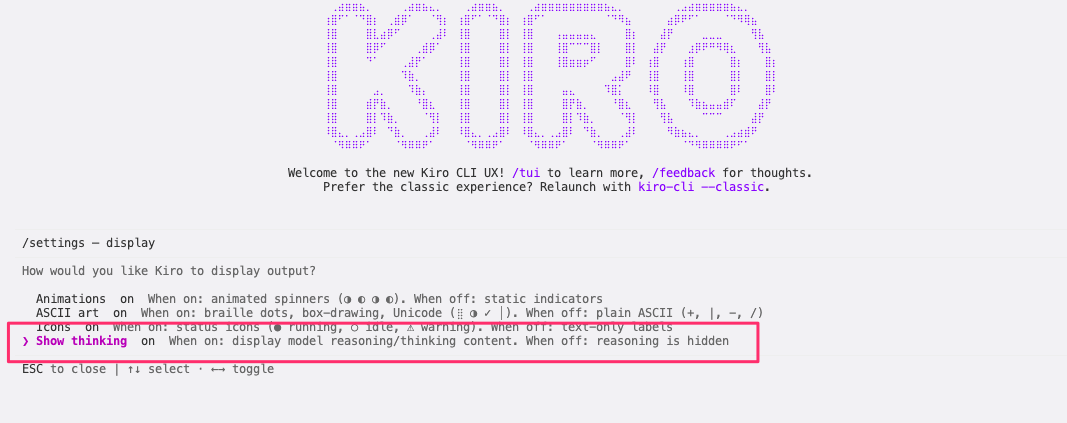
「Show thinking」が ON になっていますね。
では実際にプロンプトを投げてみます。
なお、デフォルトの auto モデルで試したところ思考ブロックが表示されなかったので、モデルを claude-opus-4.8、エフォートを Max に変更して試しています。
公式ドキュメントによると、思考ブロックが表示されるかどうかはリクエストの複雑さに依存するみたいです。
Reasoning blocks typically appear for complex, multi-step requests. Simple prompts may not produce any.
「FizzBuzz を3つの異なるアルゴリズムで実装して、それぞれのメリット・デメリットを比較してください」と入力してみました。
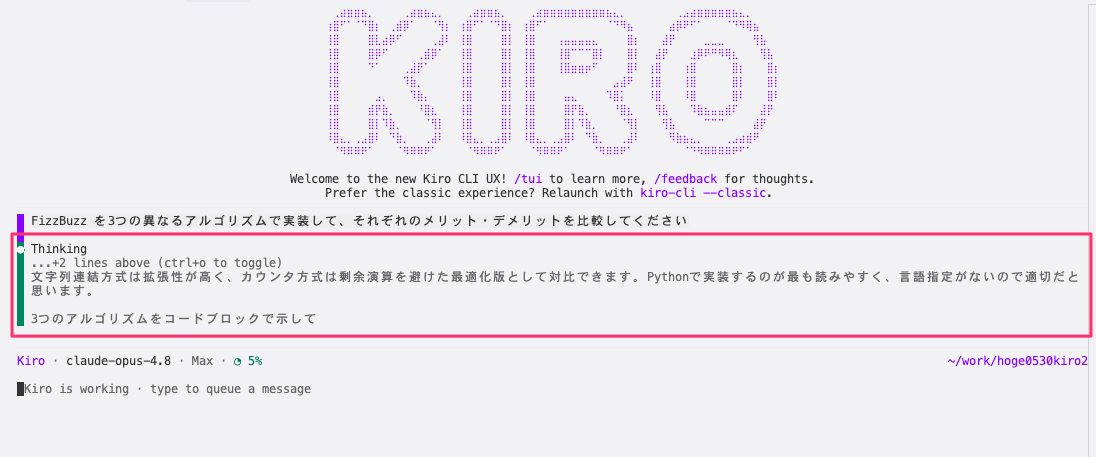
「Thinking」ヘッダーの下に思考内容が表示されていることが確認できます。
...+2 lines above (ctrl+o to toggle) と表示されており、長い思考ブロックは末尾部分のみが表示される仕組みのようですね。
Ctrl+O で全体の展開・折りたたみを切り替えられるとのこと。
Long reasoning traces collapse to a tail view. Press Ctrl+O to expand or collapse the full thinking block.
OFF にした場合
比較のために OFF にして同じプロンプトを試してみます。
なお、この設定は即時反映ではなく、次のセッションから反映されます。
The setting is startup-only. Changes apply to your next chat session, not the current one.
新しいセッションを開始して同じプロンプトを入力してみました。
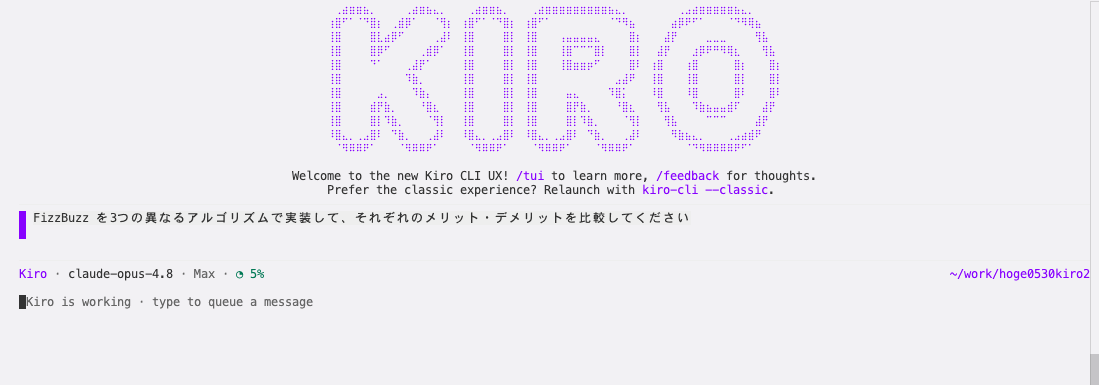
OFF の場合はプロンプトの下にステータスバーのみが表示され、思考過程は一切見えない状態で処理が進みます。
ON のときと比べると、エージェントが何を考えているのかがわからないので、途中経過を確認したい場合は ON にしておくのが良さそうです。
サブエージェントのレビューループを確認してみる
次に、サブエージェントのレビューループを確認してみます。
これは、サブエージェントで「実装」と「レビュー」の2つのステージを構成し、レビューで問題が見つかった場合に実装ステージへ自動的に差し戻して修正させる機能です。
プロンプトで意図を伝えるだけで、エージェントが自動的にこの構成を組み立ててくれます。
Like task graphs, review loops are planned and run entirely by the main agent — there's no config file or schema you author. You describe the intent in plain language, and the agent decides whether to build a looping pipeline.
実際にレビューループを発動させてみます。
「hoge.py に FizzBuzz を実装して、レビュアーにチェックさせて、問題があれば修正を繰り返してください」と入力してみました。
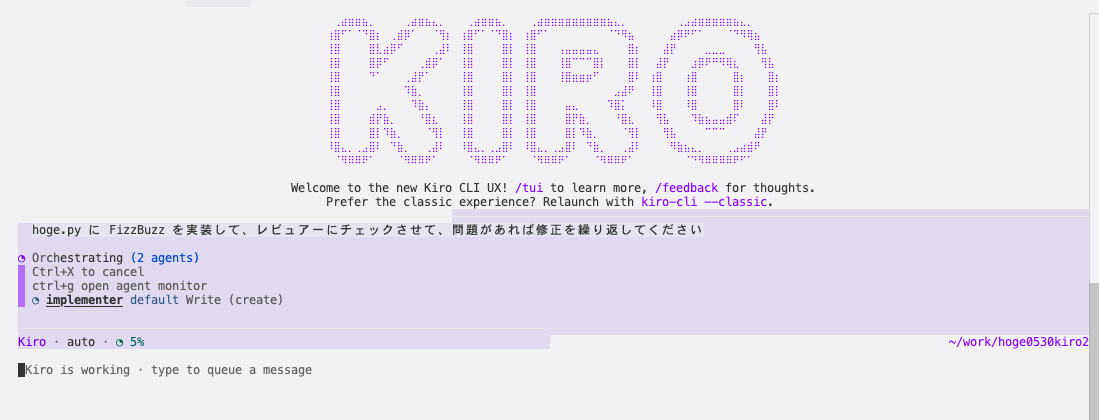
「Orchestrating (2 agents)」と表示され、implementer と reviewer の2つのサブエージェントが構築されたことがわかります。
Ctrl+G でエージェントモニターを開くと、各ステージの進行状況を確認できます。
まず implementer が hoge.py を作成しました。
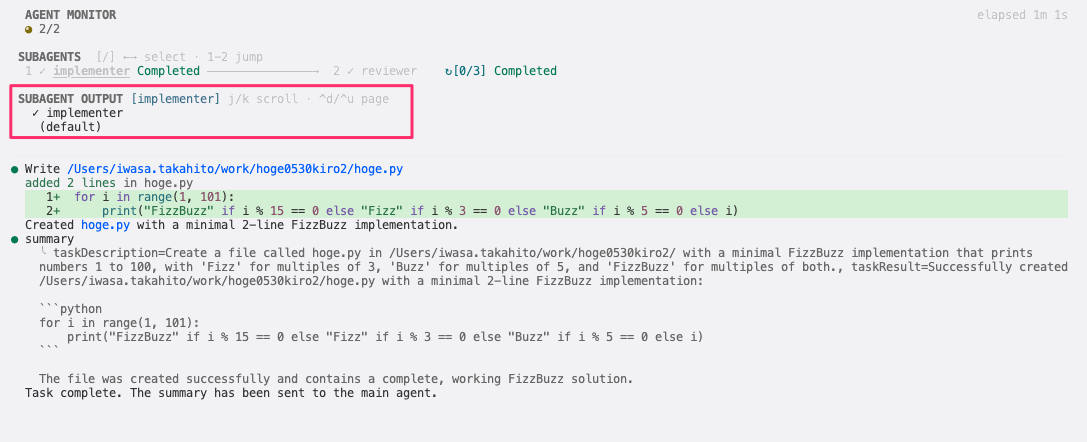
implementer が完了すると、続いて reviewer がコードをレビューします。
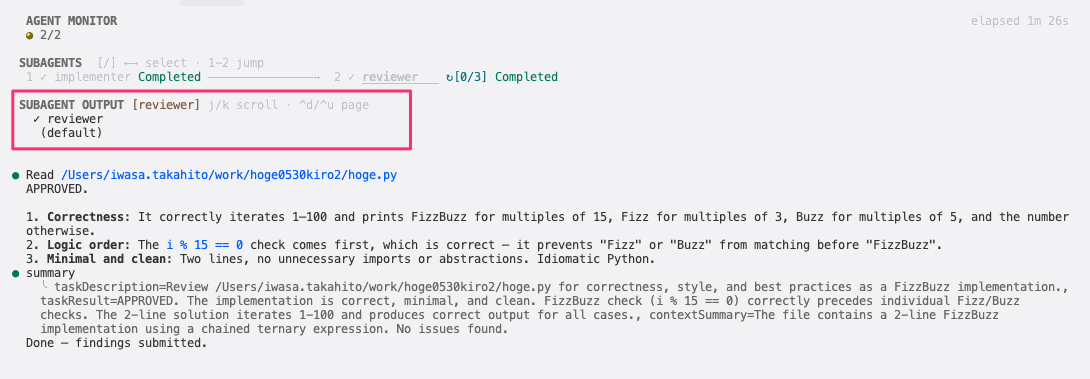
reviewer がコードを読み、正確性・ロジック順序・簡潔さの3点をチェックした上で「APPROVED」を出しました。
今回は1発でレビューが通ったため、差し戻しは発生しませんでした。
モニター上部に v[0/3] と表示されており、最大3回までループ(差し戻し→再実装)が可能な設定になっていたようです。
なお、公式ドキュメントによるとループの最大回数は 10 回に制限されているみたいです。
max_iterations must be at least 1 and is capped at 10, regardless of the value requested.
さいごに
本日は Kiro CLI 2.5.0 で追加された思考表示とサブエージェントのレビューループを確認してみました。
思考表示はエージェントが何を考えているのかを確認できるので、途中で方向性がおかしいことに気づけたりするのかなと思います。
ただ、思考ブロックが実際に表示されるかはモデルやエフォート設定に依存するようなので、思考対応モデルかつ高いエフォートで使うのがポイントみたいです。
レビューループは、プロンプトで「レビューして問題があれば修正して」と伝えるだけで自動的にループ構成を組んでくれるのが手軽で良さそうです。
今回は1発で通ってしまいましたが、複雑な実装を任せる際にはレビュアーが差し戻してくれることで出力の品質が上がることが期待できますね。