Kiro Crew の Agent Worlds が可愛いから見てほしい

いわさです。
Kiro Crew はローカルまたはリモートで動作するオープンソースの AI エージェントワークスペースです。
複数のセッションを並列で動かしたり、スケジュール実行したり、バックグラウンドで作業を継続させたりできます。
Kiro Crew には Apps という仕組みがあり、エージェントやスキル、MCP サーバー、cron ジョブ、ダッシュボード UI などをパッケージとして追加できます。
先日この Apps の中に「Agent Worlds」という Built-in アプリが追加されていることに気づきました。
実行中のセッションをピクセルアートのキャラクターとしてアニメーションシーンに表示するアプリで、各セッションがスプライトとして動き回り、Kiro Crew がどれだけ忙しく働いているか(?)をひと目で確認できるみたいです。
今回こちらを有効化して使ってみたので紹介します。
Agent Worlds を有効化してみる
Kiro Crew のダッシュボードのサイドバーから「Apps」→「Explore」を選択するとアプリのマーケットプレイスが表示されます。
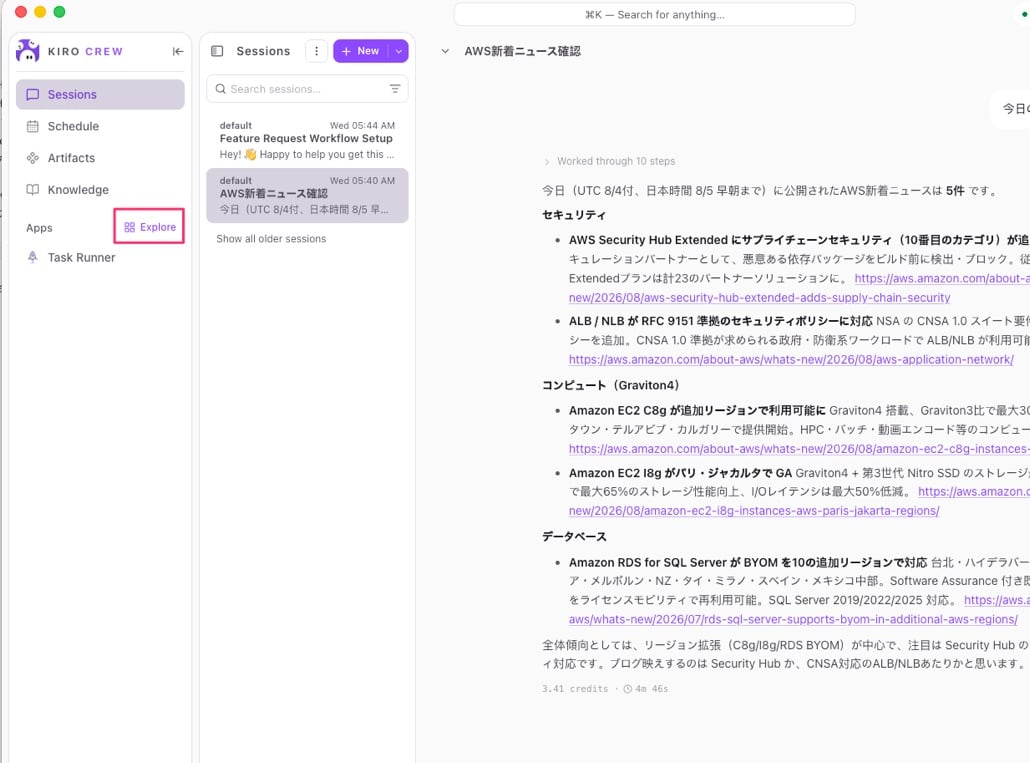
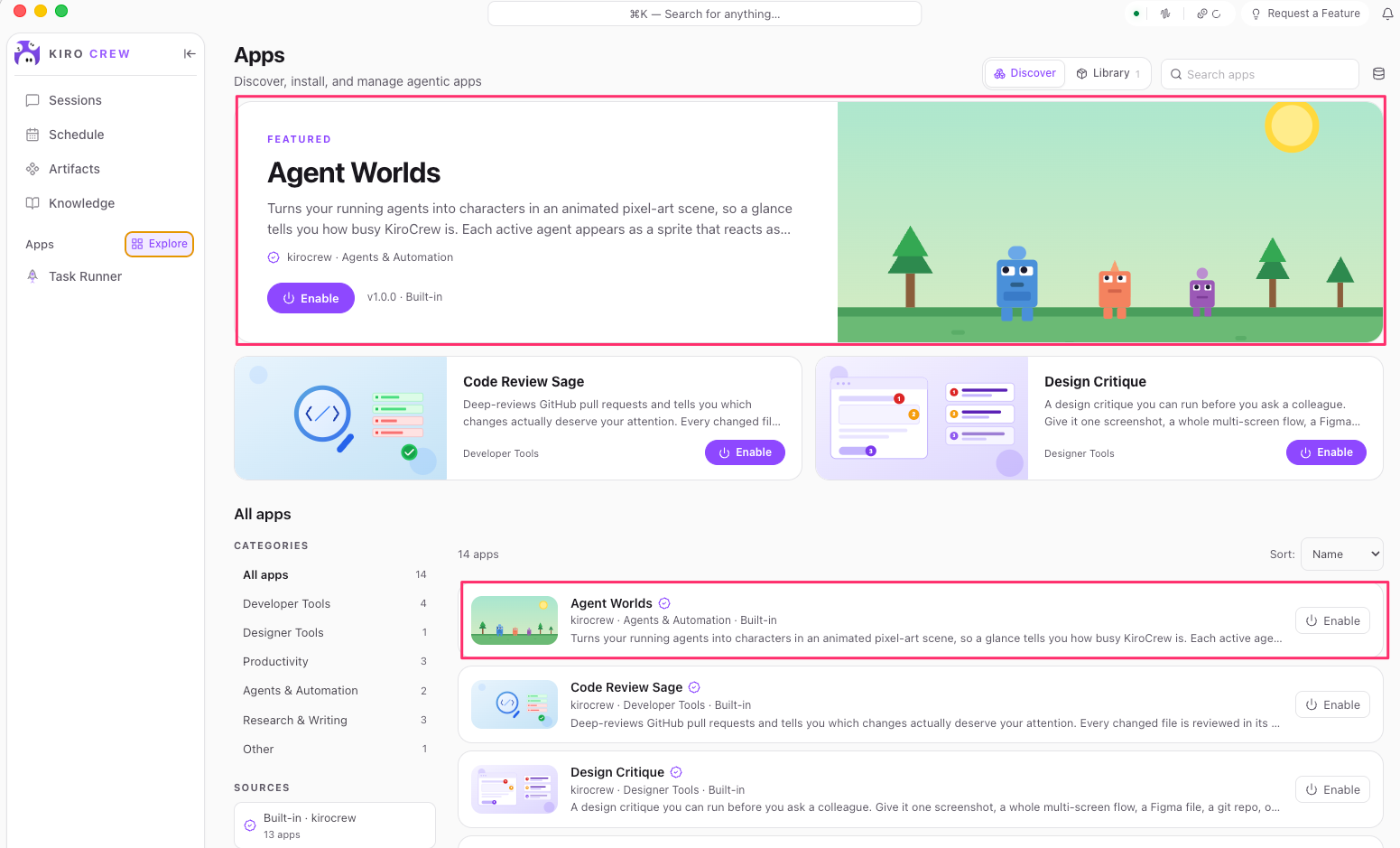
Agent Worlds が FEATURED として表示されています。「Agents & Automation」カテゴリの Built-in アプリで、v1.0.0 です。
Enable しようとしたらエラーになった
「Enable」ボタンを押してみたところ、次のようなエラーが表示されました。
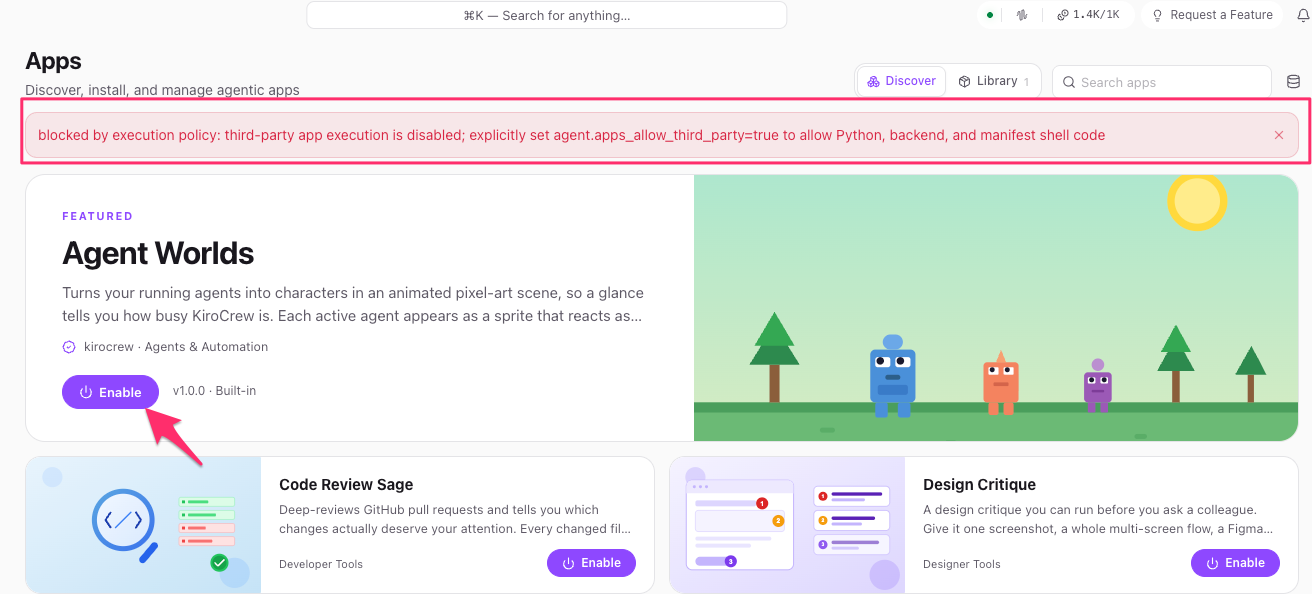
blocked by execution policy: third-party app execution is disabled; explicitly set agent.apps_allow_third_party=true to allow Python, backend, and manifest shell code
サードパーティアプリのコード実行がデフォルトでは無効化されているようです。
Agent Worlds は Built-in と表記されていますが、Python バックエンドやシェルコードを実行する仕組みを持っているため、このセキュリティポリシーに引っかかるみたいですね。
Settings から Third-party apps の実行を許可する
ダッシュボードの Settings → Security を開くと「Third-party apps」セクションがあります。
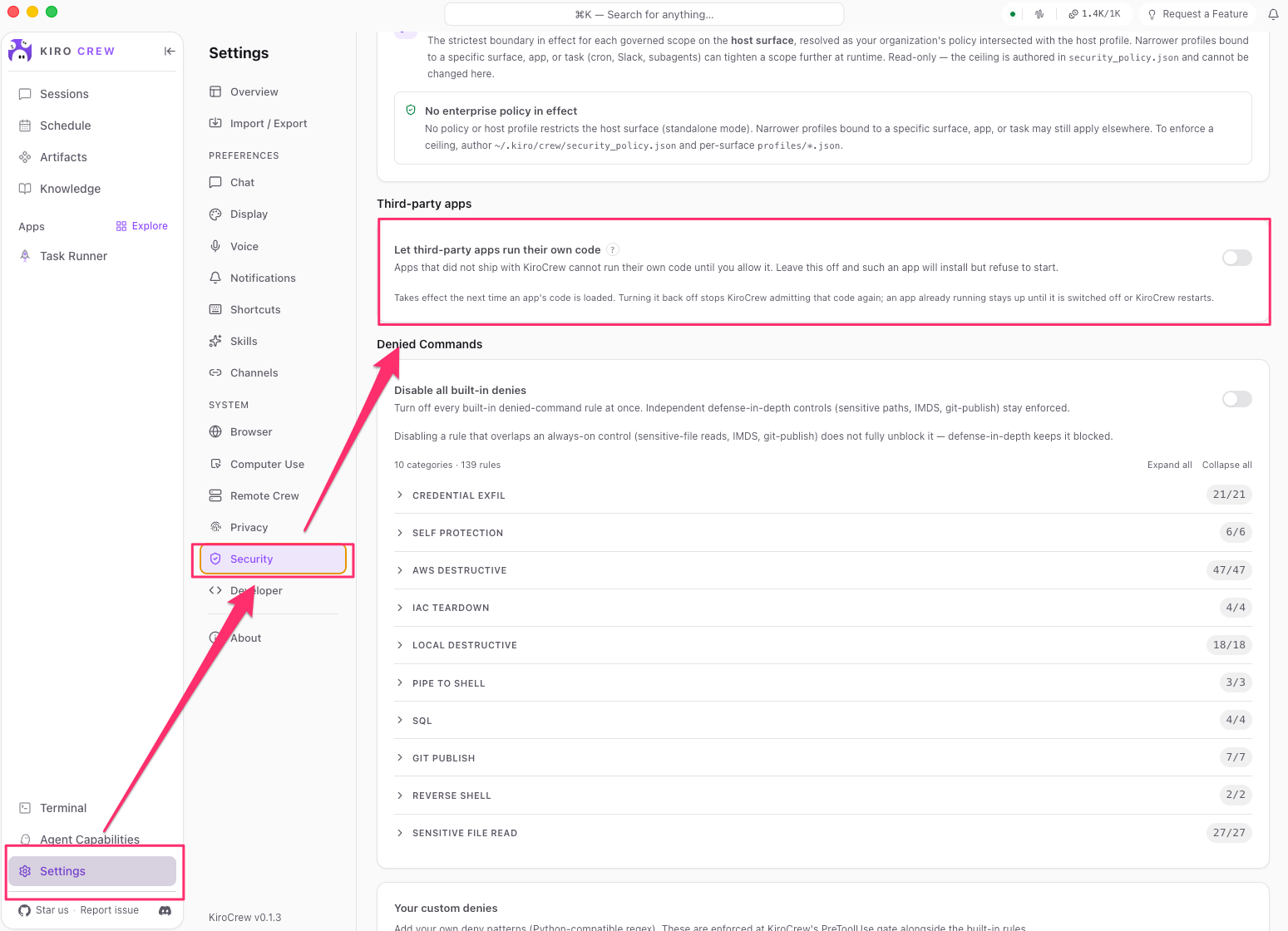
「Let third-party apps run their own code」というトグルがあり、デフォルトでは OFF になっています。
これを ON にすると警告が表示されます。
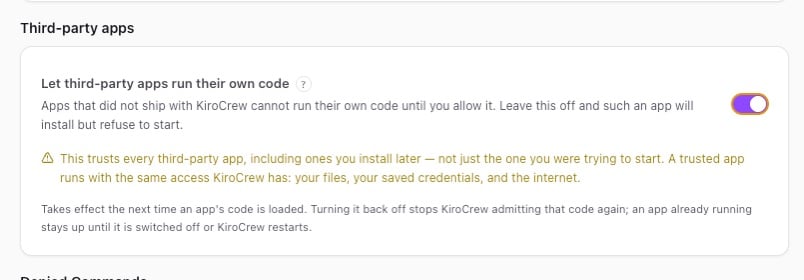
サードパーティアプリすべてを信頼する設定になるので、ファイルや認証情報、インターネットへのアクセスが可能になるという注意ですね。
なお、CLI からも同じ設定を変更できます。
kirocrew config set agent.apps_allow_third_party true
再度 Enable する
設定変更後、改めて Apps ページから Agent Worlds の「Enable」を押すと、今度は正常に有効化されました。
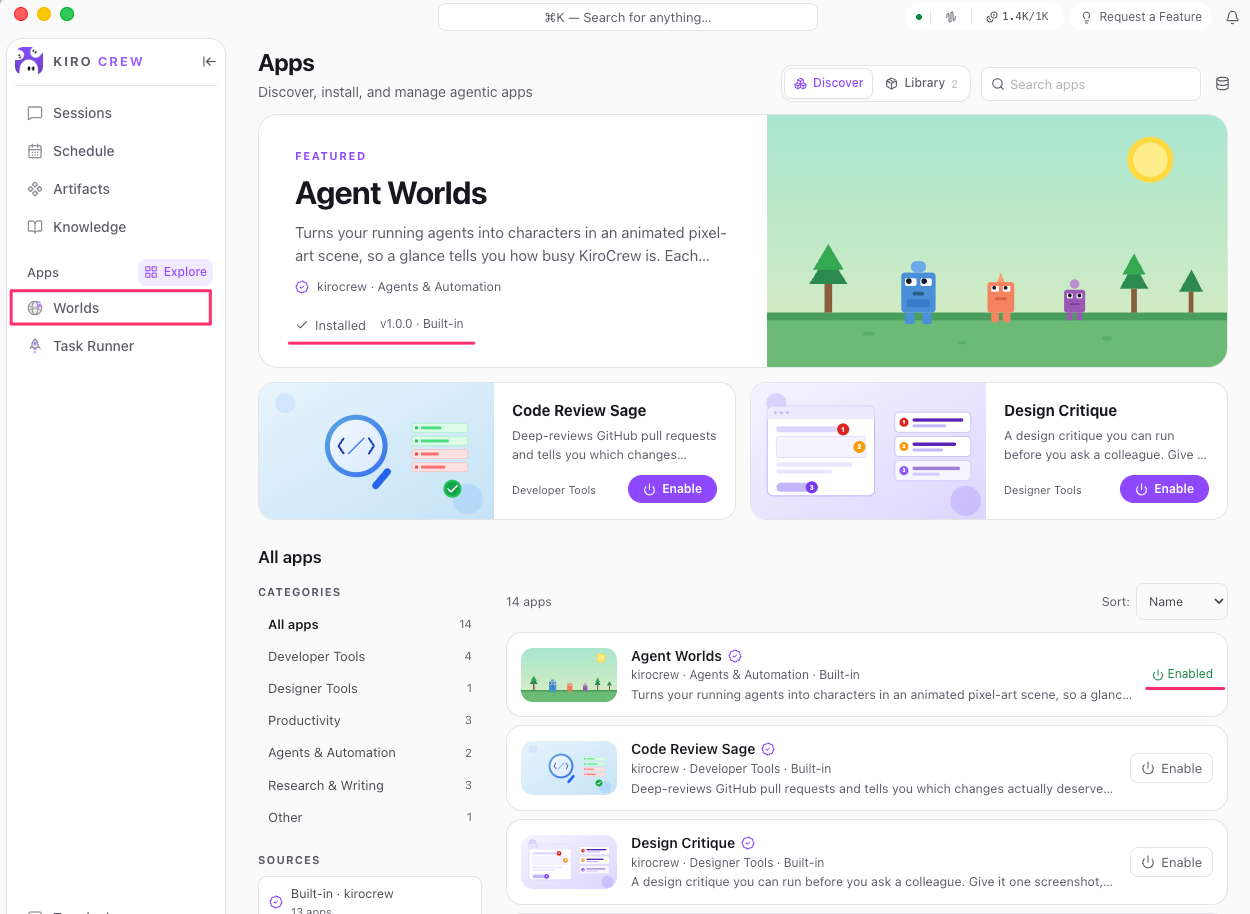
サイドバーに「Worlds」というメニューが追加されました。
Agent Worlds を使ってみる
Worlds メニューをクリックすると、ピクセルアートのオフィスが表示されます。これは...かわいい!!
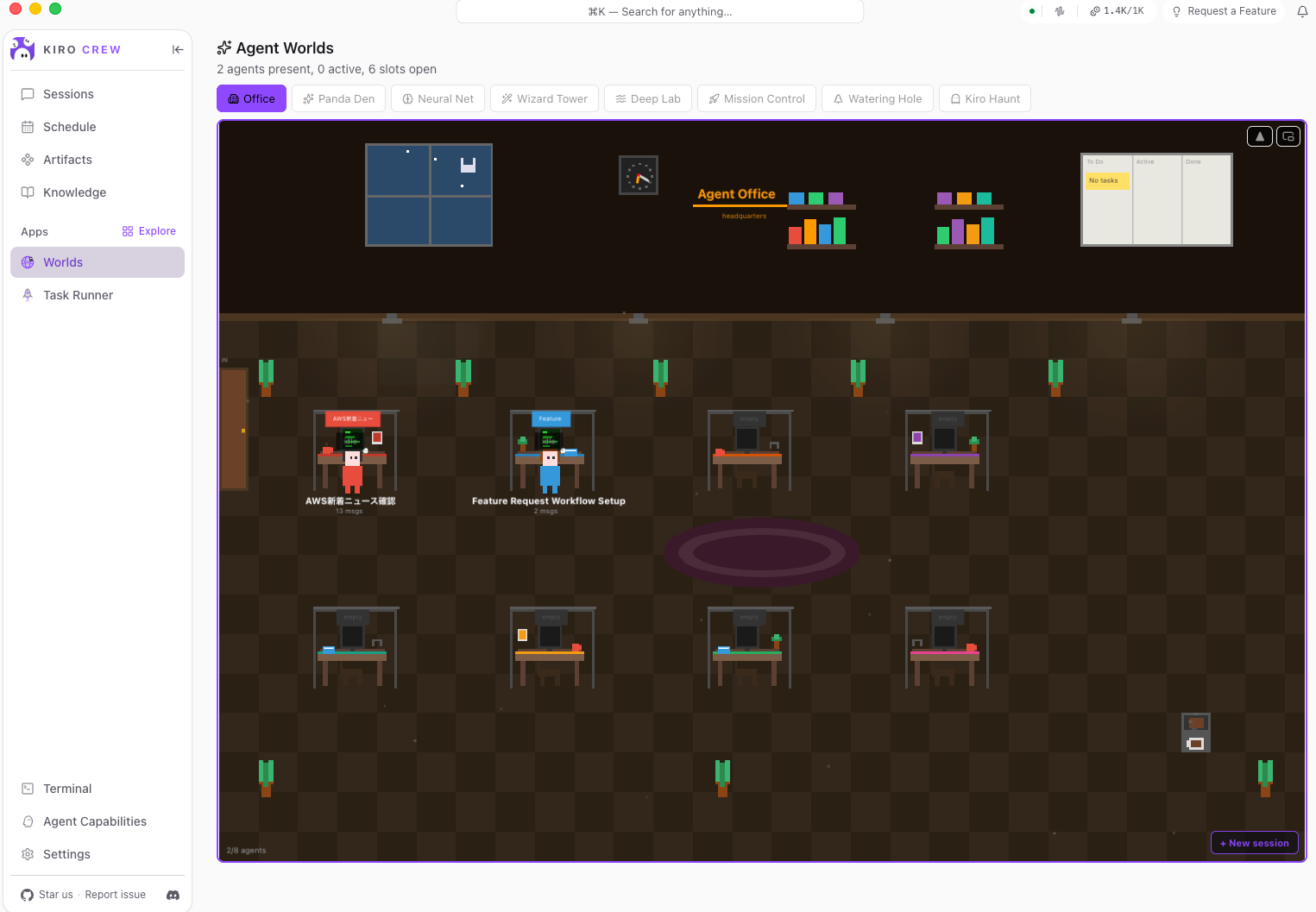
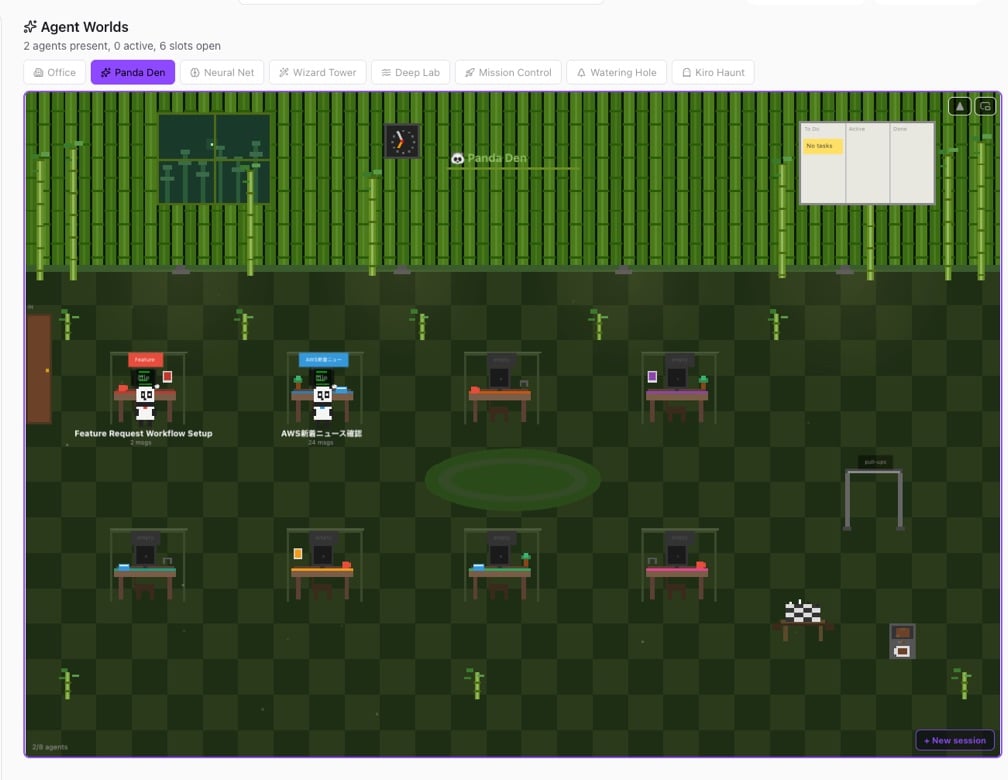
「2 agents present, 0 active, 6 slots open」と表示されていて、現在のセッション数と空きスロット数がわかります。2 + 6 = 8 なので、1ワールドあたり8スロットが上限みたいですね。
上部にはワールドのタブが並んでいて、「Office」「Panda Den」「Neural Net」「Wizard Tower」「Deep Lab」「Mission Control」「Watering Hole」「Kiro Haunt」と複数のテーマが用意されています。
各セッションがピクセルアートのキャラクターとしてデスクに座って作業していて、セッション名も足元に表示されていますね。
エージェント同士が会話する
しばらく眺めていると、idle 状態のエージェント同士がデスクを離れて集まり、吹き出しで会話し始めました。
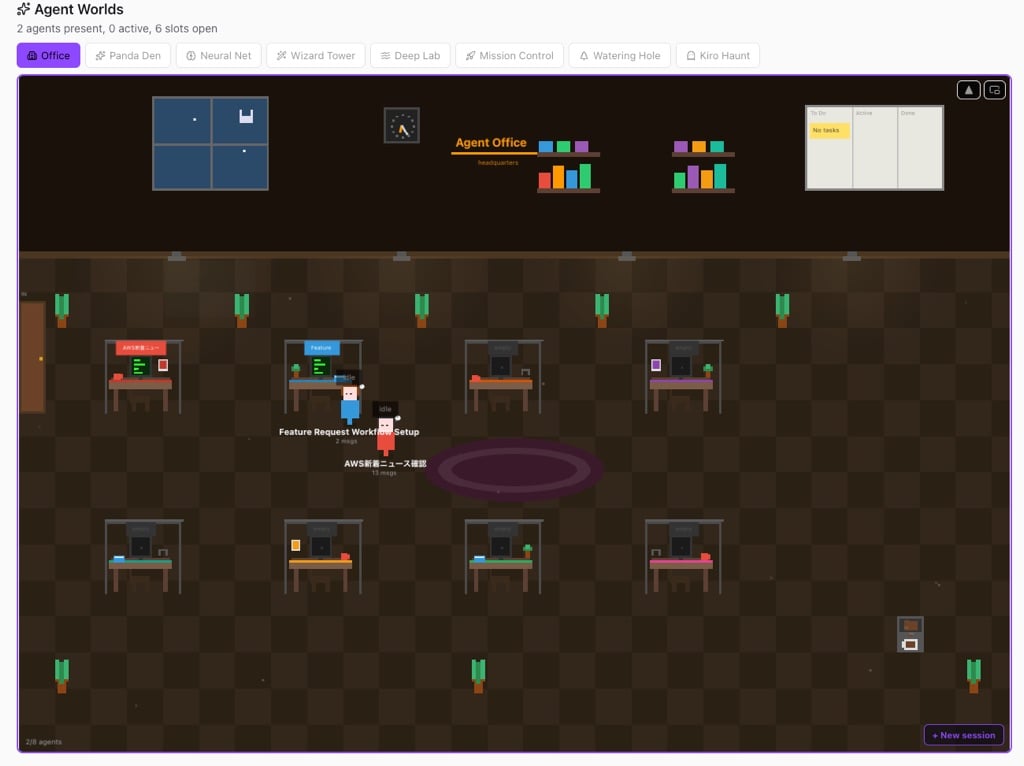
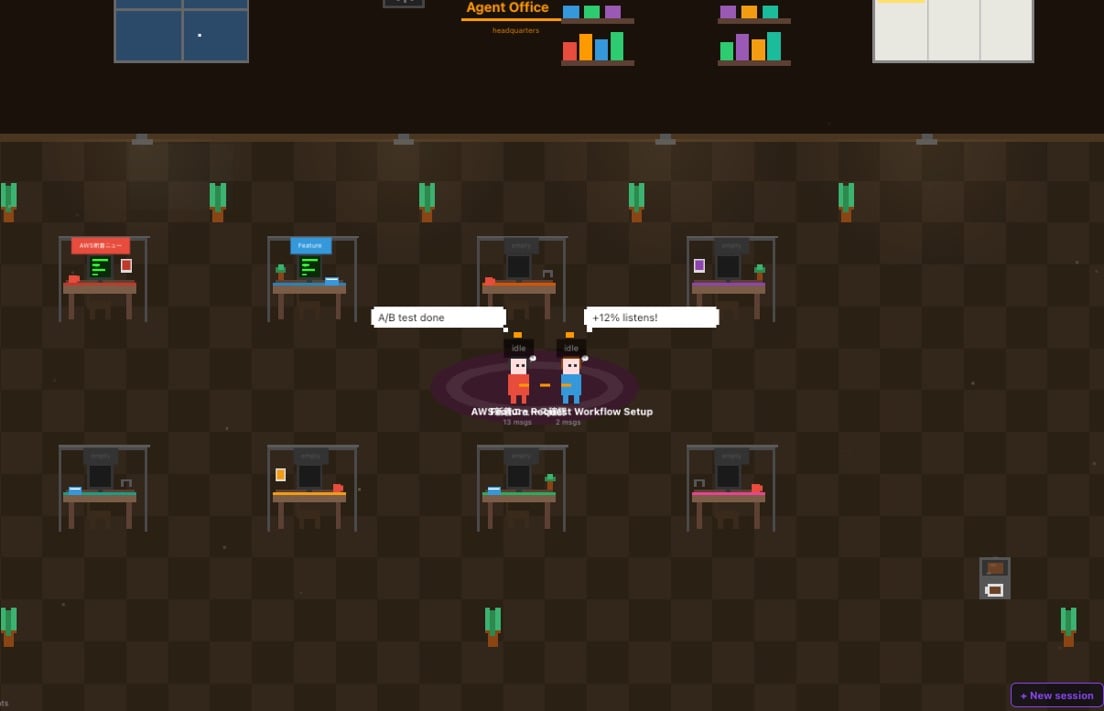
内容はランダム生成っぽいですが、オフィスの雰囲気が出ていて面白い。
ホバーでセッション情報を確認、クリックでチャットに入れる
エージェントのキャラクターにカーソルを合わせると、セッションの詳細がポップアップで表示されます。
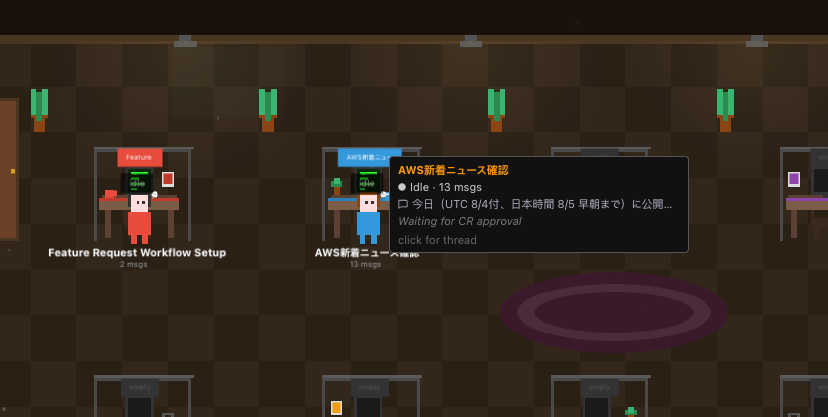
セッション名、ステータス(Idle / Active)、メッセージ数、直近のメッセージ内容が確認できます。
「click for thread」をクリックすると、ワールド画面上にインラインでチャットパネルが開きます。
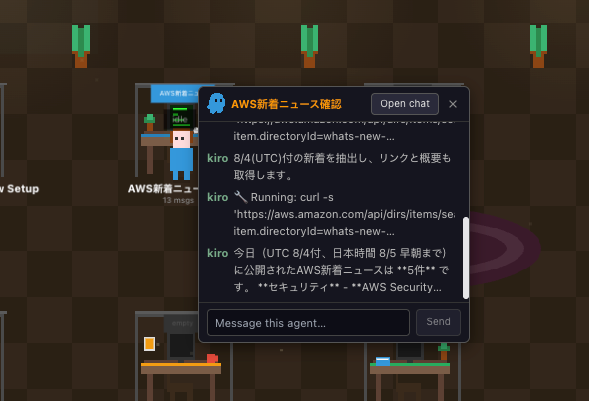
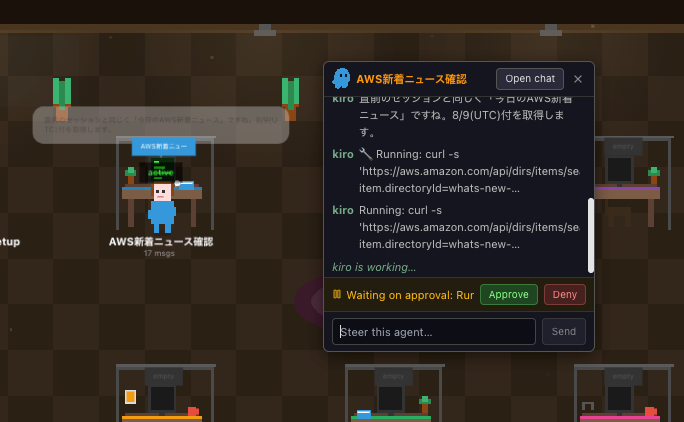
エージェントがリアルタイムで何をしているかが確認でき、承認待ちのアクションに対して Approve / Deny の操作もできます。
「Steer this agent...」のテキストボックスから追加の指示を出すこともできるようです。
ワールド画面を離れずにセッションの操作・承認・指示ができるので、複数セッションを並列で動かしている場合の管理画面として実用的ですね。
ただ、本日時点では日本語変換でのENTERキー押下時にメッセージが送信されてしまいました。IME確定とメッセージ送信が区別されていないやつですね。
ワールドのテーマを切り替えてみる
上部のタブでワールドのテーマを切り替えられます。いくつか試してみました。
Panda Den は竹林の中のオフィスです。エージェントがパンダになって作業しています。
Neural Net はガラッと雰囲気が変わり、宇宙空間にセッションがニューロンのようなノードとして浮かんでいます。
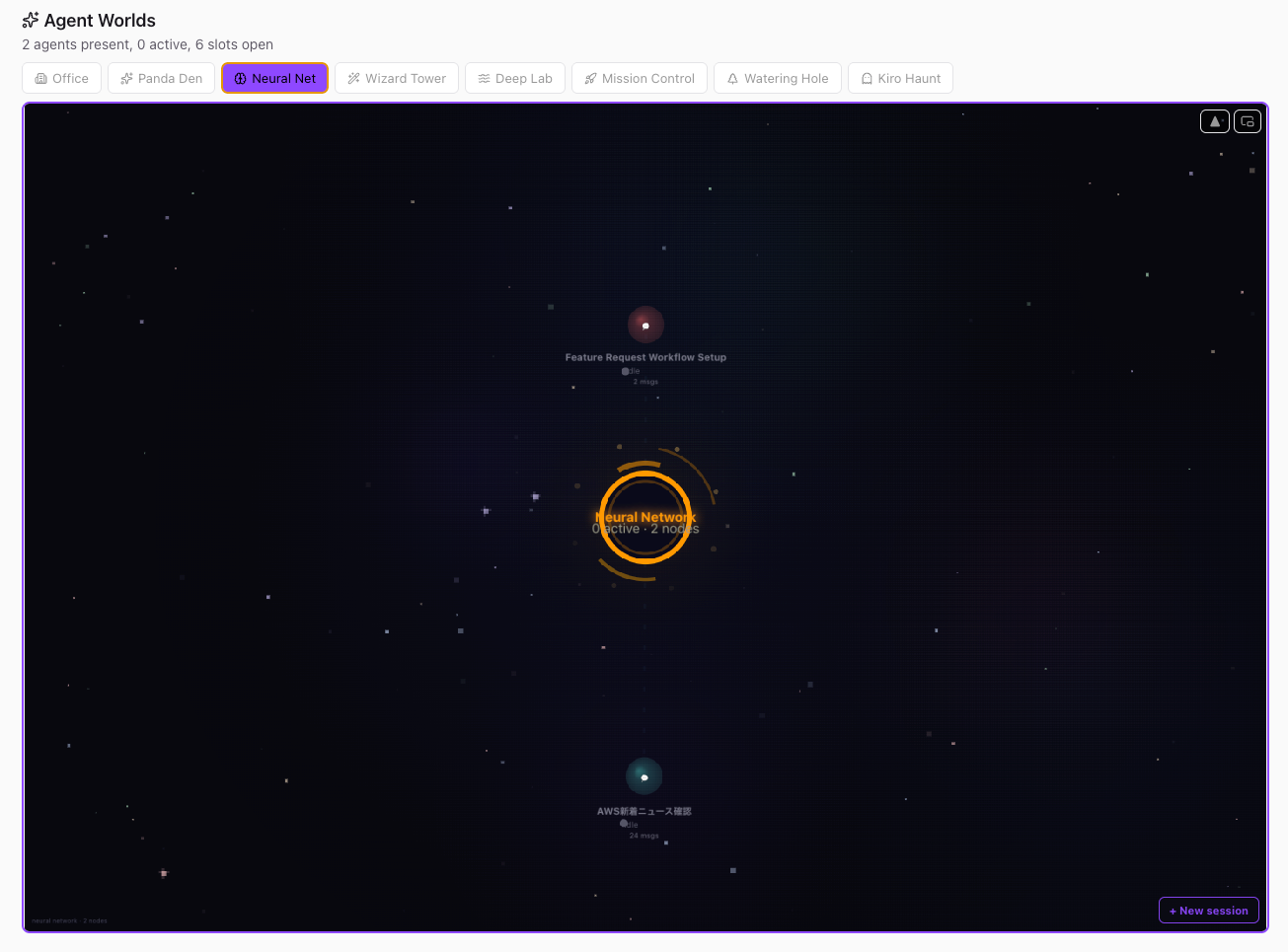
中央に「Neural Network - 0 active · 2 nodes」と表示されていて、ネットワークトポロジー風のビジュアライゼーションになっています。テーマによってピクセルアートのオフィスシミュレーターだったり、抽象的なネットワーク図だったりと、可視化の方法自体が変わるのは面白いですね。
さいごに
本日は Kiro Crew の Agent Worlds アプリを有効化して使ってみました。
見た目は遊び心のあるビジュアライゼーションですが、並列で動いているセッションの状態をひと目で把握でき、ホバーやクリックでそのまま操作に入れるのはちょっと便利です。
複数セッションを同時に動かしている場合、Sessions 一覧よりもこちらのほうが直感的に状況把握できるかもしれません。
気になった点としては、ワールド画面内の文字が全体的に小さくて読みづらいところですかね。Kiro Crew 自体のフォントサイズは Settings → Display から変更できるのですが、Agent Worlds の画面には反映されませんでした。ワールド内のフォントサイズも調整できるようになると嬉しいかも。