KIRO を IAM Identity Center のアカウントインスタンスで初めてみた

クラスメソッドオペレーションズ・テクニカルサポートチームの hato です。
Kiro for enterprise は IAM Identity Center のアカウントインスタンスでも利用できます。
現状、組織インスタンスの記事しか見当たらなかったので、やってみました。
なお、次の AWS 公式ドキュメントを参考にしています。
事前準備
事前準備として、IAM Identity Center のアカウントインスタンスと、そのユーザーを作成済みです。
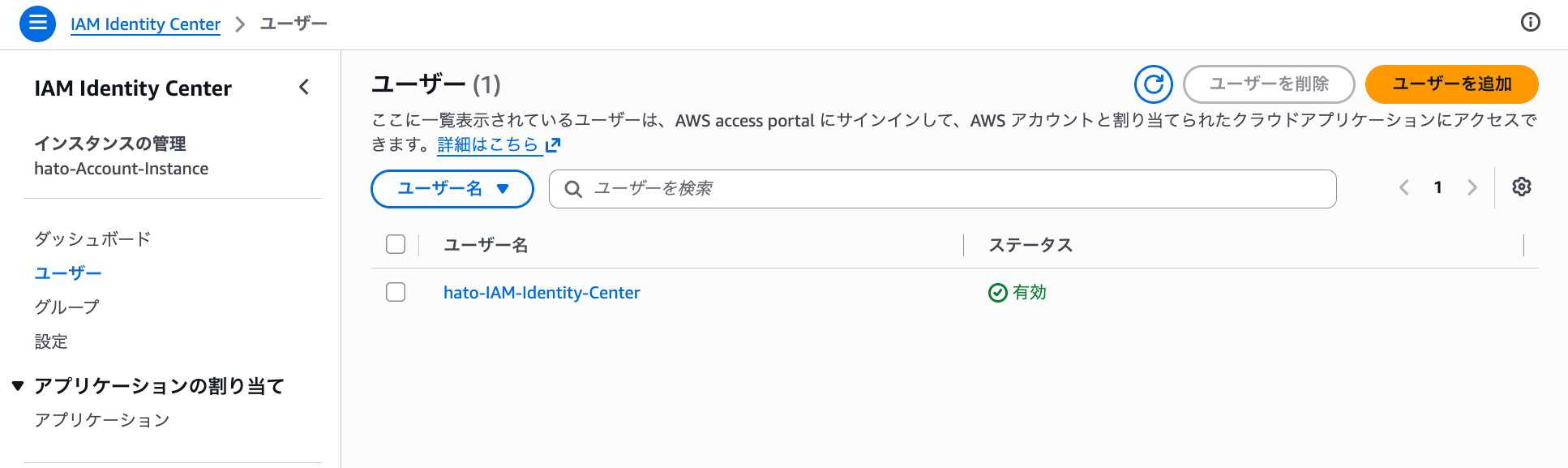
アカウントインスタンスとユーザーの作成手順は、AWS 公式ドキュメントの「Account」タブや次のブログを確認してください。
Kiro プロファイルの作成
実際にユーザーのサブスクライブを行う前に、Kiro プロファイルを作成します。
Kiro プロファイルを作成したリージョンが、Kiro による推論実行やデータの保存先リージョンとなります。IAM Identity Center とは異なるリージョンも選択可能です。
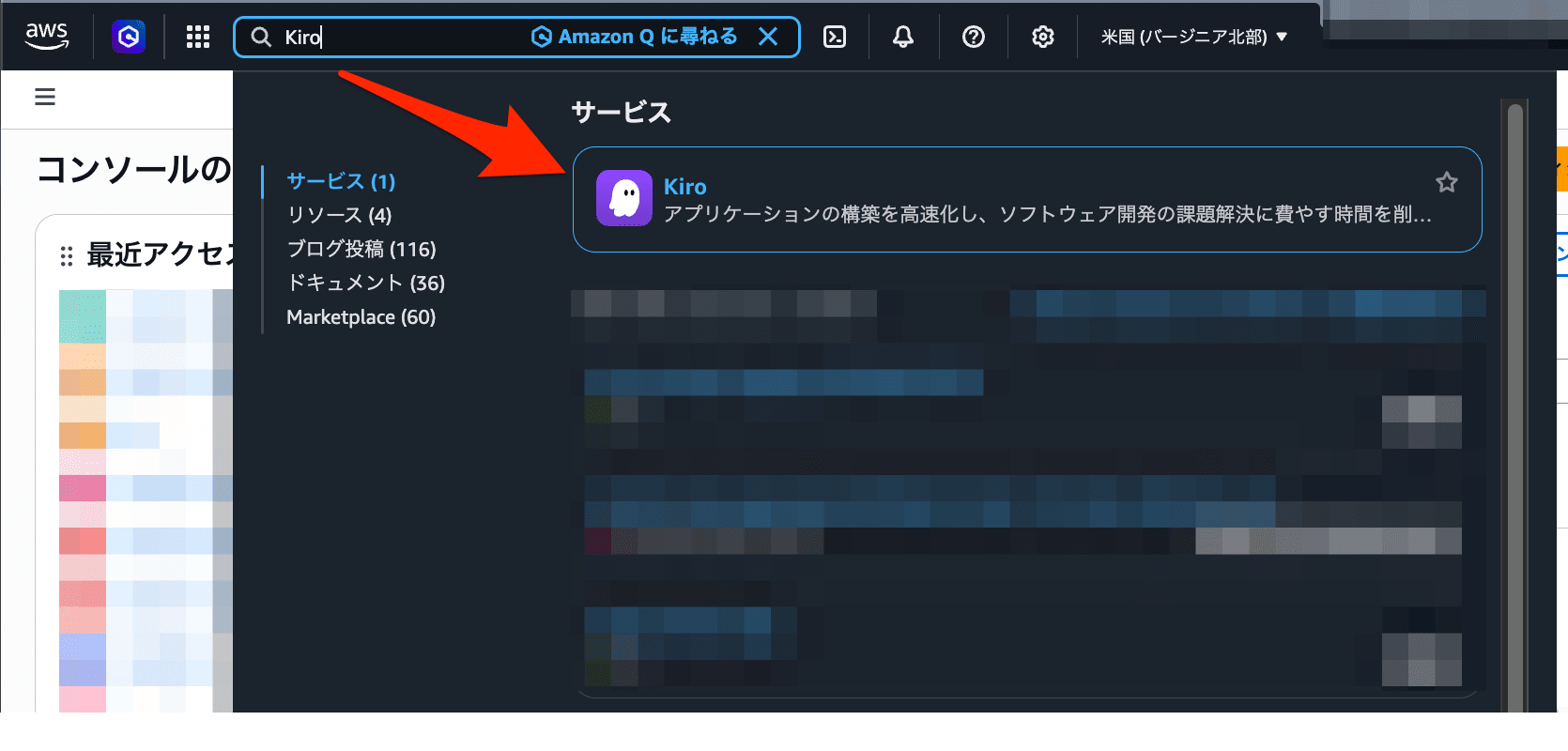
AWS マネジメントコンソールから「Kiro」を選択して、Kiro コンソールにアクセスします。
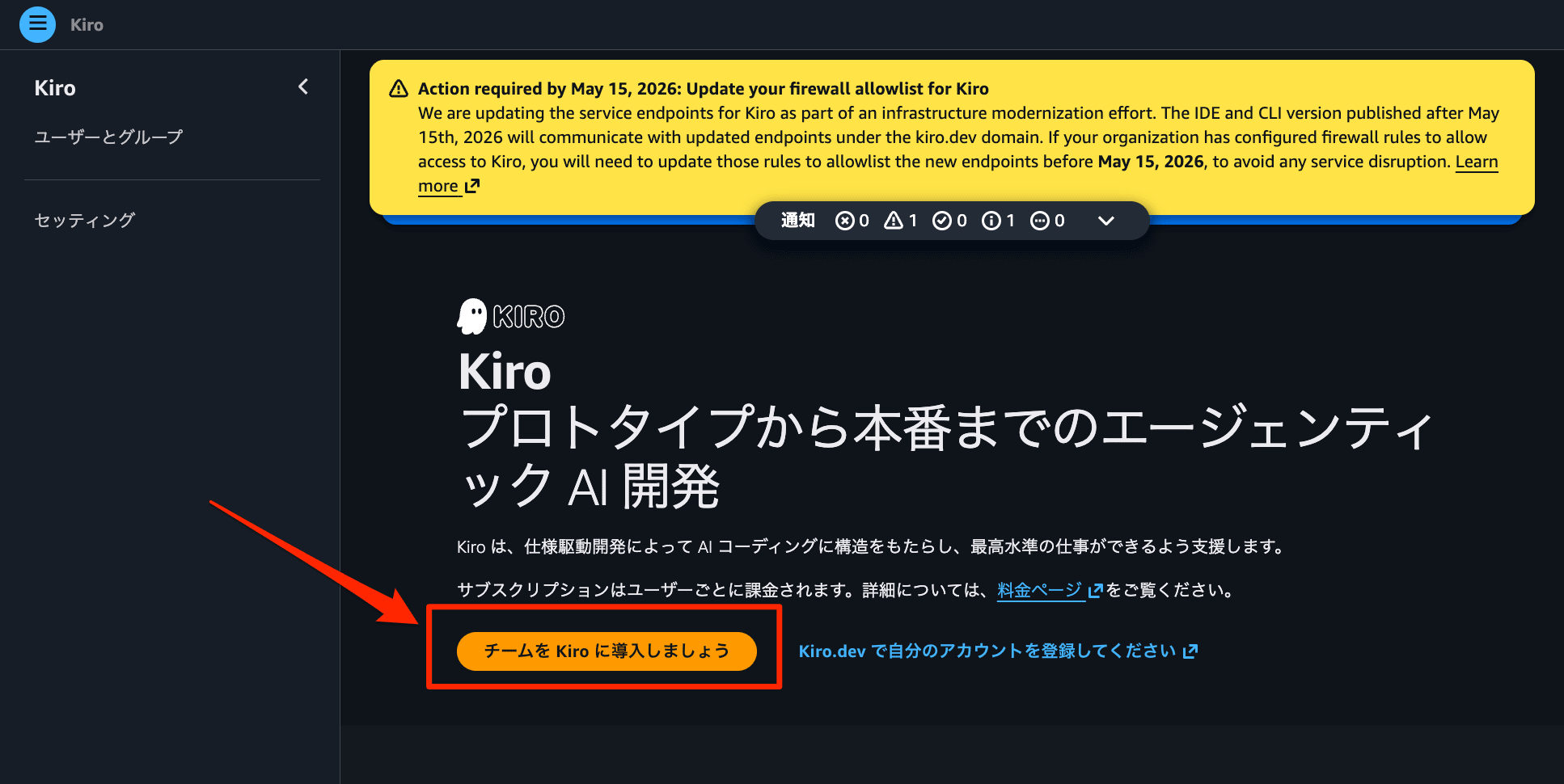
「チームを Kiro に導入しましょう」をクリックします。
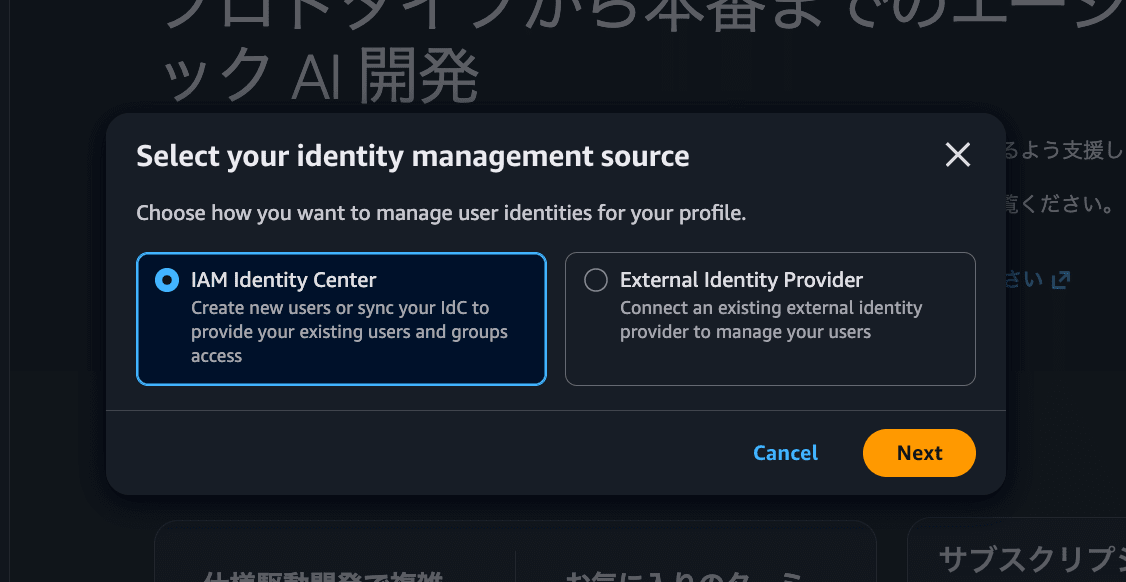
「IAM Identity Center」を選択し、「Next」をクリックします。
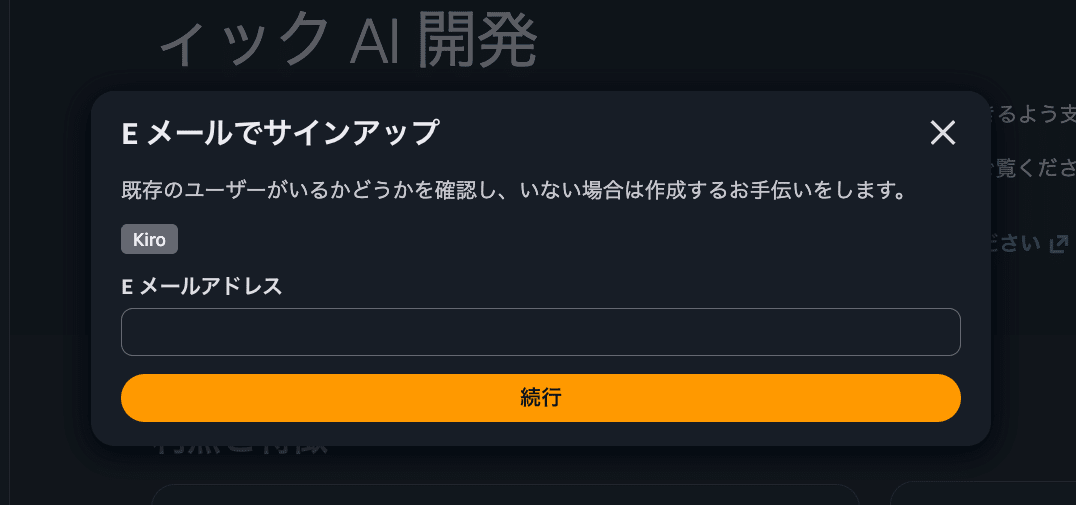
IAM Identity Center のユーザーのメールアドレスを入力し、「続行」をクリックします。
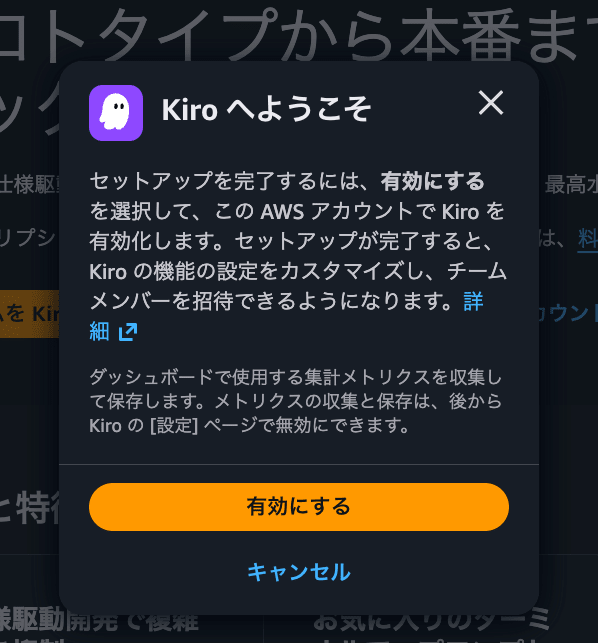
「有効にする」をクリックします。
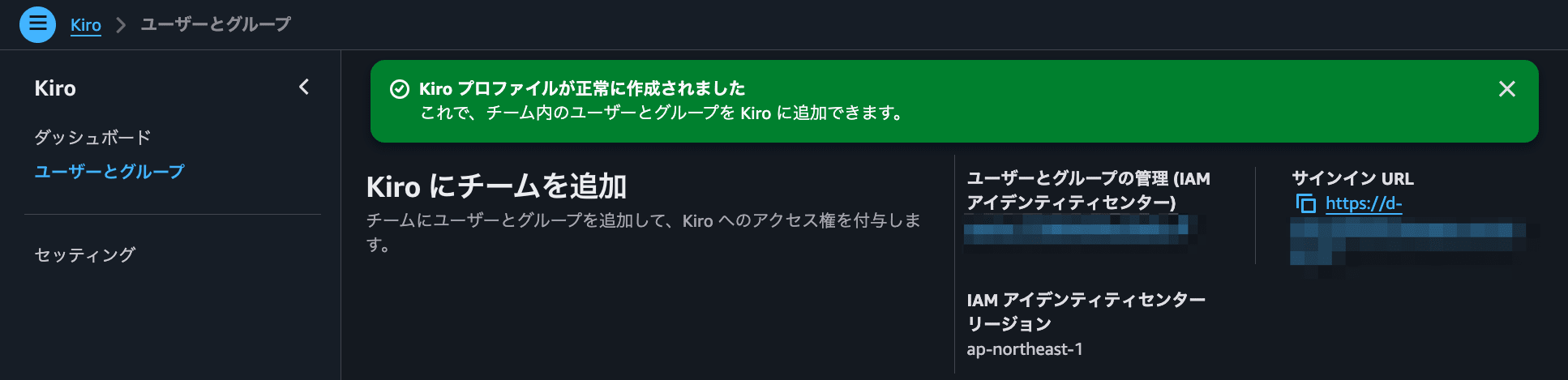
プロファイルが正常に作成されたことを確認します。
Kiro ユーザーを追加
Kiro にユーザーを追加して、KIRO PRO をサブスクライブします。
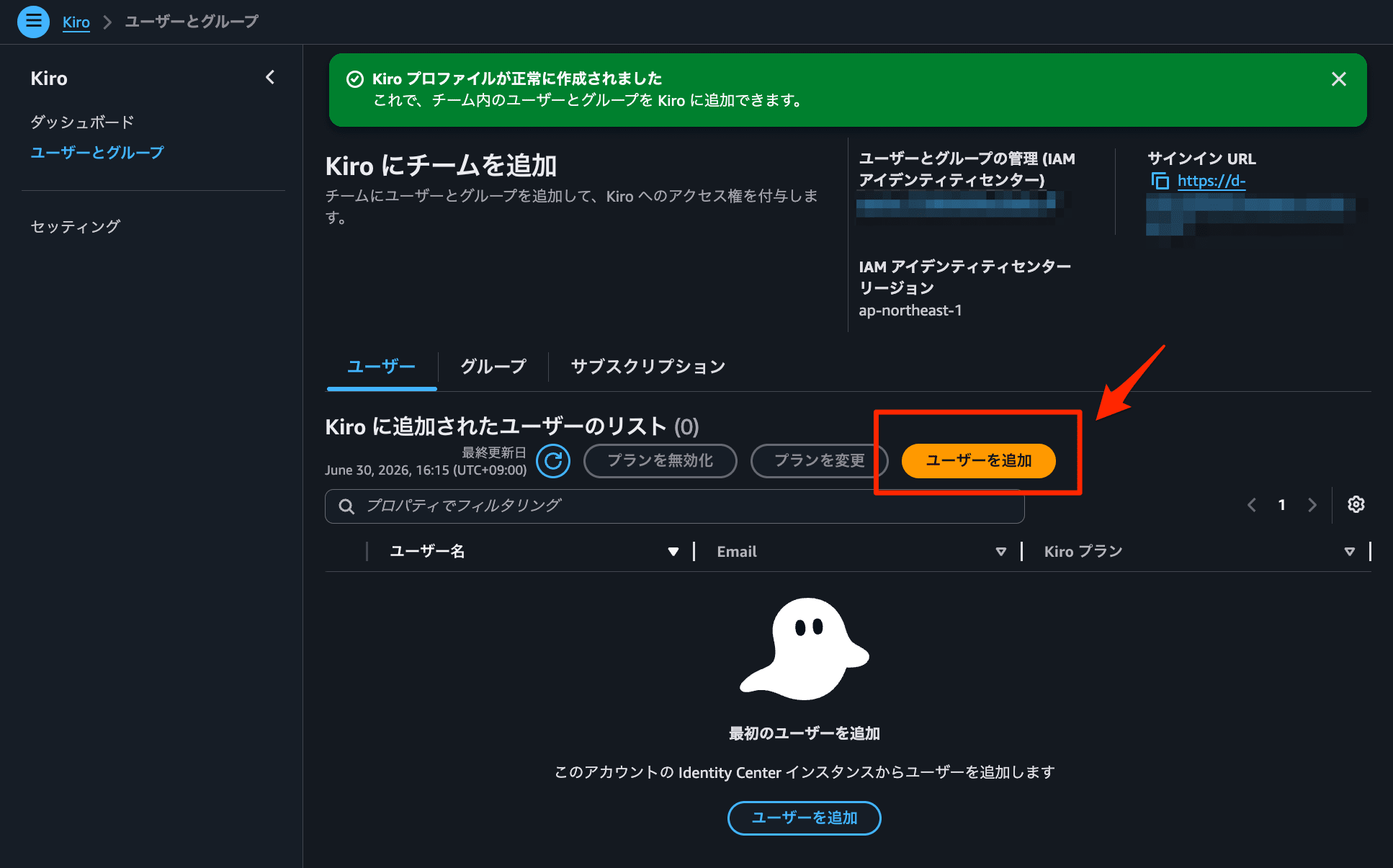
「ユーザーを追加」をクリックします。
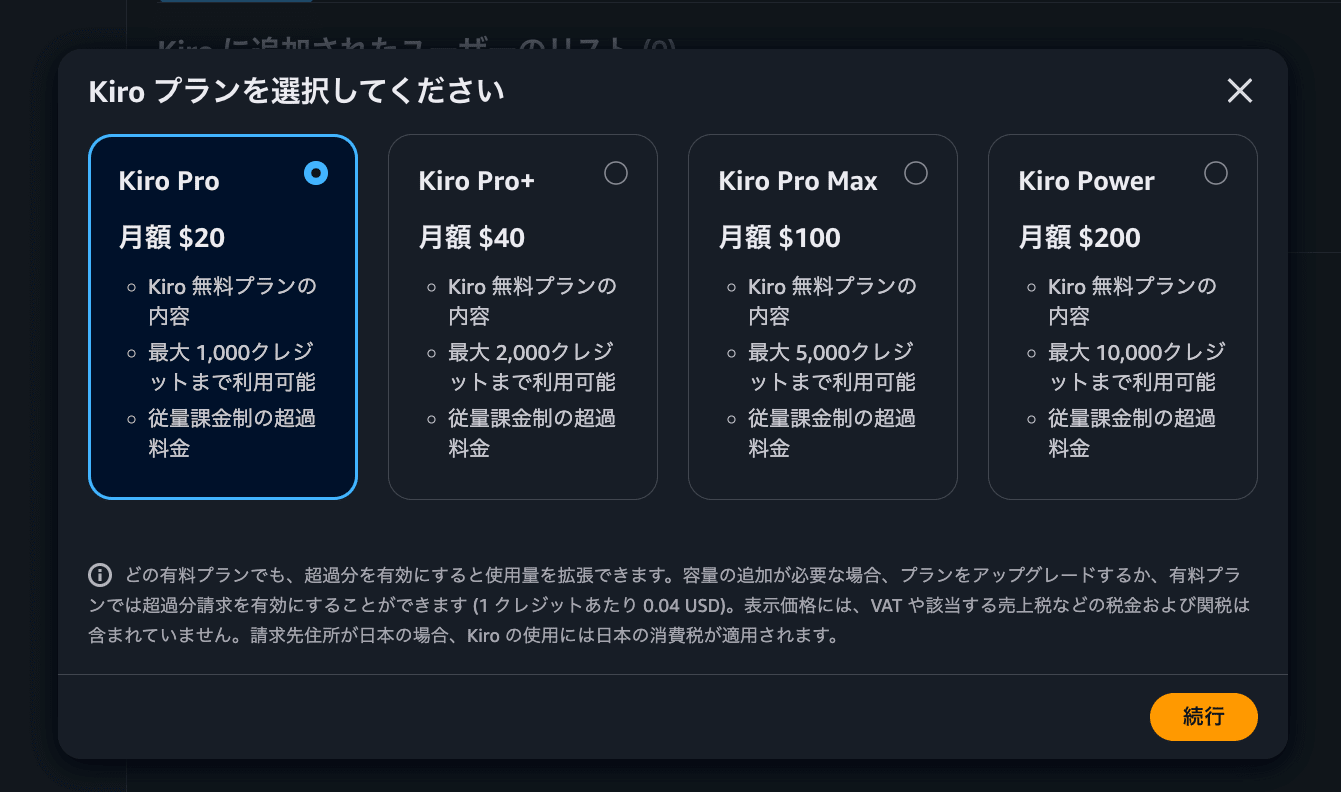
希望のプランを選択し、「続行」をクリックします。
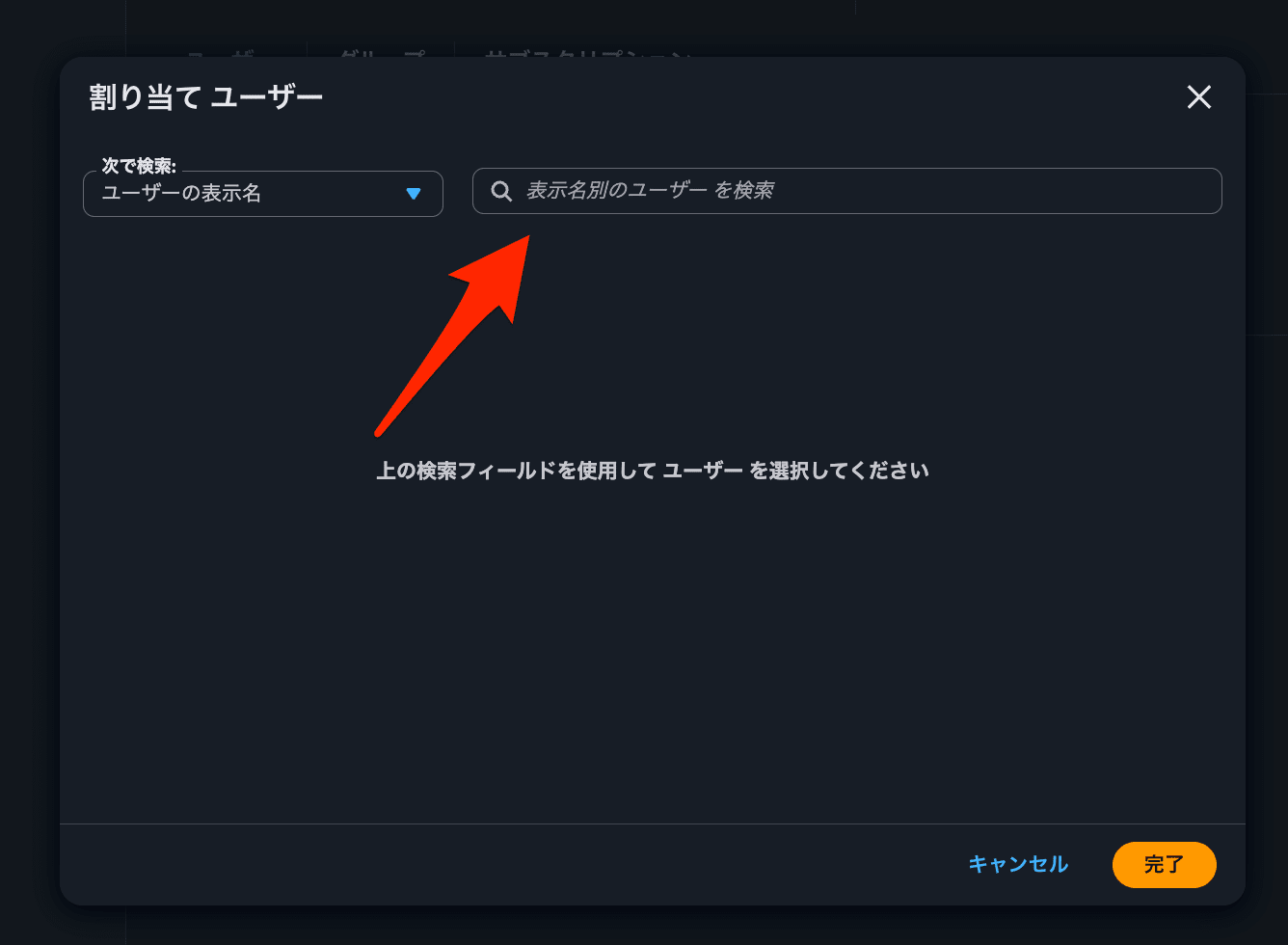
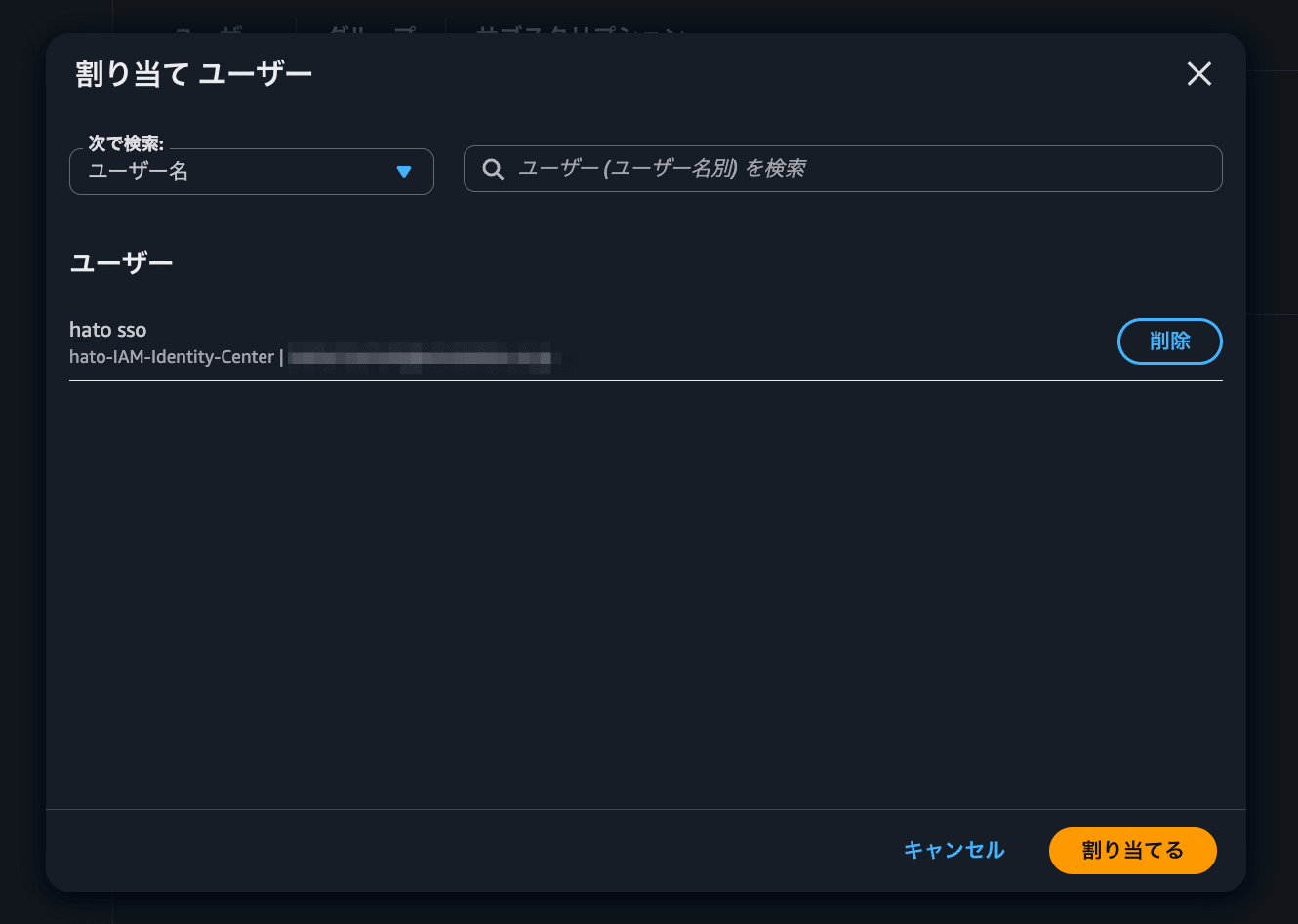
検索欄をクリックします。
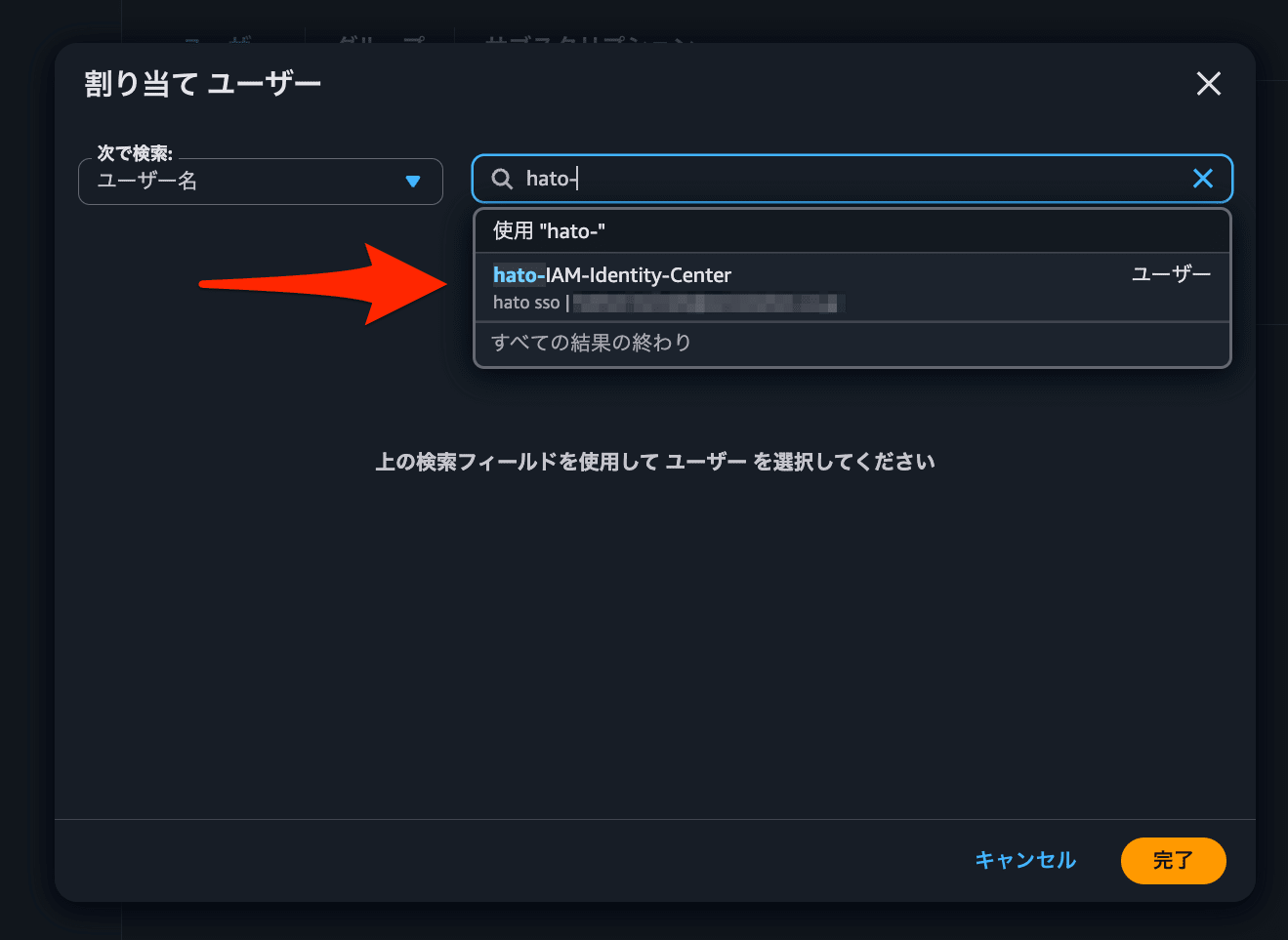
一部を入力した時点で、候補が表示されるので選択します。
選択したユーザーを確認して「割り当てる」をクリックします。
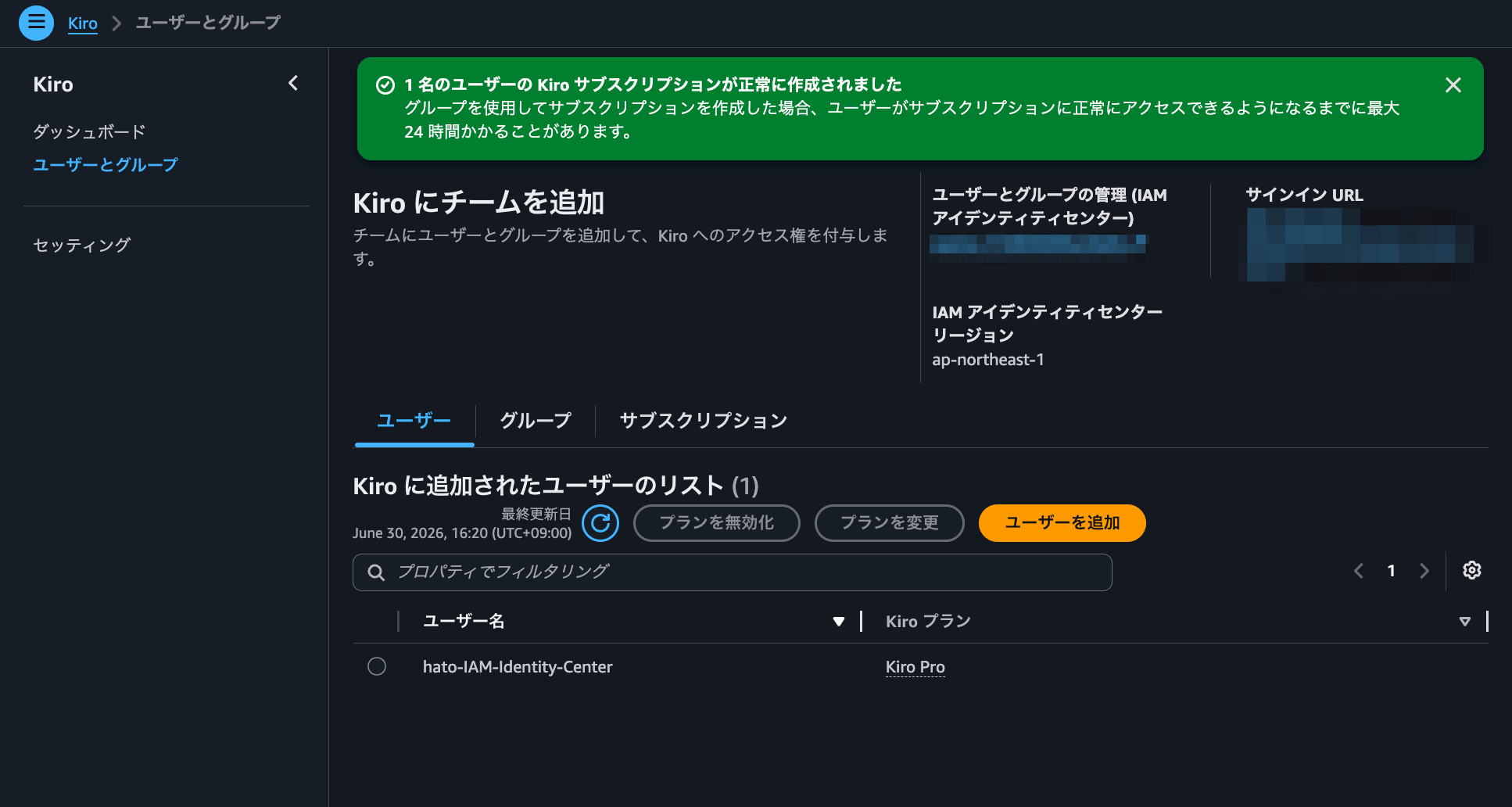
サブスクリプションが正常に作成されたことを確認します。
Kiro IDE のセットアップ
Kiro IDE をインストールして、サブスクライブしたユーザーでログインします。
Kiro CLI や Kiro Web を使用する場合は次記事の手順 3 や手順 4 を参照してください。
次のリンクから Kiro IDE をダウンロードして、インストールします。
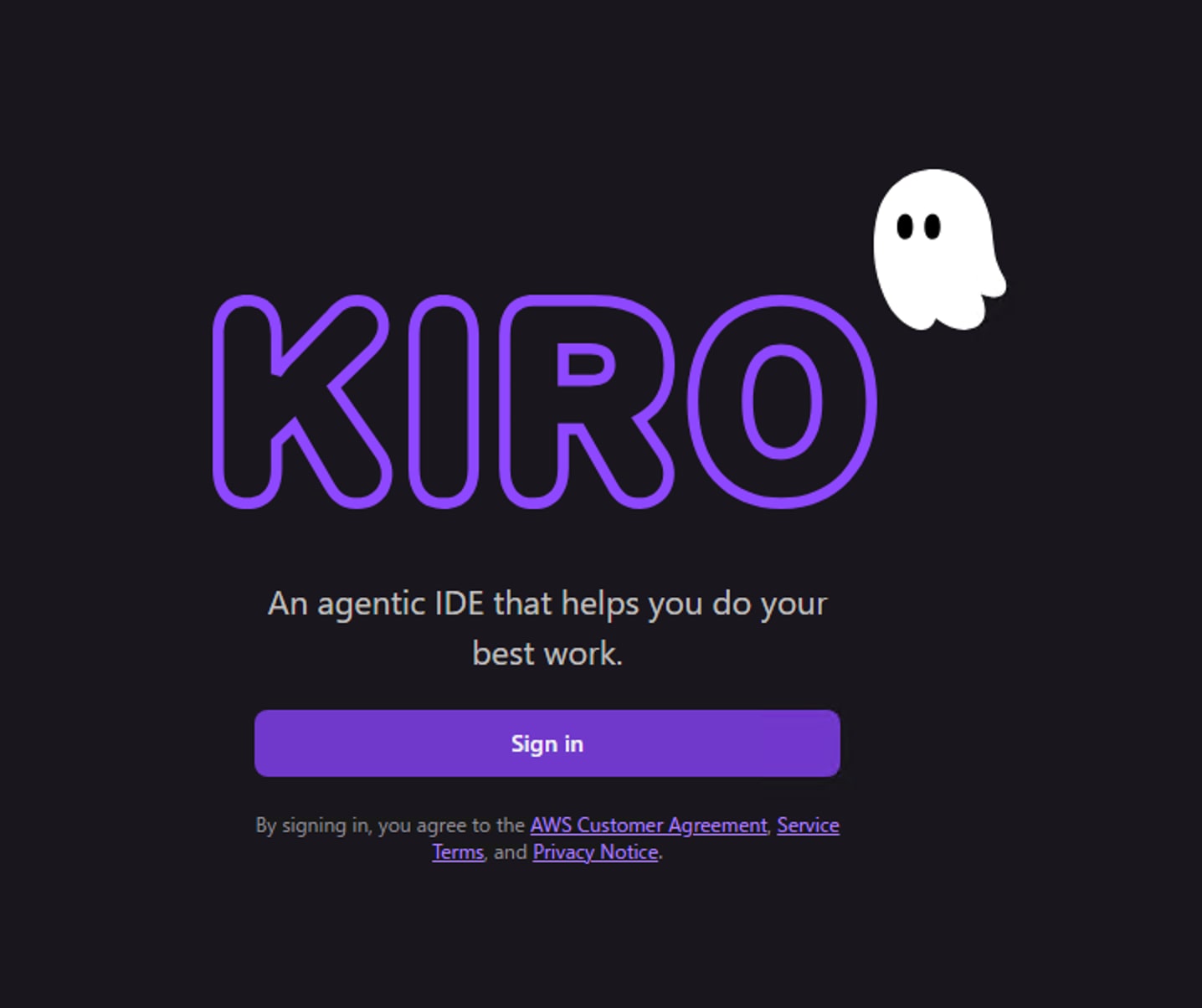
Kiro IDE を起動して、「Sign in」をクリックします。
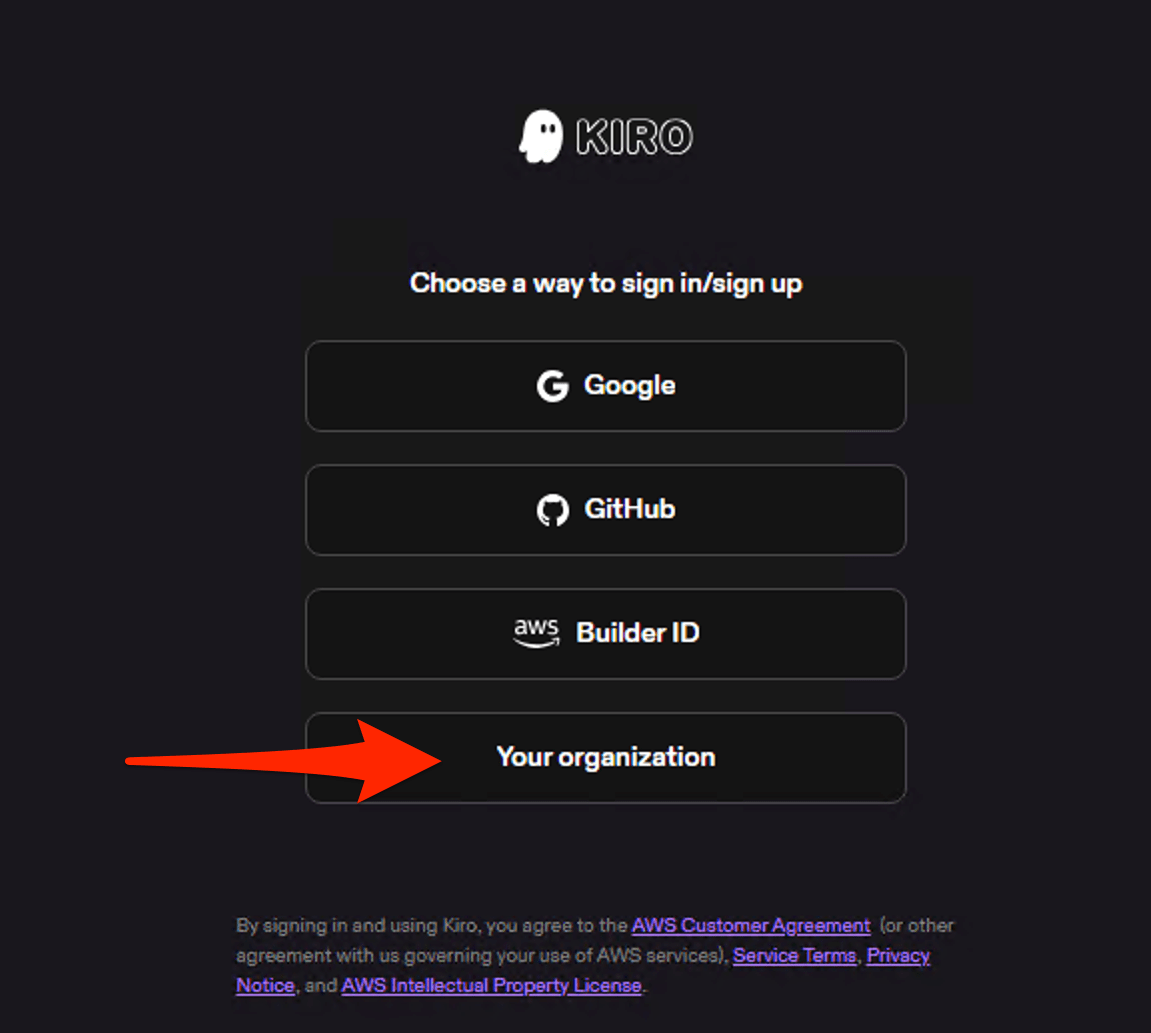
「Your organization」をクリックします。
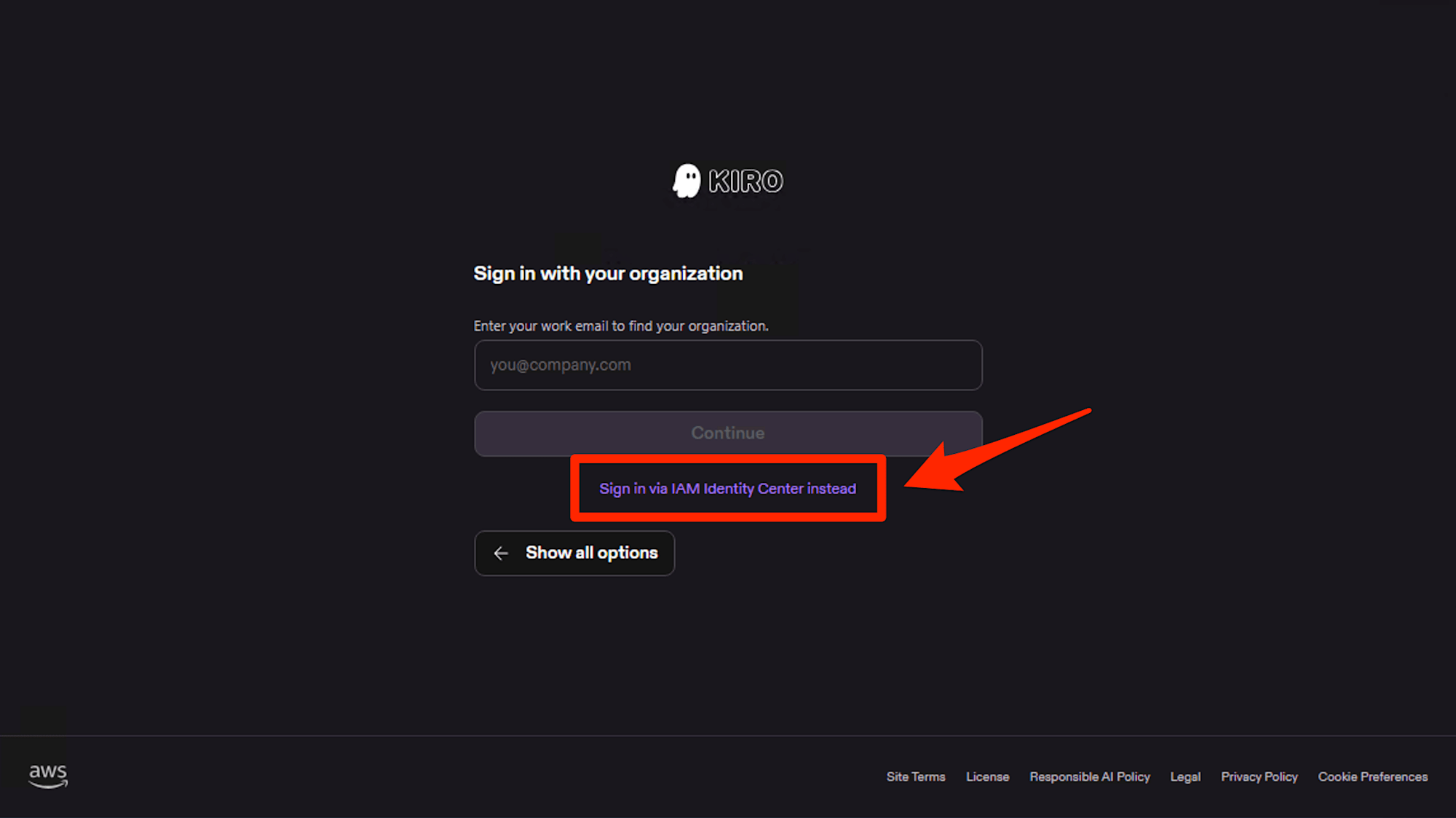
「Sign in via IAM Identity Center instead」をクリックします。
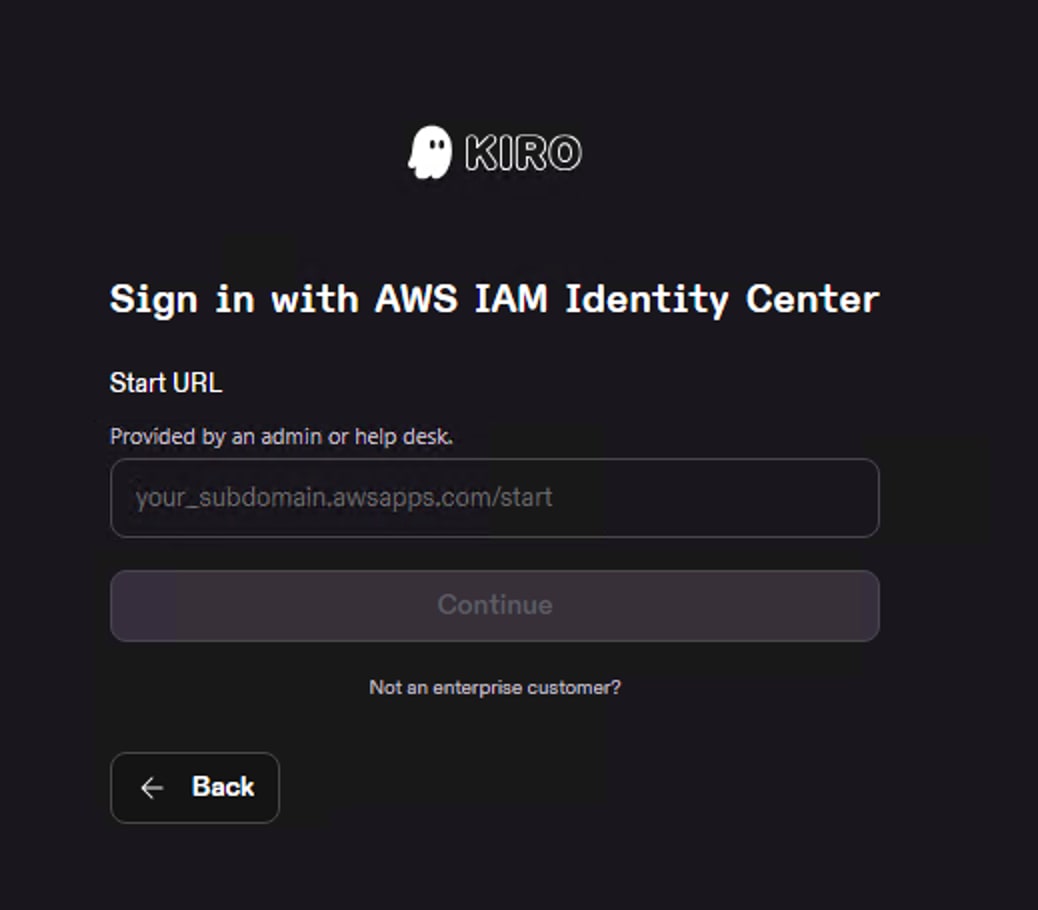
IAM Identity Center の Start URL(AWS access portal URL)を入力します。
Start URL の確認方法
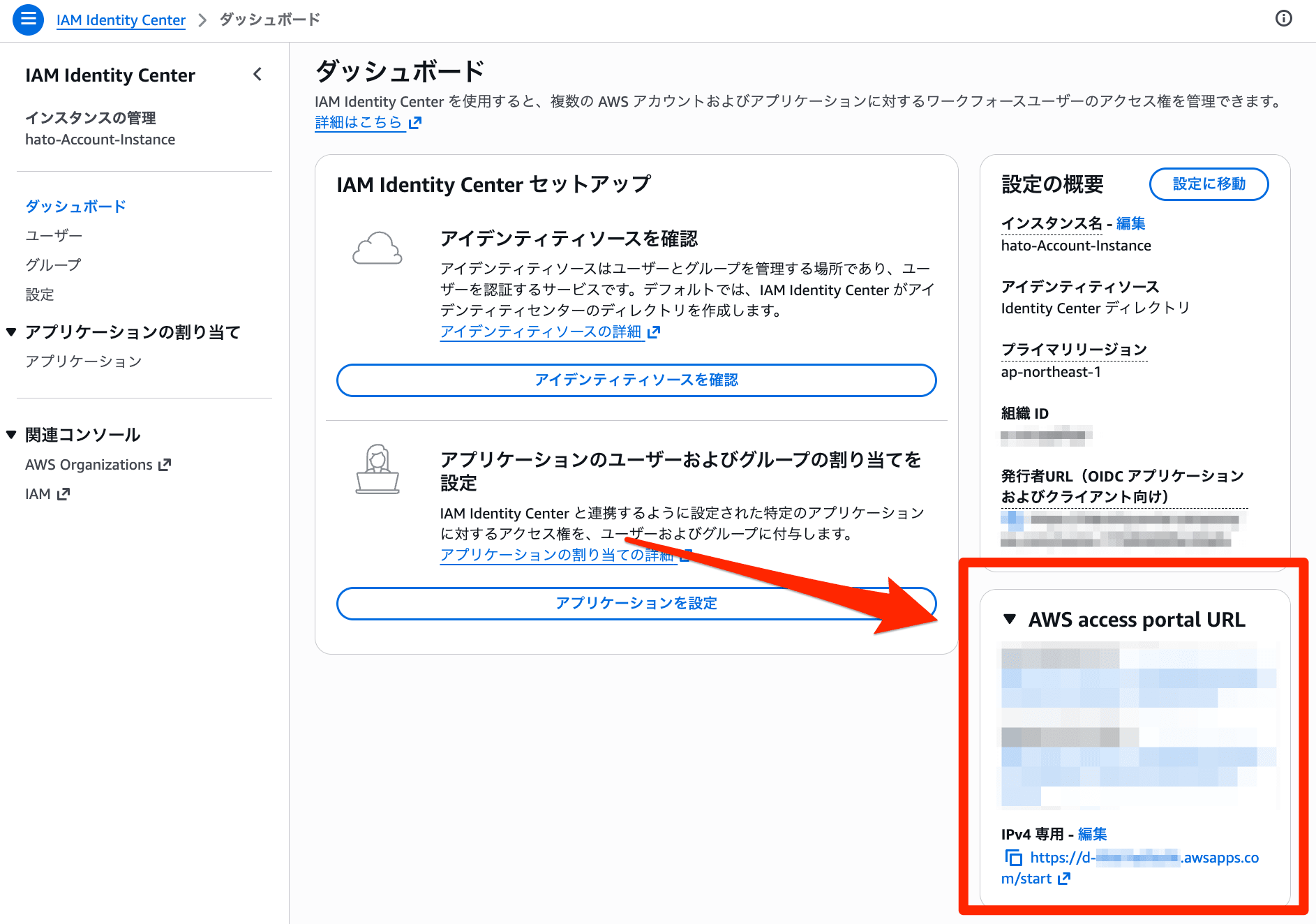
IAM Identity Center コンソールの右ペイン「AWS access portal URL」を確認します。
例:https://d-123456789.awsapps.com/start
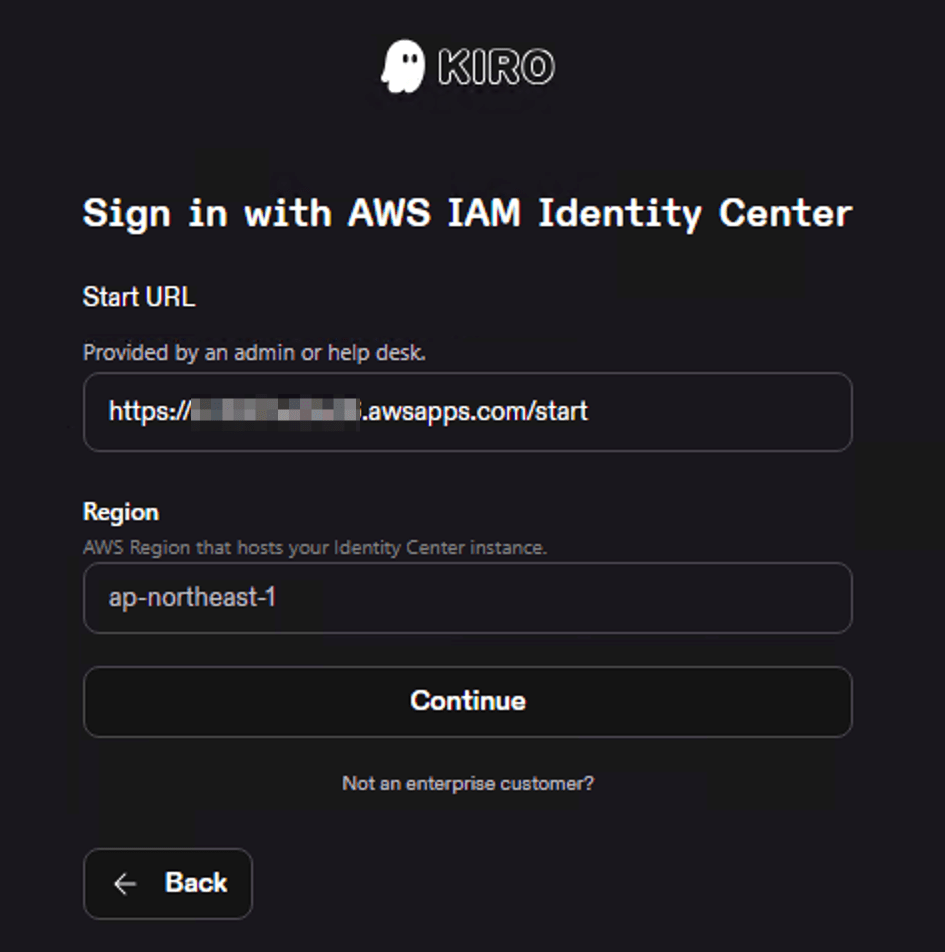
IAM Identity Center のリージョンを入力して「Continue」をクリックします。
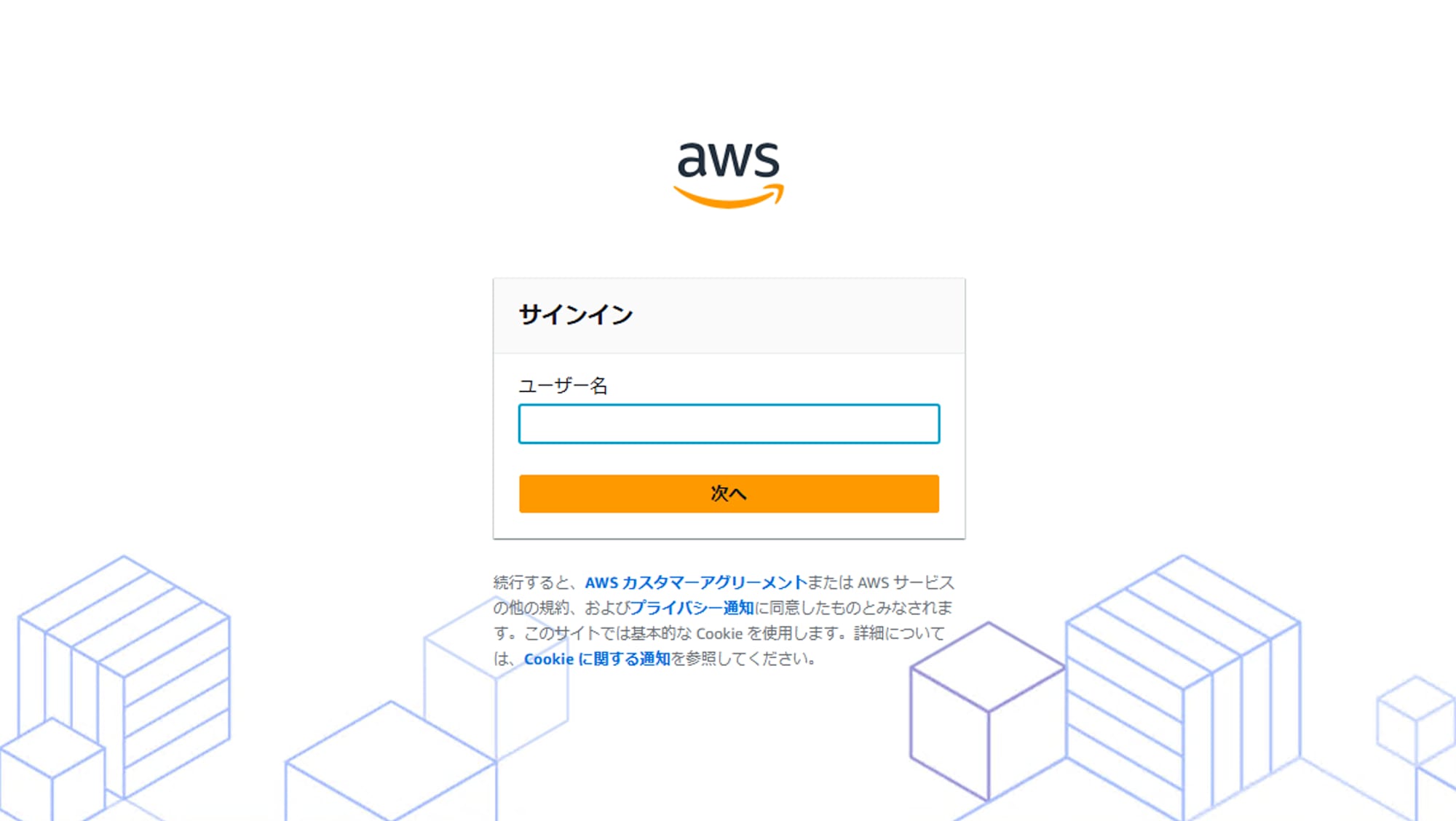
サブスクライブしたユーザーでログインします。
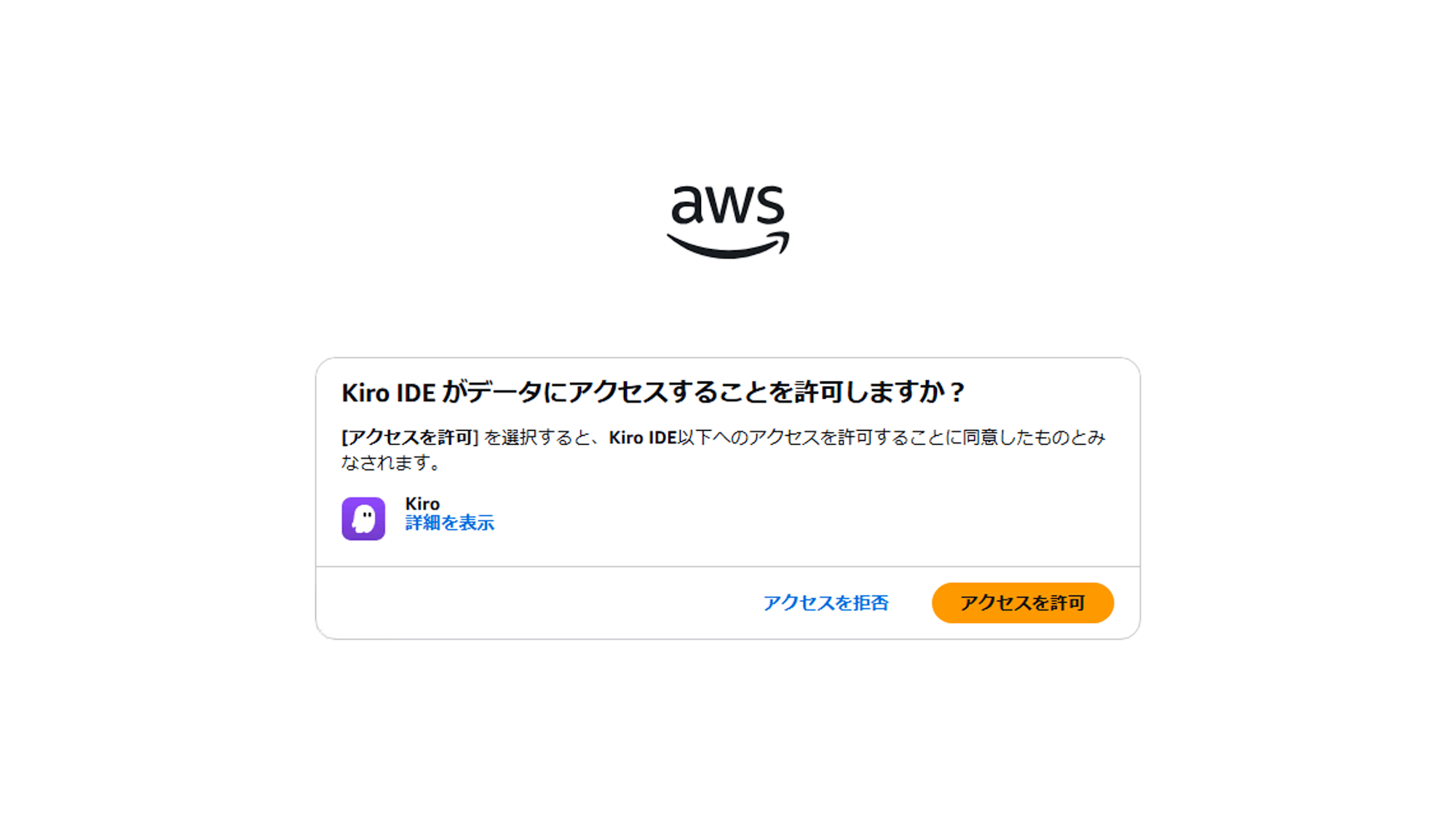
「アクセスを許可」をクリックします。
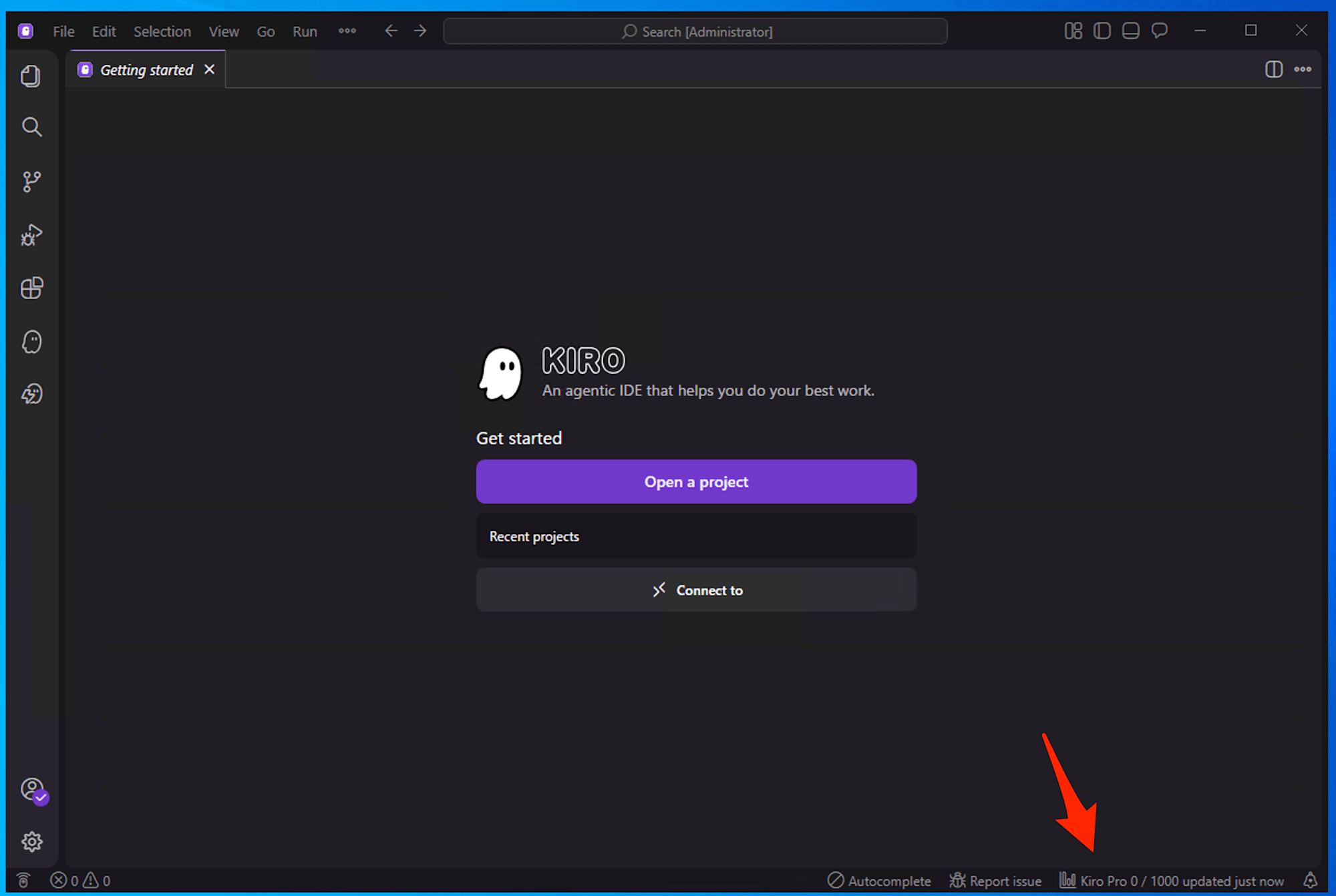
サブスクライブしたプランが表示されていることを確認します。
よくある疑問
Q. Kiro の費用はどのように請求される?
メンバーアカウント(AWS アカウント)の費用として、EC2 や S3 など同様に計上・請求されます。
Kiro を組織で利用するためのセキュリティとガバナンス | Amazon Web Services ブログ
Kiro のサブスクリプションは、Kiro プロファイルを作成したリージョンで行い、請求は Kiro プロファイルが作成された AWS アカウントに対して行われます。
Q. 入力したデータは学習に使用される?
Kiro for enterprise を利用している場合、自動的にオプトアウトされ、サービスの改善(学習)には利用されません
Data protection - IDE - Docs - Kiro
We do not use content from Kiro enterprise users for service improvement.
参考資料
- Kiro 導入ガイド:始める前に知っておくべきすべてのこと | Amazon Web Services ブログ
- AWS 請求統合の Kiro に IAM Identity Center ユーザーでサインインする手順(2026年5月版) | DevelopersIO
- KIRO を IAM Identity Center の組織インスタンスでユーザー管理し導入する方法 | DevelopersIO
- Subscribing your team to Kiro - IDE - Docs - Kiro
- Enterprise billing - IDE - Docs - Kiro
You can view your bill in the AWS console's Billing and Cost Management service. The Kiro expenses are listed on the Charges by service tab, under Kiro.
クラスメソッドオペレーションズ株式会社について
クラスメソッドグループのオペレーション企業です。
運用・保守開発・サポート・情シス・バックオフィスの専門チームが、IT・AIをフル活用した「しくみ」を通じて、お客様の業務代行から課題解決や高付加価値サービスまでを提供するエキスパート集団です。
当社は様々な職種でメンバーを募集しています。
「オペレーション・エクセレンス」と「らしく働く、らしく生きる」を共に実現するカルチャー・しくみ・働き方にご興味がある方は、クラスメソッドオペレーションズ株式会社 採用サイト をぜひご覧ください。※2026年1月 アノテーション㈱から社名変更しました