![[アップデート] Kiro IDE 1.0 に追加された実験的ビュー「Agent Focus」を使ってみた](https://images.ctfassets.net/ct0aopd36mqt/4uTbTE9O9jUJCOs80dZ0Ao/e2da592b5eaaad0f5993d6ff64a12467/aws-kiro.png?w=3840&fm=webp)
[アップデート] Kiro IDE 1.0 に追加された実験的ビュー「Agent Focus」を使ってみた

いわさです。
Kiro はエージェント型の IDE で、チャットベースでコード生成やファイル操作、コマンド実行などを行ってくれます。
先日 Kiro IDE 1.0 がリリースされ、カスタムエージェントやエージェントセレクターなどの新機能が追加されました。
以前、こちらの記事で紹介しています。
従来の Kiro IDE ではコードエディタが画面の中心で、チャットはサイドパネルに配置されていました。
コードを直接編集する作業には適していましたが、エージェントに指示を出して作業を任せるスタイルだと、エージェントの長い出力がサイドパネルでは追いづらかったり、複数のタスクを同時に進めたい場面で1セッションしか見えなかったりすることがありました。
Kiro IDE 1.0 では「Agent Focus」という実験的な新ビューが追加され、チャットを画面の中心に据えたレイアウトで作業できるようになりました。
今回こちらを確認してみたので紹介します。
Agent Focus を使ってみる
では早速 Agent Focus を試してみましょう。
Agent Focus への切り替え
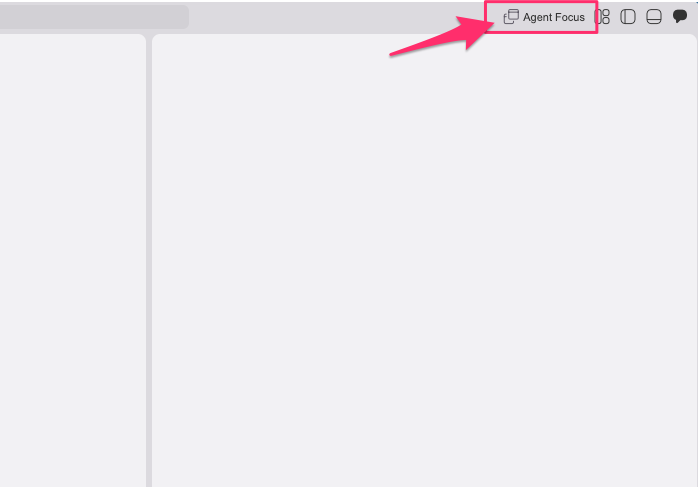
IDE ビューのウィンドウ右上に「Agent Focus」ボタンが表示されています。
クリックすると Agent Focus ビューに切り替わります。
Agent Focus ビューのレイアウト
Agent Focus ビューに切り替えると、以下のような画面が表示されました。
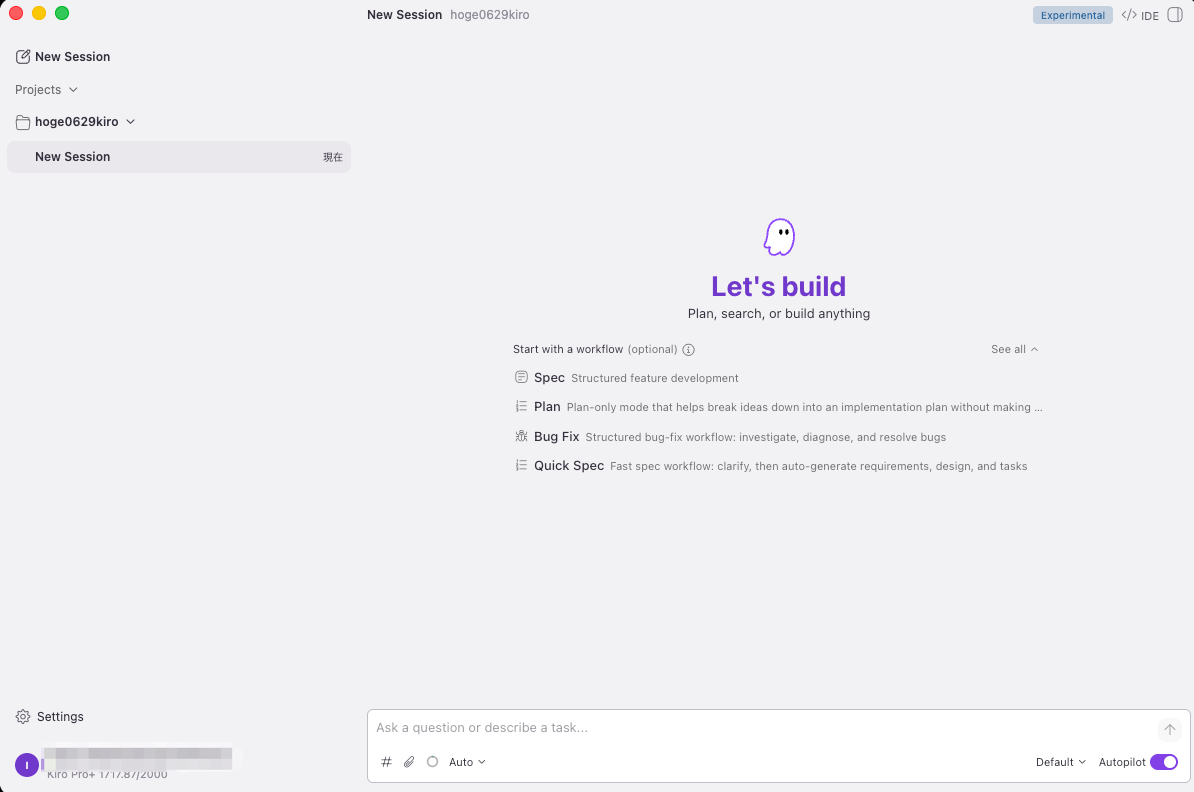
従来の IDE ビューとはレイアウトが大きく異なり、チャットが画面の中心を占めています。
ワークフロー(Spec、Plan、Bug Fix、Quick Spec)を選んで開始することもできますし、そのまま入力バーにメッセージを入力してフリーフォームで開始することもできます。
左パネルにはワークスペースとセッション一覧が表示されています。
Kiro Web のレイアウトに近い操作感ですね。
Settings 画面
左下の「Settings」をクリックすると、Agent Focus ビュー内で設定画面が開きました。
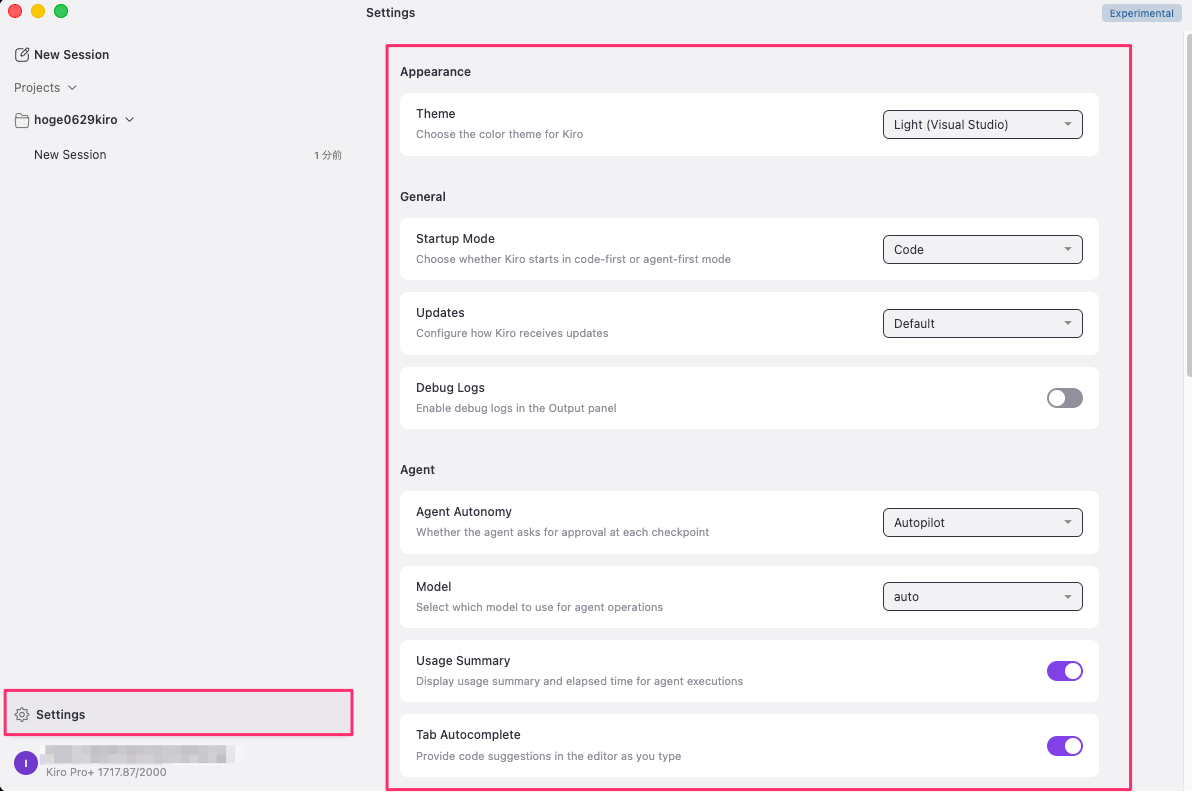
Appearance(テーマ)、General(Startup Mode、Updates)、Agent(Agent Autonomy、Model、Usage Summary、Tab Autocomplete)などの項目が確認できます。
Startup Mode に「Code」が設定されているので、起動時はデフォルトで IDE ビューが表示され、Agent Focus はボタンクリックで切り替える形ですね。
なお、この Startup Mode を変更すれば起動時から Agent Focus ビューで開始することもできそうです。
エージェントにタスクを実行させてみる
実際にエージェントにタスクを投げてみました。
今回はサンプルリポジトリに対してテスト用のコミットを発行するタスクを依頼しています。
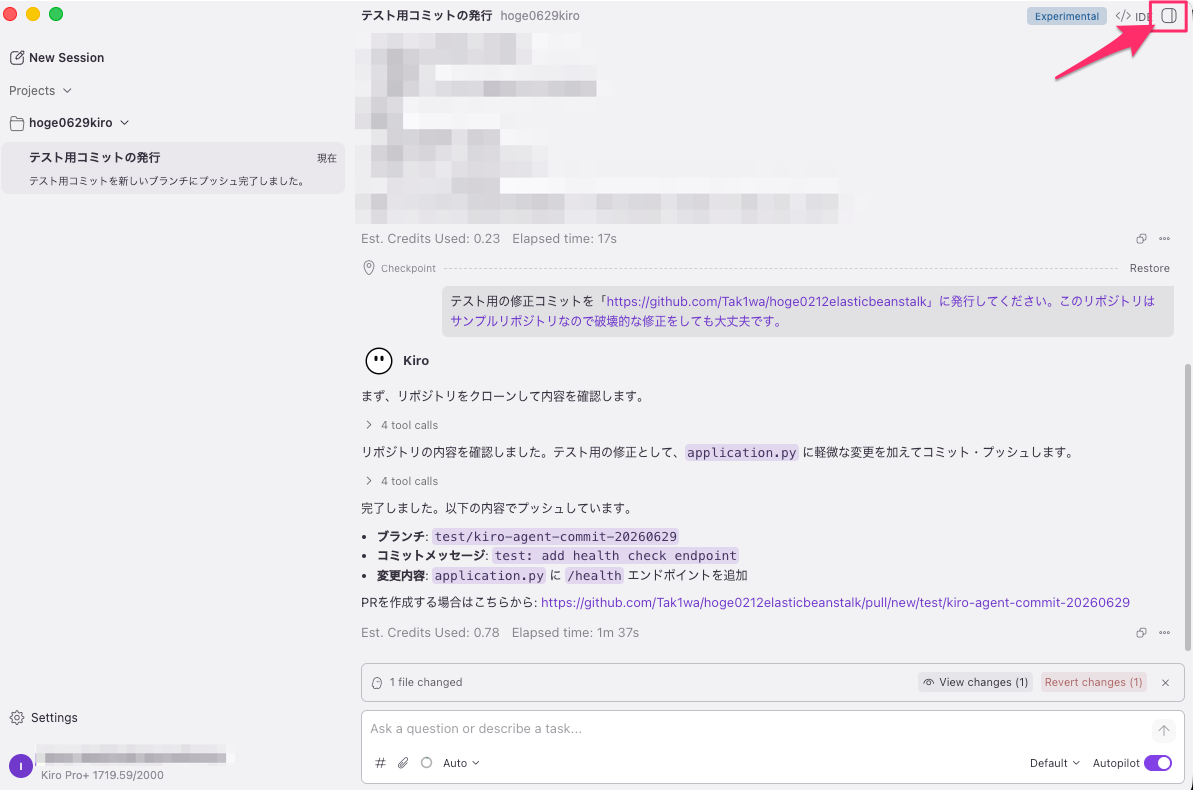
エージェントがリポジトリをクローンし、application.py に /health エンドポイントを追加してコミット・プッシュまで完了してくれました。
チャットの中にツール呼び出しの経過(「4 tool calls」のように折りたたまれている)や、コミット結果が表示されています。
右側に「Changed Files」パネルが表示され、変更されたファイル(application.py)が確認できます。
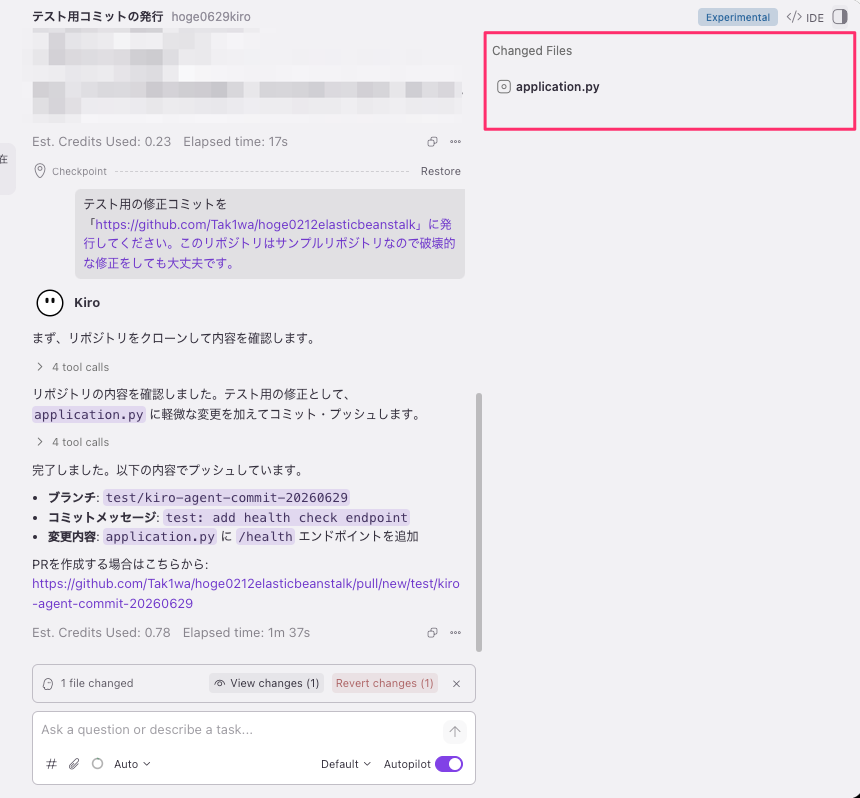
公式ドキュメントによると、この右パネルは必要になるまで非表示で、エージェントがファイルを変更すると表示されるようです。
Hidden until you need it. The agent surfaces it to show changed files and spec summary, or you open it yourself when you want a closer look.
チャット下部には「1 file changed」の表示とともに「View changes」「Revert changes」ボタンも用意されていて、変更内容の確認やリバートもこのビュー内で完結できるようになっています。
Agent Focus と IDE ビューの比較
Agent Focus モードのセッションは IDE ビュー側からも確認できます。
どちらのビューも同じプロセスを参照しており、リアルタイムで同期されています。レイアウトが異なるだけで、裏で動いているものは同じですね。
Agent Focus ビューでは右上に「IDE」ボタンが表示されており、ここから IDE ビューに戻れます。
左パネルのセッション一覧には完了したタスクの要約(「テスト用の修正コミットを発行する...」)が表示されていて、複数セッションがある場合にどのセッションがどのタスクだったか把握しやすくなっています。
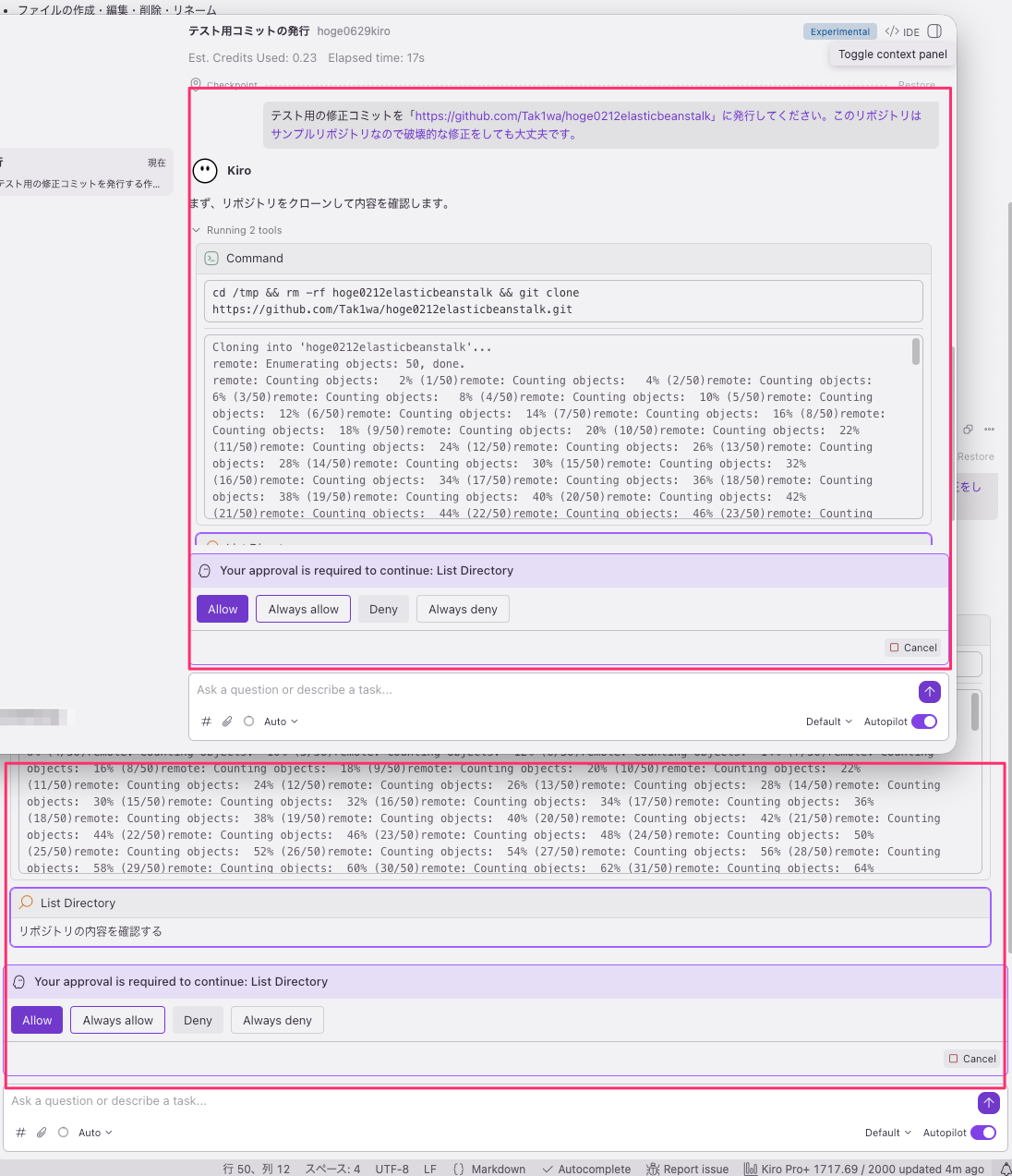
IDE ビュー側でも同じセッションの内容がそのまま表示されています。
ツール承認ダイアログ(「Your approval is required to continue: List Directory」)も Agent Focus ビュー・IDE ビューのどちらにも同じものが表示されており、どちら側からでも承認操作が可能です。
さいごに
本日は Kiro IDE 1.0 で追加された実験的機能「Agent Focus」を確認してみました。
自分の場合、コーディング業務はあまりなくて、それ以外のワーク(記事の執筆やリサーチ、ファイル操作など)を Kiro IDE にお願いしている形なので、コードエディタが中心にある必要がない場面がかなり多かったです。成果物の確認は必要ではあるのですが。
そういう使い方だと Agent Focus モードのほうが合っているかもしれません。ちょっとまだわからなくてもう少し使ってみなきゃって感じではあるのですが。
Agent Focus と IDE ビューでセッションが同期されているので、普段は Agent Focus で指示を出しつつ、コードを直接確認したくなったら IDE ビューに切り替える、という使い分けは自然にできそうなので Agent Focus モードで使ってみるのもまぁ良さそうですね。
まだ Experimental で今後変更される可能性はありますが、エージェントに作業を任せる機会が増えている方は一度試してみると良いかもしれません。











