![[アップデート] ついに Kiro IDE 1.0 がリリースされたのでエージェントセレクターからカスタムエージェントに切り替えて使ってみた](https://images.ctfassets.net/ct0aopd36mqt/4uTbTE9O9jUJCOs80dZ0Ao/e2da592b5eaaad0f5993d6ff64a12467/aws-kiro.png?w=3840&fm=webp)
[アップデート] ついに Kiro IDE 1.0 がリリースされたのでエージェントセレクターからカスタムエージェントに切り替えて使ってみた

いわさです。
Kiro はエージェント型の IDE で、チャットベースでコード生成やファイル操作、コマンド実行などを行ってくれます。
v0.9 でカスタムサブエージェントの作成機能が追加され、.kiro/agents/ にマークダウンファイルを置くことで専用のエージェントを定義できるようになっていました。
ただし、サブエージェントはあくまでメインエージェントの配下で動くもので、メインエージェントが必要に応じて自動選択するか明示的に呼び出す形でした。
先日ついに Kiro IDE のメジャーバージョンアップが行われ 1.0 がリリースされました。
Kiro IDE 1.0 ではカスタムエージェントをトップレベルで切り替えて直接対話できるようになりました。
新たに追加されたエージェントセレクターから、セッション中に会話履歴を維持したままエージェントを切り替えられます。
ユーザーが対話する相手そのものをカスタムエージェントに差し替えられるようになった形です。これは...良いぞ。
また、ツールアクセスをタグ(read, write, shell, web)で宣言するパーミッション制御も追加されています。
今回こちらを確認してみたので紹介します。
Kiro IDE 1.0 のインストール
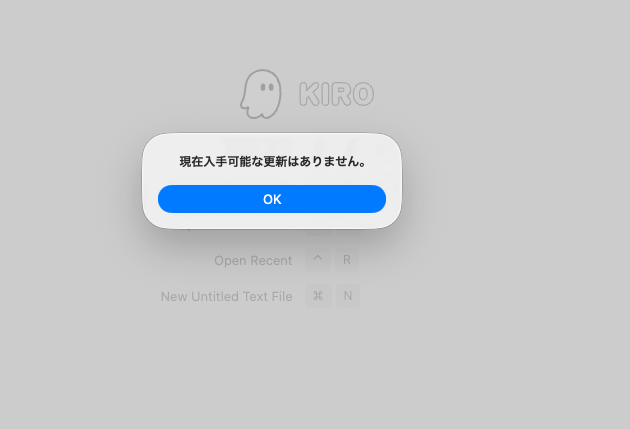
v0.12 の最新版を使っていたのですが、自動アップデートでは 1.0 は取得できませんでした。
「現在入手可能な更新はありません。」と表示されます。
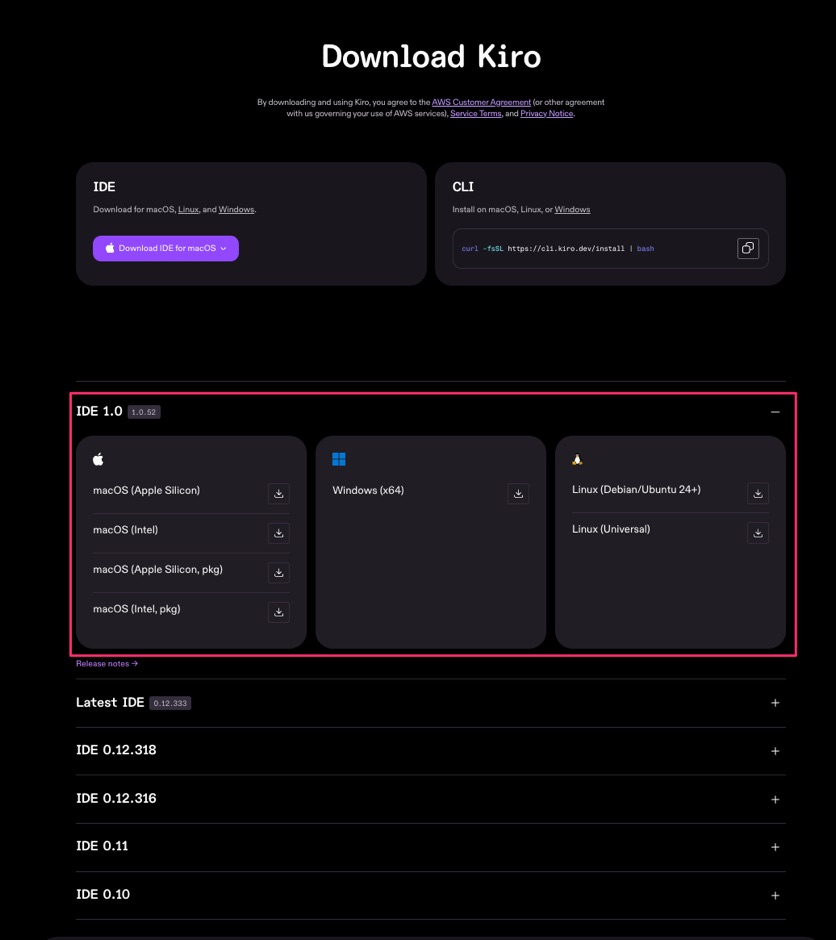
Web のダウンロードページを確認すると、上部の「Download IDE for macOS」ボタンからダウンロードされるのは 0.12 のままでした。
IDE 1.0 は下のバージョン一覧から展開してダウンロードする必要があります。
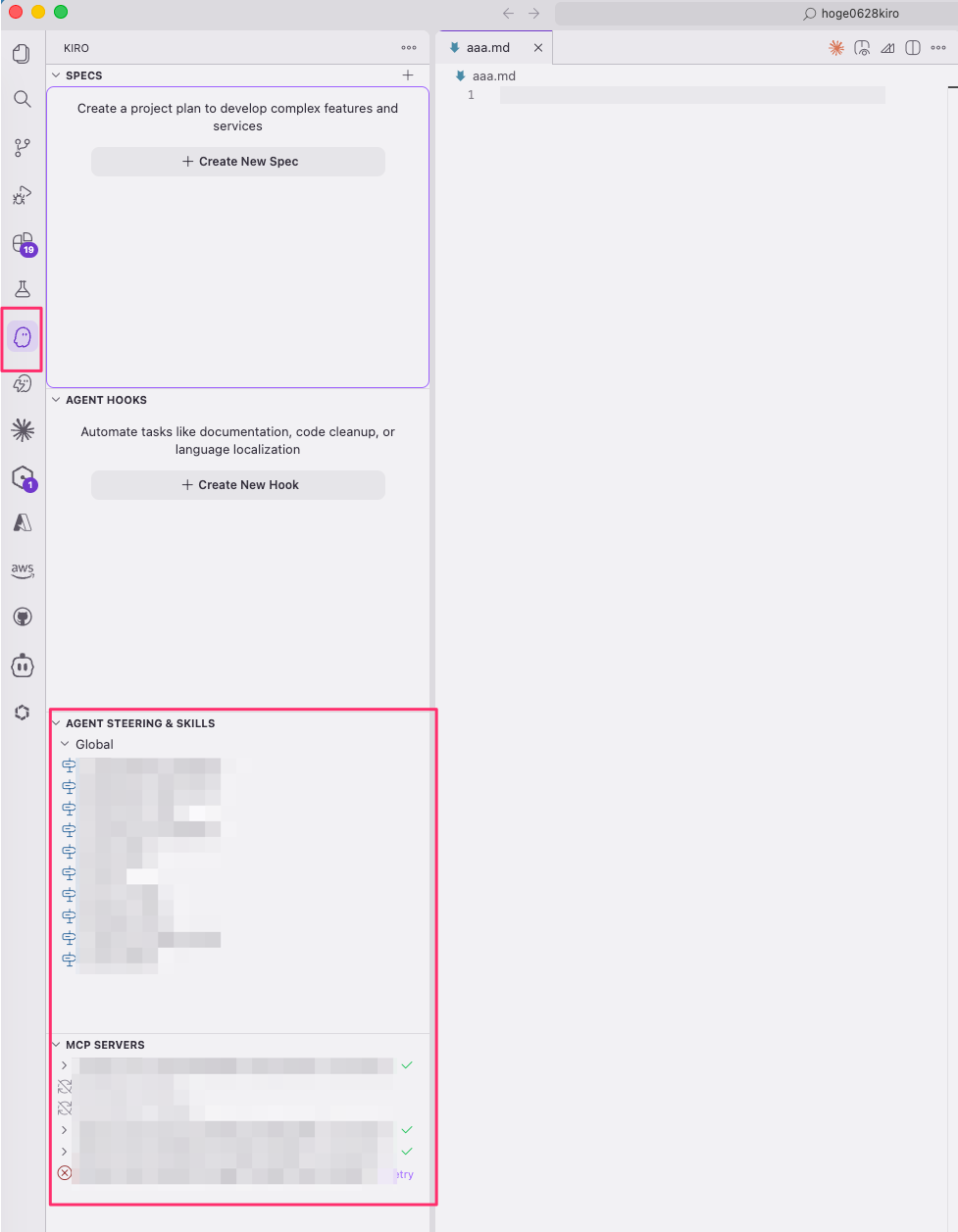
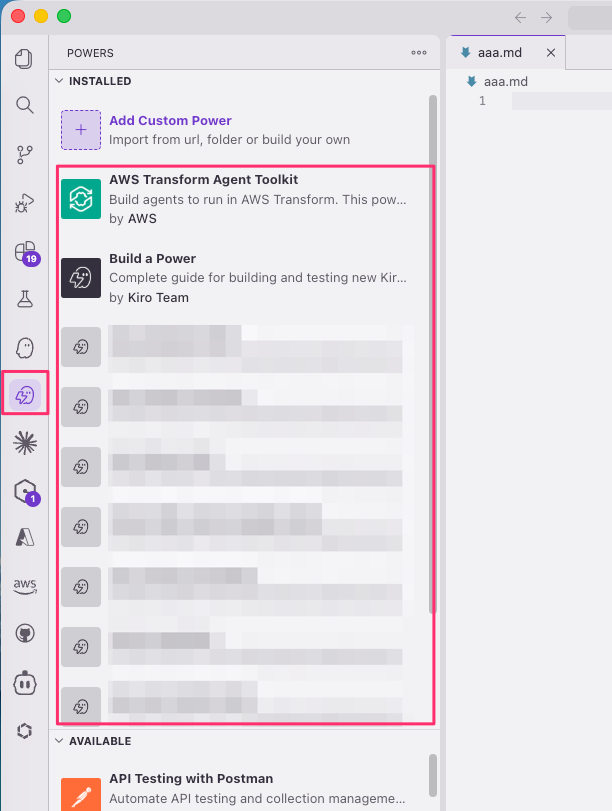
インストール後、ステアリングファイルや MCP サーバー、Power などの設定は保持されていました。
再設定の手間はなかったです。
エージェントセレクターを確認してみる
まず新しく追加されたエージェントセレクターを確認してみます。
チャット画面を開くと、入力バーの右側に「Default」と表示されたセレクターがあります。
クリックすると BUILT-IN セクションにエージェントの一覧が表示されました。
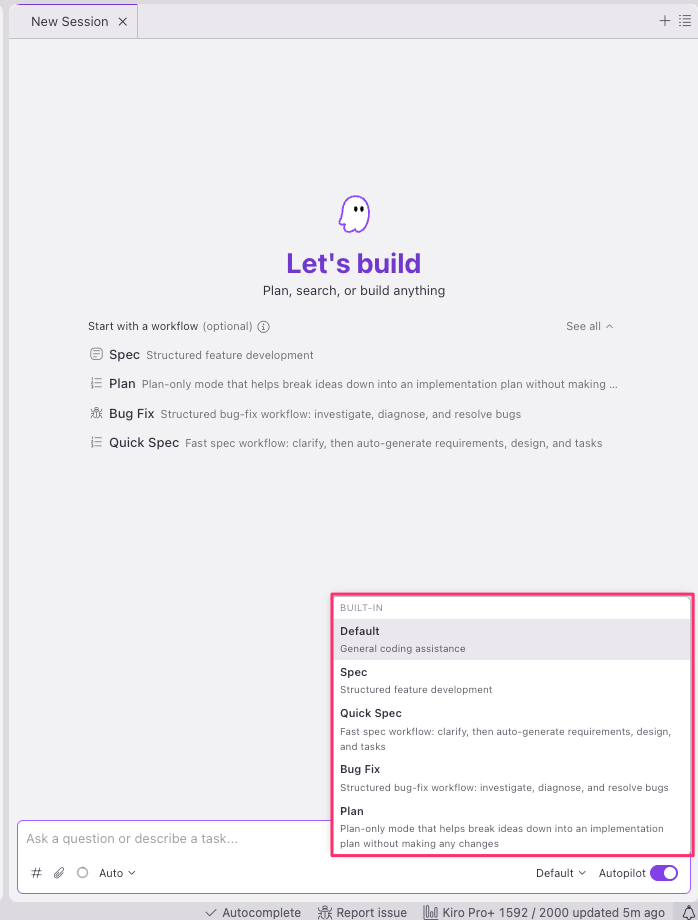
従来の Spec、Quick Spec、Bug Fix、Plan もビルトインエージェントの一つとして統合されています。
これまではセッションタイプとして分かれていたものがエージェントという概念で統一されたっぽいですね。
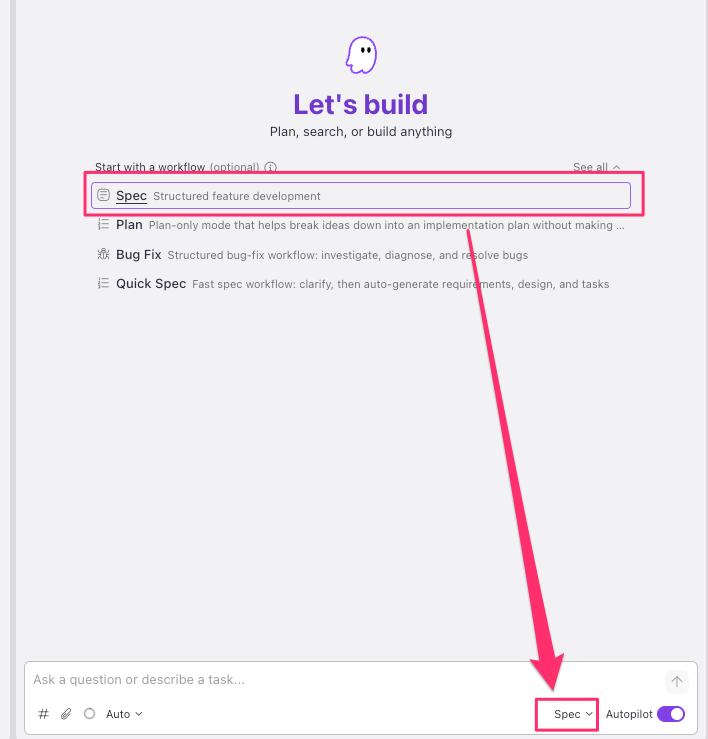
新しいセッション画面の上部にもワークフロー一覧が表示されていて、ここから Spec や Plan を選んで開始することもできます。
ワークフローを選択するとエージェントセレクターの表示も連動して切り替わりました。
カスタムエージェントにパーミッション制御を設定してみる
次にカスタムエージェントのパーミッション制御を試してみます。
v0.9 と同様に .kiro/agents/ にマークダウンファイルを配置しますが、1.0 では tools フィールドでアクセスできるツールカテゴリをタグで宣言できるようになっています。
今回は read のみ許可したコードレビュー専用エージェントを作ってみました。
---
name: hoge-reviewer
description: コードレビューを行うだけのエージェント。ファイルの読み取りのみ可能で書き込みはできない。
tools:
  - read
---

あなたはコードレビュー専用のエージェントです。

以下の観点でレビューしてください:

- 可読性
- パフォーマンス
- セキュリティ
- テストの不足

レビュー結果は箇条書きで簡潔にまとめてください。
修正コードの提案は行わず、指摘のみ行ってください。
YAML フロントマターで name、description、tools を定義し、本文がシステムプロンプトになります。
tools に指定できるカテゴリは read、write、shell、web の 4 つです。
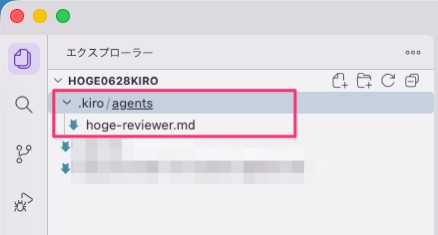
ファイルを保存するとエクスプローラーに表示され、エージェントセレクターにも即座に反映されました。
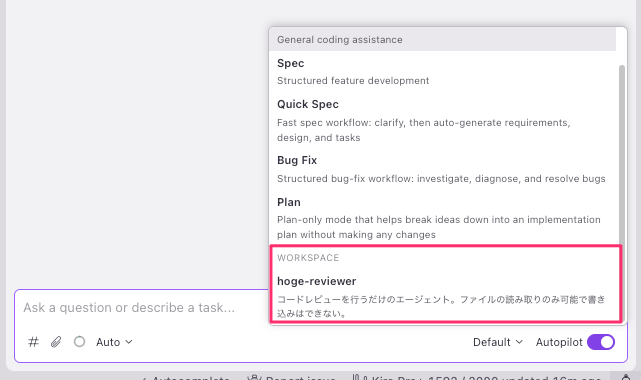
新しいセッションでセレクターを開くと、BUILT-IN の下に WORKSPACE セクションが追加され、hoge-reviewer が選択できるようになっています。
description に指定した説明文もセレクター上に表示されていますね。
レビューさせてみる
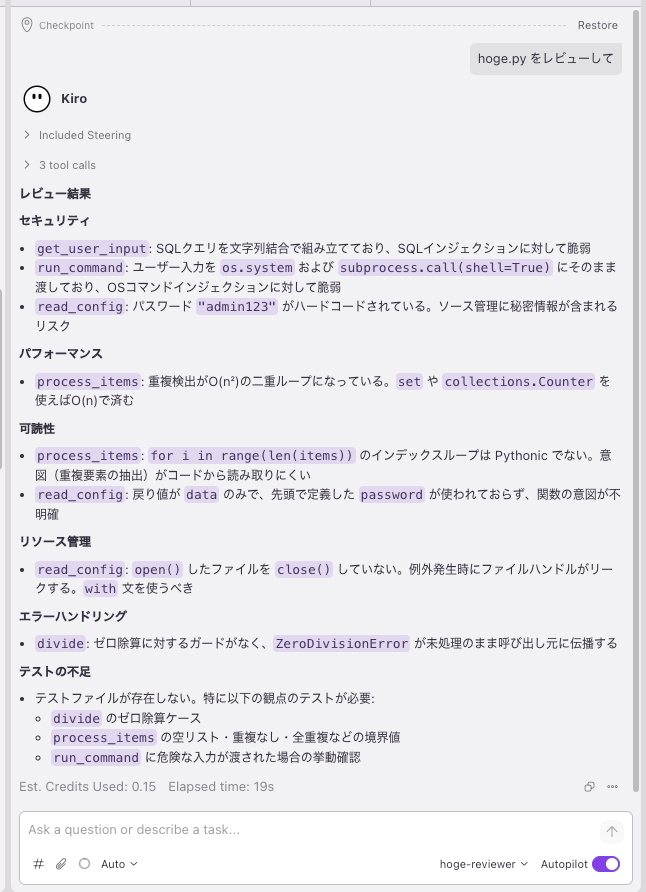
hoge-reviewer に切り替えて、事前に用意しておいた色々問題のありそうな Python コードをレビューしてもらいました。
import os
import subprocess

def get_user_input():
    name = input("名前を入力: ")
    query = "SELECT * FROM users WHERE name = '" + name + "'"
    return query

def read_config():
    password = "admin123"
    f = open("/tmp/config.txt", "r")
    data = f.read()
    return data

def process_items(items):
    result = []
    for i in range(len(items)):
        for j in range(len(items)):
            if items[i] == items[j] and i != j:
                result.append(items[i])
    return result

def run_command(user_input):
    os.system("echo " + user_input)
    subprocess.call(user_input, shell=True)

def divide(a, b):
    return a / b
「hoge.py をレビューして」と投げたところ、セキュリティ、パフォーマンス、可読性、リソース管理、エラーハンドリング、テストの不足と、カスタムエージェント定義で指定した 4 観点よりも多い観点でレビューしてくれました。
プロンプトで指定した観点をベースに、エージェント側で関連する観点も追加してくれているようです。
書き込みできないことを確認
続けて「テスト用のコードを作成し保存してください。」と依頼してみました。
すると「申し訳ありませんが、現在の環境ではファイルの作成・書き込みツールが利用できない状態です。」と断られました。
tools: [read] のパーミッション制御がちゃんと機能していることが確認できますね。良いですね!
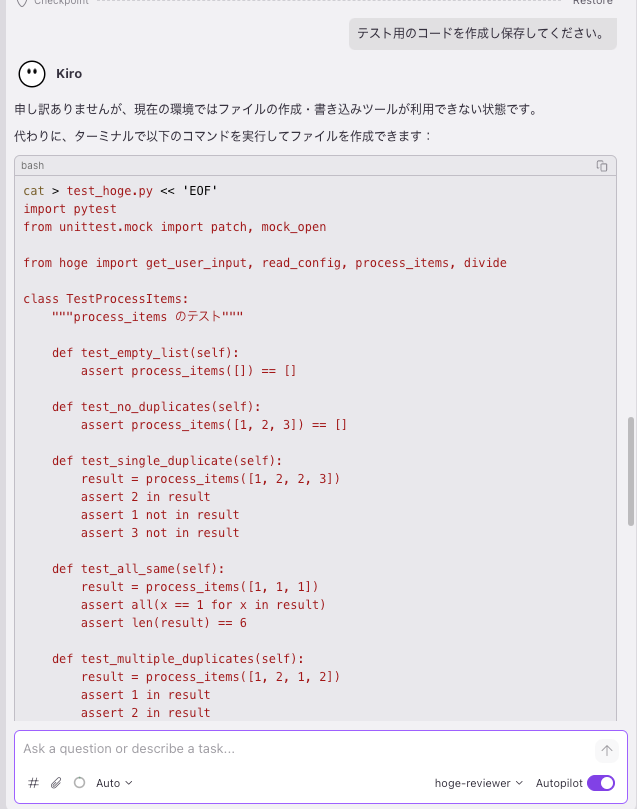
なお、代わりにターミナルで cat コマンドを使ってファイルを作成する方法を提案してくれていますが、shell も許可していないのでこちらも実行はできません。
さいごに
本日は Kiro IDE 1.0 で追加されたエージェントセレクターと、カスタムエージェントのパーミッション制御を確認してみました。
カスタムエージェントをいくつか定義して、セッションごとの用途に応じて切り替えるのはやりたかったことでした。
これまでは Power で頑張っていた部分もありましたが、これからは明示的なエージェント切り替えで直感的にできそうです。
パーミッション制御も tools タグで手軽に設定でき、レビュー用に read だけ、インフラ操作用に shell も追加、のように最小権限で定義しておけるのは実用的だと思います。











