
「Kiro IDEの好きな機能を一方的に語ります」というタイトルで登壇しました

2026/09/10 に開催された 【関西開催】Amazon Quick & Kiro Festival!! のKiro LT枠で、「Kiro IDEの好きな機能を一方的に語ります」というタイトルで登壇しました。
この記事では、登壇で紹介したKiro IDEの好きな機能を3つご紹介します。
登壇資料
Kiro IDEの画面
普段業務でKiro IDEを使うことが多いのでKiro IDEの好きな機能を語っていきます。
Kiro IDEを開くと、以下のような画面が開きます。
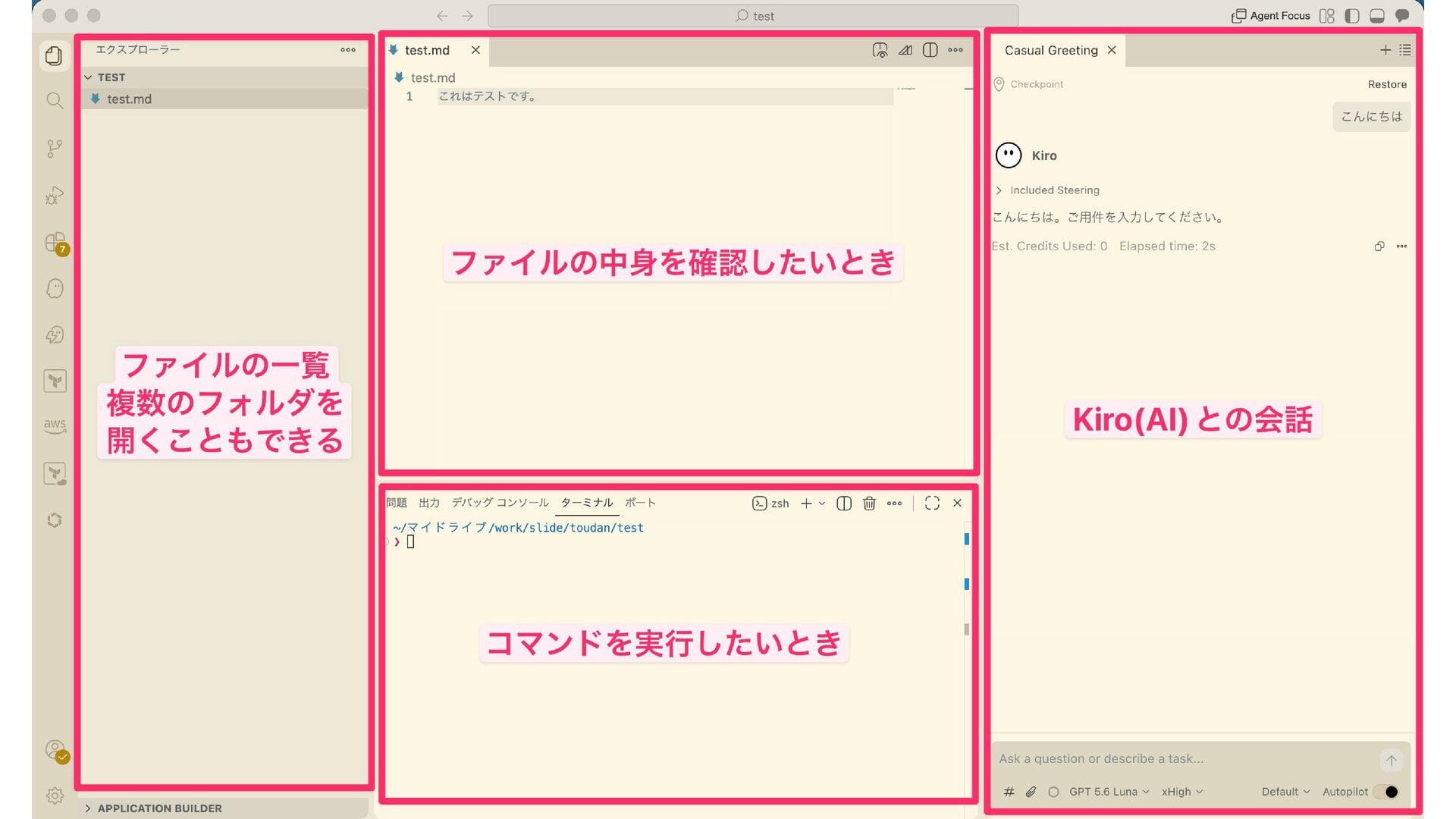
左側にファイルの一覧、真ん中にファイルの中身、右側にKiro(AI)との会話、下にコマンドを実行するターミナルがあります。
VSCodeをフォークしているので、馴染みのある方も多いんじゃないでしょうか。
UI 上のチャット機能が豊富
まず私が注目したいのは、UI上のチャット機能が豊富なところです。
右側のKiroと会話するウィンドウでは、いろいろな操作ができます。
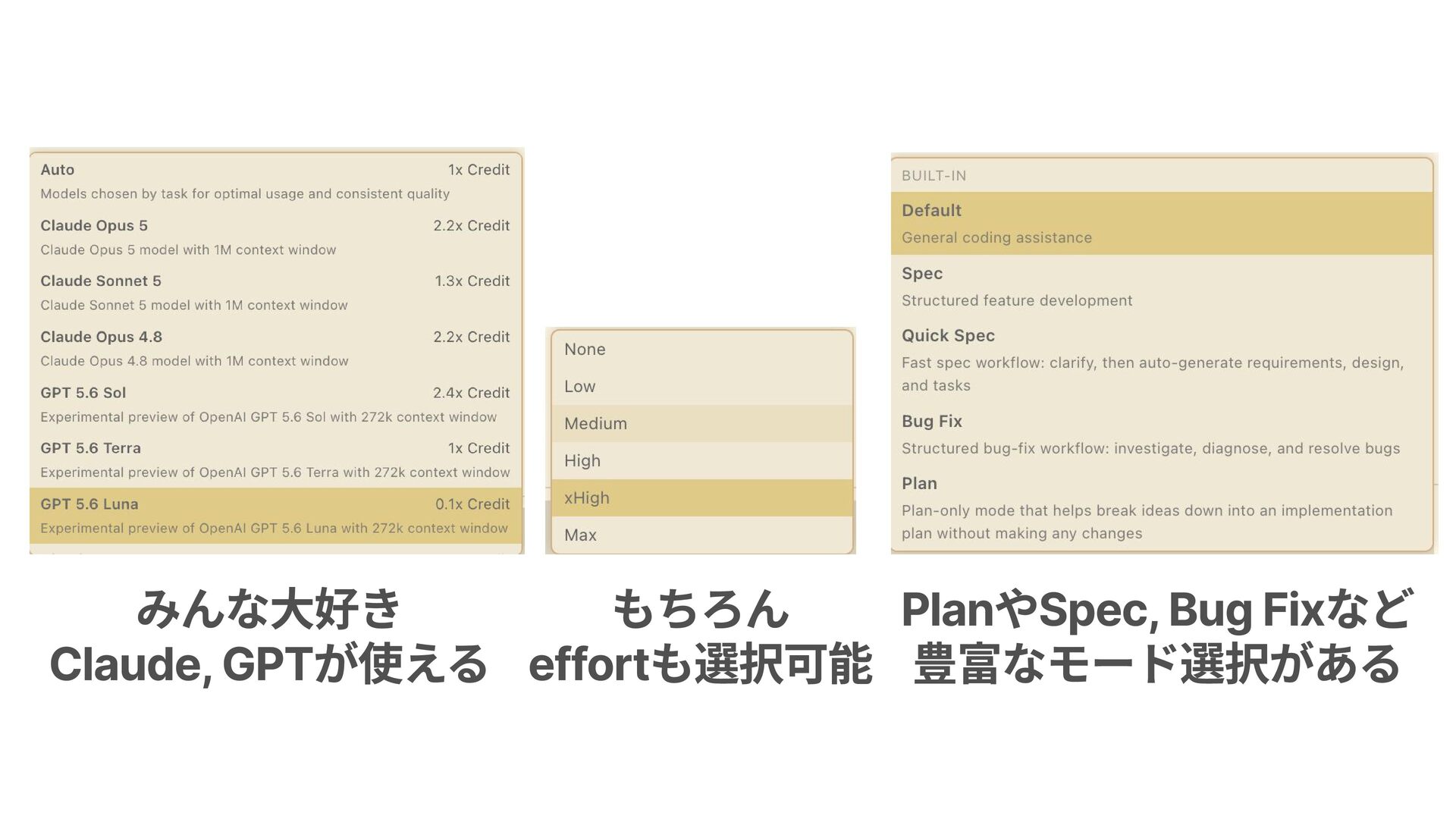
モデルは、みなさん大好きなClaudeやGPTのモデルが選べます。
もちろんeffortも選択できます。
さらにKiroのデフォルトのモードとして、PlanやSpec、Bug Fixなど豊富なモードが選べるようになっています。
Kiro IDEの好きなところは、UI上でこういったモード変更などの操作ができるところです。
Kiro CLIなどのコマンドライン上で動かすツールだと、わざわざ /model と入力したり /effort と入力して設定を変更するのが、結構面倒だなと思っています。
その結果、結局モデルを変更せずに1つのモデルを使ってずっと動かし続ける、しかも高いモデルを使ったまま動かし続けるということが私はよくあります。
こういった積み重ねでトークンの消費量が変わるので、個人的にはUI上からモデルやモードの変更ができるのは嬉しいポイントです。
SageMaker Unified Studio × Kiro
次に気に入ってるのが、SageMaker Unified Studioで作成したリモートサーバーにKiro IDEから接続できる機能です。
Kiroを使っていると、ローカルのKiro IDEから仮想サーバーを操作できたらいいのになぁと思うことがあります。
そこで使えるのが、Amazon SageMaker Unified Studioで起動した仮想サーバーにローカルのKiro IDEから接続できる機能です!
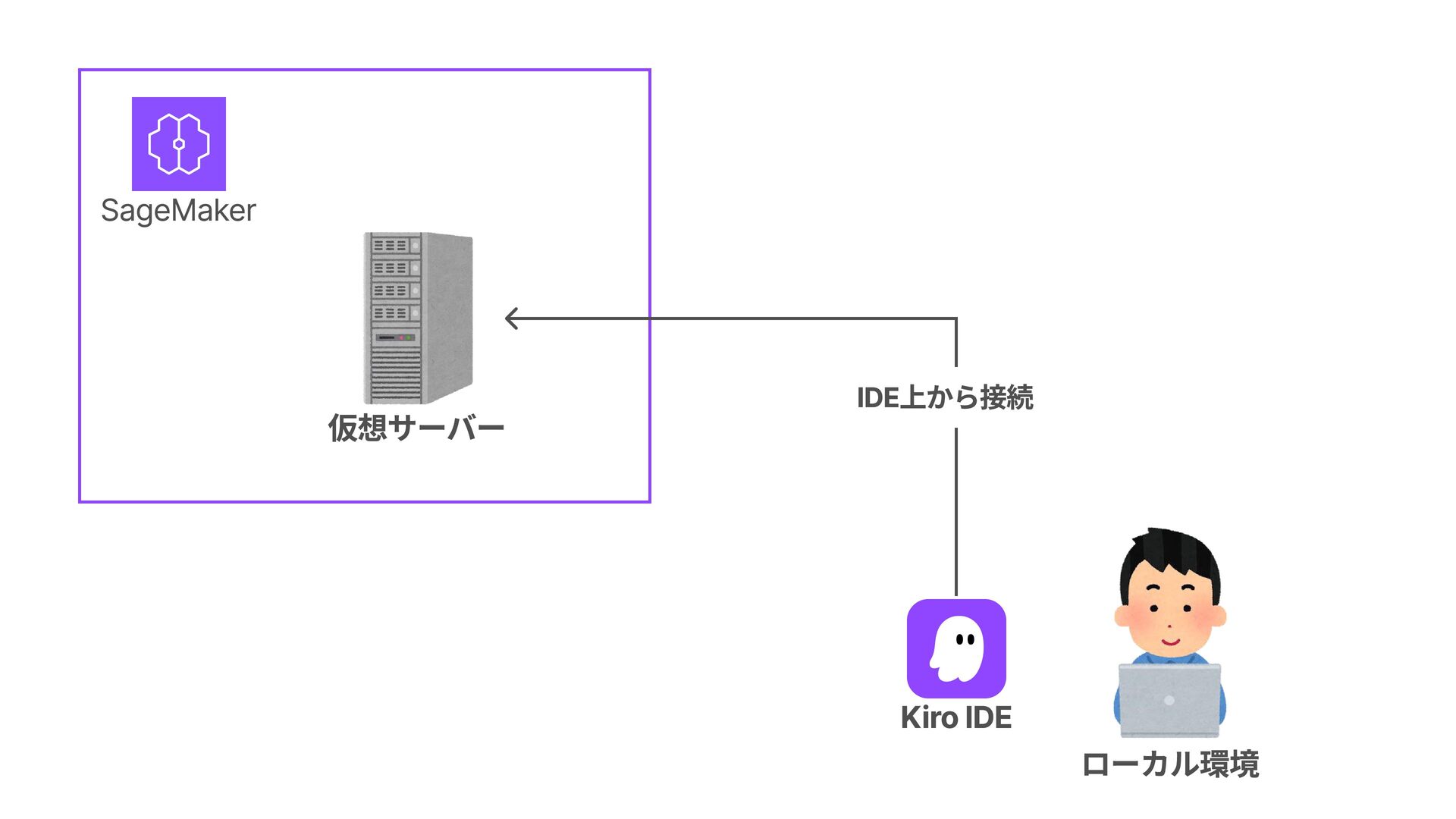
セットアップに関する細かい手順は以前ブログに書いているので、よければそちらをご覧ください。
リモートサーバー自体をSageMaker Unified Studioから簡単に立ち上げられるのがいいところですが、立ち上がっているリモートサーバーをローカルのKiro IDEの画面から起動・停止・接続できるのも素晴らしいです。
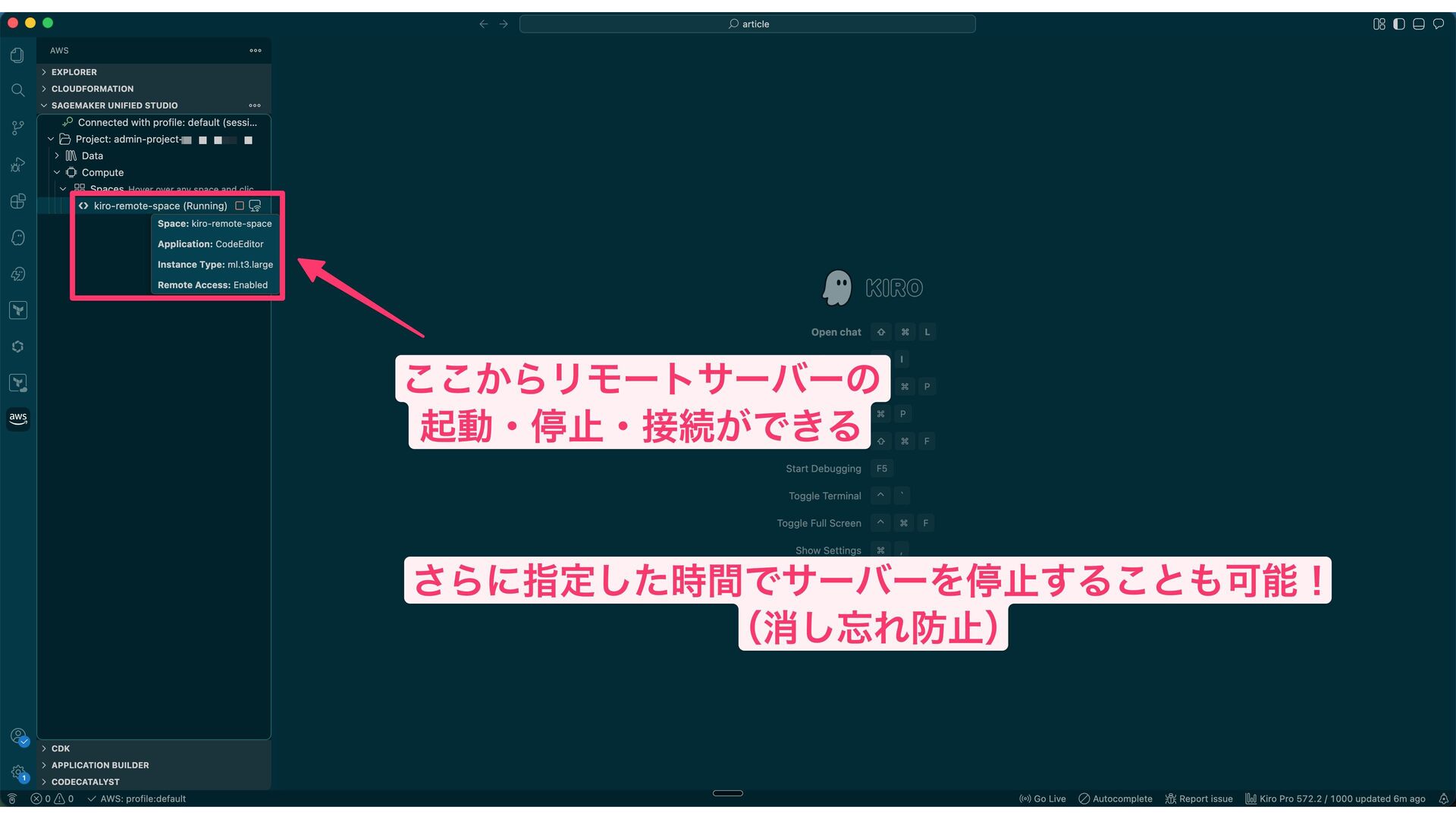
指定した時間でサーバーを停止することもできるので、消し忘れの防止になってかなり使いやすいなと思っています。
Kiro Agent Focus モード
最後に、Kiro Agent Focusモードです。
複数のプロジェクトを同時にAIと会話しながら進めることが、最近すごく多くなってきました。
ですがKiro IDEだと1つのウィンドウで1つの会話しかできないので、1か所から複数のエージェントと会話できたらいいのになぁという悩みがありました。
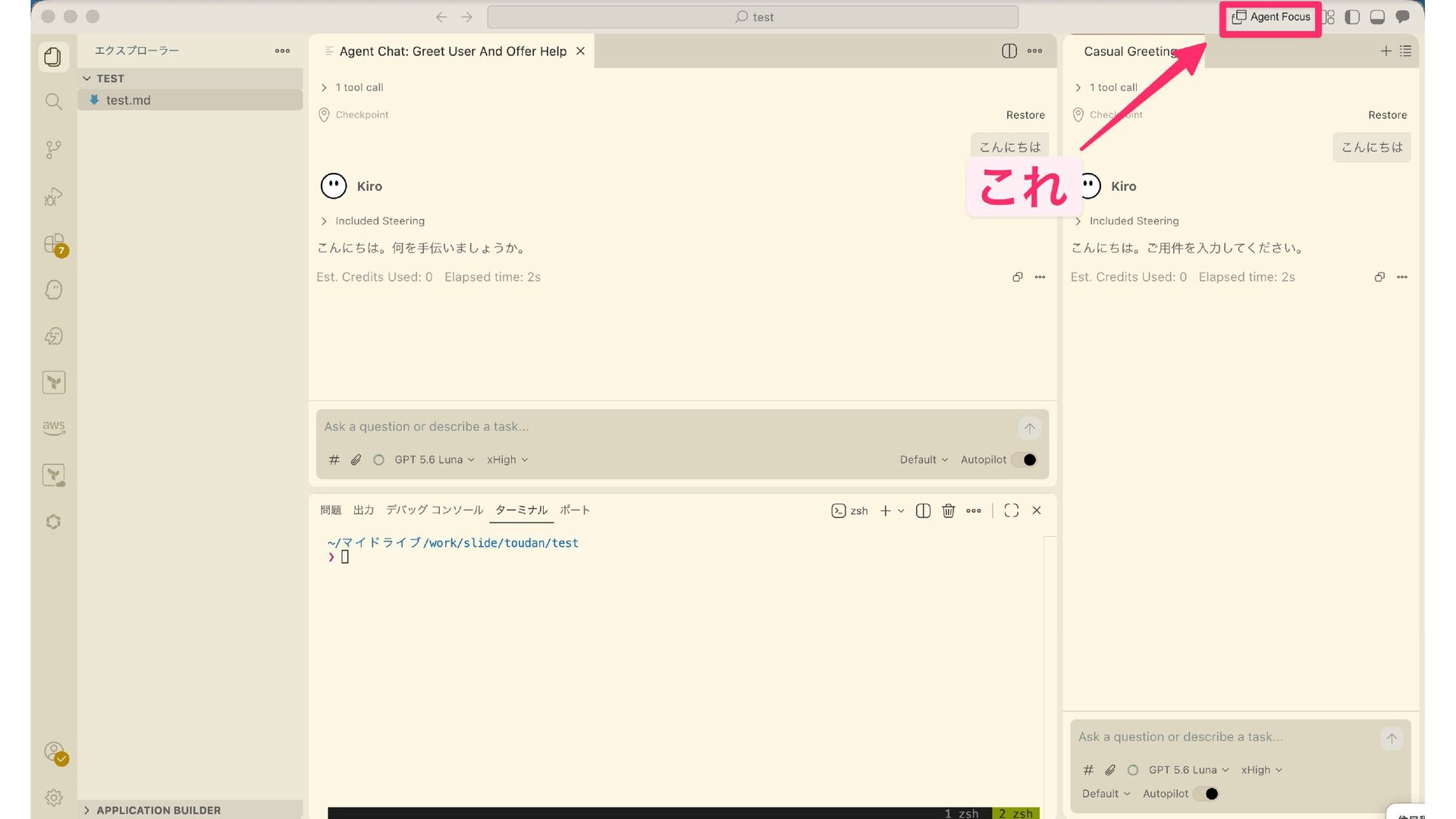
それを解決してくれるのが、Kiro IDEの右上にあるAgent Focusモードです。
これを押すと、こんな感じの画面が開きます。
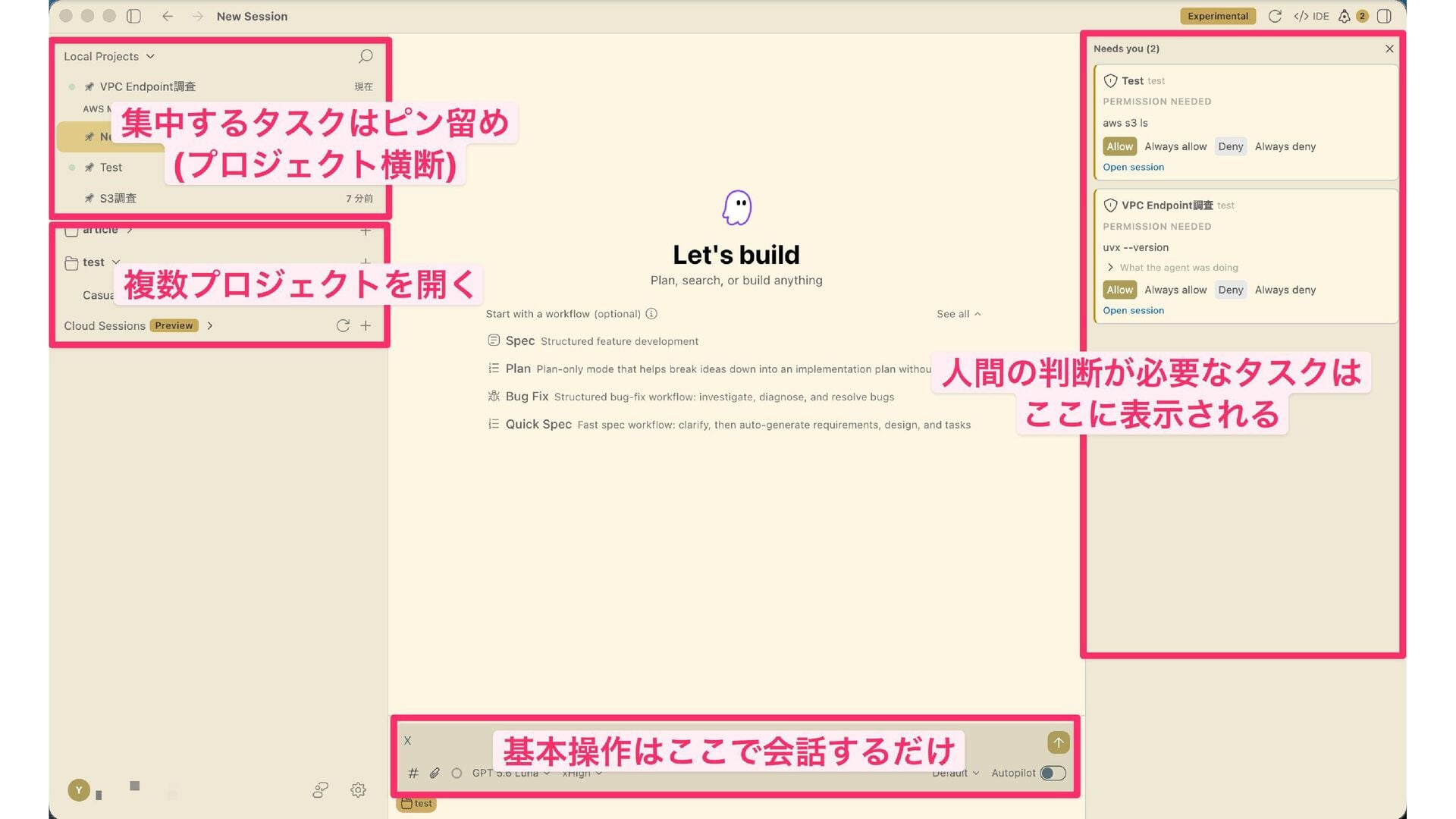
この画面では、左側の一覧で集中するタスクをピン留めしたり、複数のプロジェクトを同時に開いて並列で作業できます。
さらにそれぞれのエージェントとの会話の進捗状況が分かったり、プロジェクトを横断して人間の判断が必要かどうかを右側のNeed youで見られます。
人間の判断が必要な部分は、この右側でAllowかDenyのボタンを押すだけでコマンドを許可・拒否できます。
わざわざウィンドウやタブを行き来することなく、1つの画面から複数のプロジェクトの進捗を見られるのが、Agent Focusモードのいいところだなと思っています。
まとめ
今回はKiro LTで登壇した、Kiro IDEの好きな機能を3つご紹介しました。
UI上からモデルやモードを変更できるところ、SageMaker Unified StudioのリモートサーバーにKiro IDEから接続できるところ、そしてAgent Focusモードで複数のプロジェクトを1つの画面から進められるところです。
Kiro CLIもいいですが、私はこういったKiro IDEならではの機能が気に入っています。
この記事で少しでもKiro IDEに興味を持ってもらえたら嬉しいです。










