![[アップデート] Kiro IDE の Agent Focus モードでセッションのピン留めと Cloud Sessions が使えるようになったので確認してみた](https://images.ctfassets.net/ct0aopd36mqt/4uTbTE9O9jUJCOs80dZ0Ao/e2da592b5eaaad0f5993d6ff64a12467/aws-kiro.png?w=3840&fm=webp)
[アップデート] Kiro IDE の Agent Focus モードでセッションのピン留めと Cloud Sessions が使えるようになったので確認してみた

いわさです。
Kiro IDE には Agent Focus モードという、複数プロジェクトのエージェントセッションをひとつの画面で同時に管理・実行できるモードがあります。
複数の IDE ウィンドウを立ち上げてあっちこっち行き来する必要がなくなるので、並列で作業を進めたいときにかなり便利です。
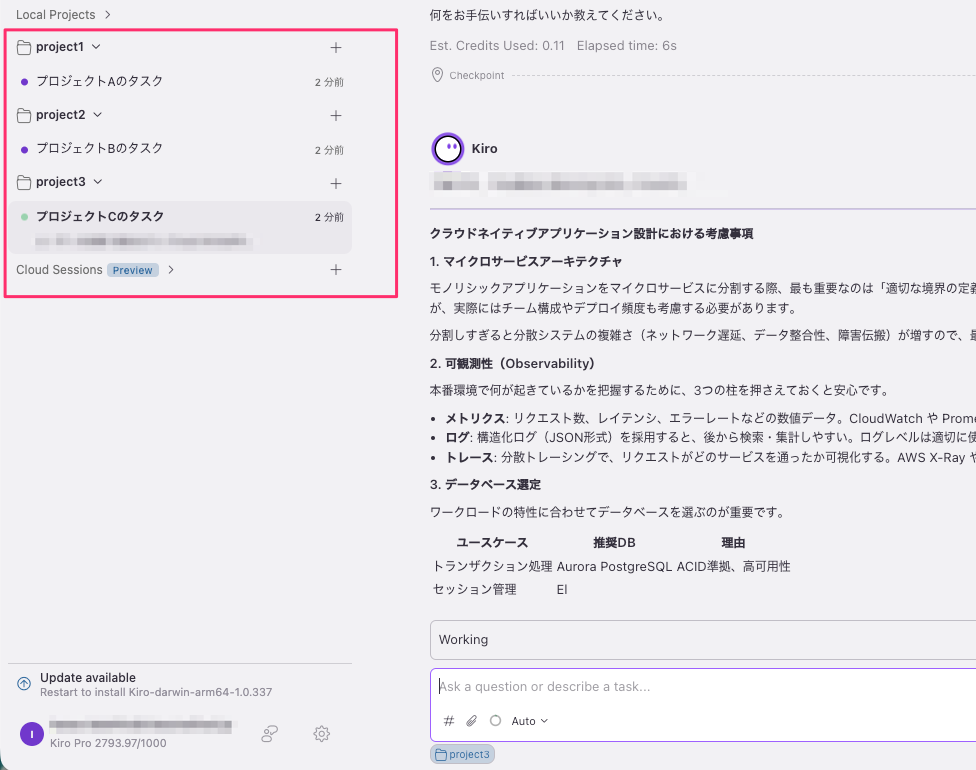
例えば上記だとプロジェクトAとプロジェクトBでエージェントにお願いしていたタスクは完了していて、プロジェクトCのタスクが進行中です。プロジェクト横断であっちこっちいきやすいです。とても良いです。
ただ、同時に走らせるプロジェクトが多くなってくると、セッション一覧の中で特定のセッションのステータス変化に気づきにくくなることがあります。どんどん下に伸びていっちゃうんですよね。
あとは Kiro Web なども併用しているとそちらはそちらでブラウザ側で操作が必要でした。
先日のアップデートでこのあたりがかなり改善されています。
まず v1.0.288 でセッションのピン留め機能が追加されました。
さらに v1.0.293 では Agent Focus モードで Cloud Sessions がプレビュー利用できるようになりました。
今回こちらを確認してみたので紹介します。
セッションのピン留めを使ってみる
Agent Focus モードのセッションレールで、セッションの三点メニュー(…)から「Pin Session」を選択するとピン留めできます。
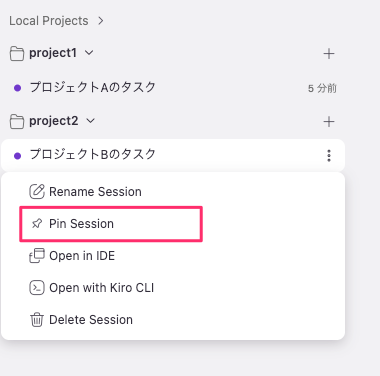
ピン留めしたセッションは、プロジェクトの折りたたみグループから外れてセッションレールの最上部に固定されます。
ピンアイコンが付くのでひと目で識別できますね。
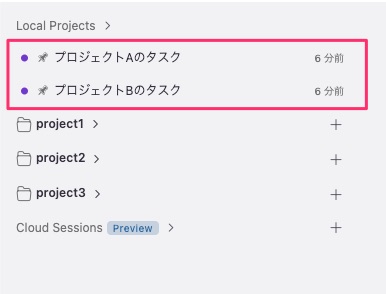
集中して監視したいセッションをピン留めしておけば、他のプロジェクトに埋もれずに常に目に入る位置で確認できます。
なお、ピン留めで上部に固定されるとプロジェクト名の表示がなくなるので、セッション名だけだとどのプロジェクトのセッションなのかわからなくなることがあります。
同じ三点メニューの「Rename Session」でわかりやすい名前を付けておくのがおすすめです。
Cloud Sessions をプレビューで使ってみる
v1.0.293 で Agent Focus モードに Cloud Sessions が追加されました。
セッションレールの下部に「Cloud Sessions」セクションが表示され、+ ボタンからクラウドセッションを管理できます。以下は Kiro Web で私が定期実行しているセッションたちです。
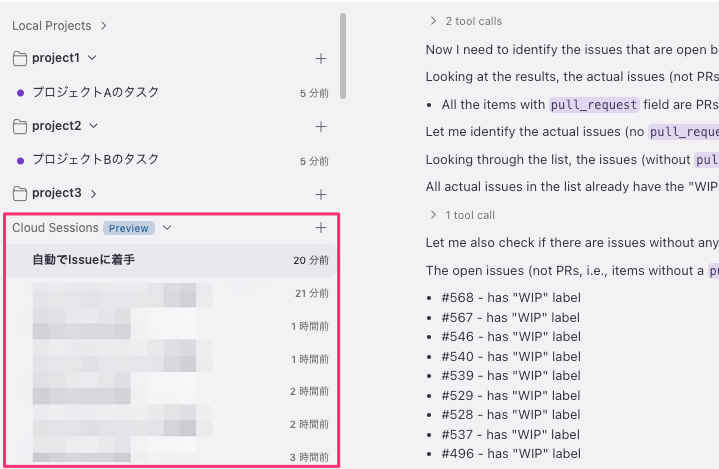
クラウドセッションでは対象のリポジトリを選択して、クラウド上でエージェントを実行できます。まぁようは Kiro IDE から Kiro Web のセッションを操作・管理できるようになりました。トリガー系は管理できないみたいです。
ローカルセッションと同じエージェント・モデルセレクターが使えて、同じ画面でまとめて管理できるのが良いですね。
Cloud Sessions でも同じようにピン留めは対応しています。
ただし、ローカルセッションのピン留めとクラウドセッションのピン留めはそれぞれのセクション内で上部に固定される形になっており、混在しません。
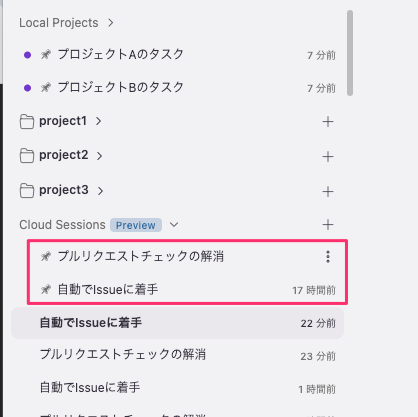
ローカルのピン留めセッションの中にクラウドセッションが混ざるようなことはないので、セクションの区切りが維持されたまま管理できるので、まぁ良いといえば良いのかな。
さいごに
本日は Kiro IDE の Agent Focus モードに追加されたセッションのピン留め機能と Cloud Sessions プレビューを確認してみました。
同時実行するプロジェクトが増えてくると本当にセッション一覧が長くなるので、ピン留めで集中管理したいものを上に固定できるこのアップデートは個人的にはかなり嬉しいですね。
Kiro Web も用途によって並行して使っているので、ローカルセッションとクラウドセッションを一緒に管理できるのはかなり良いですね。