LINEミニアプリ開発で迷いやすい、アカウントと権限の関係を整理してみた
1. はじめに
こんにちは。リテールアプリ共創部の中村です。
LINEミニアプリの開発現場に入ったとき、アカウントや権限まわりの設定で全体像をつかむまでに少し時間がかかった、という方も多いのではないでしょうか。
実務でLINEミニアプリを扱っていると、特に次の3点を最初に押さえておくと、スムーズに進めやすいと感じています。
- 公式アカウントとミニアプリの紐づけ方(プロバイダーやチャネルの階層構造)
- LINEアカウント、ビジネスID、開発者アカウントの3つの関係
- 公式アカウントの管理画面とLINE Developersコンソールの権限の関係(それぞれ独立して管理されているため、必要な側の権限が付与されていないと「設定画面を操作できない」「動作確認ができない」といった状況になることがあります)
公式ドキュメントには個々の仕様が丁寧にまとめられています。本記事では、それらを横断して全体像を整理したうえで、公式ドキュメントの仕様と照らし合わせながら、この3つのポイントを解説していきます。
本記事の流れは以下のとおりです。
- 2. まず全体像:アカウントと、公式アカウント・プロバイダー・チャネルの構造
- 3. LINE公式アカウントとプロバイダー・チャネルの関係
- 4. アカウントの関係:LINEアカウント・ビジネスID・開発者アカウント
- 5. 権限:管理画面とコンソールは別々に管理されている
- 6. 実務で押さえておきたい注意点(チェックリスト)
- 7. まとめ
2. まず全体像:アカウントと、公式アカウント・プロバイダー・チャネルの構造
権限の詳細に入る前に、まずは登場人物(アカウント)と管理の仕組み(リソース構造)をざっくり整理しておきましょう。
登場する用語には名前が似ているものが多いため、どれが何を包含しているのかを最初に整理しておくと、その後の理解がぐっと楽になります。
なお、この記事では以下の通り呼び分けます。
- 管理画面:LINE公式アカウントの管理画面(LINE Official Account Manager)
- コンソール:LINE Developersコンソール
まずは全体像のイメージです。
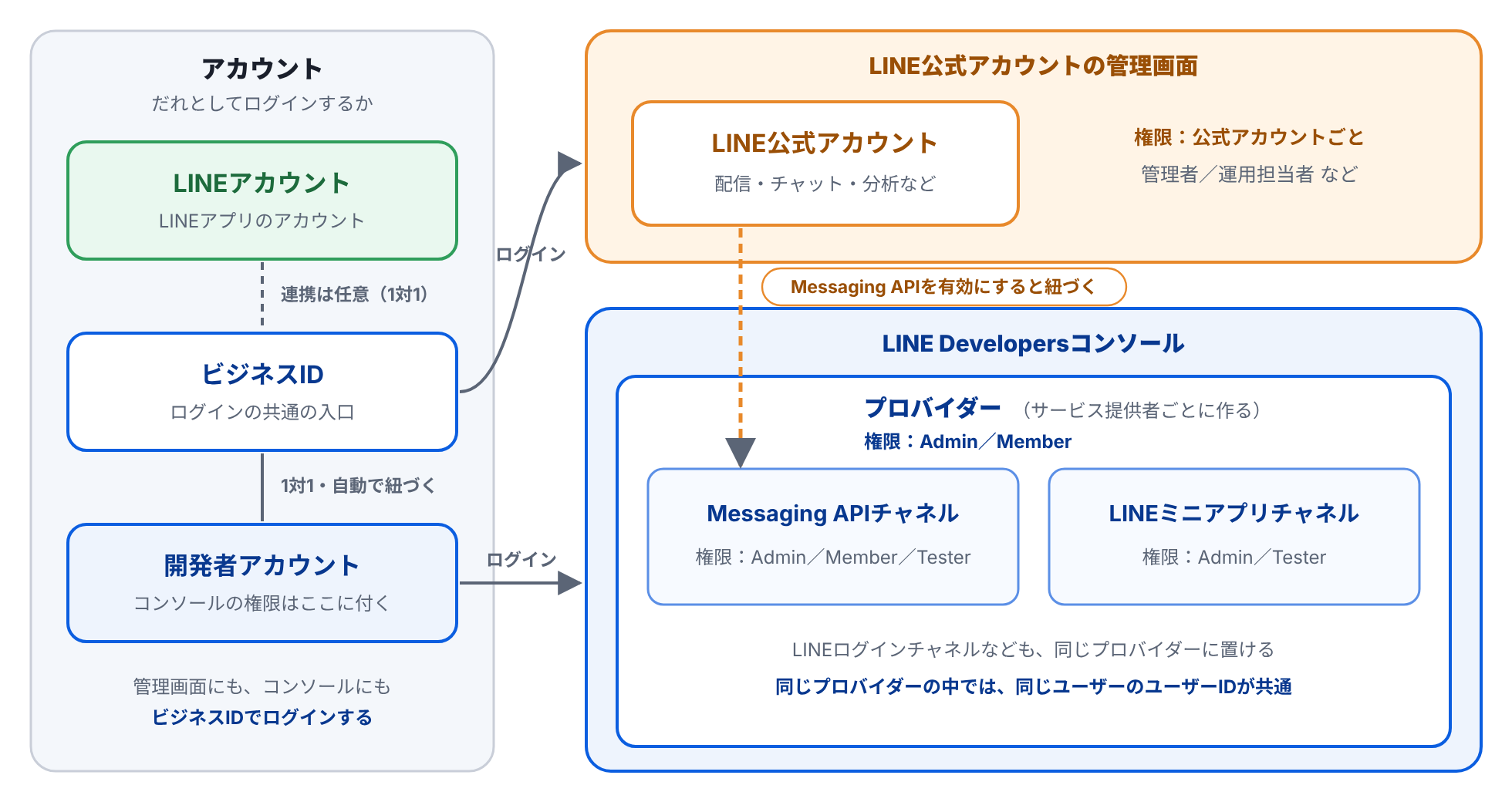
大きく分けると、**「誰としてアクセスするのか(アカウント)」という認証レイヤーと、「何を操作・管理する対象にするのか(リソース構造)」**の2つに整理できます。
2-1. 登場するアカウント
| アカウント | ひとことで言うと | 概要 |
|---|---|---|
| LINEアカウント | 普段スマホで使っている個人のLINE | ビジネスIDへのログイン手段として紐づけ可能(任意) |
| ビジネスID | ビジネス向け共通のログイン窓口 | 管理画面やコンソールなど、LINEヤフーの法人・開発向けサービスに入るための共通ID |
| 開発者アカウント | LINE Developersコンソールの利用者アカウント | コンソールへの初回ログイン時に作成し、ビジネスIDと1対1で自動的に紐づく(あとから変更不可)。プロバイダーやチャネルの権限はここに付与される |
2-2. 公式アカウント・プロバイダー・チャネルの構造
| 仕組み | ひとことで言うと | 主な管理場所 |
|---|---|---|
| LINE公式アカウント | エンドユーザーと友だちになり、メッセージを届ける主体 | 管理画面(LINE Official Account Manager) |
| プロバイダー | サービスを提供する企業や組織の「入れ物」 | LINE Developersコンソール |
| チャネル | LINEの各種機能を利用するための「接続窓口」 | LINE Developersコンソール(特定プロバイダーの配下) |
公式アカウントそのものは「管理画面」の中に存在しており、Messaging APIチャネルを介してコンソール側とつながる仕組みになっています。
次章以降で、この3つの関係性をさらに深掘りしていきます。
3. LINE公式アカウントとプロバイダー・チャネルの関係
まずは、全体像の右側にあたる「公式アカウントとコンソール(プロバイダー・チャネル)の連携」について見ていきます。
3-1. 基本の構造:Messaging APIチャネル経由でつながる
LINE公式アカウントを作成した初期状態では、LINE Developersコンソール上には何も表示されません。
管理画面側で「Messaging APIを利用する」設定を有効化して初めて、指定したプロバイダーの配下にMessaging APIチャネルが自動生成されます。このチャネルが、公式アカウントとコンソール側の架け橋になります。
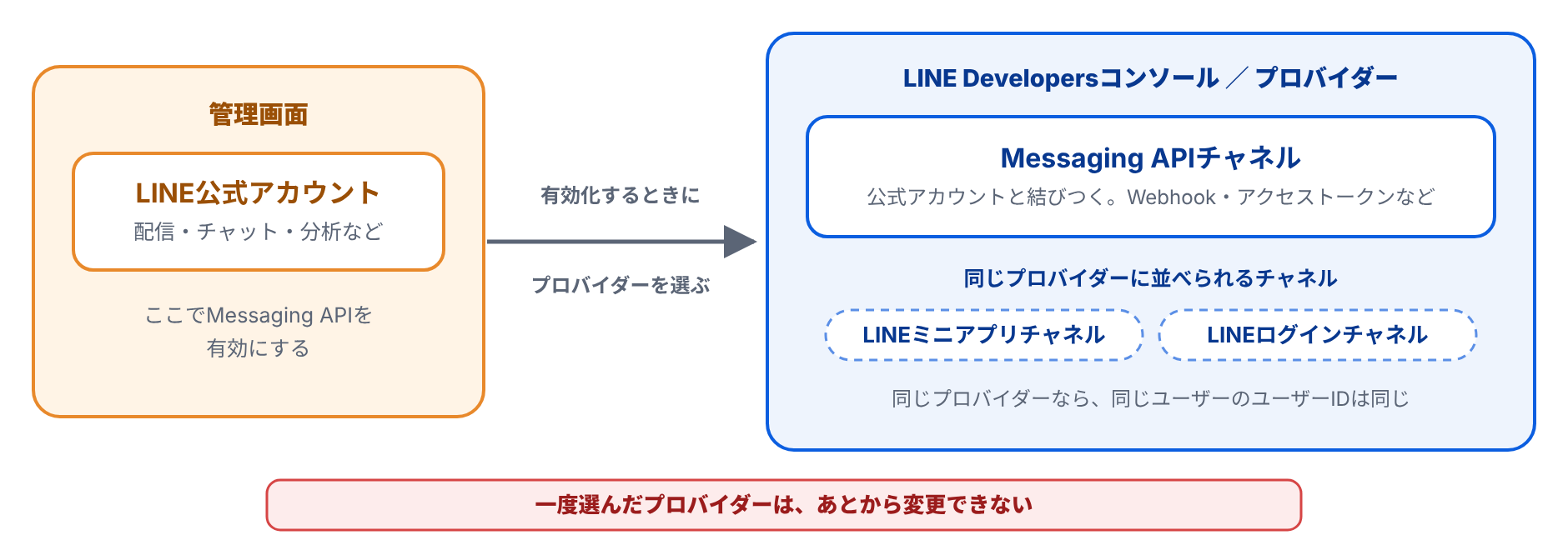
ここでぜひ押さえておきたい実務上の仕様が3つあります。
- 入口は必ず管理画面から
Messaging APIチャネルはコンソールから直接作成することはできません(2024年9月4日以降の仕様)。必ず公式アカウントの管理画面から有効化します。 - 後からプロバイダーを変更できない
有効化時に一度紐づけたプロバイダーは後から変更できず、Messaging APIの連携解除もできません。そのため、有効化の前にどのプロバイダーに紐づけるかを決めておくことが大切です。 - 同じプロバイダー配下ならユーザーID(UID)が一致する
LINEプラットフォームのユーザーIDはプロバイダーごとに発行される識別子です。そのため、同じプロバイダー配下にあるチャネル同士であれば、ミニアプリと公式アカウントの間で同じユーザーIDとして識別できます。
つまり、**「公式アカウントとミニアプリを連携させたいなら、同一プロバイダーの配下にそれぞれのチャネルを配置する」**というのが設計の大前提になります。
3-2. Messaging APIと公式アカウントの関係をもう少し詳しく
Messaging APIと公式アカウントの役割分担
公式アカウントは「ユーザーが友だちになる相手」、Messaging APIは「その公式アカウントをプログラムから動かすためのインターフェース」です。操作ルートは2通りあり、どちらから送っても、ユーザーには同じ公式アカウントのトークとして届きます。
| 操作ルート | 主な用途 |
|---|---|
| 管理画面(人が手動で操作) | 配信予約、手動返信、リッチメニュー設定 |
| Messaging API(システムが自動で操作) | プッシュ配信、Webhookでの自動応答 |
なぜMessaging APIチャネルだけが公式アカウントと紐づくのか
チャネルごとに役割が分かれているためです。
| チャネル | 役割 |
|---|---|
| Messaging APIチャネル | 公式アカウントをAPIで動かす窓口 |
| LINEミニアプリ / LINEログインチャネル | ユーザー認証やWebアプリの窓口(メッセージを送る主体は持たない) |
そのため、ミニアプリと公式アカウントは次の2つの設定で連携させます。
- 同一プロバイダー配下に置く:ミニアプリで取得したユーザーIDを、公式アカウントの送信先としてそのまま使える
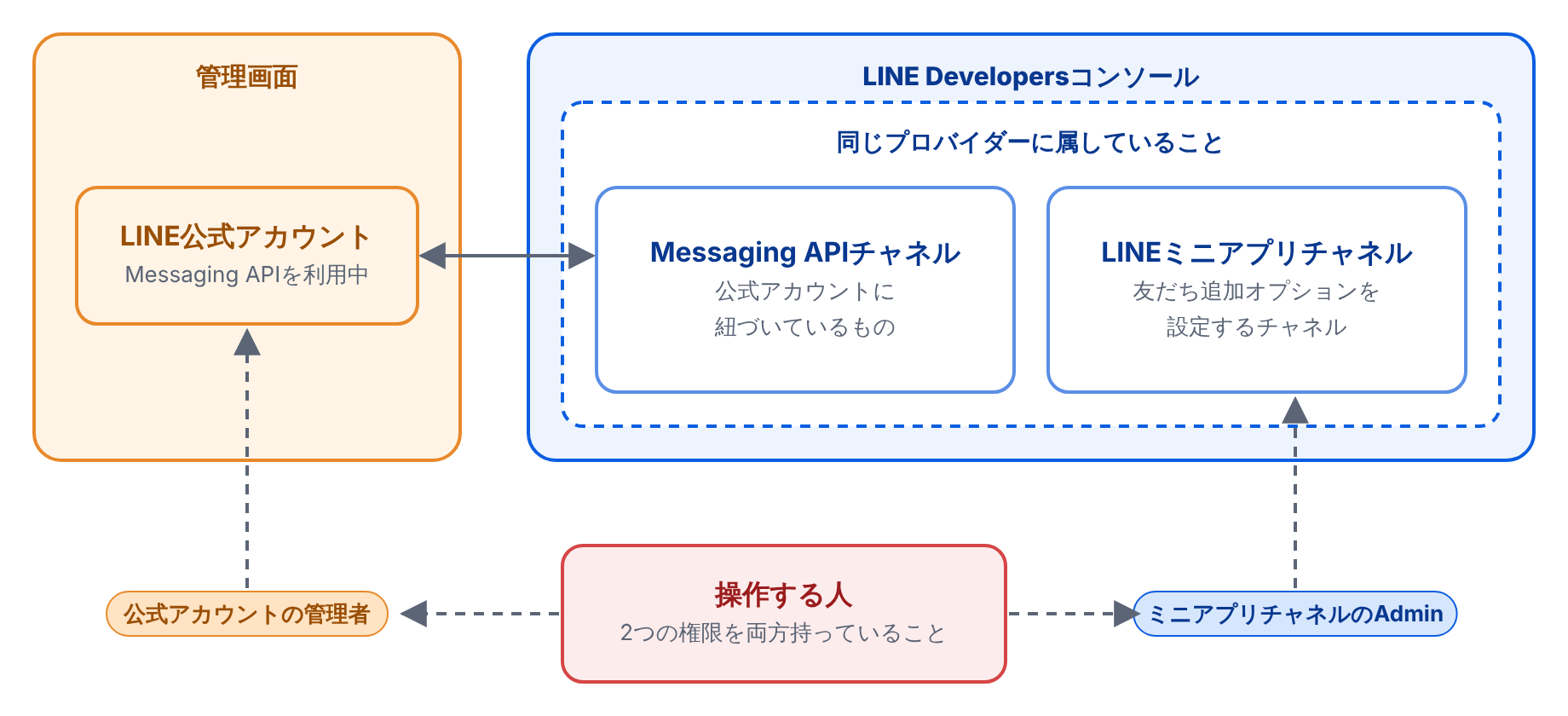
- ミニアプリチャネルの「デフォルトのLINE公式アカウント」に指定する:起動時の友だち追加オプションなどが使える
ミニアプリと公式アカウントの連携でできること
| やりたいこと | 方法 |
|---|---|
| 友だち追加を促す | 起動時の友だち追加オプション、または liff.requestFriendship() |
| 友だち状態を確認する | liff.getFriendship() |
| 公式アカウントから個別通知を送る | IDトークンをバックエンドで検証してユーザーIDを取得し、Messaging APIでプッシュ送信 |
| 公式アカウントからミニアプリへ誘導する | リッチメニューや配信メッセージにミニアプリのURLを配置 |
3-3. 複数ブランドを展開する場合のプロバイダー設計
1つの企業で複数のサービスやブランドを運用している場合、「プロバイダーは分けるべきか、1つにまとめるべきか」は初期の大きな悩みどころです。
公式ドキュメントでは、プロバイダーは**「サービス提供者(ユーザー情報を取得・保持する主体となる法人・団体)」**単位で作成するのが原則です。そのため、基本的には次の3パターンに分類して考えます。
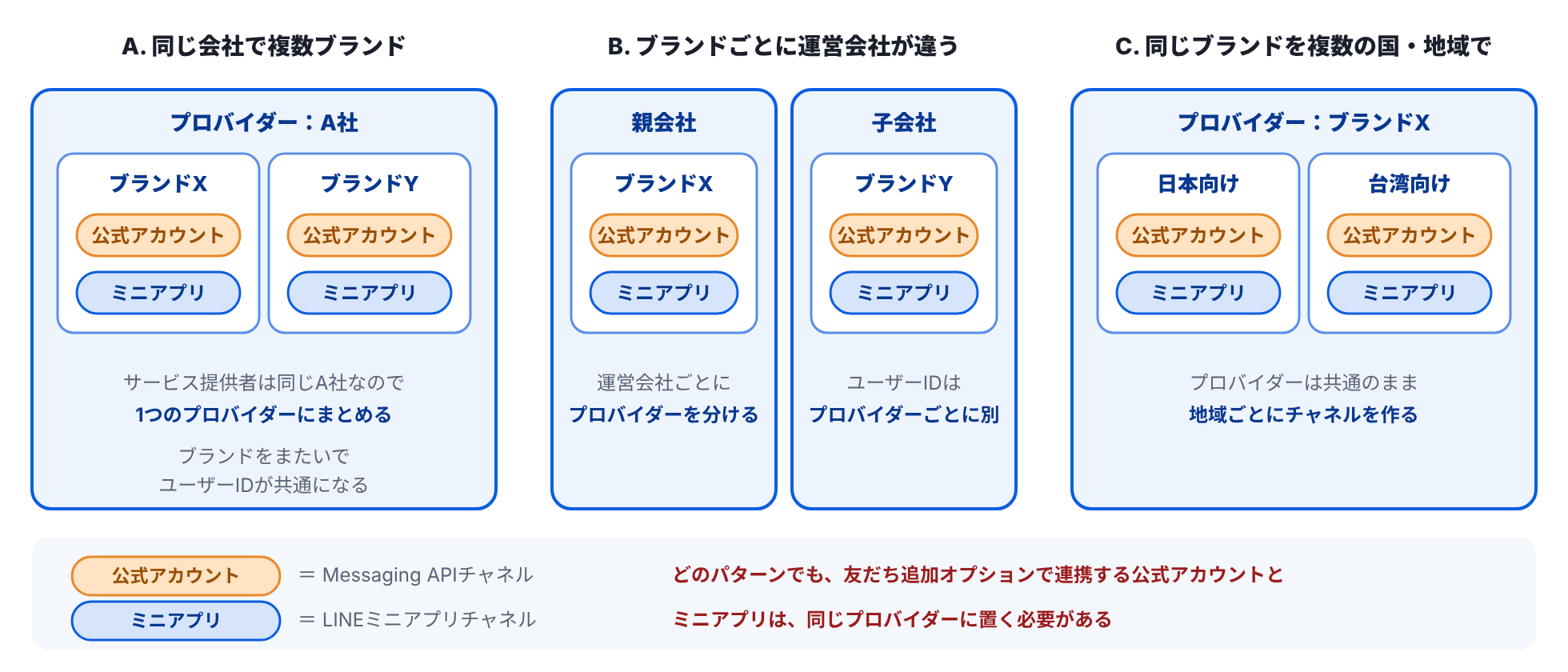
| パターン | 構成 | 適用ケース |
|---|---|---|
| A. 同一企業で複数ブランドを運用 | 1つのプロバイダー配下に、各ブランドのMessaging APIチャネルとミニアプリチャネルをまとめる | 同じ会社がサービス提供主体として全ブランドを運営している場合 |
| B. ブランドごとに運営会社・法人が異なる | 運営法人ごとにプロバイダーを分ける | グループ会社や子会社など、法人が分かれている場合 |
| C. 同一ブランドを複数地域・国で運用 | プロバイダーは1つに統一し、国や地域ごとにチャネルを分ける | グローバル展開などで地域別にチャネルを運用する場合 |
設計時のチェックポイント
- ユーザー情報の共通利用には規約上の制限がある
パターンAでプロバイダーを1つにまとめるとシステム上のユーザーIDは共通化されますが、「複数サービスで取得したユーザー情報を突合・横断利用すること」は原則として禁止されています。 共通利用したい場合は、プロバイダーページの公開や所定の要件を満たす必要があります。 - 後からのチャネル引っ越しはできない
作成済みのチャネルを別のプロバイダーに移送することはできません。そのため、将来的なブランド間連携やデータ活用のスコープをあらかじめ想定して設計しておくことをおすすめします。 - 社内の既存プロバイダーを確認する
企業規模が大きい場合、マーケティング部門や他部署がすでにプロバイダーを作成しているケースがよくあります。重複作成を避けるため、社内リソースの事前確認をおすすめします。
4. アカウントの関係:LINEアカウント・ビジネスID・開発者アカウント
続いて、左側の「ログイン・運用者アカウント」の関係を整理します。
「普段使っているLINEアカウント」「開発コンソール用のアカウント」「管理画面にログインするアカウント」がごちゃ混ぜになりがちな部分です。
4-1. ビジネスIDの位置づけ
3つのアカウントの中で中核になるのがビジネスIDです。
ビジネスIDは、LINEヤフーのビジネス向けサービス群(LINE公式アカウント管理画面、LINE広告、LINE Developersコンソールなど)に共通で入るための共通認証システムです。
ここで重要なのは、「ビジネスID」と「個人のLINEアカウント」は完全に別の概念であるという点です。LINEアカウントは、ビジネスIDにログインするための「認証手段の1つ」という位置づけです。
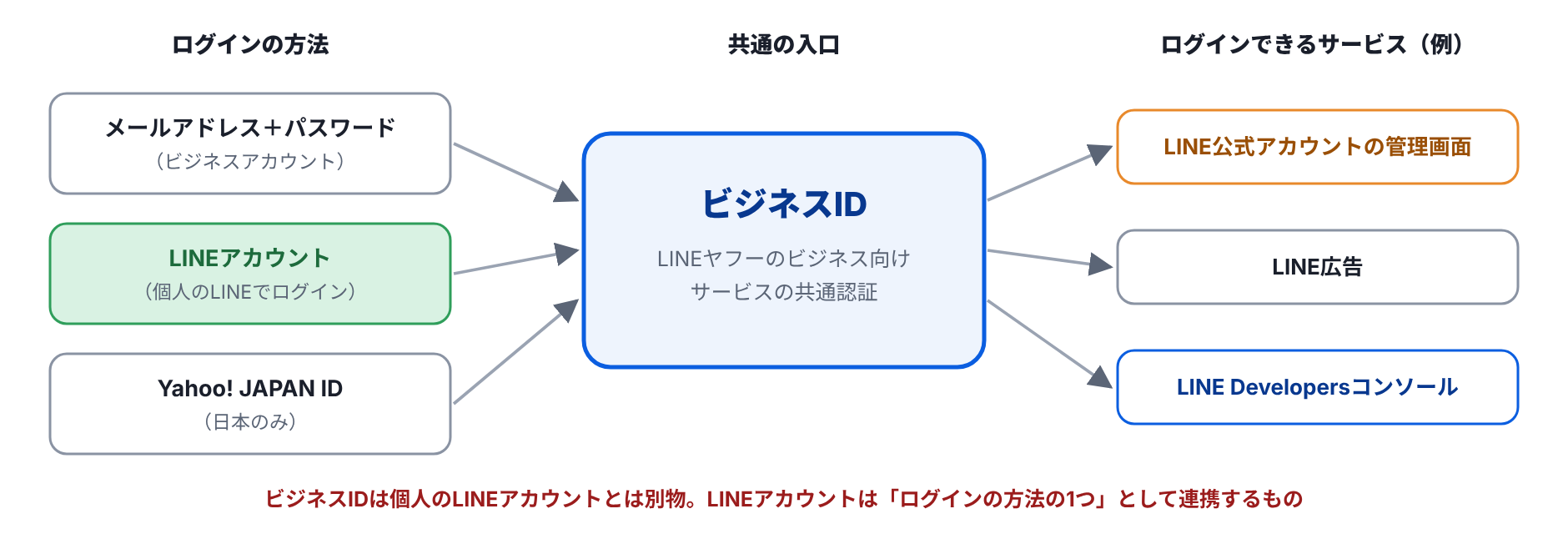
ビジネスIDの作成方法には主に以下の2パターンがあります。
- 会社のメールアドレスで作成する(ビジネスアカウント)
業務メールアドレスとパスワードでログインする形式。個人のLINEアカウントを業務に紐づけたくない場合に推奨されます。 - LINEアカウントで作成する
普段使っているスマホのLINEアプリを使って認証する形式。
実務においては、セキュリティや運用管理の観点から会社のメールアドレスでビジネスIDを作成し、必要に応じてテスト用のLINEアカウントを連携させる構成がおすすめです(公式コラムでも、業務用メールアドレスでの作成が推奨されています)。メールアドレス登録をしておけば、後からLINEアカウントの連携先を付け替えたり解除したりすることも可能です。
4-2. 3つのアカウントの包含関係
これら3つの関係性をシンプルに表すと、以下のようになります。
[個人のLINEアカウント]
       │ (任意で連携 / 付け替え可能)
       ▼
  [ビジネスID]  ◀── LINEヤフーのビジネス共通入口
       │ (初回ログイン時に作成し、1対1で自動的に紐づく・変更不可)
       ▼
[開発者アカウント] ◀── LINE Developersコンソール上の権限が付与される先
- 開発者アカウントとビジネスID:1対1で自動的に紐づき、切り離せません。
- LINEアカウントとビジネスID:ビジネスIDのプロフィール画面から、必要に応じて連携・解除が可能です。
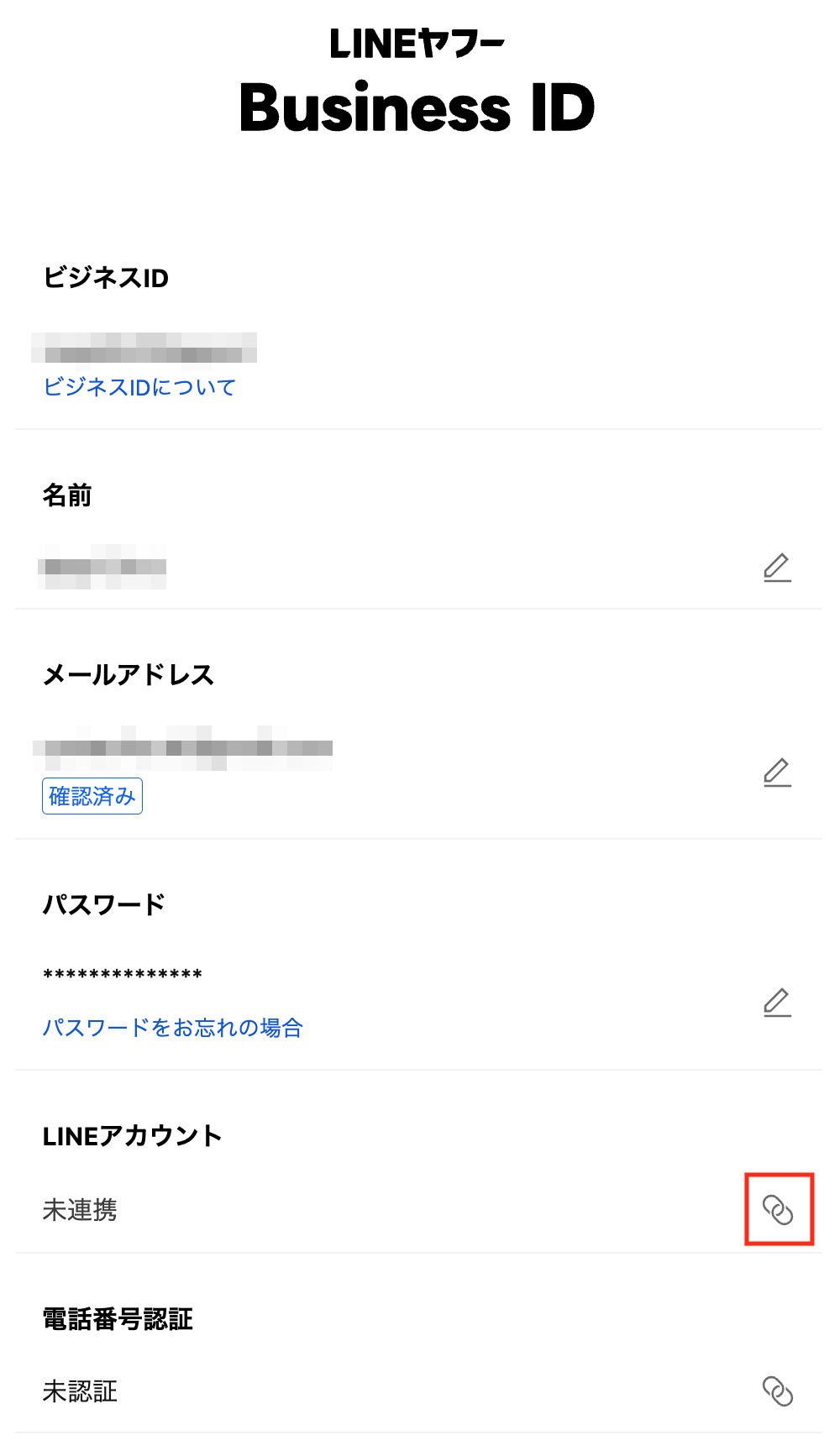
出典:LINE Developersコンソールへのログイン|LINE Developers
4-3. 開発現場でよくある確認ポイント
- 「Tester権限を振ったのに、開発中チャネルのミニアプリが実機で動かない」
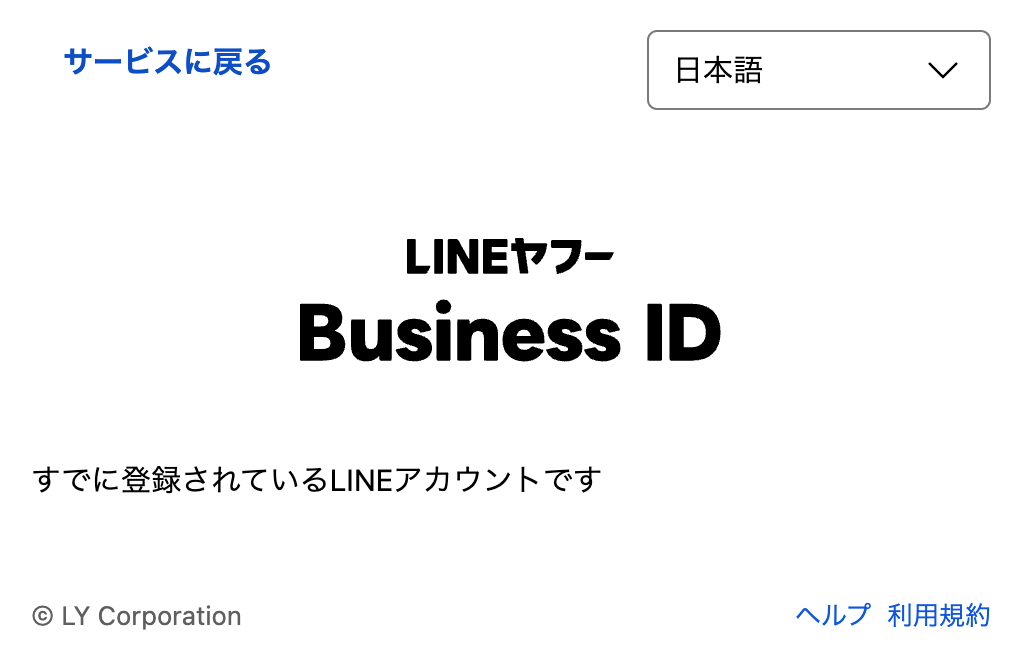
ステータスが「開発中」のチャネルを動かすには、AdminまたはTester権限を持つ開発者アカウントに、実機で使っているLINEアカウントが連携されている必要があります。「ビジネスIDにLINEアカウントを連携していない」、あるいは「普段使いとは別のアカウントを連携している」ケースが典型的な原因です。 - 「連携しようとしたら『すでに登録されているLINEアカウントです』と表示される」
1つのLINEアカウントは、同時に1つのビジネスIDにしか連携できません。以前別の用途で作成したビジネスIDにすでに連携されていないか確認してください。 - 通知メールが届かない・ログイン先のアドレスを忘れた
開発者アカウント、ビジネスID、LINEアカウントでそれぞれ登録メールアドレスの管理が分かれています。どのアカウントの通知設定を見ているのかを一度切り分けて確認しましょう。
出典:LINE Developersコンソールへのログイン|LINE Developers
5. 権限:管理画面とコンソールは別々に管理されている
全体構造が見えてきたところで、権限の管理について整理します。
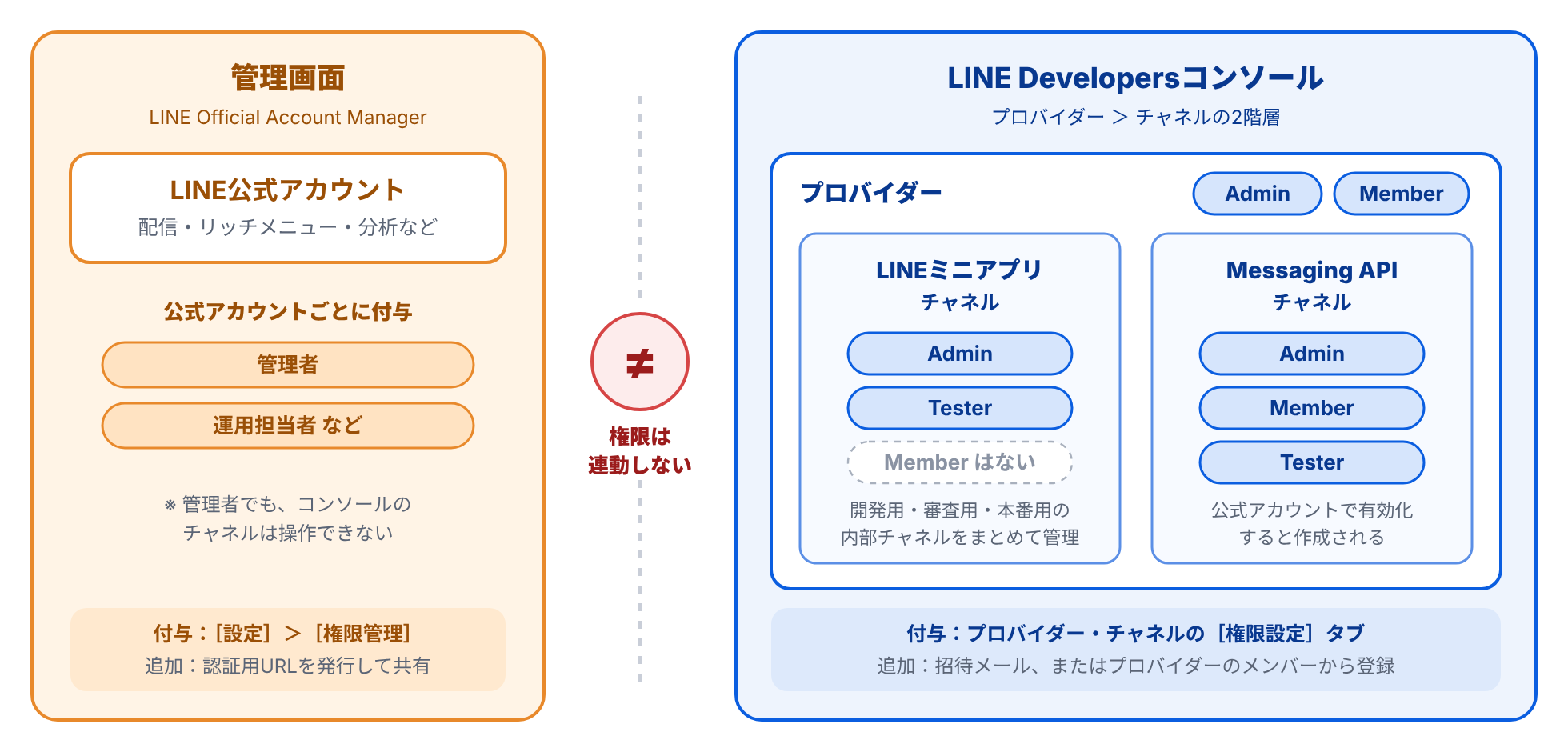
5-1. 管理画面とコンソールの権限はそれぞれ独立している
特に押さえておきたいのが、「公式アカウントの管理画面」と「LINE Developersコンソール」の権限は完全に独立しているという点です。
片方でどれだけ強い権限をもらっても、もう片方の権限が自動で付与されることはありません。
- 「公式アカウントの管理者権限をもらったのに、ミニアプリの設定変更ができない」
👉 コンソール側のチャネルAdminが付与されていません。 - 「コンソールのAdmin権限があるのに、管理画面上で公式アカウントのリッチメニューや配信設定を操作できない」
👉 公式アカウント管理画面の権限管理から招待してもらう必要があります(なお、Messaging APIチャネルの権限があれば、API経由でリッチメニューの作成やメッセージ送信は行えます)。
5-2. LINE公式アカウント管理画面の権限
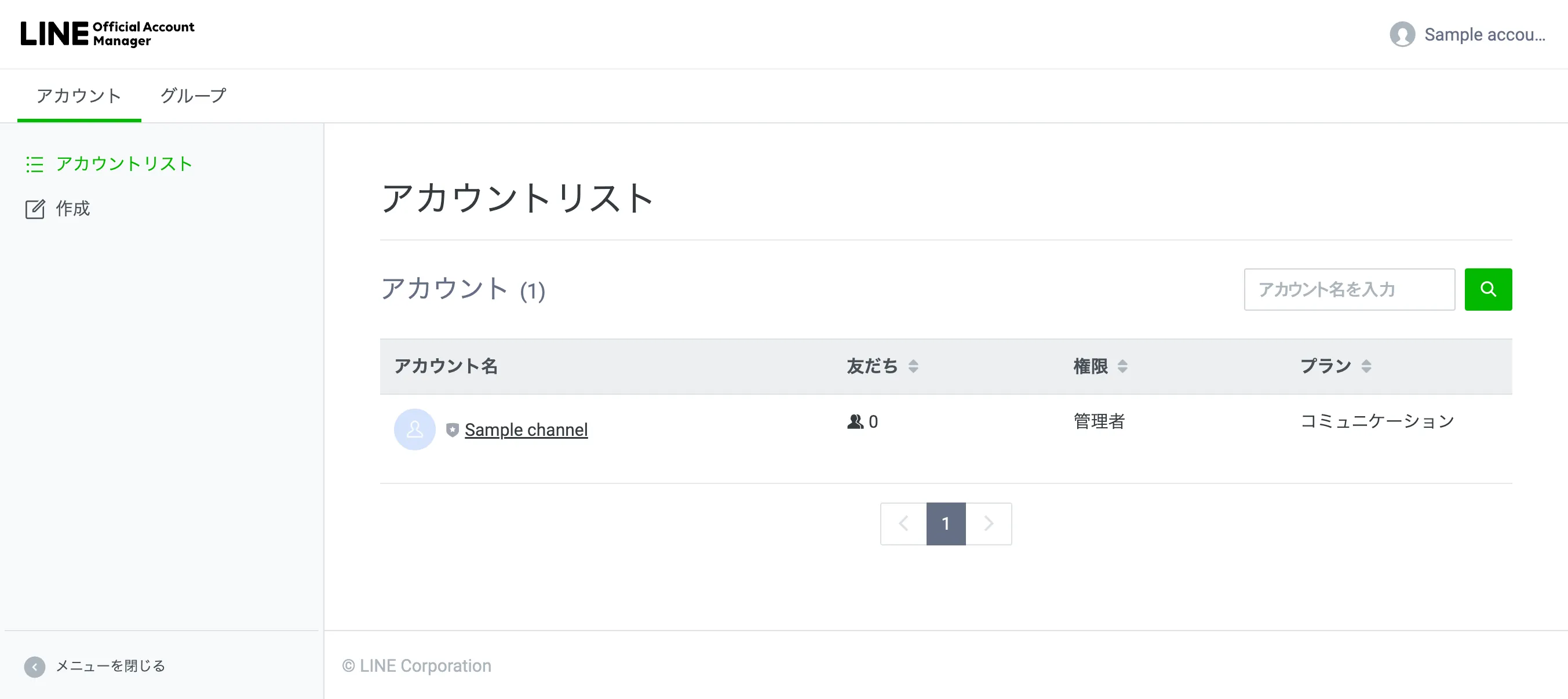
管理画面側の権限は、公式アカウント単位で割り当てます。「管理者」や「運用担当者」などのロールがあり、ロールによって使える機能が異なります。各ロールでできることは、管理画面の権限管理の画面で確認できます。
出典:Messaging APIを始めよう|LINE Developers
5-3. LINE Developersコンソールの権限
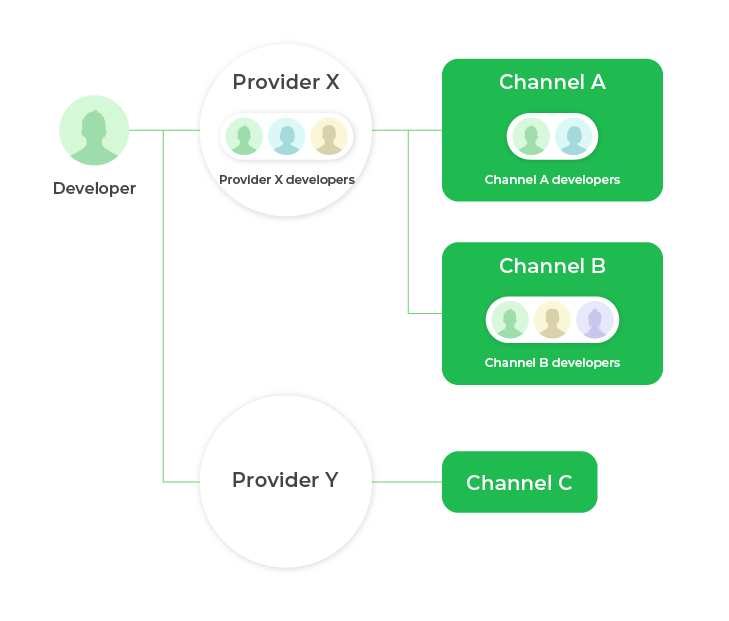
コンソール側の権限は、「プロバイダー」と「チャネル」の2階層になっています。
注意したいのは、プロバイダーのAdminを持っていても、配下のチャネル権限がなければそのチャネルの詳細設定は見られないという点です。プロバイダーとチャネルそれぞれに個別にメンバーを追加する構成になっています。
出典:LINE Developersコンソールの概要|LINE Developers
また、ミニアプリ固有の注意点として、LINEミニアプリチャネルには基本的に「Admin」と「Tester」の2種類の権限が用意されています。
- Admin:エンドポイントURLの変更、チャネル基本設定、審査申請など、すべての開発・運用操作が可能
- Tester:ステータスが「開発中」のミニアプリを実機で開いてテストできる。チャネルIDやチャネル名、開発用のLIFF URLなどは閲覧できるが、ウェブアプリ設定や審査申請、権限設定などのタブは閲覧・編集できない
そのため、設定変更を伴うエンジニアにはAdmin、検証のみを担当するQAメンバーや関係者にはTesterを付与する運用になります。
6. 実務で押さえておきたい注意点(チェックリスト)
プロジェクトの初期構築時や、開発メンバーの参画・離脱時に確認しておきたいポイントをチェックリストにまとめました。
- 公式アカウント(Messaging APIチャネル)とミニアプリチャネルは同じプロバイダー配下にあるか?
UIDの突合や友だち追加オプションの利用に必須です。 - Messaging API有効化時に、指定するプロバイダーを間違えていないか?
後から別プロバイダーへ変更することはできません。 - ミニアプリチャネルを作成するプロバイダーの所有元は適切か?
作成したチャネルを別のプロバイダーへ移すことはできません。受託開発などの場合は、開発会社ではなくクライアント(委託元)側のプロバイダー配下に作成するのが推奨されます。 - 「友だち追加オプション」を設定するユーザーは両方の権限を持っているか?
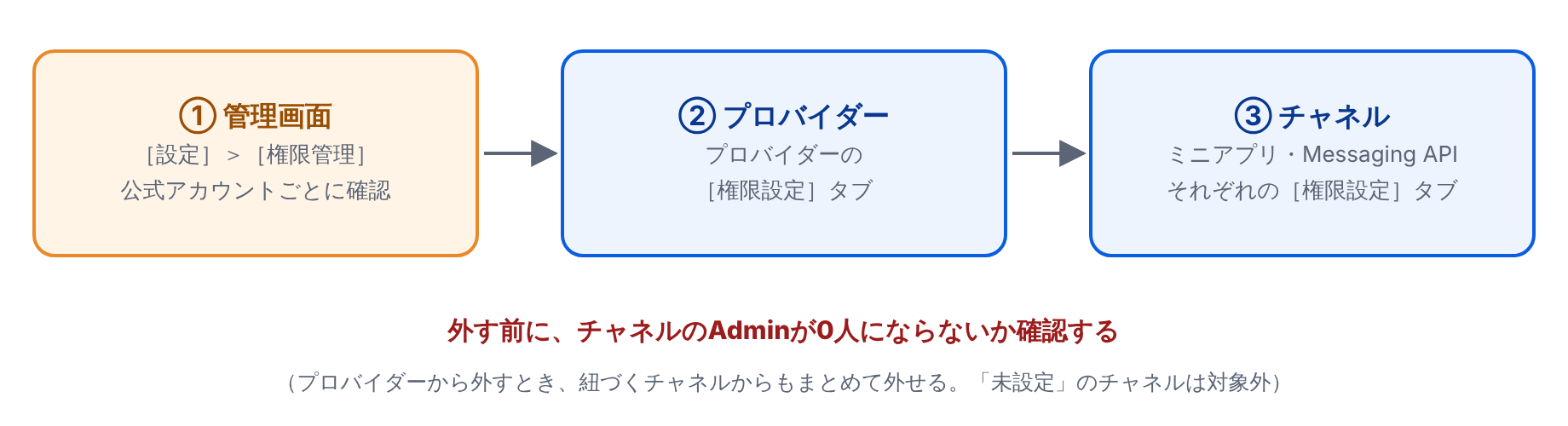
設定画面を操作する人に「ミニアプリチャネルのAdmin」と「公式アカウントの管理者」の双方が付与されている必要があります。 - コンソールのAdmin権限保持者が複数名いるか?
Adminが1名しかいない状態でそのメンバーが退職・異動してしまうと、設定変更やメンバー管理ができなくなるおそれがあります(Adminは自分でチャネルから退出することもできません)。必ず主担当と副担当の複数名にAdminを付与しておきましょう。 - メンバー離脱時、3箇所すべてから権限を削除したか?
「公式アカウント管理画面」「コンソールのプロバイダー」「コンソールのチャネル」の3箇所それぞれから権限を外す必要があります。
7. まとめ
LINEミニアプリの開発では、似た名前の用語が多く登場するため、最初は全体像をつかむまでに少し時間がかかるかもしれません。
押さえておくべき要点をまとめると、以下の3点に集約されます。
- 公式アカウントとミニアプリの連携は「同一プロバイダー配下」が大原則(Messaging APIチャネル経由で接続)
- コンソールの権限が付くのは「開発者アカウント」(ビジネスIDが窓口で、個人のLINEアカウントはそこに紐づく認証手段)
- 「公式アカウント管理画面」と「LINE Developersコンソール」の権限はそれぞれ独立して管理されている(どこを触る作業なのかを切り分けて権限を要求・付与する)
特にプロバイダーの紐づけ設定などは、一度作ってしまうと後から変更できない要素も含まれています。設計の初期フェーズでこの全体構造をチーム全体で共有しておくと、スムーズに開発を進められるはずです。
これからLINEミニアプリの開発に携わる方の参考になれば幸いです。
参考資料
LINE Developers ドキュメント
- 権限を管理する
- LINE Developersコンソールの概要
- プロバイダーとチャネル管理のベストプラクティス
- Messaging APIを始めよう
- LINEミニアプリ上でLINE公式アカウントを友だち追加する(友だち追加オプション)
- LINE Developersコンソールへのログイン
- ユーザーIDを取得する
LINEヤフー for Business