![[新機能] Looker 26.8 のダッシュボード機能強化を試してみた](https://devio2024-media.developers.io/image/upload/f_auto,q_auto,w_3840/v1781160447/user-gen-eyecatch/gurjooz2ppjc12ihleva.webp)
[新機能] Looker 26.8 のダッシュボード機能強化を試してみた

こんにちは、ikumiです。
Looker 26.8 でダッシュボード周りの機能が強化されました。タブ付きダッシュボードに複数の新機能が追加されたほか、タイルのサイズ・レイアウト変更をより細かく行えるプレビュー機能も利用できるようになっています。
今回はこれらの新機能を実際に試してみました。
機能概要
Looker 26.8 のダッシュボード関連のアップデートは大きく2つです。
① タブ付きダッシュボードの機能追加
| 機能 | 内容 |
|---|---|
| タブへのナビゲーションボタンの追加 | ボタンクリックで別タブに移動できるボタンをタイルとして追加できる |
| タブの複製 | 既存タブの構成をそのまま複製して新しいタブを作成できる |
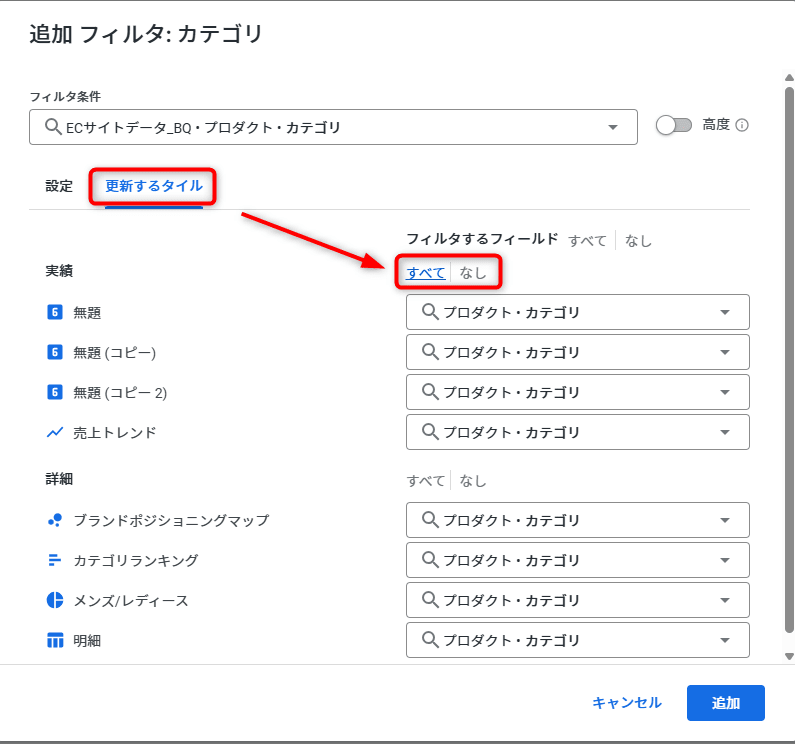
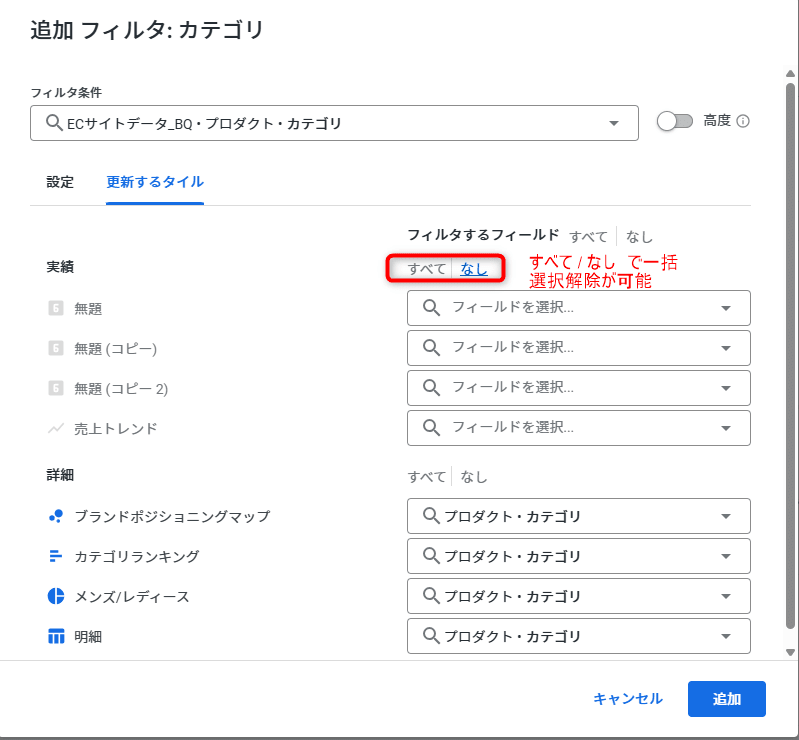
| フィルターのタブ全選択/全解除 | フィルター設定画面でタブをまとめて選択・解除できる |
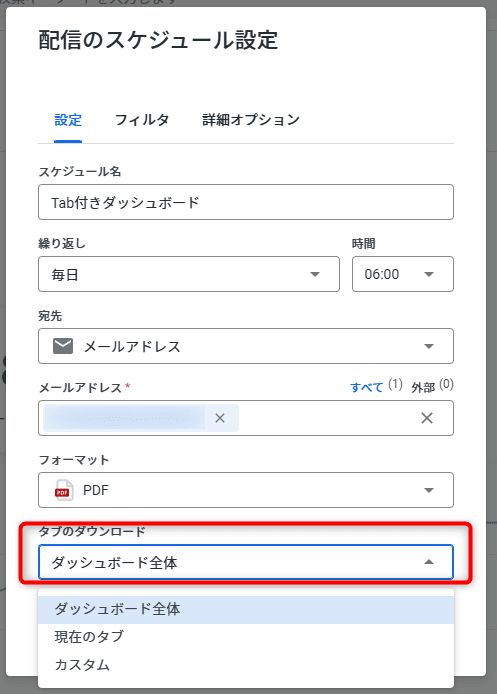
| タブ単位でのスケジュール・送信・ダウンロード | 特定のタブだけを PDF でダウンロード・スケジュール配信できる |
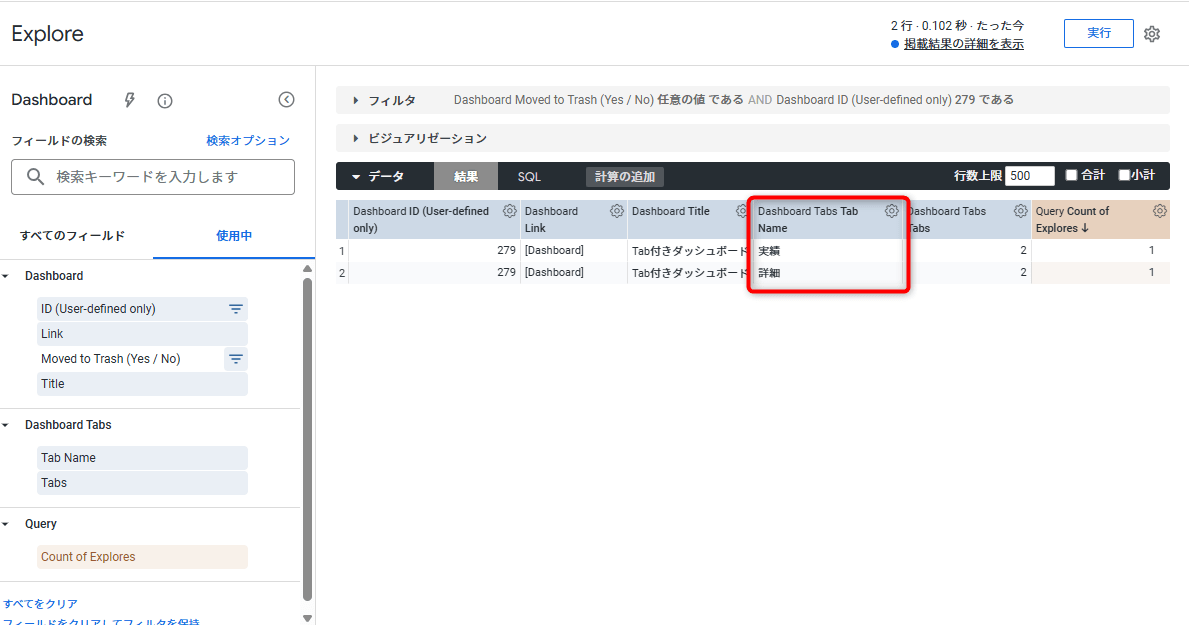
| System Activity でのタブ利用状況モニタリング | どのタブがどれだけ使われているかを System Activity で確認できる |
② タイルのサイズ・レイアウトのより細かい変更(プレビュー)
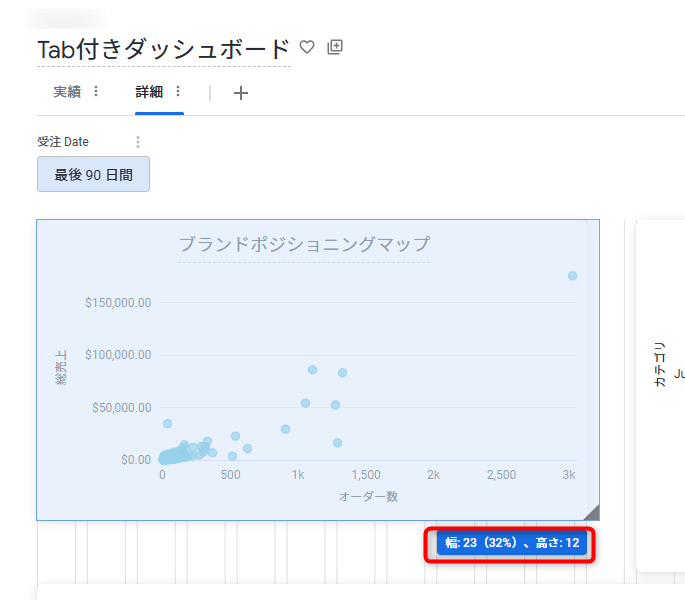
管理者が Granular Dashboard Sizing を有効化することで、ダッシュボードタイルのサイズとレイアウトをこれまでより細かい粒度で変更できるようになります。
試してみた
1. タブへのナビゲーションボタンを追加する
ダッシュボードの編集画面を開き、タイルを追加する操作からナビゲーションボタンを追加し、タブ名を選択します。
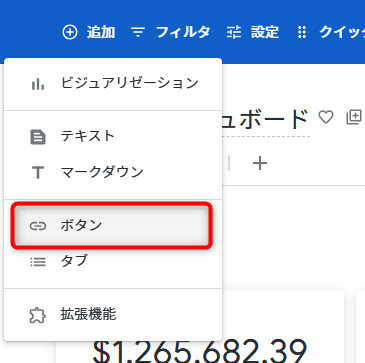
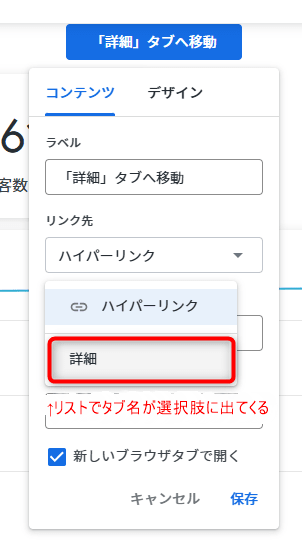
ボタンのリンク先として移動先のタブを指定します。ボタンのラベルや見た目も合わせて設定できます。
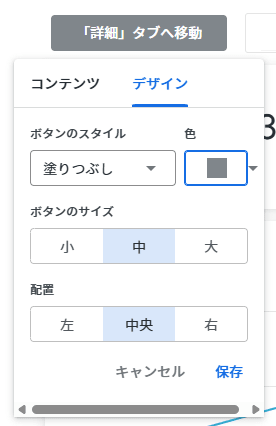
保存してダッシュボードを閲覧モードで開き、ボタンをクリックすると指定したタブに移動すれば問題ありません。
2. タブを複製する
既存のタブを右クリック(またはタブのメニュー)から Duplicate(重複) を選択します。
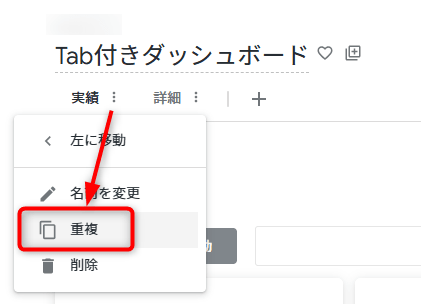
タブ名と同じ名前のタブが新たに作成され、元タブのタイル構成がそのままコピーされれば問題ありません。一から作り直す手間なく、類似タブを素早く用意できます。
3. フィルターのタブ全選択/全解除を使う
フィルターの設定画面を開くと、フィルターをどのタブに表示するかをタブ単位で選択できます。タブが多い場合、これまでは1つずつ選択する必要がありましたが、すべて選択 / すべて解除 のボタンでまとめて操作できるようになりました。
4. タブ単位でスケジュール・送信・ダウンロードする
ダッシュボードの 送信 または スケジュール のメニューを開くと、全タブではなく特定のタブだけを対象として PDF 送信・ダウンロードできるようになっています。
5. System Activity でタブ利用状況を確認する
Admin → System Activity の Explore を開き、ダッシュボードタブの利用状況を確認できます。どのタブがどれだけ参照されているかをモニタリングでき、使われていないタブの整理や人気タブの把握に役立ちます。
6. Granular Dashboard Sizing でタイルサイズを細かく変更する
まず管理者として 管理者 → 全般 → プレビュー を開き、Granular Dashboard Sizing(ダッシュボードのサイズを細かく設定する) を有効化します。
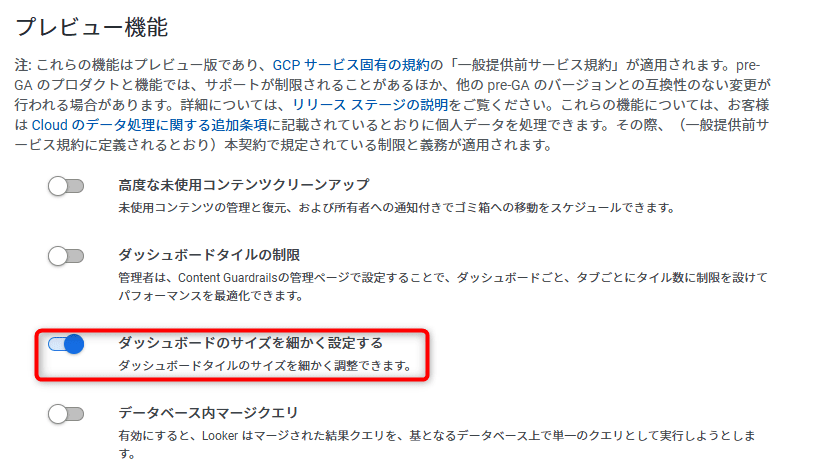
有効化後、ダッシュボードの編集画面でタイルのサイズ変更をすると、これまでより細かい単位でリサイズ・配置ができるようになります。
最後に
Looker 26.8 のダッシュボード機能強化を試してみました。
タブ付きダッシュボードの改善は実運用で特に効いてきそうです。タブが多いダッシュボードでは「このタブだけ送りたい」「フィルターの設定が面倒」という場面が出やすいので、タブ単位での送信・フィルター一括操作はすぐに使えると思います。ナビゲーションボタンもタブ間の導線をユーザーに分かりやすく示すのに便利です。
Granular Dashboard Sizing これまでのグリッド制約を超えた細かなレイアウト調整で、意外に嬉しい機能だと思います!GA 後の動向にも注目したいです。