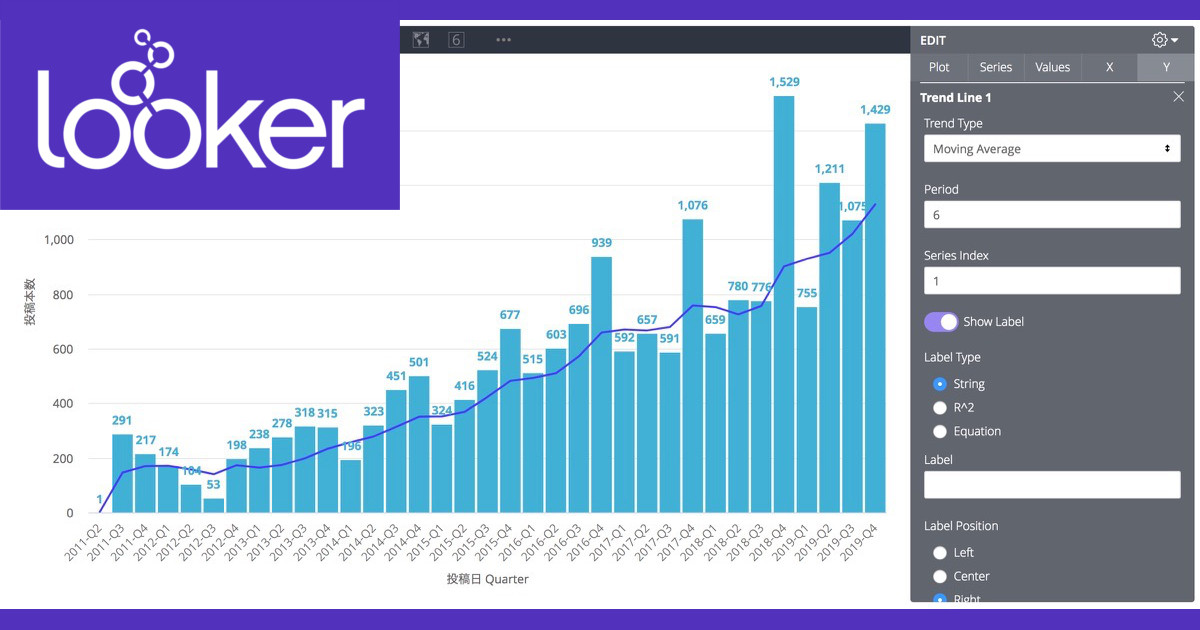
Lookerの可視化(Vizualization)で『傾向線(トレンドライン)』を使う #looker

2019.12.08
この記事は公開されてから1年以上経過しています。情報が古い可能性がありますので、ご注意ください。
下記エントリでは、Lookerの可視化を行う際に『基準線(リファレンスライン)』を使う事が出来る点について紹介しました。
当エントリでは、同じような条件(表示形式)で利用可能なもう1つの線、『傾向線(トレンドライン)』についてその内容を紹介してみたいと思います。
傾向線(トレンドライン)とは
傾向線(トレンドライン)に関する公式ドキュメントはこちらを参照ください。(※ドキュメント内の『Add Trend Line』が該当箇所です)
傾向線(トレンドライン)の内容を確認してみる
では早速内容を見ていきましょう。サンプルデータとしてDevelopers.IOの過去の年毎の投稿本数を使います。(※こちらの数字、"投稿のみ"となっており、ブログサイトで公開されている数字(お知らせ情報+投稿の合計)とは若干数字が異なっております)

縦棒グラフで可視化。このような形で値が表示されました。

ちなみに傾向線が利用可能な表示形式については『基準線(リファレンスライン)』と同じです。
傾向線(トレンドライン)の追加は[Y軸]タブの[Add Trend Line]ボタン押下で行えます。

ボタン押下時の初期表示内容は御覧の通り。

Trend Type
傾向線(トレンドライン)のタイプは以下4種類から選択可能です。上記表示ではLinear(線形)で表示されています。
- Linear(線形)
- Exponential(指数)
- Logarithmic(対数)
- Moving Average(移動平均)
Exponential(指数):

Logarithmic(対数):

Moving Average(移動平均):

ラベル表示
ラベルの表示についても幾つかの指定が可能となっています。
String(任意の文字列を表示):

R^2(決定係数ラベル(Rの2乗とも呼ばれる)):

Equation(方程式/トレンドラインを決定するために使用される方程式を示すラベル):

配色
傾向線(トレンドライン)の色は任意の内容に変更可能です。

まとめ
というわけで、Lookerにおける可視化への『傾向線(トレンドライン)』に関する内容のご紹介でした。基準線(リファレンスライン)同様、是非有効に活用して頂ければと思います。