
Microsoft 365 Copilot Cowork を使ってみた

はじめに
こんにちは、けーまです。
2026年6月16日、Microsoft 365 Copilot の Cowork が一般提供されました。Anthropic の Claude には、一足先に同種の機能である Claude Cowork があります。私も普段から Claude Cowork を使っていて、非常に使いやすく重宝しています。ただ、企業によってはセキュリティポリシーや既存のOffice環境の都合で、Claude を新たに導入しづらいところも多いはずです。そうした環境で働く方にとって、Microsoft 365 Copilot の Cowork は注目のサービスだと思います。
そこで本記事では、Microsoft 365 Copilot の Cowork を取り上げ、2026年7月時点で実機を触って確認しました。画面の全体像、チャットでの簡単な質問、Word・Excel・PowerPoint の自動生成、生成物の保存先までを中心にまとめています。Cowork がどんなものか把握したい方の参考にしていただければと思います。
対象読者:Microsoft 365 Copilot の Cowork で何ができるか把握したい方
0. Cowork とは
チャットで都度質問に答える通常の Copilot Chat とは役割が分かれています。
| 観点 | Copilot Chat | Cowork |
|---|---|---|
| 何をするか | 下書き・要約・質問応答を行う常時利用のAI | Microsoft 365をまたいで複数手順の作業を完了させるエージェント型AI |
| 向く場面 | 素早く焦点を絞った単発の作業 | 複数アプリをまたぐ一連の作業 |
| 所要時間 | 数秒〜数分 | 数分〜数時間(自律実行) |
引用元: Copilot Cowork common questions | Microsoft Learn
1. 画面を見てみる
Copilot を開くと、上部に「チャット」と「Cowork」のタブが並びます。「Cowork」を選ぶと、その場で新しいタスクを開始する画面と、これまでのタスク一覧に切り替わります。
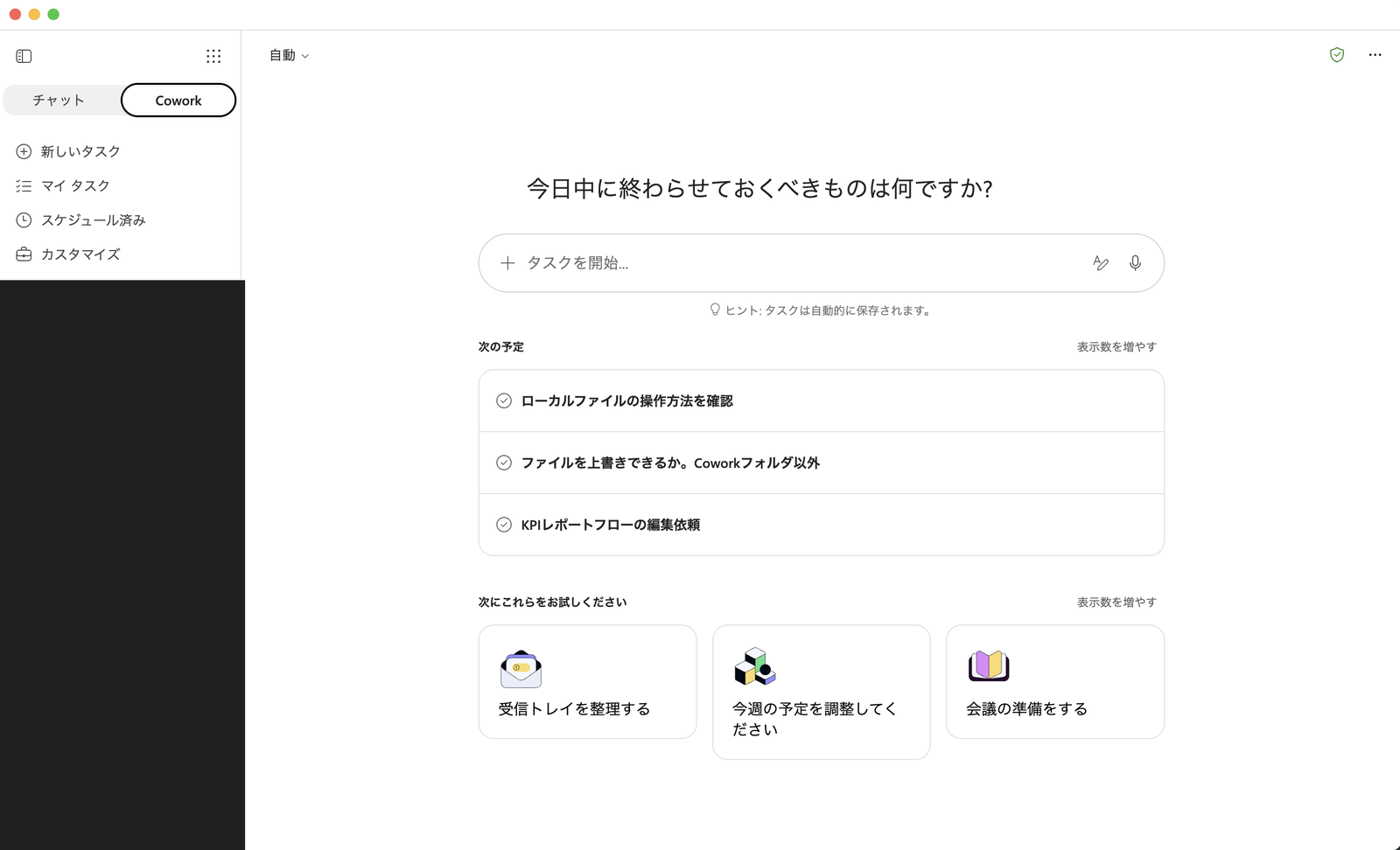
Cowork のホーム画面。上部のタブで「チャット」と切り替えられる
左のナビゲーションには「新しいタスク」「マイ タスク」「スケジュール済み」「カスタマイズ」が並びます。
「マイ タスク」を開くと、これまで実行したタスクが一覧で並びます。ステータスの見方や気になった点は「3. マイタスクで気になった点」で詳しく確認します。
「スケジュール済み」を開くと、登録した予定タスクの一覧が表示されます。まだ何も登録していない状態では、次のように空の一覧が表示されます。
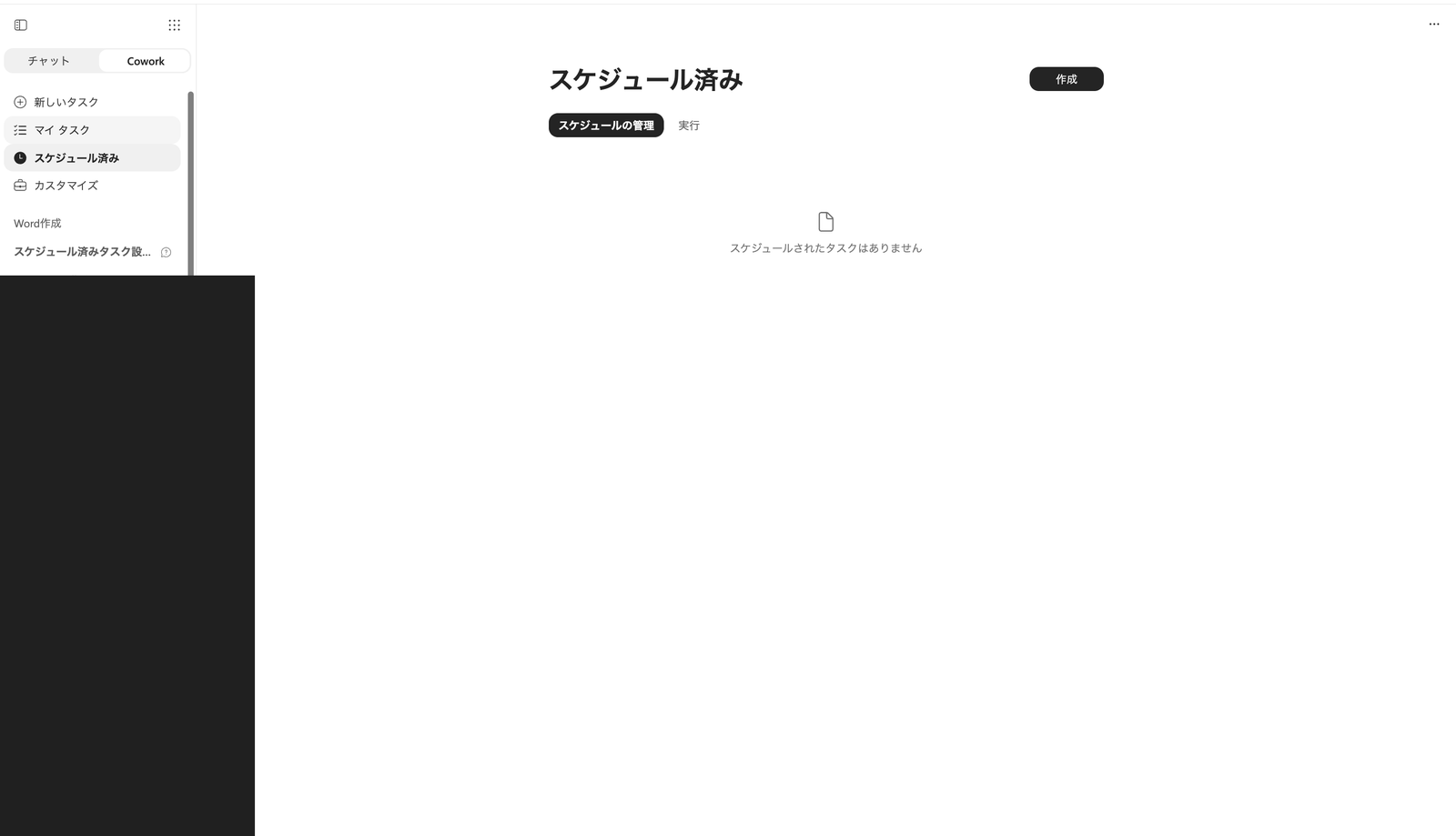
スケジュール済み画面。予定タスクを登録すると、この一覧に並ぶ
「カスタマイズ」の「プラグイン」タブでは、Dynamics 365 や Atlassian、Canva などの外部プラグインを追加できます。
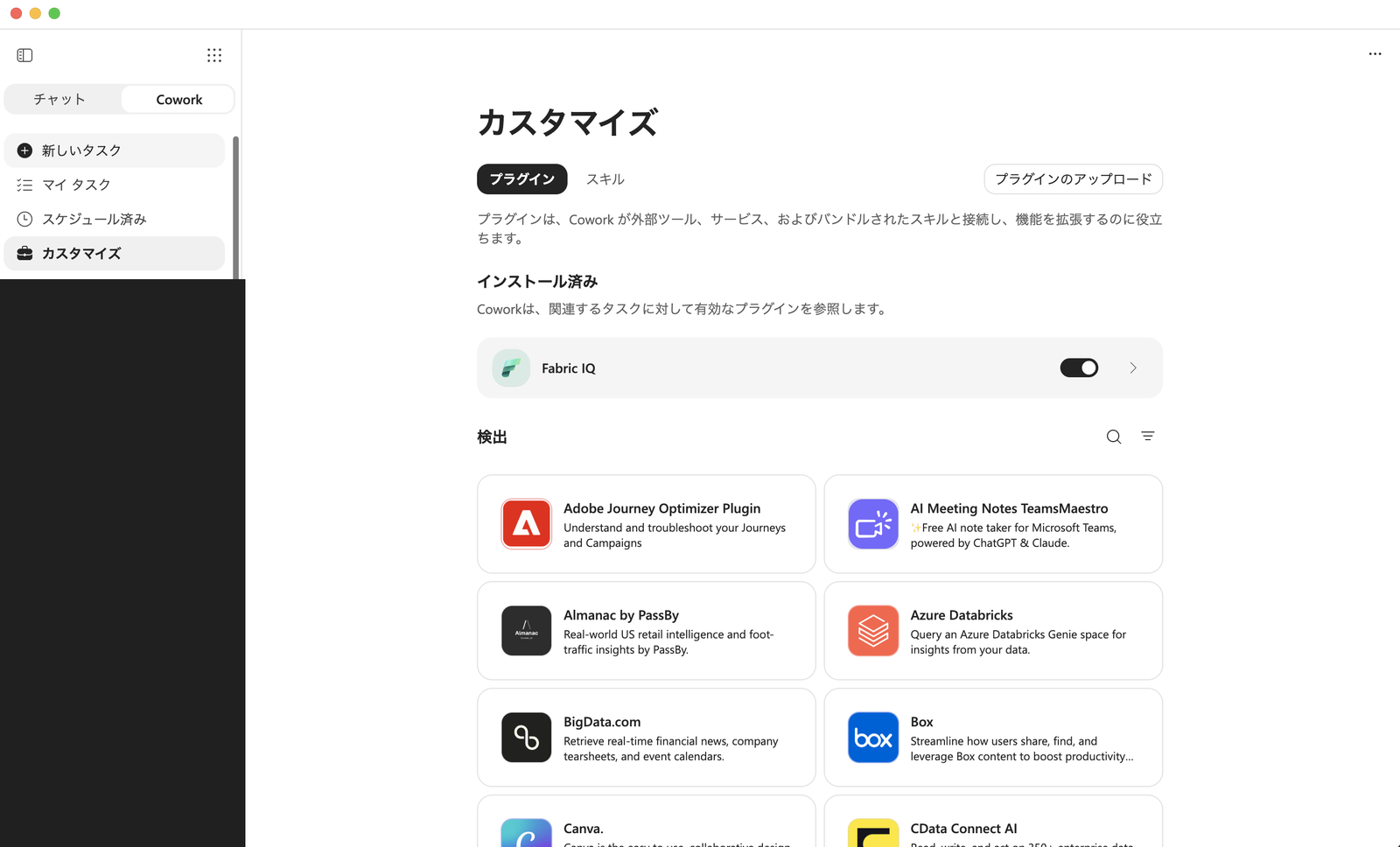
カスタマイズ→プラグイン。外部ツールと接続してCoworkの機能を拡張できる
「スキル」タブでは、Cowork が標準で持っている組み込みスキルを確認できます。Word・Excel・PowerPoint・PDF の読み書きが標準スキルとして用意されているのが分かります。
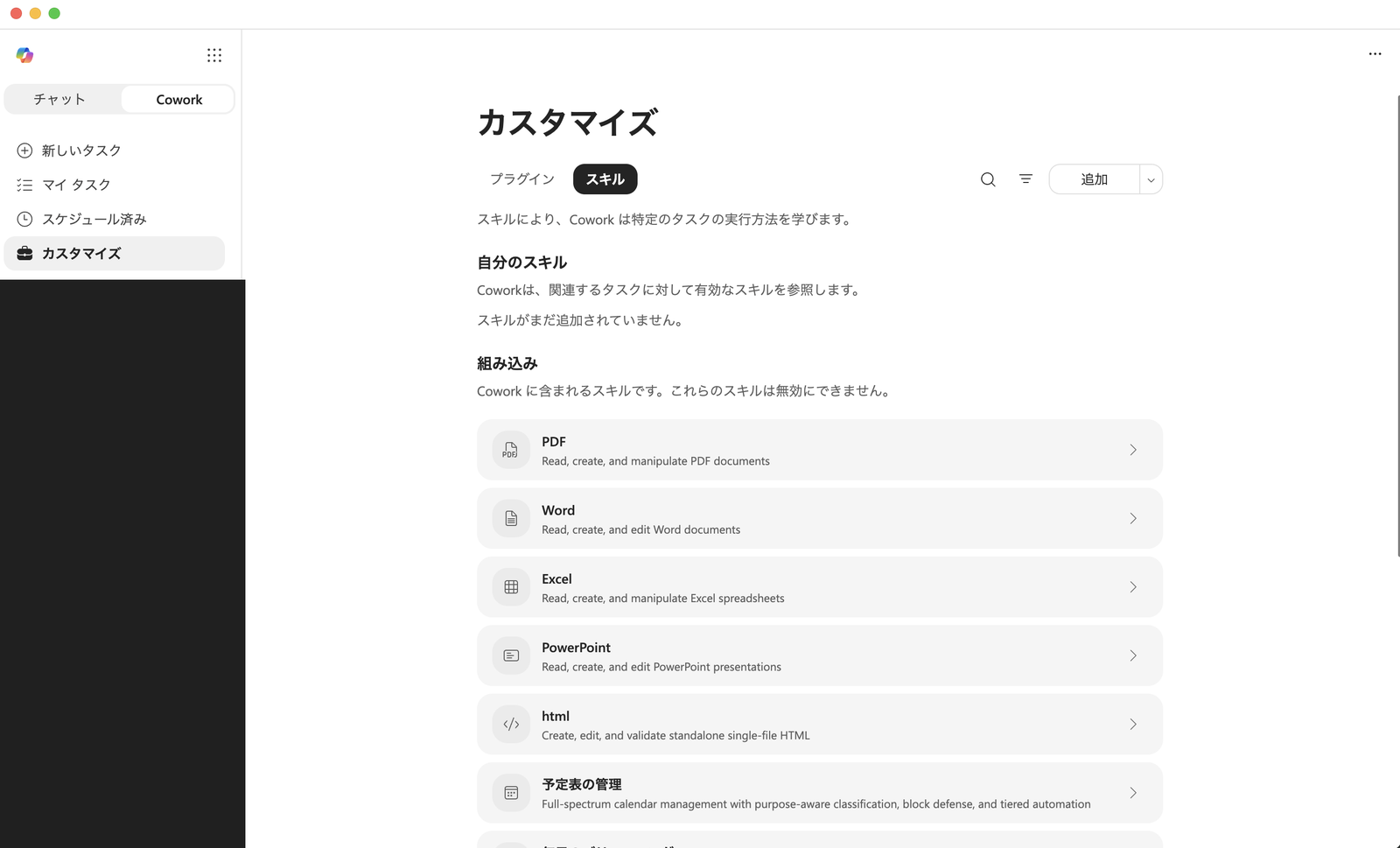
カスタマイズ→スキル。Word/Excel/PowerPointの作成・編集は組み込みスキルとして最初から使える
タスク入力欄の左上には、使うモデルを選ぶドロップダウンがあります。私の環境では「自動」の他に Claude Sonnet 5・Claude Opus 4.8・GPT 5.6 Sol・GPT 5.6 Terra・GPT 5.5 が選択できました。
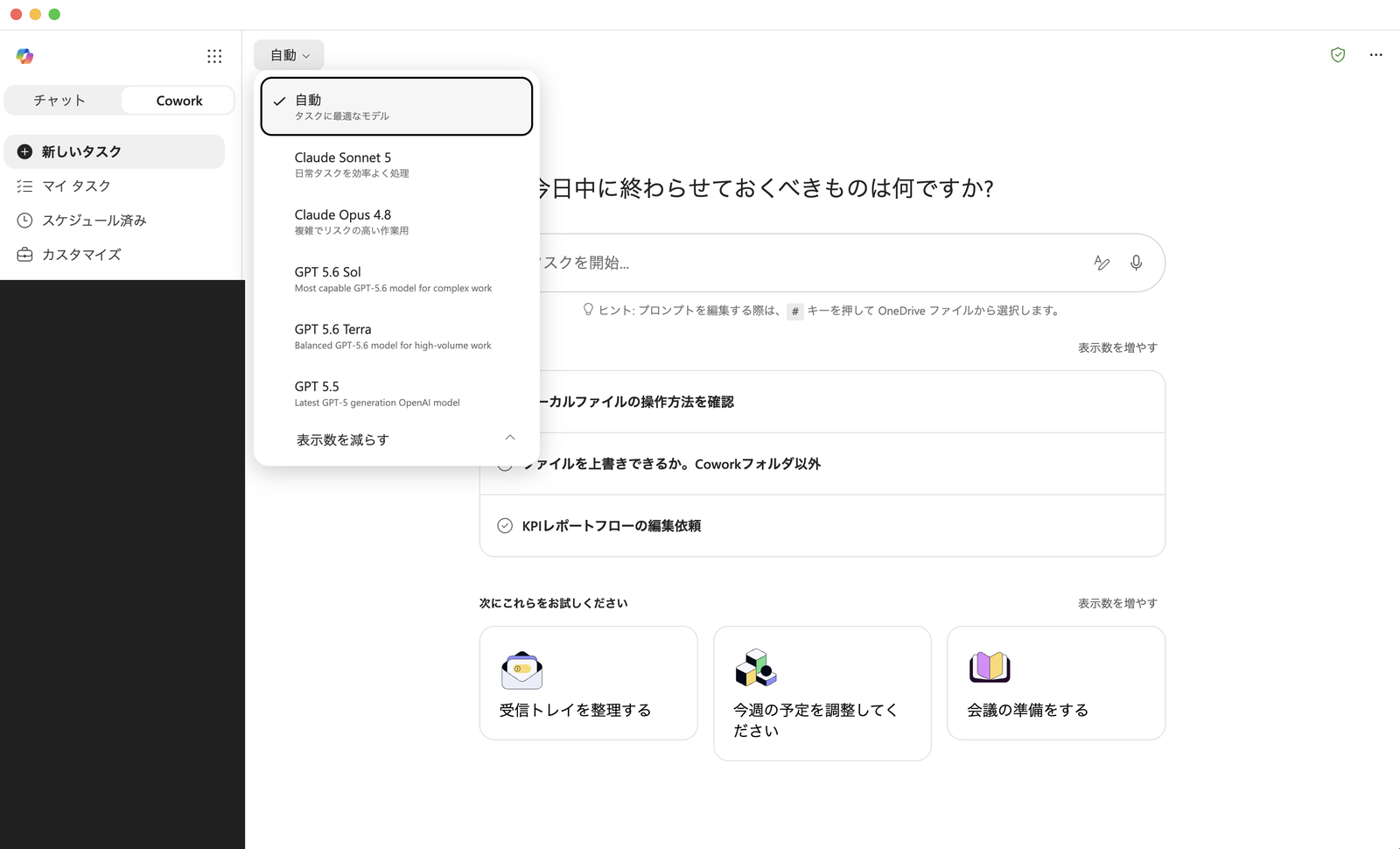
タスク入力欄のモデル選択。デフォルトは「自動」で、タスクに応じて最適なモデルが選ばれる
2. Coworkで質問・Web検索を試す
「Cowork」タブから、簡単な質問を投げてみました。最新情報が必要な質問には、Web検索が自動で使われます。
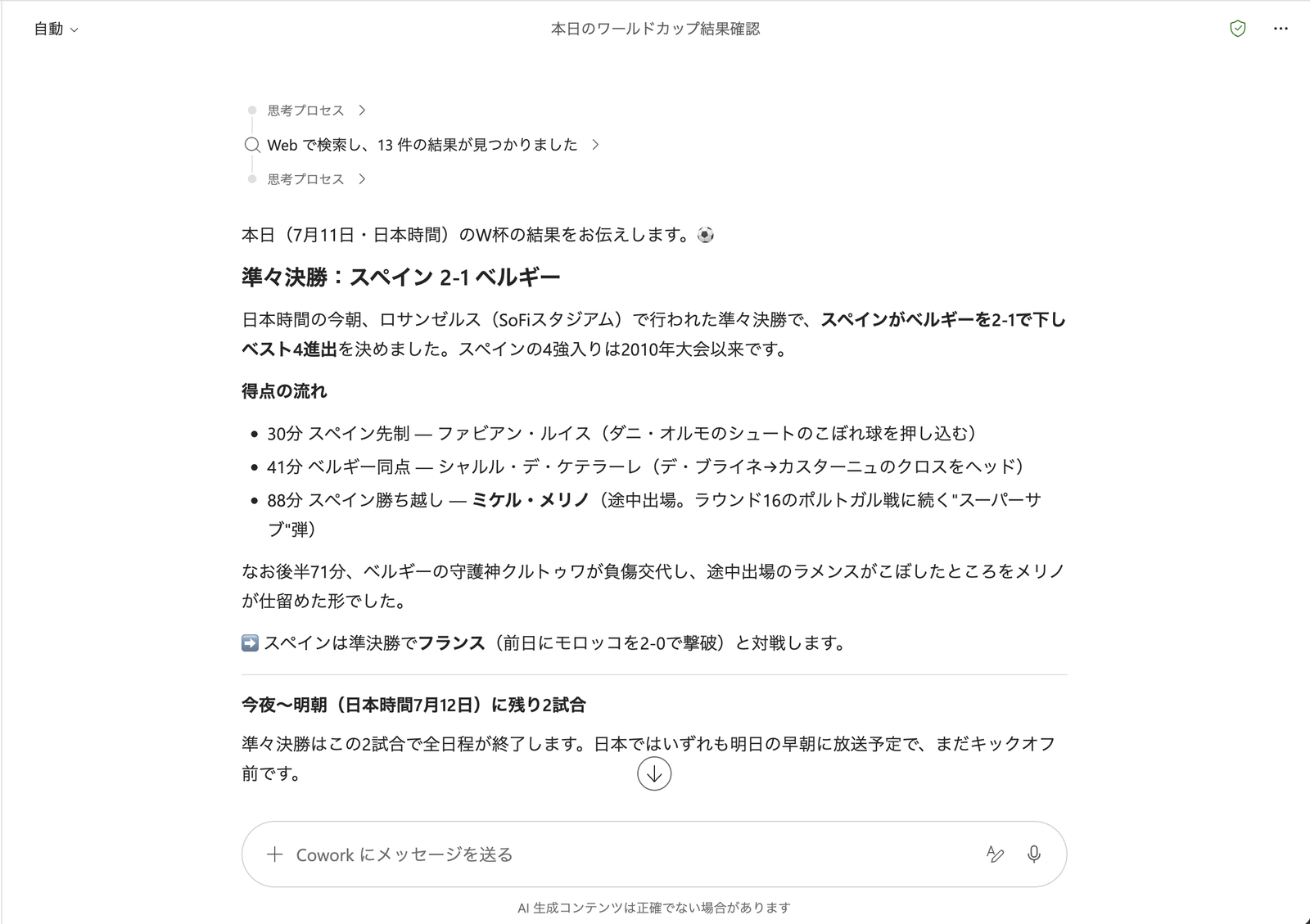
ワールドカップの当日結果を聞いた例。Web検索の実行が明示され、試合結果が要約されて返ってきた
Web検索を使ったことが「Web で検索し、13 件の結果が見つかりました」という形で明示され、その根拠のうえで試合結果がまとめられました。当日時点の最新情報を聞いても、問題なく調べて回答してくれています。
3. マイタスクで気になった点
「マイ タスク」を開くと、実行中・完了済みのタスクが一覧で並びます。ステータスは公式ドキュメントで次のように定義されています。
1. Needs your input(入力待ち):実行前に1つ以上の質問への回答が必要なタスク。
2. In progress(処理中):現在実行中のタスク。
3. Complete(完了):完了したタスク。
4. Scheduled(予定済み):特定の日時に実行されるよう設定されたタスク。
5. Unread(未読):まだ確認していないタスクの結果を表示する。
引用元: Use Copilot Cowork | Microsoft Learn
私の環境では、この一覧に気になる表示がありました。
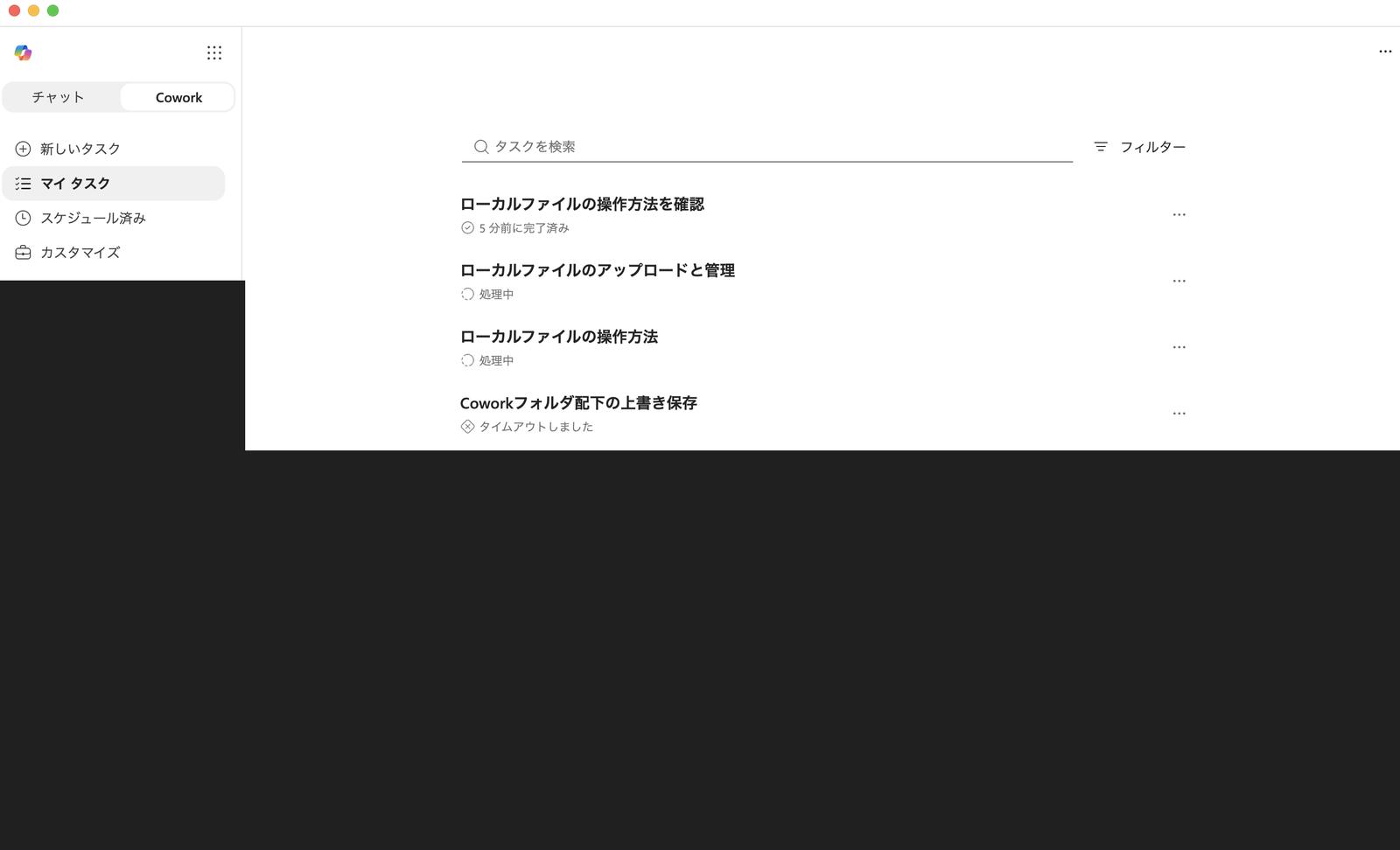
マイタスク一覧。同じ一覧内で「処理中」と「タイムアウトしました」が並ぶ
「ローカルファイルのアップロードと管理」は処理中となっていますが、実際に開くとエラーで停止していました。
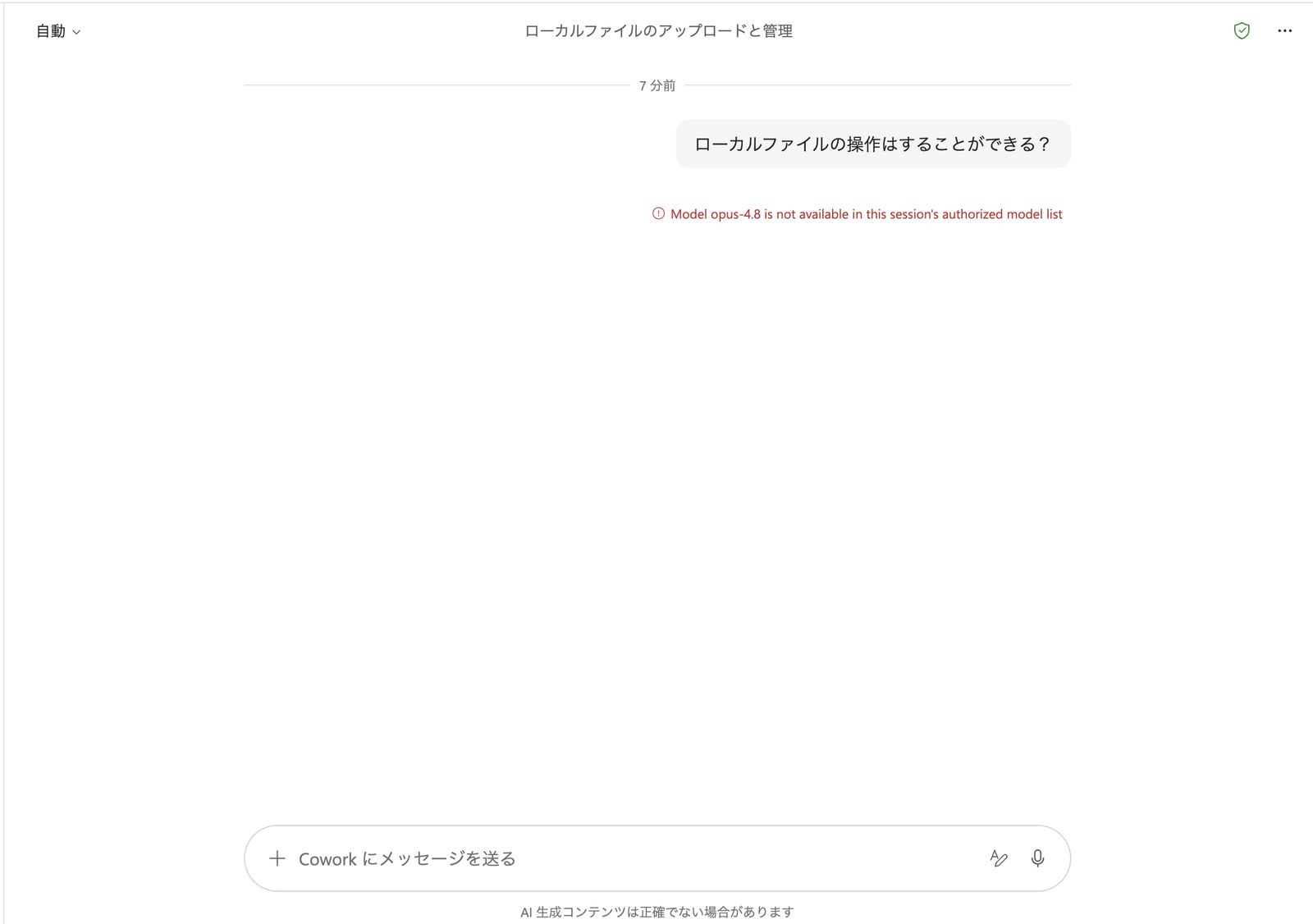
エラーで停止しているタスクの中身。モデルが認可リストにない旨のエラーだけが表示される
タイムアウトは正しく終了ステータスに切り替わっていたので、エラーの種類によってはこの切り替えが追いついていないのだと考えられます。一般提供が始まって間もない機能でもあるので、今後の更新で直っていく可能性はありますが、気になった点として記録しておきます。
4. Word・Excel・PowerPointを作ってもらう
Cowork の目玉の一つが、Word・Excel・PowerPoint をチャットの指示だけで作成できる点です。3つの題材で試しました。
4.1 Word
「新オフィスのフリーアドレス制導入」に関する社内提案書の作成を、次のプロンプトで依頼しました。
「新オフィスのフリーアドレス制導入」に関する社内提案書をWordで作成してください。
構成は以下の通り:
1. 表紙(タイトル・日付・作成部署、背景にオフィス空間をイメージしたグラフィックを1枚)
2. 導入背景(現状の課題を箇条書きで3点)
3. 提案内容(フリーアドレス制の概要、レイアウトイメージ図を1枚)
4. 期待される効果(表形式で3項目)
5. 導入スケジュール(簡易な表)
見出しスタイルを使い、A4で3ページ程度にまとめてください。
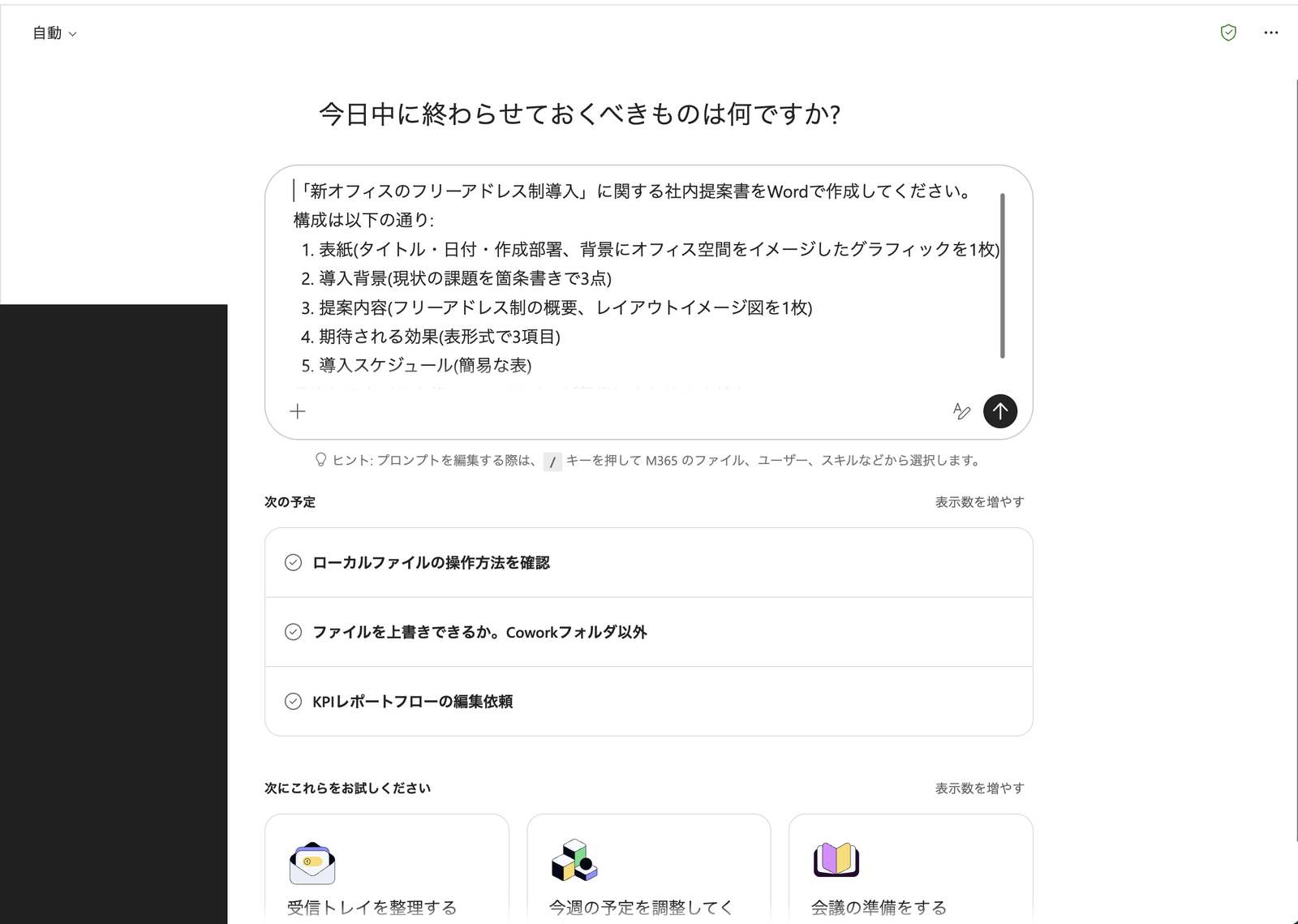
Word作成のプロンプト。見出しスタイルとページ数(A4で3ページ程度)まで指定している
Wordで作成されたのはこちらです。チャット画面の右側でそのままプレビューできました。
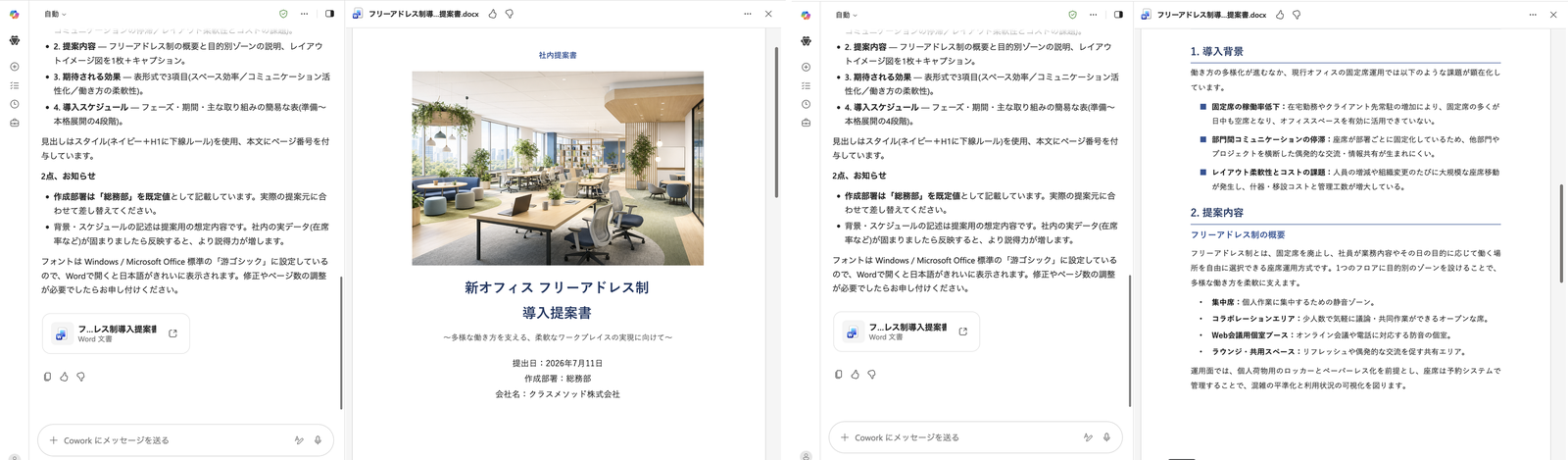
左: 表紙。オフィス空間をイメージした画像が指定どおり生成されている/右: 2ページ目。導入背景と提案内容がまとまっている
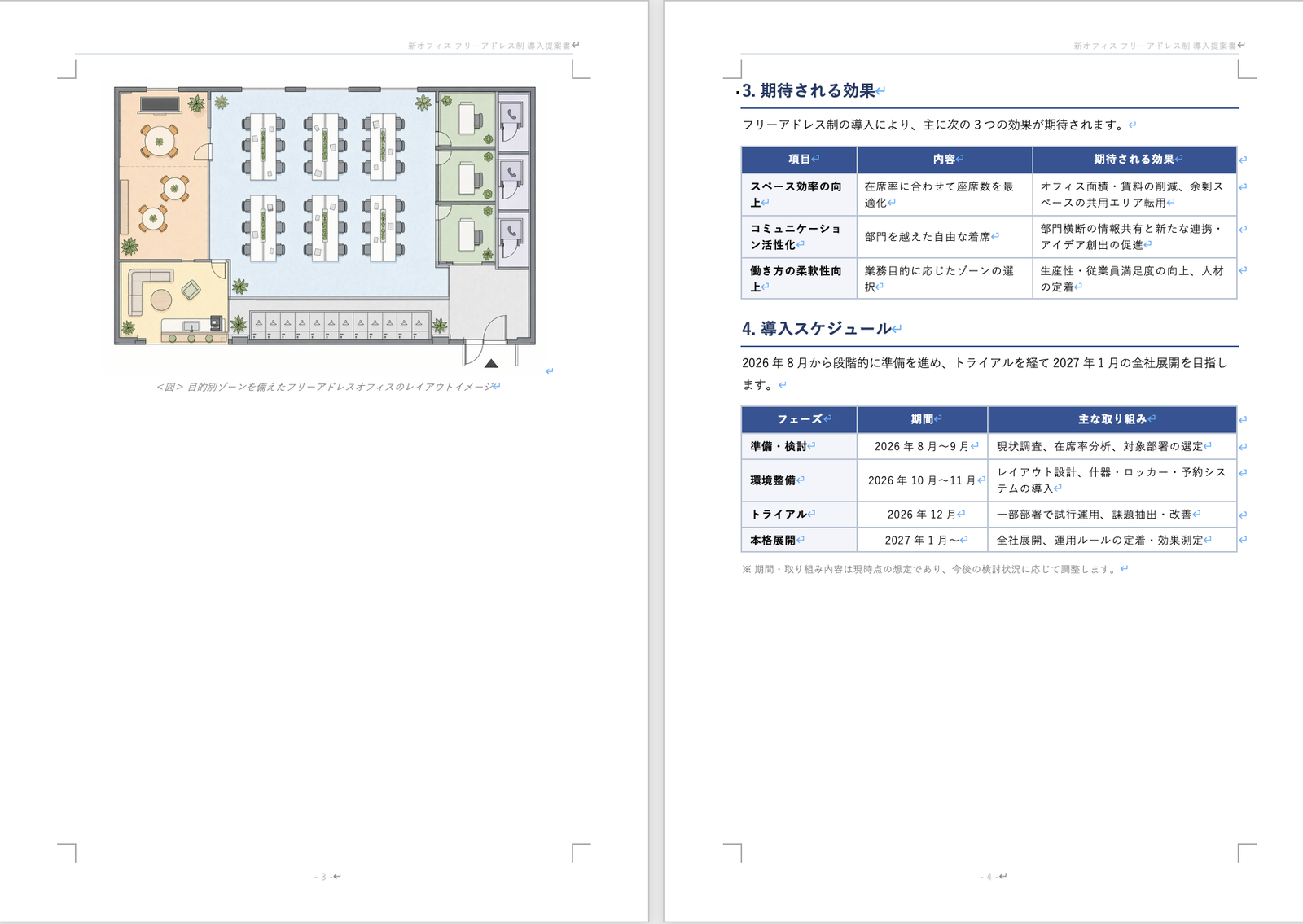
3〜4ページ目。期待される効果と導入スケジュールの表。ページ数はプロンプトで指定した「A4で3ページ程度」より1ページ多かった
4.2 Excel
架空の月次売上データの作成を、次のプロンプトで依頼しました。
架空の月次売上データ(4~9月、3店舗分)を作成し、以下を含むExcelを作ってください。
1. 生データシート(月・店舗・売上・客数)
2. 店舗別売上推移の折れ線グラフ
3. 月別合計の棒グラフ
4. 売上上位・下位が一目でわかるよう条件付き書式(カラースケール)を適用
数値はリアルな範囲(各店舗月商300万〜800万円程度)でランダムに生成してください。
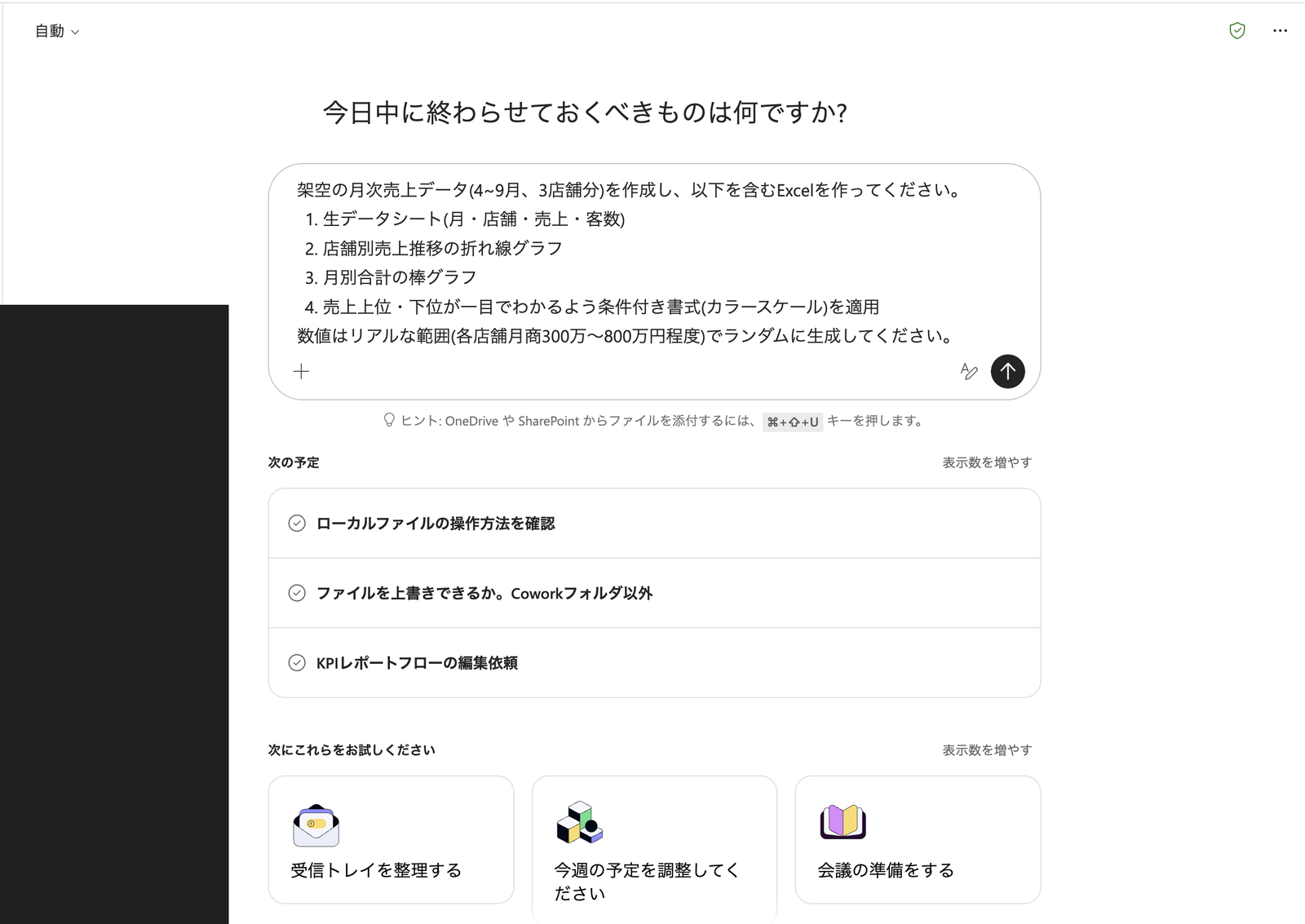
Excel作成のプロンプト。シート構成と条件付き書式まで指定している
生データシートには、指定した300万〜800万円の範囲でランダムな売上データが入り、売上列にカラースケールの条件付き書式が適用されていました。
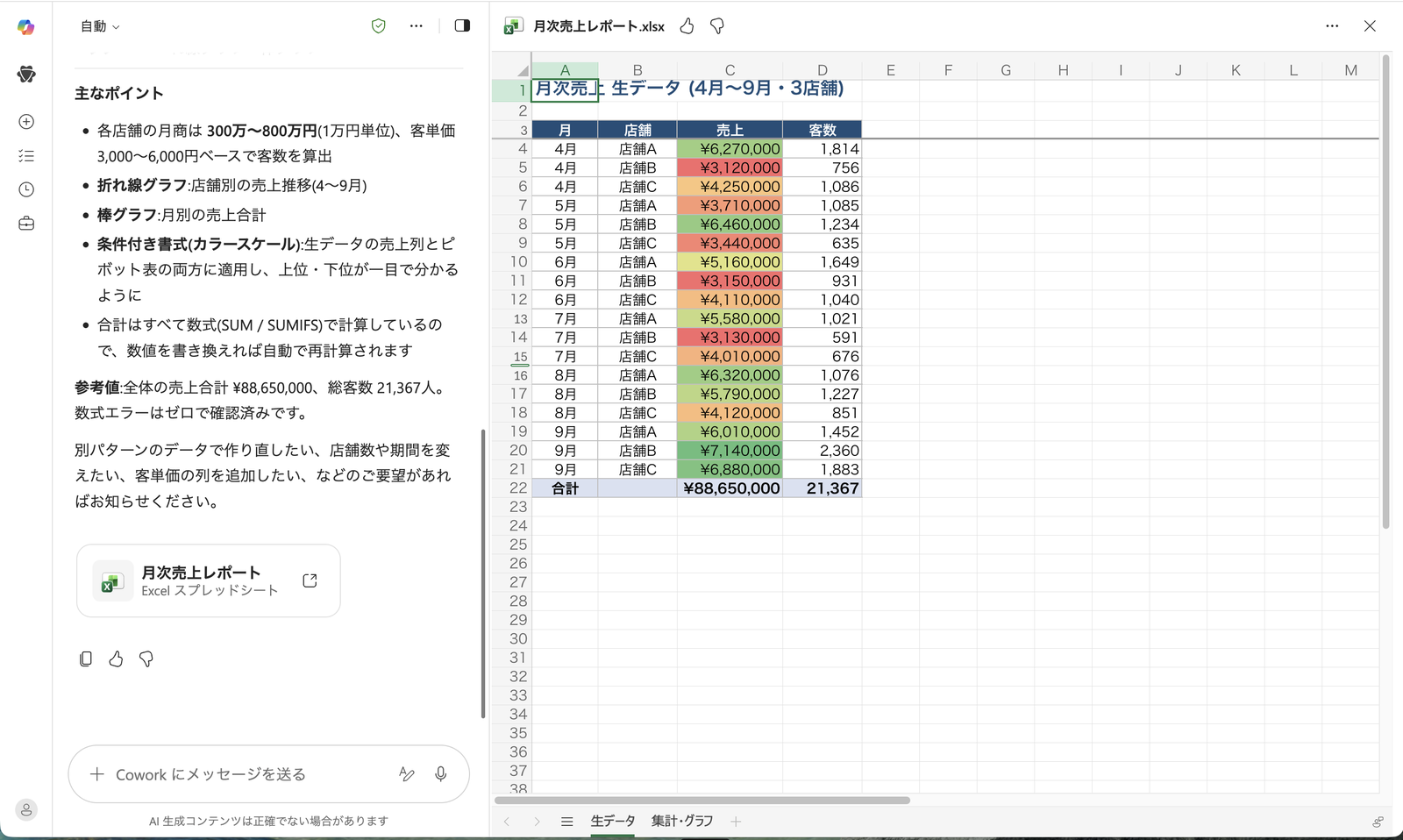
生データシート。カラースケールの条件付き書式も指定どおり適用されている
集計・グラフシートには、指定した折れ線グラフと棒グラフの両方が作られていました。
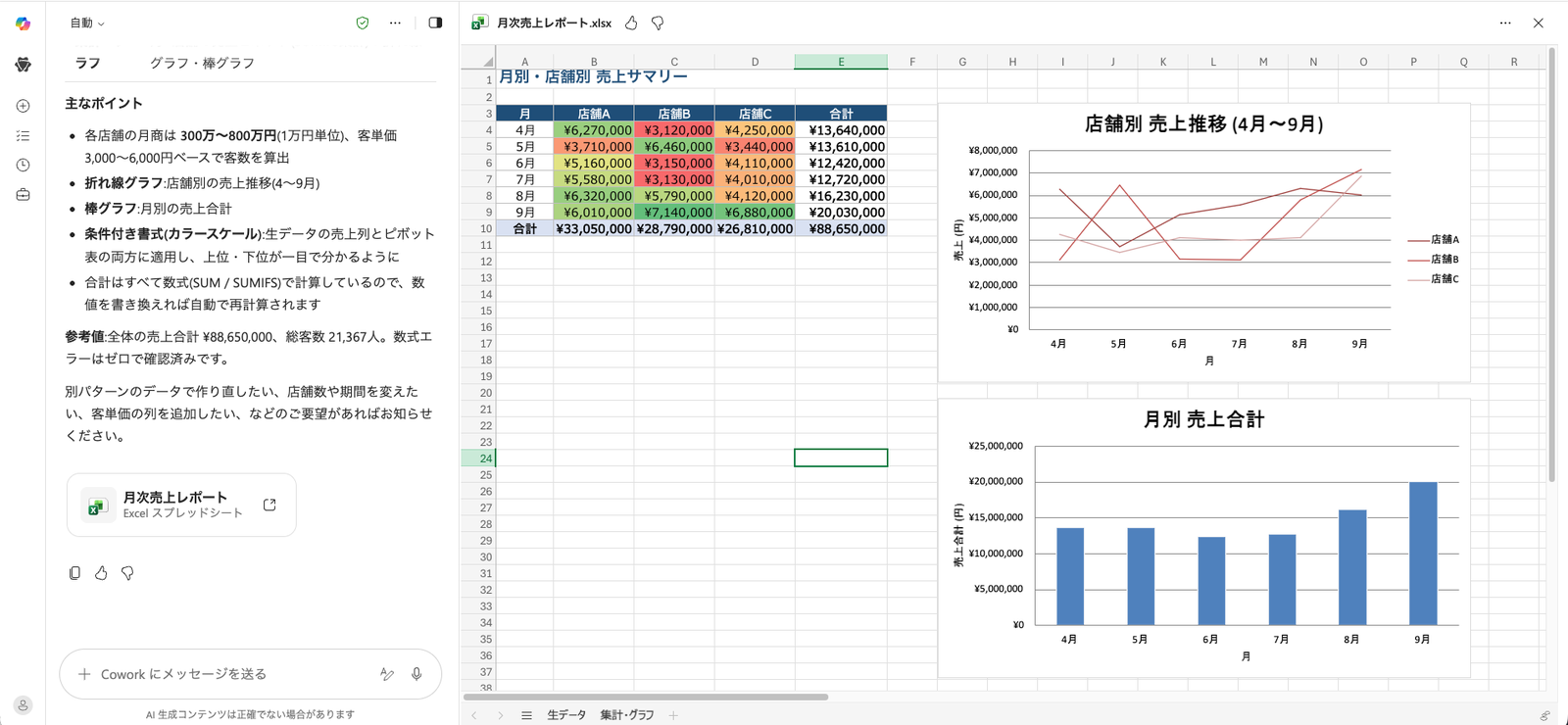
集計・グラフシート。折れ線グラフと棒グラフが両方生成されている
4.3 PowerPoint
架空のIT企業「株式会社ネクストブリッジ」の会社紹介資料の作成を、次のプロンプトで依頼しました。
架空のIT企業「株式会社ネクストブリッジ」の会社紹介資料を5枚のPowerPointで作成してください。
1. 表紙(企業ロゴ風のシンプルなビジュアル)
2. 事業内容(3つの事業をアイコン画像付きで紹介)
3. 強み(オフィスやチームをイメージした写真風画像)
4. 実績・導入企業数などの簡易グラフ
5. 会社概要(表形式)
各スライドに最低1枚、関連する画像を生成して配置してください。
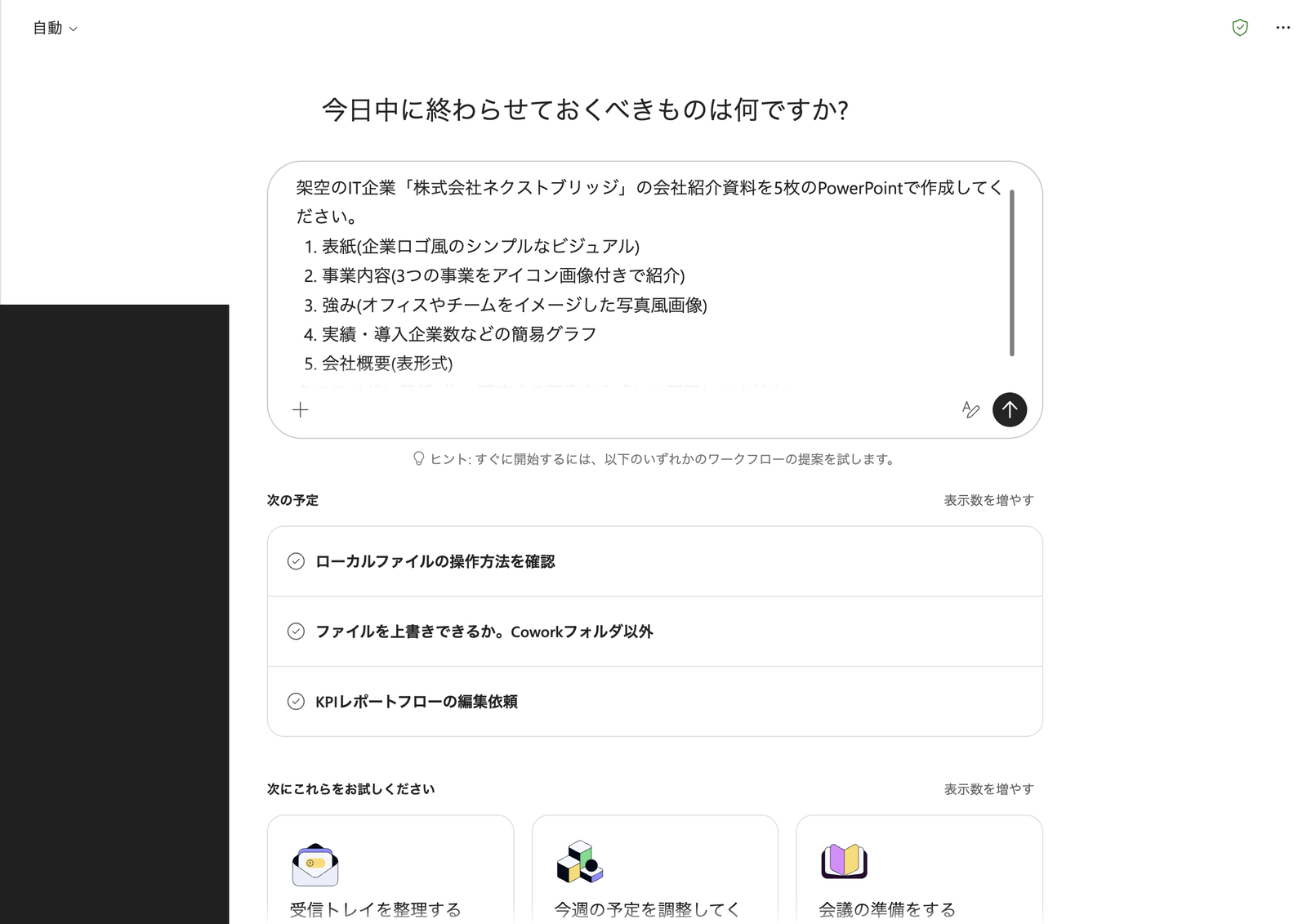
PowerPoint作成のプロンプト。スライドごとの内容と、画像を必ず入れる指定をしている
PowerPointで作成されたのはこちらです。5枚とも指定どおりの構成で、チャット画面の右側でそのままプレビューできました。
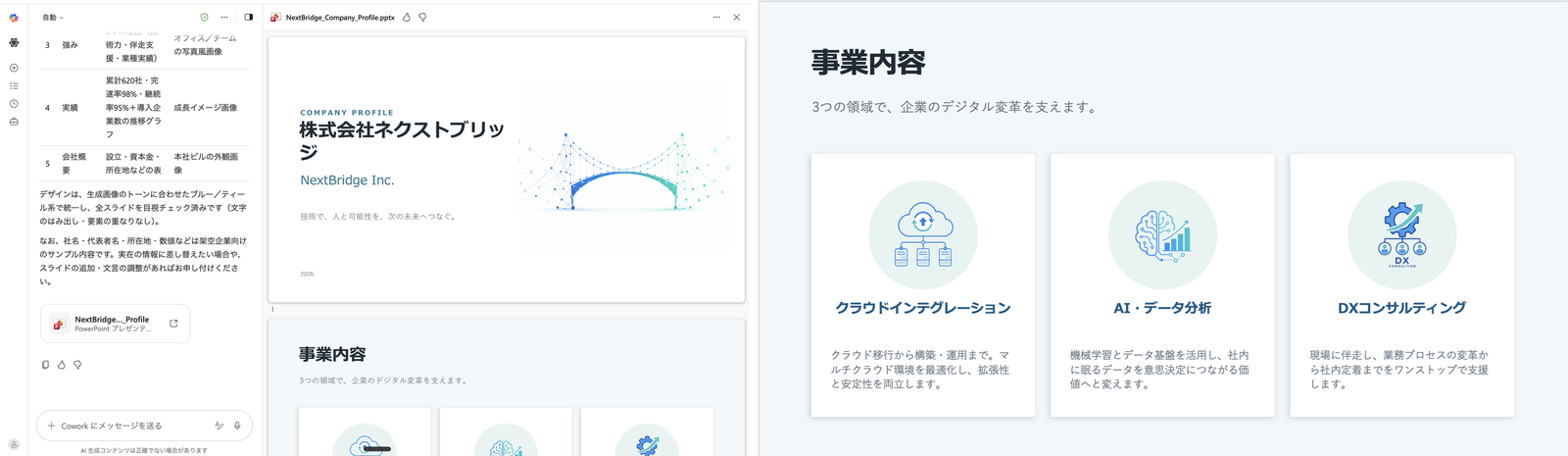
左: 表紙。社名の「ネクストブリッジ」にちなんだ橋のグラフィックが、構成表とあわせてプレビューできた/右: 事業内容。3つの事業がアイコン画像付きで紹介されている
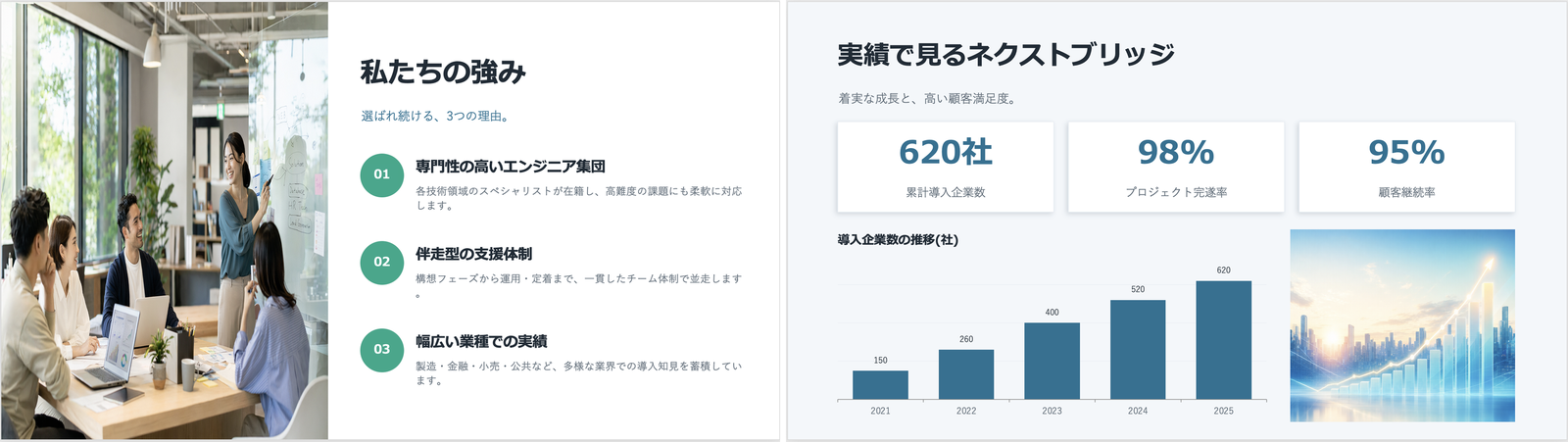
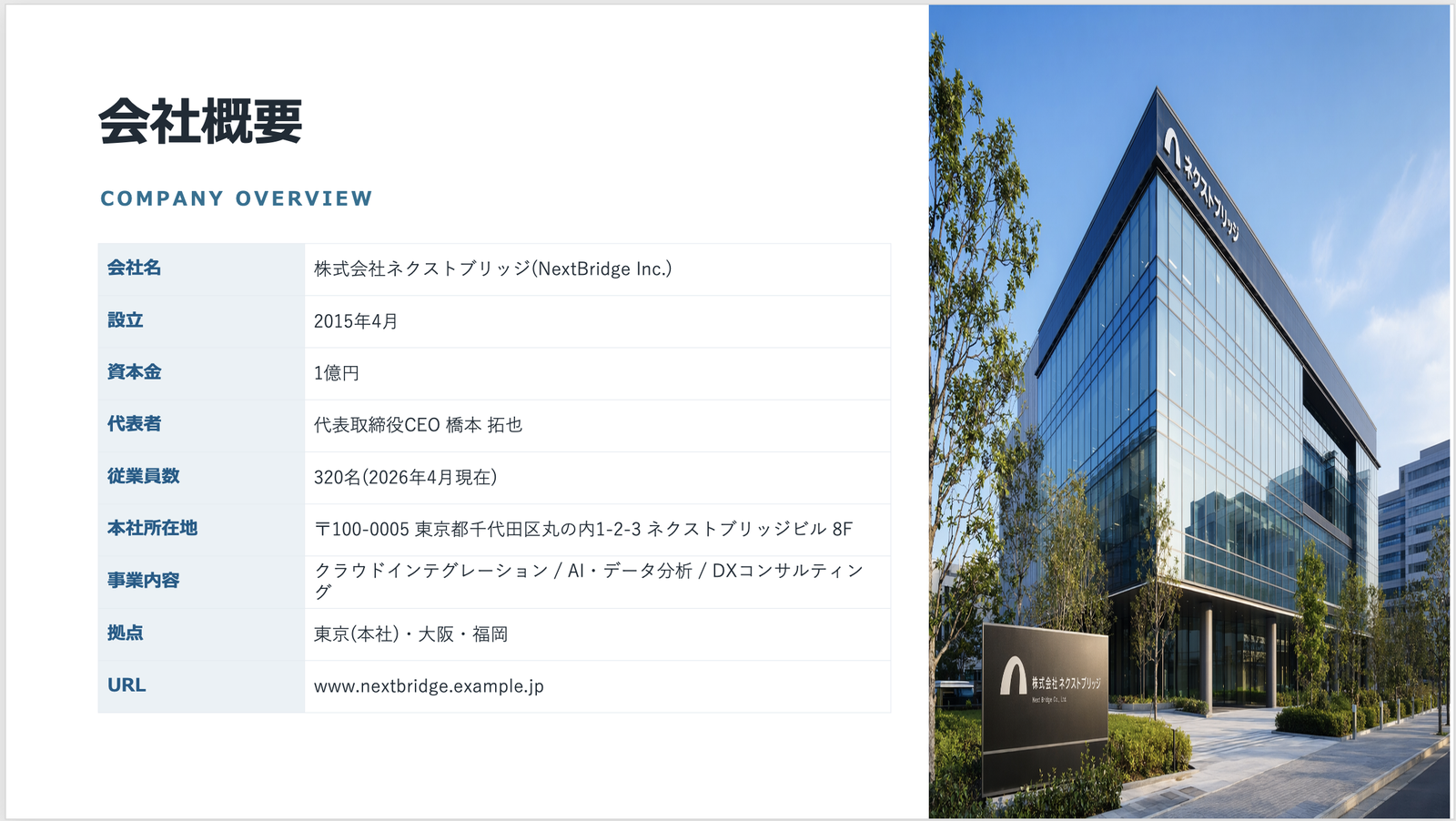
Word・Excel・PowerPointのいずれも、生成された画像のトーンが統一されていて、レイアウトの崩れも見当たりませんでした。これらのプレビューは、ファイルをダウンロードしなくても会話画面の右側でそのまま確認できます。
ユーザーは、ダウンロードしなくても会話内でファイルを直接プレビューできます。対応形式は PDF、Word、Excel、PowerPoint、Markdown、コードファイル、画像、CSV、HTML、メールです。
引用元: Get started with Copilot Cowork | Microsoft Learn
画像の生成については、組み込みの画像生成スキルとして、モデル名まで公式ドキュメントに明記されています。
画像を依頼すると、Cowork は画像生成モデルとして自動的に Imagen 2 を使用します。
When you ask for an image, Cowork: 1. Automatically uses the Imagen 2 model for image generation.
引用元: Use Copilot Cowork | Microsoft Learn
GPT系やDALL-Eではなく、Google の Imagen 2 が使われている点は意外でした。
5. 保存先を確認する
生成されたファイルは、OneDrive内に作られる「Cowork」という名前のフォルダに保存されます。
Cowork が作成したファイルには、OneDrive の Cowork フォルダからいつでも直接アクセスできます。
You can also access files that Cowork creates directly in your OneDrive Cowork folder at any time.
引用元: Use Copilot Cowork | Microsoft Learn
実際に OneDrive を開くと、マイファイル > ドキュメント > Cowork > Tasks の下に、タスクごとのフォルダが作成されていました。
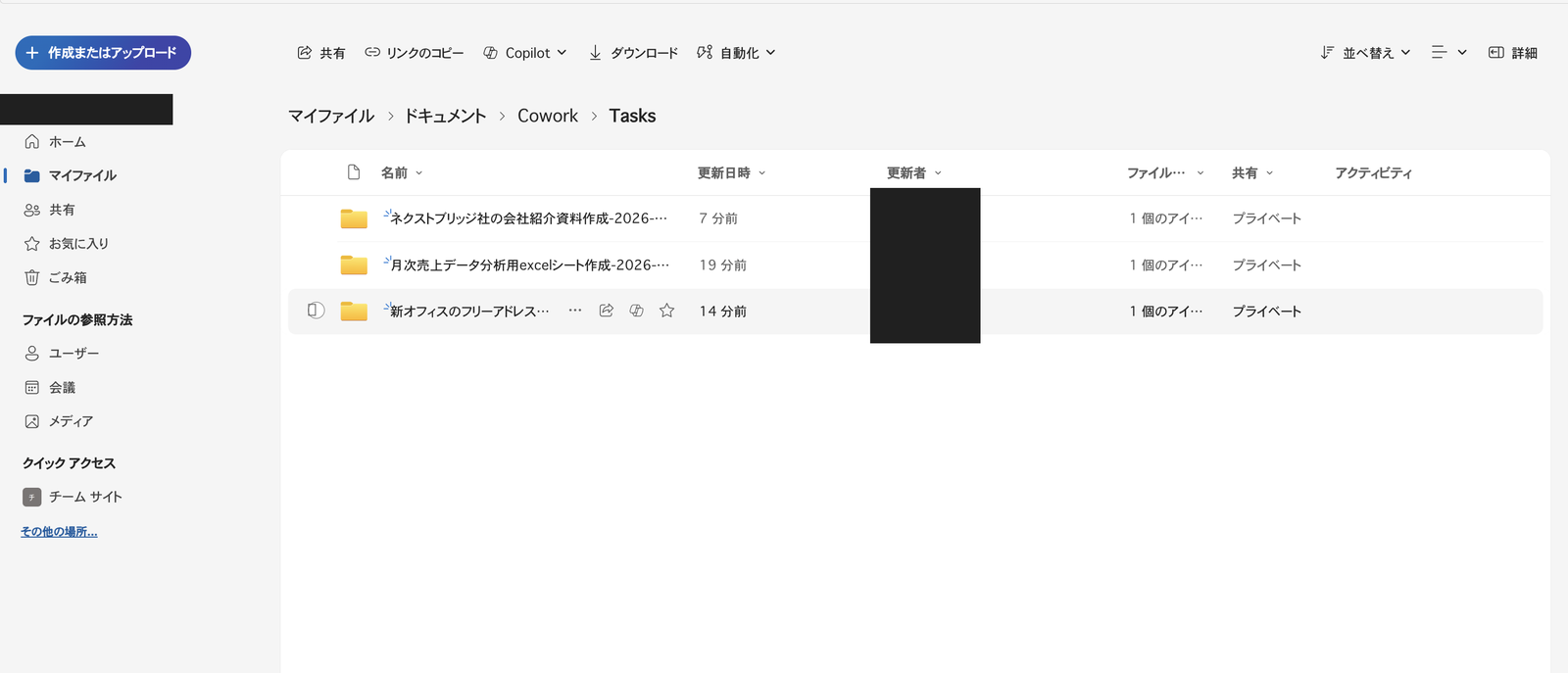
ドキュメント/Cowork/Tasks/ 配下に、タスク名と日付でフォルダが作られる
各タスクのフォルダを開くと、さらに output フォルダの中に生成ファイルが入っていました。
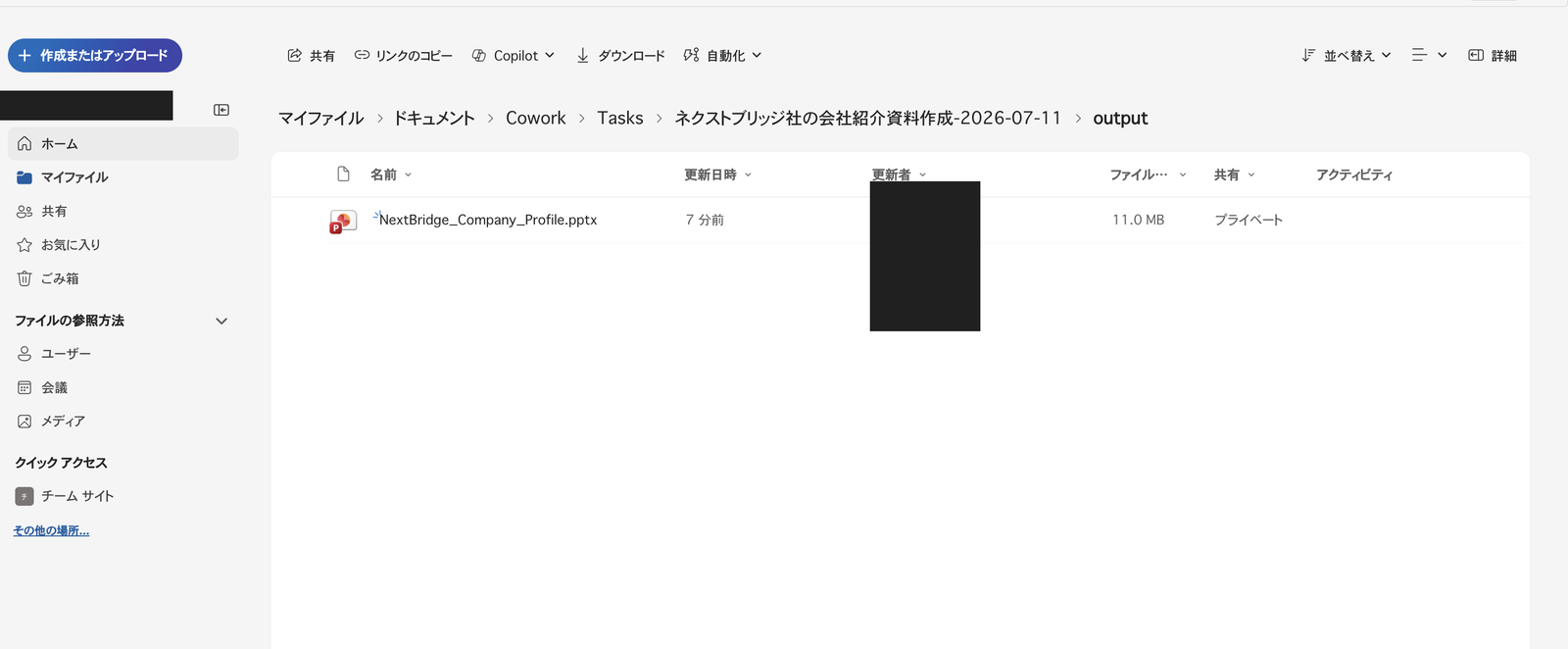
PowerPointタスクのoutputフォルダ
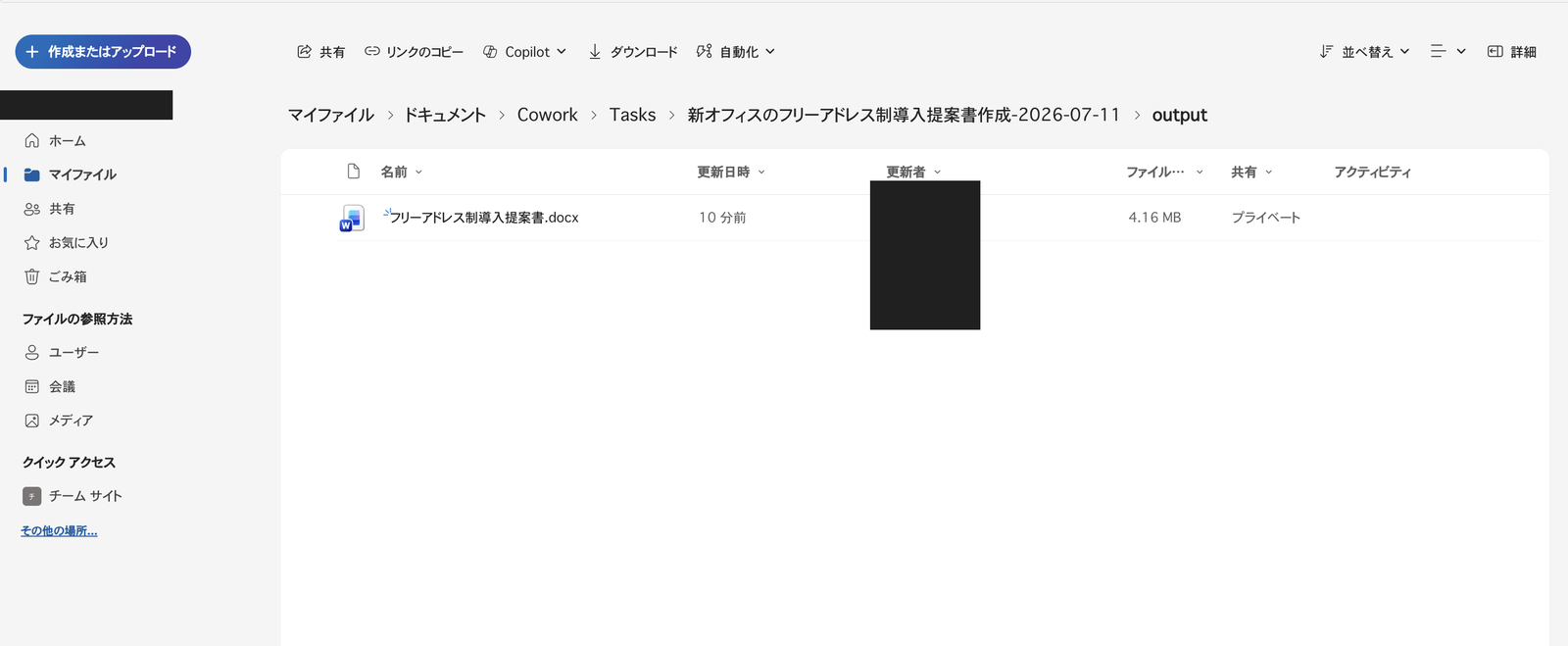
Wordタスクのoutputフォルダ
つまり保存先は ドキュメント/Cowork/Tasks/<タスク名-日付>/output/<ファイル名> という構成でした。タスクごとにフォルダが分かれるため、後から見返しやすい構成になっています。
5.1 既存ファイルを更新できるか試す
最初のプロンプトでは「A4で3ページ程度」と指定していたにもかかわらず、実際の仕上がりは4ページでした。生成済みのファイルを渡してページ数を直してもらえるか、既存ファイルの更新を兼ねて試しました。公式ドキュメントでも、共有したファイルの編集は Cowork の機能として説明されています。
会話で共有した既存のドキュメントを編集・調整できます。
引用元: Copilot Cowork overview | Microsoft Learn
先ほど作成した4ページの提案書を会話に貼り付け、「こちら3枚に収めてくれる?」と依頼しました。
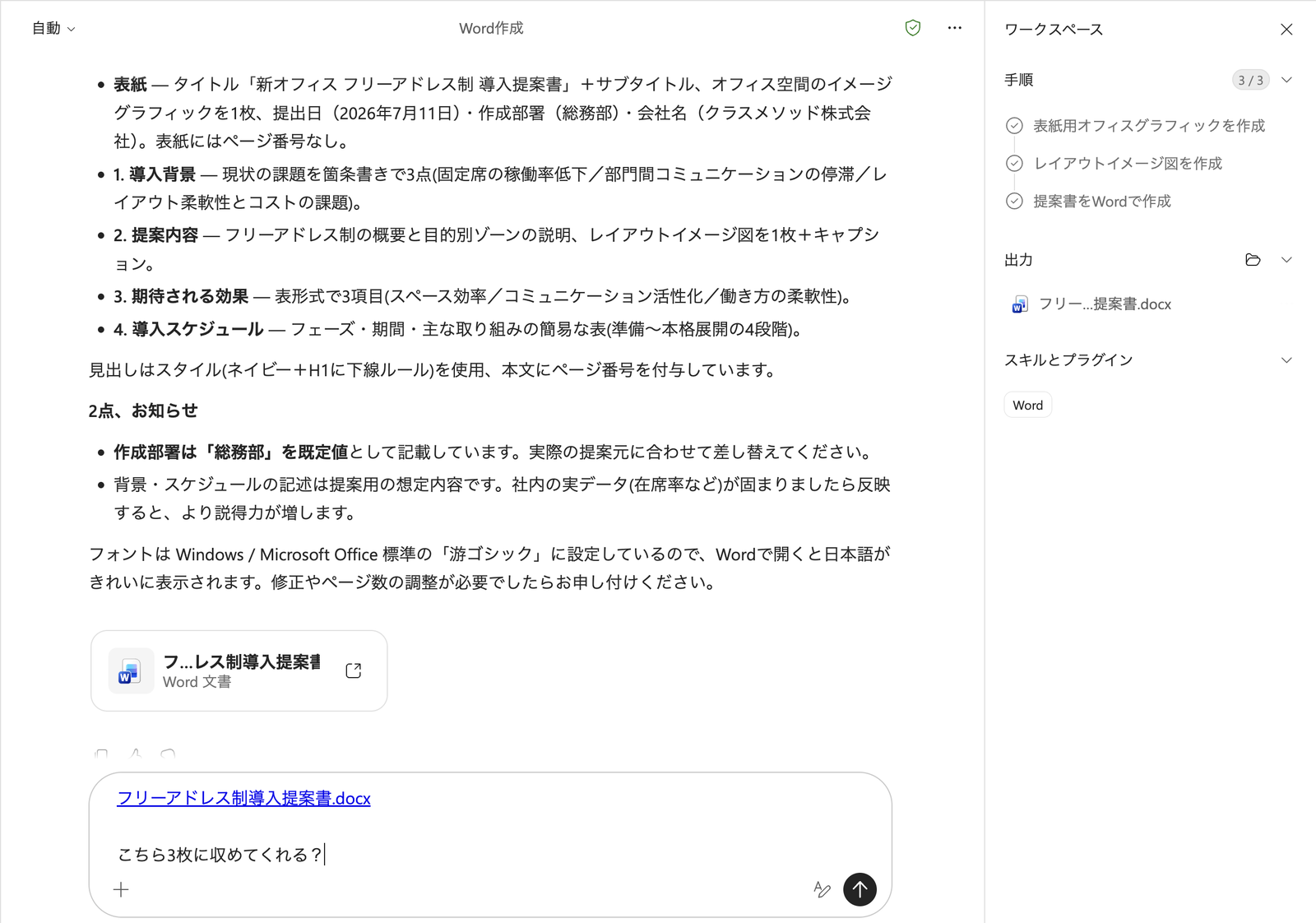
生成済みのWordファイルを会話に貼り付けて、ページ数を減らすよう依頼した
実際の応答:
3ページに収めました。フリーアドレス制導入提案書.docx を更新しています。
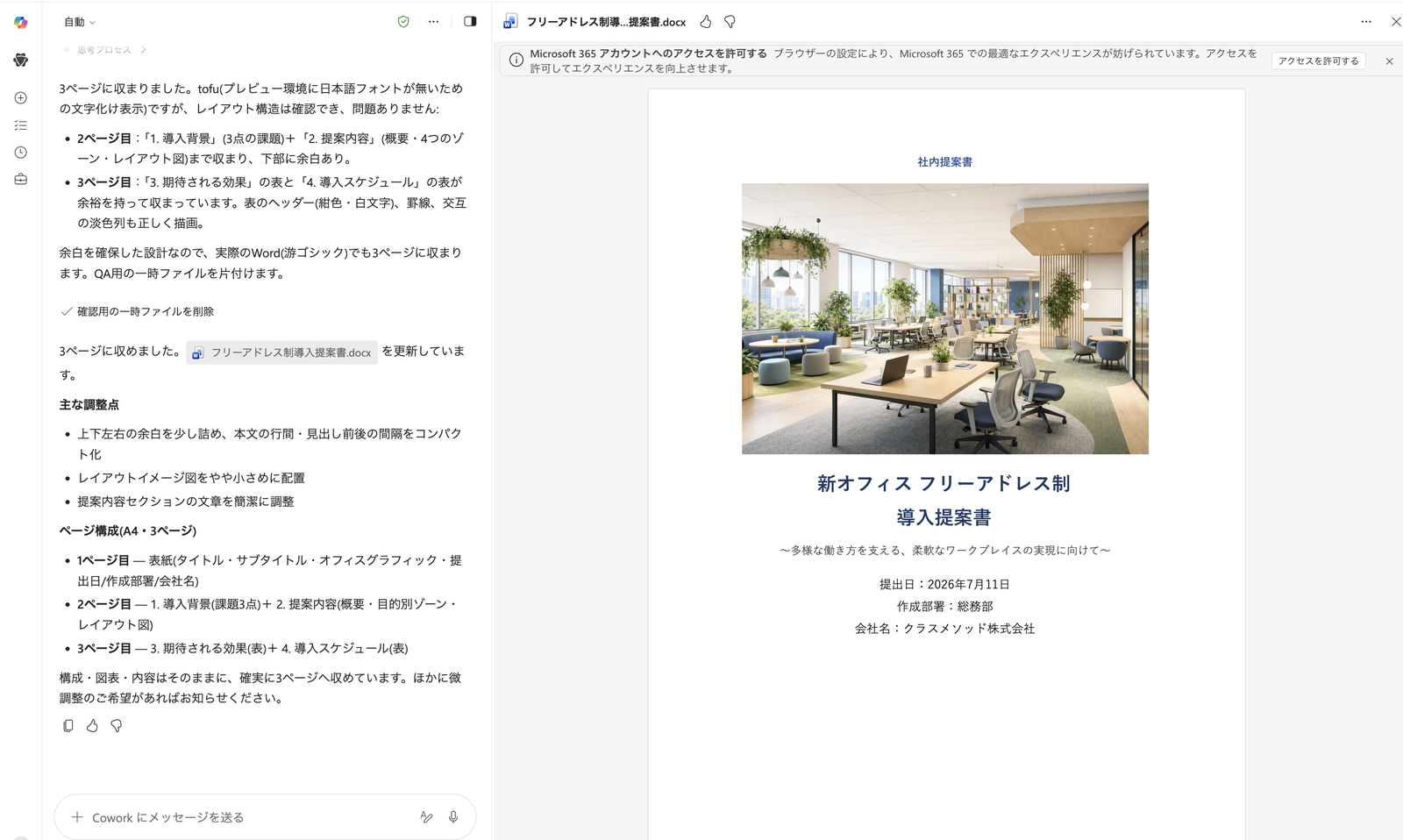
余白や行間を詰めて3ページに収め、同じファイルを更新した
文書全体を1〜3ページ通しで見ても4ページ目は無く、実際に3ページに収まっていることを確認できました。
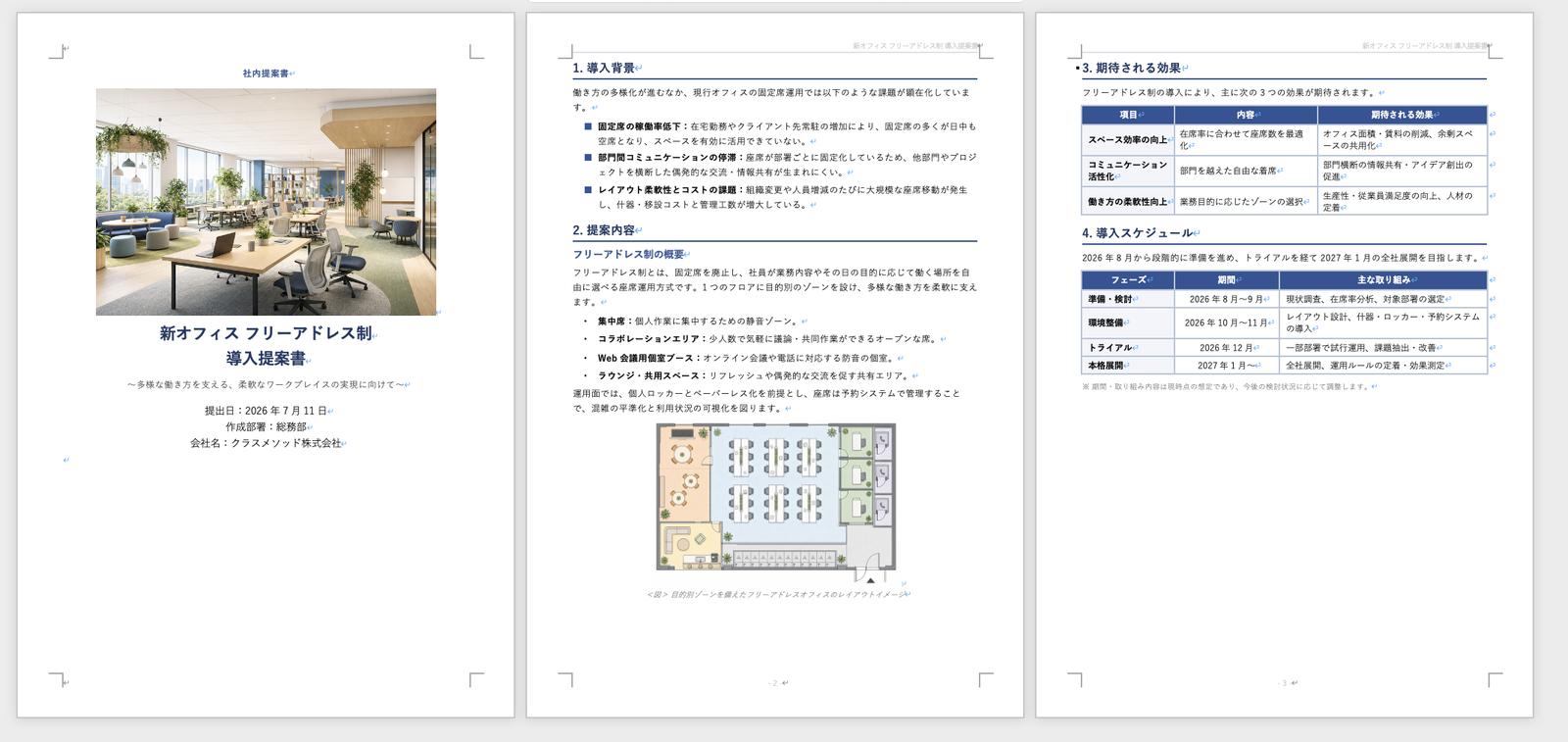
1〜3ページを通しで表示。4ページ目が無く、3ページに収まっていることが確認できる
OneDrive の同じ output フォルダを確認すると、ファイルは新規追加されず、同じ フリーアドレス制導入提案書.docx の更新日時が更新されていました。
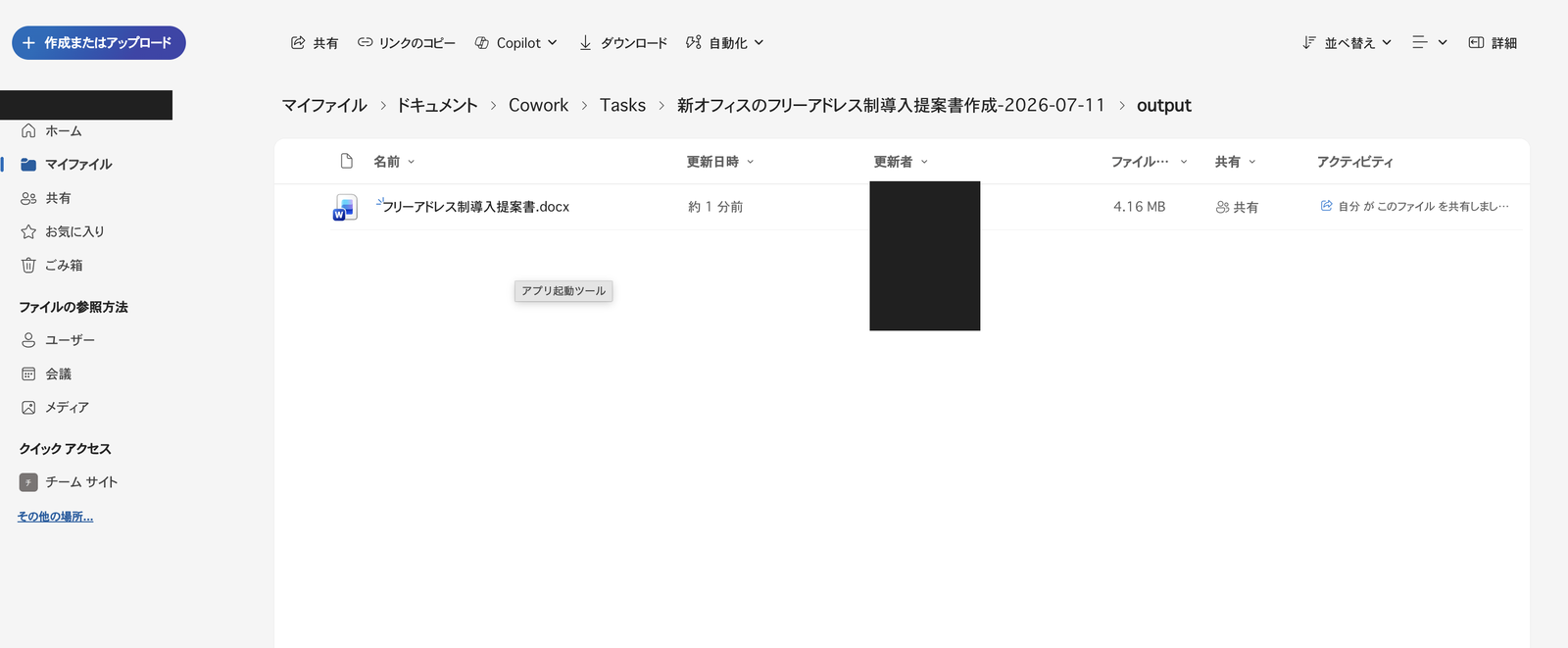
同じファイル名のまま更新日時だけが変わっている。新しいファイルは作られていない
私の環境では、Cowork に修正を依頼すると、別ファイルを作るのではなく同じ出力ファイルを上書きする形で更新されました。
6. Claude の Cowork との違い
Anthropic の Claude にも、同じく「Cowork」という名前の自律実行機能があります。私も普段から Claude Cowork を使っているので、公式ドキュメントをもとに違いを整理しておきます。
| 観点 | Microsoft 365 Copilot の Cowork | Claude Cowork |
|---|---|---|
| 提供元 | Microsoft(モデルはAnthropicのClaudeとOpenAIのGPTを採用) | Anthropic |
| 動作環境 | Web・デスクトップアプリ・モバイルアプリ | Web・デスクトップアプリ・モバイルアプリ(Web/モバイルはベータで、Maxプランから順次展開) |
| 必要なプラン | Microsoft 365 Copilotライセンス | Pro/Max/Team/Enterpriseなどの有料プラン |
| ファイルの保存先 | OneDriveのCoworkフォルダ |
ローカルの指定フォルダ |
| 予定タスク | あり | あり |
Microsoft 365 Copilot の Cowork は、実機の私の環境でもモデル選択肢に GPT 5.5 や GPT 5.6 系が並んでおり、Claude と GPT の両方を使えることを確認しました。
モデル選択も、普段使っている Claude Cowork と異なり「自動」がデフォルトで、effortレベルを選ぶような項目はありません。モデルや推論の強さを意識しなくてよいのは、非エンジニアの方にとってはむしろ分かりやすくて良い設計だと感じました。
まとめ
Copilot Cowork は、チャットで指示するだけでWord・Excel・PowerPointを一通り作ってもらえる、資料作成の入り口として実用的な段階にあると感じました。生成される画像やグラフの品質、ダウンロードなしでのプレビュー、タスクごとに整理されたOneDriveの保存先は、いずれも実務にそのまま使えそうな仕上がりでした。作成済みのファイルを渡して修正を依頼すれば、同じファイルを更新してくれる点も確認できました。一方で、マイタスクのステータス表示のように、細かな食い違いも残っています。一般提供が始まって間もない機能なので、今後の更新でどう安定していくか、引き続き見ていきたいと思います。