個人のClaude(Maxプラン)をTeamプランへ移行してみる

はじめに
皆様こんにちは、あかいけです。
個人のClaude(Maxプラン)をTeamへ移動する機会があったのですが、公式の手順だと若干分かりずらい部分があったため、ブログにしました。
また本ブログは招待された側の手順であり、招待する側(管理者)の手順は記載していません。
招待する側の手順は以下のようですので、よろしければご参照ください。
前提条件
- 個人用のClaudeアカウント(Maxプラン)を契約している
- 移行先のTeamプランのワークスペースから、個人アカウントと同じメールアドレス宛に招待が届いている
チームへ参加する
招待を承認する
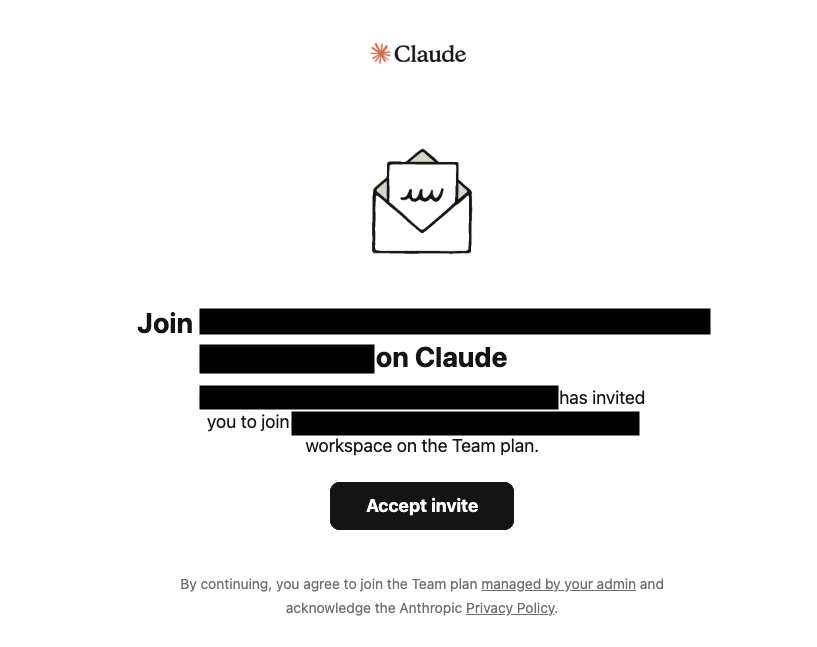
まずは以下のような招待メールが来ているはずなので、「Accept invite」をクリックします。
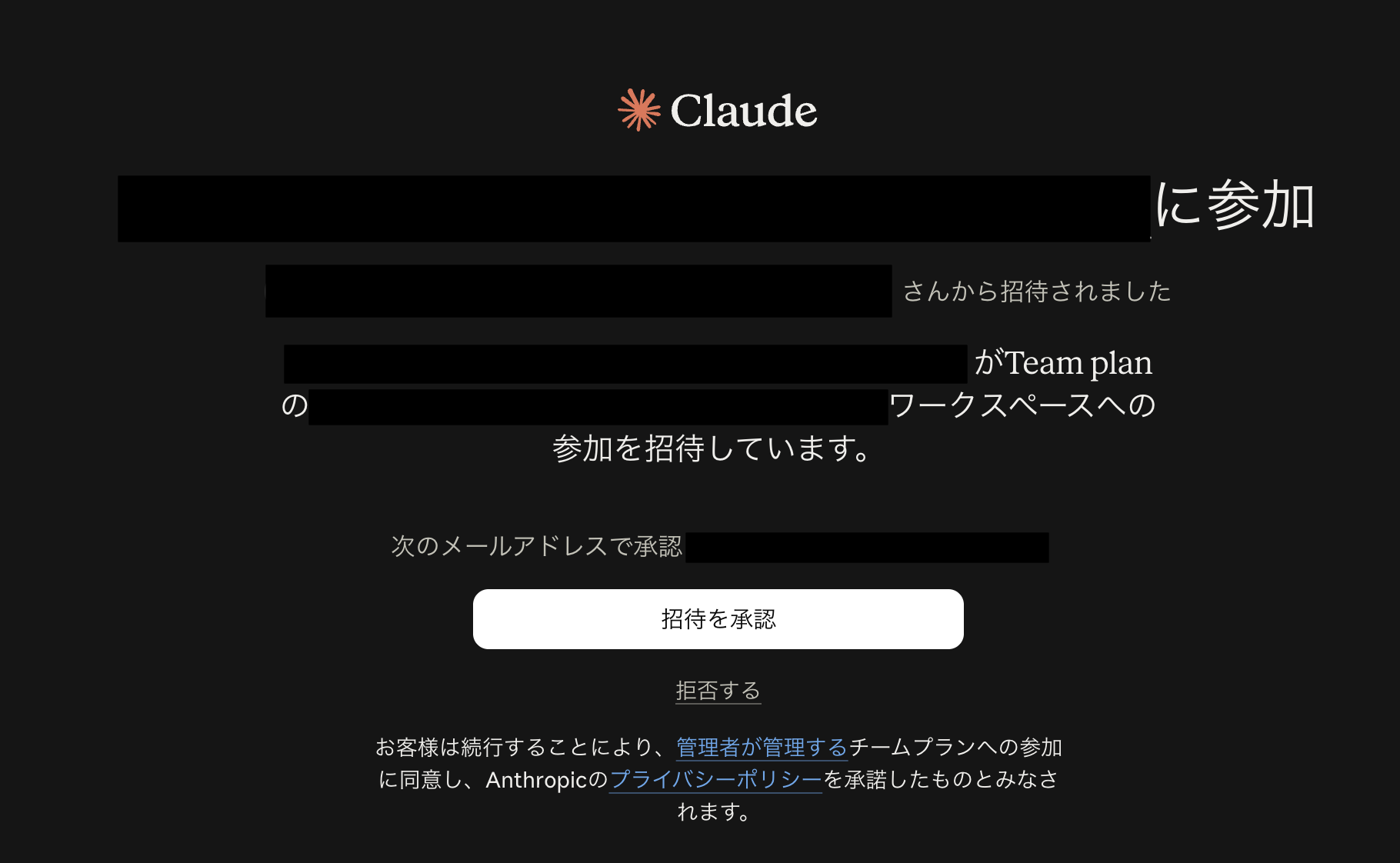
承認画面に移るので、参加先のチーム、また「次のメールアドレスで承認」に表示されているアドレスを確認してから、「招待を承認」を押します。
参加した時点でのアカウントの状態
承認が終わったらアカウントメニューを開いてみます。
同じメールアドレスに紐づくアカウントが並んで表示され、参加したTeamと個人用のMaxが表示されています。
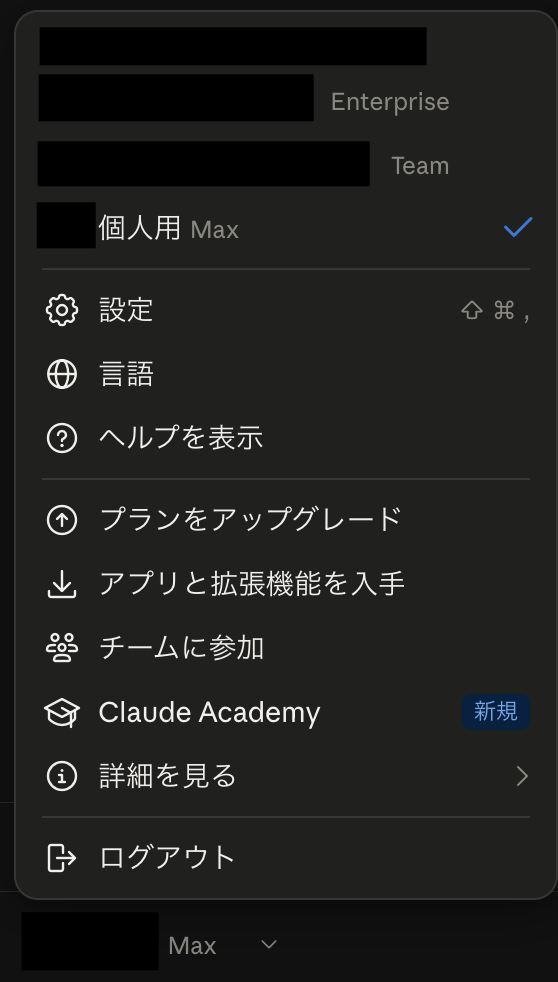
なので参加した時点では、切り替え先の選択肢として増えただけとなります。
チャット履歴もプロジェクトも個人用のアカウント側に残っている状態です。
個人用のMaxプランを残すままであればこの状態でいいですが、Teamへ統合する場合は次の作業をする必要があります。
個人アカウントをチームに統合する
移行の入り口
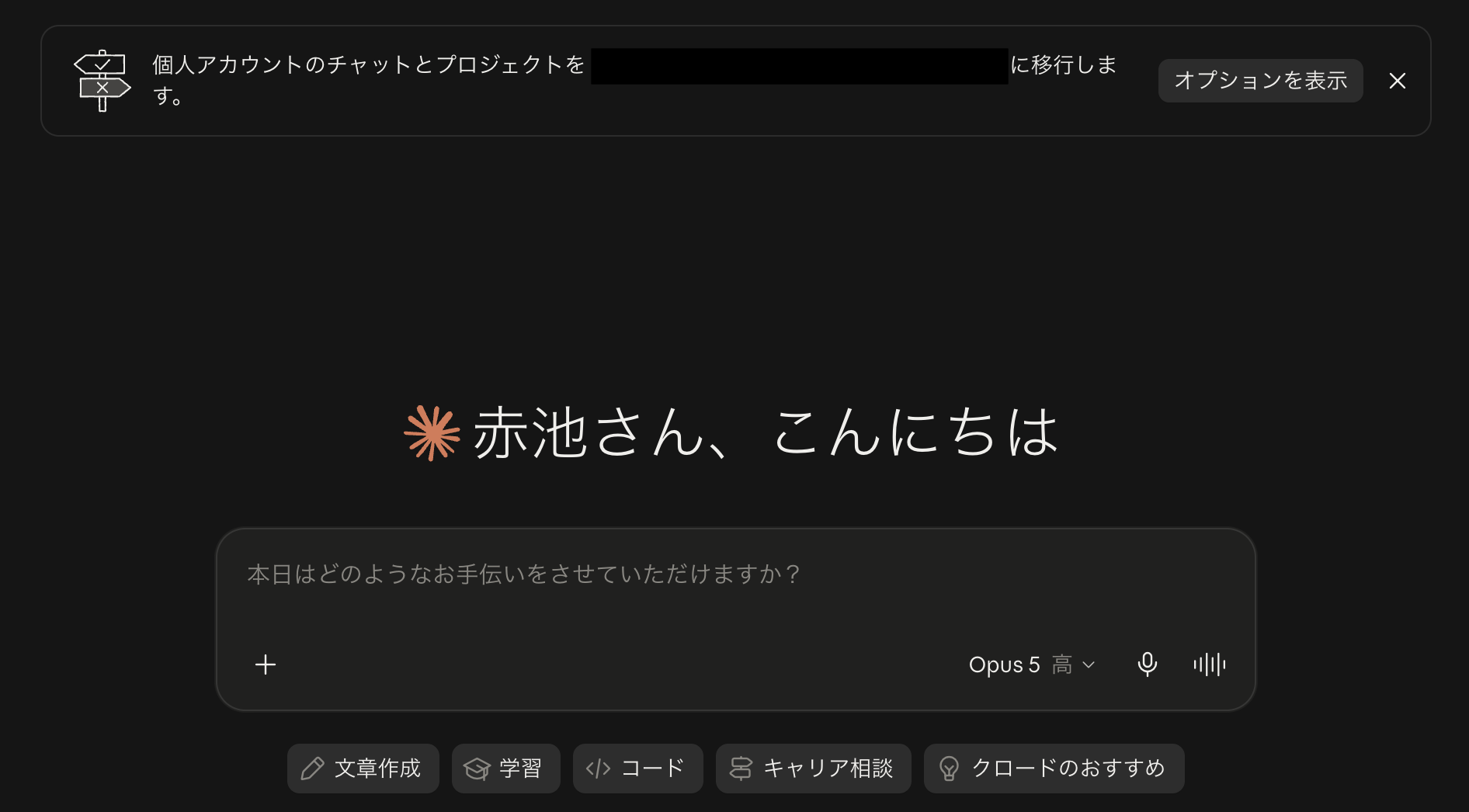
統合の操作は、「個人アカウントのチャットとプロジェクトを(チーム名)に移行します。」という文面の右にある「オプションを表示」から行えます。
アカウントの扱いを選ぶ
最初に、個人アカウントを残すかどうかを選びます。
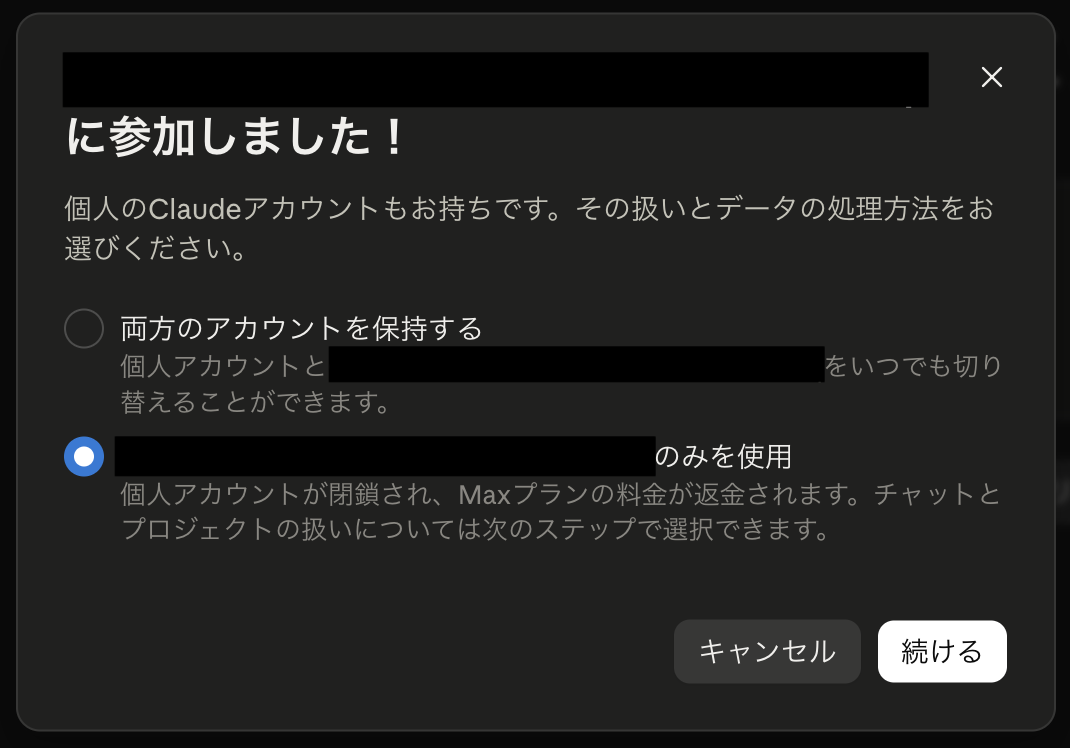
- 両方のアカウントを保持する:個人アカウントはそのまま残り、チームとの間をいつでも切り替えられます
- チームのみを使用:個人アカウントが閉鎖され、Maxプランの料金が返金されます
今回の場合、個人用のプランは元々会社用で使っており今後は使わないので、後者を選びました。
データの扱いを選ぶ
次に、個人アカウントのデータをどうするかを選びます。
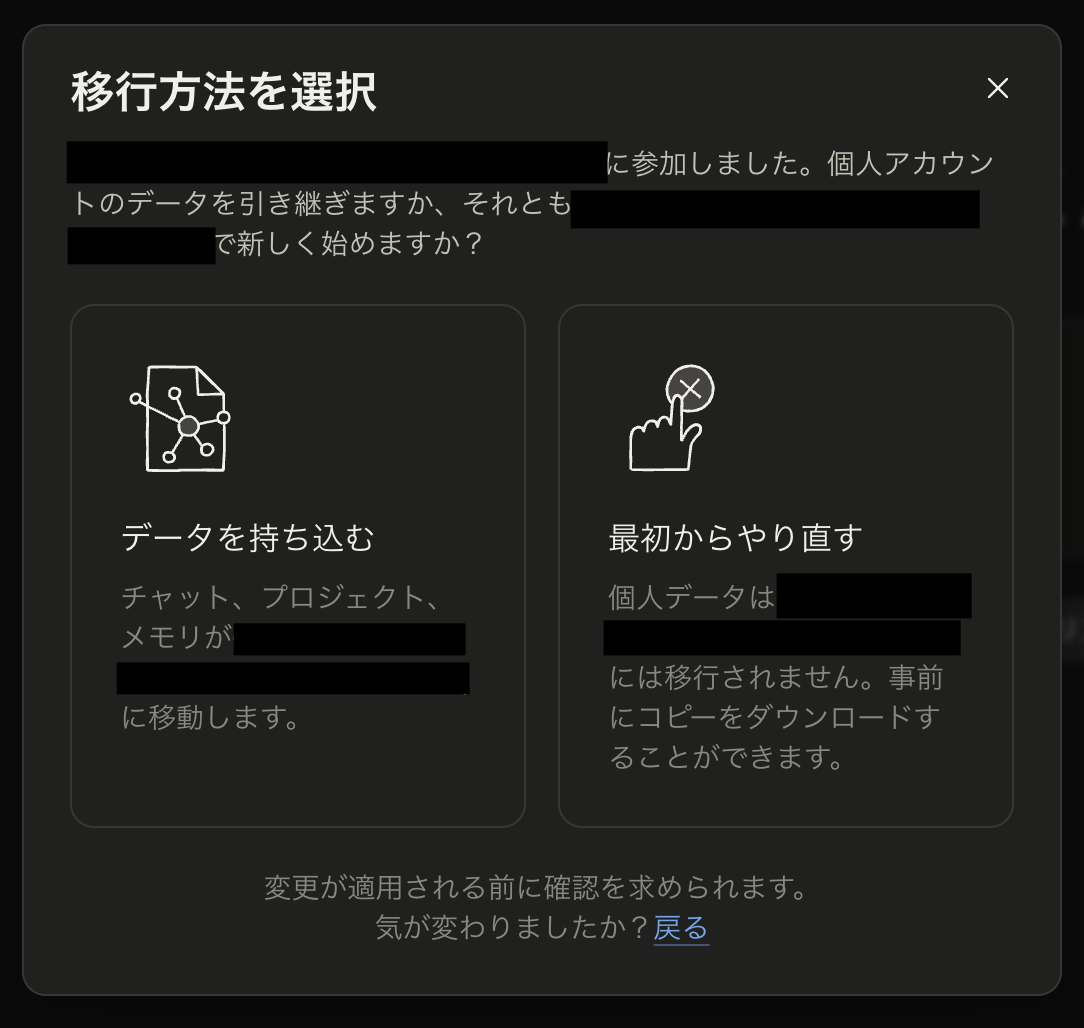
- データを持ち込む:チャット、プロジェクト、メモリがチームへ移動します
- 最初からやり直す:個人データはチームへ移行されません。事前にコピーをダウンロードできます
これまでの会話をTeamでも引き続き使いたかったので、「データを持ち込む」を選びました。
移行される内容を確認する
「データを持ち込む」を選ぶと、移行の対象になるものとならないものが一覧で表示されます。
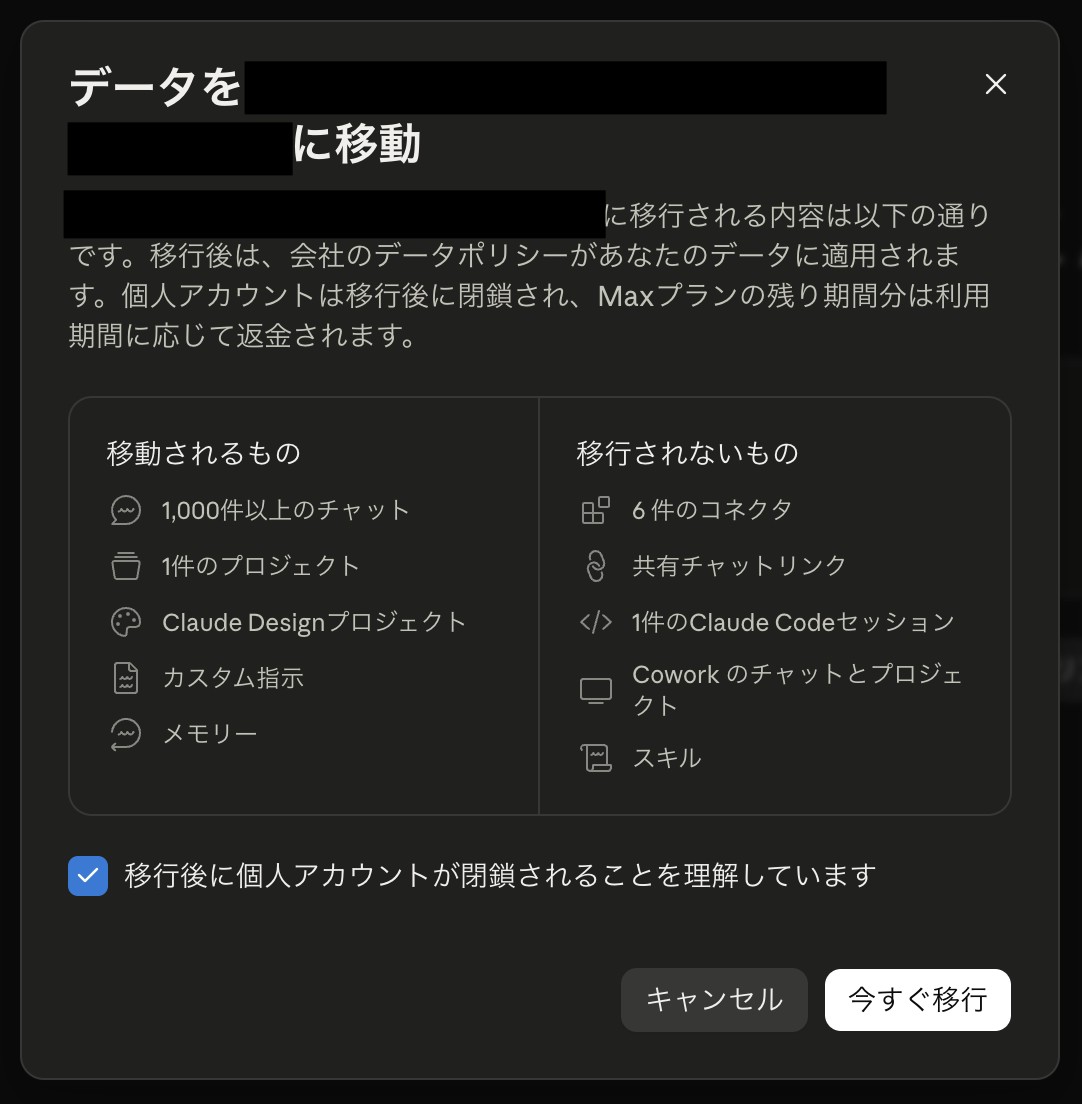
移動されるものは、チャット、プロジェクト、Claude Designプロジェクト、カスタム指示、メモリーでした。
一方で、コネクタ、共有チャットリンク、Claude Codeセッション、Coworkのチャットとプロジェクト、スキルは移行されないようなので、もし手元に設定が残っていない場合は、移行する前に控えておきましょう。
内容を確認したら、「移行後に個人アカウントが閉鎖されることを理解しています」にチェックを入れて、「今すぐ移行」を押します。
移行を実行する
移行が始まると、完了を待つ画面になります。
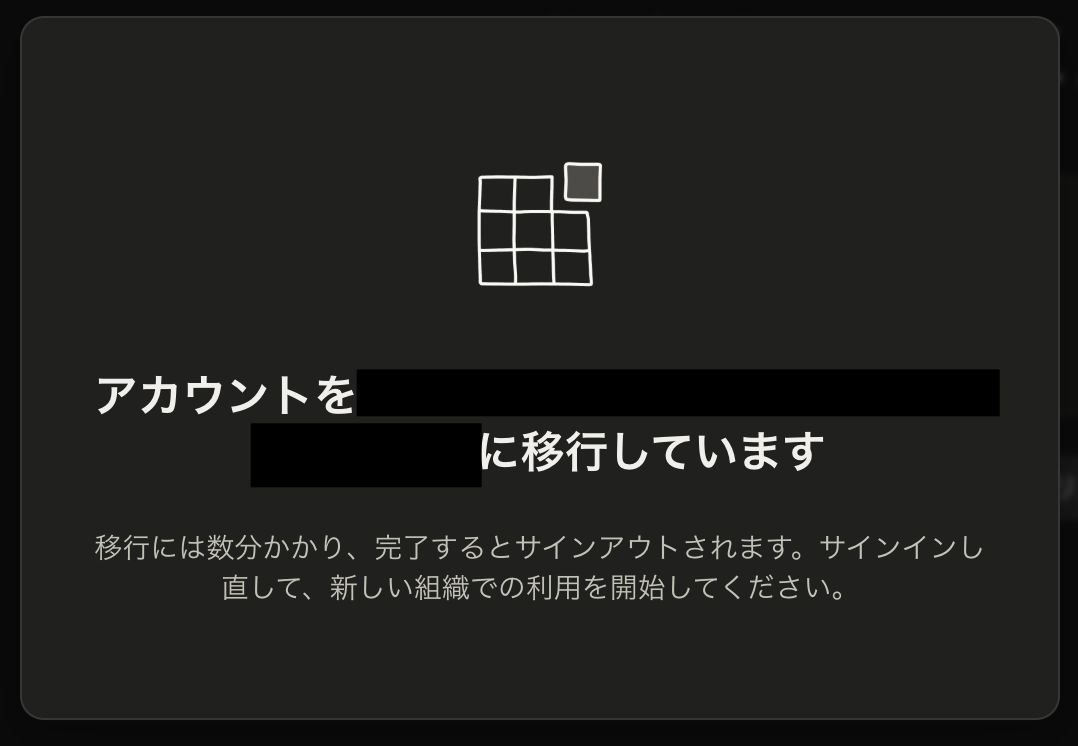
画面の案内どおり数分ほどかかり、完了するとサインアウトされました。
そのままサインインし直せば、チームのワークスペースで使い始められます。
動作確認
移行後にもう一度アカウントメニューを開いてみます。
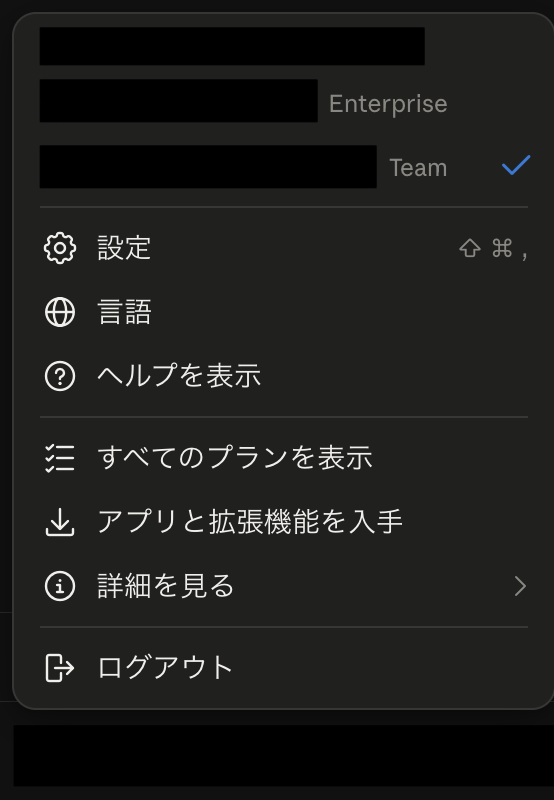
個人用のMaxプランが一覧から消えています。
また個人アカウントで使っていたチャット履歴とプロジェクトも、Team側から問題なく開けました。
考慮事項
招待の承認と統合は別の操作
前述した通り、Teamへ参加しただけでは個人アカウントのMaxプランは継続したままなので、個人のMAXプランを廃止する場合は、統合する必要があります。
Maxプランの返金は購入経路によって扱いが変わる
直接購入とGoogle Play経由での購入は未使用分が日割りで返金されますが、Apple App Store経由で購入している場合はAppleの仕様上こちらでキャンセルできないため、自分で解約する必要があるようです。
さいごに
以上、個人用のClaude MaxアカウントをTeamプランへ移行してみました。
同じ場面で困っている方の助けになれば幸いです。