NotebookLMのスライド機能、プロンプトなしでどこまで作れるか試してみた

はじめに
オペレーション部アカウントチームのkontaです。
NotebookLMのStudioにある「スライド資料」機能を使ったことはありますか?
以前投稿したIT未経験がAIを活用して入社4ヶ月でAWS資格3冠達成した話が好評で、チーム内でブログ内容の共有会をすることになりました。
発表用の資料を作る必要があったため、NotebookLMのソースに自分のブログのURLを追加してみました。
最初はプロンプトなしでどこまでできるか試してみようと、何も指示せずに「スライド資料」を押してみたところ、思っていた以上にちゃんとした資料が完成しました。
プロンプトなしで試してみた
やったことはシンプルです。まずソースに自分のブログのURLを追加しました。
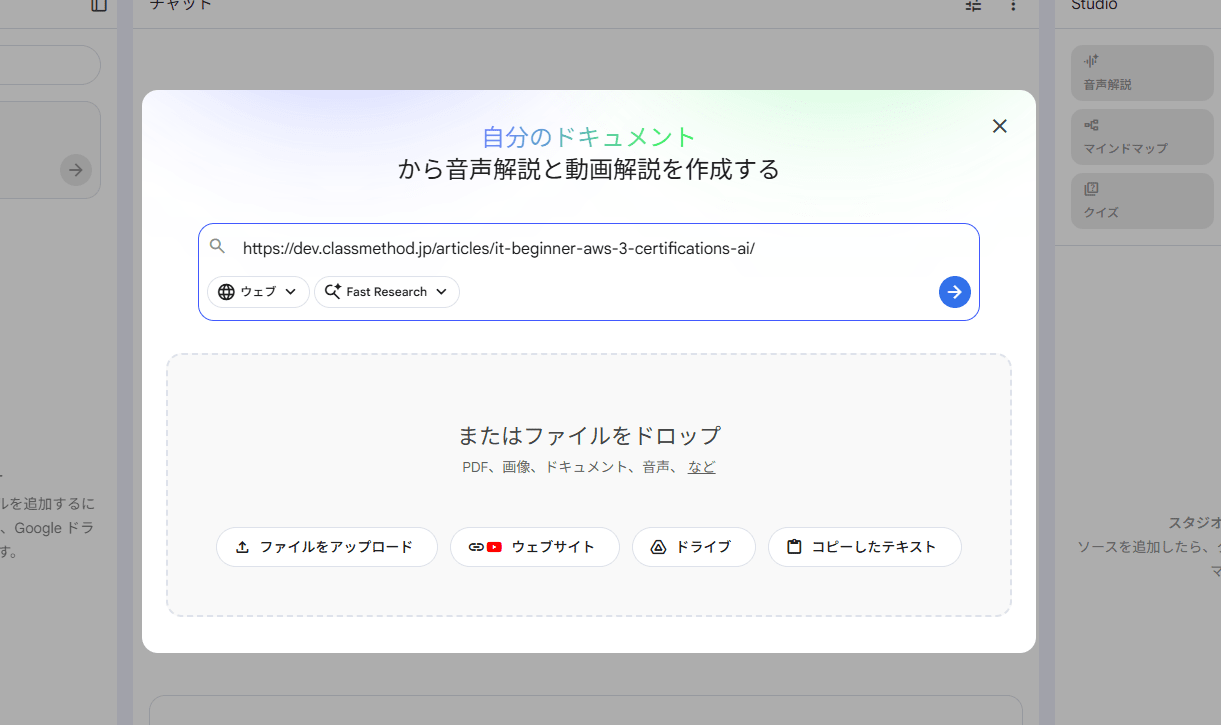
次にStudioから「スライド資料」をクリック。プロンプトは何も入力していません。
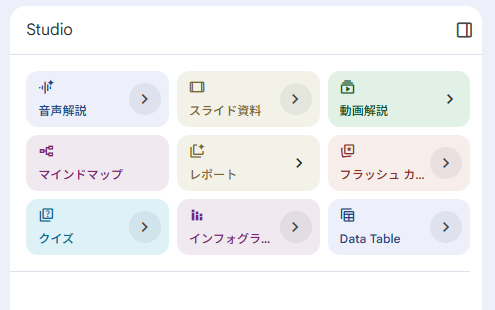
特に何もせず待つこと約10分で完成しました。

できたスライドを見てみる
完成したスライドの一部がこちらです。
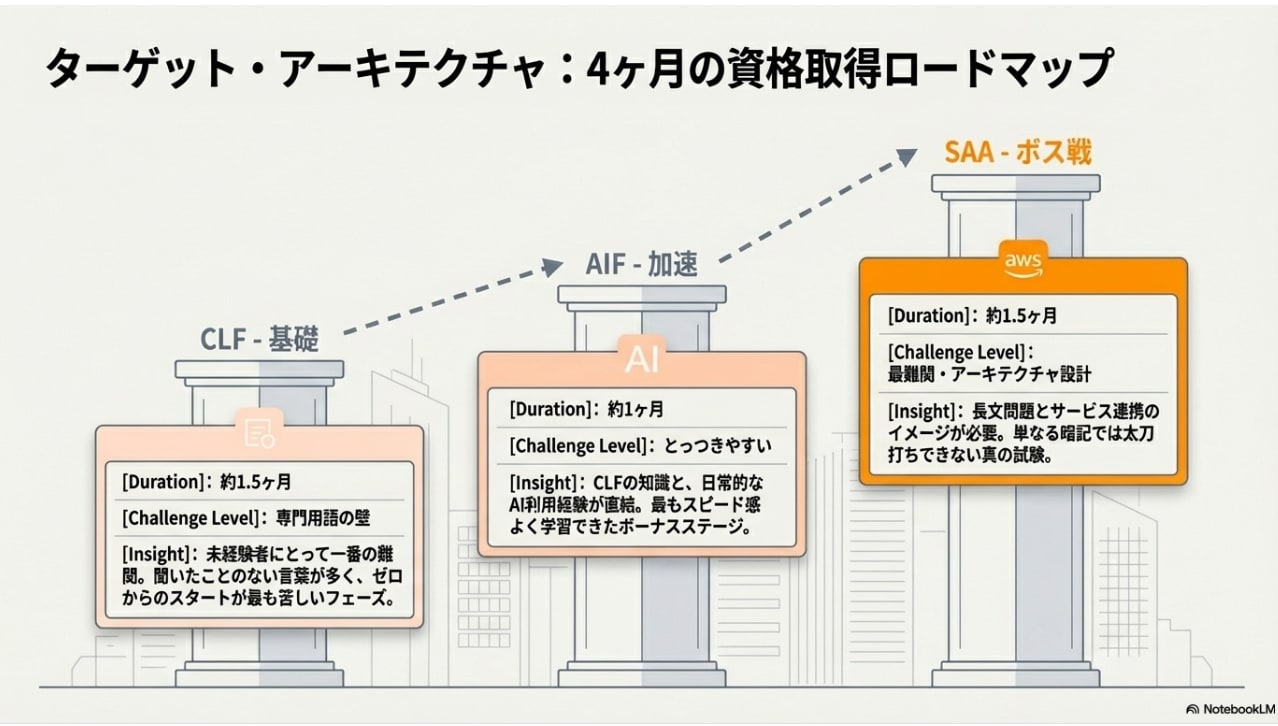
まず驚いたのが、ブログの流れをそのまま再現した構成になっていた点です。タイトルも自動でうまくつけられており、デザインも整っていました。
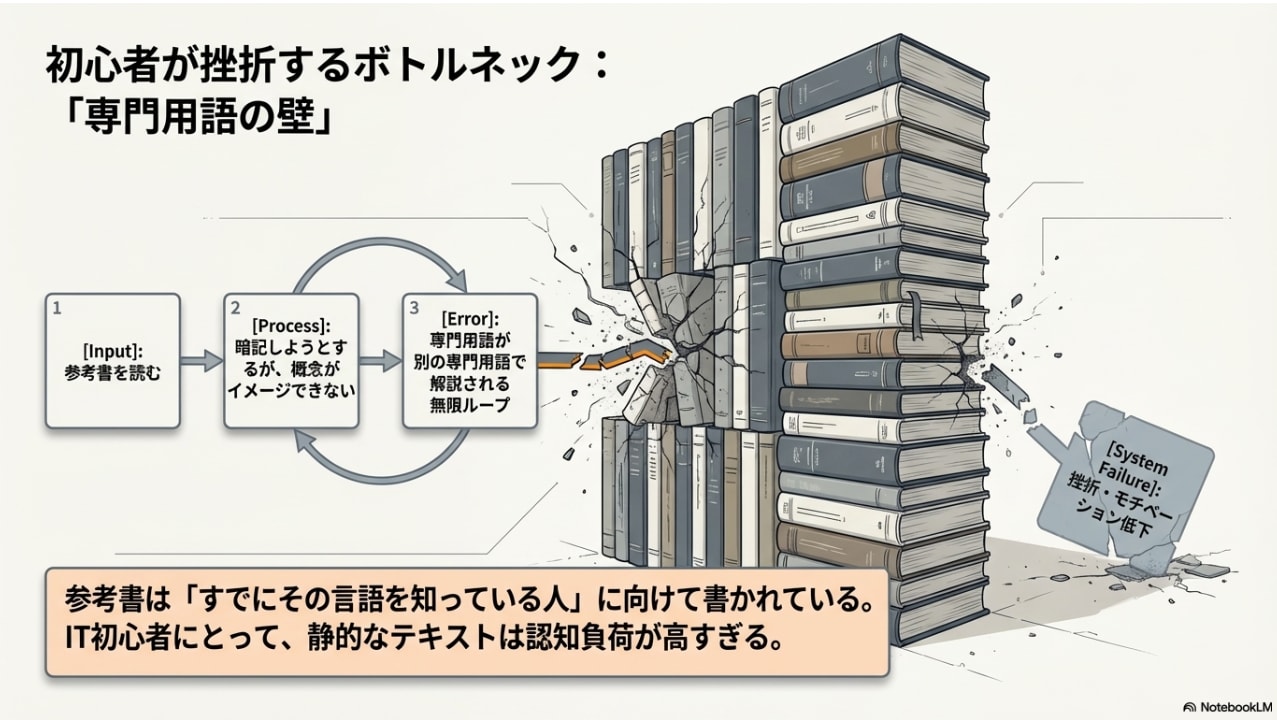
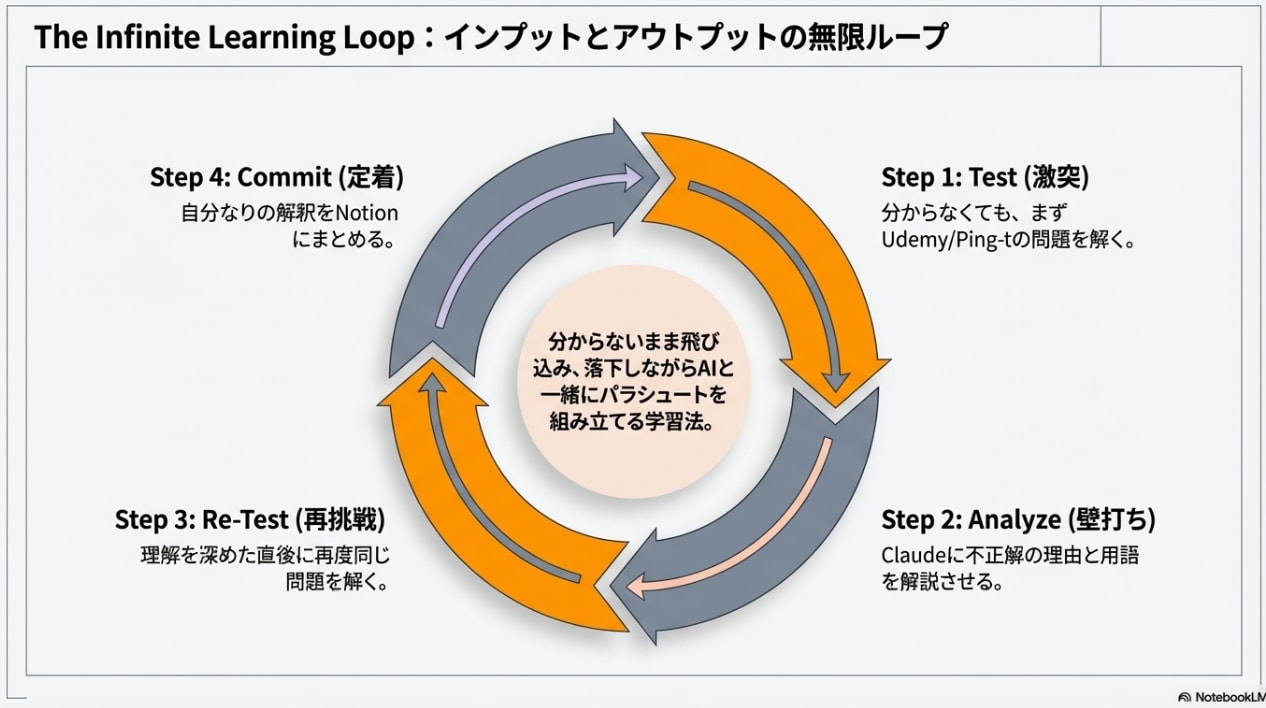
さらにブログ内で文章で説明していた「勉強の流れ」や「資格取得のロードマップ」が、図やイラストとして自動で視覚化されていました。文章を読み解いてここまで表現してくれるのかと驚きました。
生成されたスライドは14枚。単純にブログの内容をコピーするのではなく、要点を整理した上でスライドに落とし込んでくれており、自分でゼロから作ろうとしたら数時間はかかっていたと思います。
スライドを修正・カスタマイズしてみる
プロンプトなしで生成されたスライドをベースに、チャット欄から修正の指示を出すことができます。
今回は以下のような指示を入れてみました。
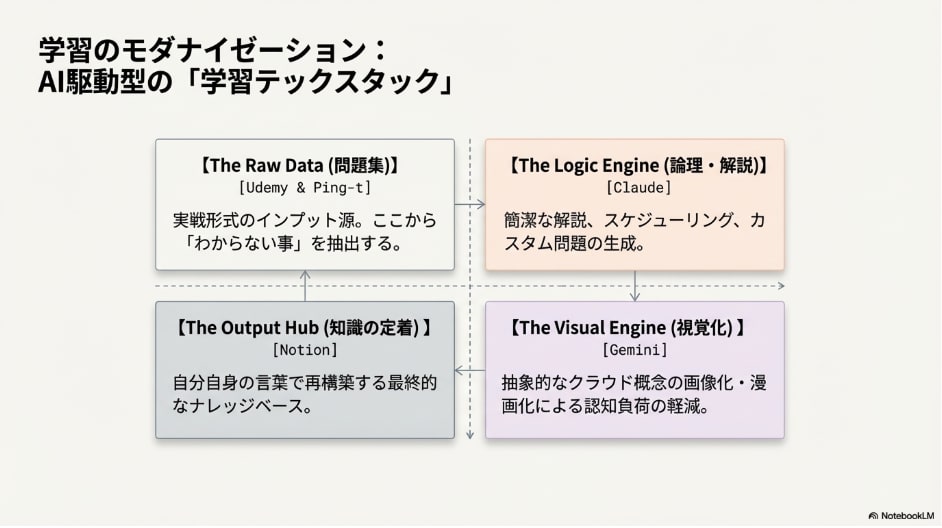
タイトルをシンプルな日本語に変更し、各ボックスの英語見出しを日本語に統一してください。
また、4つのボックスに番号をつけて流れがわかりやすくなるようにしてください。
約2分で修正が完了しました。
【修正前】
【修正後】
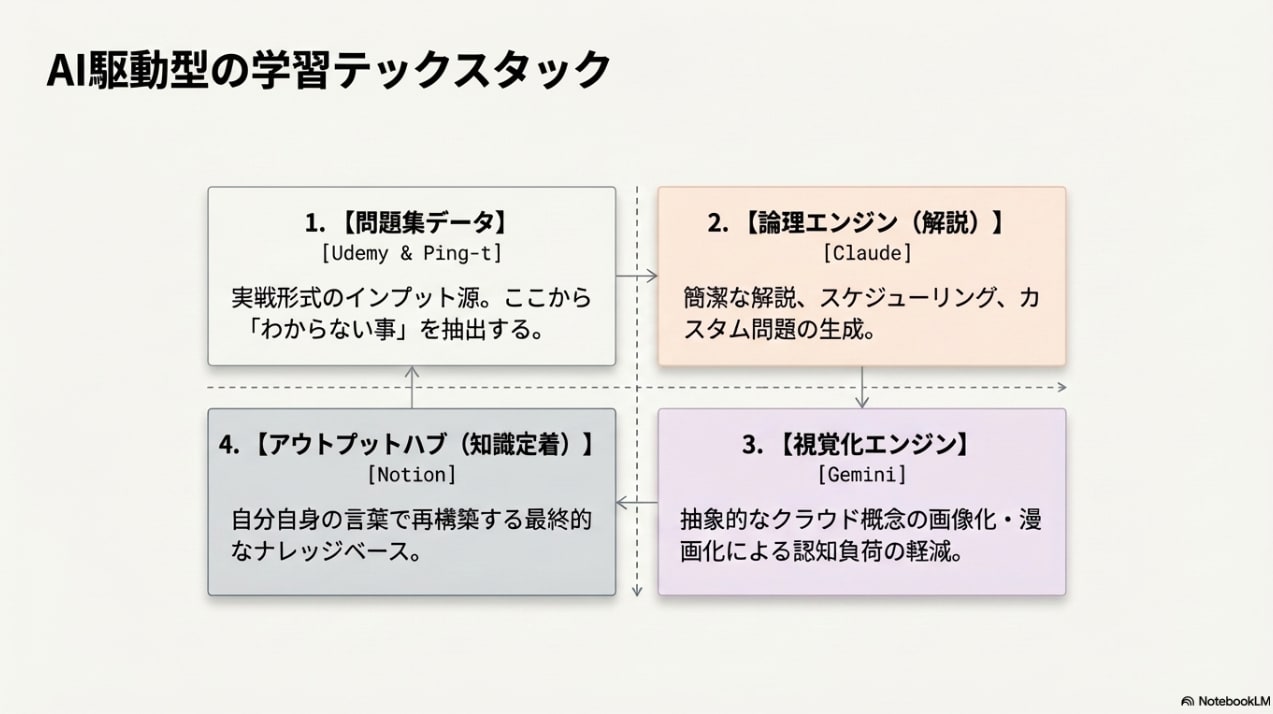
番号がついたことで流れが一目でわかるようになり、英語見出しが日本語になったことで内容がより伝わりやすくなりました。
プロンプトなしで作成できるだけでなく、修正も簡単にできました。
使ってみて気づいたこと
いくつか気になった点もありました。
英語と日本語が混在することがある
自動生成されたスライドの見出しが「The Raw Data (問題集)」のように英語と日本語の両方で生成されることがありました。統一したい場合は修正指示を出す必要があります。
修正は具体的に指示する必要がある
「もっとわかりやすくして」のような曖昧な指示では自分のイメージ通りにならないことがあります。「〇〇を日本語に統一してください」のように具体的に伝えることが大切です。
修正のたびにスライドのチャットに移動する必要がある
修正指示はスライド画面内のチャットから行う必要があるため、通常のチャット欄からは操作できません。少し手間に感じる場面もありました。
気になる点は少しありましたが、それを差し引いてもプロンプトなしでここまでできるというのは十分すぎる魅力だと思います。
まとめ
今回試してみて、プロンプトなしでここまで作れるのかと純粋に驚きました。
スライド作成って、見やすいデザインや構成を自分で一から考えるのが意外と大変ですよね。
そんなときにまずNotebookLMに叩き台を作ってもらい、そこからイメージを固めて修正していく進め方が効率的だと感じました。
最初からすべて自分で作るよりも、方向性が決まりやすく短時間でクオリティの高いものが仕上がると思います。
スライド作成に悩んでいる方は、ぜひ一度試してみてください。