Obsidian × Claude Code で相棒を作る — MCP 接続から Kanban 運用まで

はじめに
クラスメソッドオペレーションズの林です。
業務のタスク管理に Obsidian の Kanban プラグインを使っているのですが、せっかく社内で AI が使えるのだから、もっと便利にならないかと思っていました。
AI を相棒にしたい
こちらは相談を持ちかけて、次に何をやるかを一緒に決める。
「自分はこう考えているけど、どう思う?」 や、「前に話したあれも踏まえて、もう一回考えてほしい」など、言うなれば「相棒」のような関わり方が理想だなと思っていました。
しかし、デスクトップアプリやブラウザでやろうとすると、会話があちこちに分散してしまい、毎回コピペで持ち運ぶか説明し直すことになります。これが地味にストレスでした。
そこで、普段から使用している Claude Code でなんとかならないかと相談していたところ Obsidian と相性が良さそうだぞ !? となりました。
ちなみに、Obsidian(オブシディアン)は、平たくいえば自分のパソコンにファイルを保存して使うノートアプリで非常に高機能です。
さらに、Kanban 方式を取り入れてチケット化することで、何がどう動いているのかが一目でわかるようになります。
このようにすることで、「一昨日くらいに話した会話にあったかもしれないけど、それも考慮に入れて話したい…」 といったことができるようになります。
Claude Code はエンジニアが使用することが多いかもしれませんが、Claude を開発・提供している Anthropic 社内では 非エンジニアも日常的に使っている ようです(非技術職でもネットワークや Git のトラブル調査に日常的に使っていると報告されています)。
この記事では、その環境を最小構成で立ち上げて、Claude Code が Obsidian を経由してノートを読み書きし、タスクの状態を更新できるところまでを手順に沿ってまとめます。
安全設計やバックアップの話は次回以降で扱う予定です。
ひとまず、動かすところまでやってみたいと思います。
手順1:Vault (保管庫)を用意して Kanban (カンバンボード)を作る
Vault (保管庫)のディレクトリを決める
まず Obsidian の Vault を1つ用意します。
Vault(ボールト)は Obsidian でいう 「保管庫」 のことで、ノートをまとめて管理するフォルダです。
私は自分のパソコンに Obsidian/Workboard というフォルダを作って、それを Vault にしました。
フォルダ構成は、最初から作り込まなくて大丈夫です。
私の場合は、ざっくりこんな感じです。
Workboard/
├── boards/   … Kanban ボード本体
├── notes/    … あとで参照したい知識のストック
├── daily/    … 日々のメモ
└── ...
タスク用・知識用・日々のメモ用くらいに分けておけば十分です。
Kanban プラグインでボードを作る
コミュニティプラグインから「Kanban」を入れて、ボードを作ります。
私はいま、用途ごとに4枚使っています。
daily… 今日の業務(Todo / Doing / Done)inbox… 振り分けに迷ったものの仮置きreading… 気になった記事のストックwriting… DevelopersIO の発信ネタ
各ボードの運用方針については、横道に外れてしまうので、ひとまず触れずに行きます。
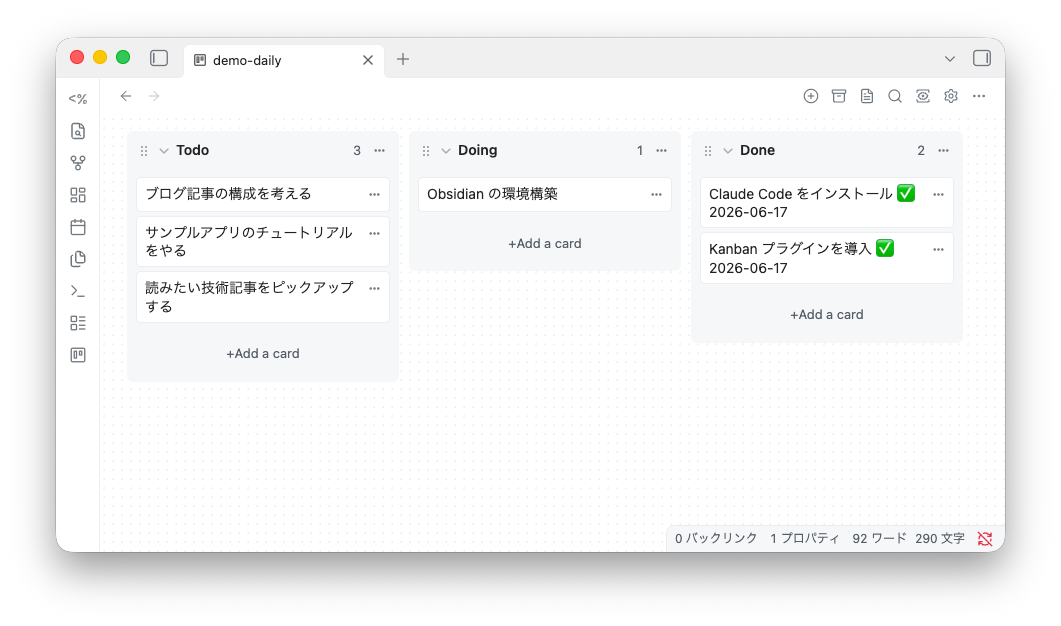
Kanban プラグインのボードは、下記のように付箋をボードに貼っていくような見た目になります。
さらに、この Obsidian で表示するファイルの中身はテキストファイルになっていて、メモ帳などで開いて手動でも編集できたりします。
Markdown というのは、# で見出し、- で箇条書き、といったシンプルな記号とテキストで構造化した書き方になります。
もう少し詳しくいうと、ファイルの中身は - [ ] タスク名 が1枚のカード、## 列名が1つの列 になっています。
手順2:obsidian-mcp を Claude Code に接続する
ボードができたので、次はそれを Claude Code から触れるようにします。
なぜつなぐ必要があるのか
Claude Code は、そのままでは Obsidian のファイルを見に行くことができません。
そこで使うのが MCP(Model Context Protocol)という仕組みです。
Claude Code に 「こういうツールが使えるよ」と教えてあげる橋渡し役 、くらいのイメージです。
今回は obsidian-mcp という連携ツールを入れて、Claude Code から読み書きできるようにします。
自分の環境全体で使えるように入れる
obsidian-mcp の追加先には「そのプロジェクトだけで使う」か「自分の環境全体で使う」か選ぶことができます。
Vault はいろんな作業から触りたいので、環境全体で使える user scope で入れるのが おすすめ です。
こうしておけば、どこから Claude Code を開いても同じ Vault にアクセスできます。
私は Mac を使用していますが、Windows でも同じ手順で進められます。
# Mac のターミナル(Terminal.app)を開いて下記を実行
claude mcp add obsidian --scope user -- npx -y obsidian-mcp <Vaultのパス>
設定したら、ターミナルを再起動して Claude Code を開き obsidian-mcp がツールとして見えているか確認します。
# Claude Code のプロンプト入力エリアで下記のスラッシュコマンドを入力
/mcp
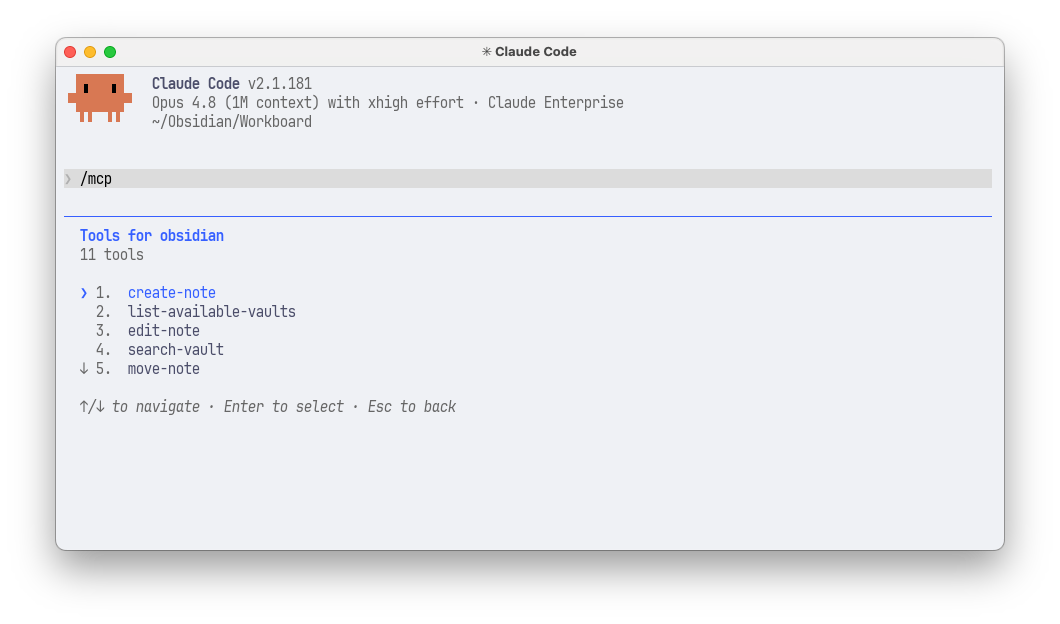 ※ この記事では Claude Enterprise プランを使用しています。Claude Code は他のプランでも利用できます。
これで Claude Code から Vault を触れるようになりました。
手順3:CLAUDE.md で運用ルールを書く
CLAUDE.md は、Claude Code が最初に読む「運用ルール」と考えていただければと思います。
Workboard フォルダの直下に CLAUDE.md という名前で置いておくと、作業を始める前に 自動で読み込まれます。
守ってほしいことを Markdown で箇条書きにしていくだけです。
こちらは自分でゼロから書くよりも、Claude Code に叩き台を作ってもらって自分でチェックするほうが楽です。
私の CLAUDE.md から2つ抜粋します。
ひとつ目は、どんなものを Vault 内に持ち込むかの判断。
### Vault に持ち込む/持ち込まない判断
- **外部に SoT(原本)があるファイル(Google Docs / Spreadsheet / Notion / Backlog 等)は Vault に持ち込まない**。コピーすると二重管理になり整合性が崩れる。リンク付きカードを置くだけにする。
- 関連する外部リソースは memory(Claude の reference 型)に file ID と URL を記録する。
SoT(Source of Truth)というのは「情報の原本がある場所」のことを指します。
たとえば Google Docs に書いた資料を Vault にもコピーしてしまうと、どっちが最新なのか分からなくなってしまいます。それを防ぐためのルールと解釈いただければと思います。
ふたつ目は、カードを編集するときの約束ごと。
### 編集ルール
- 確認なしに既存カードを削除しない
- 列名・ファイル名は変更しない
- カードを Done に移すときは `- [x]` に変更し、完了日を末尾に追記(例: `✅ 2026-05-21`)
- 新しいカードを追加するときは原則として最初の列の末尾に追加する
「いい感じに整理して」と頼んだときに、カードが消されたら困るので 「確認なしに既存カードを削除しない」は入れておいた方が良い です。
こうした「AI が逸脱しないための柵」をガードレールと呼んだりします。
実務では CLAUDE.md は最初から完璧に書く必要はなくて、困ったときに足していけば十分です。
ただ、最低限のルールだけは最初に書いておくことをおすすめします。
動作確認:聞く・書く・ルールを試す
ここまで出来れば動かすことができます。実際にやってみましょう。
Claude Code を起動してから、下記のように進めてみます。
ためしに聞いてみる
「今日、何かある?」と聞いてみます。
今回、記事用に demo-daily ボードと会話を用意してみました。
ここでは依頼に沿って、その中身を答えてくれれば OK です。
ためしに書き込んでみる
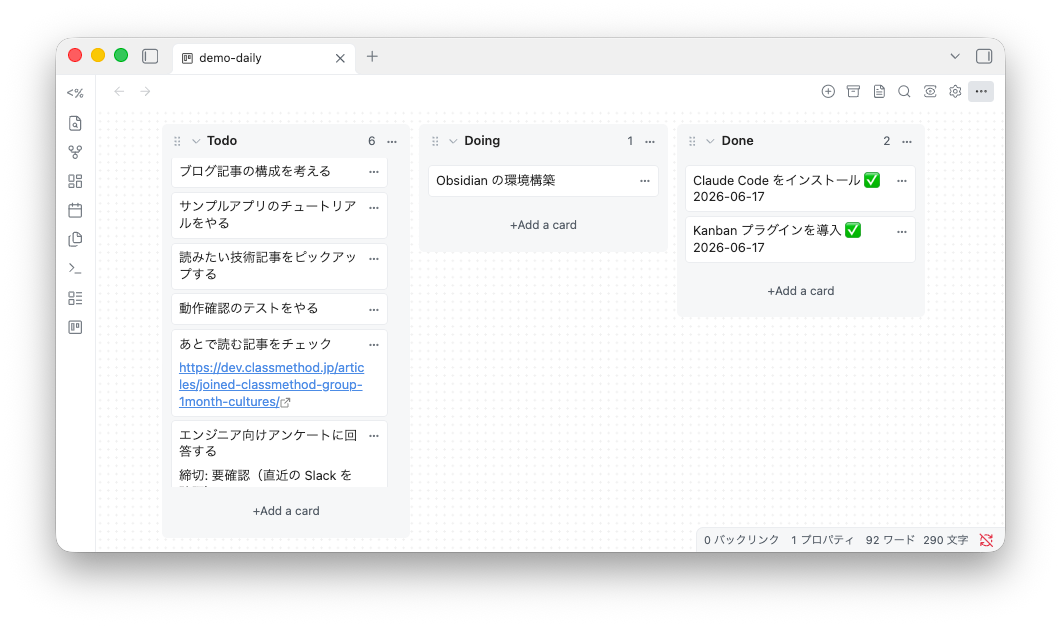
「daily の Todo にカードを足して」 と頼んでみます。
追記されたあと、Kanban の Markdown が崩れていないかを見てみましょう。
自然な口調で頼むと、Claude Code がボードの Markdown を直接書き換えてくれます。
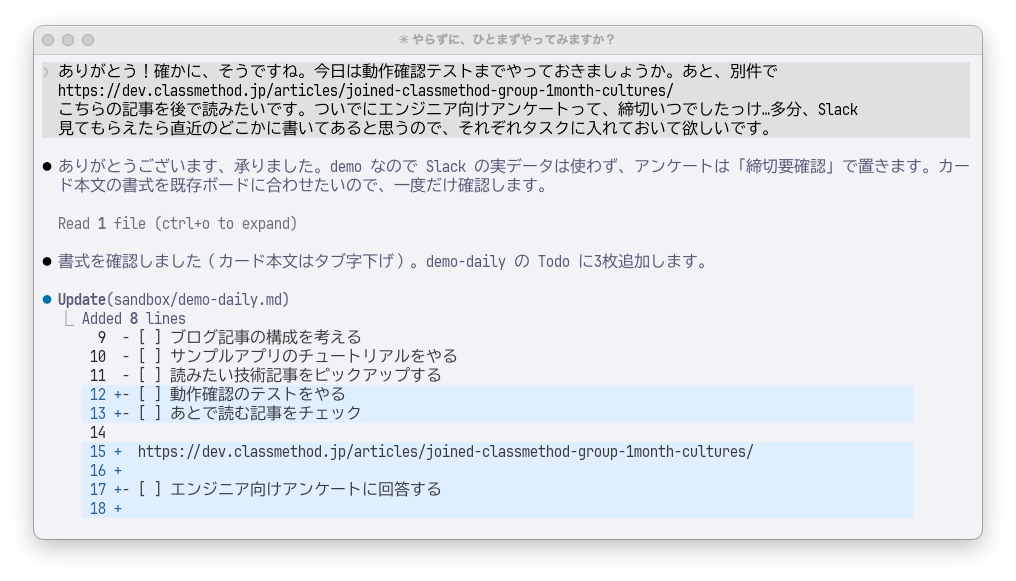
Obsidian でボードを開くと、Todo にカードが増えています。
ためしにルールを破ってみる
「このカードを消して」と頼んでみます。
「確認なしに削除しない」と書いてあるので、「本当に削除していいですか」と聞き返してくれれば成功です。
ルールがあるかないかで、AI の振る舞いが変わりますので大切な点ですね。
つまずいたこと
環境構築直後ほど、AI が自由に動きやすい
環境を作った直後は、ルールがほとんど書かれていないので注意が必要です。
この状態で「いい感じにやって」と曖昧な指示を出すと、AI は良かれと思って 想定外の範囲まで動いて しまいます。
別のパスを探しに行ったり、触ってほしくないファイルに手を出したりすることがあります。
こちらが「やってほしいこと・やってほしくないこと」をしっかり伝えていきましょう。
そのためには、最初に CLAUDE.md へ「ここはダメです!」と書いておきましょう。
人(ひと)が決めること、AI に任せること
ひとが決めること
- Vault に何を置くか、何を置かないか
- CLAUDE.md にどんなルールを書くか
- どこまでを AI に任せるかの線引き
AI に任せること
- ファイルの読み書き
- Markdown の体裁を崩さずに整えること
- カードの追記など、定型的な作業
最終的に決めるのは人間です。環境構築でもそれは同じだと思っています。
まとめ
この記事でやったことは3つです。
- Vault を用意して Kanban を作る … Kanban プラグインを入れて、ボードを作った
- obsidian-mcp を user scope で接続する … 一度入れれば、どこから起動しても同じ Vault を触れる
- CLAUDE.md で運用ルールを書く … AI に何をして良くて何をしてはいけないかを伝えた
ここまでで、Claude Code から Kanban を読み書きできる土台ができました。
「自分ひとりが、まず動かしてみる」段階までとなりますが、業務で使用するとなれば、何を触らせて何を触らせないかの安全設計がもっと細かく必要です。
ただ、乗り越えていくうち、「担当だからタスクに追加しておいて、ついでにカレンダーにも登録お願い」、「このレビューまだでしたっけ?」、「誰に頼んだか忘れたので slack チャンネルから探してもらえますか?」といった、手間がかかるような作業から、じっくり考えたいことまで、一つの入力画面から行うことができるようになります。
使い込んでいくと会話が長くなりすぎる問題も出てきますが、会話の引き継ぎを仕組み化することで回避できています。
次回は Slack などの外部サービスをつなぐときの安全設計について書こうと思っています。
クラスメソッドオペレーションズ株式会社について
クラスメソッドグループのオペレーション企業です。
運用・保守開発・サポート・情シス・バックオフィスの専門チームが、IT・AIをフル活用した「しくみ」を通じて、お客様の業務代行から課題解決や高付加価値サービスまでを提供するエキスパート集団です。
当社は様々な職種でメンバーを募集しています。
「オペレーション・エクセレンス」と「らしく働く、らしく生きる」を共に実現するカルチャー・しくみ・働き方にご興味がある方は、クラスメソッドオペレーションズ株式会社 採用サイト をぜひご覧ください。
※2026年1月 アノテーション株式会社から社名変更を行いました。