Omni のスケジュール・アラート機能を試してみた

こんにちは、ikumiです。
Omni にはダッシュボードやタイルの内容を定期的に配信するスケジュールと、特定の条件を満たしたときだけ通知するアラートの2種類の自動配信機能があります。
メールや Slack など複数の配信先に対応しており、毎朝 KPI を自動送信したり、異常値が発生したときだけ通知を受け取るといった使い方ができます。今回はスケジュールとアラートをそれぞれ設定して、挙動を確認してみました。
機能概要
スケジュールとアラートの主な違いは以下の通りです。
| スケジュール | アラート | |
|---|---|---|
| 配信タイミング | 指定した時刻に定期配信 | 設定した条件を満たしたときのみ配信 |
| 主な用途 | 定期レポート・KPI の自動共有 | 異常検知・特定条件の監視 |
対応している配信先は以下の6種類です。
| 配信先 | 概要 |
|---|---|
| メール | 組織内ユーザー・外部ステークホルダーへ送信 |
| Slack | 個別ユーザー・公開/非公開チャネルへ送信 |
| Google Sheets | 単一タイルのデータをシートに書き出す |
| Amazon S3 | S3 バケットへ出力 |
| SFTP | SFTP サーバーへ出力 |
| Webhook | Zapier などの Webhook URL へ送信 |
配信フォーマットは PNG・PDF・XLSX・CSV から選択できます。
注意事項
- データ権限については、配信の実行は作成者の認証情報とユーザー属性を使って行われます。全受信者が同じデータを受け取る形がデフォルトです。メール配信では「受信者のユーザー属性で個人化」オプションを有効にすると、受信者ごとに異なるデータを届けられます。
- 配信作成権限 は管理者が
Settings > General > Content permissions(インスタンスレベル)およびダッシュボードのFile > Document Settings(ドキュメントレベル)で制御できます
試してみた
1. スケジュールを作成してメールで定期配信する
配信したいダッシュボードを開き、File → Deliveries & Alerts を選択します。
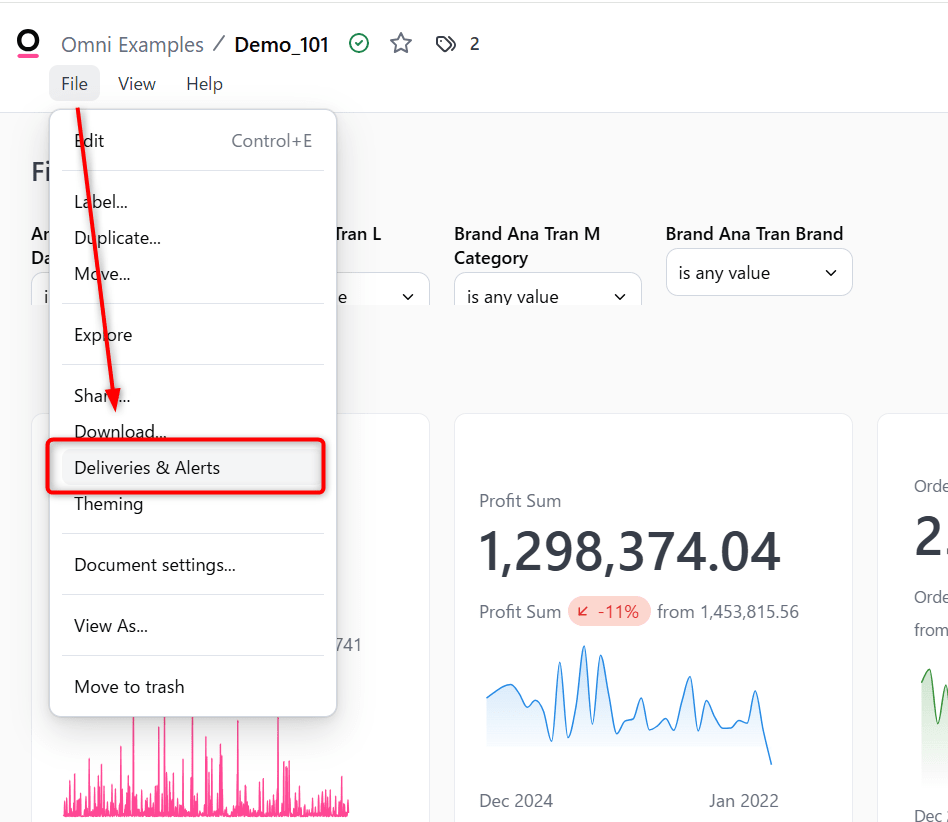
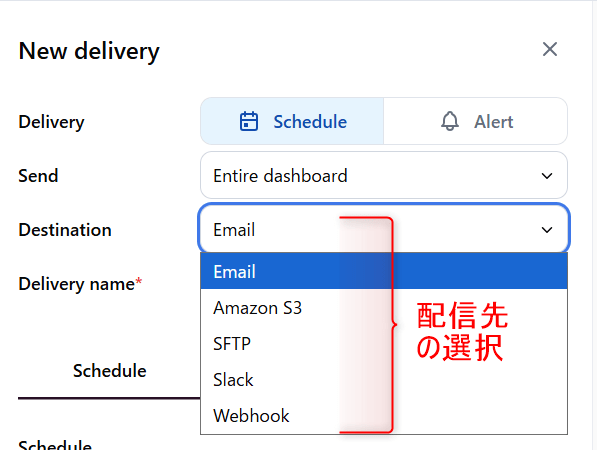
New delivery の設定タブが開くので、配信先として Email を選択します。設定項目を順に入力していきます。
① 配信コンテンツの選択
ダッシュボード全体か特定のタイルかを選択します。
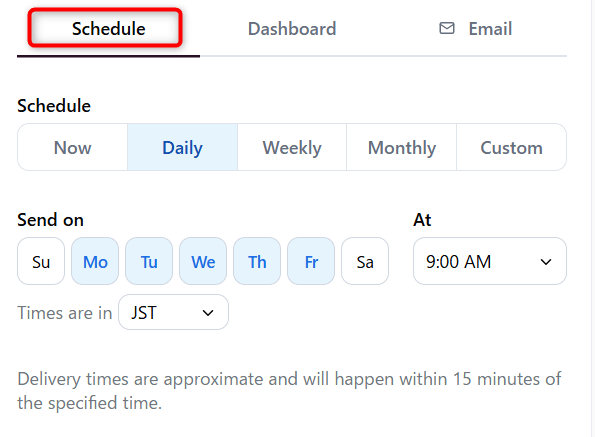
② スケジュールの設定
配信頻度を Daily・Weekly などの選択肢から選択します。
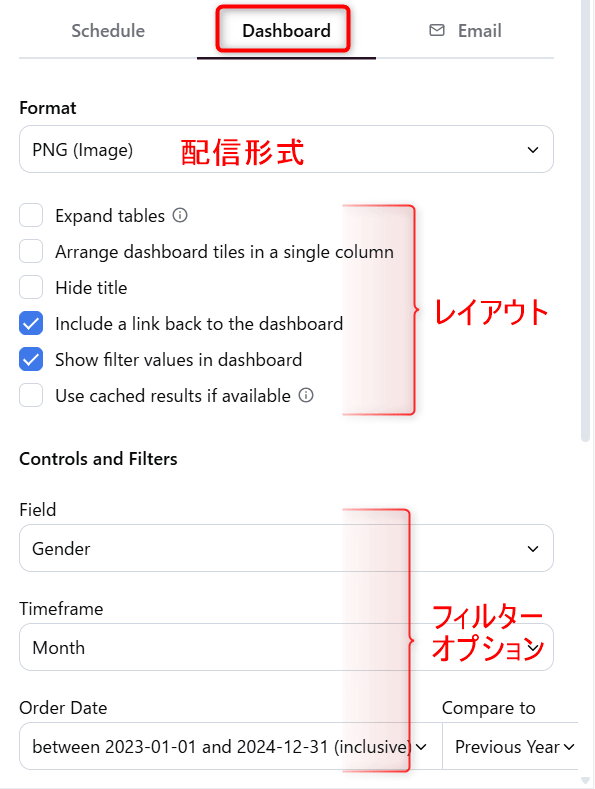
③ フォーマットの選択
PNG・PDF・XLSX・CSV から選択します。この画面で、フィルターオプションなどコンテンツやレイアウトの簡単なカスタマイズが可能です。
④ 受信者の設定
組織内ユーザー・外部ユーザー・ユーザーグループを追加します。
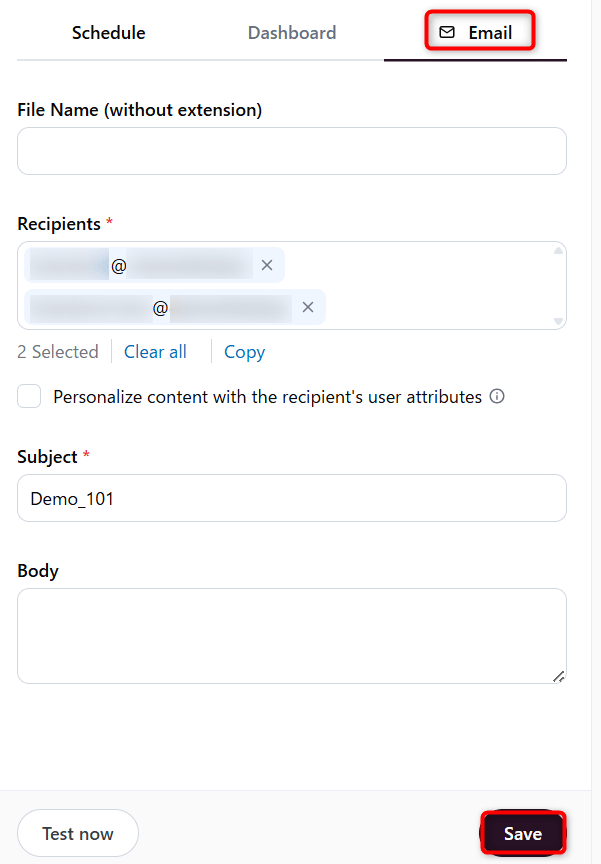
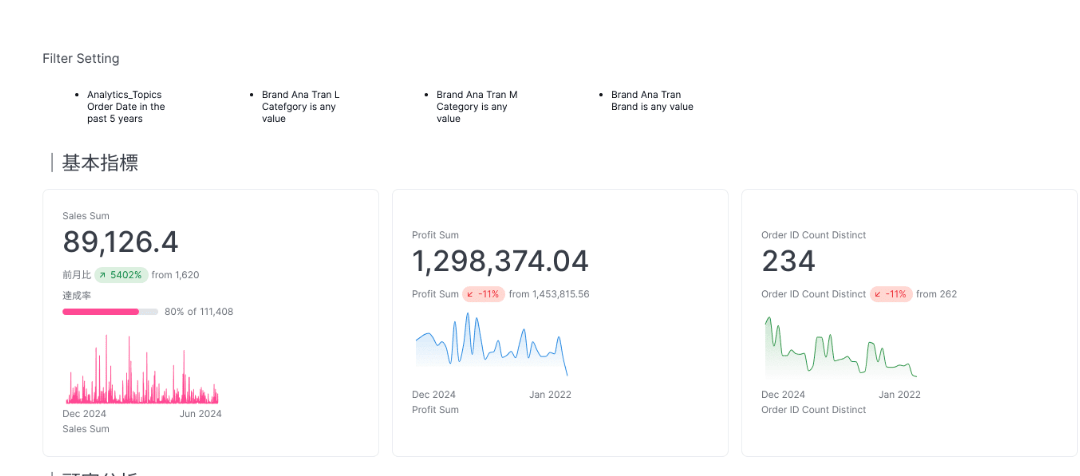
Test Now でテスト配信を実行し、メールが届くことを確認したら Save で保存します。
参考:公式ドキュメント(メールでOmniコンテンツを配信する)
2. ユーザー属性で受信者ごとにデータを個人化する
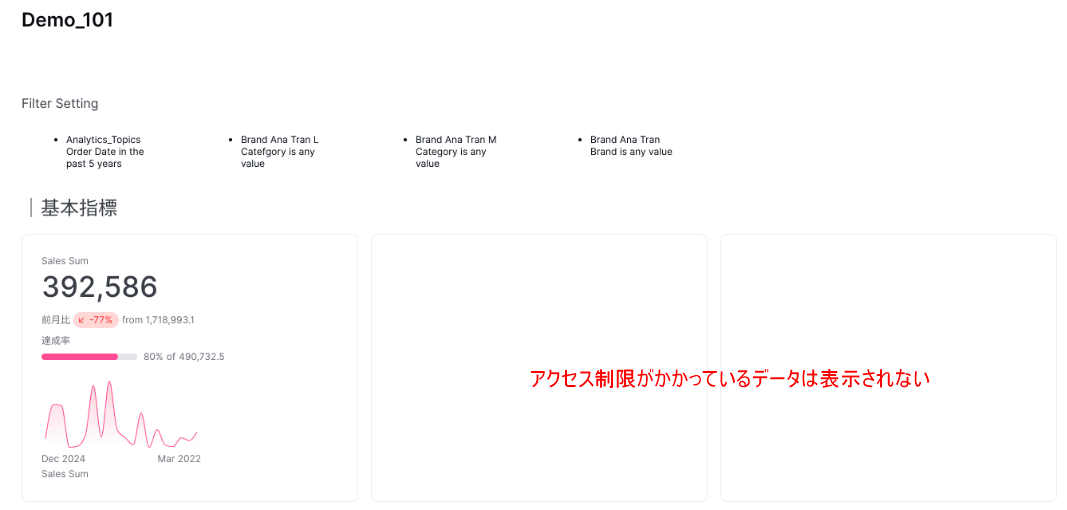
メール配信では、受信者のユーザー属性に基づいてデータを個人化して届けられます。たとえば、ブランド担当者にはそのブランドのデータだけを含むレポートを、まとめて1つの配信設定から送ることができます。
受信者設定の画面で Personalize delivery with the recipient's user attributes をオンにします。
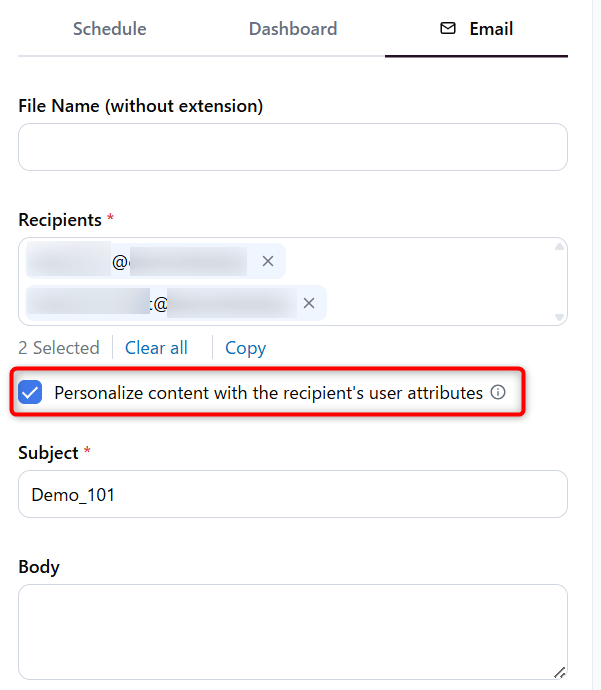
この設定を有効にすると、受信者のユーザー属性に応じたアクセス権が配信実行時のクエリに適用されます。受信者ごとに自分のデータだけが届く状態になれば問題ありません。
2. アラートを設定する
スケジュールが「時刻ベースの定期配信」であるのに対し、アラートは「条件ベースの配信」です。同じく File → Deliveries & Alerts から設定します。
アラート条件は以下の4種類から選択します。
| 条件 | 発動タイミング |
|---|---|
| 結果変更時 | クエリ結果が前回実行時と異なる場合 |
| 結果不変時 | クエリ結果が前回と一致する場合 |
| 結果なし | 行が1件も返されない場合 |
| 結果あり | 1行以上返される場合 |
今回は「特定のエラー件数が0件でなくなったら通知する」ことを想定して、結果あり の条件でアラートを設定してみます。
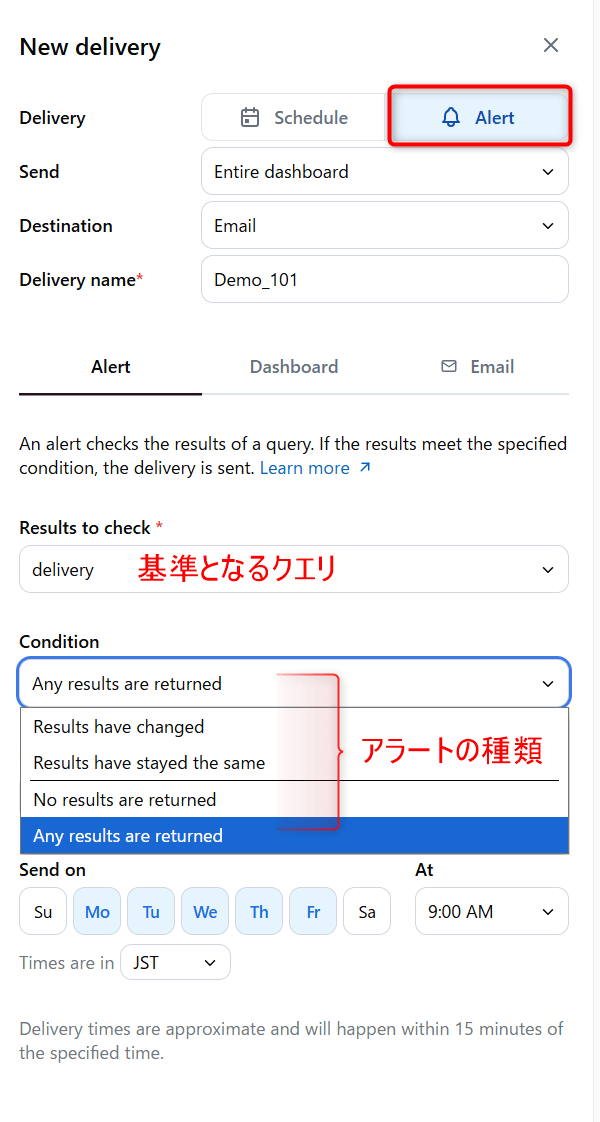
アラートの配信先・フォーマット・受信者の設定はスケジュールと同じ手順です。設定を保存し、条件を満たすデータが返ったタイミングで通知が届けば問題ありません。
最後に
Omni のスケジュールとアラートを試してみました。
スケジュールは「毎朝 KPI を関係者に自動で届ける」「週次レポートを毎週月曜に送る」といった定期配信に、アラートは「異常値が出たときだけ通知を受け取る」「データが更新されたタイミングで知らせる」といった条件監視に向いています。配信先も Email・Slack・Webhook など幅広く対応しており、既存のワークフローに組み込みやすいと感じました。
ユーザー属性での個人化はアクセスフィルターと組み合わせることで、1つの配信設定から受信者ごとに適切なデータを届けられる点が特に便利です。