
Omni のスケジュール機能で Google スプレッドシートにデータを自動配信してみた

こんにちは、ikumiです。
Omni のスケジュール機能には、Email や Slack 以外に Google スプレッドシートへの直接配信という配信先もあります。
以前のブログでスケジュール&アラート機能の全体像をまとめましたが、今回は Google スプレッドシートへの配信に絞って設定手順と各書き込みモードの挙動を試してみました。
機能概要
Omni のスケジュール機能から Google スプレッドシートを配信先として指定すると、指定したタイミングにクエリ結果をシートへ自動書き込みできます。なお、Google スプレッドシートへ配信する場合は、単一のクエリ(タブ)のみの配信となります。
書き込みモードは以下の3種類から選べます。
| モード | 挙動 |
|---|---|
| Overwrite | 毎回シートのデータを上書きする |
| Create new sheet | デリバリのたびに新しいシートを作成する |
| Append | 最初の空行から新しい結果を追記していく |
試してみた
1. Google スプレッドシートへの配信を設定する
配信したいタイルを含むダッシュボードを開き、File → Deliveries & Alerts を選択します。
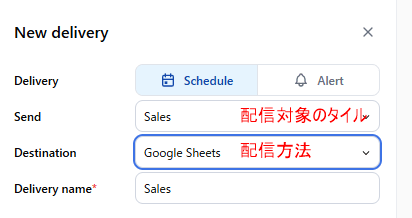
① 配信コンテンツの選択
Google スプレッドシートへの配信は単一タイルのみ対応しています。配信するタイルをプルダウンから選択します。
タイルを選択すると、配信先として Google Sheets を選択できるようになります
② スケジュールの設定
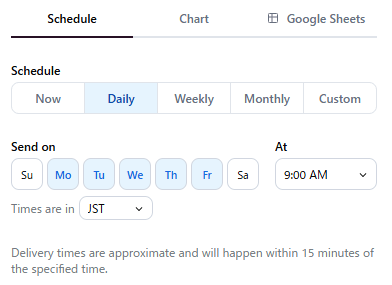
配信頻度を Daily・Weekly などの選択肢か、cron 式で指定します。
③ フォーマットオプションの設定
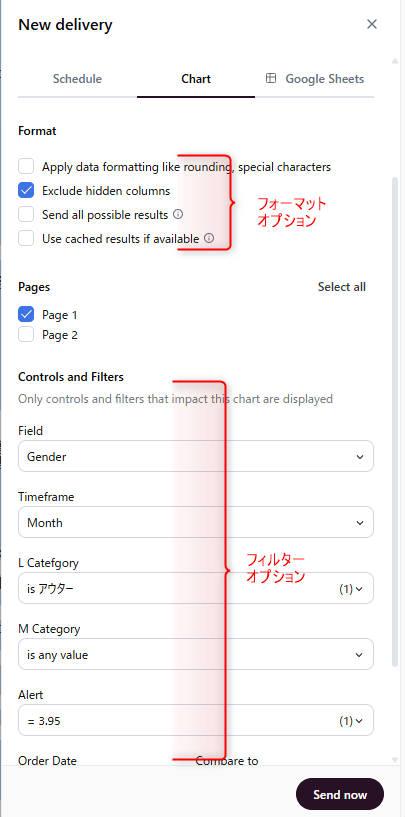
以下のオプションを必要に応じてオンにします。
| オプション | 内容 |
|---|---|
| Apply data formatting | 数値・日付・通貨などのフォーマットをシートに保持する |
| Exclude hidden columns | クエリで非表示にした列を配信対象から除外する |
| Send all possible results | クエリの行数制限を無視してすべての結果を送信する |
④ Google Drive アカウントの接続(初回のみ)
初回は Google Drive アカウントへの接続が必要です。Connect to Google Drive をクリックすると Google の認証フローが起動します。
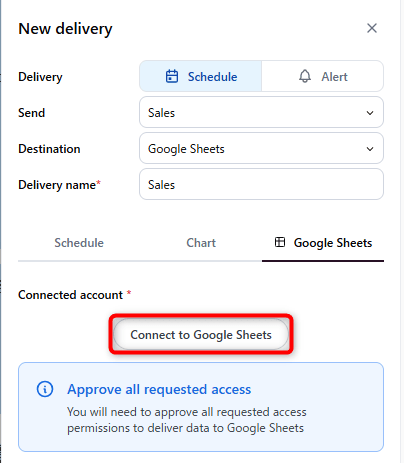
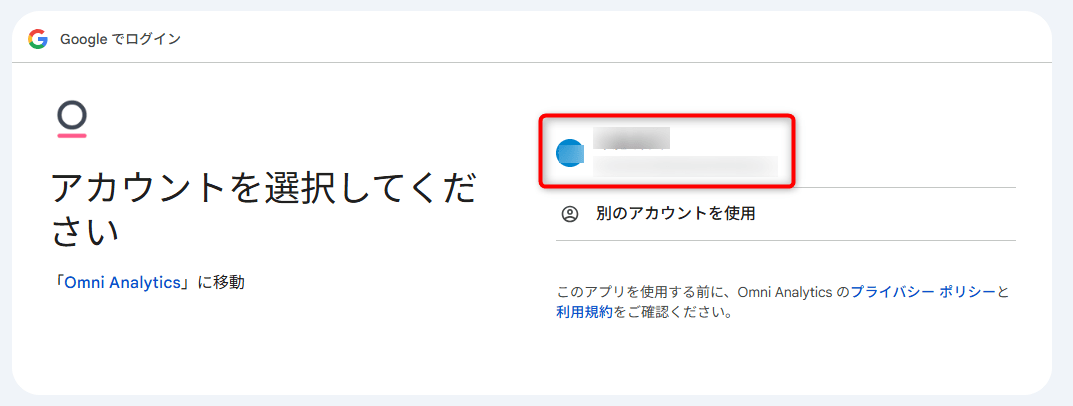
認証が完了すると、Google Drive のスプレッドシートを選択できる状態になります。
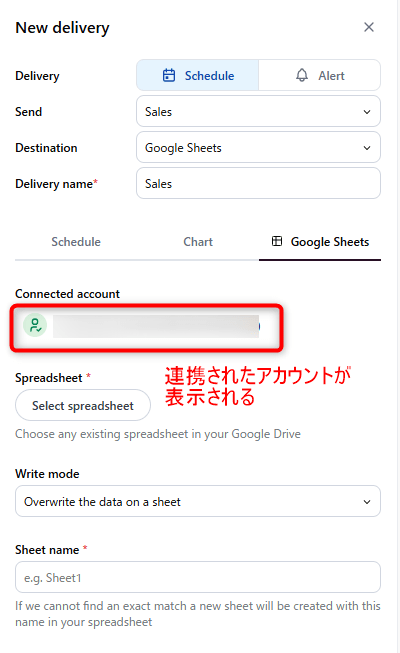
⑤ 配信先スプレッドシートの指定
配信先のスプレッドシートを選択します。
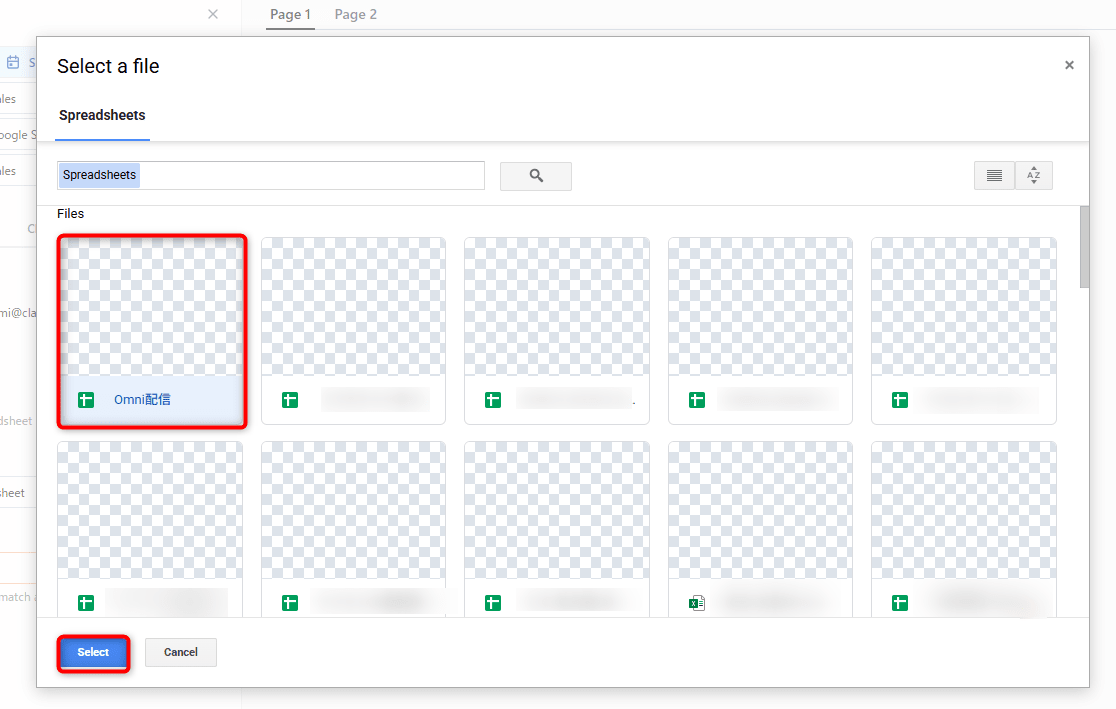
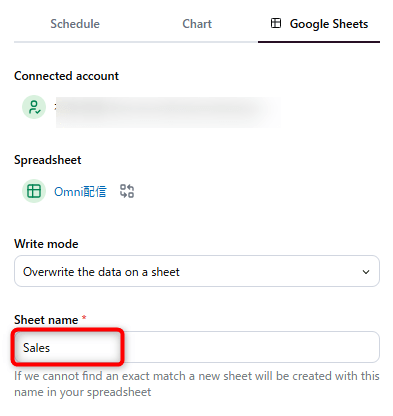
⑥ 書き込みモードを選択する
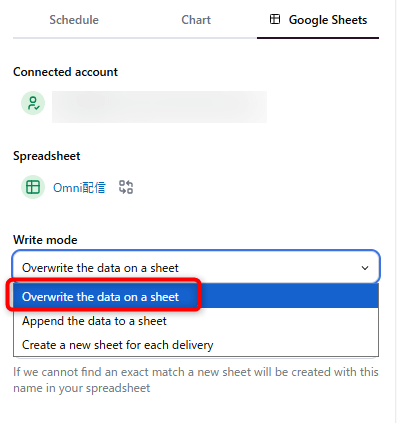
書き込みモードは3種類から選択します。
- Overwrite(上書き)
- 毎回シートの内容を全削除してから書き直します。「常に最新データだけを残したい」場合に適しています。
- Create new sheet(シート新規作成)
- デリバリのたびに新しいシートを作成します。日別・週別で履歴を蓄積したい場合に適しています。シート名には実行時刻が付与されます
- Append(追記)
- 最初の空行から新しいクエリ結果を追記します。ログのように時系列でデータを蓄積したい場合に適しています。
今回はOverwrite(上書き)モードを選択したため、対象のシート名を記載しました。
2. 配信結果を確認
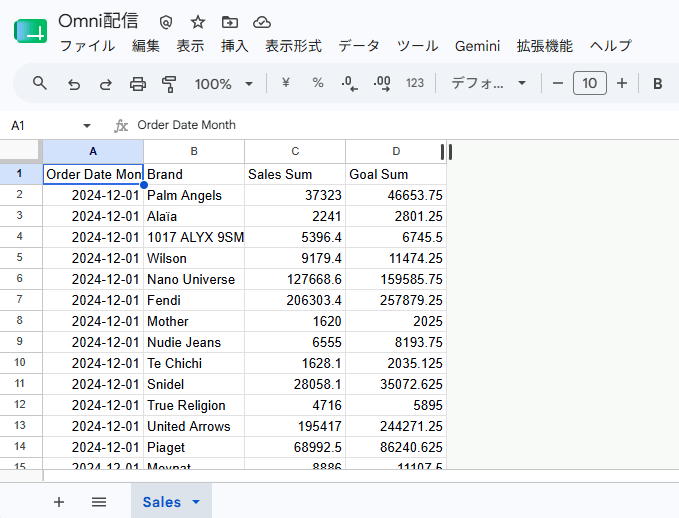
設定した内容の通りに、指定したスプレッドシートにデータが書き込まれれば問題ありません。
最後に
Omni のスケジュール機能を使って Google スプレッドシートへの自動配信を試してみました。
クエリ結果を定期的にスプレッドシートに書き出せるのは、Excel や Sheets での加工・共有フローが定着しているチームに特に便利だと感じます。書き込みモードが3種類用意されているので、「毎朝の最新データに上書き」「週次レポートをシートごとに蓄積」「ログを追記していく」など、用途に合わせた使い方ができます。