OpenCode で ChatGPT 契約を利用する方法に Sign in with ChatGPT が追加になったのでデスクトップ版で確認してみた

はじめに
IT エンジニアではないお客様にターミナル版の OpenCode を使ってもらうのは大変なので GUI のデスクトップ版を試していました。すると ChatGPT プランの接続方法に Sign in with ChatGPT が増えていました。以前ターミナル版で検証した ChatGPT Plus に接続した方式は legacy の扱いになっています。デスクトップ版で動作検証し、前回の記事の方式との違いを確認しました。
確認結果
操作には macOS(Apple Silicon)の OpenCode デスクトップ版 2.3.2 を使いました。ChatGPT は個人アカウントの ChatGPT Plus で接続しています。
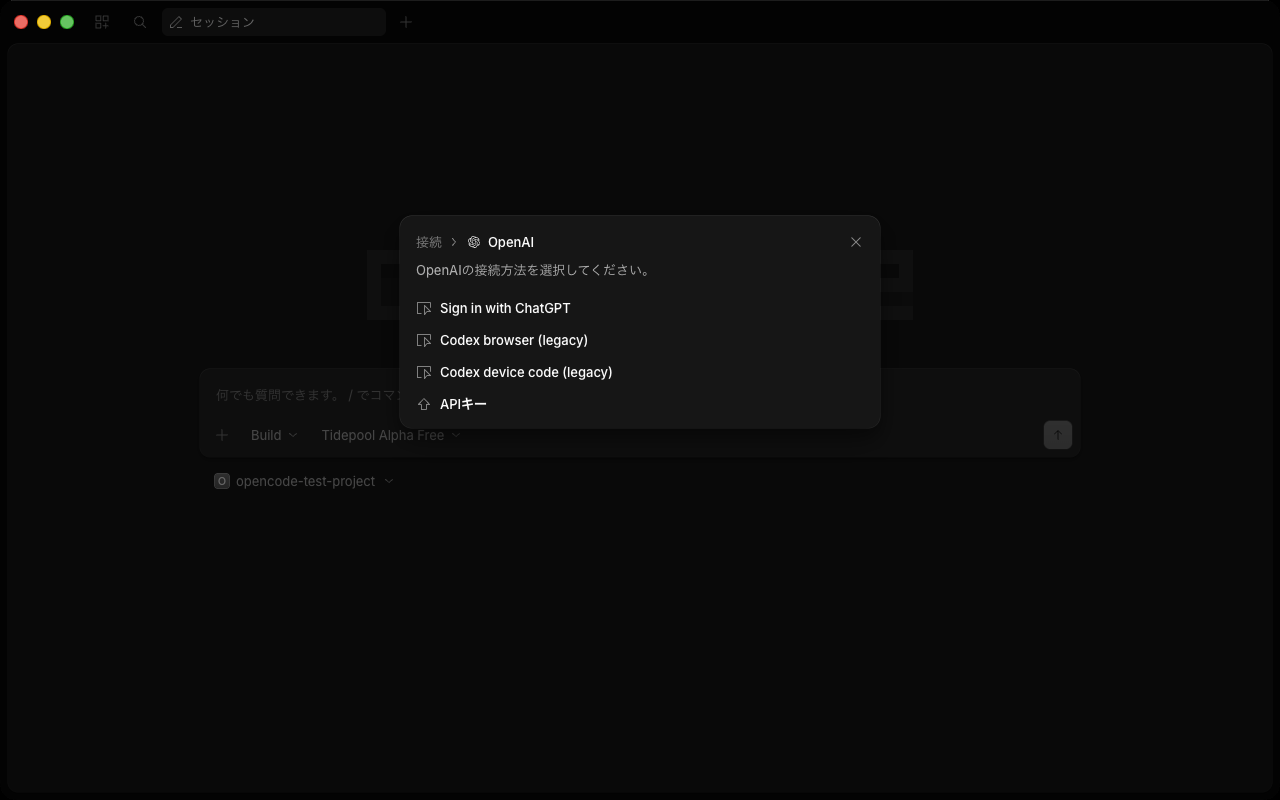
- 接続方法の一覧では Sign in with ChatGPT が先頭に表示され、前回の記事で使った方式は Codex browser (legacy) となっていた
- ブラウザ側ではエージェントの名前を付ける画面と、ChatGPT プランの利用枠の消費を許可する画面が出るようになった
Sign in with ChatGPT とは
Sign in with ChatGPT は、ChatGPT のアカウントで対応アプリにサインインできる仕組みです。対応アプリでは、AI へのリクエストに ChatGPT の契約を使うこともできます。
オープンソースの連携先として OpenCode が載っていました。

Sign in with ChatGPT が追加されたバージョン
前回の記事で使ったのは、v2.0.18 のターミナル版の ChatGPT Pro/Plus (browser) です。
OpenCode のバージョンから直近のアップデート内容を確認してみます。
| バージョン | 日付 | OpenAI の接続方法の変化 |
|---|---|---|
| v2.0.18(前回の記事) | 2026/09/26 | ChatGPT Pro/Plus (browser)、ChatGPT Pro/Plus (headless) |
| v2.0.20 | 2026/09/30 | Sign in with ChatGPT が加わる |
| v2.0.24 | 2026/10/06 | 旧 2 方式が Codex browser (legacy)、Codex device code (legacy) になる |
| v2.3.2(今回) | 2026/11/18 | 表示は v2.0.24 と同じ |
前回の記事の公開は 2026 年 9 月 27 日です。Sign in with ChatGPT が追加された v2.0.20 は、その 3 日後に出ていました。絶妙にタイミングが悪い。
デスクトップ版から Sign in with ChatGPT で接続してみる
OpenCode で接続方法を選ぶ
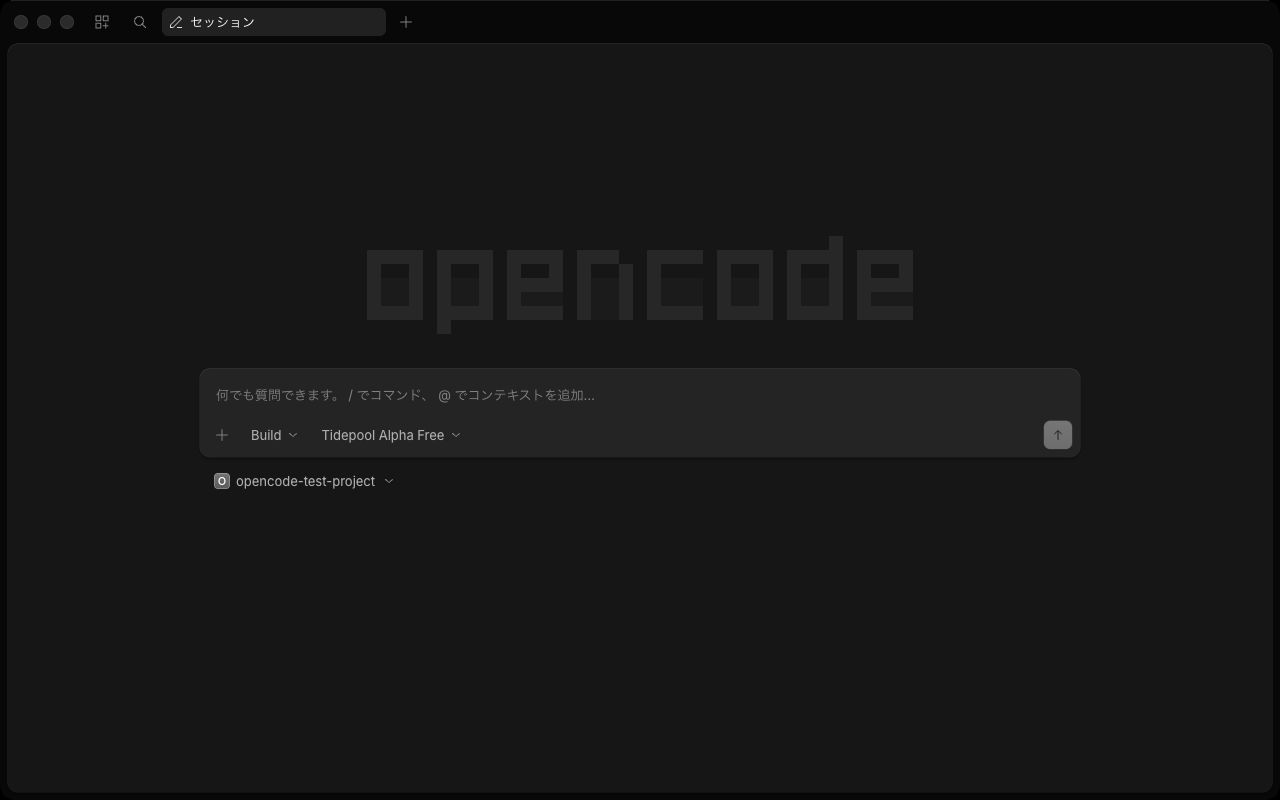
デスクトップ版を起動すると次の画面が開きます。
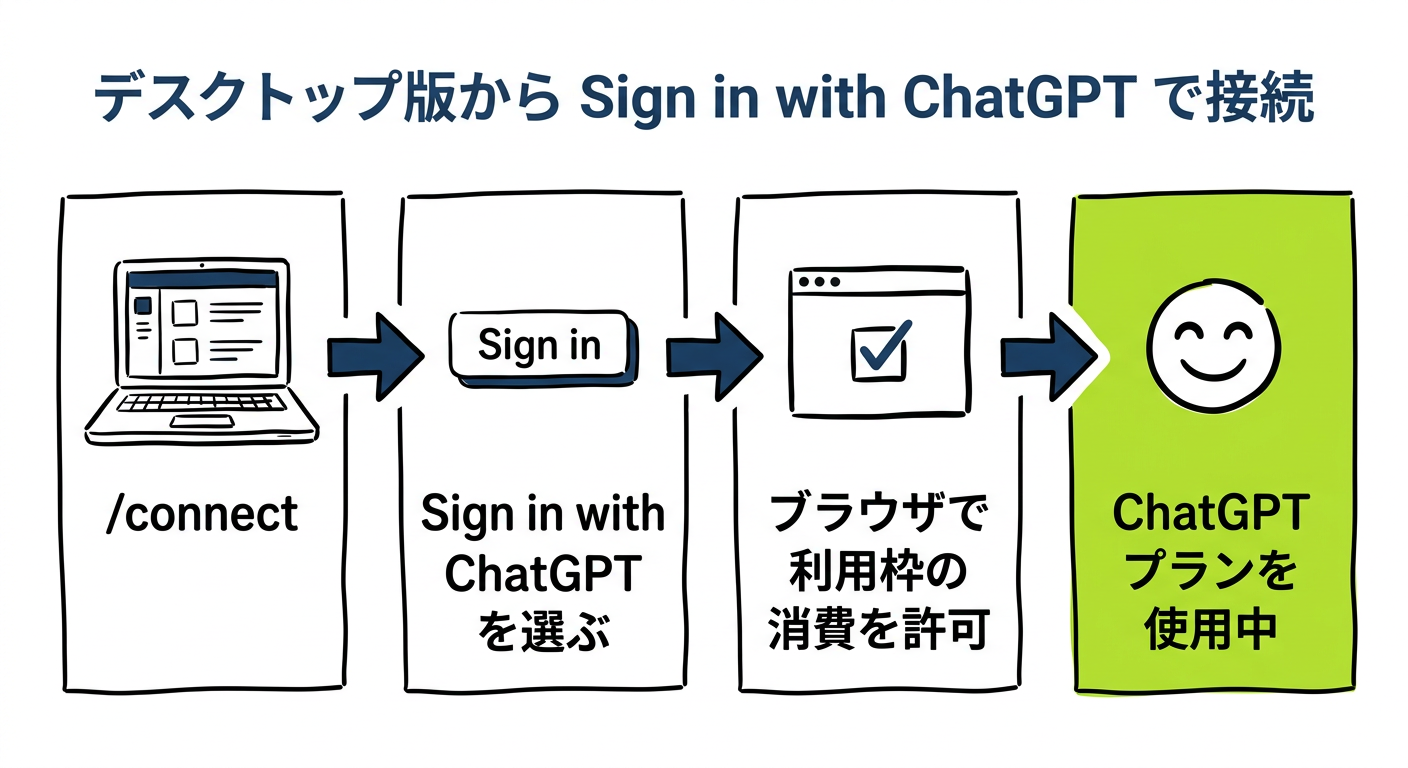
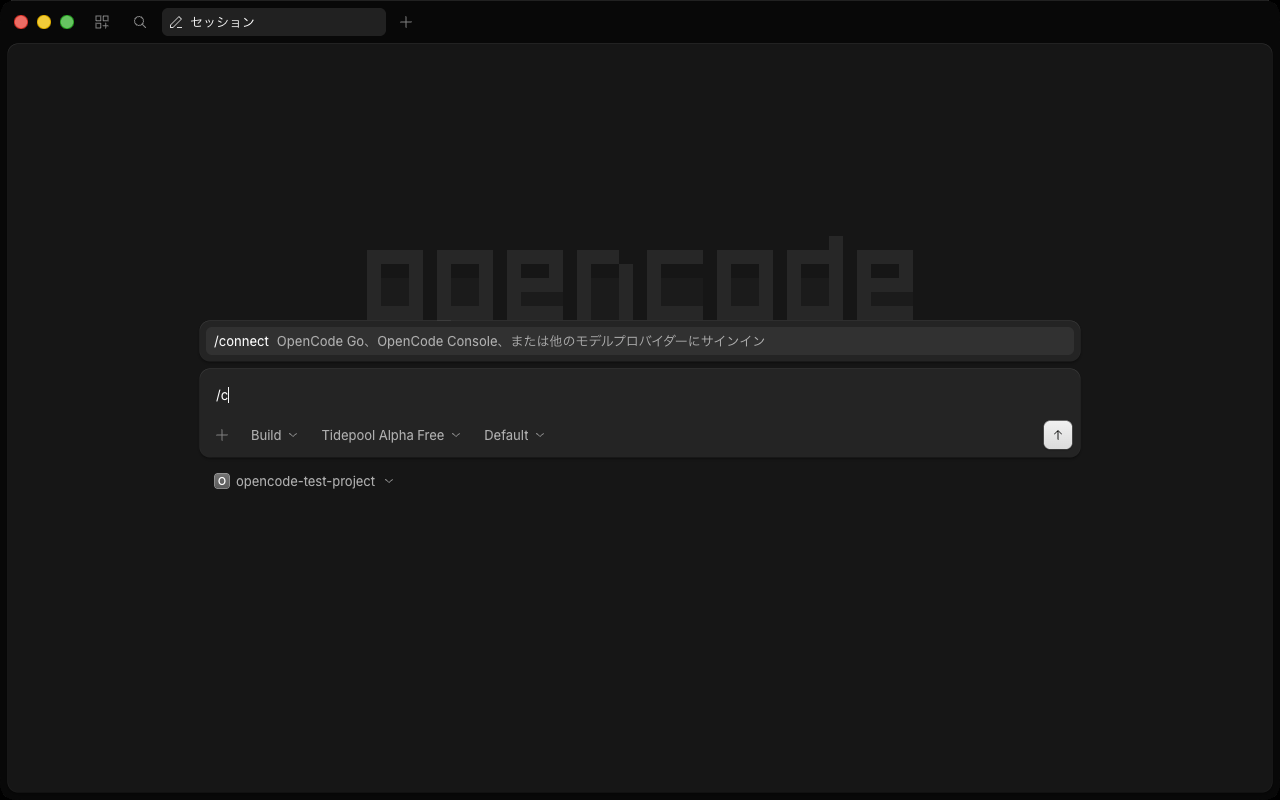
入力欄に /connect と打って実行します。/c まで打つと候補に出ます。
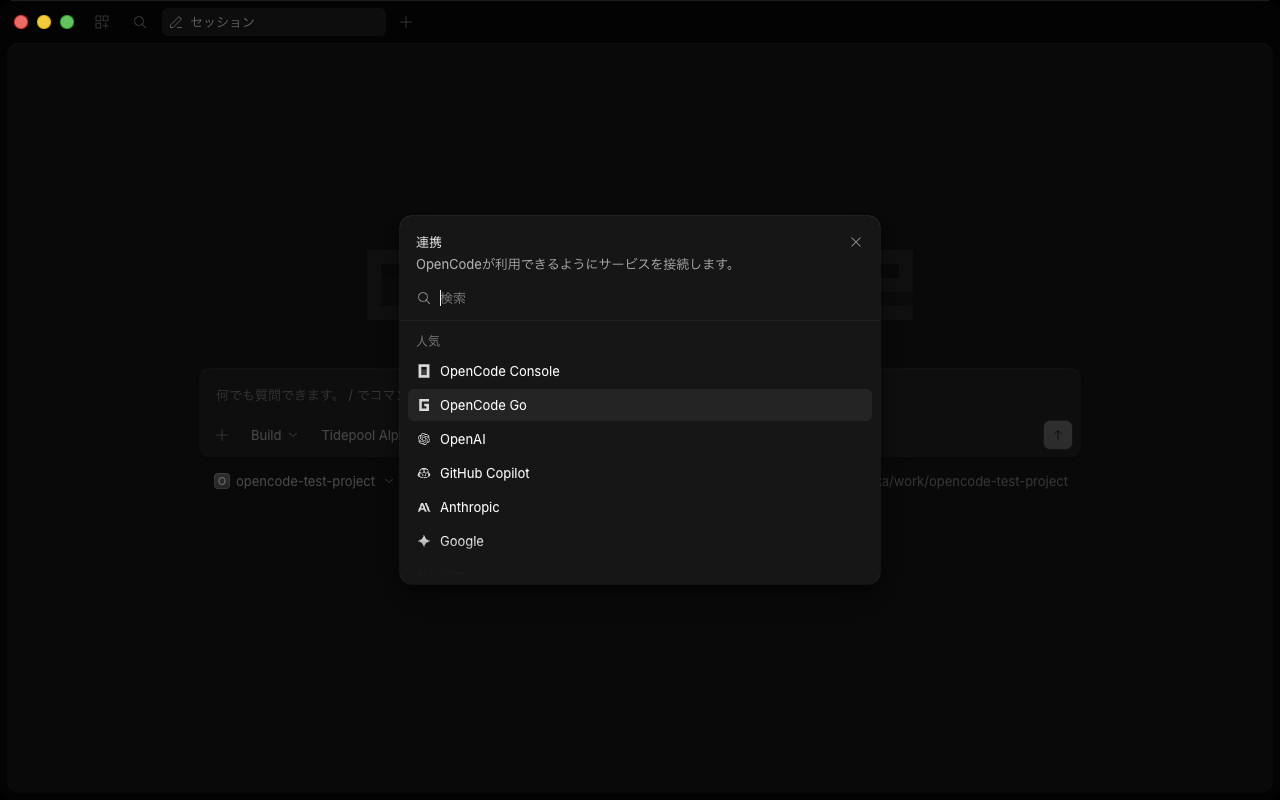
「連携」の一覧から OpenAI を選びます。
接続方法では先頭の Sign in with ChatGPT を選びます。前回の記事の方式は、その下に Codex browser (legacy) として残っています。
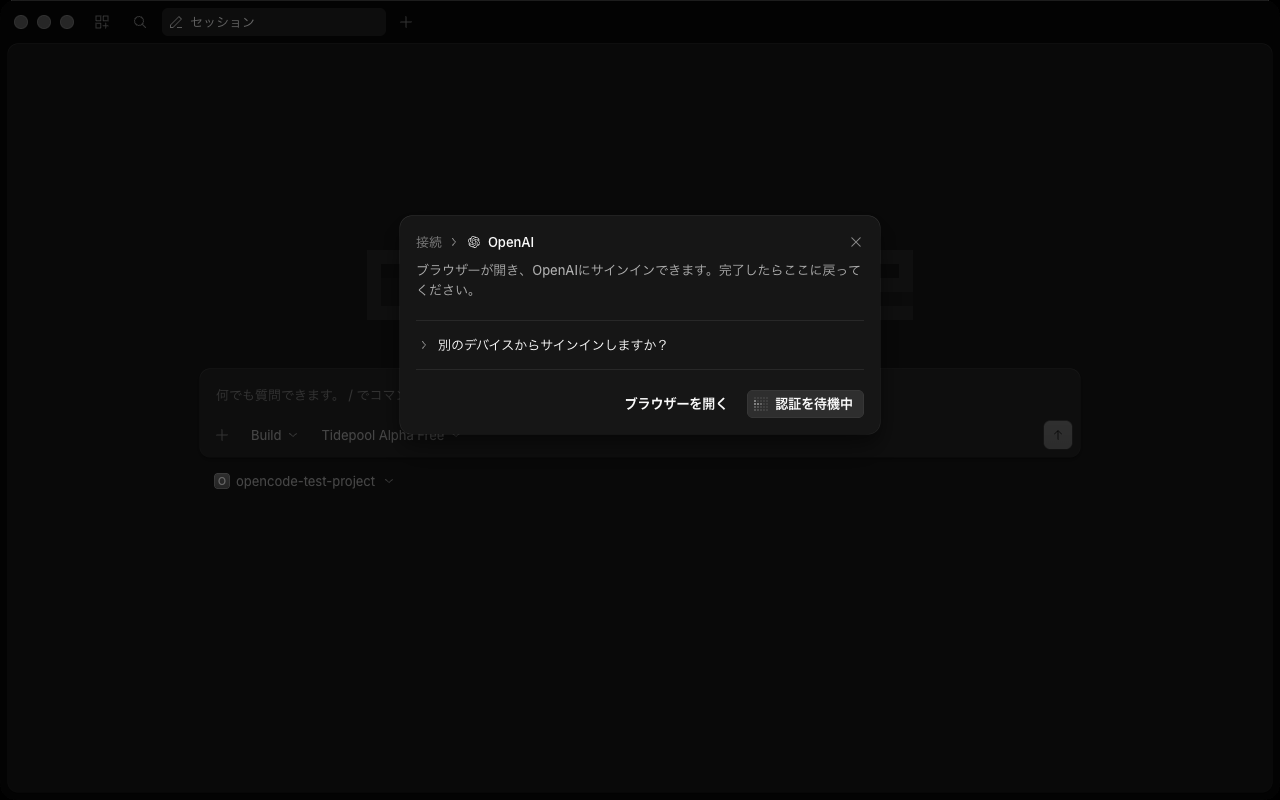
「ブラウザーを開く」をクリックすると、ブラウザで OpenAI のサインイン画面が開きます。OpenCode 側には「認証を待機中」と表示されます。
ブラウザでサインインして利用枠の消費を許可する
ChatGPT でサインインするアカウントを選びます。
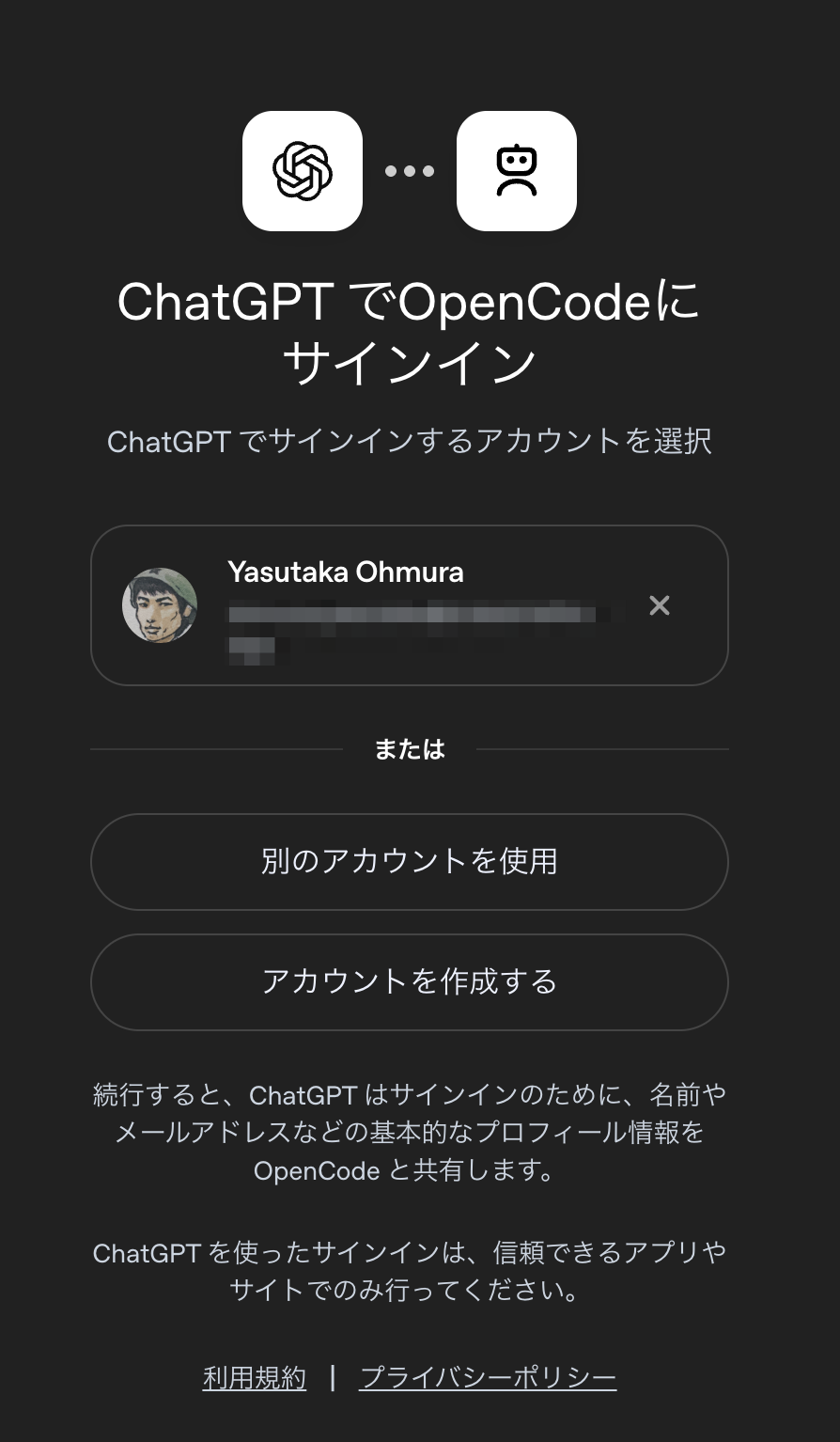
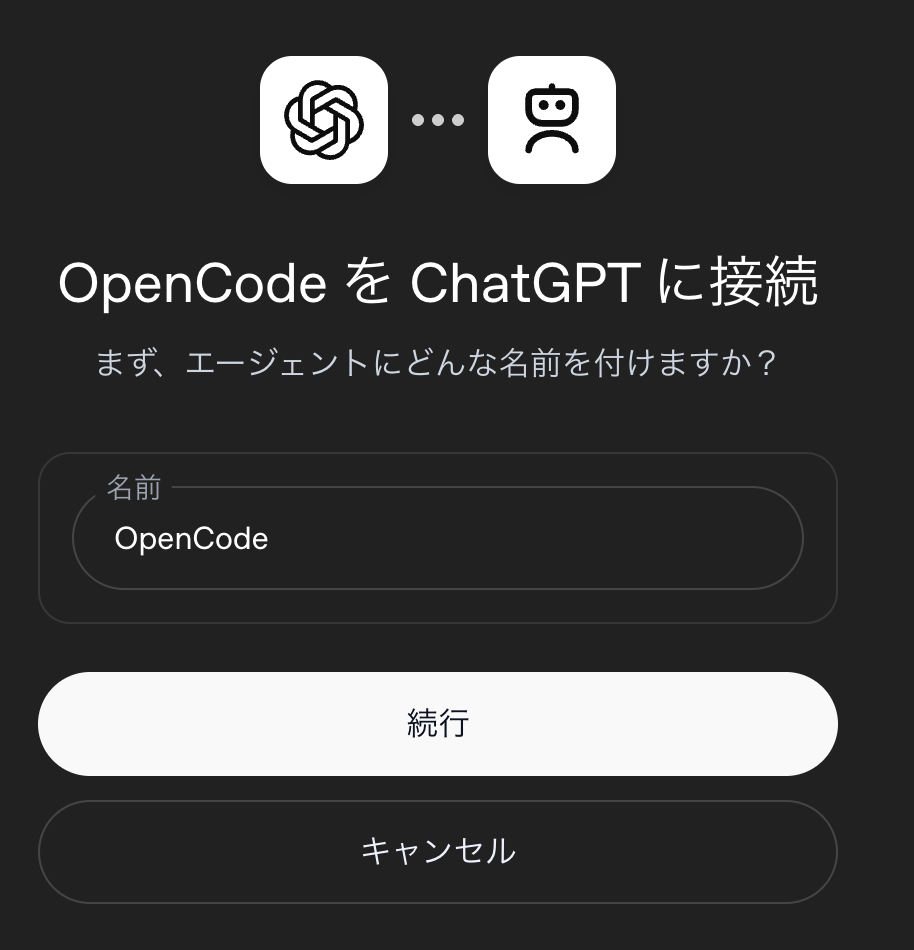
次にエージェントの名前を付けます。オープンソースのアプリは、サインイン時に user-defined agent として登録されると説明されています。
画面では既定の OpenCode のまま続行しました。
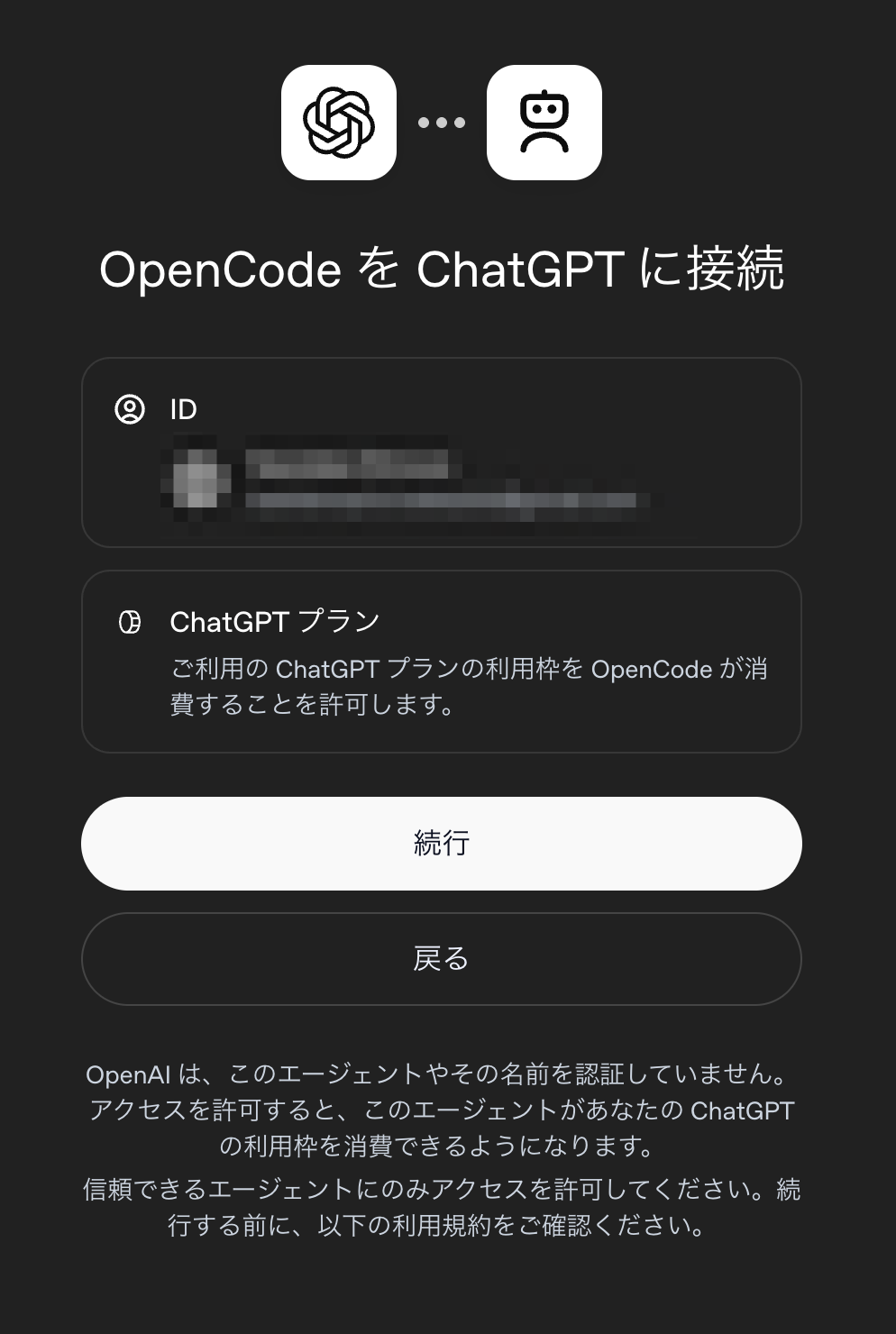
続く画面には ID と ChatGPT プランの項目があり、OpenCode が利用枠を消費することを許可しますと同意文的なものがあります。
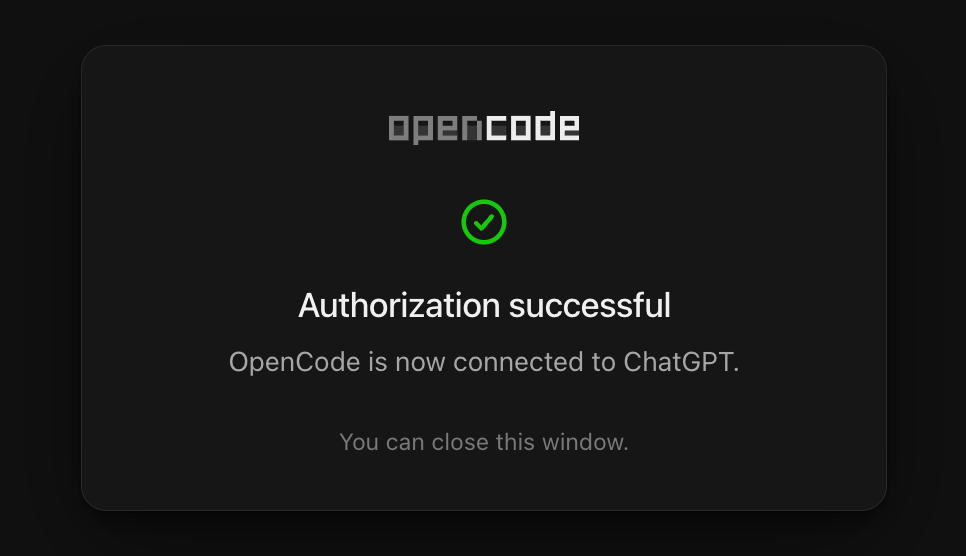
「続行」を押すと Authorization successful と表示されます。
接続後に使うモデルを選ぶ
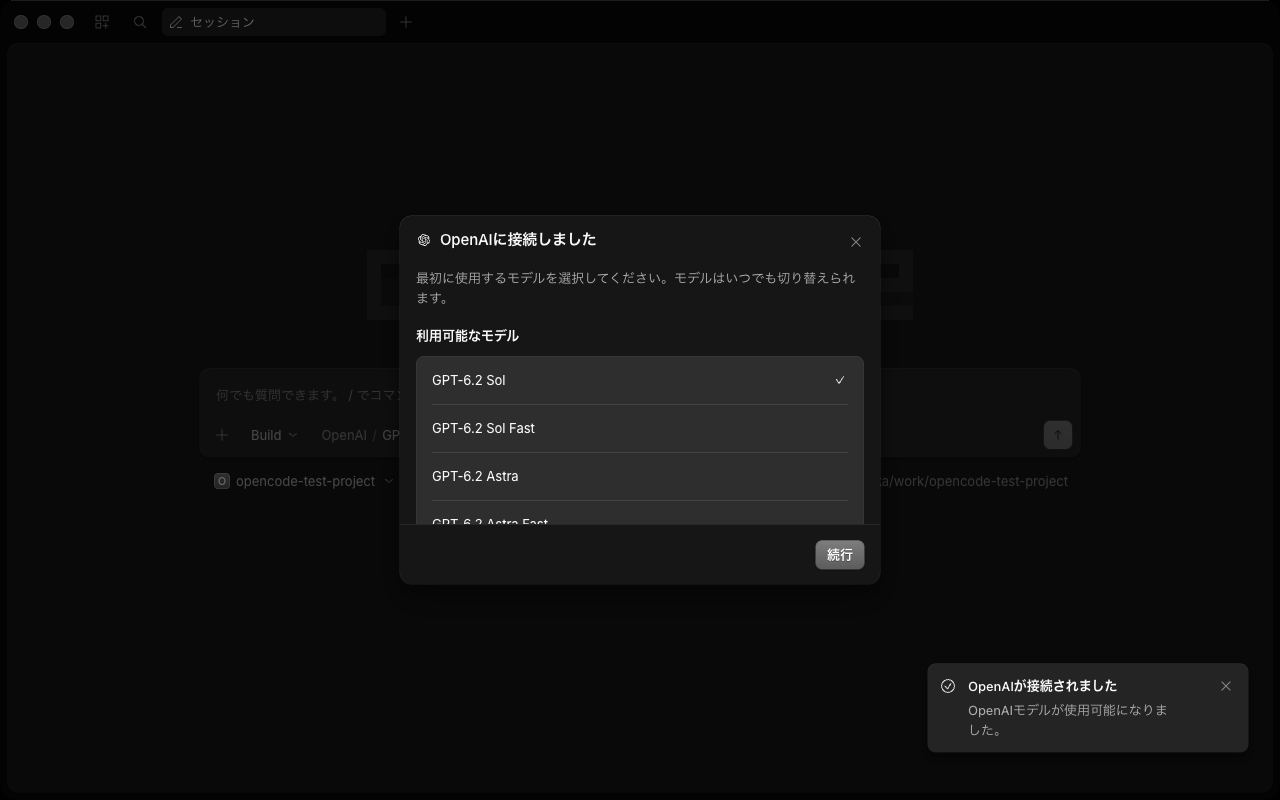
OpenCode に戻ると最初に使うモデルを選ぶ画面が開きます。
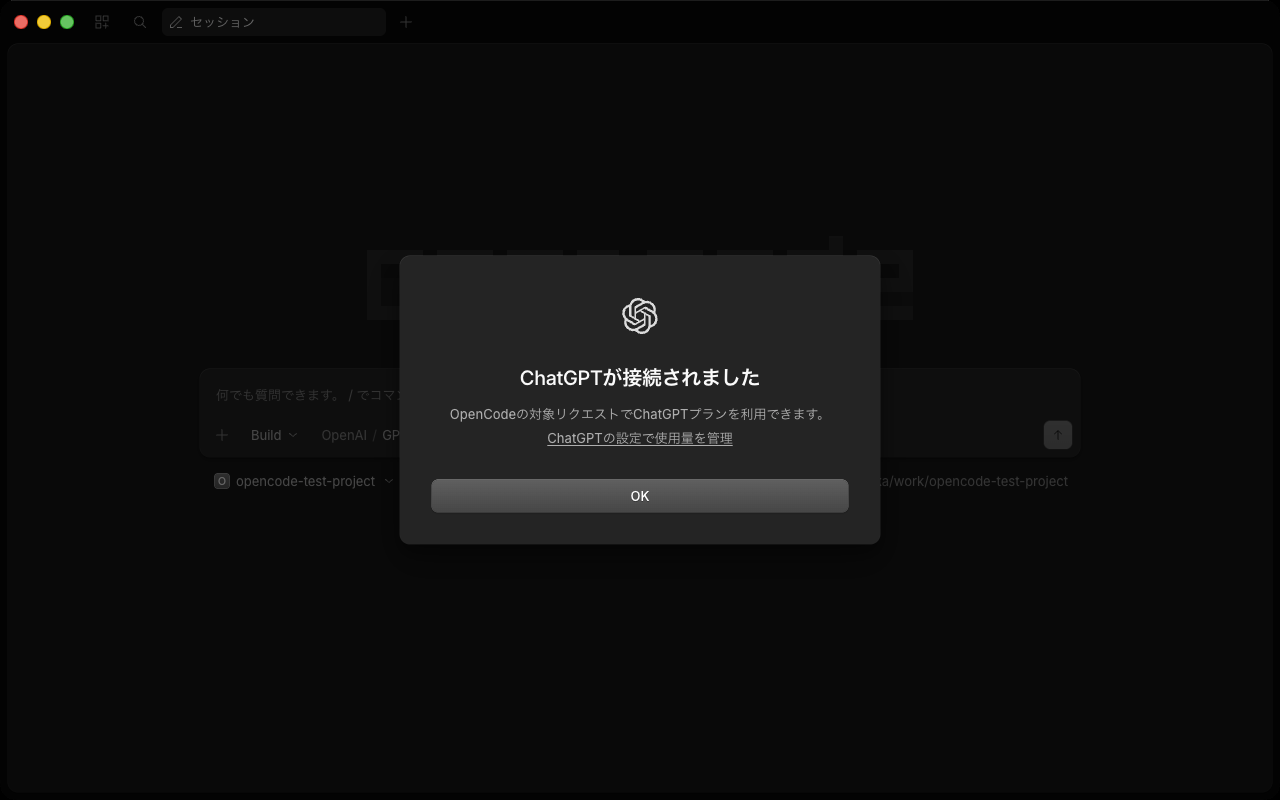
続けて ChatGPT の接続完了の画面が表示されます。
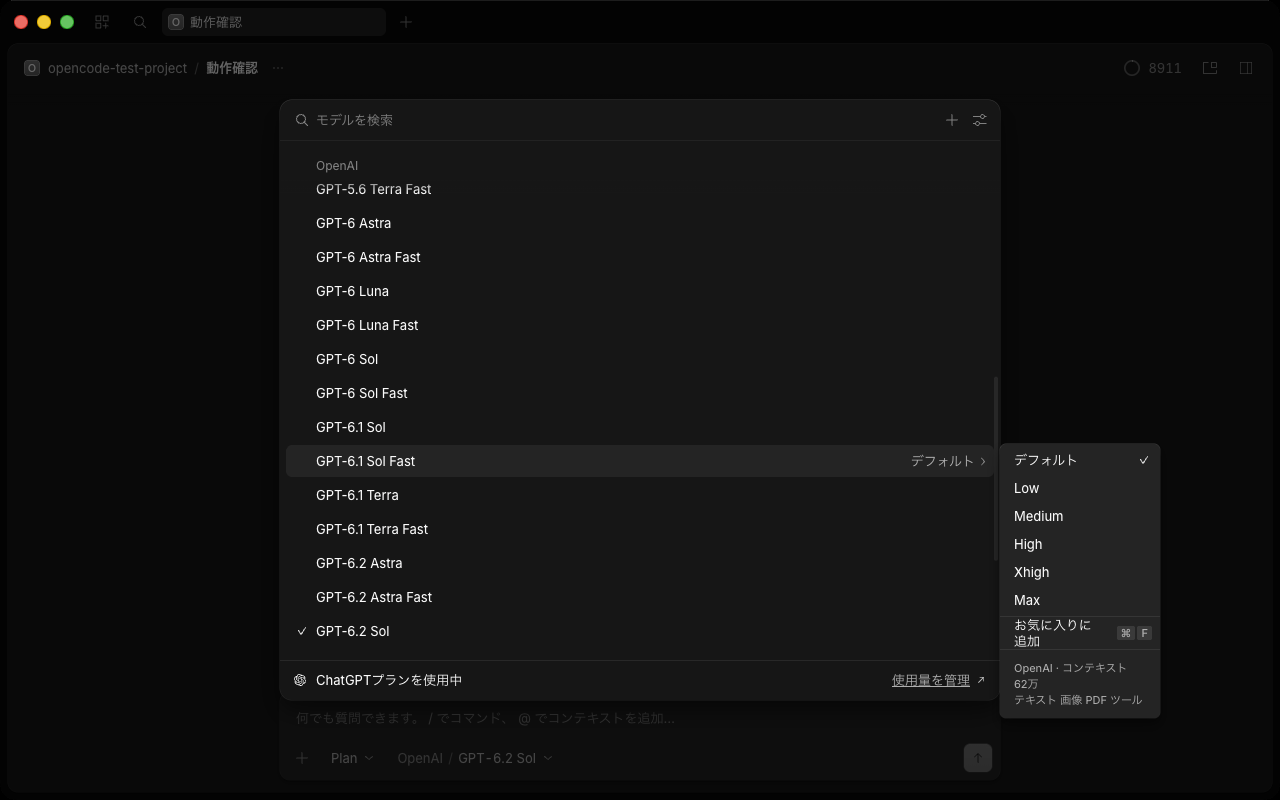
モデル一覧の下に「ChatGPT プランを使用中」と出るので、OpenAI の契約プランで接続できていることを確かめられます。
前回の記事の方式とブラウザの画面を比べてみる
前回の記事で v2.0.18 から接続したときは、ブラウザで選ぶのはアカウントとワークスペースだけでした。アカウントの選択画面は Codex のサインインとして表示されていました。
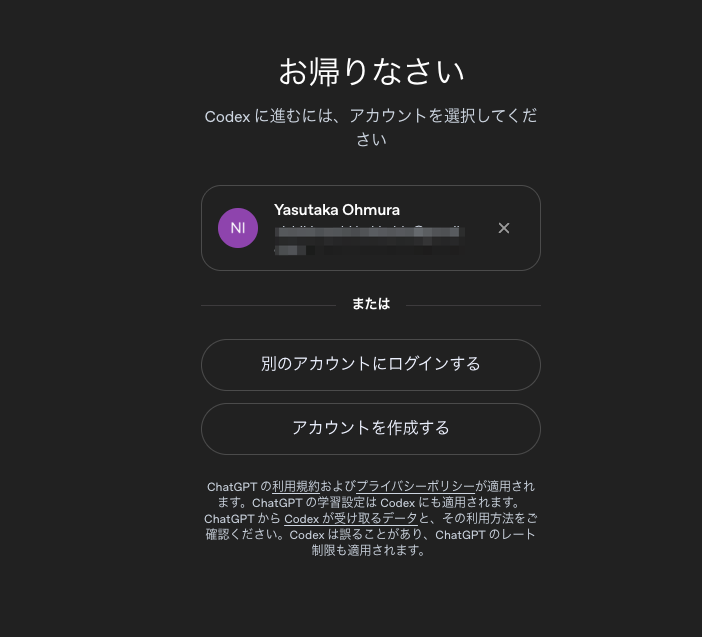
次の画面で個人アカウントのワークスペースを選ぶと、Authorization successful になりました。
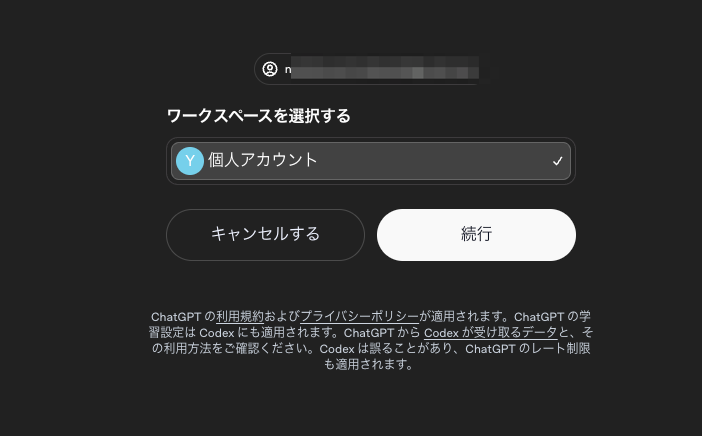
前回の記事のときと比べるとブラウザの確認画面が 2 つ増えていました。エージェントの名前を付ける画面と、利用枠の消費を許可する画面です。
| 項目 | 前回の記事の方式(v2.0.18 で接続したとき) | Sign in with ChatGPT(v2.3.2) |
|---|---|---|
| 接続方法の表示名 | ChatGPT Pro/Plus (browser) | Sign in with ChatGPT |
| アカウントの選択画面のアプリ名 | Codex | OpenCode |
| エージェントの名前を付ける画面 | なし | あり |
| 利用枠の消費を許可する画面 | なし | あり |
応答とコストの表示を確認してみる
ChatGPT プランで使えるかを確かめるため、GPT-6 Luna に切り替えてメッセージを送りました。問題なく応答が返ってきました。
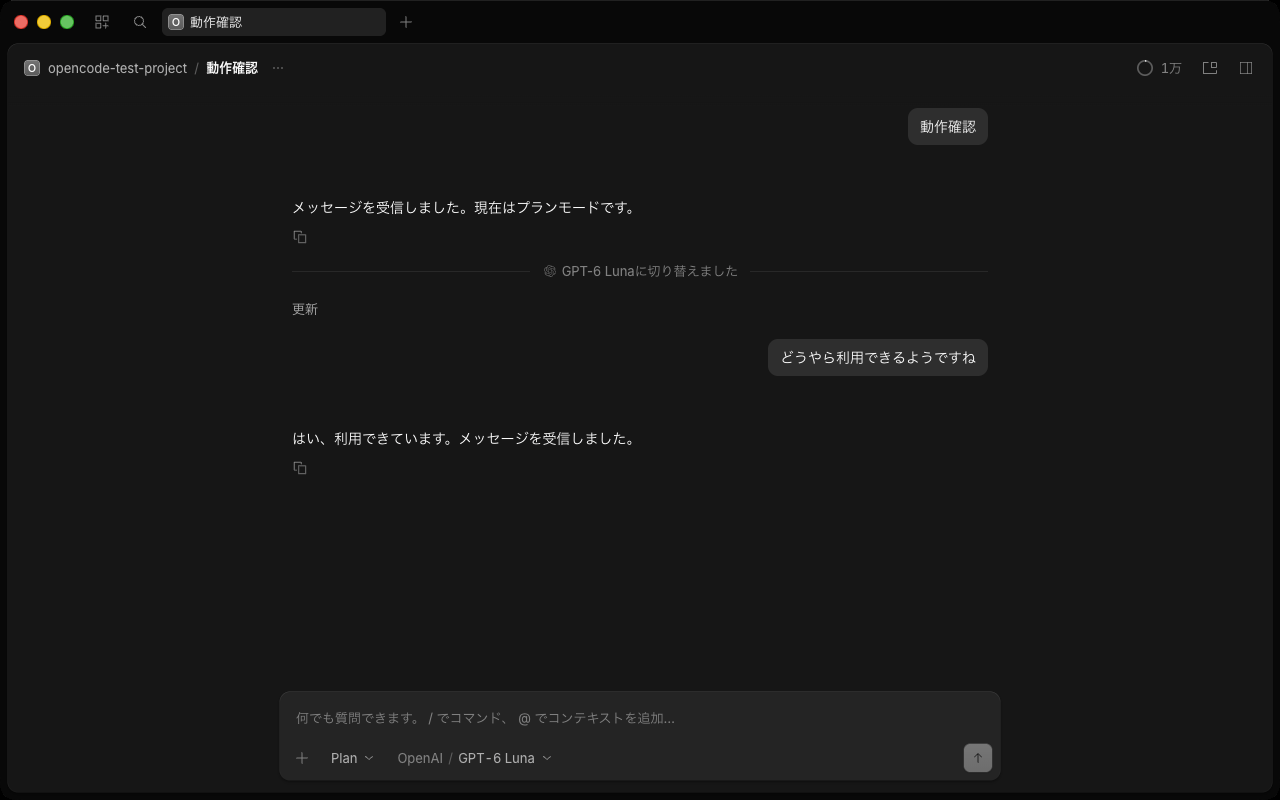
コンテキストの画面を開くと、総コストは $0.00 と表示されました。
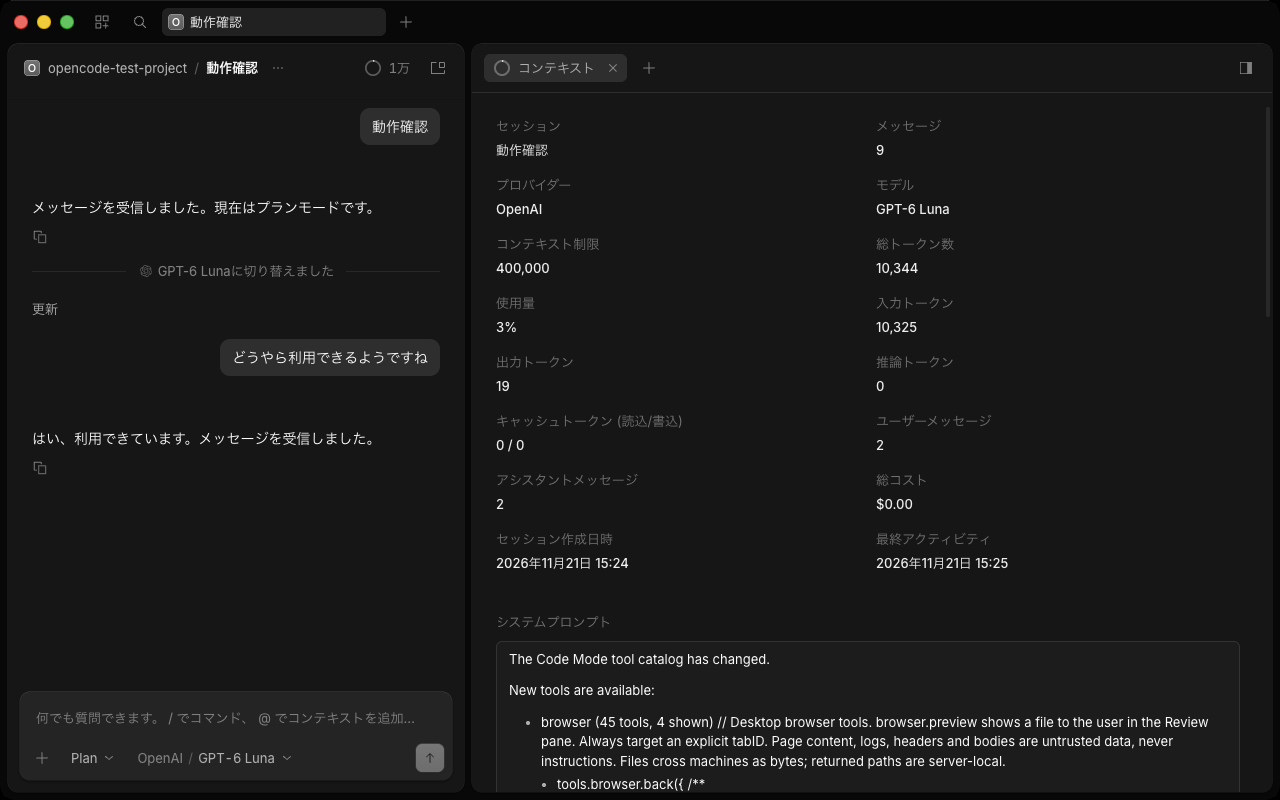
アプリでの利用は既存のプランの利用枠を消費し、新しい枠は増えないと次のように説明されています。
App usage counts toward your existing plan limits. Connecting an app does not add a new allowance, and the app may have its own fees.
ChatGPT 側ではアプリごとの上限も設定できるようで、設定場所は Settings > Usage の App limits です。週の利用枠に対する割合で指定すると説明されています。連携したアプリごとに設定できるのはなかなか考えられていますね。これはよき。
会社のワークスペースのアカウントで接続したときのエラーを確認してみる
会社のワークスペースのアカウントでは、利用枠の消費を許可する画面で続行すると認証エラーになりました。管理者側でアプリ連携を制限している環境では AI エージェントから使うなら大人しく Codex か ChatGPT デスクトップアプリを使うしかないです。
エラーコードは 3p_delegated_access_policy_denied です。エラー画面には管理者に確認してもらう設定の場所が書かれていました。
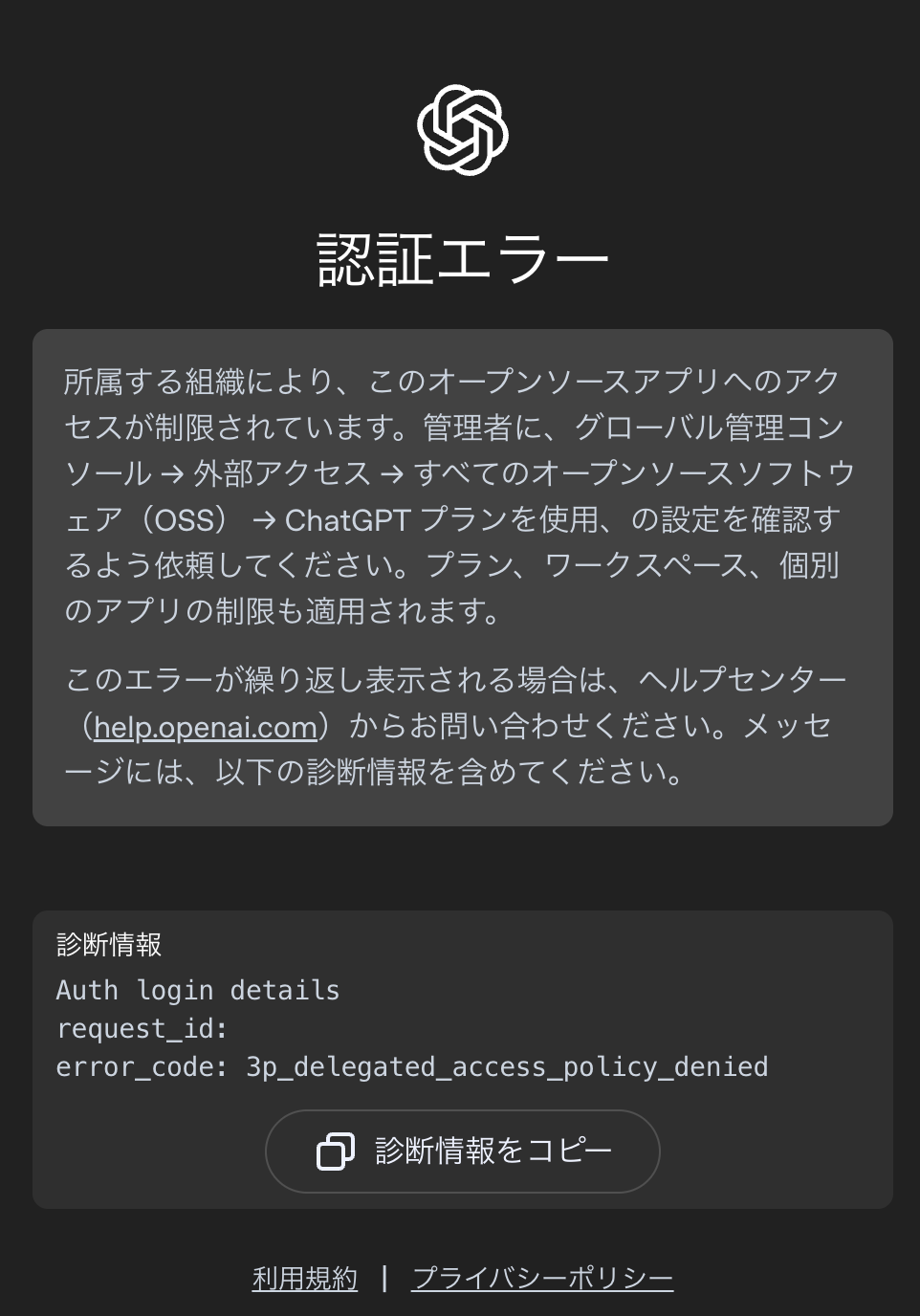
ChatGPT Business の管理者向けの手順は次のように説明されていました。
Go to admin.openai.com, then open Tenant settings > External access. Select an app and set Use ChatGPT plan to Allowed.
まとめ
OpenCode は v2.0.20 で Sign in with ChatGPT に対応しました。ブラウザでエージェントの名前を付け、ChatGPT プランの利用枠の消費を許可してから接続します。利用は既存のプランの利用枠から消費され、ChatGPT 側でアプリごとの上限も設定できます。
おわりに
前回の記事を公開した直後に接続方法が変わっていて OpenCode の更新の速さを感じました。GUI のデスクトップ版なら、ターミナルに慣れていないお客さんにも勧めやすそうです。
参考
- Quickstart – Sign in with ChatGPT | OpenAI Developers
- feat(core): add separate ChatGPT token-sharing OAuth method · anomalyco/opencode#52147
- fix(core): clarify legacy ChatGPT OAuth method labels · anomalyco/opencode#53451
- fix(core): rename legacy OpenAI OAuth methods to Codex · anomalyco/opencode#53467