スマホからも Mac 上の Claude Code を動かせる Orca の使いやすさに感動した話
1. はじめに
こんにちは。リテールアプリ共創部の中村です。
みなさんは、複数の Claude Code を並行して動かすとき、どの作業が終わったかをどうやって把握していますか?
私は普段、Issue の対応から PR の作成までを、複数の Claude Code に並行して進めてもらっています。以前は、どの作業が終わったかを知るために、Claude Code のフック(※決まったタイミングで自分のスクリプトを動かす仕組み)で通知を自作していました。
最近使い始めた「Orca」は、Claude Code などのエージェントを並べて動かせるデスクトップアプリです。エージェントごとに git の worktree(※1つのリポジトリから作る、別々の作業用フォルダ)を分けて動かし、それぞれの状態を1つの画面にまとめてくれます。さらにスマホアプリを使えば、外出先からも手元の Mac 上の Claude Code に指示を出せます。
参考:stablyai/orca|GitHub、Worktrees|Orca Docs
本記事では、以下の内容についてまとめます。
- 2. Orca を使ってみてよかったところ
- 3. スマホからも Mac 上の Claude Code を動かせる
- 4. 業務で使う前に確認した安全面
- 5. 気になったところ
- 6. 次に試したいこと
- 7. まとめ
- 8. 参考資料
2. Orca を使ってみてよかったところ
まずは、冒頭の「どの作業が終わったか分からない」という悩みを解決してくれた、デスクトップアプリの機能から紹介します。
2-1. ダッシュボードで、返事待ちのエージェントがひと目で分かる
いちばん感動したのが「Agent ダッシュボード」です。すべてのエージェントが「対応が必要(Needs You)」「作業中(Working)」「完了(Done)」の3列のカンバン形式で並びます(初期状態では非表示ですが、しばらく動きのないエージェントを並べる「Idle」列もあります)。
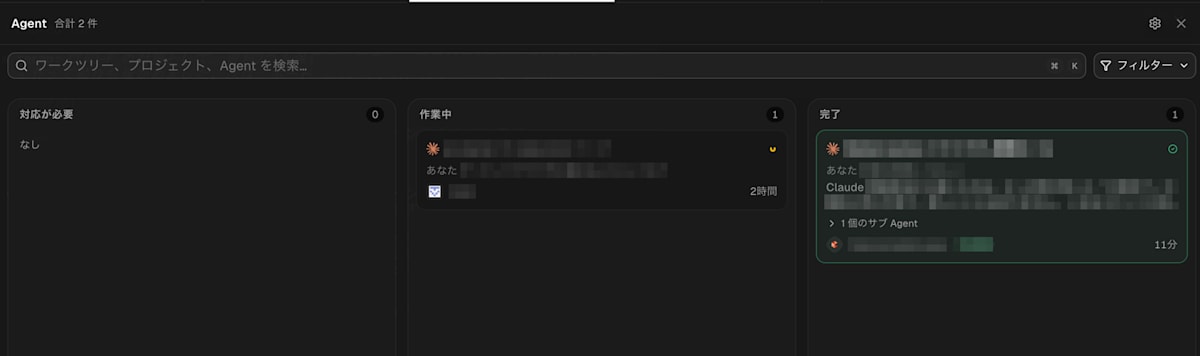
図1 Agent ダッシュボードのイメージ(実際の画面をもとに、名前を架空のものに置き換えて作図)
特に気に入っているのは、次の3点です。
- 質問の内容がカードに出る:「対応が必要」のカードは琥珀色(オレンジ系)になり、質問の要約まで表示されます
- 最新のやり取りが見える:カードを開かなくても、直近のメッセージを読めます
- サブエージェントも整理される:親のカードの下に、サブエージェントが折りたたみ形式で並びます
カードをクリックすれば、そのエージェントのターミナルへすぐに移動できます(※2026年11月時点では実験的な機能のため、「Settings → Experimental → Agent Dashboard」からオンにする必要があります)。
参考:Agents & sessions|Orca Docs
2-2. 作業の完了を、通知と一覧(フィード)で追える
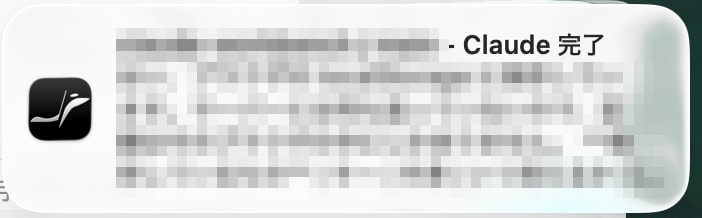
- macOS の通知:作業が終わると、システムの通知と音で知らせてくれます。以前自作していた仕組みが、最初から備わっていました
- Agents フィード:全エージェントの「完了」や「質問」を、Slack の通知欄のように1か所に流してくれます。離席から戻ったときは、ここを見れば状況を把握できます
参考:Notifications & Inbox|Orca Docs、Agents feed|Orca Docs
2-3. worktree の差分確認から削除まで、アプリ内で完結する
worktree を開くと、エージェントの画面と並んで、ブランチを作った起点からのコードの差分を確認できます。作業が終わったあとも、画面の操作だけで worktree のフォルダとブランチをまとめて削除できるので、後片付けが楽です。
2-4. 細かいけれど助かる機能
| 機能 | 助かる場面 |
|---|---|
| VS Code と同じエディタとタブ | 1つの worktree に複数のセッションがあってもタブで切り替えられ、コードも読みやすい |
| チームメイトを右に分割表示 | Claude Code のチームメイトが起動すると、右側に画面が分割されて見やすかった(手元の環境で確認) |
| ターミナルのリンク | 出力された URL やファイルのパスを、Cmd+クリックでその場で開ける(普通のクリックでは操作メニューが出る) |
| CI の結果表示 | GitHub Actions のチェック結果を、アプリ内で確認できる(失敗すると worktree に赤いマークが付く) |
| Copy Context | ターミナルを右クリックすると、そのペインのやり取りの一部をテキストでコピーできる |
参考:Tabs, panes & split layouts|Orca Docs、Terminal|Orca Docs、Hosted reviews, issues & Actions|Orca Docs
3. スマホからも Mac 上の Claude Code を動かせる
ここまではデスクトップの Orca の話でした。Orca にはスマホアプリもあり、外出先からも手元の Mac 上の Claude Code に指示を出せます。ここからは、スマホアプリを使い始めるまでに検討したことを紹介します。
3-1. 外出先から動かす方法を選んだときの判断基準
移動中なども開発を止めたくなかったため、外出先から Claude Code を動かす方法を探しました。方法を選ぶときに重視したのは、次の3つです。
- 外出先から指示を出せる:スマホからエージェントの質問に答えたり、次の指示を送ったりしたい
- コミット前の変更差分を、手元の Orca で見られる:エージェントが書いたコードを、普段の画面で確かめてからコミットしたい
- お客様のコードを、手元の Mac 以外に置かない:コードの置き場所が増えると、管理する場所も増えるため
なかでも 2. は、いちばん譲れないポイントでした。
3-2. 候補にした2つの方法
候補にしたのは、「Claude Code のクラウドセッション」と「Orca のスマホアプリ」の2つです。いちばん大きな違いは、コードが動く場所です(図2)。
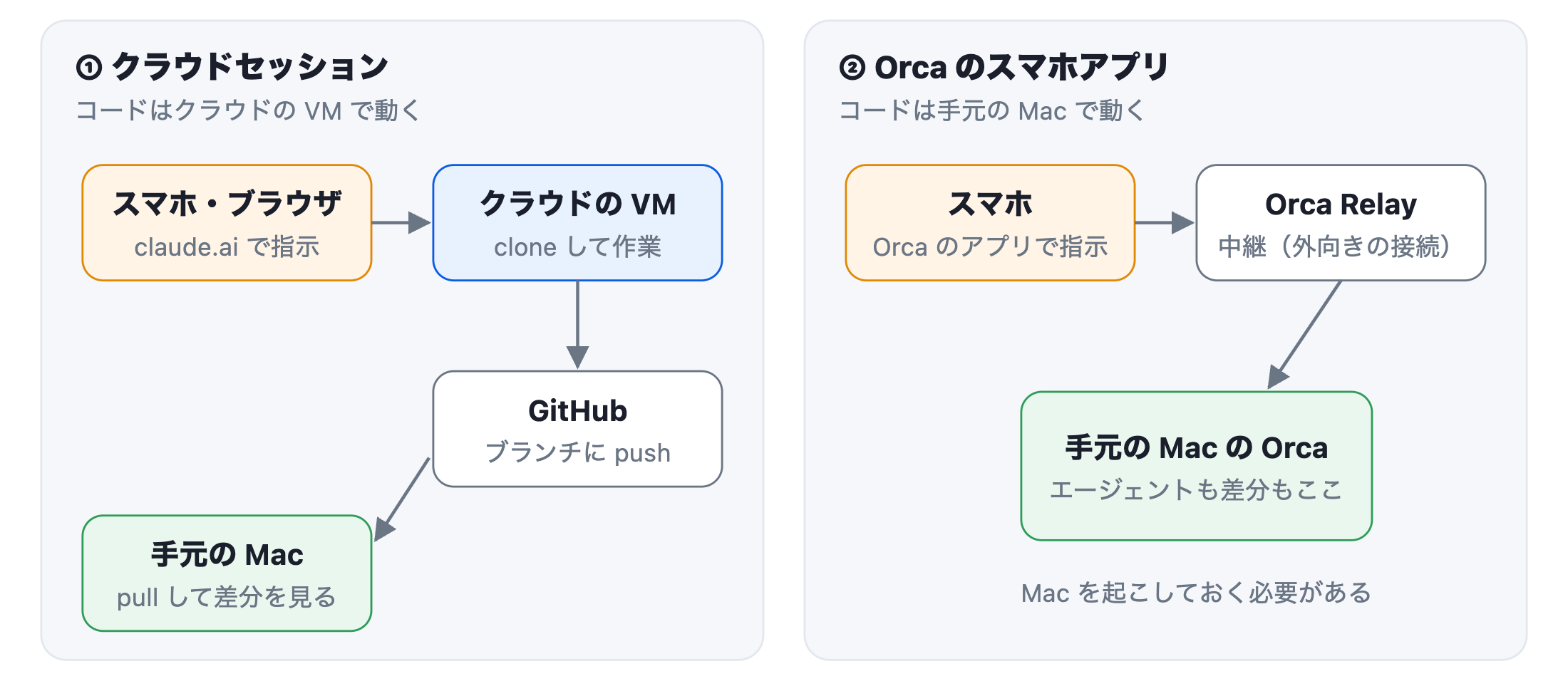
図2 コードが動く場所の違い(左:クラウドセッション、右:Orca のスマホアプリ)
◎ とても合う / ○ 合う / △ 工夫が要る / ✕ できない
| 観点 | ① クラウドセッション | ② Orca のスマホアプリ |
|---|---|---|
| コードが動く場所 | クラウドの仮想環境(VM) | 手元の Mac |
| スマホから指示 | ○ | ○ |
| Mac 上のファイル(リポジトリの外) | ✕ 触れない | ◎ |
| 手元の Orca で差分を見る | △ push してから | ◎ コミット前から見られる |
| 手元のフック・スキル | △ 移す必要がある | ◎ そのまま効く |
| お客様のコードの置き場所 | 手元+クラウド | 手元だけ |
| 始めるまでの設定 | △ GitHub 接続と環境の設定 | ◎ サインインとペアリング |
| Mac を閉じても進むか | ◎ | ✕ Mac を起こしておく |
3-3. クラウドセッションを見送った理由
クラウドセッションは、Anthropic が管理する仮想環境にリポジトリを clone して作業する仕組みです。Mac を閉じても作業が進むのが大きな利点ですが、私の使い方では次の点が合いませんでした。
- 事前の設定が要る:GitHub との接続に加えて、必要に応じてネットワークアクセスなどの環境の設定を見直します
- Mac 上のほかのファイルに触れない:仮想環境の中で動くため、リポジトリの外にある手元のメモや資料のフォルダは読めません
- 自作スキルを移す手間がある:手元の
~/.claudeに置いた自作スキルは引き継がれないため、リポジトリに入れるなどの対応が要ります - 手元で差分を見るには push が要る:差分はブラウザ上でも見られますが、Mac 側で確かめるには、一度ブランチに push してから
claude --teleportなどで取り込みます
GitHub の認証情報が仮想環境に入らないなど、安全面の作りはしっかりしています。ただ、「コミット前に手元の Orca で差分を見る」という基準には合いませんでした。
参考:クラウドで Claude Code を使用する|Claude Code Docs、クラウド環境|Claude Code Docs
3-4. Orca のスマホアプリを選んだ理由
Orca のスマホアプリ(iOS・Android、ベータ版)は、デスクトップの Orca とペアリングして使います。公式ドキュメントでは「すでに動いているデスクトップのリモコン」と説明されており、エージェントは手元の Mac で動いたままです。
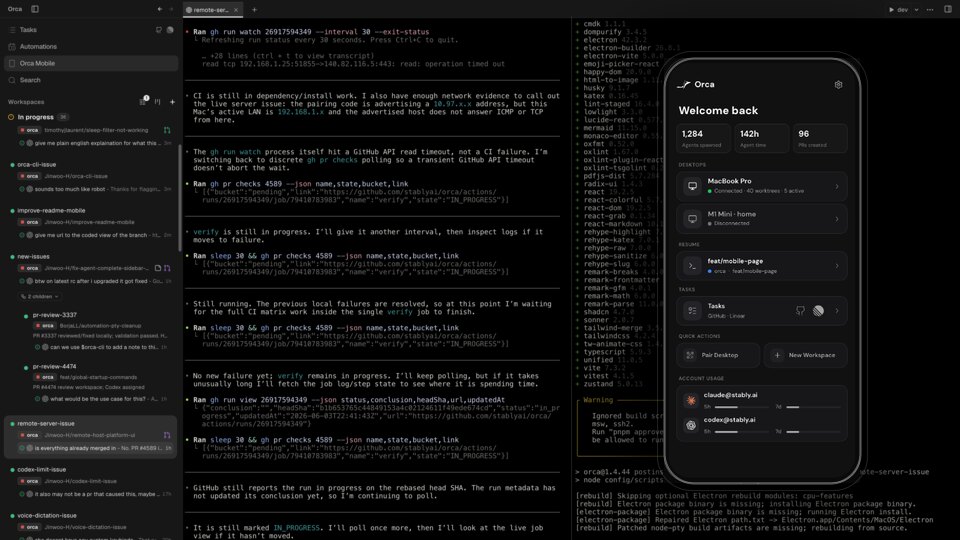
デスクトップの Orca と、ペアリング済みのデスクトップを一覧するスマホアプリ
出典:stablyai/orca|GitHub
私がスマホからよく使う機能は、次の3つです。
- 各エージェントが「作業中・完了・入力待ち」のどれかを確認する
- 入力待ちのエージェントに返事を送る(チャット風の画面にも切り替えられます)
- 作業が終わったときに、プッシュ通知を受け取る
実際に試してみて「これで十分だ」と感じた理由は、次の4つです。
- 変更差分が手元の Mac に残る:コードは Mac 側にあるので、帰宅したらそのまま普段の画面で差分を確かめられます
- Mac 上のファイルを扱える:リポジトリの外にある手元の資料フォルダなども、エージェントに読み書きさせられます
- Mac の設定がそのまま効く:
~/.claudeに置いた設定や制限のルールが、スマホからの指示にもそのまま効きます(詳しくは 4-3) - コードを Mac 以外に置かずに済む:外部の仮想環境にコードを clone せずに済みます
スマホと Mac の通信は、「Orca Relay」という中継サーバーを通します(公式ドキュメントでは、使える場合は Relay でのペアリングを優先するよう案内されています。LAN や Tailscale で直接つなぐこともできます)。リポジトリの cloud/README.md によると、Mac もスマホも中継サーバーへ外向きに接続する仕組みのため、ルーターのポートを開ける必要はないと考えられます。
参考:Mobile companion|Orca Docs、Agents & sessions|Orca Docs、Settings reference|Orca Docs、権限モードを選択する|Claude Code Docs、cloud/README.md|stablyai/orca
3-5. 割り切ったポイント
あくまで手元の Mac で動かすため、Mac の電源を入れたまま、ネットワークにつないでおく必要があります。公式ドキュメントにも、デスクトップアプリを閉じると接続が切れると書かれています(Relay 経由の場合、デスクトップがオフラインになったら再接続が必要です)。
私は外出前に Mac を電源につなぎ、スリープしないようにしています。Orca の設定(Settings → Agents → Keep computer awake)で「Agent」を選ぶと、エージェントが動いている間だけスリープを防ぐこともできます(ほかに、常に防ぐ「On」と、防がない「Off」があります)。
参考:Mobile companion|Orca Docs、Settings reference|Orca Docs
4. 業務で使う前に確認した安全面
業務で使うにあたり、気になった次の2点を、公式ドキュメントと公開されているソースコード(MIT ライセンス)で確認しました。
- お客様のソースコードや設計書が、Orca のサーバーに保存されないか
- スマホからの指示にも、Mac で設定した制限のルールが効くか
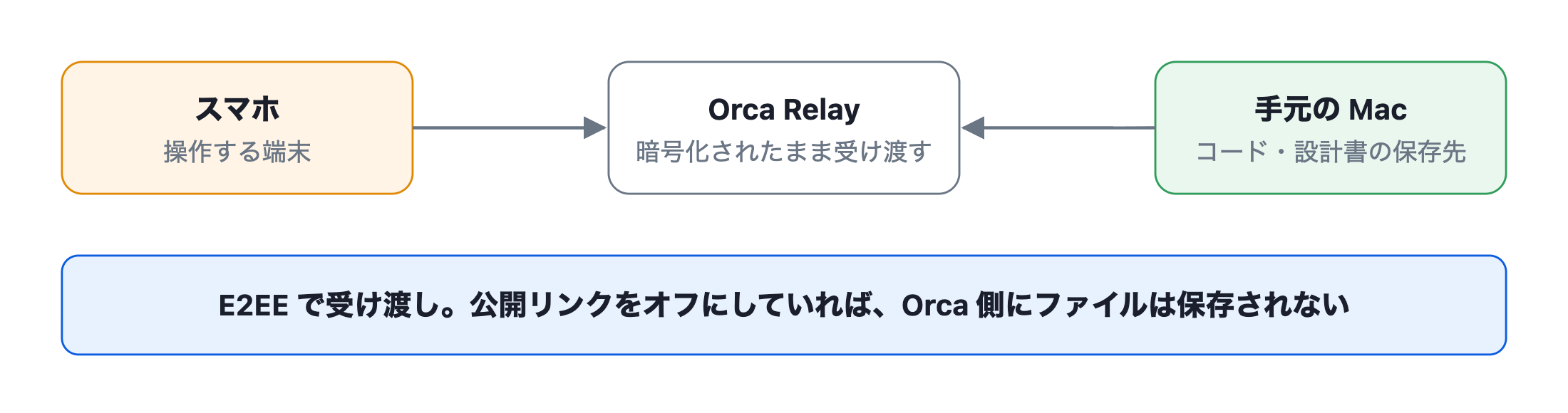
図3 ファイルの置き場所と通信の流れ(公式ドキュメントとソースコードをもとに作図)
4-1. ファイルの保存先は手元の Mac
公式ドキュメントでは、データの正本は常にデスクトップ側にあると説明されています。エージェントが読み書きするコードや設計書は、手元の Mac に保存されたままです(※エージェントとの会話や読み込ませたコードが Claude の API に送られる点は、普段の Claude Code と同じです)。
4-2. 中継サーバーでは通信の中身を読めない
スマホでファイルや差分を見るとき、データは中継サーバー(Relay)を通ります。公開されているソースコード(2026年11月3日時点)を確認したところ、スマホと Mac の間は E2EE(※通信の両端だけで暗号化・復号し、途中の中継サーバーでは中身を見られない方式)で実装されていました。中継サーバーは、暗号化されたデータをそのまま転送しています。
※ E2EE については公式ドキュメントに明記がなく、ソースコードから読み取った内容です。
参考:mobile-relay-e2ee-link.ts|stablyai/orca、splice-forwarder.ts|stablyai/orca
4-3. スマホからの指示にも、Mac 側の制限がそのまま効く
スマホからの指示は Mac 上の Claude Code に届くため、Mac 側で用意した設定(CLAUDE.md や ~/.claude/settings.json など)がそのまま使われます。
1点注意したいのは、Orca の初期設定では、Claude Code が --dangerously-skip-permissions 付きで起動する点です。このフラグを付けると、Claude Code は権限の確認をスキップするモード(bypassPermissions)で動きます。この状態で各ルールがどう動くのかを、Claude Code の公式ドキュメントで確認しました。
| 設定 | Orca の初期設定での動き | 補足(公式ドキュメントより) |
|---|---|---|
| フック | 効く | PreToolUse フックで「拒否(deny)」を返せば、そのツールは実行されない |
| 拒否ルール(deny) | 効く | どのモードでも、条件に一致する操作はブロックされる |
| 確認ルール(ask) | 効く | bypassPermissions でも自動承認されず、実行前に確認を求められる。スマホからも許可・拒否を返せる |
| サンドボックス | 効く | ただし、サンドボックスの外での再試行は確認なしで実行される。allowUnsandboxedCommands: false で止められる |
| 許可ルール(allow) | 使われない | 確認をスキップするモードなので、ルールに無い操作も確認なしで実行される |
つまり、勝手に実行されたくない操作は、拒否ルールか確認ルールに書いておく必要があります。私の環境では、次のように設定しています。
- 確認ルール:
git commit・git push・PR の作成などを指定し、変更を外に出す前に確認が入るようにしています - 拒否ルール:パスワード管理ツールの CLI と、Claude Code 自体の設定ファイルの編集を禁止しています
- サンドボックス:書き込み先をプロジェクトのフォルダなどに絞り、サンドボックスの外での再試行もオフ(
false)にしています - フック:Web へのアクセスを、許可したドメインだけに絞っています
すべての操作で確認を求めたい場合は、Orca の「Settings → Agents」にある「Agent permissions」(Manual / Auto / Yolo の3択)を「Manual」にする方法もあります。ただし、Manual にしたときの詳しい動きは公式ドキュメントに書かれていないため、使う前に手元で確かめておくと安心です。
参考:Agents & sessions|Orca Docs、Settings reference|Orca Docs、Mobile companion|Orca Docs、権限モードを選択する|Claude Code Docs、サンドボックス化された Bash ツールを設定する|Claude Code Docs、Hooks リファレンス|Claude Code Docs
4-4. 公開リンクの機能はオフのままにする
Orca の設定画面に「Allow publishing public artifact links」という項目があります。これをオンにすると、エージェントや orca CLI が HTML や Markdown を Orca のサーバーにアップロードして、公開リンクを作れるようになります。
初期設定ではオフです。業務で使う場合(特に HTML 形式の設計書などを扱う場合)は、オフのままになっているか確認しておくと安心です。
参考:Settings reference|Orca Docs
5. 気になったところ
細かな点ですが、エディタ上で F12 キーを押しても、関数などの定義元へ移動できませんでした。普段 VS Code を使っているとつい押してしまうため、最初は少し戸惑いました。
公式ドキュメントでは、定義への移動は Cmd+クリックと案内されています(言語の拡張機能が対応している場合)。今はそちらの操作に慣れるようにしています。
参考:Monaco editor & autosave|Orca Docs
6. 次に試したいこと
Orca には「オーケストレーション」という機能もあります(2026年11月時点では実験的な機能)。まとめ役のエージェントが複数の作業用エージェントにタスクを割り振り、完了の報告や質問を受け取る仕組みです。
Issue の整理から PR の作成までの流れを、まとめ役と作業役に分担させられそうなので、近いうちに試してみたいと思っています。
7. まとめ
Orca を使い始めてから、複数の Claude Code のうち「どれが終わって、どれが返事待ちか」をひと目で把握できるようになりました。スマホアプリを併用すれば、手元の Mac の設定を活かしたまま、外出先からも指示を出せます。
Mac のスリープを防ぐ必要はあるものの、事前の準備はサインインとペアリング程度でした。複数の Claude Code を並行して動かしている方の参考になれば幸いです。
8. 参考資料
本記事の内容は、以下の公式情報とソースコードで確認しました(2026年11月4日時点)。
Claude Code Docs
Orca
- stablyai/orca(GitHub)
- Mobile companion
- Settings reference
- mobile/src/transport/mobile-relay-e2ee-link.ts(ソースコード)
- cloud/apps/relay/src/splice-forwarder.ts(ソースコード)
- cloud/README.md(ソースコード)
- Agents & sessions
- Notifications & Inbox
- Agents feed
- Worktrees
- Tabs, panes & split layouts
- Terminal
- Hosted reviews, issues & Actions
- Monaco editor & autosave
- Orchestration