視覚的にアセット管理ができるPerforce P4 DAMを触ってみた

こんにちは、ゲームソリューション部のsoraです。
今回は、Perforceのデジタルアセット管理サービスである「P4 DAM」のトライアル環境を触ってみました。
P4 DAMとは
P4 DAM(旧:Helix DAM)は、Perforceが提供するデジタルアセット管理サービスです。
ゲーム・映像・3D制作の現場で扱う大容量バイナリアセット(画像・3Dモデル・動画など)をブラウザ上で管理することを目的としていて、デザイナーやアーティスト向けのビジュアルなUIを提供してくれます。
バージョン管理基盤としてP4(旧:Helix Core)と連携する構成になっており、P4のストリーム/デポをバックエンドとして利用しながら、Webブラウザで以下のような操作ができます。
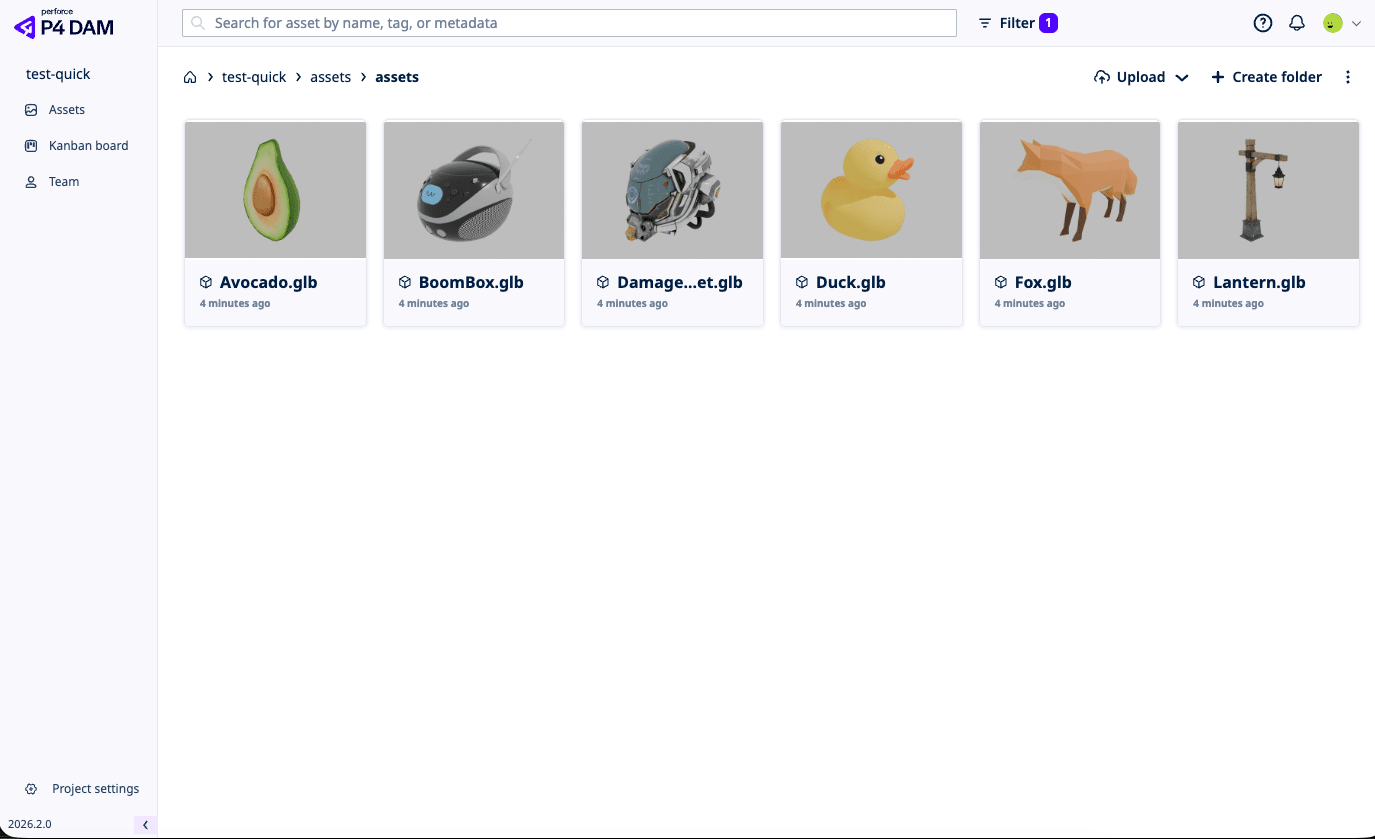
- 画像・3Dモデル・動画などのアセットをサムネイル付きグリッドで一覧表示
- 3Dアセットのブラウザ上でのプレビュー(回転・アニメーション再生)
- バージョン履歴の管理と新旧バージョンの差分比較
- アセット単位でのレビュー依頼とKanbanボードでの進捗管理
- 画像へのピン留めコメントによる注釈レビュー
- AIによる自動タグ付け
3Dフォーマットは対応レベルで以下のように分かれています。
- ブラウザ上で直接レンダリング(アニメーション再生にも対応)
.fbx/.glb/.gltf
- 3Dビューア上でプレビュー対応(アニメーション再生は不可)
.dae/.obj/.usd/.x3dなど
- サムネイル生成のみ(3Dビューアでの表示は不可)
.stl/.3ds/.dxfなど
なお、3Dモデル以外にも画像(.png / .psd / .tiffなど)、動画、音声、PDF・Office系ドキュメントなど幅広いファイル形式がサポートされています。
構成
P4 DAMはあくまでアセット管理のフロントエンドにあたるサービスで、バックエンドのP4 Serverは別に必要になります。
利用者の役割によってP4へのアクセス手段が分かれるのも特徴です。
デザイナーやアーティストはP4 DAMのブラウザUI経由でP4のアセットを扱い、エンジニアはP4VなどのGUIクライアントやCLI(p4コマンド)からP4 Serverに直接アクセスする、という使い分けが想定されています。
同じP4 Serverを共通のバージョン管理基盤としつつ、職種に合わせたフロントエンドを選べる構成です。
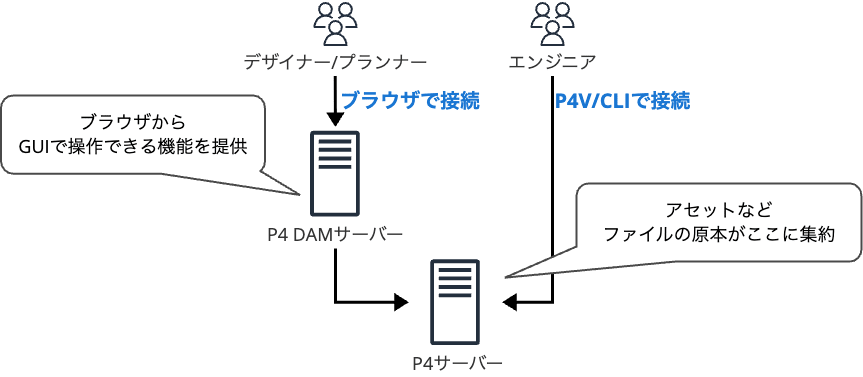
今回のようにSaaS型トライアルを使う場合はP4 ServerもPerforce側でホストされたものが付いてきます。
ただし、本番運用でEC2などに自前構築する場合は、P4 ServerとP4 DAMをそれぞれ別サーバとして構築するケースが多くなります。
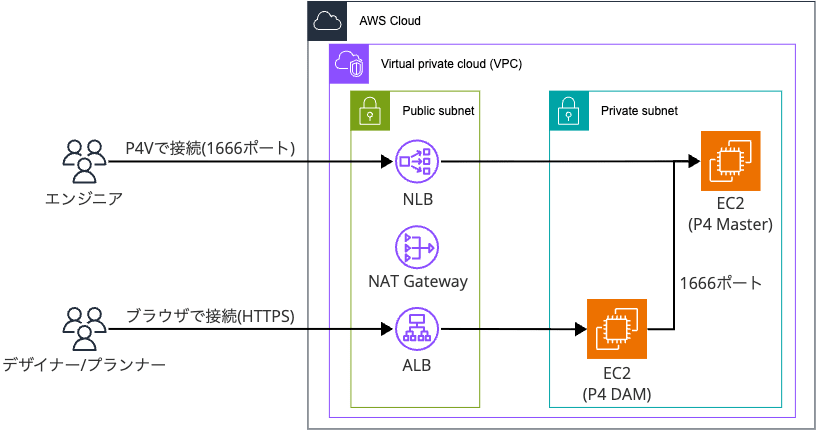
今回はPerforceが提供する14日間の無料トライアル環境を利用しました。
申し込み後にSaaS型のサンドボックスが払い出され、P4 ServerとP4 DAMがホスト型で利用できるため、自前でP4を構築する必要はありません。
使ってみる
トライアルへのサインアップ
製品ページの「Try Free」からトライアルを申し込みます。
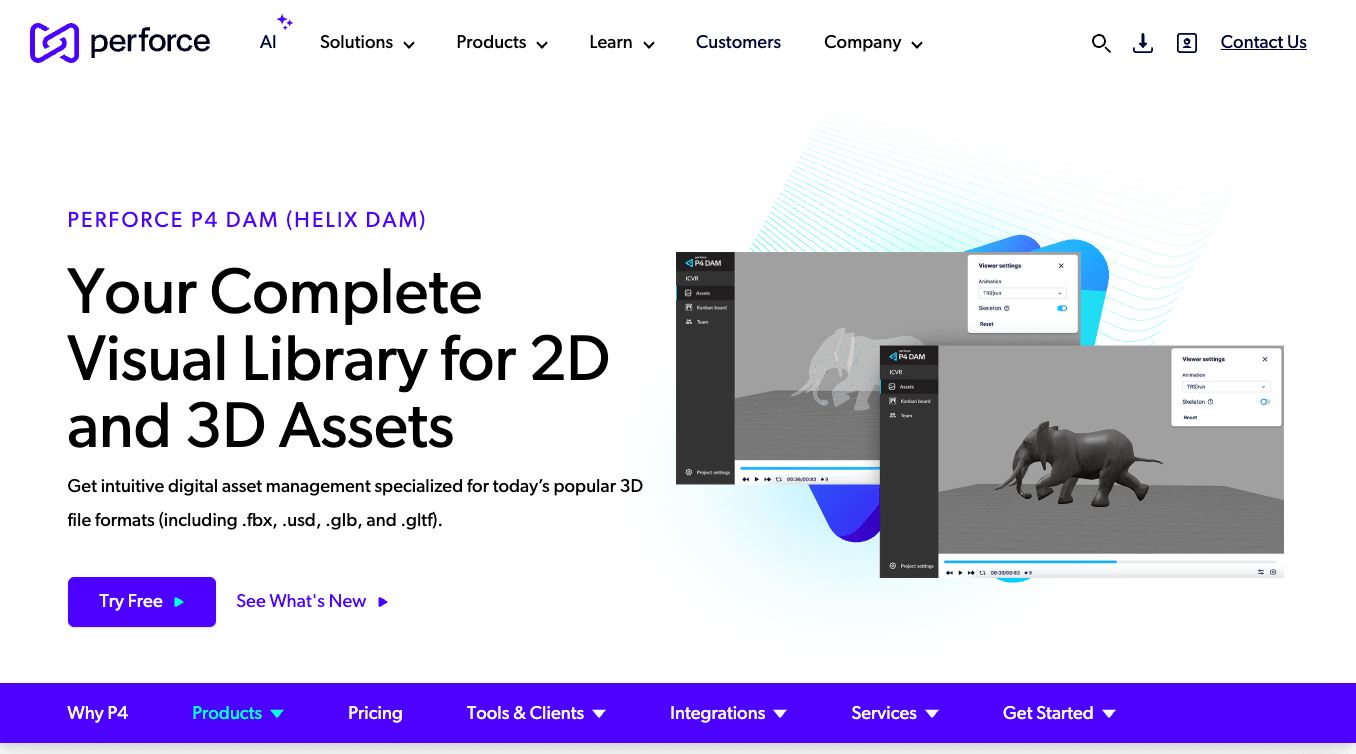
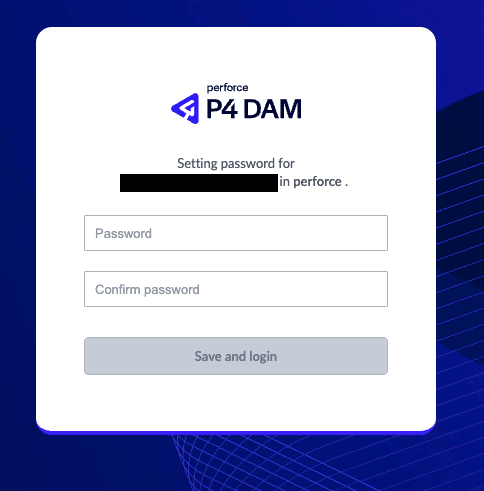
その後進めていくと、メールが届くのでメール内のリンクからパスワードを設定するとログインできるようになります。
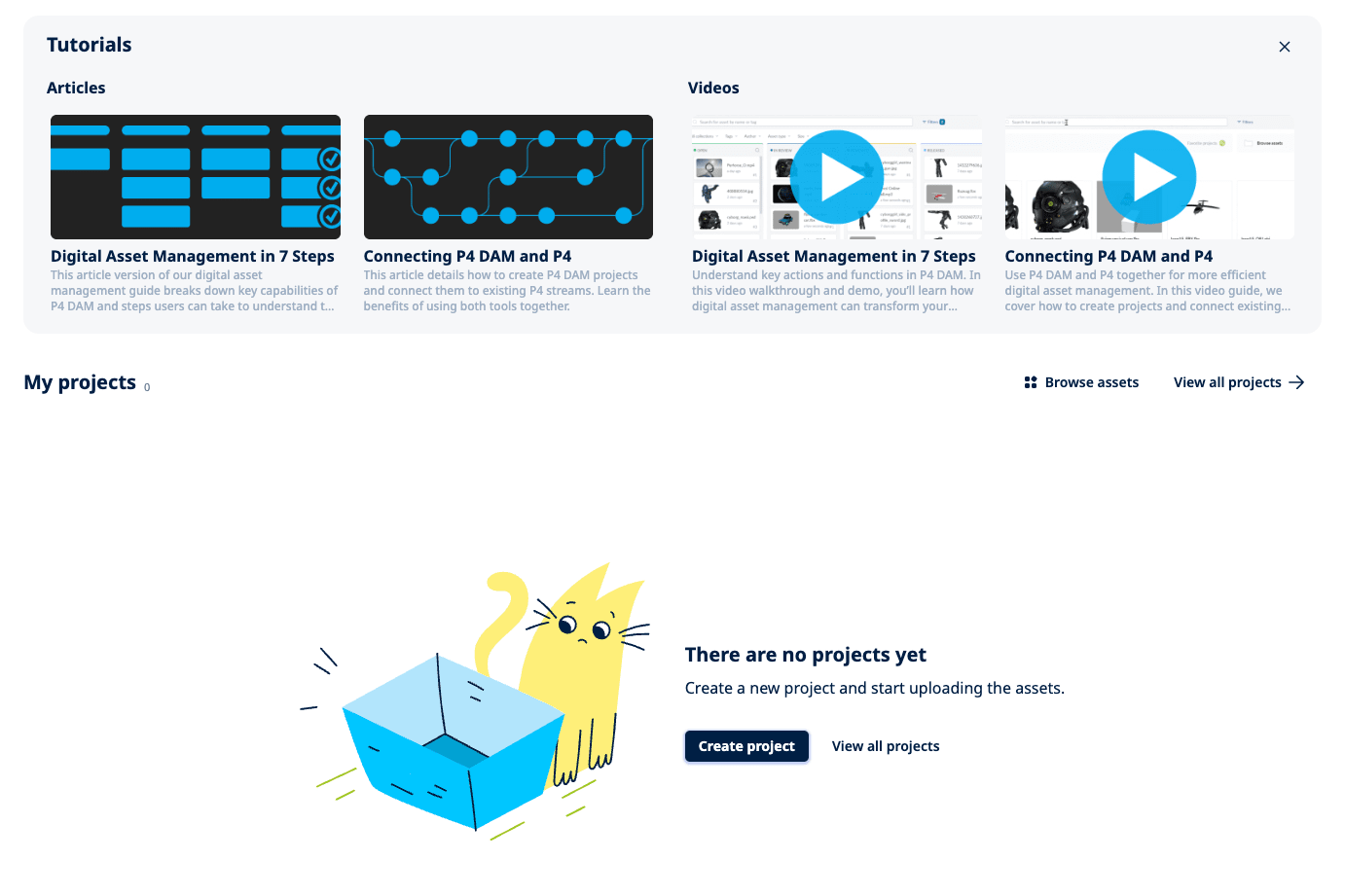
ログイン後のホーム画面にはチュートリアル(Articles / Videos)のパネルがあり、初回利用でも一通りの操作を学べる作りになっています。
プロジェクト作成
P4 DAMの管理階層は以下のようになっています。
- プロジェクト
- コレクション(P4のストリームに対応する単位)
- フォルダ
- アセット(個別ファイル)/ バンドル(関連アセットのグループ)
- フォルダ
- コレクション(P4のストリームに対応する単位)
「New project」からプロジェクトを作成します。
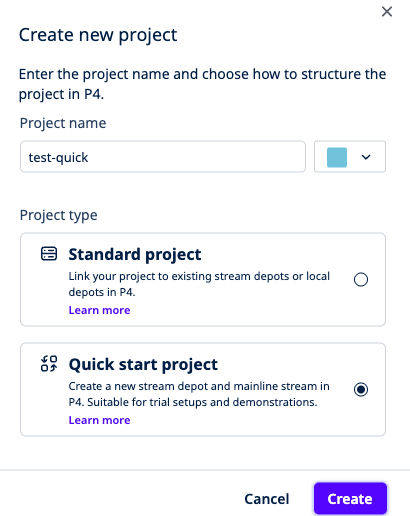
作成ダイアログでプロジェクト名・カラー・プロジェクトタイプを設定します。
プロジェクトタイプは以下の2種類から選択します。
| タイプ | 用途 |
|---|---|
| Standard project | 既存のstream depotまたはlocal depotにリンクする。本番運用向け |
| Quick start project | 新規stream depot + mainline streamを自動作成する。トライアル・デモ向け |
今回は機能を確認するだけなので、新規depotを自動で作ってくれるQuick start projectを選びました。
コレクション作成
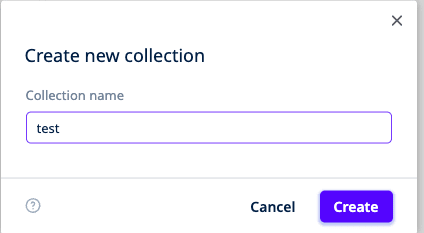
プロジェクトを作成した後、コレクション作成をします。
コレクションはP4のストリームに対応する単位で、設定項目はコレクション名のみです。
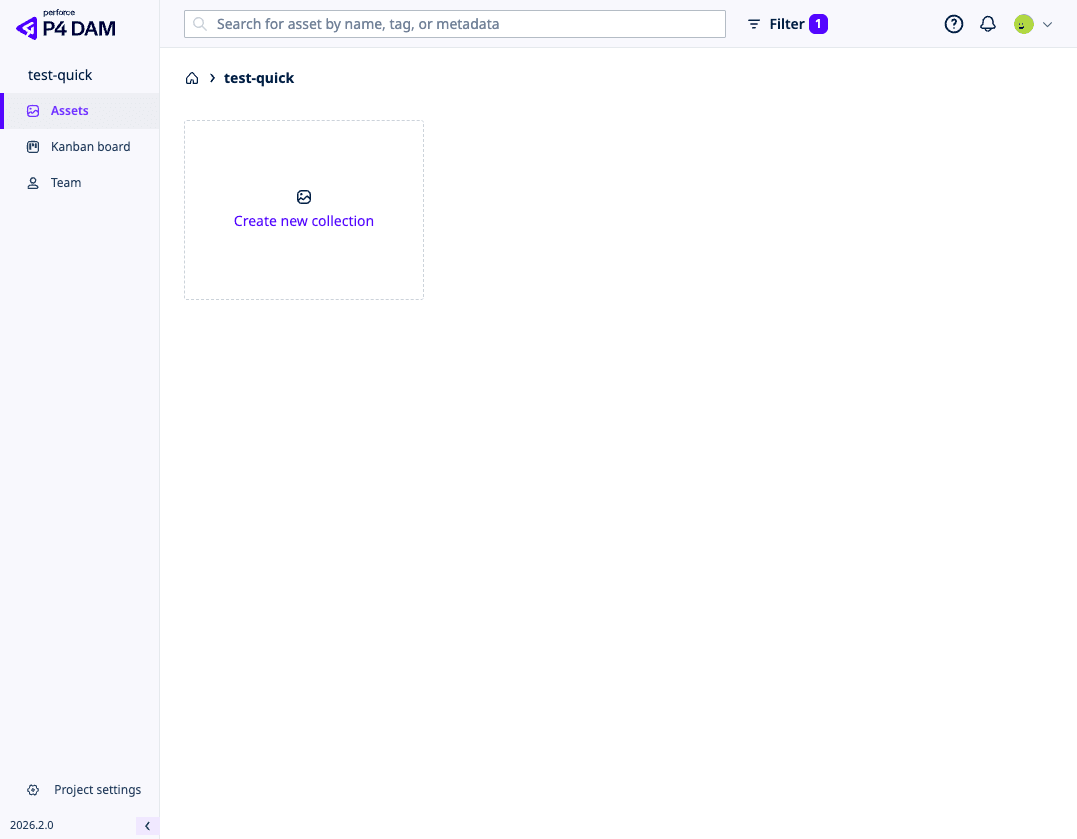
作成直後のコレクションはアセットが何もない状態なので、ドラッグ&ドロップでアセットをアップロードします。
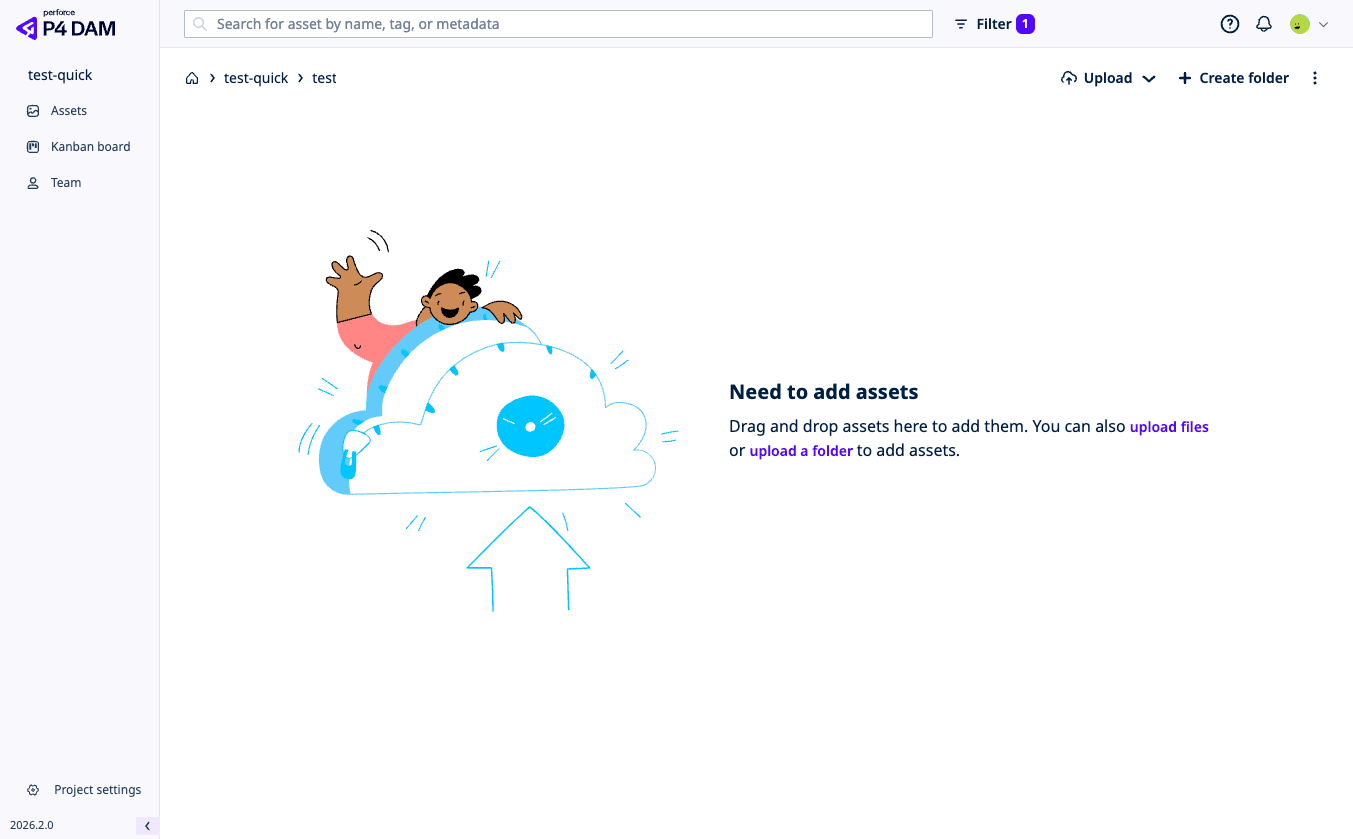
ちなみに、コレクションの「︙」メニューにはDAMの表示から隠すHide from DAMしか出てきませんでした。
コレクション自体を完全に削除するUIはP4 DAM側には見当たりませんでした(トライアル環境では管理側にアクセスできなかったため未検証)。
アセットのアップロード
アップロード方式は2系統あります。
- Upload
- 単一ファイルをアセットとして登録する(PNG 1枚、
.glb単体など)
- 単一ファイルをアセットとして登録する(PNG 1枚、
- Upload and create asset bundle
- 関連ファイル群を1つのバンドルとして登録する(3Dモデル + テクスチャ + マテリアルなど)
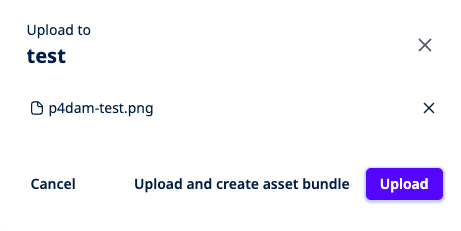
今回は3Dビューアを試したかったので、Khronos glTF Sample AssetsからAvocado.glb、BoomBox.glb、DamagedHelmet.glb、Duck.glb、Fox.glb、Lantern.glbの6点をアップロードしました。
.glbを上げるとサムネイルが自動生成され、アセット一覧でも3D形状が確認できる状態になります。
※上記はpngファイルのみをアップロードしたキャプチャになっていますが、以下はフォルダでアップロードした後の画面です。
3Dビューア
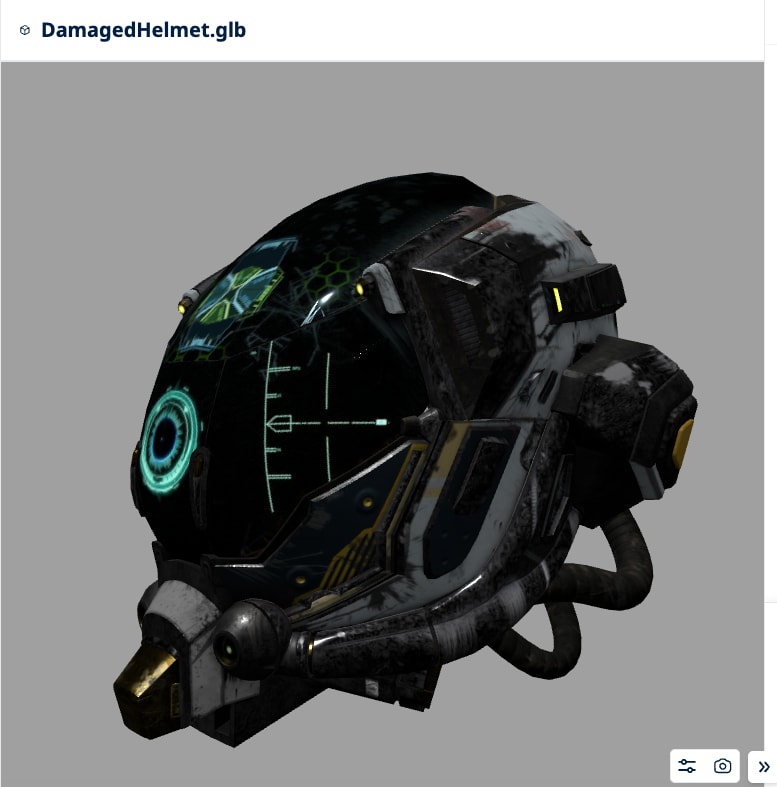
P4 DAMの目玉機能の1つが、ブラウザだけで完結する3Dビューアです。
.glbをアップロードしてアセットを開くだけで、ドラッグでの視点回転やアニメーションの再生プレビューができました。
アニメーション付きのアセット(Fox.glb)を開くと、再生バー・コマ送り・カウンタが表示され、ブラウザ上でそのままアニメーションを再生できます。
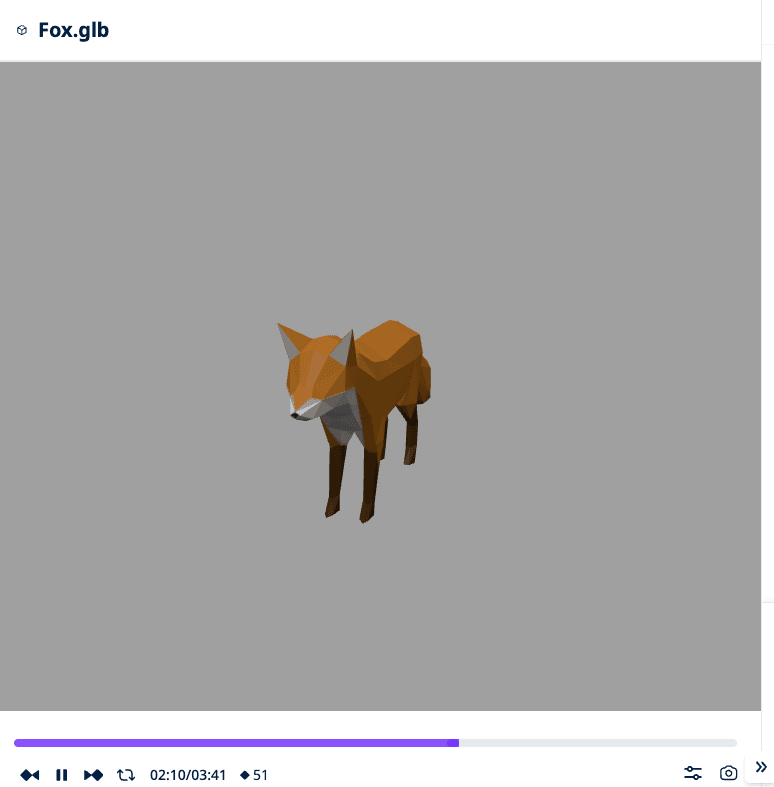
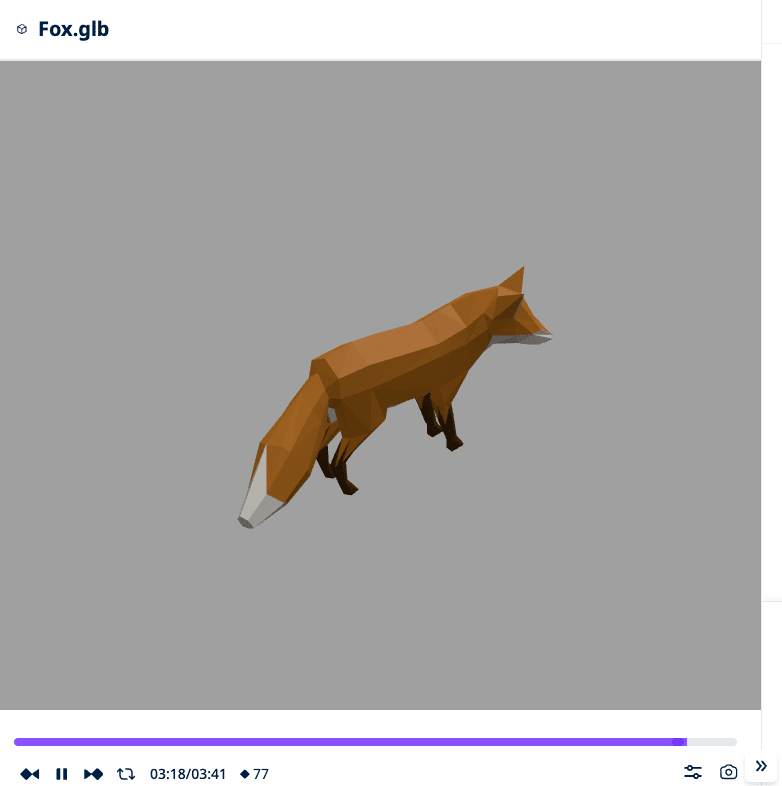
3Dファイルを確認するために専用ソフトを立ち上げる必要がなく、ブラウザだけで触れるのは便利だと感じました。
レビュアー側が3D制作ツールを持っていなくても、アセットの確認ができる体験になっています。
バージョン管理
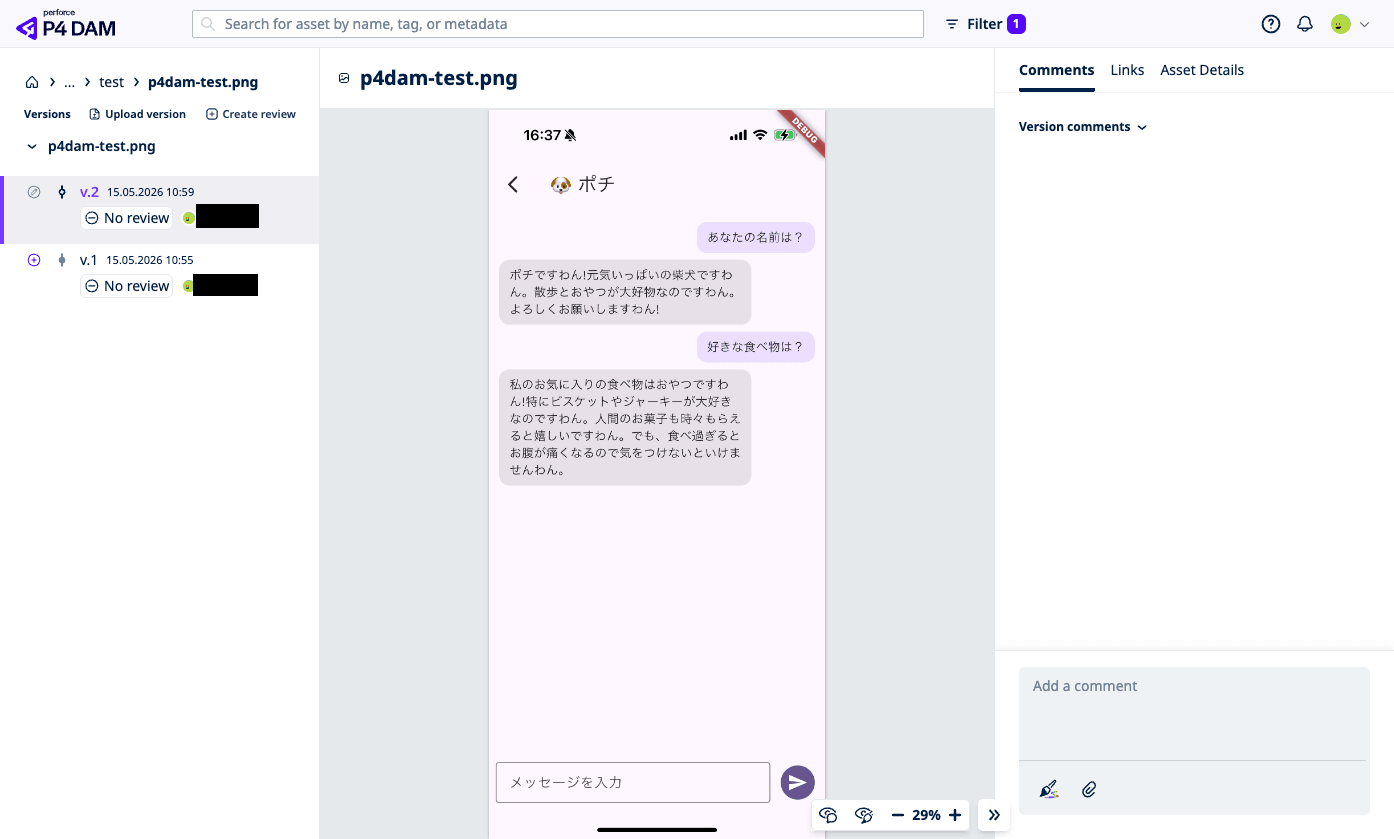
同名ファイルを再アップロードすると、v.2が新しいバージョンとして積まれます。
旧バージョン(v.1)も履歴として保持されるため、過去版に戻すこともできます。
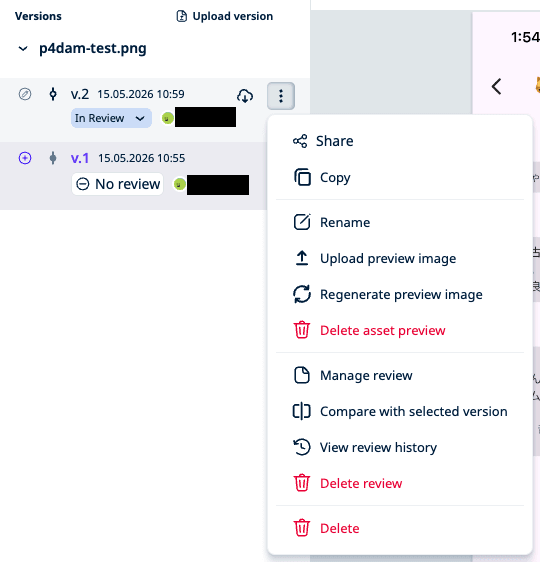
バージョンの「︙」メニューからは、共有・リネーム・プレビュー画像の再生成・レビュー履歴表示・削除などの操作が可能です。
バージョン比較の3モード
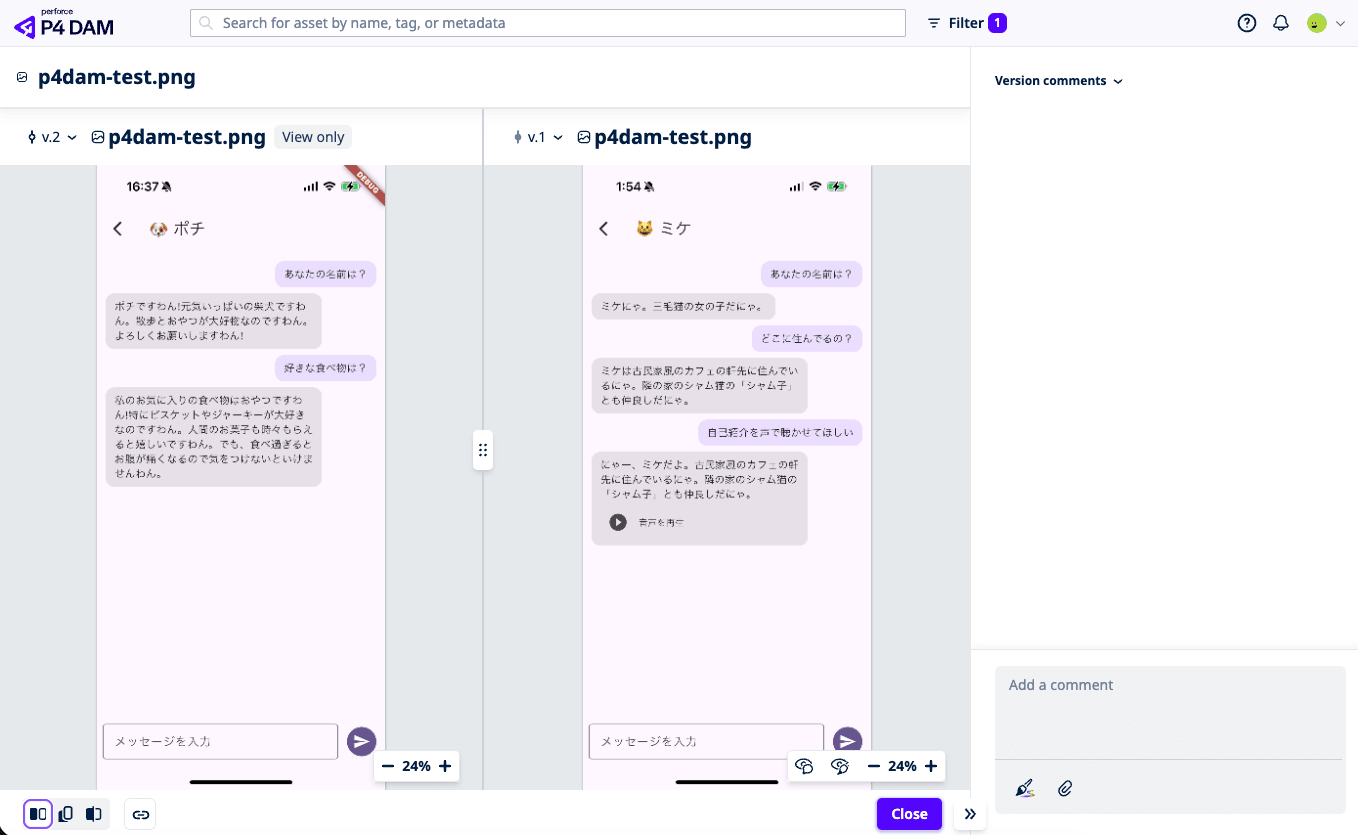
ビューア左下に3つの比較モード切り替えボタンがあり、v.2とv.1を直接比較できます。
Side-by-side(並べ表示)
左右に新旧バージョンを並べて表示します。
全体感を確認したいときに使うモードです。
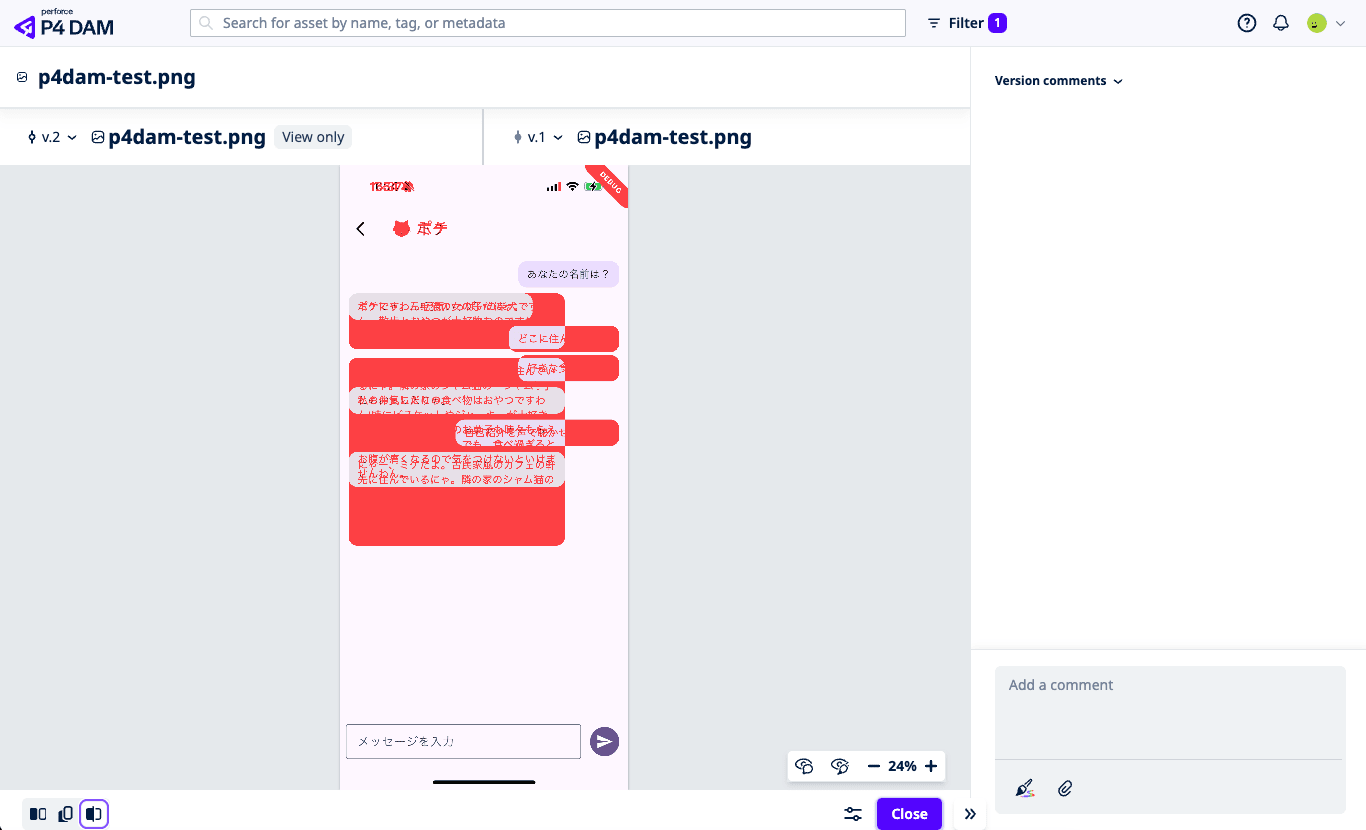
Difference(差分ハイライト)
変更箇所が赤くハイライトされます。
ピクセル単位で差分を見たいときに便利です。
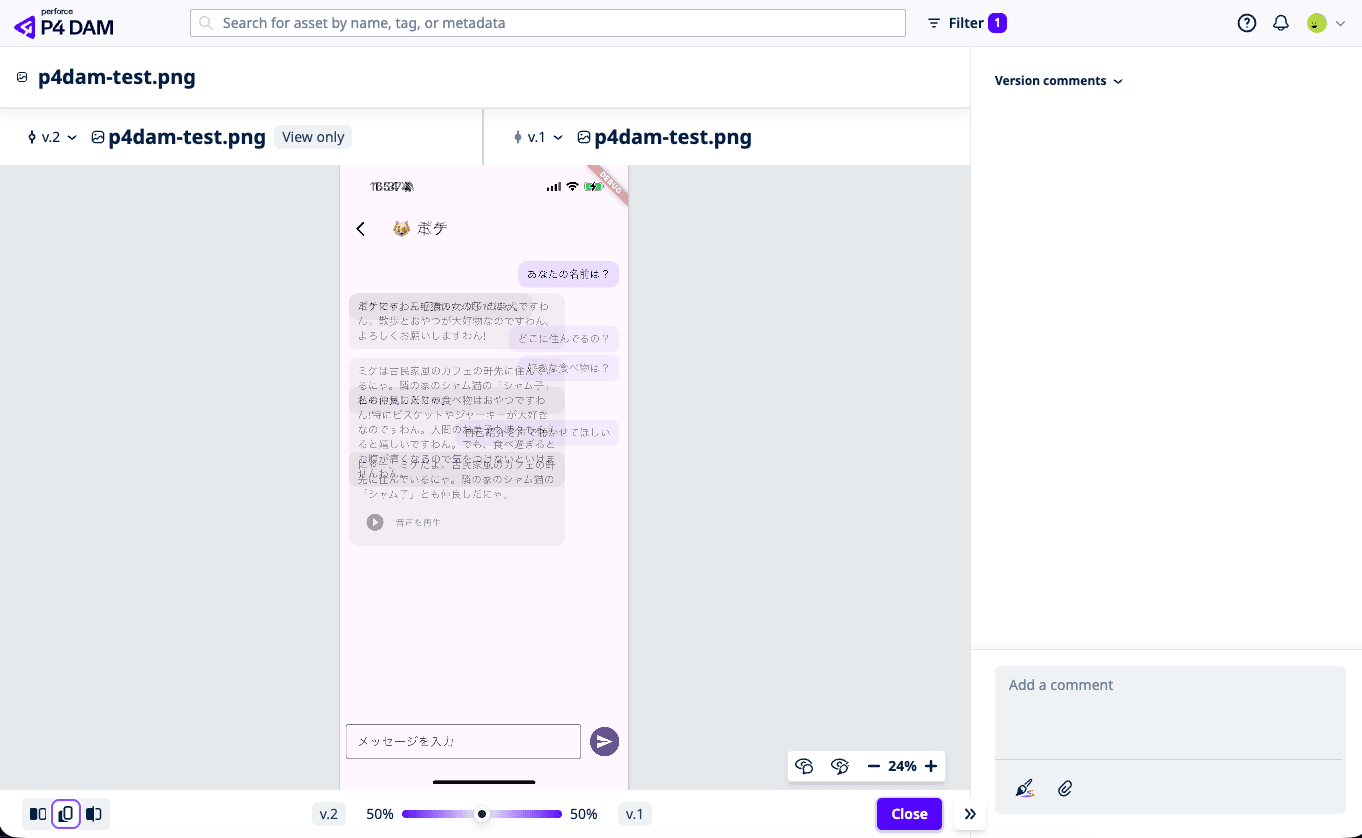
Overlay slider(オーバーレイ + スライダー)
1枚絵の中央にスライダーが配置され、左右にドラッグすることでv.2とv.1の表示比率を変えられます。
「Before / After」を直感的に切り替えられるので、デザインのレビューでよく使うパターンに合っている見せ方です。
レビューとKanban連動
アセットの個別画面の「Create review」からレビューを作成できます。
レビューのステータスは以下の4段階です。
| ステータス | 意味 |
|---|---|
| Open | レビュー開始(初期ステータス) |
| In Review | レビュー実施中 |
| Blocked | 修正待ちなどでブロック中 |
| Released | レビュー完了 |
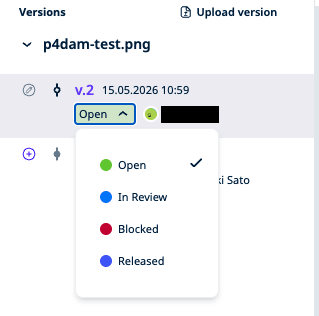
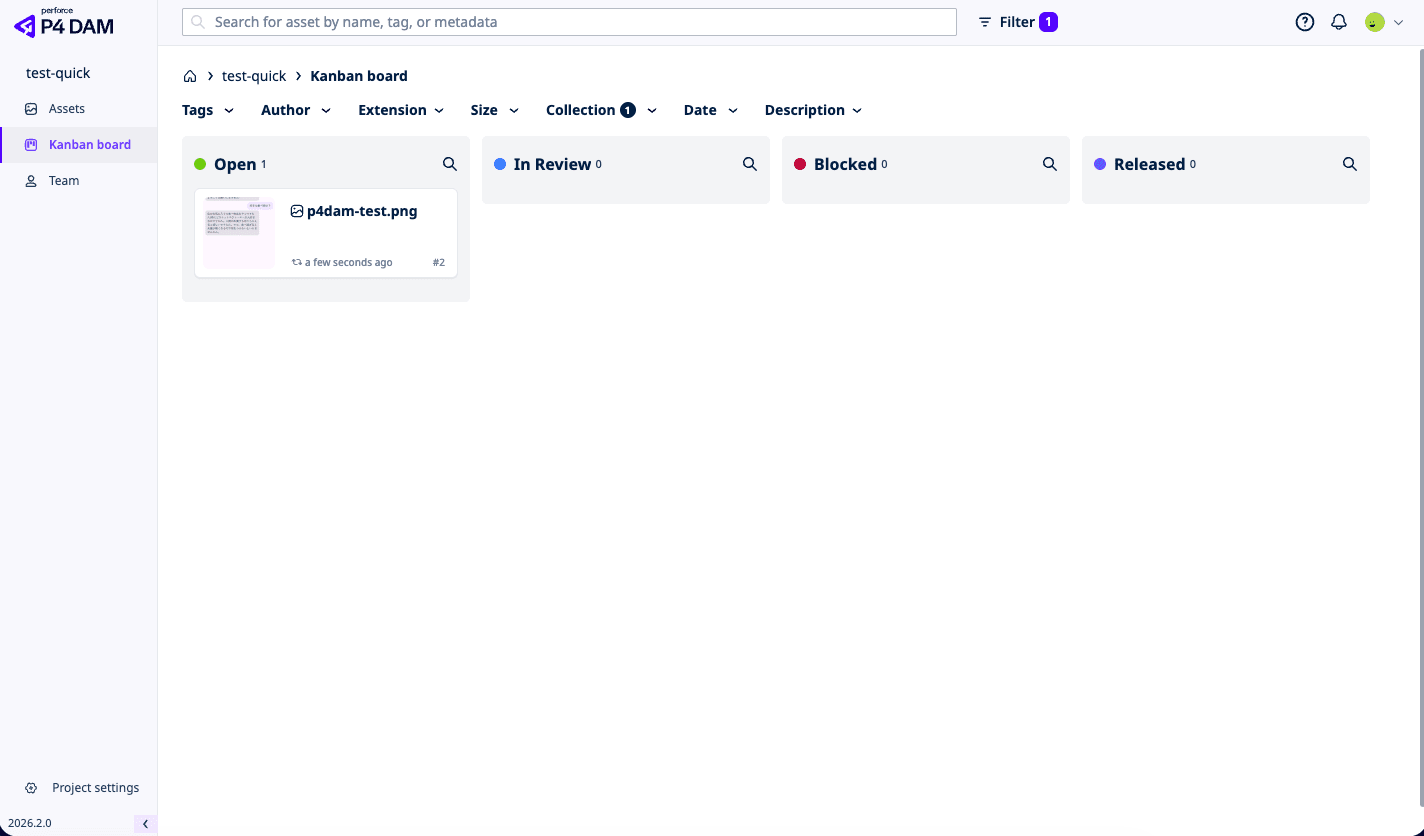
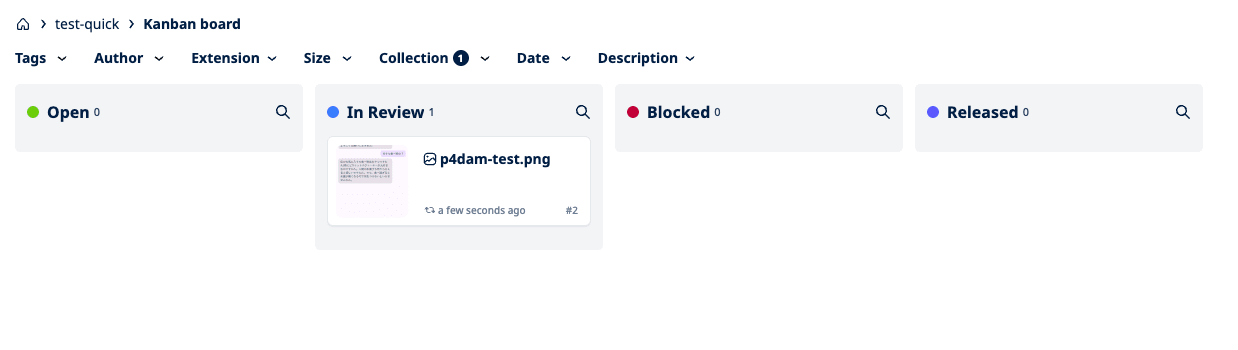
各プロジェクトにはKanbanボードが用意されていて、レビューステータスがKanbanの列と完全に連動しています。
カードをOpen列からIn Review列にドラッグすると、実際にアセットのレビューステータスも変わります。
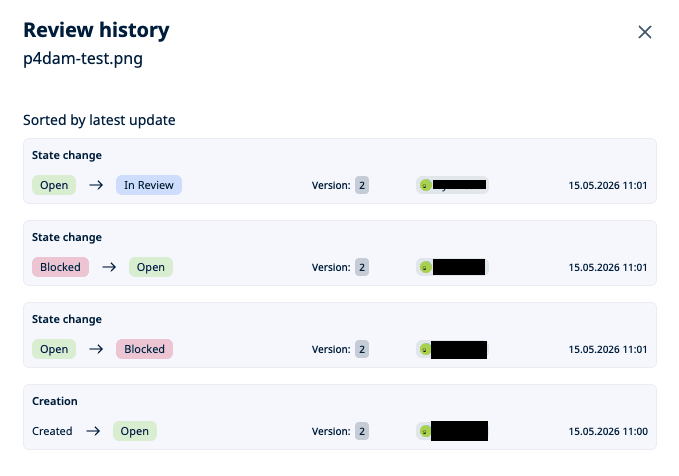
レビュー履歴のモーダルを開くと、状態遷移(Created → Open → Blocked → In Review など)が時系列のログとして残ります。
アセットの制作進捗管理を、別のタスク管理ツールに持ち出さずに1画面で完結できるのは便利だと感じました。
サイドパネルとアセット詳細
アセットを開くと右側に4タブのサイドパネルが表示されます。
| タブ | 主な内容 |
|---|---|
| Comments | バージョンコメントとピン留め注釈 |
| Links | 外部アプリ・リソースへのリンク(統合連携用) |
| Asset Details | タグ・AI tags・Depot path・Change/Revision・Technical specifications |
| Review Details | レビューのDescription・Author・Reviewers |
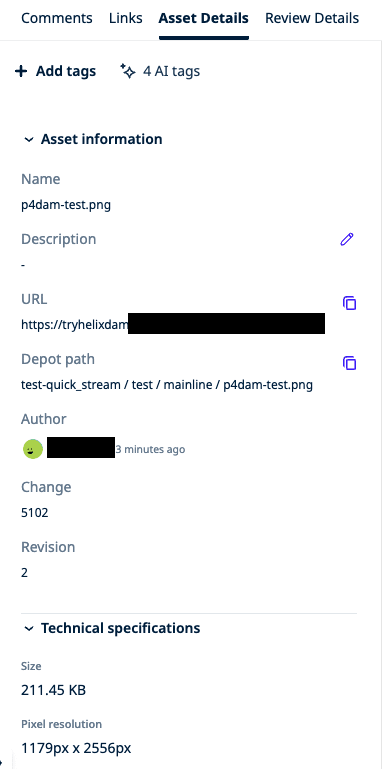
Asset Detailsには手動タグとAI tagsが分けて表示され、Depot pathやChange/Revision番号といったP4のメタデータも確認できます。
AI自動タグ付け
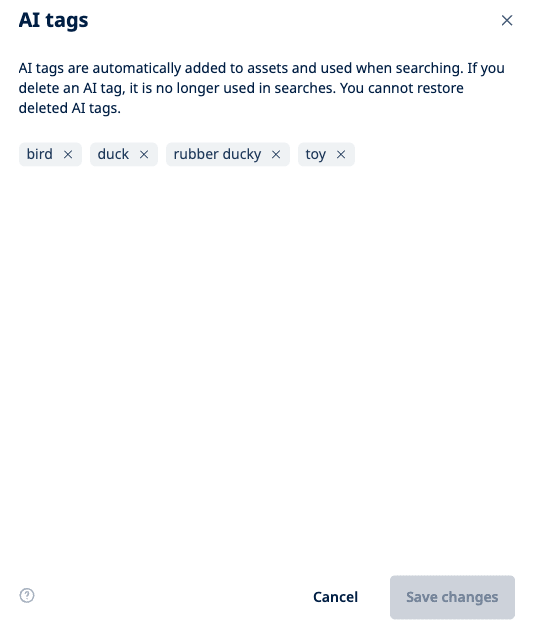
P4 DAMにはアップロード画像を解析してタグを自動付与する機能があります。
試しにDuck.glbをアップロードしたところ、以下のタグが自動で付与されました。
- bird
- duck
- rubber ducky
- toy
チーム管理
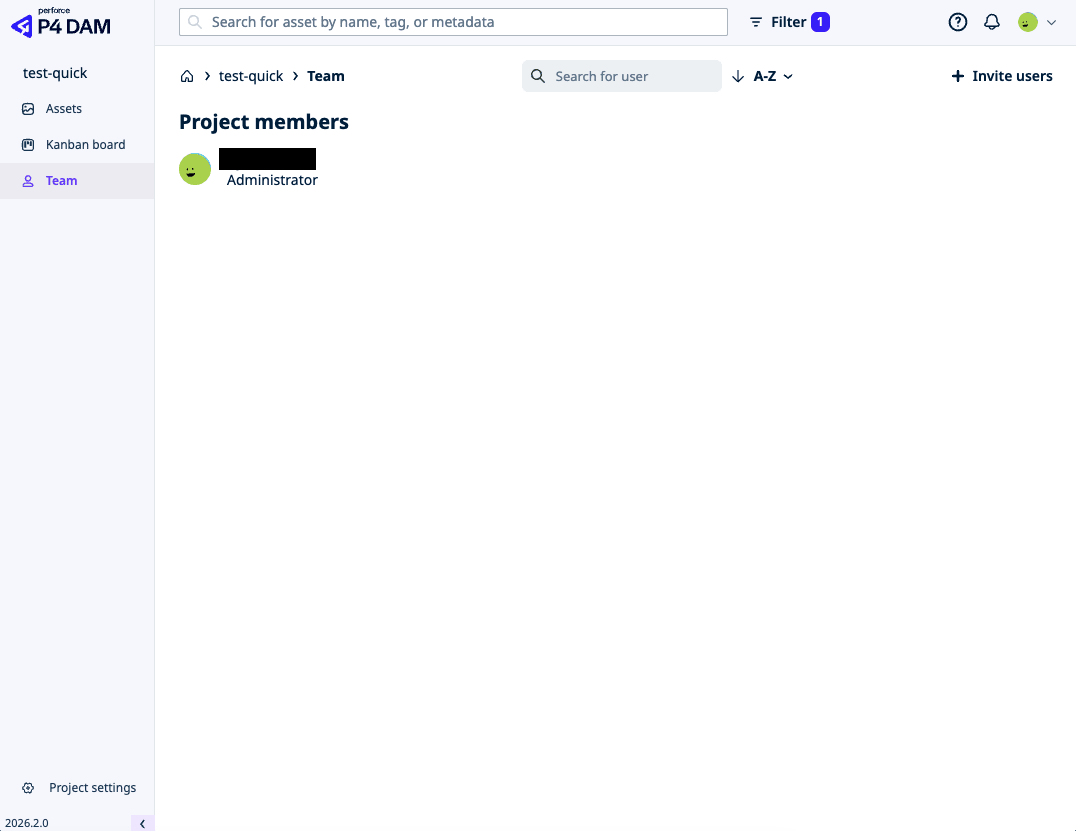
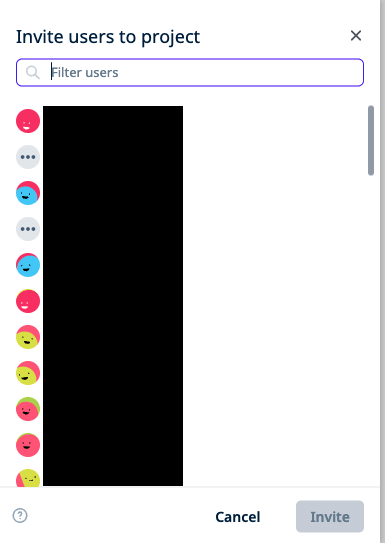
プロジェクトのTeamタブからメンバー管理と招待ができます。
Webhook
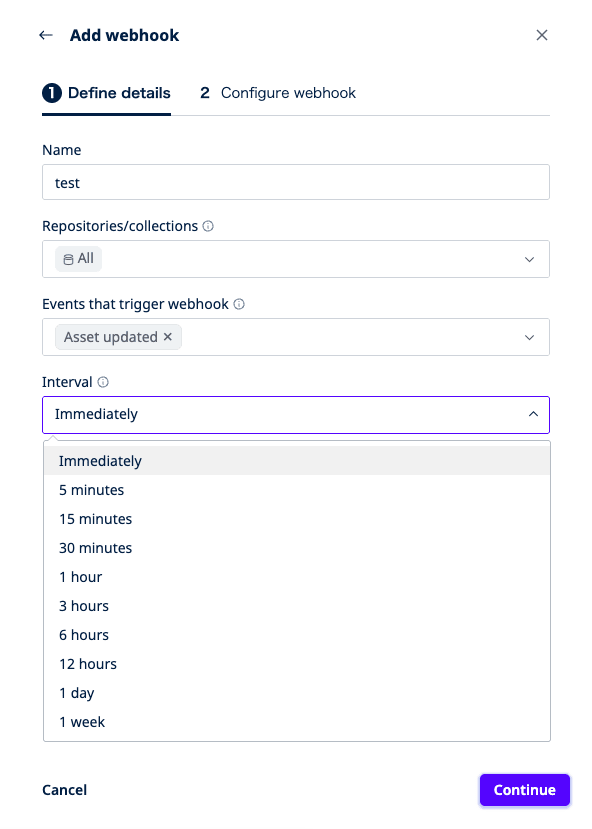
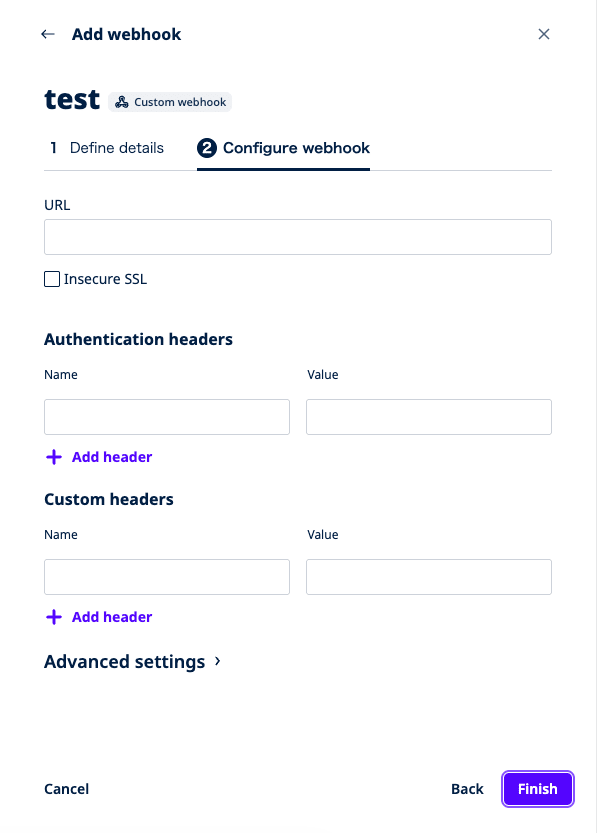
プロジェクト設定からWebhookを登録すると、外部サービスへイベント通知を送ることができます。
ファイルロックの扱い
今回のトライアルではP4V側との連携まで試せなかったので動作確認はできていませんが、下記の公式ドキュメントを見ると、P4 DAMにおけるファイルロックの扱いは以下のようになっています。
| 操作 | P4 DAM上で可能か |
|---|---|
| ロックをかける | 不可(P4VなどP4 Server側のクライアントから操作する) |
| ロック状態の表示 | 可能(アセット名の横にロックアイコンが表示される) |
| ロックしたユーザーの確認 | 可能(ロックアイコンにポインターを合わせて確認) |
| ロックを解除する | 不可(ロックに使用した同じP4クライアントから解除する) |
P4 DAMはロックの可視化(visibility)はできるものの、ロック・アンロックそのものはP4V/CLIなどのP4 Serverクライアント側から行う設計のようです。
エンジニアがP4Vでロックしたファイルを、デザイナーがP4 DAM上で「誰が編集中か」を把握する、というワークフローが想定されているようです。
最後に
今回は、Perforce P4 DAMのトライアル環境で、3Dビューア・バージョン比較・レビューとKanban連動・AI自動タグなどのデジタルアセット管理機能を触ってみました。
ブラウザだけで3Dアセットのプレビューから差分比較・レビューまで完結できる体験は、ゲーム・3D制作の現場で扱いやすそうだと感じました。
この記事がどなたかの参考になれば幸いです。