Amazon Quick(Quick Sight)の計算フィールドを「AIを使ったビルド」で自然言語から作ってみた

こんにちは、こーへいです。
Amazon Quick(Quick Sight)で計算フィールドを作ろうとしたとき、「やりたいことは分かっているのに関数名や書き方が分からない」という経験はないでしょうか。
そんなときに便利なのが、計算フィールドの編集画面にある「AIを使ったビルド」機能です。やりたい計算を日本語で書くだけで、計算式を組み立ててくれます。
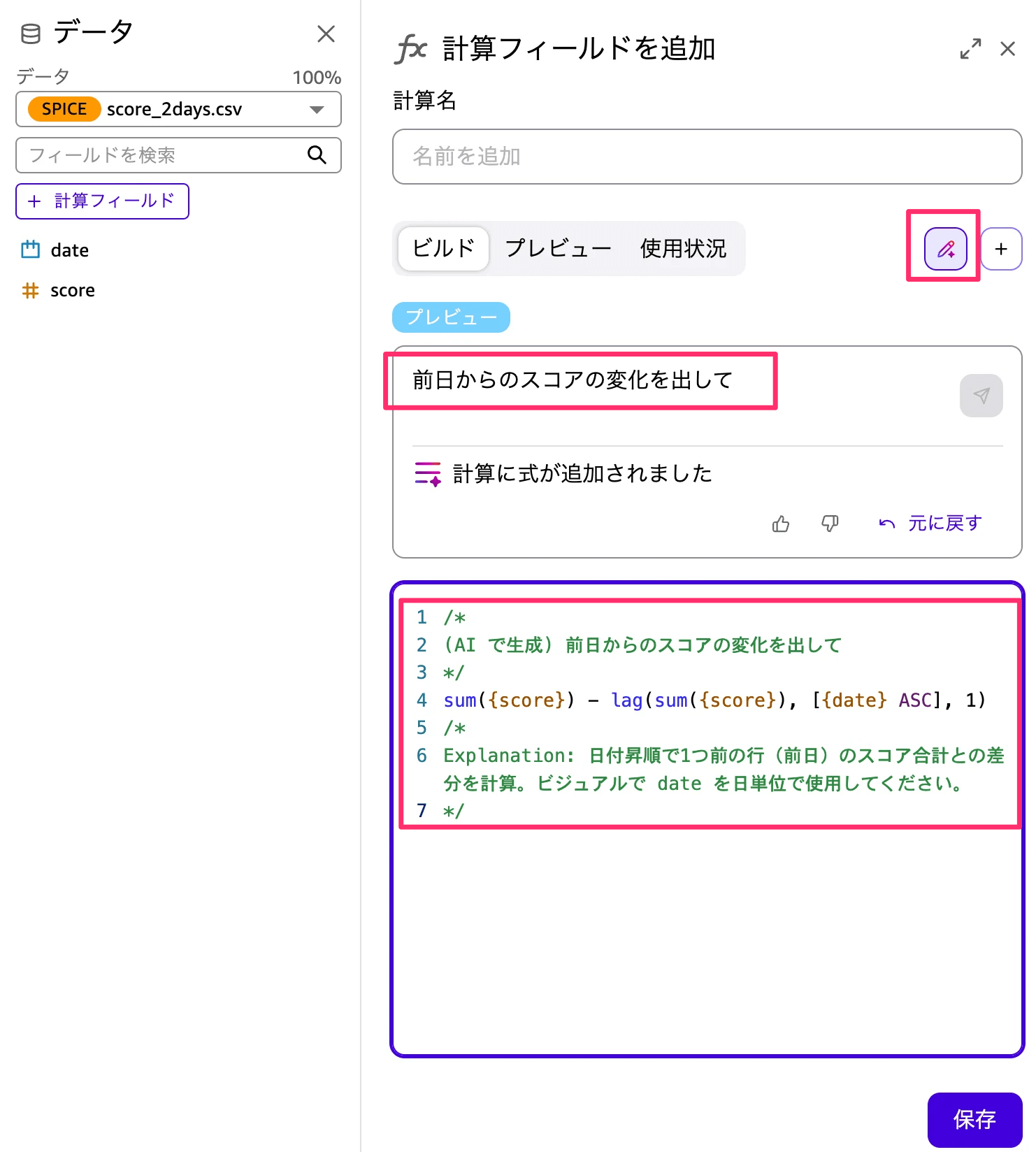
今回はこの機能を実際に使ってみます。先に画面イメージをお見せすると以下となります。
アップデートタイミングについて
まず本機能のアップデート状況を調べてみました(恥ずかしながら本日画面を触っていてこんなのあったっけ?と思ったもので...)。
結論から言うと、計算フィールドを自然言語で作る機能自体は新しいものではなく、元々はAmazon Q in QuickSightの一部として提供されていたみたいです。
この機能は2023年9月にプレビューとして発表され、2024年4月にGA(一般提供)になっています。
公式ドキュメントにも「Generative BI を使用した計算の構築」としてしっかり記載されています。
恐らくQ in QuickSightからQuickへのリブランディングに伴い、本機能も内部的に新しいAI機能に置き換えられ、その際にプレビューとして進化して登場したと解釈しまとめたいと思います。
計算フィールドとは
計算フィールドは、既存のフィールド(列)をもとに、新しい列を計算式で作る機能です。データソース側のデータを直接書き換えることなく、QuickSight上で「元データには無い指標」を追加できます。
たとえば以下のようなものが計算フィールドで作れます。
- 単価 × 数量 で「売上金額」を出す
- 売上を集計して「前年比」や「前月比」を出す
- 日付から「曜日」や「月」を切り出す
- 条件によって値を出し分ける(
ifelseなど)
計算フィールドは大きく分けて、データ準備(データセット)の段階で作る方法と、分析画面で作る方法の2つがあります。前者はそのデータセットを使うすべての分析で使え、後者はその分析の中だけで使えます(参考: 計算の追加)。
便利な一方で、QuickSightの関数は数が多く、集計関数・テーブル計算関数・条件関数などをその都度調べながら書くことになります。ここの「関数を思い出す・調べる」部分をショートカットしてくれるのが、今回のAIビルド機能というわけです。
やってみた
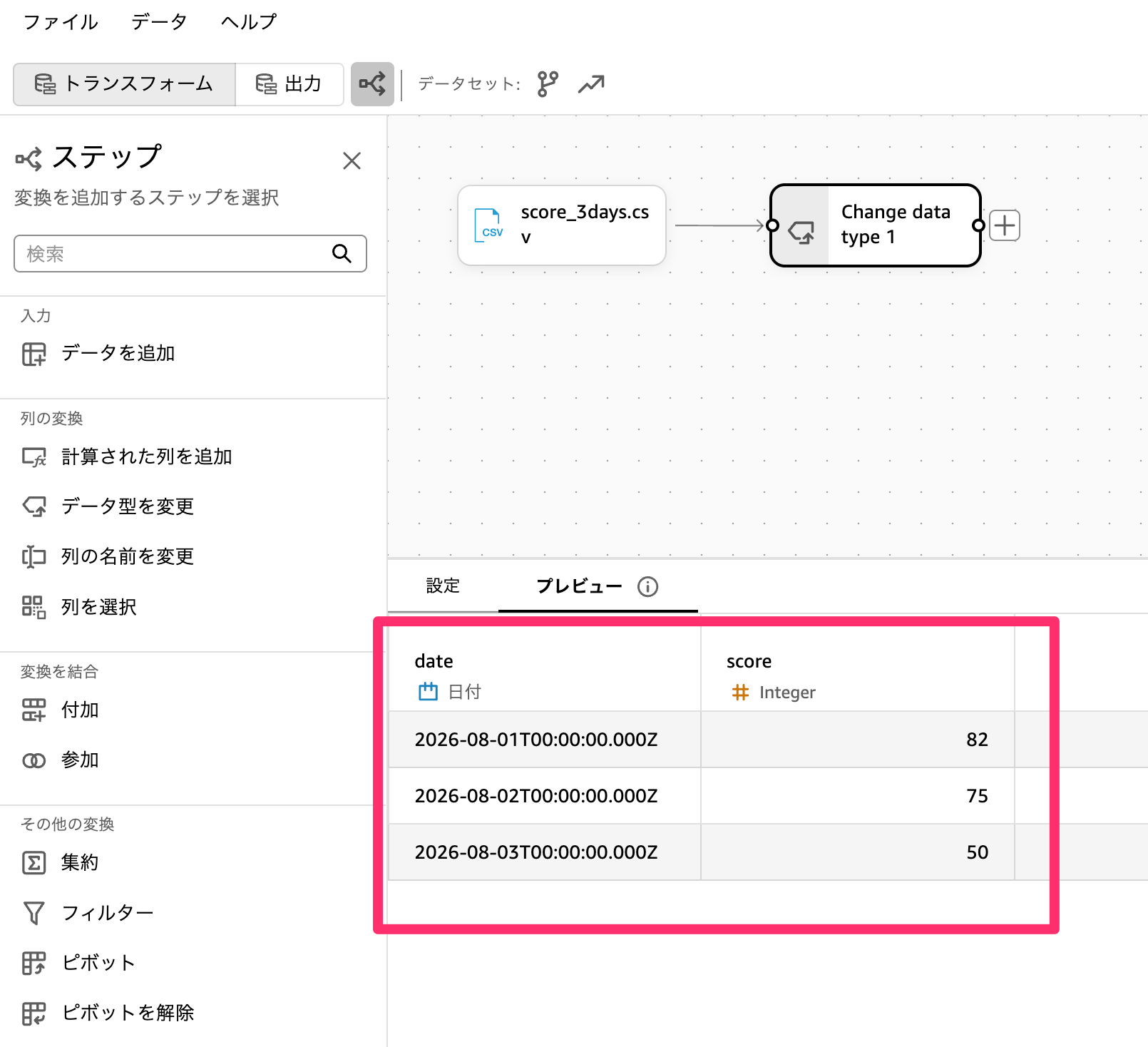
今回は、日付ごとのスコアを記録したシンプルなCSVを用意して試してみます。列はdate(日付)とscore(点数)の2列だけです。
date,score
2026-08-01,82
2026-08-02,75
2026-08-03,50
このデータをSPICEに取り込んだ状態からスタートします。取り込み時点ではdateは日付型、scoreは整数型として認識されています。
Step1: 計算フィールドの追加画面を開く
Quickの「分析」を開いた後データパネルの「+ 計算フィールド」から、計算フィールドの追加画面を開きます。
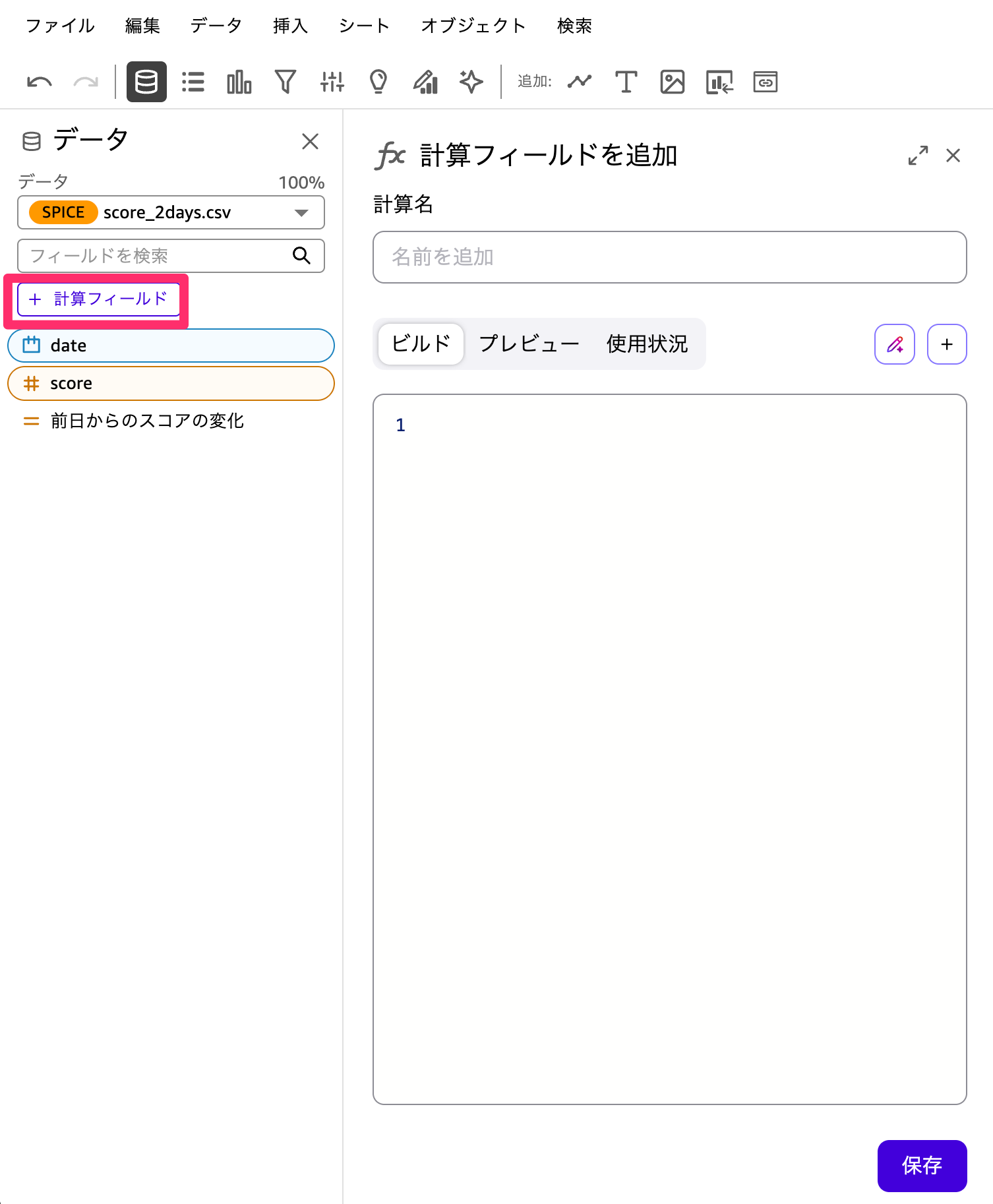
すると計算名の入力欄と、計算式を書くエディタが表示されます。ここまでは従来どおりですね。
Step2: 「AIを使ったビルド」をオンにする
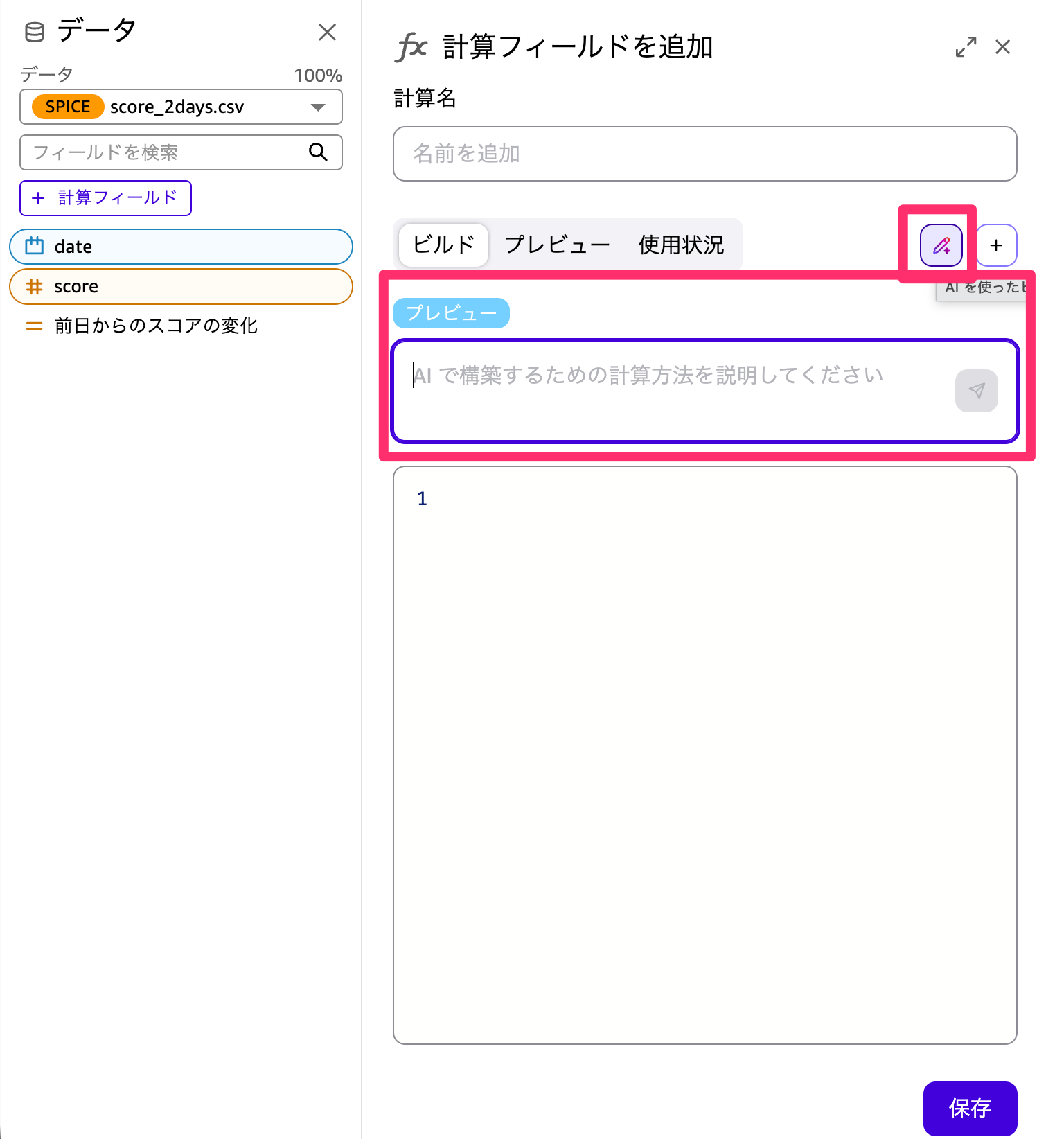
エディタ上部にある「ビルド」タブの横に、ペン型のアイコン(「AIを使ったビルド」)があります。これを選ぶと、「AIで構築するための計算方法を説明してください」という入力欄が表示されます。
ここに、やりたい計算を日本語で書くだけでOKです。関数名を覚えていなくても大丈夫です。
Step3: 自然言語で計算を依頼する
今回のデータはdateとscoreの2列だけですが、日付ごとにスコアが並ぶ時系列なので、こういうデータだと計算フィールドで作りたくなる指標がいくつかあります。
- 前日からのスコアの変化(前日比) … 8/1=82 → 8/2=75 なら -7、といった増減
- スコアの累計(ランニング合計)
- 合格ラインとの差 / 合否フラグ … 「60点を下回ったら不合格」など
今回はこのデータの動き(だんだん点数が下がっていく)と相性のいい「前日からのスコアの変化」を、AIに日本語で依頼してみます。入力欄には、たとえば次のように打ち込みます。
前日からのスコアの変化を出して
返ってきた内容を見てみると、式本体だけでなくコメントも付けて返してくれる点でがいいなと思いました。
返ってきた式(sum(score) - lag(sum(score), [date ASC], 1))を読み解くと、
sum(score)… その日のスコア(1日1行なので実質その日の値)lag(sum(score), [date ASC], 1)…dateを昇順に並べたときの「1つ前の行=前日」のスコア
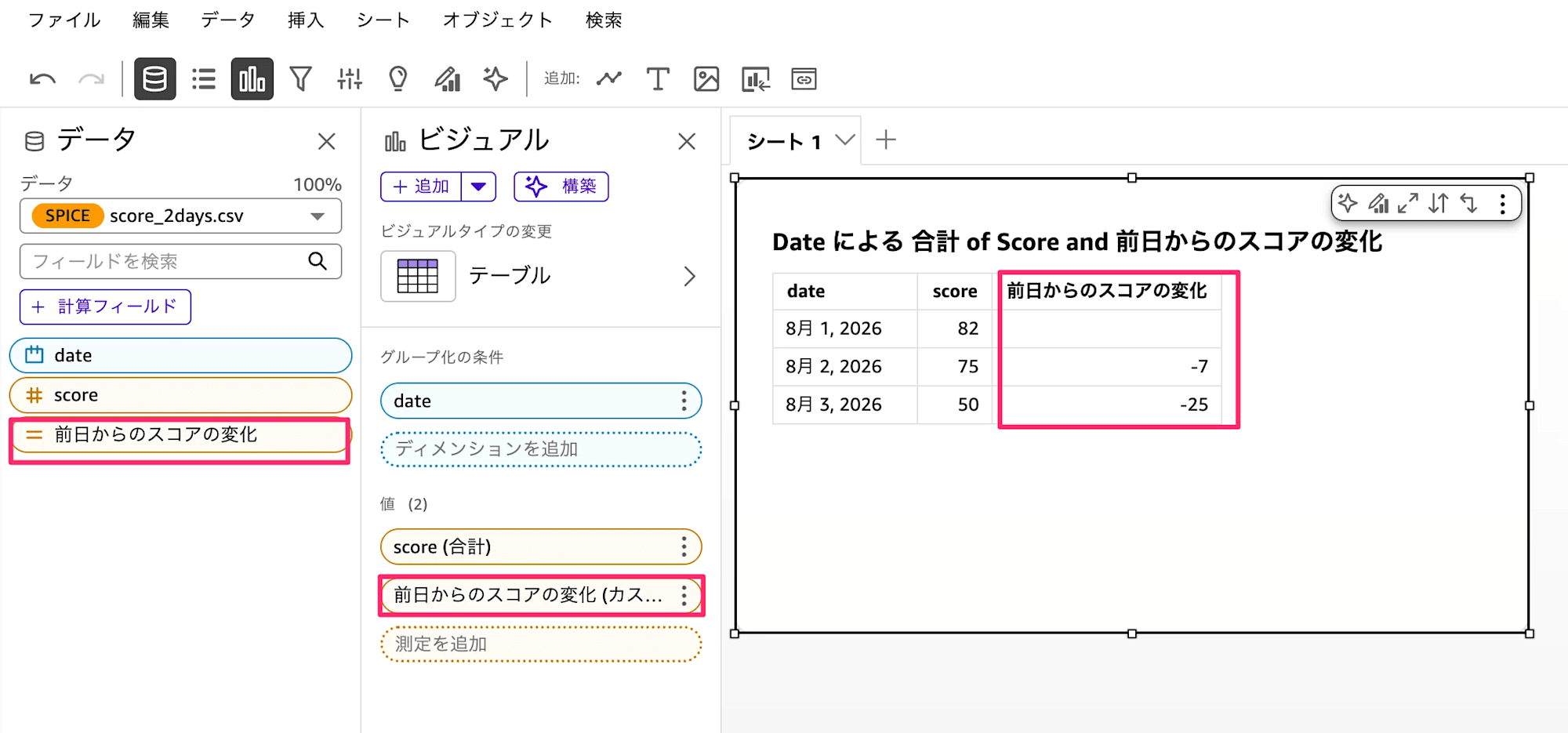
なので、当日のスコア − 前日のスコア = 前日からの変化量を計算する式です。今回のデータなら8/2の行が 75 - 82 = -7 になり、1行目(8/1)は前日が無いので空欄(null)になります。
まとめ
今回はAmazon Quick(QuickSight)の計算フィールドで使える「AIを使ったビルド」機能を触ってみました。
機能自体はGenerative BIの一部として以前から提供されているものですが、リニューアルに伴い同僚のコメント曰く日本語精度も上がっていそうです。今までは別のAIツールに作らせていたものを画面遷移なく利用できるようになったのでこれから積極的に活用しようと思いました。