Raycast✖️Toggl Trackで作業時間を記録してみた

こんにちは!
製造ビジネステクノロジー部のたかみです!
皆さんは日々の作業時間をどのように記録していますか?
1日の終わりに思い出そうとしてもなかなか思い出せず時間がかかる...
曖昧な記憶に頼るため正確な時間が記録できない...
もしそんなお悩みをお持ちの方がいらっしゃったら、
今回ご紹介するRaycastとToggl Trackによる時間管理が解決の糸口になるかもしれません。
この記事では、実際にRaycastとToggl Trackを使用して作業時間を記録してみた筆者の体験をシェアしたいと思います。
インストール方法
詳しい手順はこちらの記事を参照していただくのが良いかと思います。
https://dev.classmethod.jp/articles/raycast_toggl_track_extension/
ざっくり言うと
- Toggl Trackに登録
- Raycastをインストール
- RaycastでToggl Trackの拡張機能をインストール
- Toggl TrackでAPIキーを発行
- Toggl Track拡張機能(Raycast内)にAPIキーをセット
です(5分〜10分程度で準備できる内容です)。
実際の運用フロー
実際にRaycastとToggl Trackで作業時間を記録してみましょう。
タイマーをスタートする
まずはRaycastを開きましょう。
デフォルトではoption + spaceでRaycastを開くことができます。
Raycastを開いたら、Start/Stop Time Entryを選択します。
初めは一番上のCreate a New Time Entryを選択します。
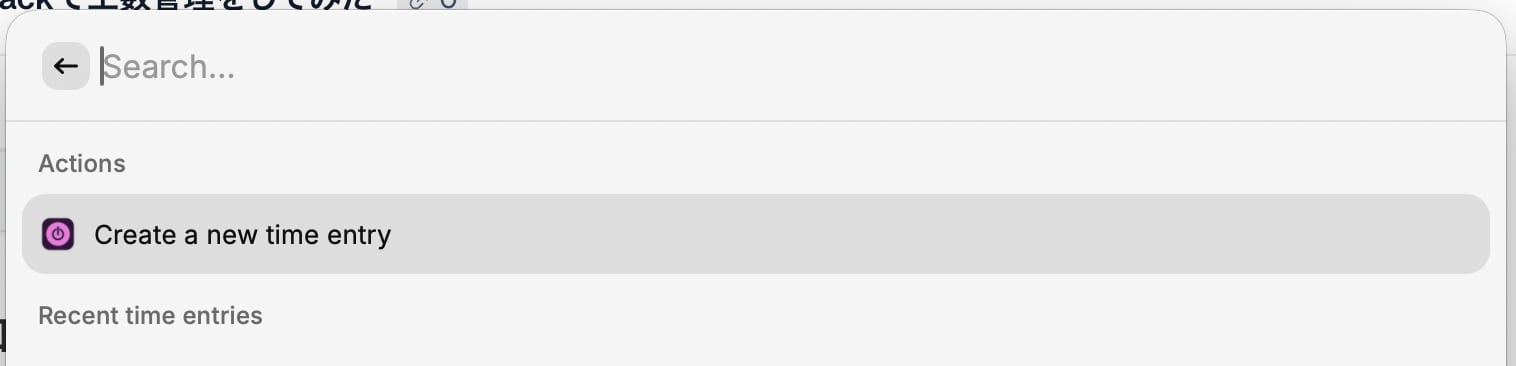
選択すると以下のような入力画面が表示されます。
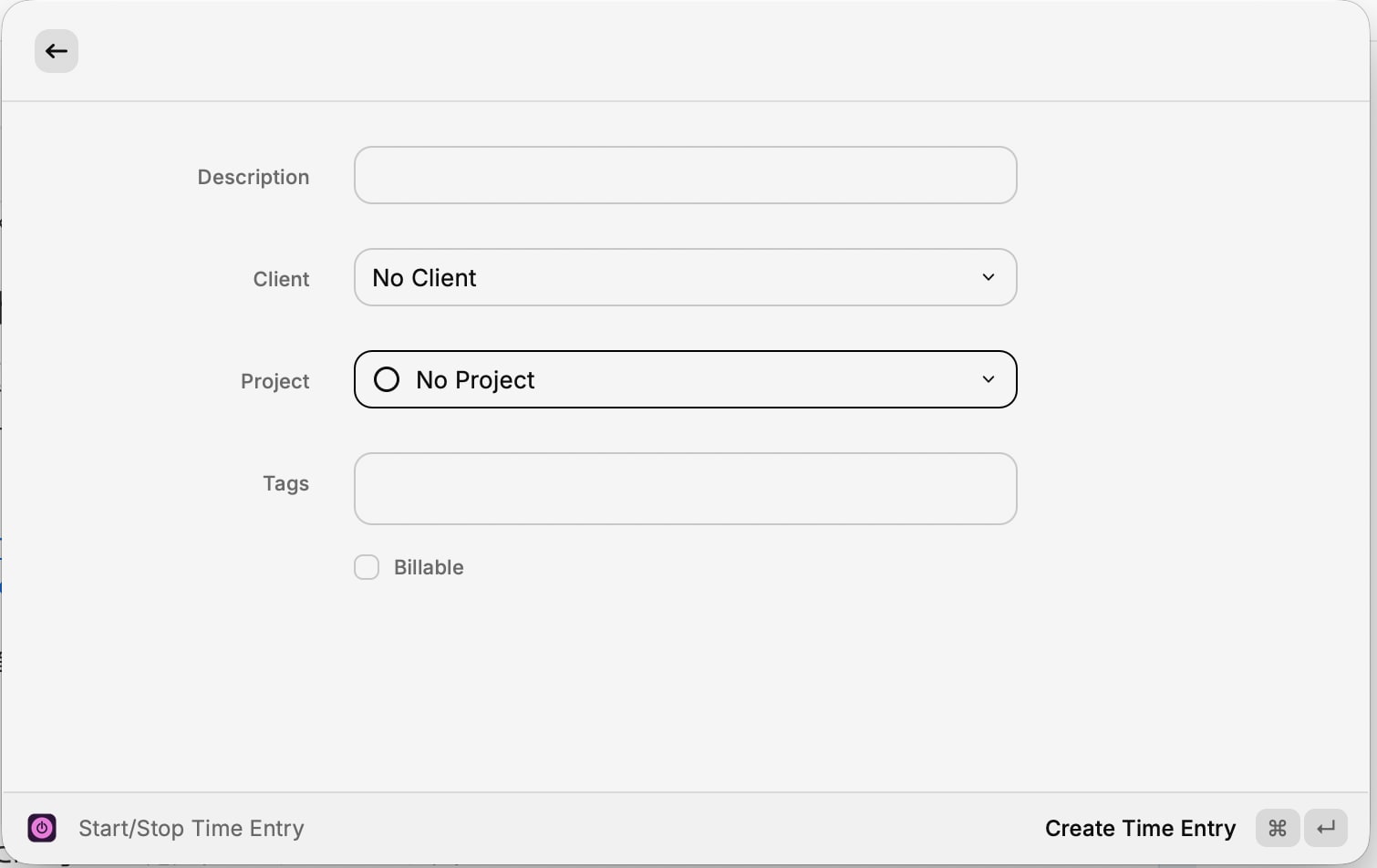
Descriptionに作業内容を入力してcommand + Enterを押すことでタイマーが開始します。
これで作業時間を自動で計測してくれるようになりました。
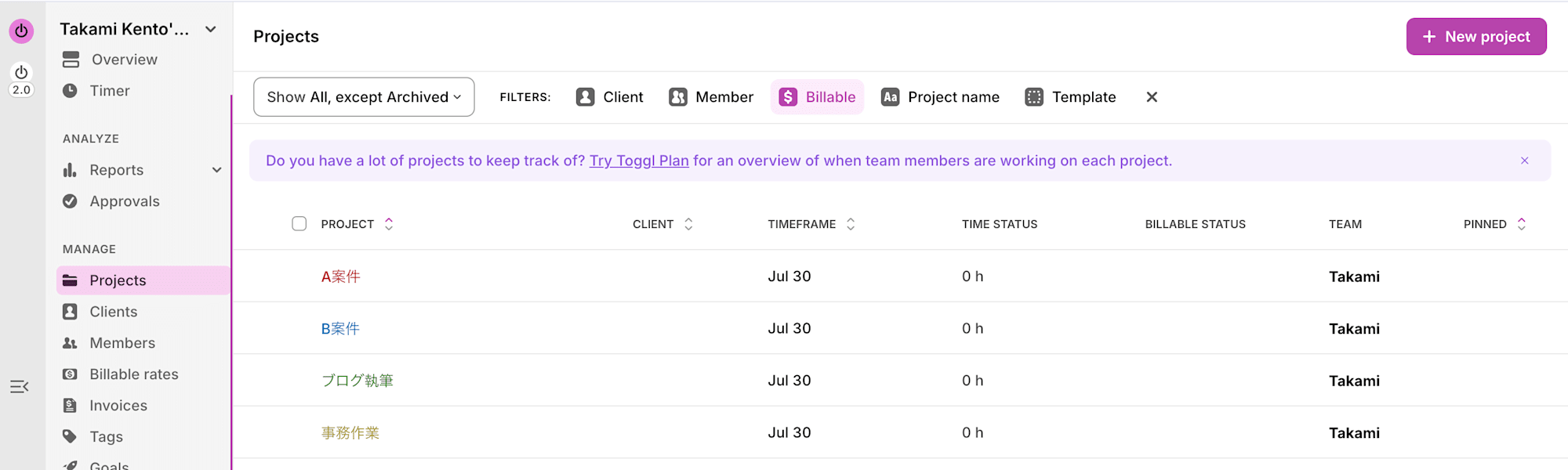
また、Time EntryにはProjectという属性を設定することができます。
私は作業内容ごとにProjectを割り当てるようにしています(例えばA案件、B案件、事務処理etc...のような感じです)。
こうすることで、作業内容を後から振り返りやすくすることができます。
ProjectはToggl Trackの画面から登録が可能なので、先にこちらを登録しておくのが良いかもしれません。
タイマーをオフにする
再びRaycastを開き、先ほどと同じようにStart/Stop Time Entryを選択します。
すると、作業中のTime Entryが一番上に表示されているので、そちらを選択することでタイマーを停止できます。
ちなみに、タイマーが回っている間はToggl Trackのブラウザタブにもカウントアップが表示されます。
そのため、Toggl Trackの画面を出しっぱなしにしなくても作業時間の確認が可能です。

基本的には操作は以上です。
なお、一度作成したTime Entryは履歴として残っています。
次にタイマーをオンにするときは、わざわざタスクの内容を記述せずとも、一覧から選ぶことが可能です。
良かった点
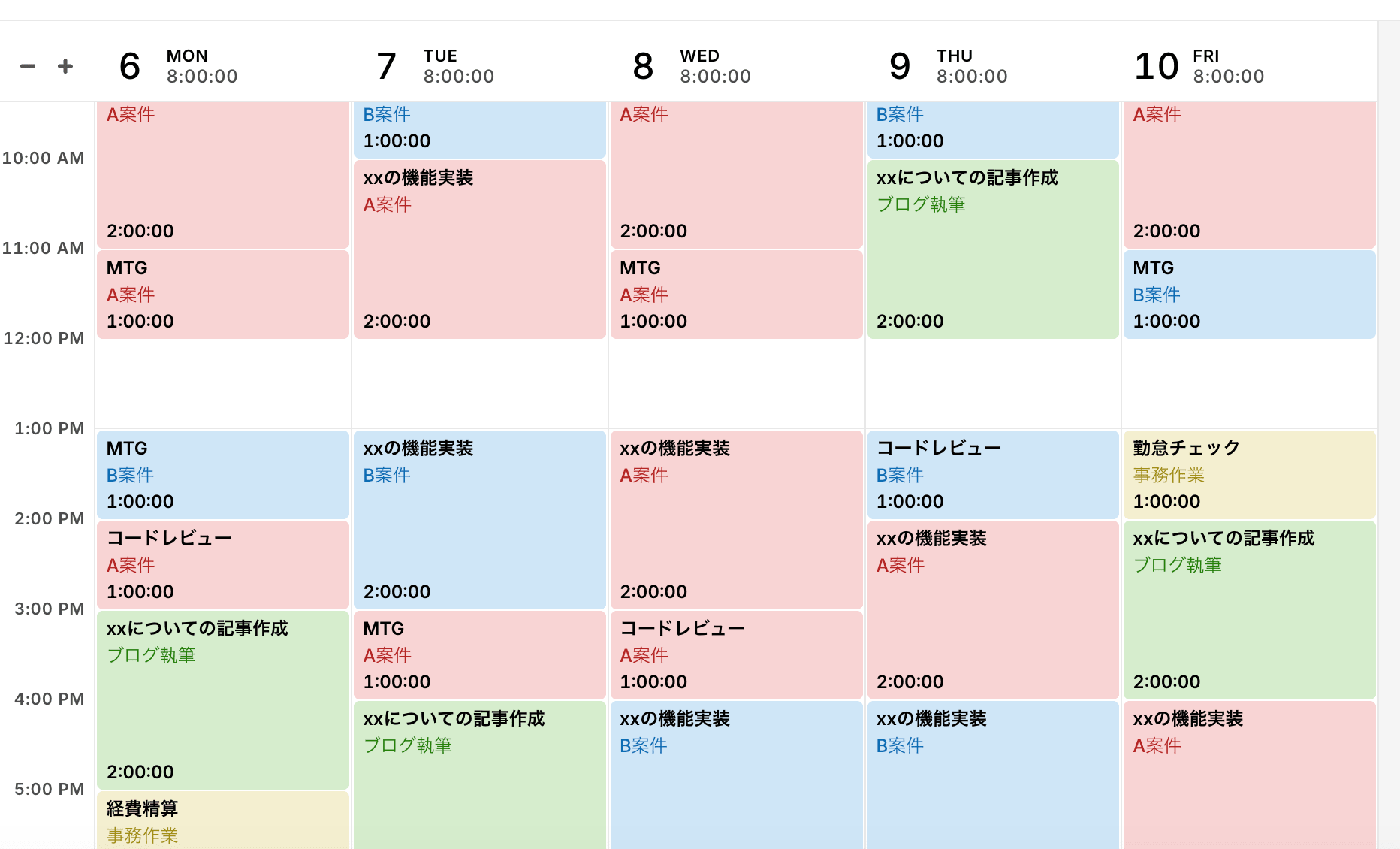
時間の使い方が簡単に可視化できるようになった
作業の開始時と終わりのタイミングで少し操作するだけなので、大きな手間をかけずに簡単に時間の使い方を可視化できます。
(画像はダミーデータです。働き方の参考にはなりません。)
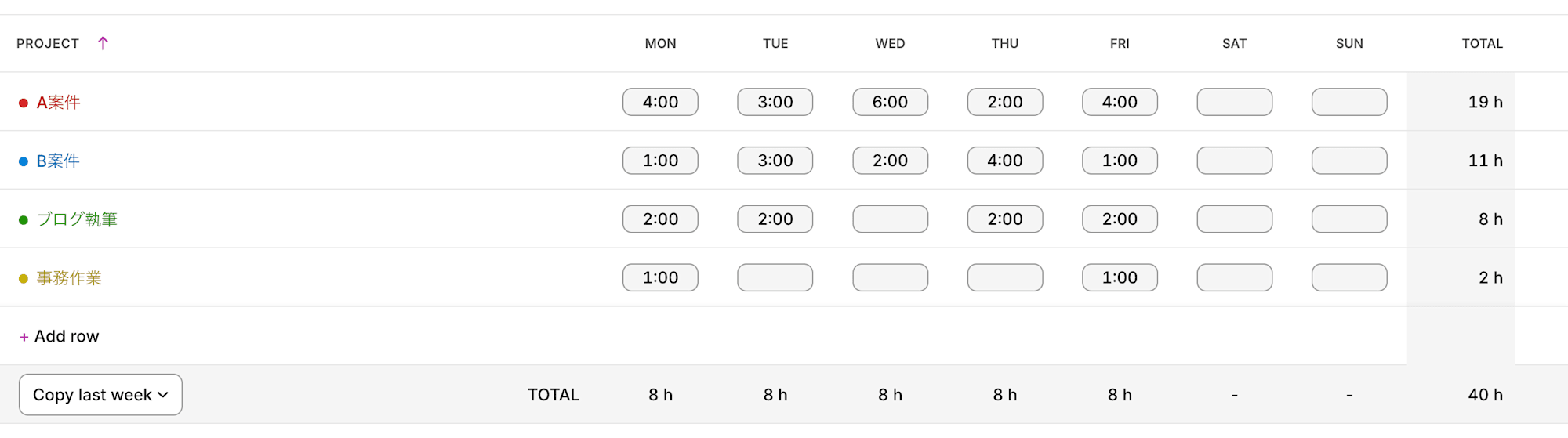
Projectごとに使用した時間を見ることができる
各Time EntryにProjectを設定しておくと、Projectごとに使用した時間を簡単に見ることができます。
(こちらも画像はダミーデータです。)
困った点
どうしても起動し忘れ、切り忘れが発生する
慣れてくると習慣的にタイマーをセットすることができるようになってきますが、どうしてもタイマーのセットを忘れてしまうことがあります。
そんな場合は、Raycast経由ではなくToggl Trackの画面から直接時間を登録するようにしています。Raycast経由での登録より若干手間ではありますが、そこまで面倒ではないので思い出したタイミングで都度登録しています。
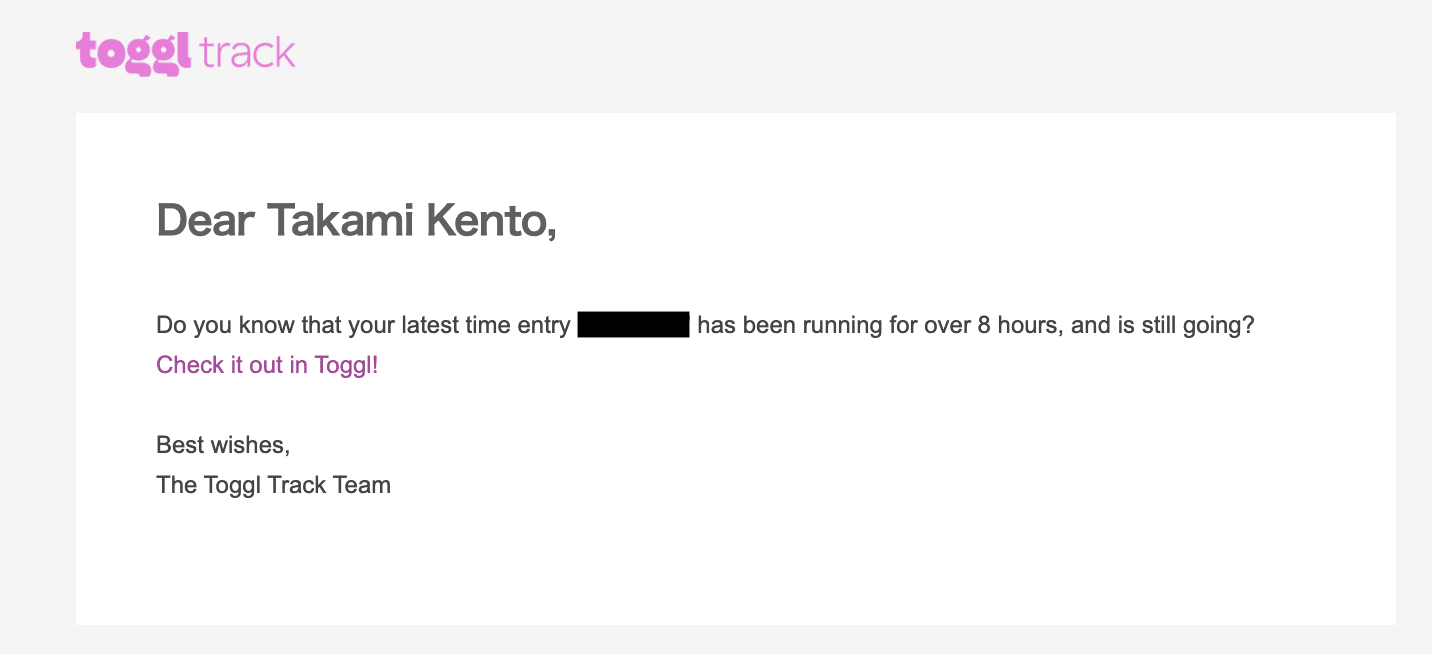
ちなみに、タイマーを切り忘れて8時間が経過すると以下のようなメールが届きます。
まとめ
今回はRaycastとToggl Trackを使用した時間の管理方法についてご紹介しました。
起動・停止の切り忘れといった課題はあるものの、日々の工数を手軽に可視化できる点は大きなメリットだと感じています。
ツールを活用した時間管理で、皆さまの生産性向上に役立てられれば幸いです。