ServiceNow Voice with Amazon Connect を PDI 環境で構築し、通話録音とトランスクリプトの連携までを試してみた

はじめに
ServiceNow Voice with Amazon Connect は、Amazon Connect を電話基盤として利用しながら、ServiceNow 上で受電・架電、Interaction(通話対応記録)の作成、録音・文字起こしの参照までを行うための標準連携機能です。
今回、ServiceNow の Personal Developer Instance(以降 PDI)と検証用に新規作成した Amazon Connect インスタンスを使い、この標準連携を実際にゼロから構築してみました。
本記事では、関連アプリケーションのインストールからセットアップガイドの各ステップ、実際に発信・着信して Interaction への録音・トランスクリプト連携を確認するところまでの流れをまとめます。
ServiceNow Voice with Amazon Connect の公式な導入手順は、以下のページにまとまっています。
前提
今回の検証環境は以下の構成です。
- ServiceNow は PDI(Personal Developer Instance)を利用
- Amazon Connect は、今回専用に新規作成した東京リージョンでのConnectインスタンスを利用
公式ドキュメントでは、セットアップ開始前の前提条件として以下が挙げられています。
- 管理者権限を持つ AWS アカウントを用意すること
- セットアップ中に作成されるリソースの料金体系を確認しておくこと
- 一部の AWS サービスは全リージョンで提供されているわけではないため、リソースを単一リージョンにまとめてデプロイできるか確認しておくこと
- AWS アカウントから ServiceNow インスタンスへの通信を許可するためのサービスアカウントを、ServiceNow 側に作成しておく必要があること
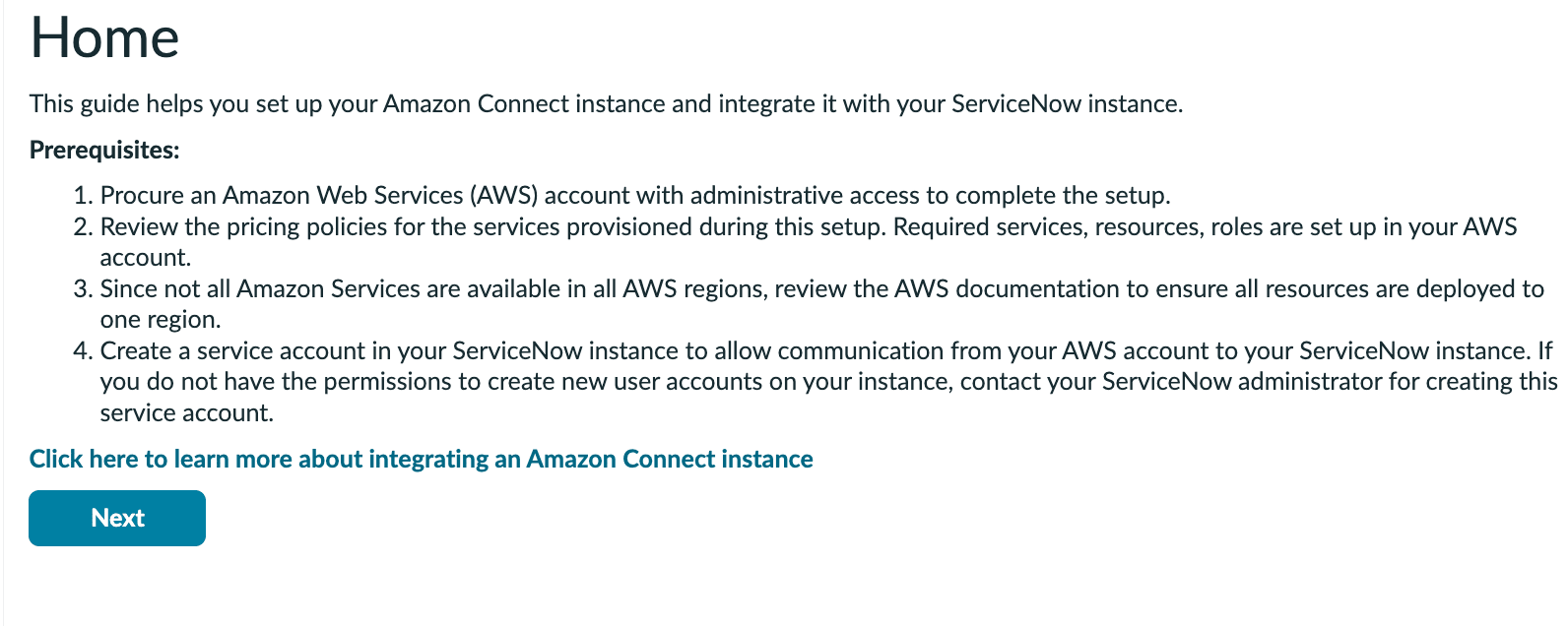
Setup Guide の Home 画面に表示されている Prerequisites の一覧
全体の流れ
ServiceNow Voice with Amazon Connect のセットアップガイドは、以下の順に進む構成になっています。
- Home(前提条件の確認)
- Setup S3 Bucket
- Deploy Stack
- Deploy Lex Bot
- Connect Setup
- Import Contact Flows
- Setup Real Time Transcription(今回はリアルタイム文字起こしを使わないためスキップ)
- Call Recording Events
- Setup Authentication
- Additional Configuration
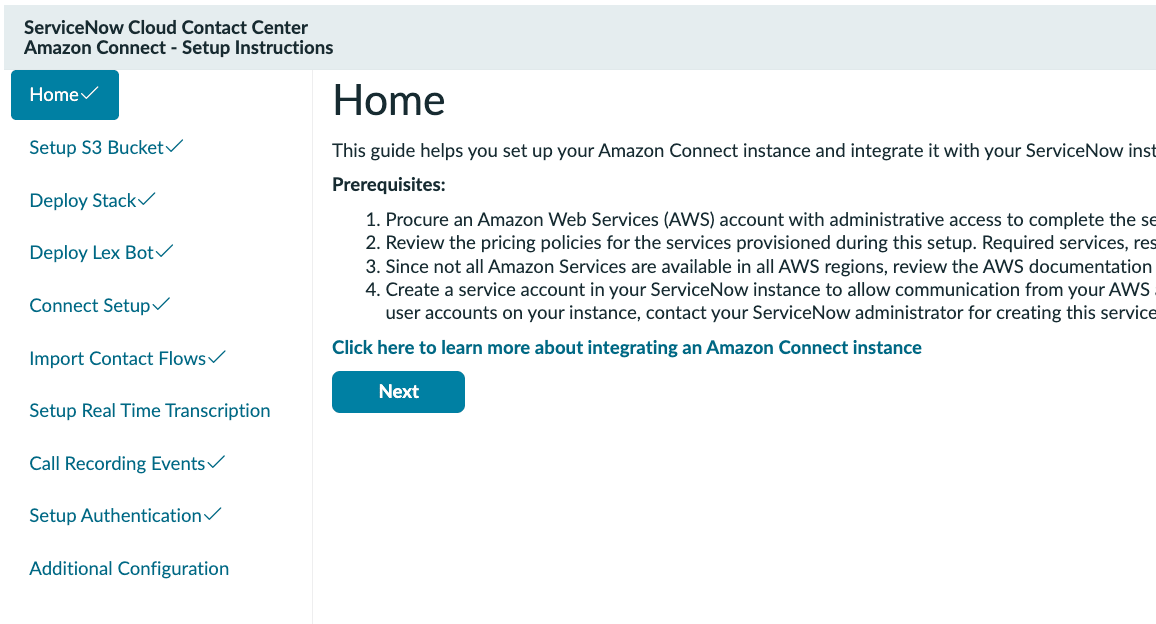
このほかに、ガイドに入る前の前段として、関連アプリケーションのインストールと、Amazon Connect インスタンスの ServiceNow への登録が必要です。以降、順に見ていきます。
関連アプリケーションのインストール
ServiceNow 側の Application Manager で「ServiceNow Voice」を検索すると、関連アプリケーションが一覧表示されます。
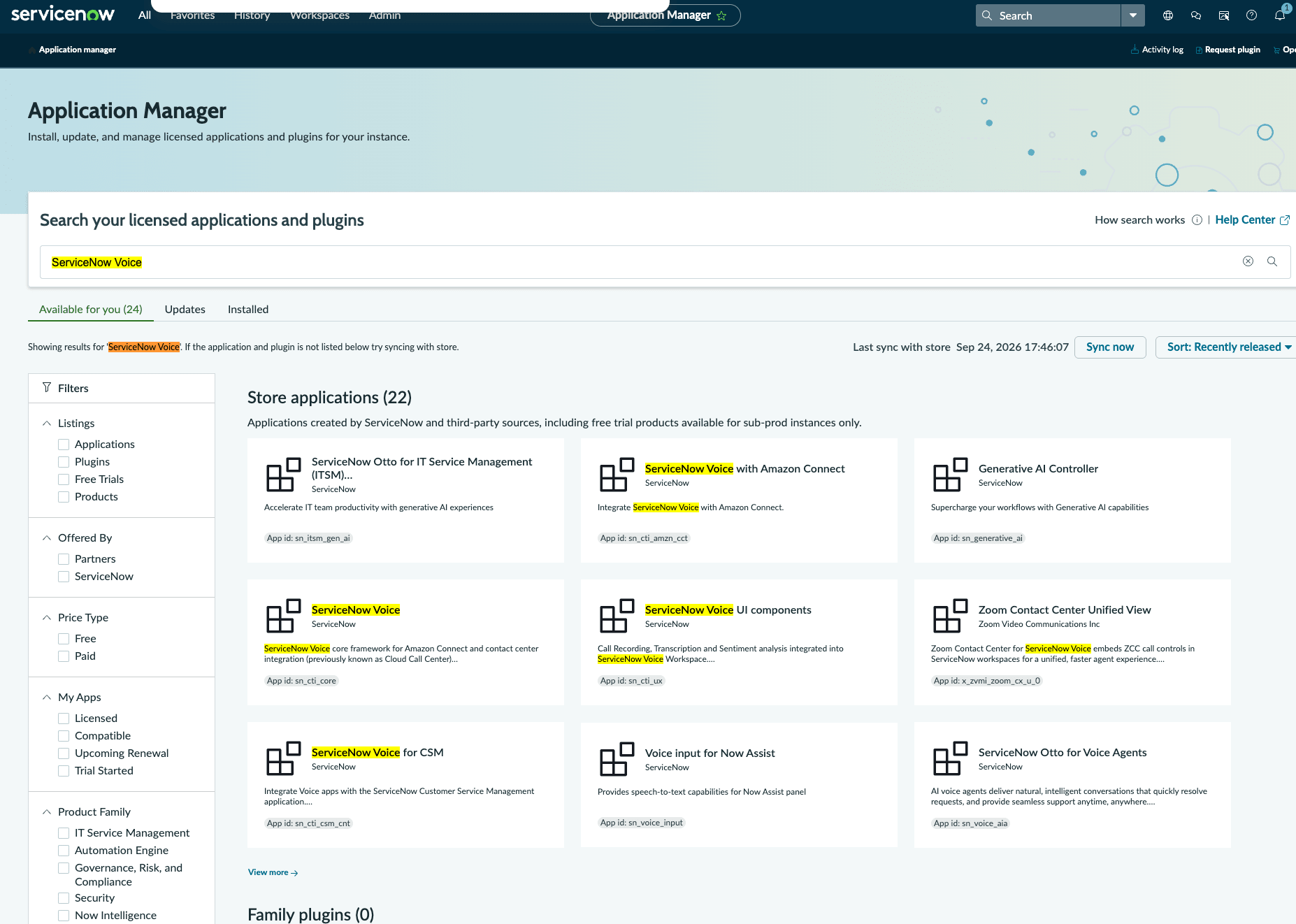
Application Manager で「ServiceNow Voice」を検索した結果。コア機能のほか、Amazon Connect 連携用、CSM 連携用などのアプリケーションが別々に提供されていることが分かる
今回インストールしたのは以下の 3 つです。
- ServiceNow Voice(App id: sn_cti_core): Amazon Connect などの電話基盤と ServiceNow を統合する際の土台となるアプリケーション
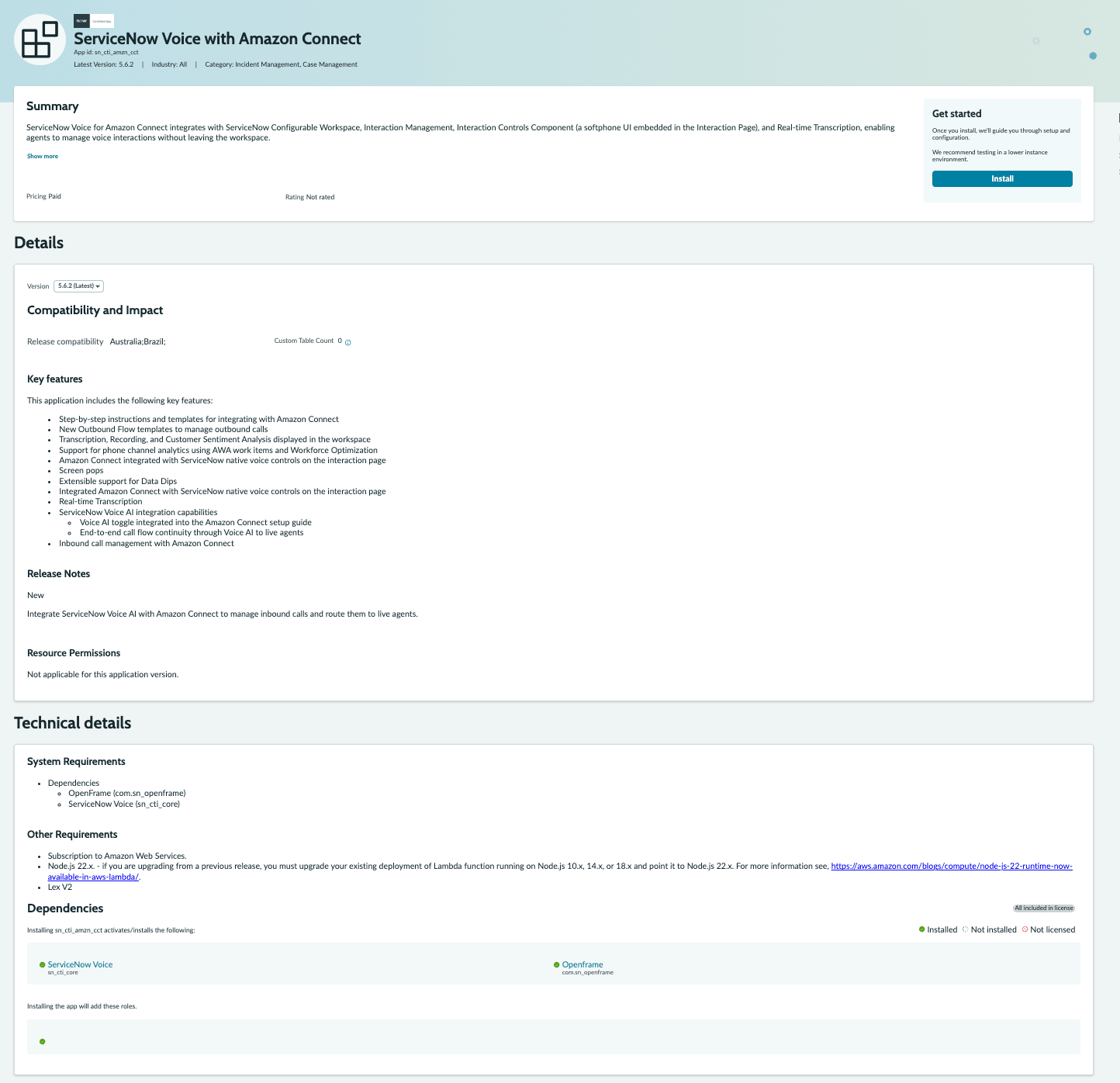
- ServiceNow Voice with Amazon Connect(App id: sn_cti_amzn_cct): Amazon Connect との連携本体
- ServiceNow Voice for CSM(App id: sn_cti_csm_cnt): 通話を CSM の Interaction や Case と結び付けるための拡張
まず ServiceNow Voice をインストールします。
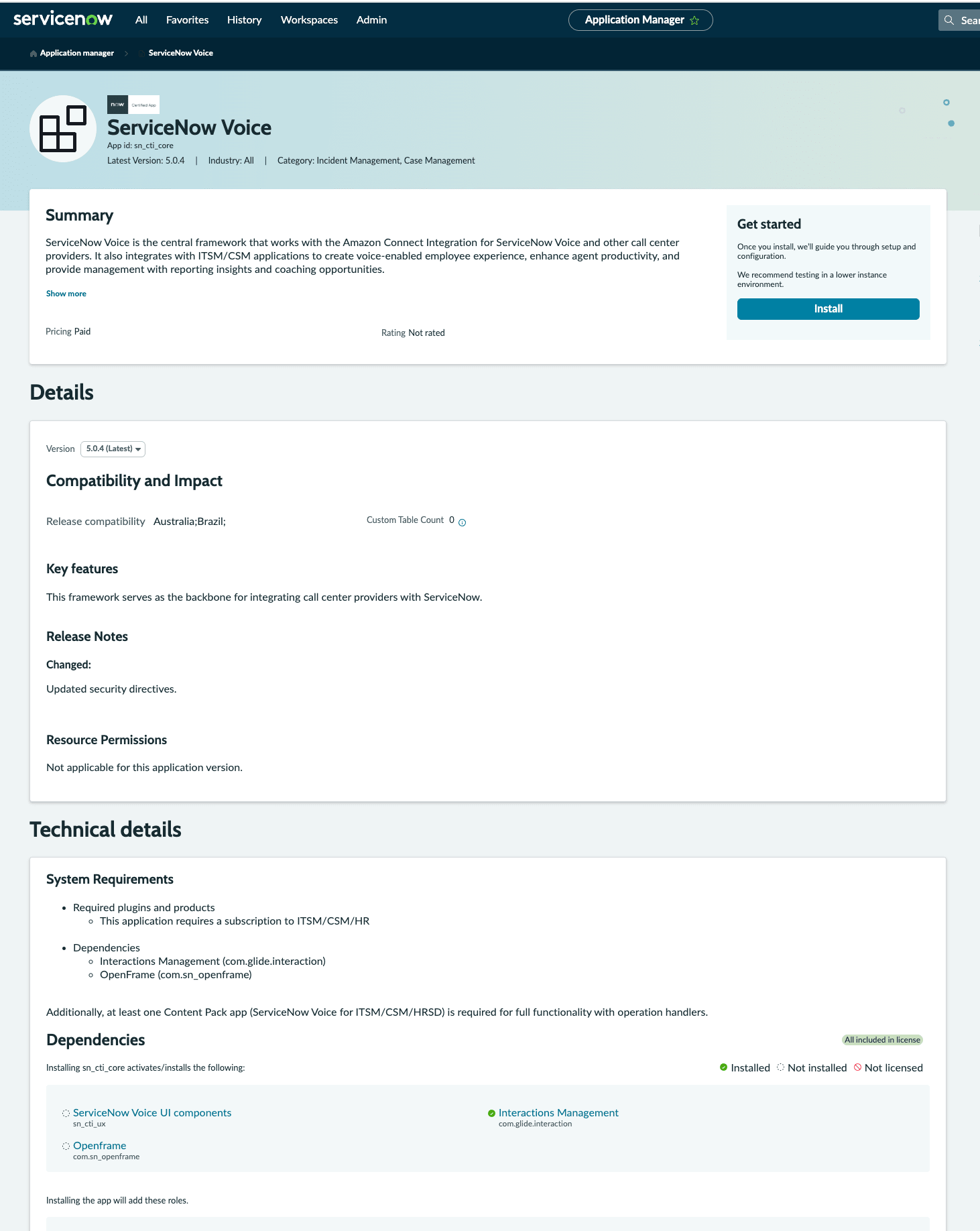
ServiceNow Voice のインストール確認画面。依存アプリケーションとして ServiceNow Voice UI components と Openframe が自動的に追加されることが分かる
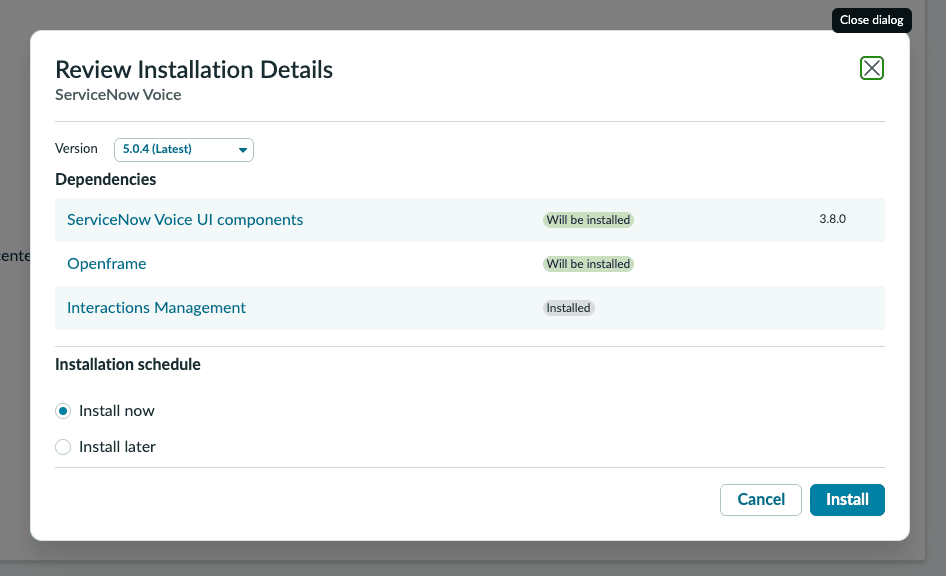
ServiceNow Voice のアプリケーション詳細ページ。Dependencies のセクションに Interactions Management、ServiceNow Voice UI components、Openframe が表示されている
続けて ServiceNow Voice with Amazon Connect をインストールします。
ServiceNow Voice with Amazon Connect のインストール確認画面。ServiceNow Voice(先ほどインストール済み)と Openframe が依存アプリケーションとして表示されている
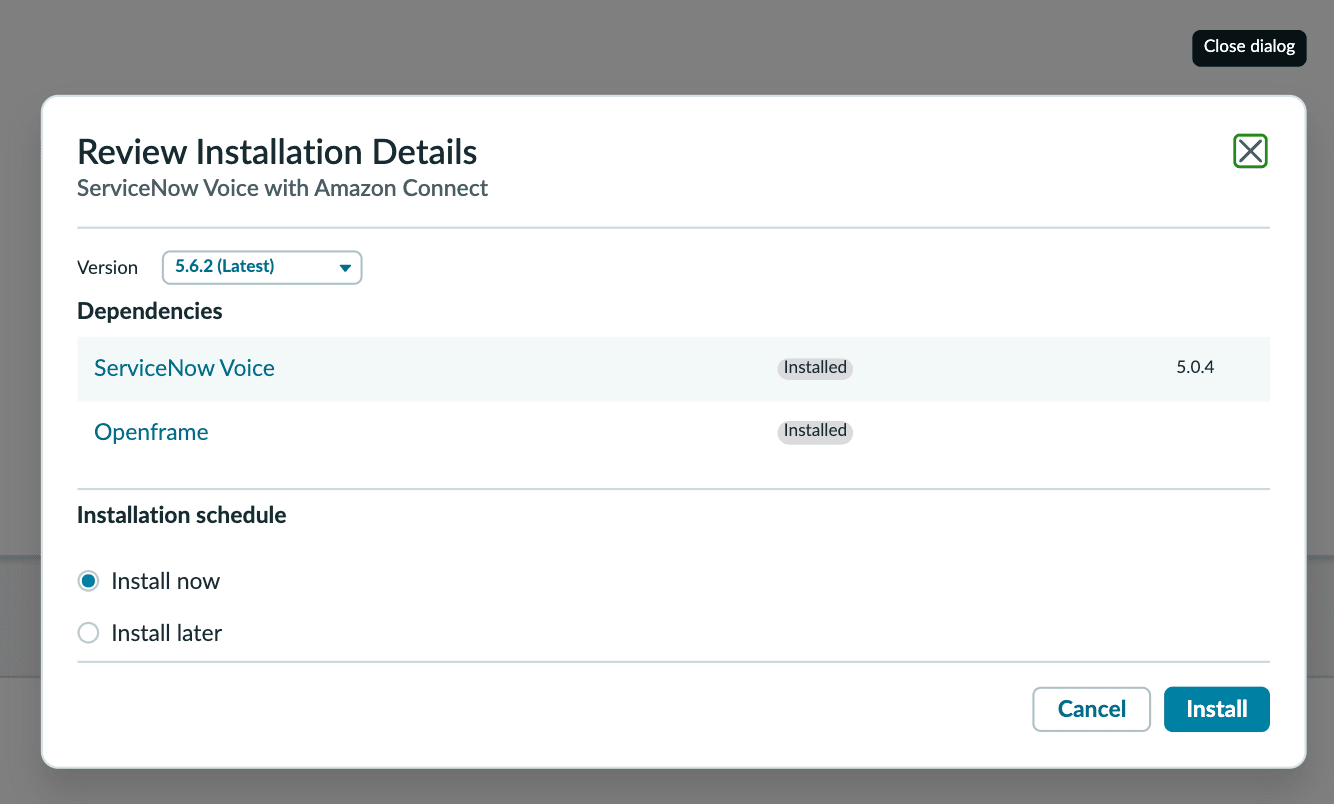
ServiceNow Voice with Amazon Connect のインストール実行画面
最後に ServiceNow Voice for CSM をインストールします。
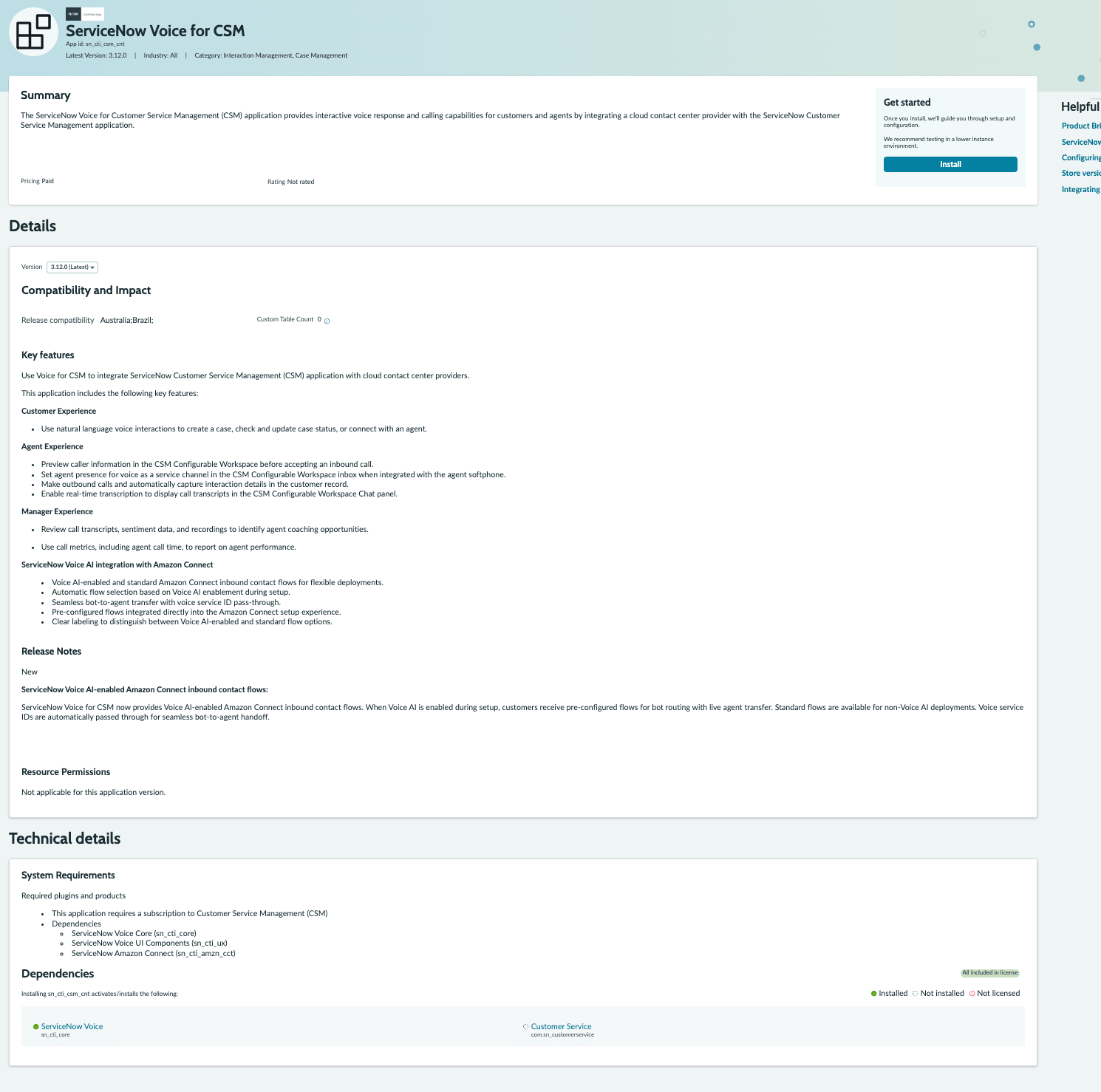
ServiceNow Voice for CSM のインストール確認画面。依存アプリケーションとして Customer Service(CSM 本体)と ServiceNow Voice が表示されている
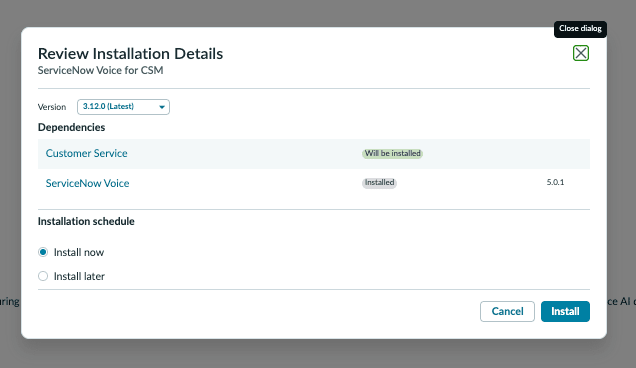
ServiceNow Voice for CSM のインストール実行画面
なお、ServiceNow Voice for CSM をインストールすると、依存関係として Customer Service(CSM のベースアプリケーション)も合わせてインストールされます。
Amazon Connect インスタンスの登録
アプリケーションのインストールが終わったら、Filter Navigator で「Amazon Connect Integration」と検索し、Setup Instance の画面に遷移します。
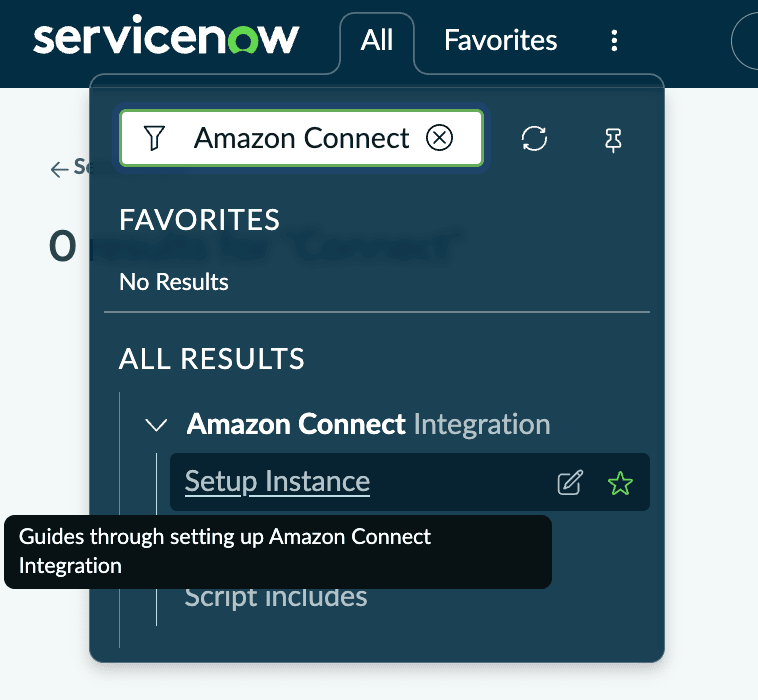
Amazon Connect Integration の Setup Instance 画面。Name、AWS ARN、Active、Override Params、Instance Params の各項目が並んでいる
遷移後、以下の連携するConnectインスタンスの登録画面に遷移します。
Name には Amazon Connect インスタンスの名前(インスタンス URL のサブドメイン部分)を、AWS ARN には AWS コンソールの Amazon Connect インスタンスの概要ページに表示されている Instance ARN をそのまま入力します。
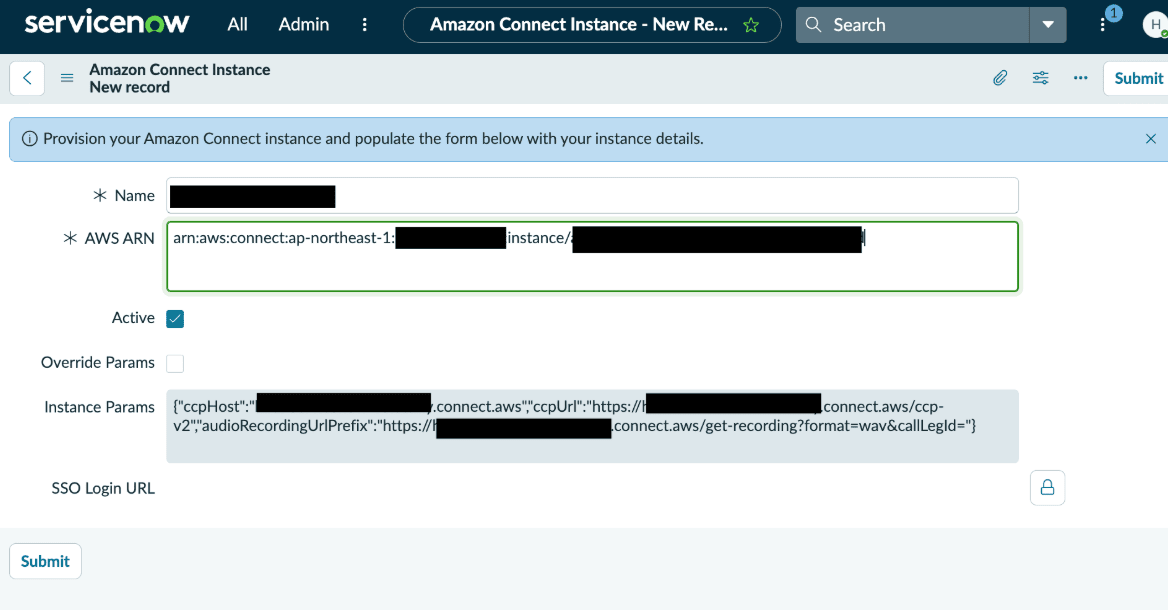
インスタンス名と AWS ARN を入力したレコード。Instance Params には、Name の値をもとに CCP(Contact Control Panel)の URL などが自動生成されている
Override Params は、my.connect.aws が導入される前の旧ドメイン形式のインスタンスを使う場合のオプションです。今回のように新しいドメイン形式のインスタンスであればチェックは不要です。
レコードを保存すると、関連リンクに「Setup Guide」が表示されるので、これをクリックします。
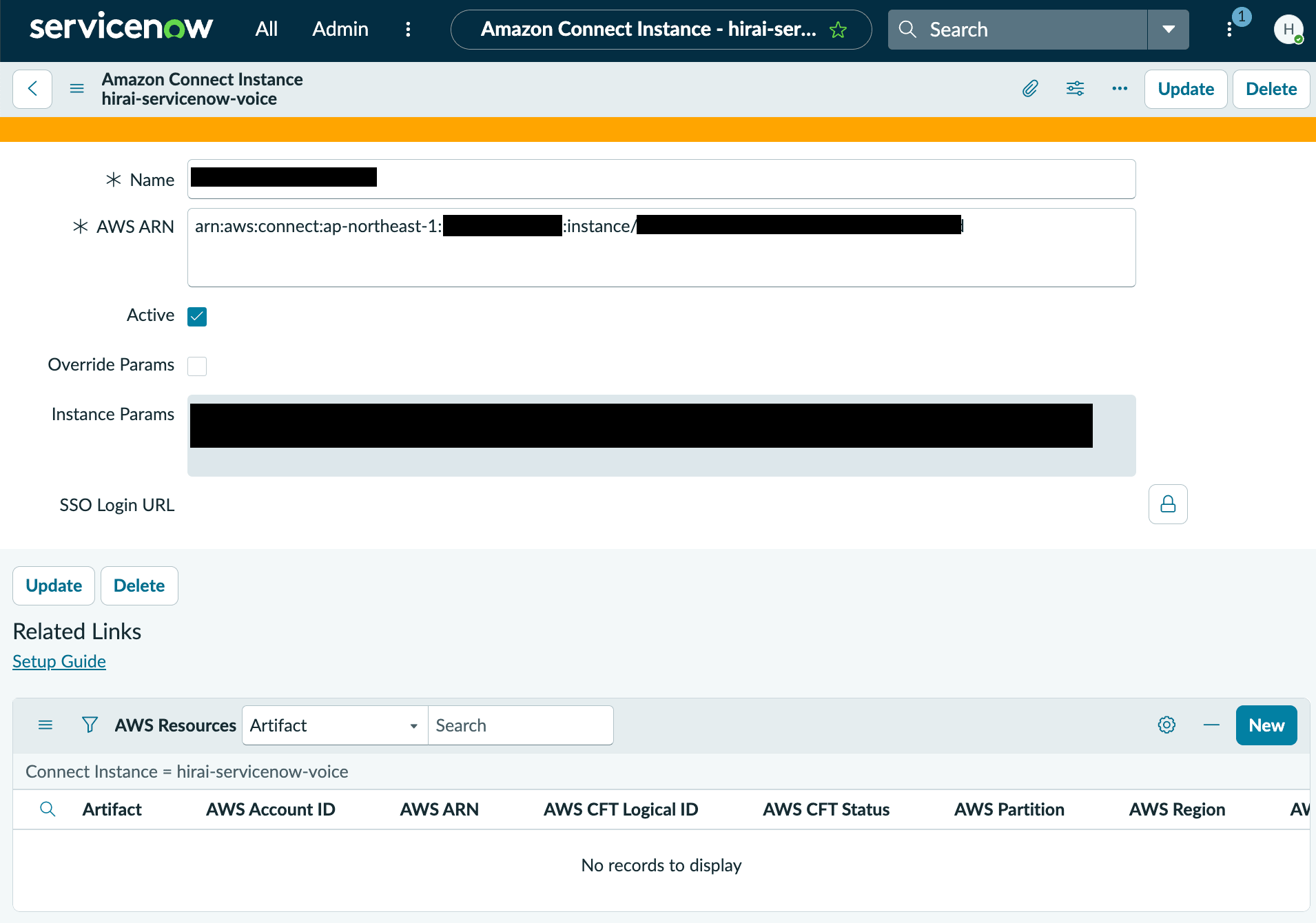
Setup Instance のレコード画面。Related Links に Setup Guide が表示されている
クリックすると、冒頭で紹介したガイドに遷移します。
Setup S3 Bucket
Setup S3 Bucket の説明画面では、Lambda パッケージ(lambda.zip)をダウンロードし、新規に S3 バケットを作成してアップロードしたうえで、バケット名とファイルキーをメモしておくよう案内されています。案内に従って「here」のリンクから lambda.zip をダウンロードし、新規に S3 バケットを作成してアップロードしました。今回作成した S3 バケット名は cm-hirai-servicenow-voice-for-lambda です。
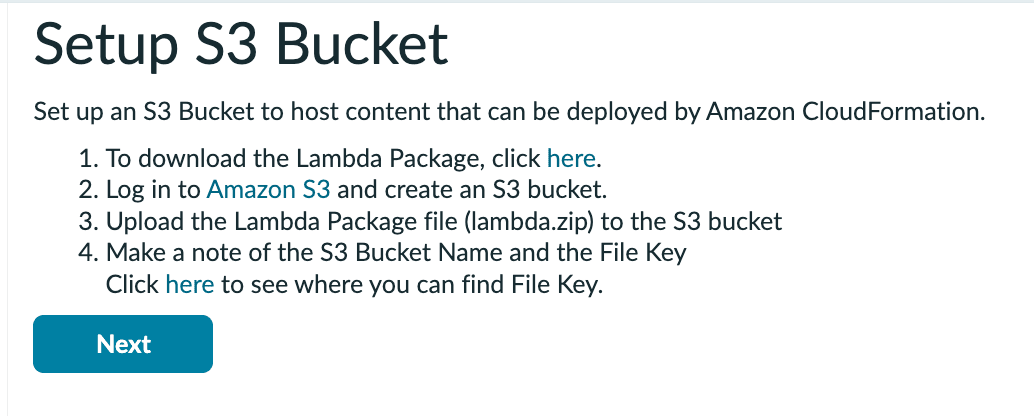
Setup S3 Bucket の説明画面。lambda.zip のダウンロードと、S3 バケットの作成・アップロード手順が示されている
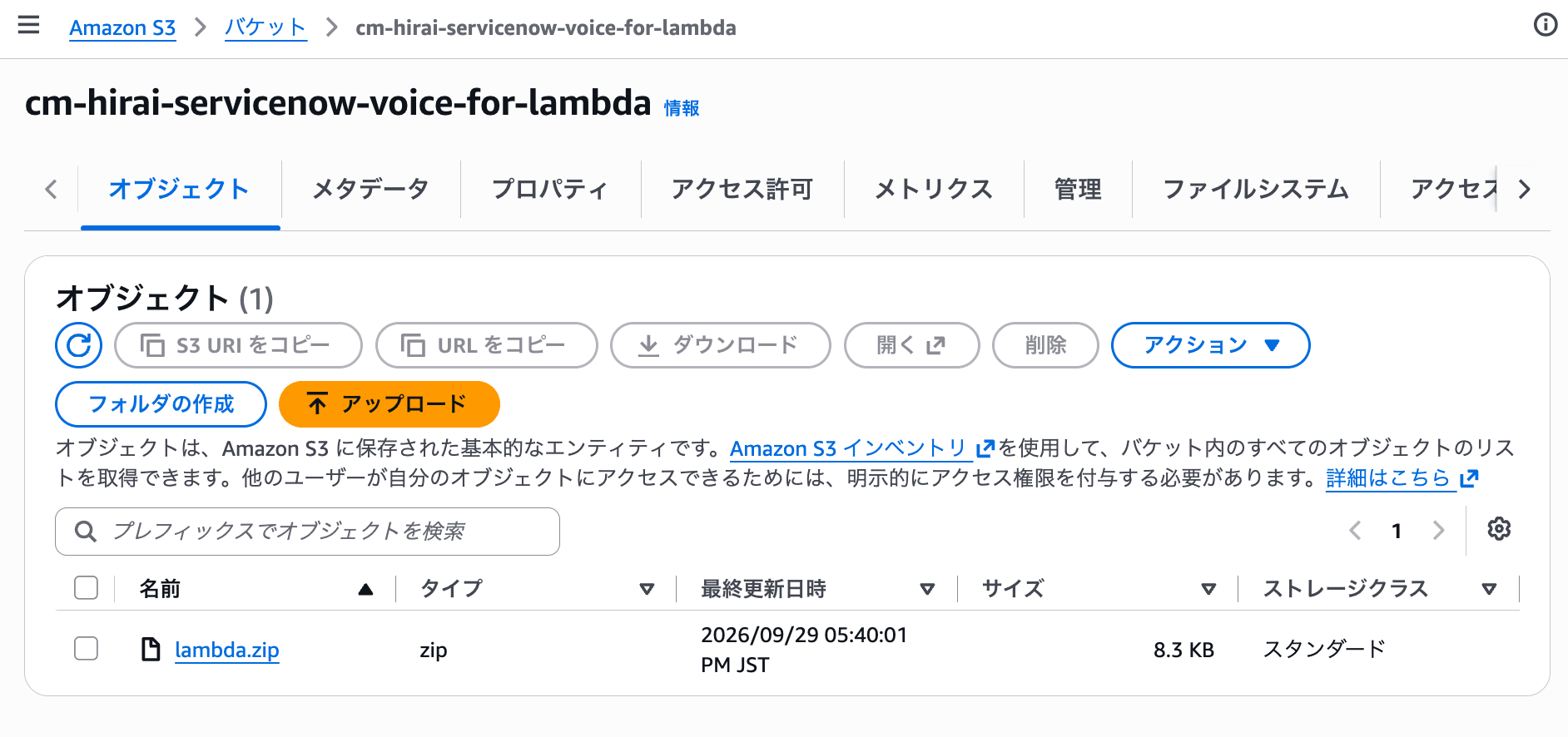
lambda.zip を S3 バケットにアップロードした後の画面
Deploy Stack
Deploy Stack の説明画面の案内に従い、「here」のリンクから CloudFormation テンプレートをダウンロードし、このテンプレートを使ってスタックを作成します。
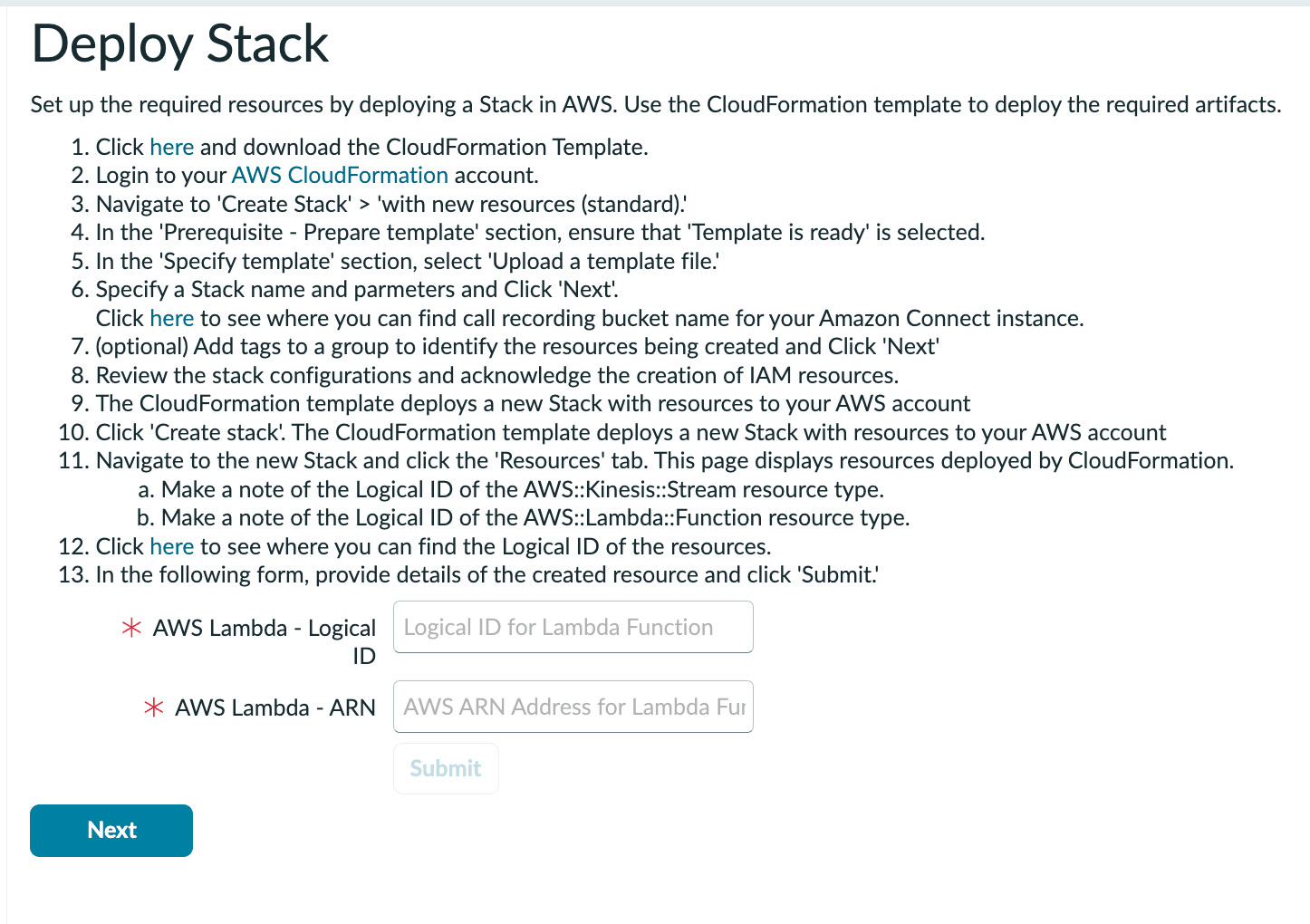
Deploy Stack の説明画面。スタック作成後、Resources タブで Kinesis Stream と Lambda Function の Logical ID を確認し、画面下部のフォームに入力するよう案内されている
CloudFormation のスタック作成では、以下 3 つのパラメータを入力する必要がありました。
- CallRecordingBucketName: Amazon Connect インスタンスの通話録音用バケット名
- LambdaFileKey: Lambda パッケージ用バケット内でのオブジェクトキー(フォルダを切らずに直接アップロードしていれば
lambda.zipのみ) - LambdaS3BucketName: Lambda パッケージをアップロードしたバケット名
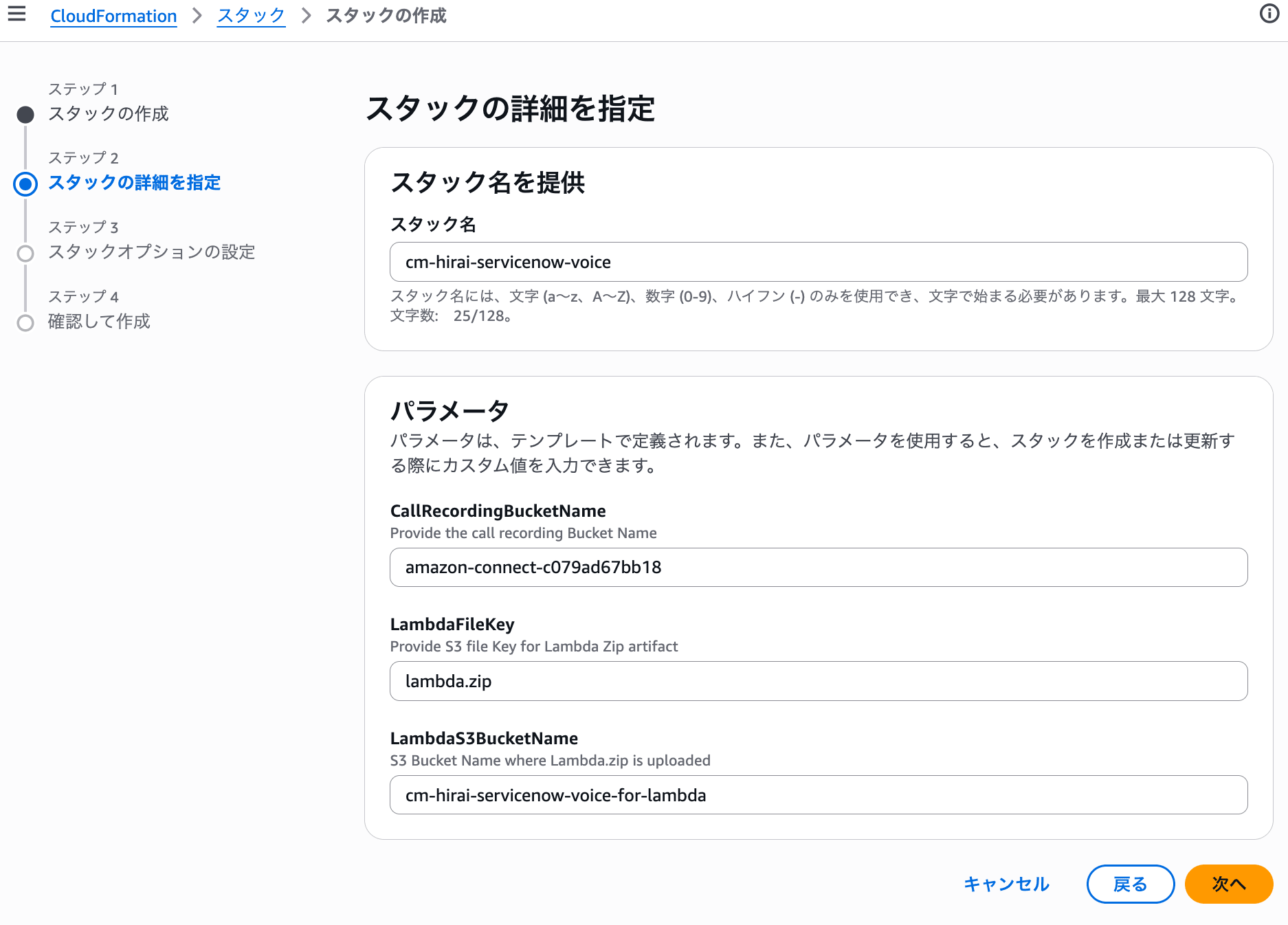
スタック作成時のパラメータ入力画面。CallRecordingBucketName と LambdaS3BucketName は別々の S3 バケットを指す点に注意が必要
スタックのデプロイが完了したら、スタックのResources タブで Lambda Function の Logical ID と ARN を確認し、ServiceNow の Deploy Stack 画面のフォームに入力します。
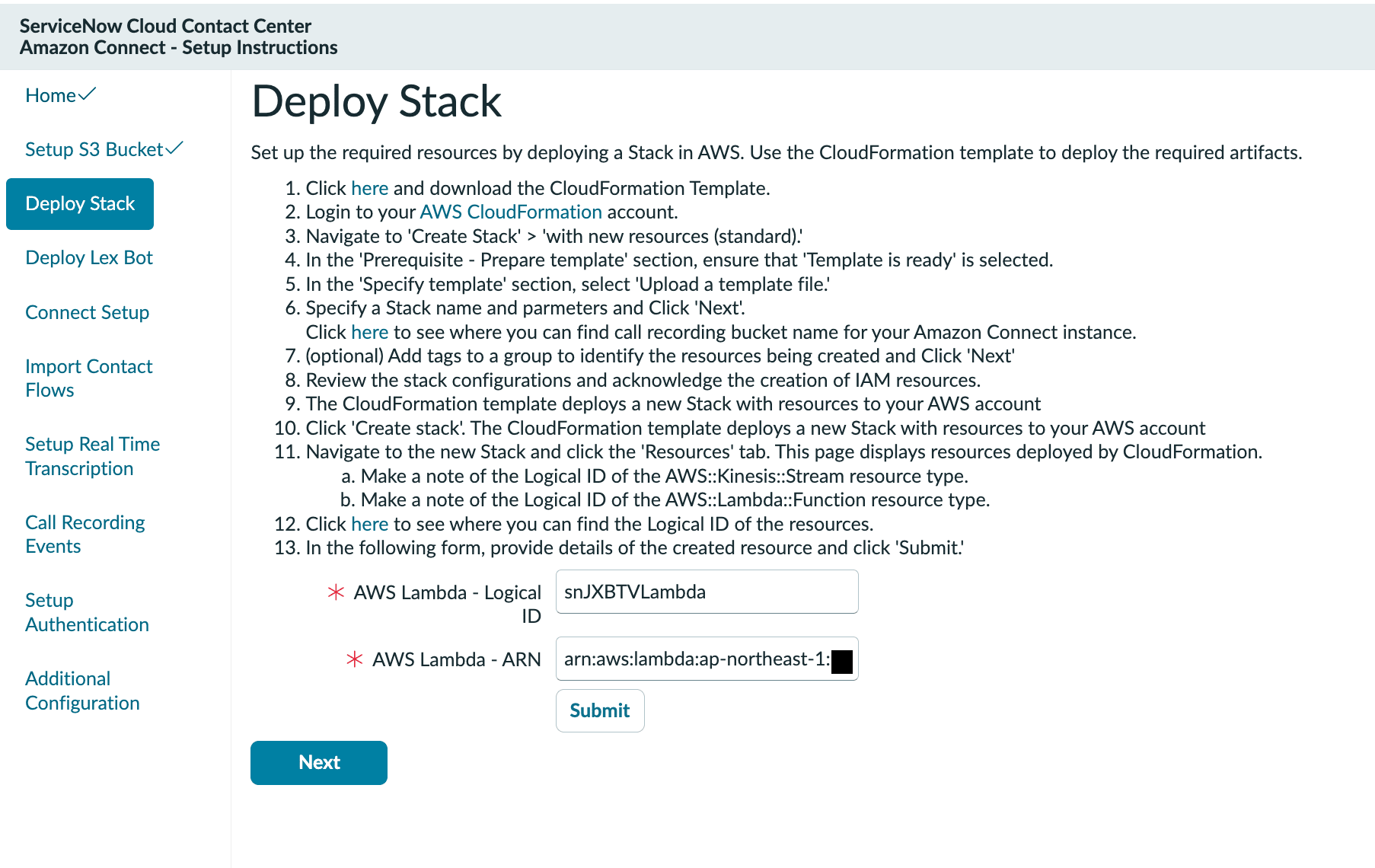
Deploy Stack 画面で AWS Lambda の Logical ID と ARN を入力し、Submit する画面
Deploy Lex Bot
次のステップは Deploy Lex Bot です。
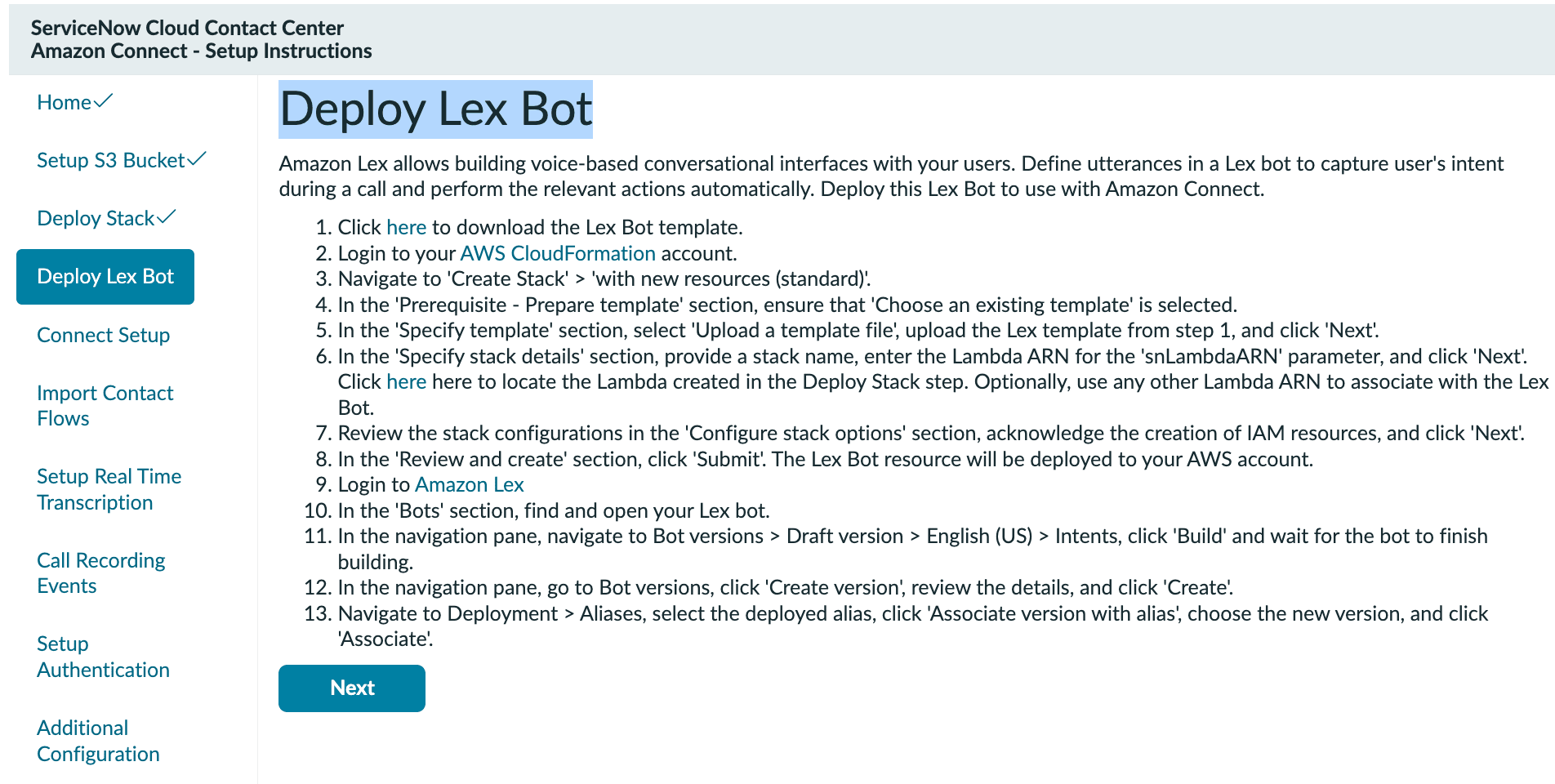
Deploy Lex Bot の説明画面。Lex Bot 用の CloudFormation テンプレートをデプロイし、Lex コンソールでビルド・バージョン作成・エイリアスへの紐付けまで行う手順が示されている
このステップは、Setup Guide の中でスキップできないステップです。後続の Import Contact Flows でインポートするサンプルのコンタクトフローが、この Lex Bot の存在を前提にしているためです。
今回は自動応答(IVR)を使う予定がなかったため、Lex Bot の会話ロジックは作り込まず、ガイドの手順どおりデフォルトのテンプレートをデプロイしてビルドを通すところまでで済ませました。
CloudFormation のスタック作成では、Deploy Stack のステップで確認した Lambda の ARN を snLambdaARN パラメータに入力します。
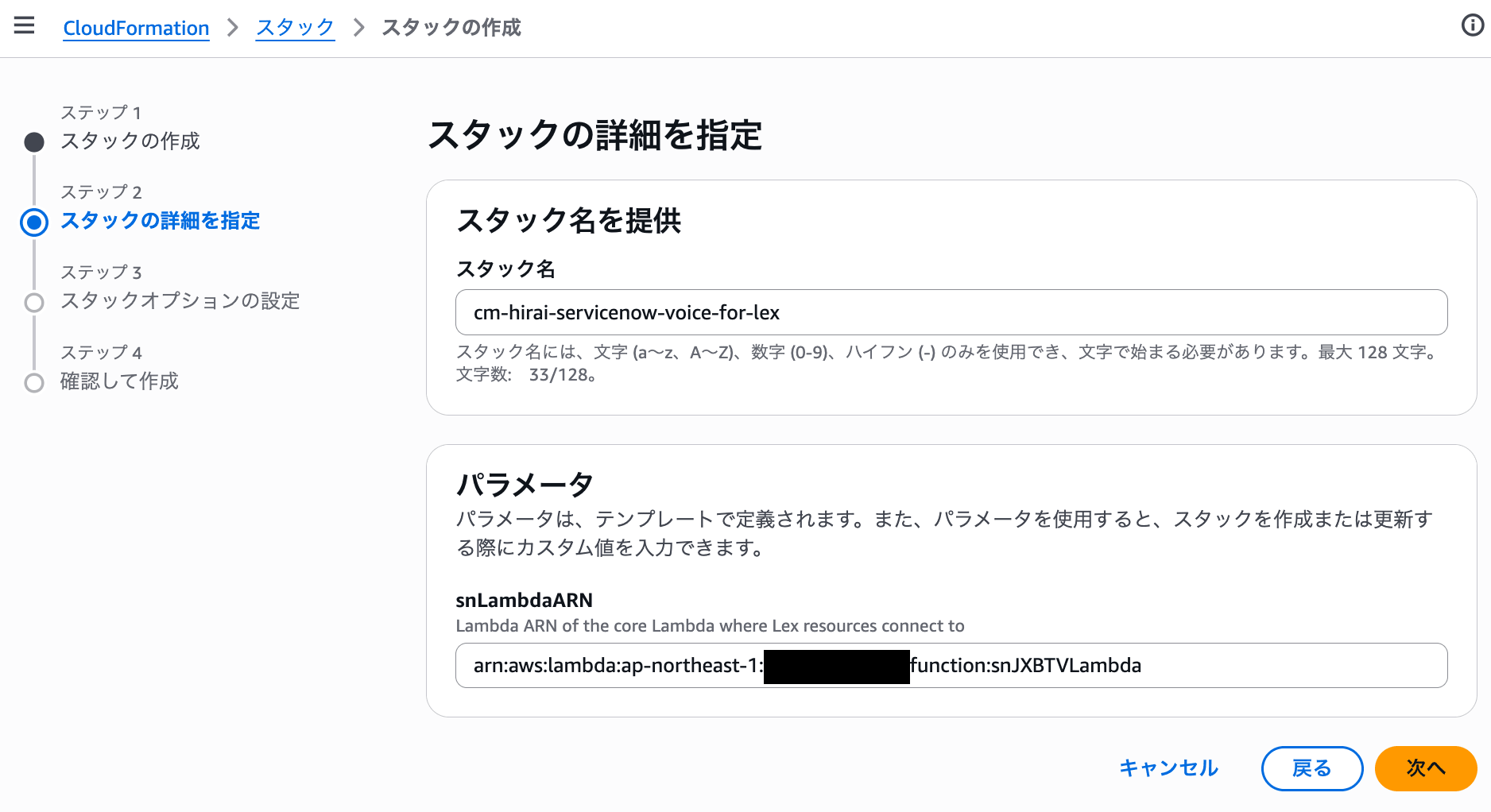
Lex Bot 用スタックのパラメータ入力画面。snLambdaARN に Deploy Stack で確認した Lambda の ARN を指定している
スタックのデプロイ後は Lex コンソールに切り替え、Draft version の Intents をビルドします。
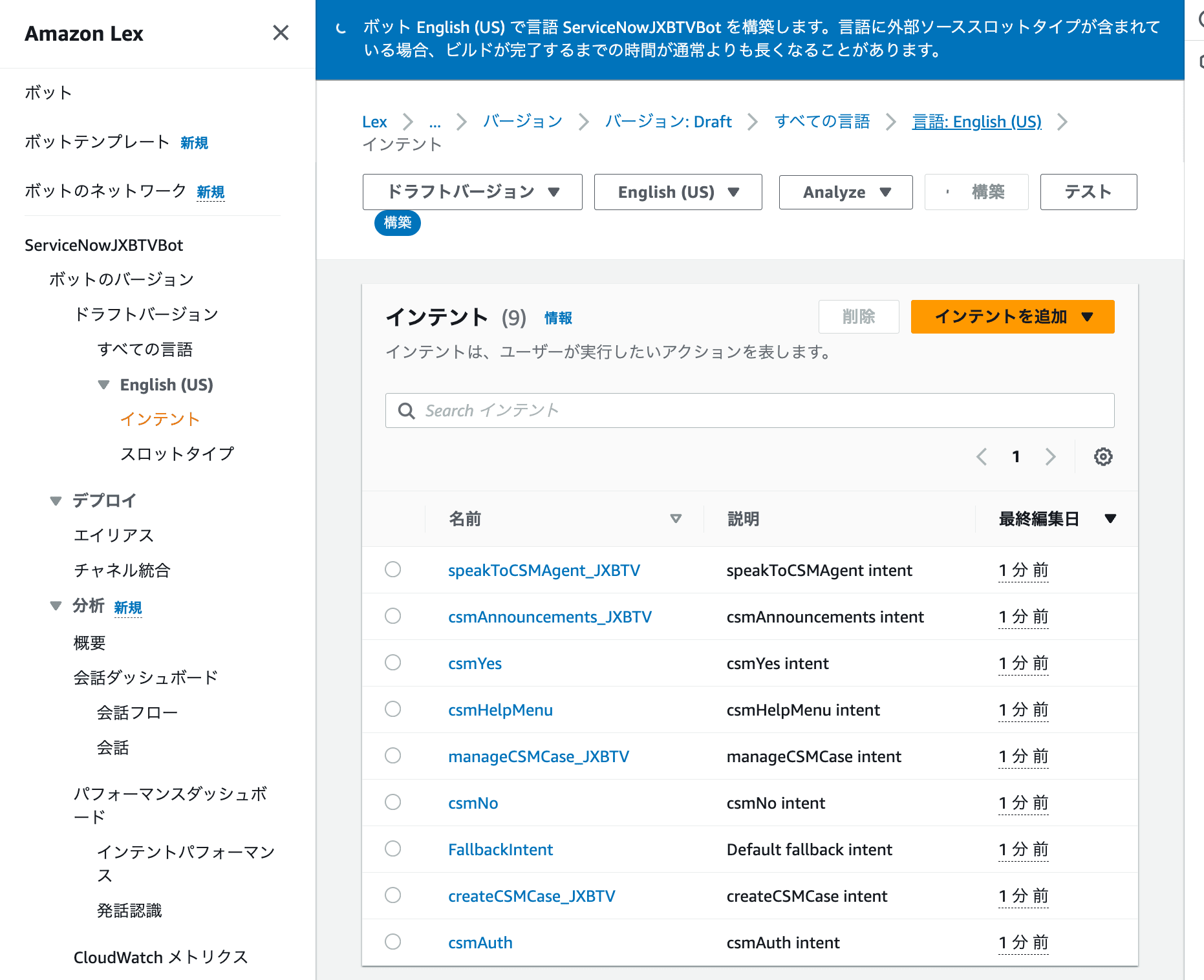
Lex コンソールで Draft version の Build を実行している画面
ビルドが完了したら、バージョンを作成し、エイリアスに紐付けます。
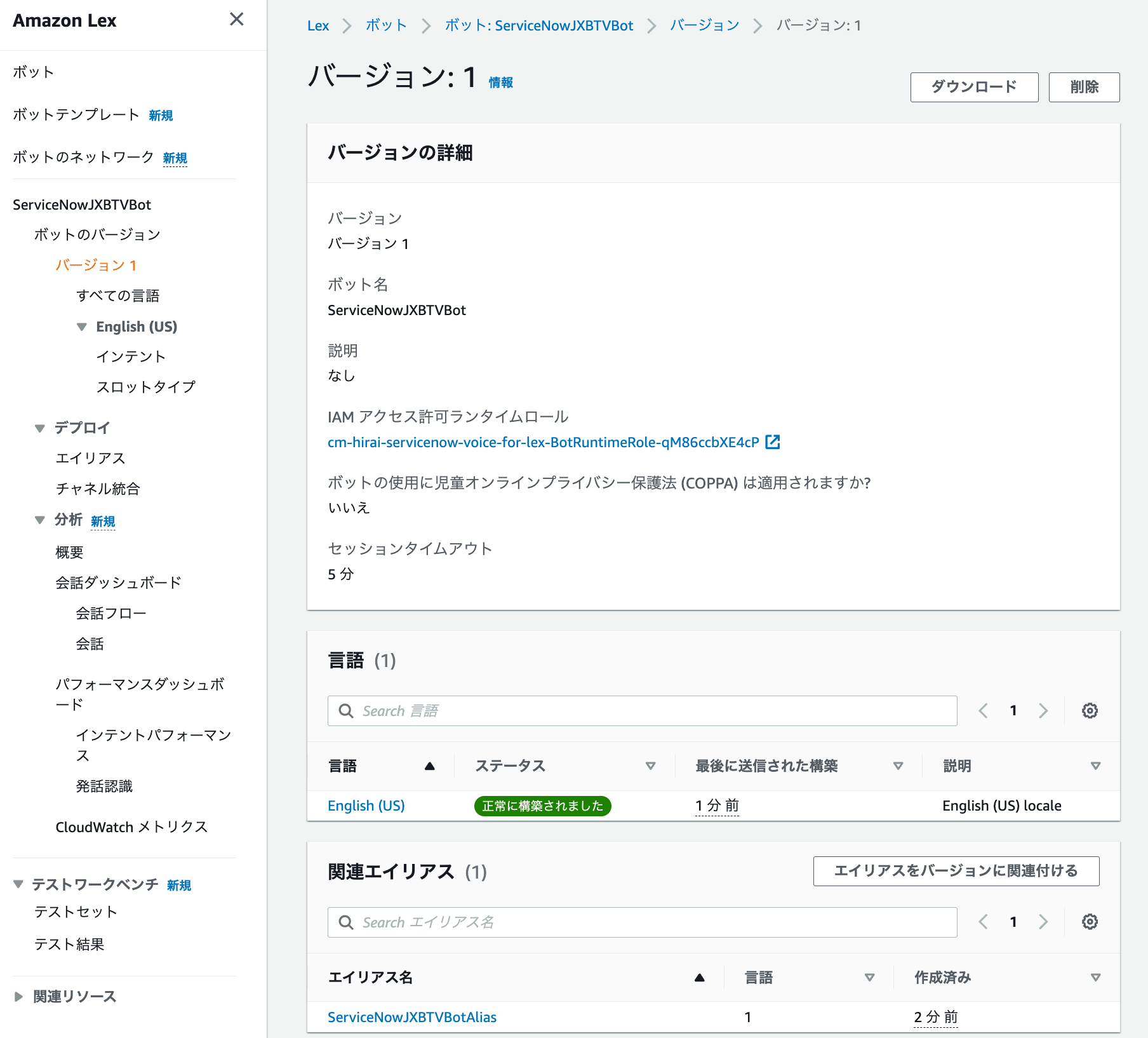
作成したバージョンをエイリアスに Associate している画面
このエイリアスへの紐付けを忘れると、Amazon Connect 側のコンタクトフローがこの Bot を正しく呼び出せず、後続の工程でエラーになります。
Connect Setup
Connect Setup のステップでは、Amazon Connect 側の管理画面で、ServiceNow・Lex・Lambda との連携設定を行います。
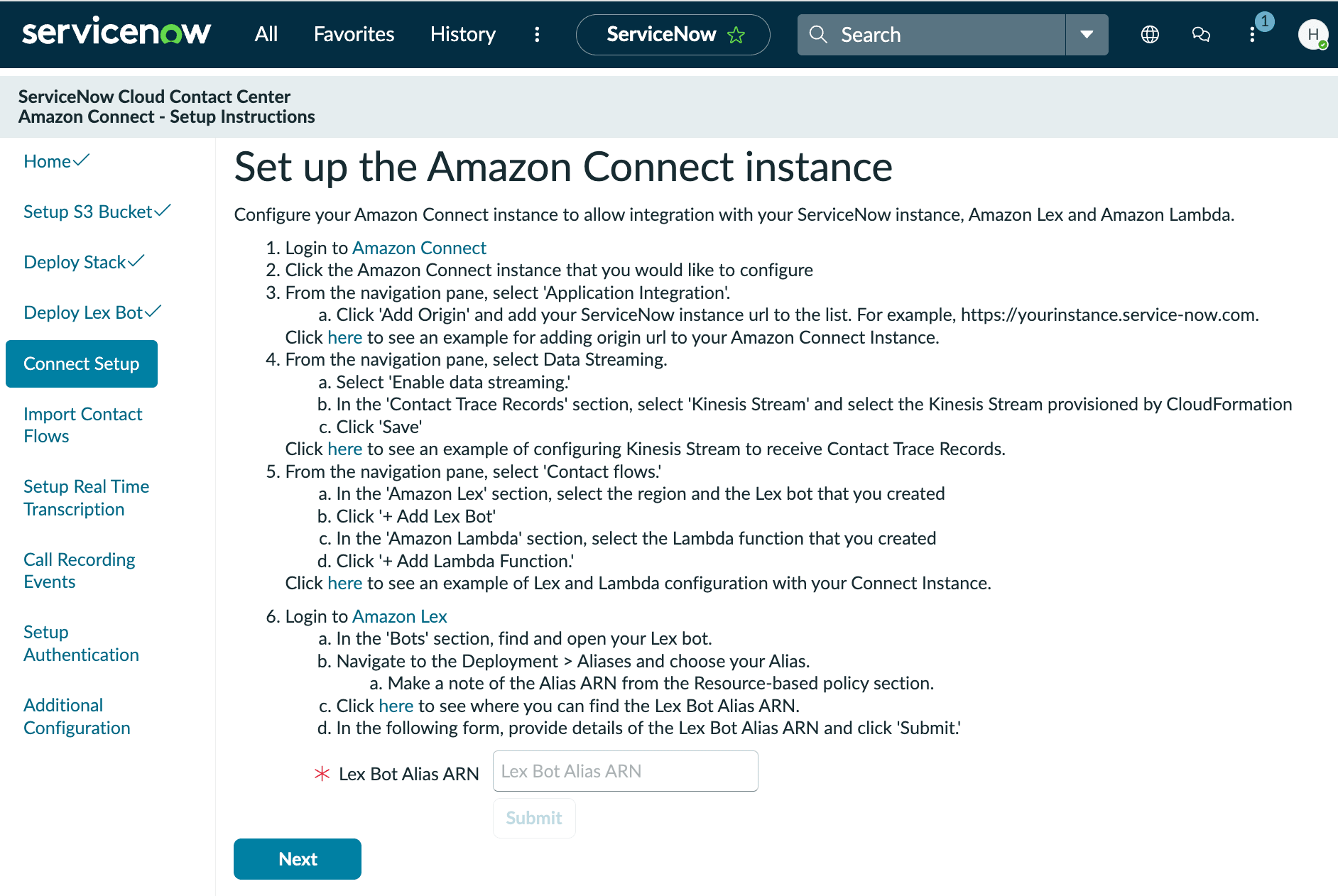
Connect Setup の説明画面。Application Integration、Data Streaming、Contact flows の 3 箇所を設定するよう案内されている
最初に、Application Integration の Approved origins に ServiceNow インスタンスの URL を追加します。
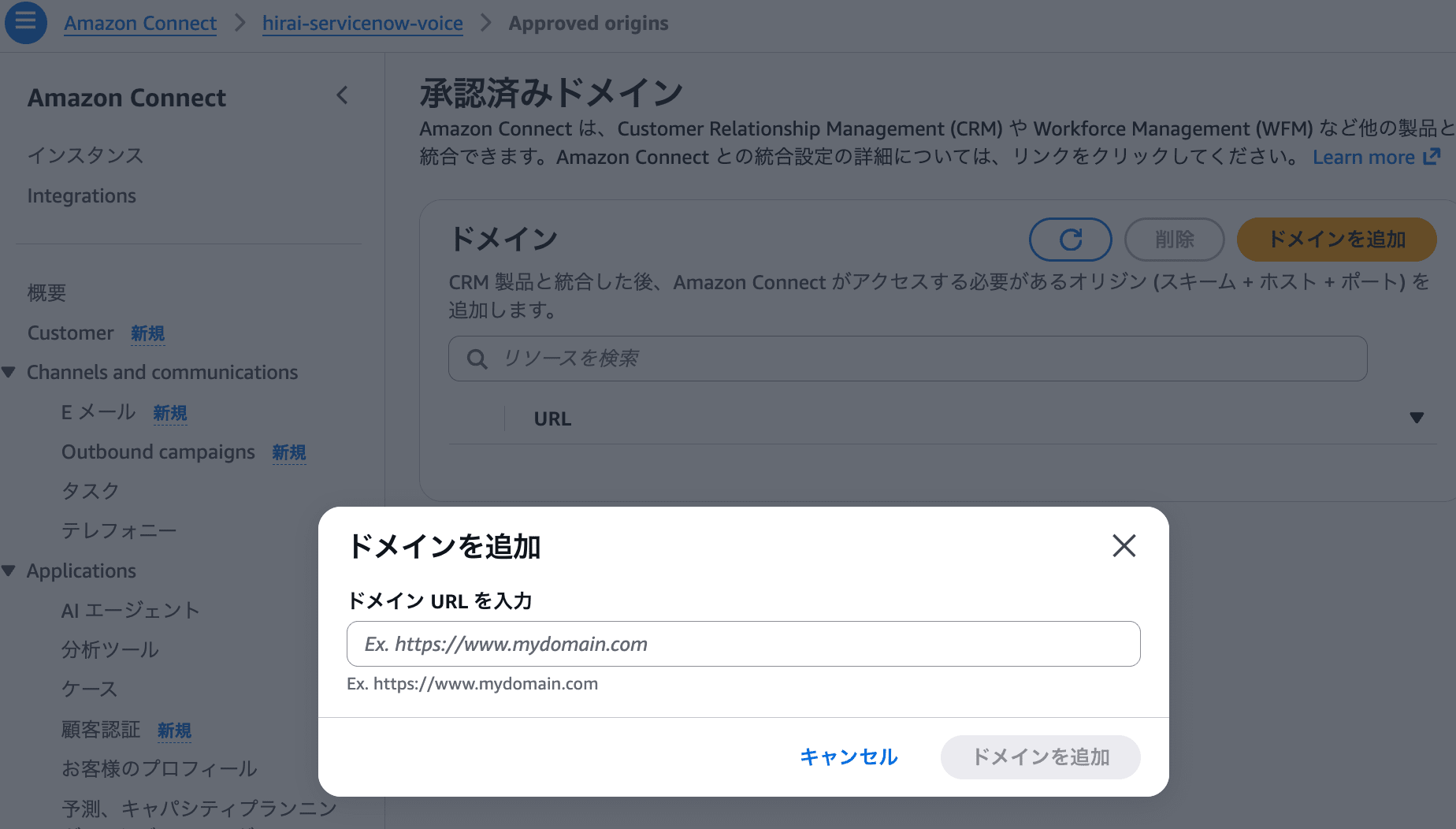
Amazon Connect の Approved origins に ServiceNow インスタンスの URL(https://<PDI インスタンス名>.service-now.com)を登録した画面
次に Data Streaming で、Deploy Stack のステップで確認した Kinesis Stream を紐付けます。
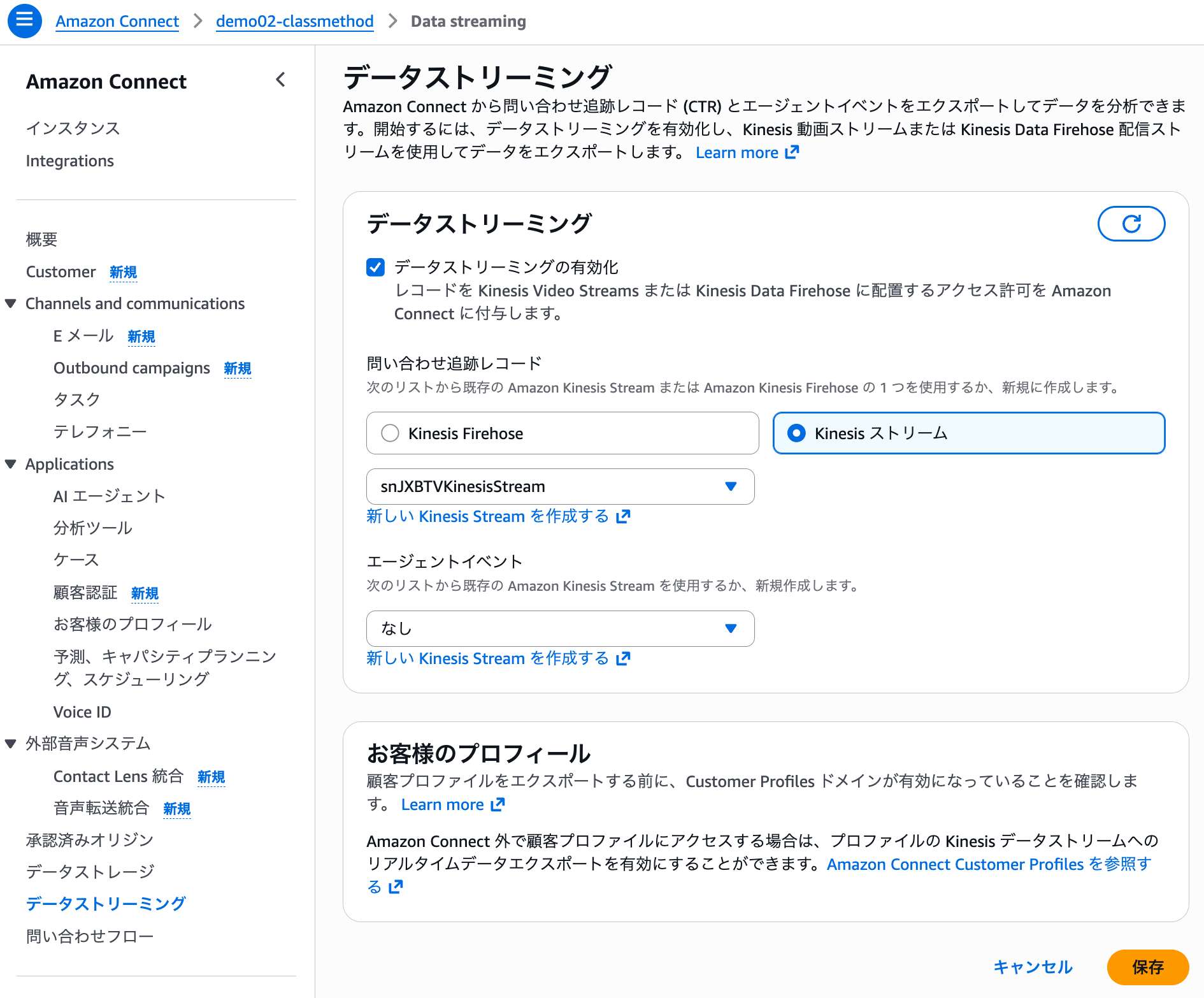
Data Streaming の設定画面。Contact Trace Records の送信先として、CloudFormation で作成した Kinesis Stream を選択している
続けて Contact flows の設定画面で、Amazon Lex のセクションから Deploy Lex Bot のステップで作成した Bot を選択し、Add Lex Bot をクリックします。
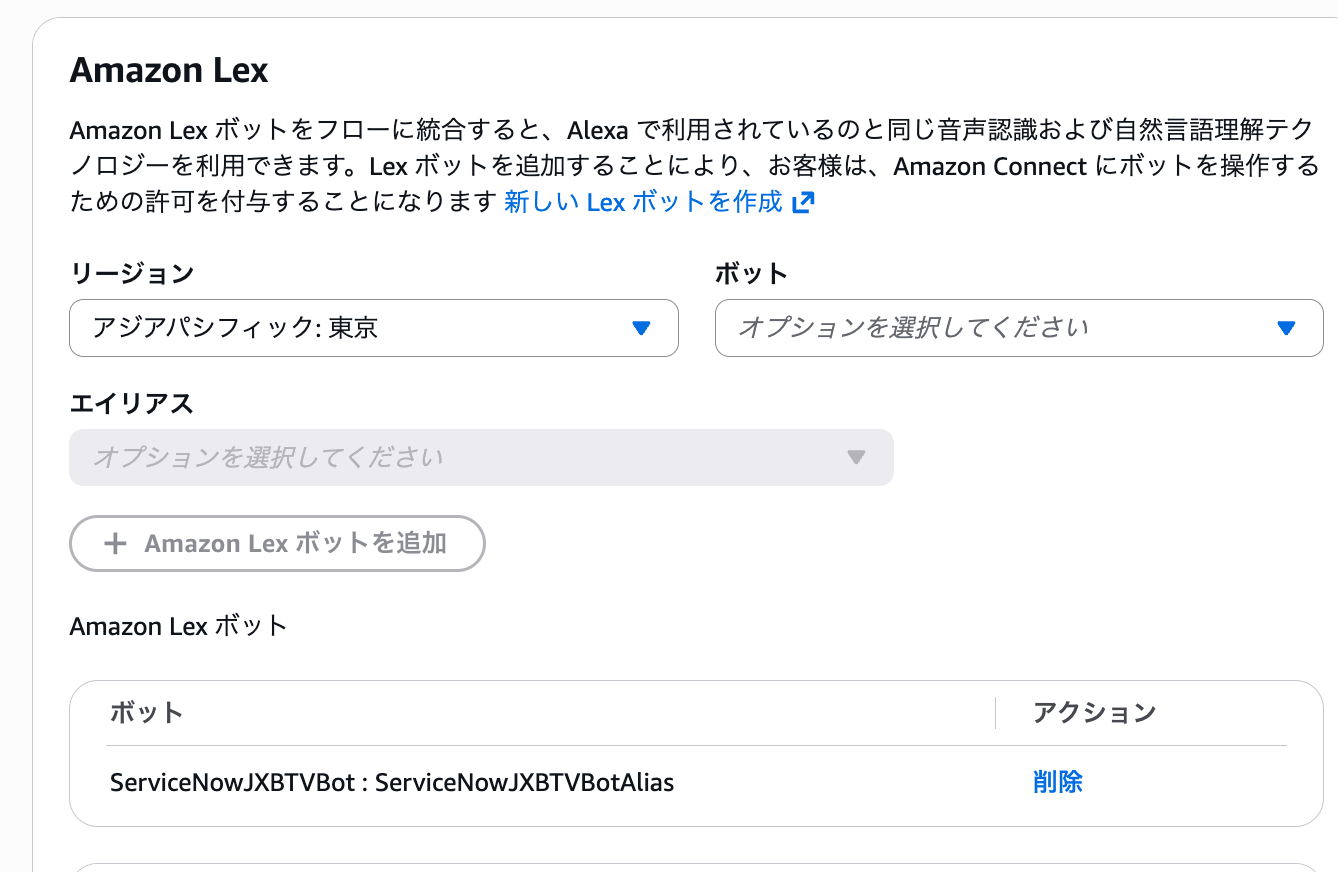
Contact flows の設定画面で Lex Bot を追加している様子
同様に、Amazon Lambda のセクションから Deploy Stack のステップで作成した Lambda 関数を選択し、Add Lambda Function をクリックします。
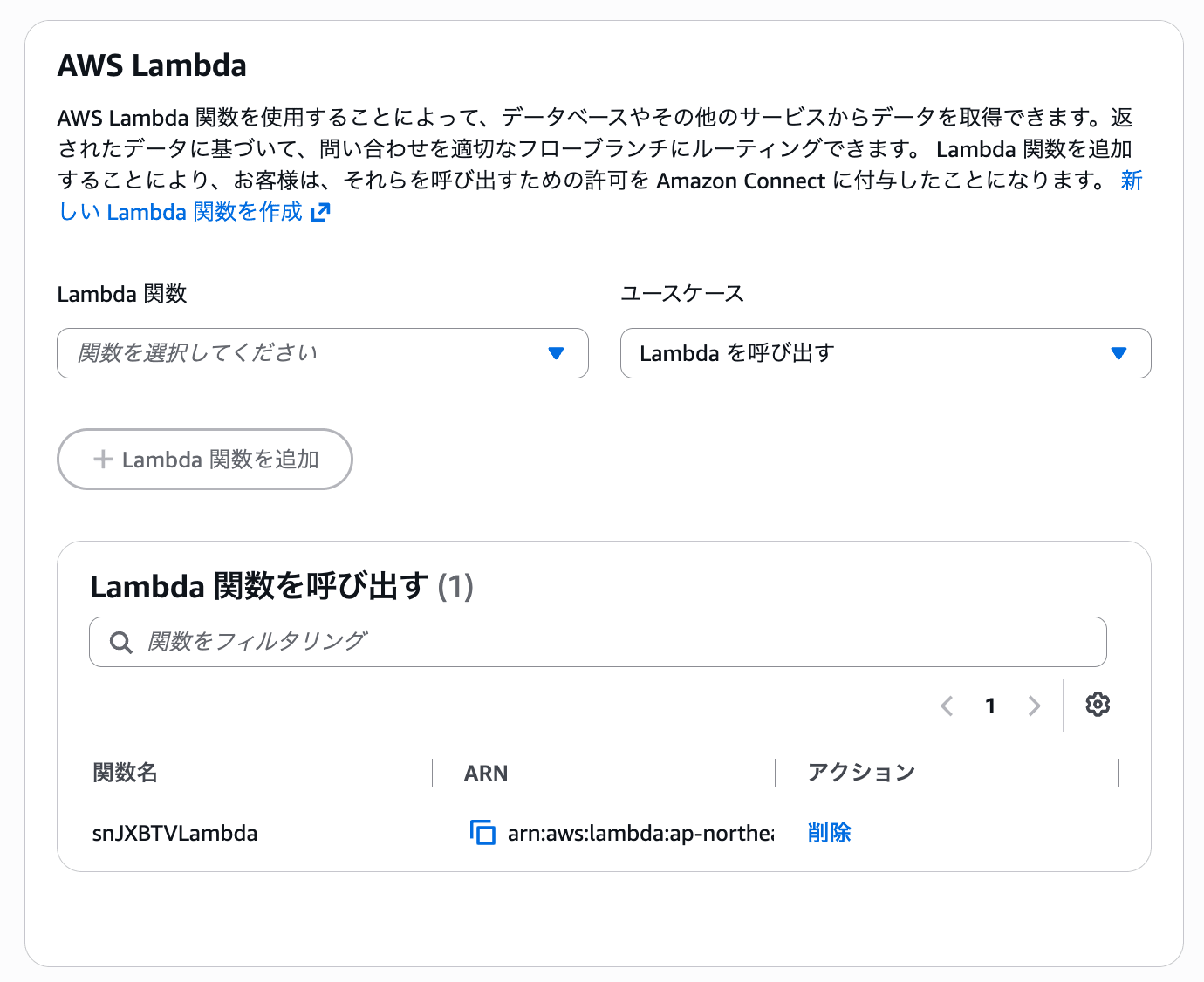
Contact flows の設定画面で Lambda 関数を追加している様子
最後に、Lex コンソールで Bot を開き、Deployment の Aliases から該当のエイリアスを選択すると、Resource-based policy のセクションに Alias ARN が表示されます。これを ServiceNow の Connect Setup 画面のフォームに入力して Submit します。
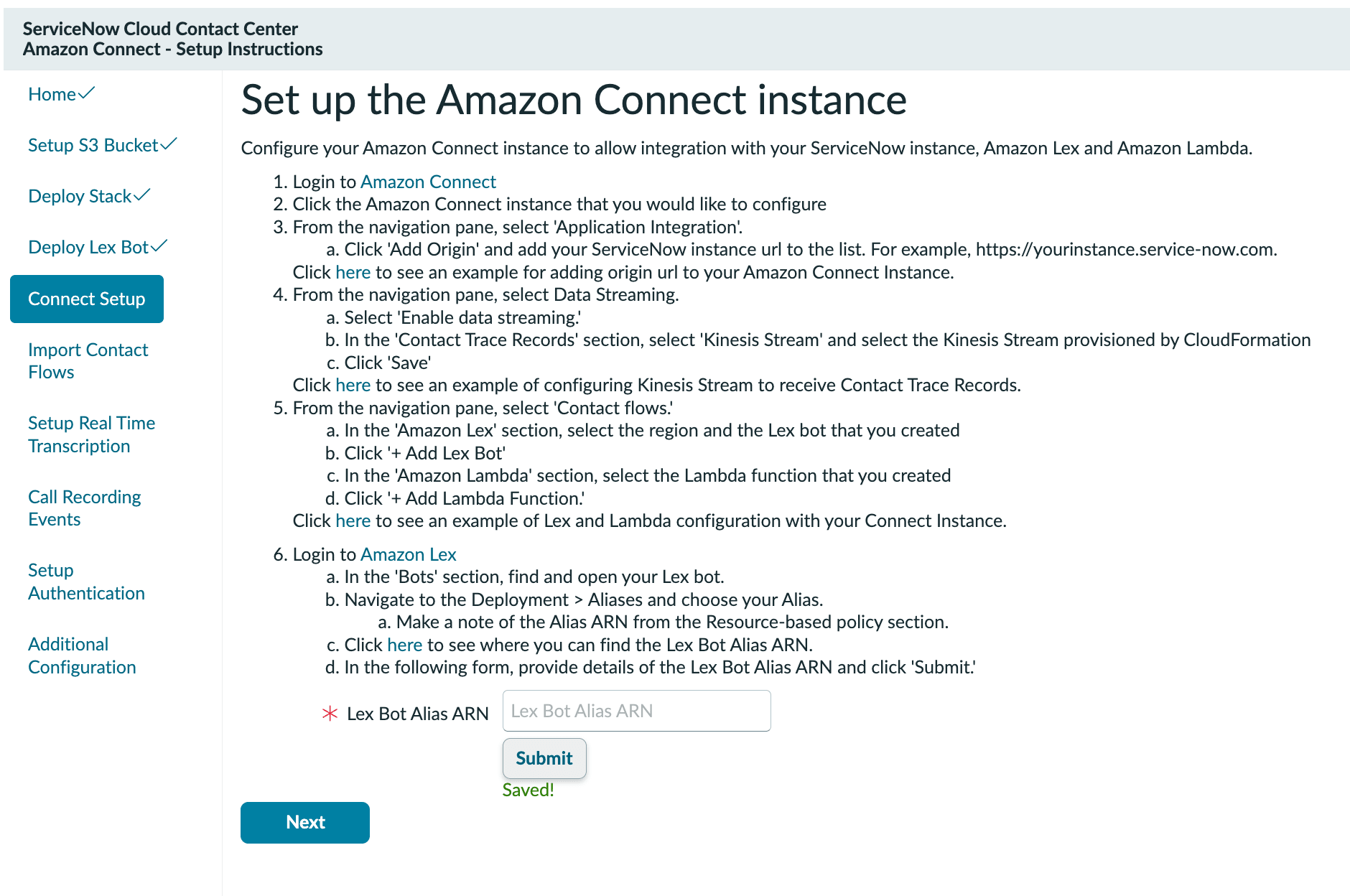
Lex Bot Alias ARN を ServiceNow のフォームに入力している画面
Lex Bot Alias ARN は arn:aws:lex:ap-northeast-1:111111111111:bot-alias/<Bot ID>/<Bot Alias ID> という形式になっており、Lex V2 の Bot ID と Alias ID がそれぞれパスに含まれています。
Import Contact Flows
Import Contact Flows のステップでは、ServiceNow が提供するサンプルのコンタクトフローを Amazon Connect にインポートします。
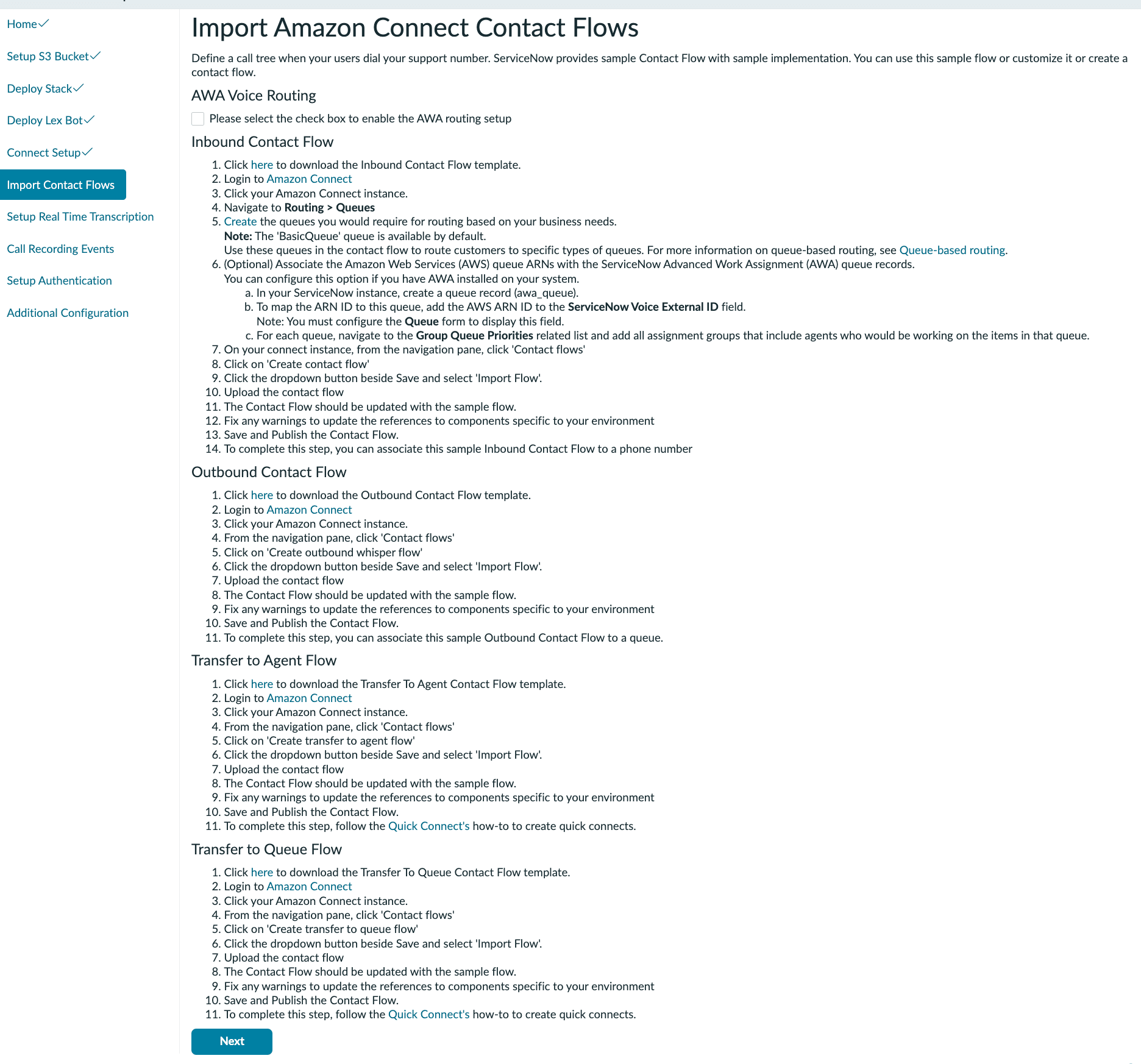
Import Amazon Connect Contact Flows の説明画面。AWA Voice Routing、Inbound Contact Flow、Outbound Contact Flow、Transfer to Agent Flow、Transfer to Queue Flow の案内が並んでいる
画面上部にある AWA Voice Routing のチェックボックスは、ServiceNow 自身のキュー管理エンジン(Advanced Work Assignment、以降 AWA)でルーティングそのものを制御するかどうかのオプションです。今回の検証スコープでは、まず Amazon Connect 側のネイティブなキュー機能だけで受電・応対・録音連携を確認したかったため、このチェックは入れずに進めました。
Inbound Contact Flow と Outbound Contact Flow は、それぞれテンプレートをダウンロードし、Amazon Connect の Contact flows 画面で Import Flow からインポートします。
インポート直後は、テンプレート内で参照している Lambda 関数や Lex Bot が作成元の環境のものを指しているため警告が出ます。この警告が出たブロックを開き、自分の環境でデプロイした Lambda 関数・Lex Bot に参照先を引き直してから Publish します。
![[JXBTV] [JXBTV] ServiceNow CSM Inbound Demo Flow](https://devio2024-media.developers.io/image/upload/f_auto/q_auto/v1790753790/2026/09/30/f7pdh7qbzqm9sk62z2de.png)
インポートした Inbound Contact Flow のキャンバス
![[JXBTV] [JXBTV] ServiceNow CSM Outbound Demo Flow](https://devio2024-media.developers.io/image/upload/f_auto/q_auto/v1790754469/2026/09/30/slw651b1was2gmxeoi5h.png)
インポートした Outbound Contact Flow のキャンバス
インポートしたフローの定義(JSON)を確認したところ、Inbound Contact Flow では、着信直後に録音への同意を確認する音声ガイダンスを再生したうえで、Lambda 関数経由で ServiceNow に対して createCSMInteraction という操作が呼び出されていました。この呼び出しの 1 回の中で、CSM の Interaction レコードの作成と、発信者番号による顧客照合までが行われ、レスポンスとして顧客の sys_id や氏名が返ってくる構成になっています。
また、フローの後半には triggerAWARouting という操作や、エージェントの割り当て結果を DynamoDB に書き戻すための Lambda 呼び出しも含まれていました。これは AWA と連動してエージェントの割り当てを行うための仕組みです。
Outbound Contact Flow についても同様の手順でインポートし、電話番号への紐付けまで行いました。
Transfer to Agent Flow と Transfer to Queue Flow は、今回の検証範囲(受電・応対・録音連携の確認)には含めず、フローは作成しませんでした。
Setup Real Time Transcription
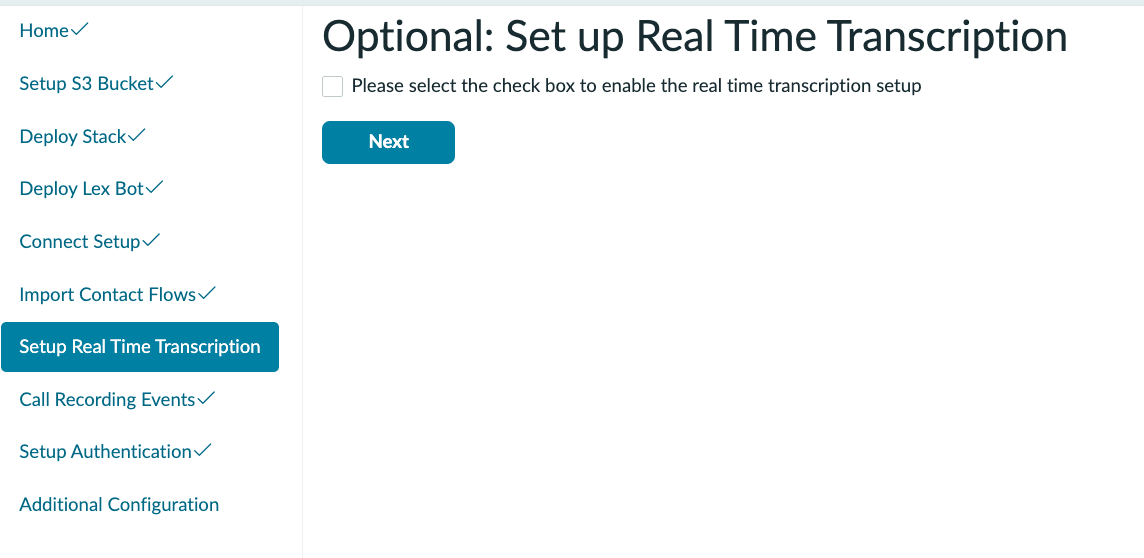
Setup Real Time Transcription の説明画面
今回はリアルタイム文字起こしを使わないため、このステップはスキップしました。チェックボックスを有効にすると、追加で必要な設定項目を確認できます。
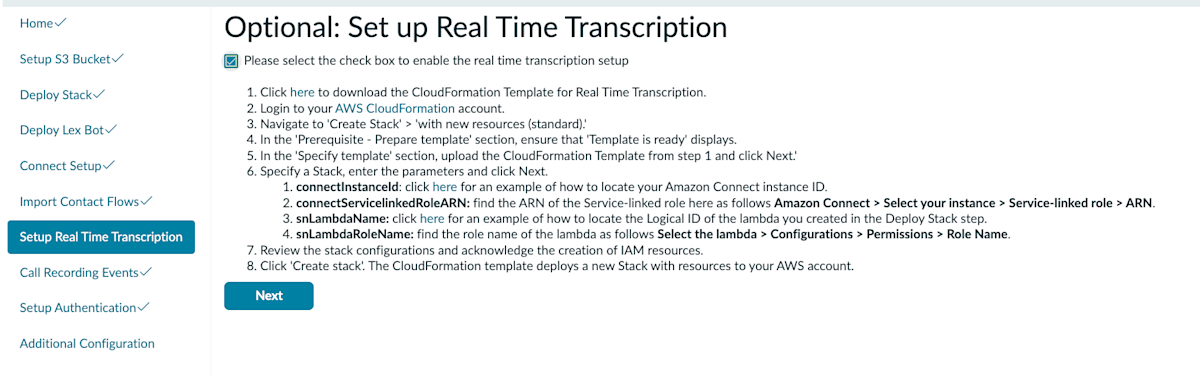
チェックボックスを有効にした場合に表示される設定項目
Call Recording Events
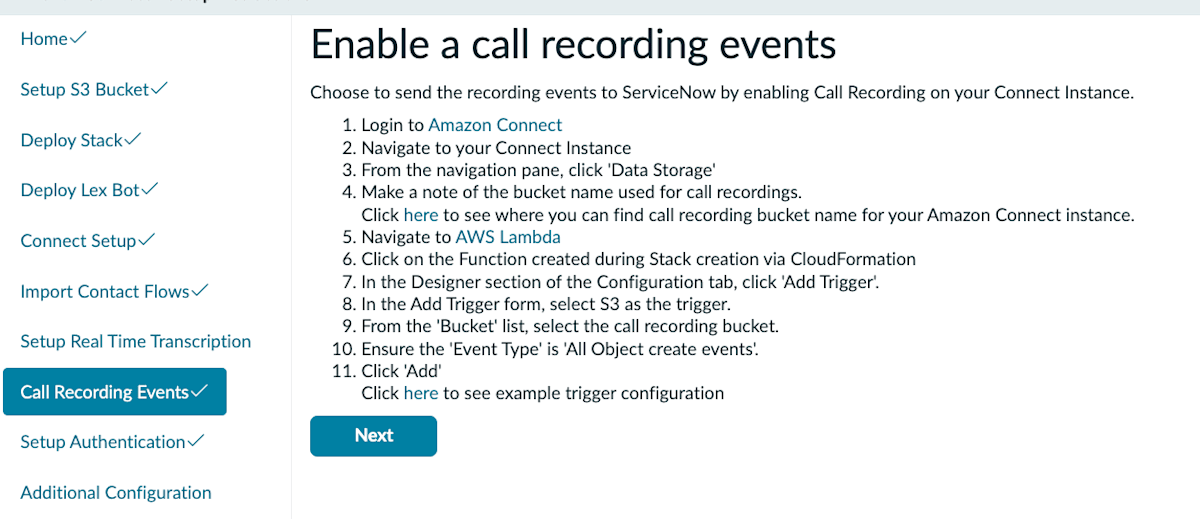
Enable a call recording events の説明画面。Amazon Connect の Data Storage で通話録音バケット名を確認し、AWS Lambda のトリガーとして S3 を追加して、バケットとイベントタイプ「すべてのオブジェクト作成イベント」を指定するよう案内されている
このステップは、通話終了後の録音・文字起こしを ServiceNow の Interaction に自動連携するための仕組みそのものであり、スキップできません。先ほどの Setup Real Time Transcription(通話中のリアルタイム文字起こし表示に関するオプション)とは別の機能で、通話後の録音・文字起こし連携にはこちらの設定が必須です。
実際の設定は、AWS Lambda コンソールで Deploy Stack にて作成された関数を開き、「設定」タブの「トリガー」から S3 をトリガーとして追加し、バケットに通話録音用バケットを、イベントタイプに「すべてのオブジェクト作成イベント」を指定する流れです。
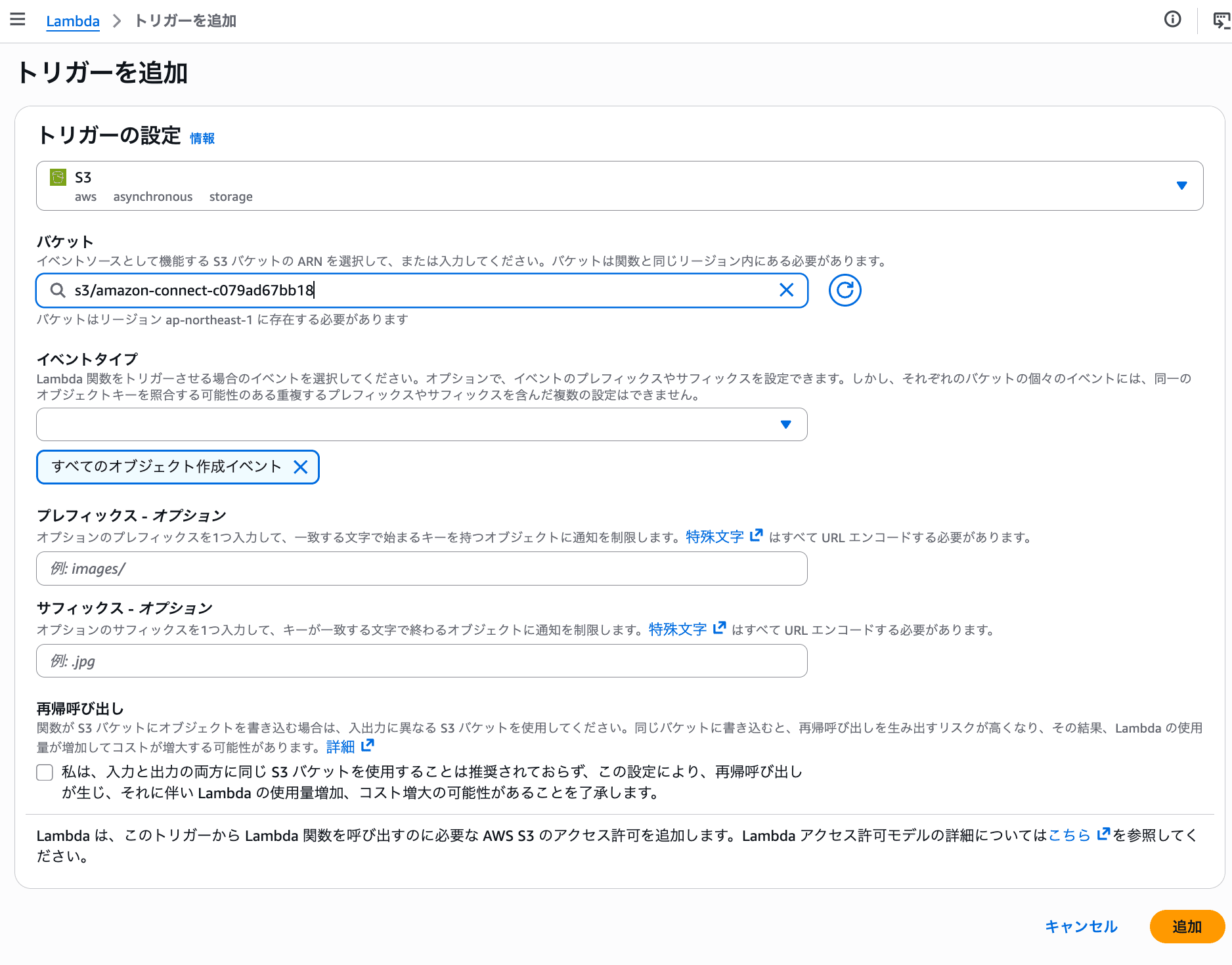
AWS Lambda コンソールでトリガーを追加している画面
Setup Authentication
Setup Authentication のステップでは、AWS から ServiceNow を呼び出す際に使うサービスアカウント(Web Service Access Only を有効にした ServiceNow の User レコード)を作成します。
'
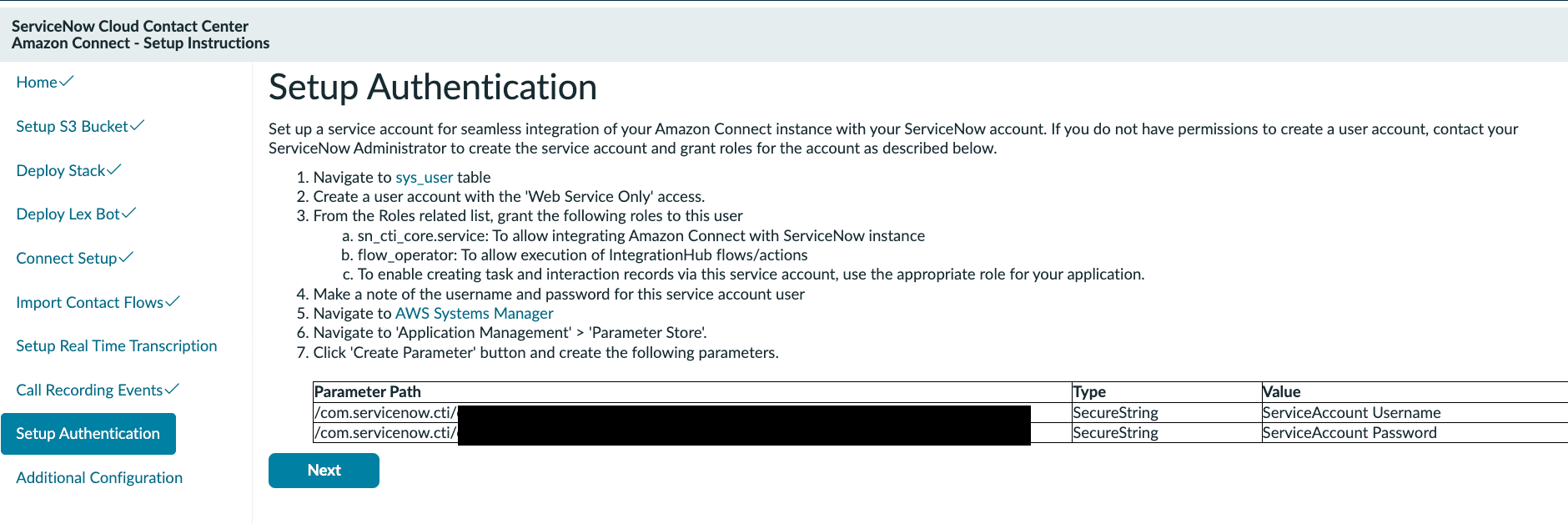
Setup Authentication の説明画面。sys_user テーブルへの Web Service Access Only なユーザー作成と、AWS Systems Manager Parameter Store へのパラメータ登録が案内されている
Web Service Access Only を有効化した新規ユーザーの作成方法は、以下の記事を参照ください。
この記事で紹介している方法で有効化し、Web Service Access Only が true になっていることを確認できました。
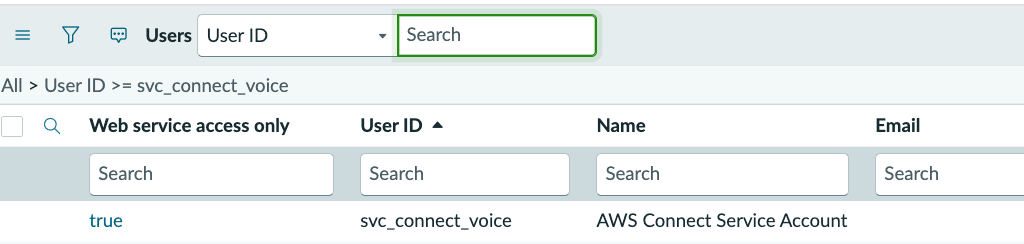
作成したサービスアカウント(AWS Connect Service Account)の Web Service Access Only が有効化されたことを確認できる画面
続けてロールについては、ガイド上で明示されている sn_cti_core.service(Amazon Connect との連携に必須)と flow_operator(IntegrationHub フローの実行に必須)に加え、CSM の Interaction レコードを作成できるよう sn_customerservice_agent を付与しました。
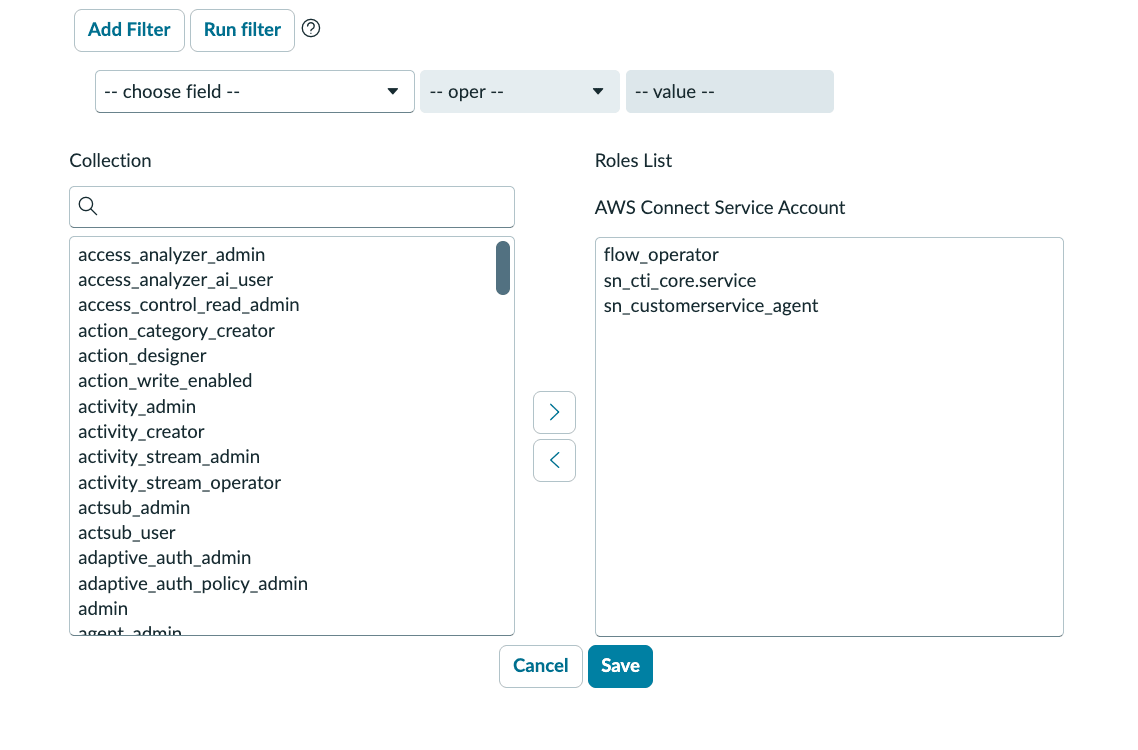
サービスアカウントに sn_cti_core.service、flow_operator、sn_customerservice_agent の 3 ロールを選択している画面
続けて、このユーザー名とパスワードを AWS Systems Manager の Parameter Store に SecureString として登録します。
/com.servicenow.cti/<アプリ固有のID>/<スコープ識別子>/default/service_account_user: ServiceNow で作成したユーザー名/com.servicenow.cti/<アプリ固有のID>/<スコープ識別子>/default/service_account_password: 設定したパスワード
パラメータパスの中の ID は ServiceNow 側のアプリ登録に紐づく値であり、環境ごとに異なります。画面に表示された値をそのままコピーして使う必要があります。
Additional Configuration
最後のステップが Additional Configuration です。この画面では、以下の項目が案内されています。
- Configure Openframe: Amazon Connect の CCP(ソフトフォン)を ServiceNow 画面内に埋め込む設定
- Create interaction records for outgoing calls: 発信時にも Interaction を作成するためのプロパティ設定
- Set up phone authentication: 電話経由の操作用に PIN 認証を設定するオプション
- Agent Roles: エージェントに付与するロール(
sn_openframe_user、awa_agent、awa_integration_user、awa_external_user、interaction_integration_user) - Enable Interaction Controls: Amazon Connect Spoke と OAuth 認証情報を設定し、ICC(Interaction Controls Component)による通話操作を有効にする設定
- Voice call routing のキュー同期: ServiceNow 側の Queue レコードと Amazon Connect 側のキューを紐付ける設定
- AmazonConnectAgentTransferQueue の Active 化
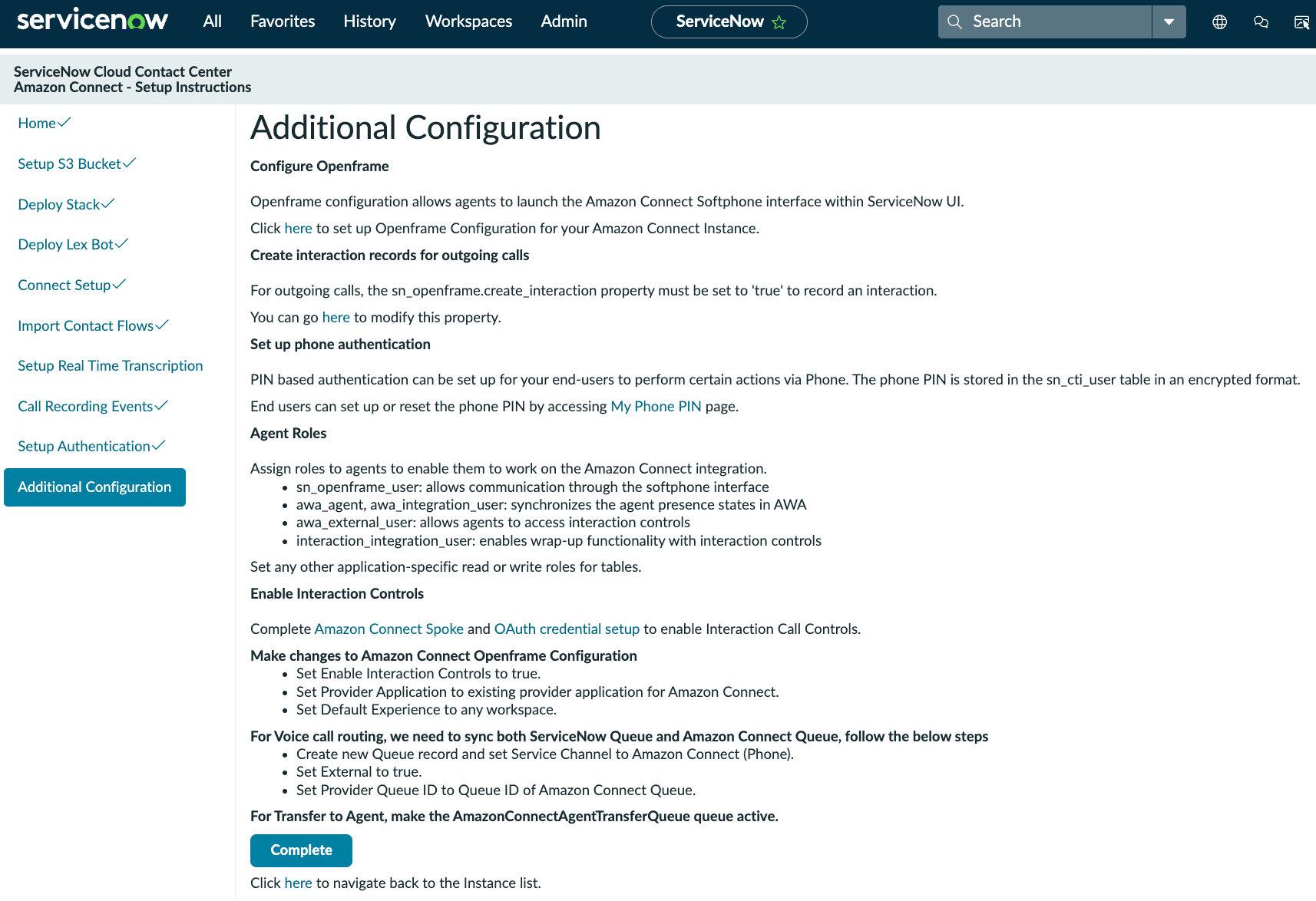
Additional Configuration の説明画面
今回対応したのは、Configure Openframe、Agent Roles、Voice call routing のキュー同期、AmazonConnectAgentTransferQueue の Active 化です。
発信時の Interaction 作成設定は、今回の動作確認を着信(インバウンド)に絞っていたため対象外としました。
PIN 認証は、電話をかけてきた顧客自身がダイヤル操作で PIN を入力し、本人確認が必要なセルフサービス操作を行うための機能です。今回はそうした顧客向けのセルフサービス操作を検証対象にしていないため、設定していません。
Enable Interaction Controls(ICC)は、通話操作(応答・保留・転送など)を、Amazon Connect 自体の CCP 画面上のボタンではなく、ServiceNow のワークスペースにネイティブな操作として組み込むための機能です。有効化には Amazon Connect Spoke(IntegrationHub 用のスポーク)と OAuth 認証情報の設定が別途必要になります。今回はまず、OpenFrame で埋め込んだ Amazon Connect の CCP 画面から着信・応答ができることを確認する段階と位置づけ、ICC の設定は見送りました。
Configure Openframe
Configure Openframe は、Amazon Connect の CCP(Contact Control Panel、ソフトフォン)を ServiceNow の画面内に埋め込むための設定です。「here」のリンクをクリックすると、Done と表示された完了画面に遷移しました。
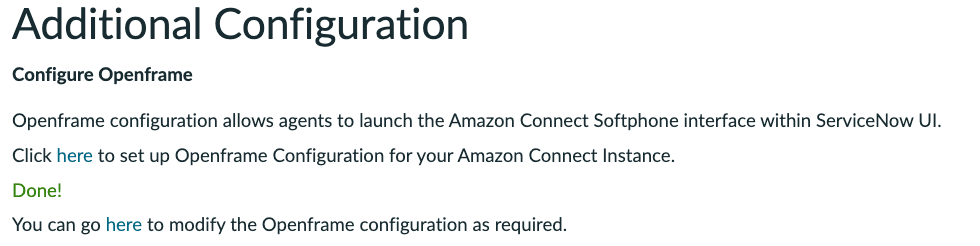
「here」のリンクをクリックした後に表示された Done の完了画面
「You can go here to modify the Openframe configuration as required.」のリンクを開くと Openframe Configuration のレコード画面に遷移されました。変更は不要だったのでそのまま次に進みました。
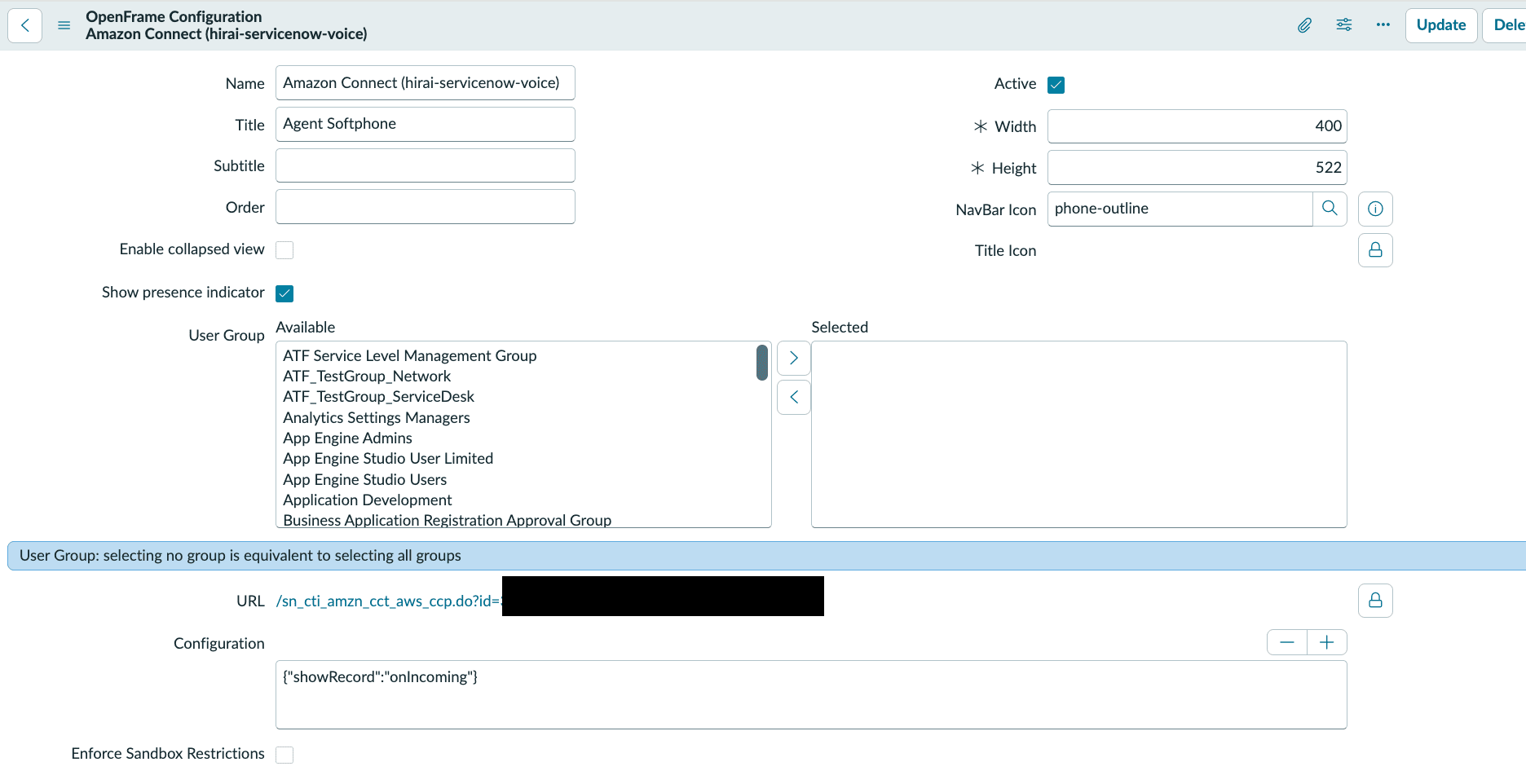
Agent Roles
Agent Roles のセクションには、OpenFrame のソフトフォン通信に必要な sn_openframe_user が挙げられています。今回はこれに加え、CSM の Interaction を扱うための sn_customerservice_agent、AWA とのエージェントプレゼンス同期に必要な awa_agent・awa_integration_user を、エージェント(hirai)のユーザーレコードに付与しました。
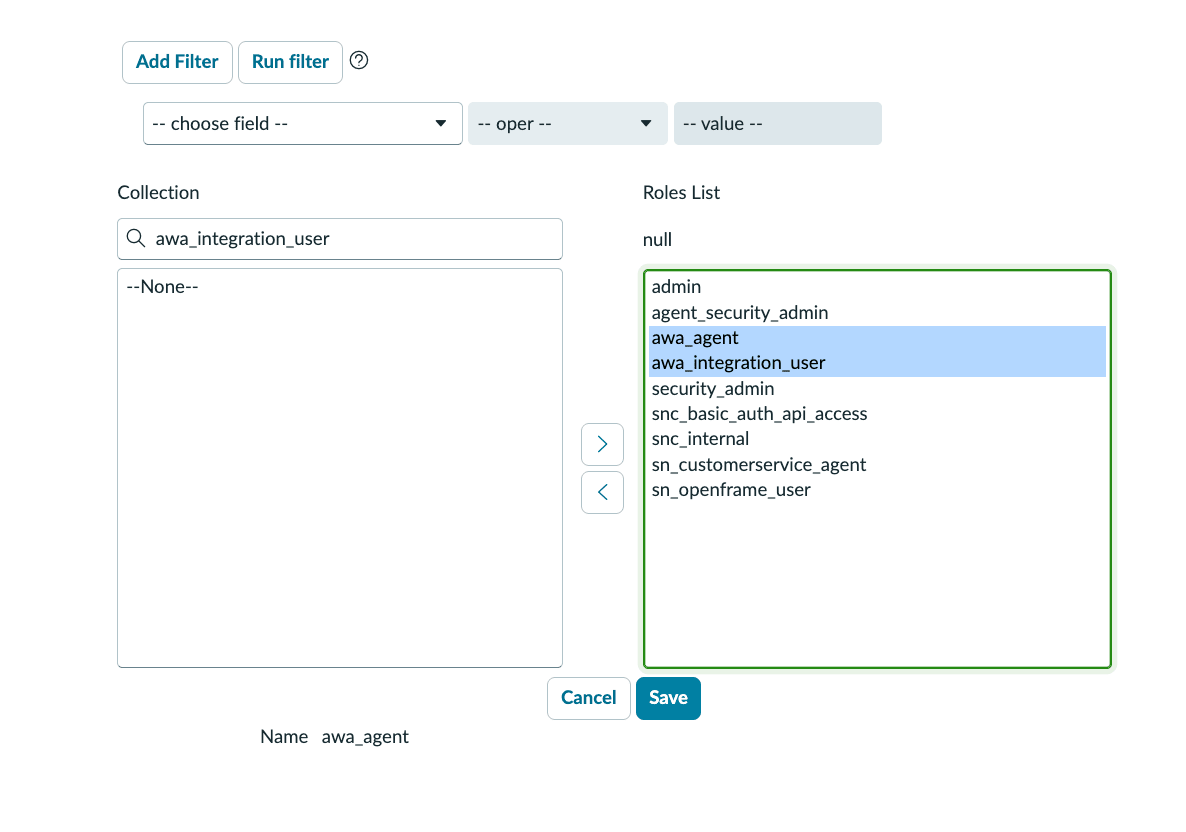
エージェントのロール一覧に awa_agent と awa_integration_user を追加した画面
Voice call routing のキュー同期
Filter Navigator で「Queues」と検索し、Queue の一覧画面に遷移します。
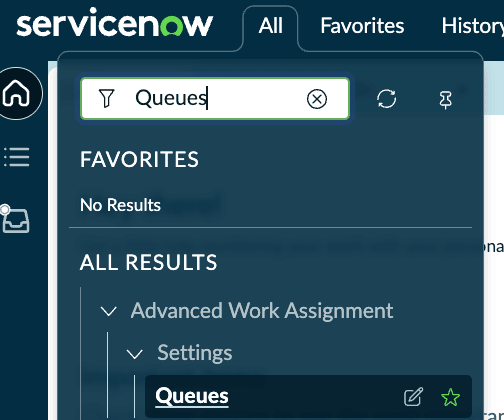
Queue の一覧画面
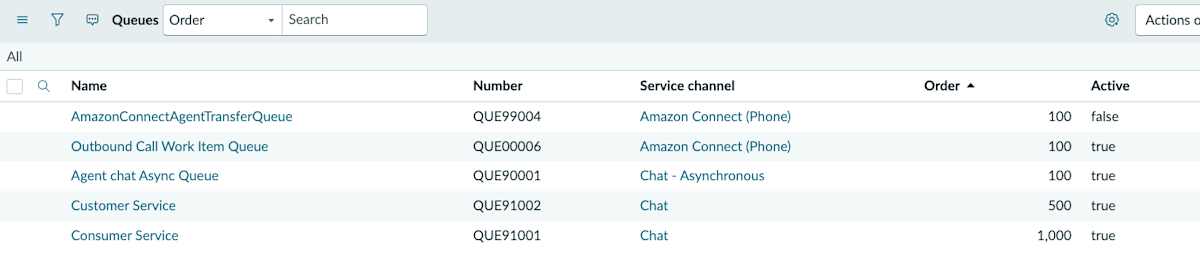
Queue の一覧画面(続き)
まず、インストール時に自動生成されていた AmazonConnectAgentTransferQueue を確認すると、Active が false のままだったため、here をクリックして true に変更しました。
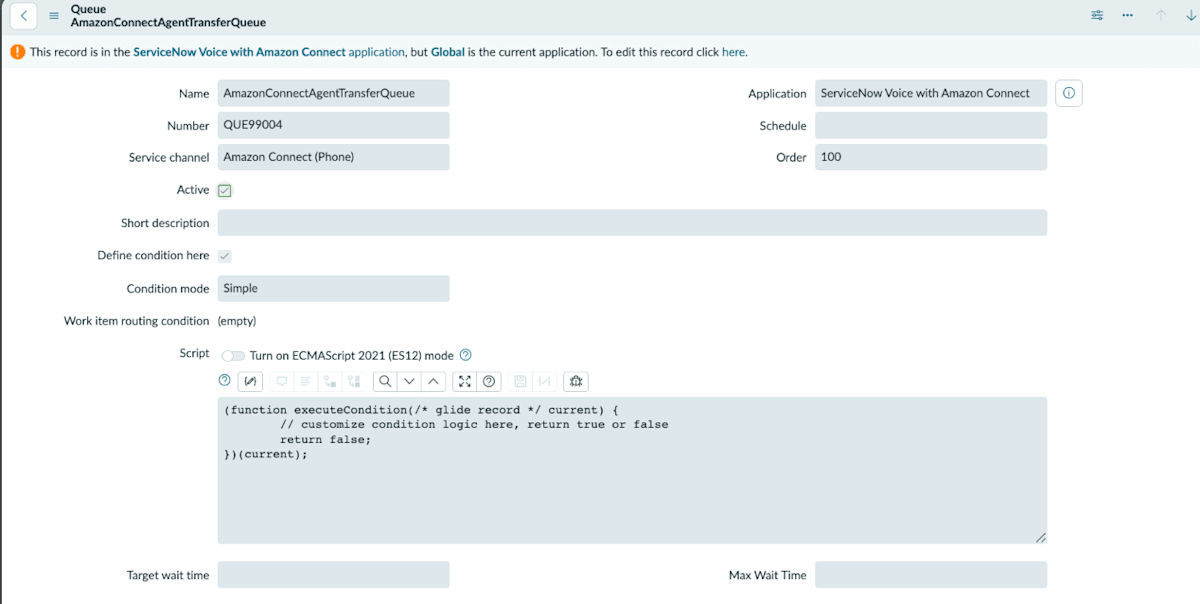
AmazonConnectAgentTransferQueue のレコード画面。here をクリックして Active を true にする
次に、Amazon Connect 側の BasicQueue に対応する Queue レコードを新規作成しました。作成しただけでは、フォームに External と Provider Queue ID の項目が表示されませんでした。そこで、レコードのタイトル部分を右クリックして「Configure」→「Form Layout」を開き、Available 側で external を検索したところ、External と Provider queue ID が見つかったため、Selected 側に追加しました。
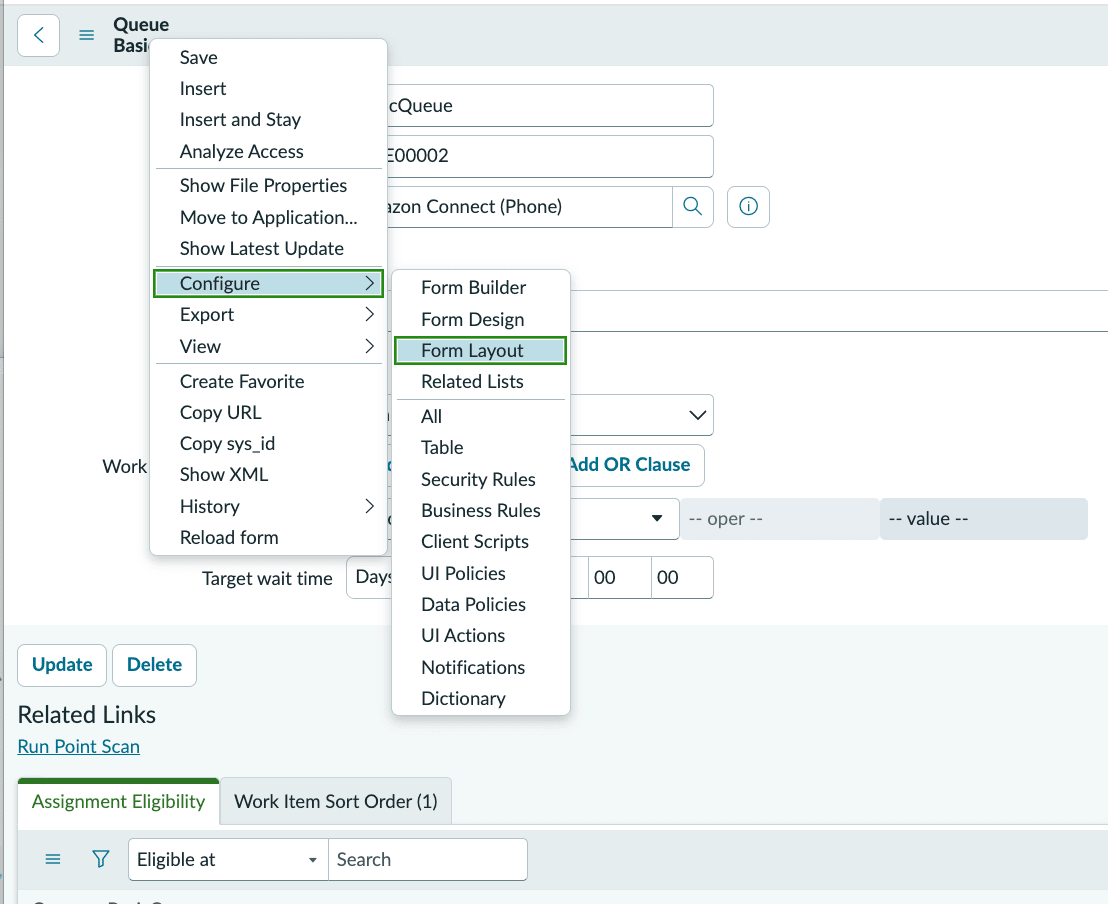
BasicQueue のレコードで Configure から Form Layout を開いた画面
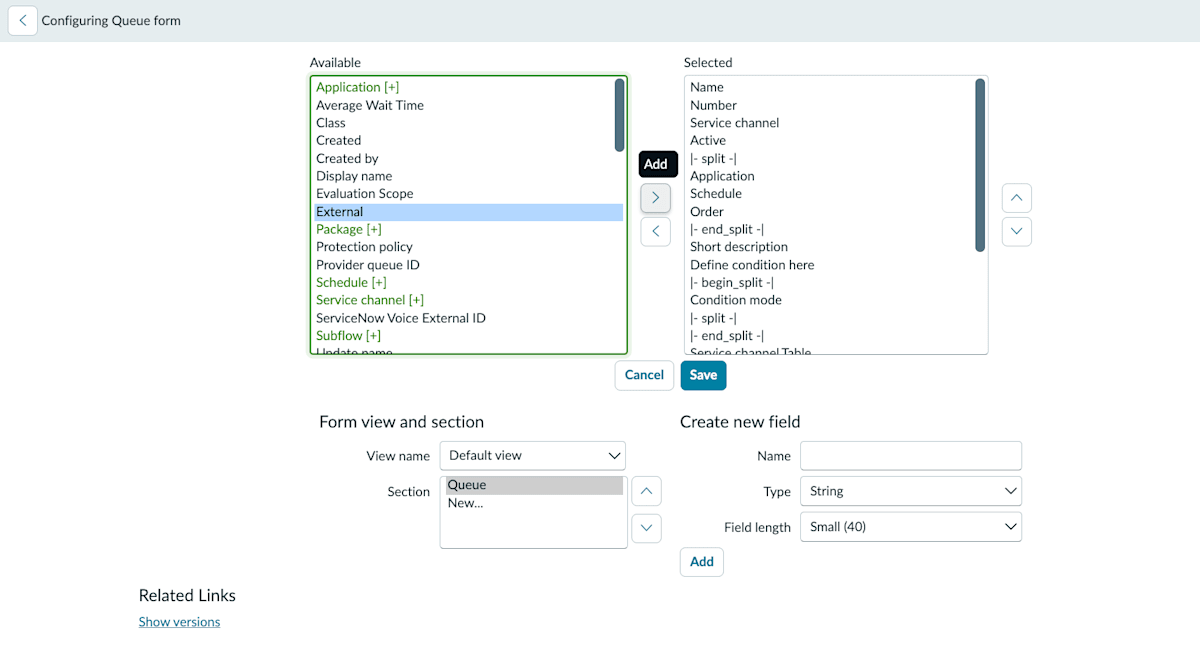
Form Layout の編集画面。Available 側で external を検索すると External と Provider queue ID が見つかる
追加した 2 項目に、External は true、Provider Queue ID には Amazon Connect 側の BasicQueue の Queue ID(Queue ARN の末尾の UUID 部分)を設定して保存しました。
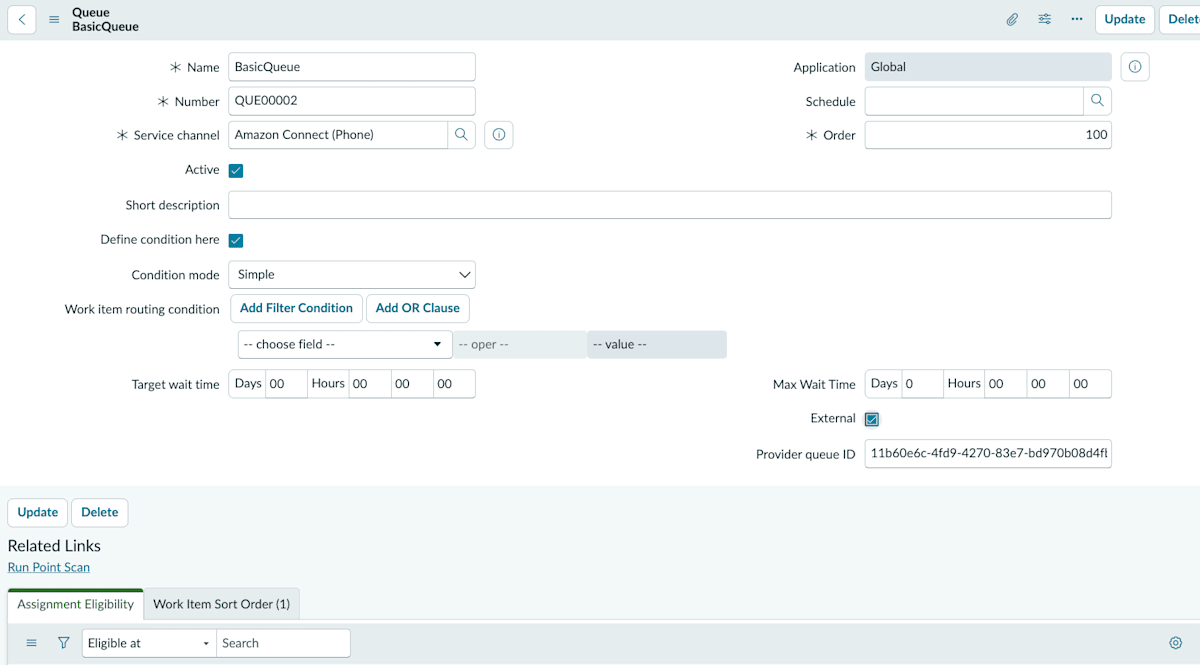
External と Provider Queue ID を設定して保存した BasicQueue のレコード
ここまでの設定を終え、CSM/FSM Configurable Workspace を開くと、Openframe の埋め込みフレームが動作するようになりました。
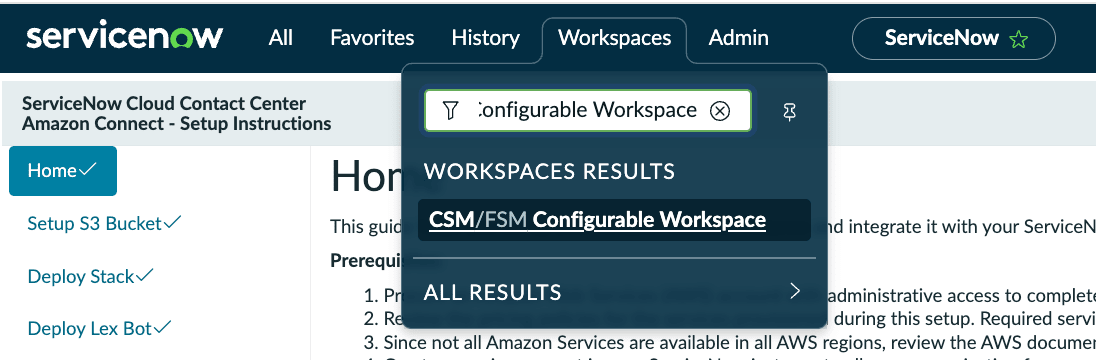
CSM/FSM Configurable Workspace のホーム画面
ワークスペースを開いた際、Amazon Connect へのログイン画面が別タブで自動的に開きました。
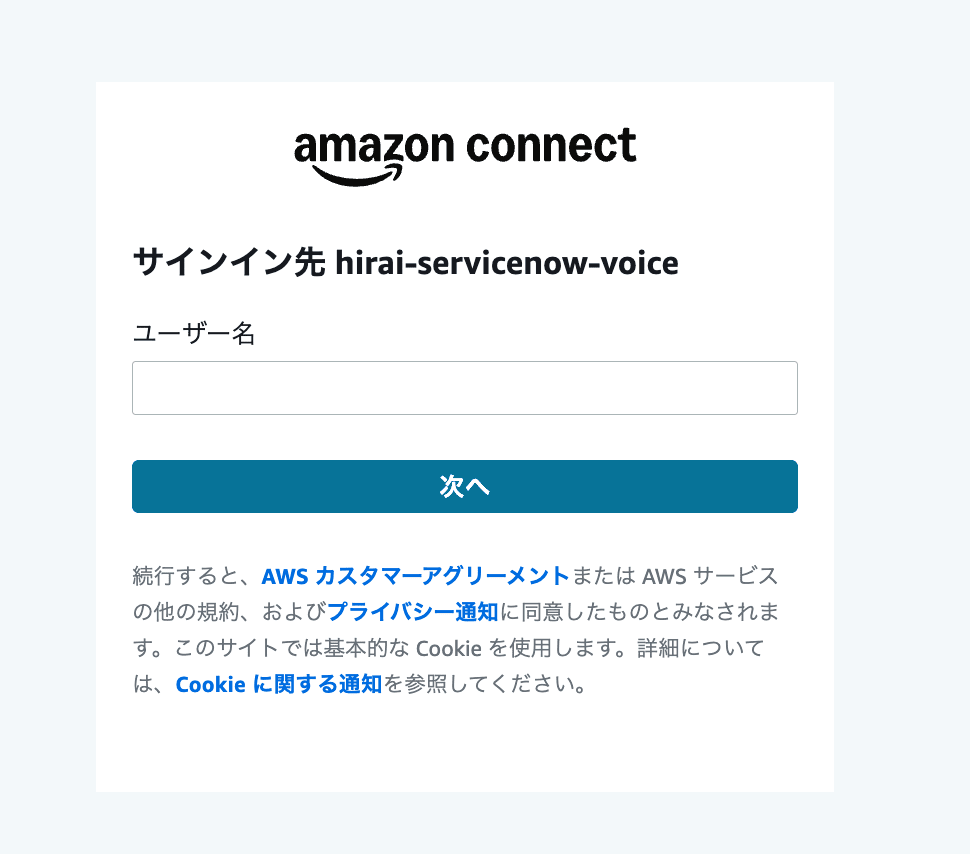
Openframe 経由で自動的に開いた Amazon Connect のサインイン画面
この挙動は正常な仕様です。Amazon Connect のログイン画面は X-Frame-Options の制約により iframe 内に直接表示できないため、最初のログインだけは別タブ・別ウィンドウで行い、ログイン成功後にそのタブが閉じて、ServiceNow 側に認証済みの状態で埋め込みパネルが表示される、という流れになっています。
ここで Amazon Connect のエージェントユーザーでログインし、ステータスを Available にしたうえで動作確認を行いました。
動作確認
通話は、画面上部の 3 点マーク(その他アクション)アイコンから Agent Softphone を開いて操作します。

3 点マークのアイコンから開く Agent Softphone
着信テストでは、Amazon Connect に紐付けた電話番号に発信し、発信者側でテンキー入力をせずに約 10 秒待つと、オペレーターに接続されました。1や1999を入力すると、ボイスボットに繋がるので、何も入力しないでください。
また、ServiceNow 上では Interaction(IMS0000009)が自動的に作成されたことを確認できました。
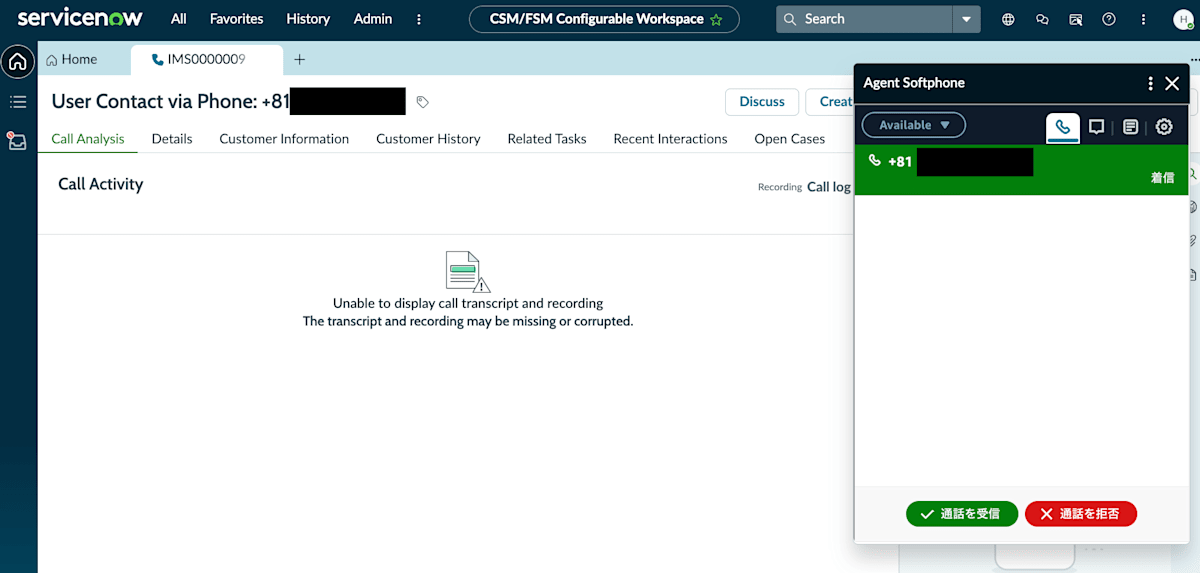
通話開始時に自動作成された Interaction(IMS0000009)
通話終了後は ACW(After Call Work、通話後処理)の状態に遷移します。
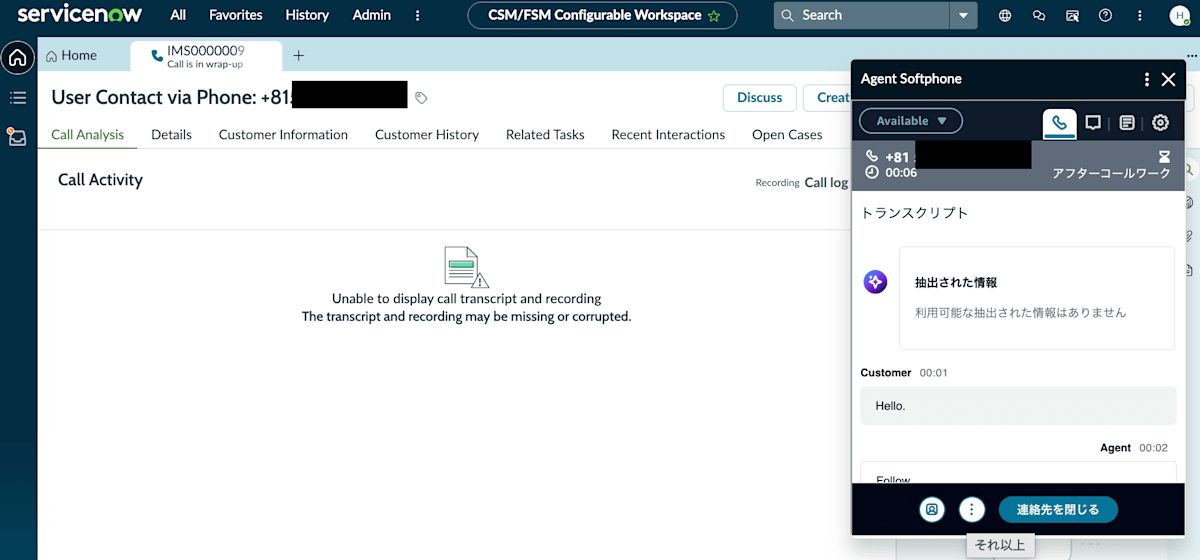
通話終了後、ACW の状態になった Agent Softphone
Details タブで必要な追記があれば記入し、Save します。
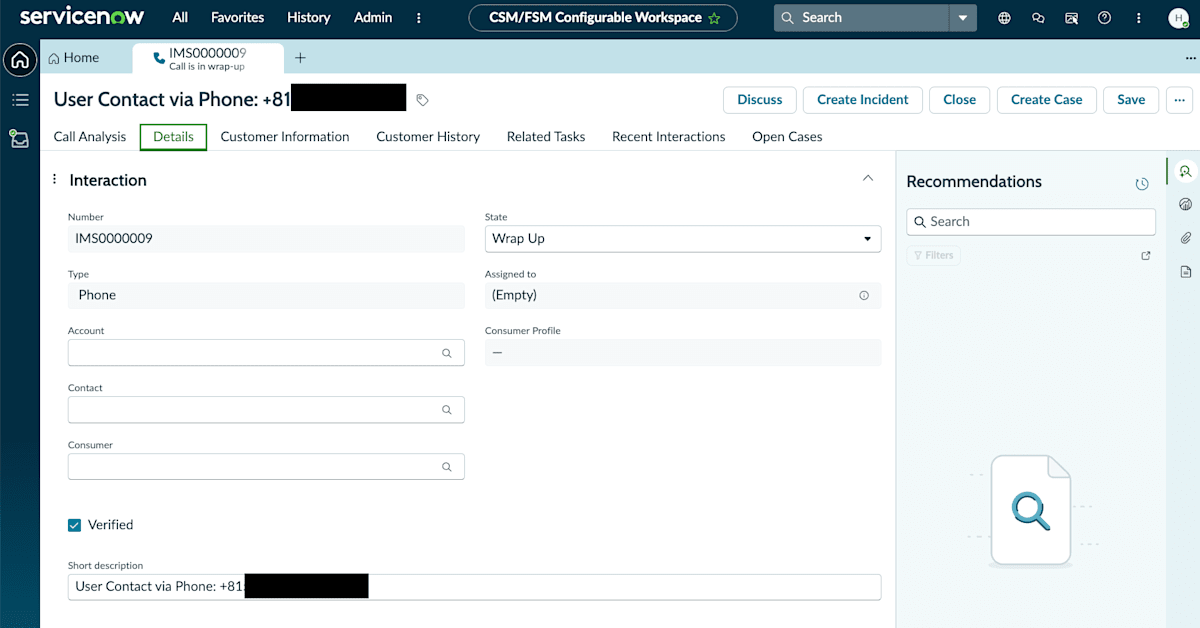
Interaction の Details タブ。追加事項を記入して Save する画面
Call Activity(録音・トランスクリプトの表示エリア)は、通話終了直後の時点ではまだ出力されていませんでした。Amazon Transcribe や Contact Lens による解析処理が完了するまでには数分かかるため、ここでは少し時間を置いて再度確認しました。
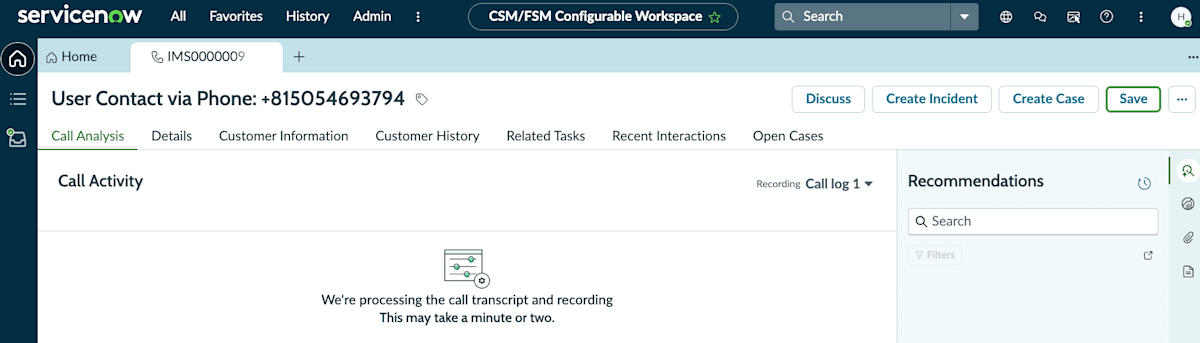
通話直後の Call Analysis タブ。Call Activity がまだ表示されていない状態
数分後に再度開くと、Call Activity に録音プレーヤーとトランスクリプトが表示され、録音の再生とトランスクリプトの確認ができました。
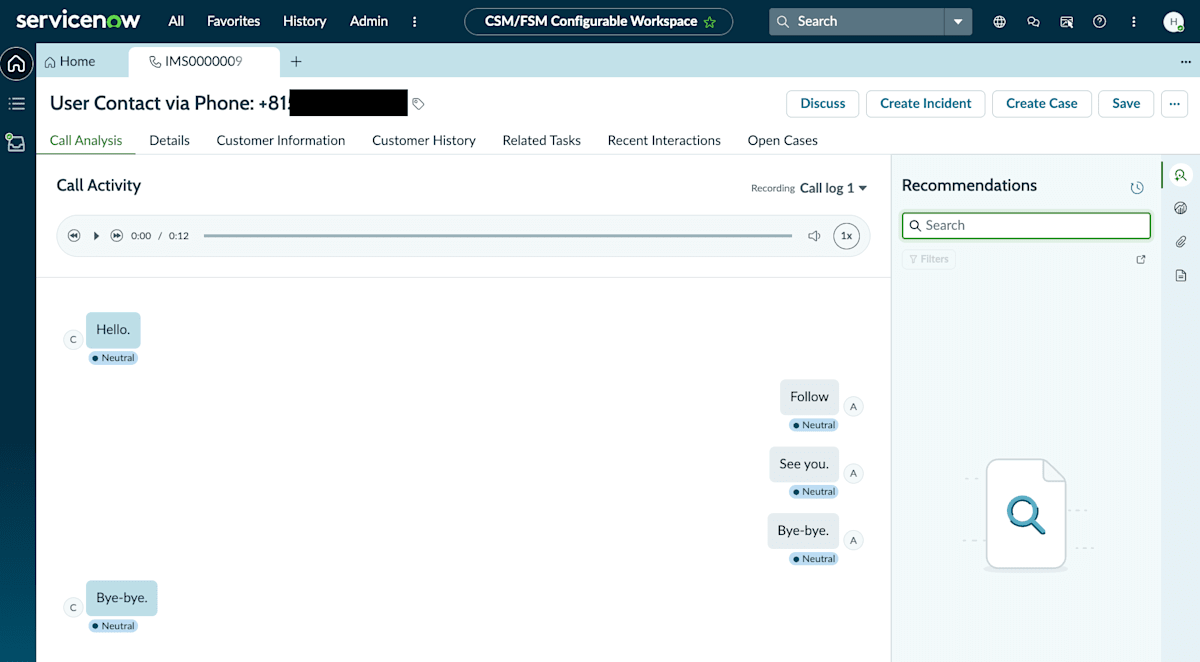
数分後に表示された Call Activity。録音の再生コントロールと、発話ごとのトランスクリプトが確認できる
まとめ
ServiceNow Voice with Amazon Connect の標準連携を PDI 環境でゼロから構築し、着信から Interaction の自動作成、録音・トランスクリプトの連携までを確認できました。
今回は以下の項目をスキップしているため、今後はこれらの検証に加えて、現状英語になっているコンタクトフローのメッセージを日本語化できるかも試してみたいと思います。
- AWA Voice Routing(Import Contact Flows)
- Transfer to Agent Flow と Transfer to Queue Flow(Import Contact Flows)
- Setup Real Time Transcription
- Create interaction records for outgoing calls(Additional Configuration)
- Set up phone authentication(Additional Configuration)
- Enable Interaction Controls(ICC)(Additional Configuration)
導入を検討する際は、Setup Guide の各ステップを順番に実施したうえで、実際に着信して Interaction の作成から録音・トランスクリプトの反映までを一通り確認しておくとよさそうです。