
BlackHole 2chとAudioMidi設定でオンライン会議の録音環境をmacに作る

こんばんは、情報システム部の夏目です。
オンライン会議をローカルで録音録画したいという需要があったので、自分の環境をどうしているのかを書いていきます。
通常環境の限界
macOSに標準で入っているQuickTime Playerでは録音や画面の録画ができます。
しかし、何もしていなければ自分のマイク音声しか録音できません。
オンライン会議を録音録画する際には自分が聞いている音声も入れないと片手落ちなので、聞いている音声も録音できるようにしていきます。
BlackHole
macOSで使用できるオープンソースで無料の仮想オーディオドライバーです。
仮想的なオーディオケーブルとして機能して、あるアプリの音声出力を別のアプリの入力として使用できます。
アプリ(YouTube, Zoom など)
        ↓ 出力先を BlackHole に設定
    BlackHole(仮想ケーブル)
        ↓ 入力元として BlackHole を選択
    録音アプリ(DAW, QuickTime など)
これを使用することで自分が聞いている音声を録音することができます。
公式サイトからダウンロードリンクを取得する他に、 HomeBrewをインストールしている環境であれば次のコマンドでインストールできます。
brew install --cask blackhole-2ch
一応 blackhole-16ch や blackhole-64ch もある。
2chあれば左右ステレオに対応できるので、今回は blackhole-2ch を使用する。
Audio MIDI 設定
しかしBlackHoleだけでは自分が聞いている音声を録音できるだけでしかない。
オンライン会議の録音をするのであれば、自分のマイク音声も欲しい。
今回はmacOSに標準で入っているAudio MIDI 設定を使って実現します。
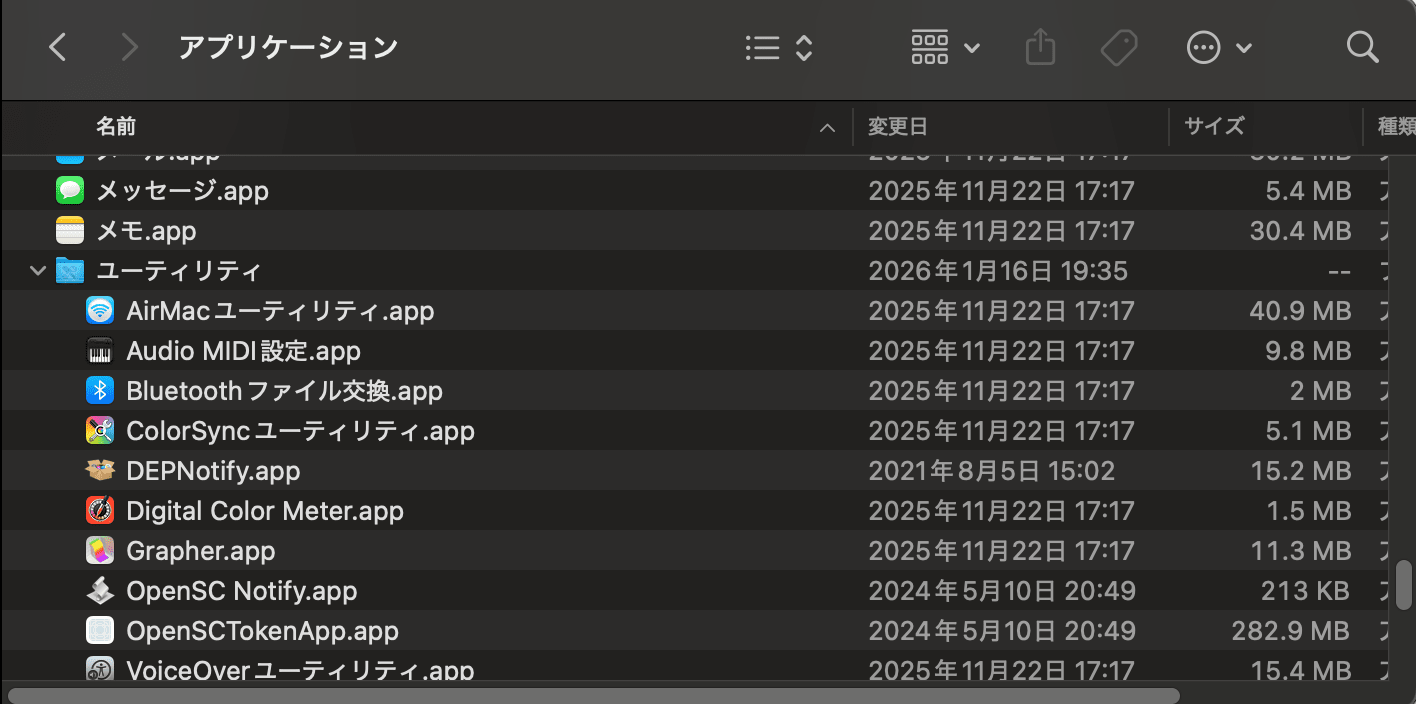
アプリケーション -> ユーティリティ -> Audio MIDI 設定.app
Audio MIDI 設定.appを使い、 機器セット と 複数出力装置 を作成します。
機器セット
機器セットはマイクとして機能します。
複数のマイクを一つのマイクとして認識させます。
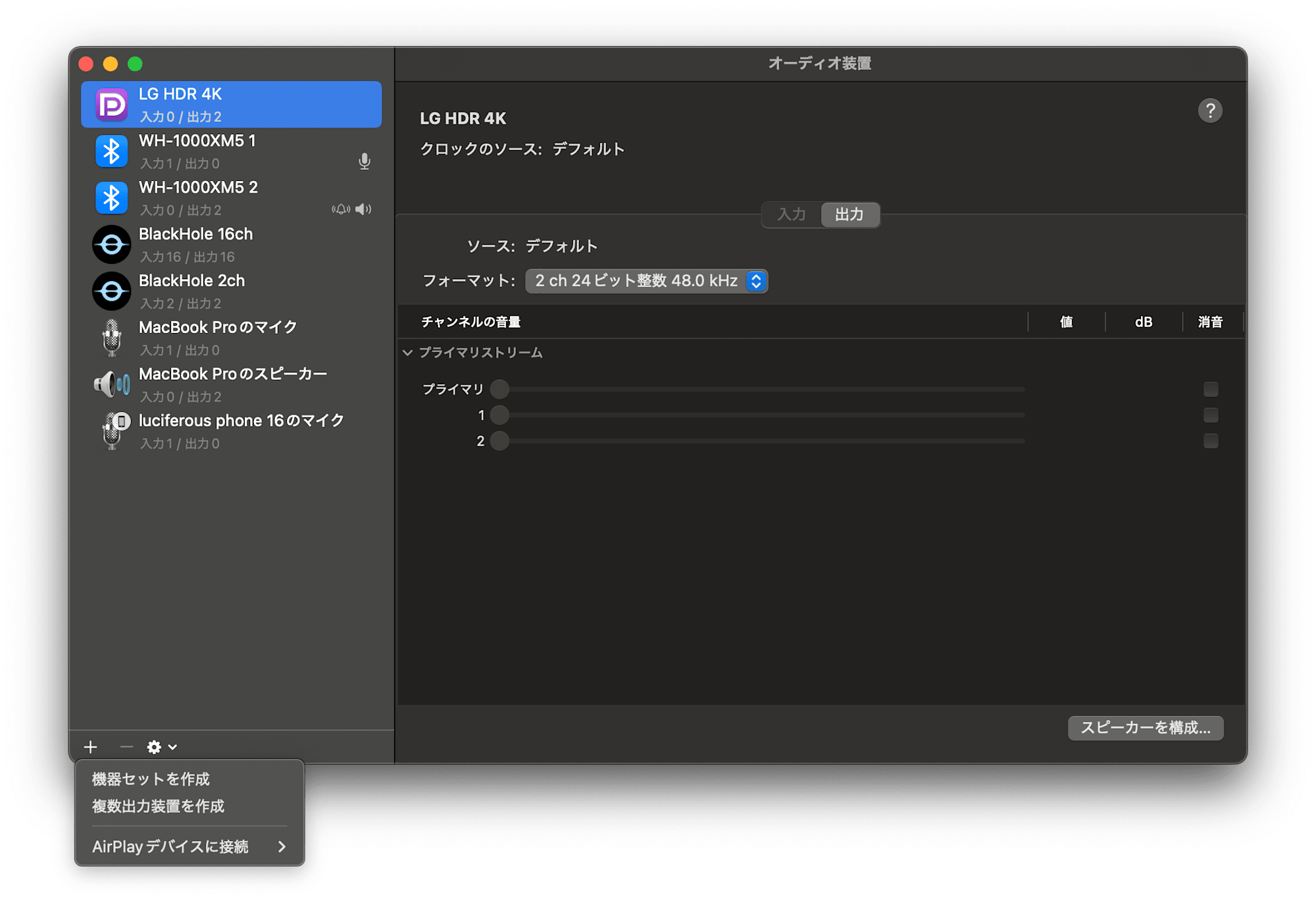
左下の + をクリックし、 機器セットを作成 をクリックします。
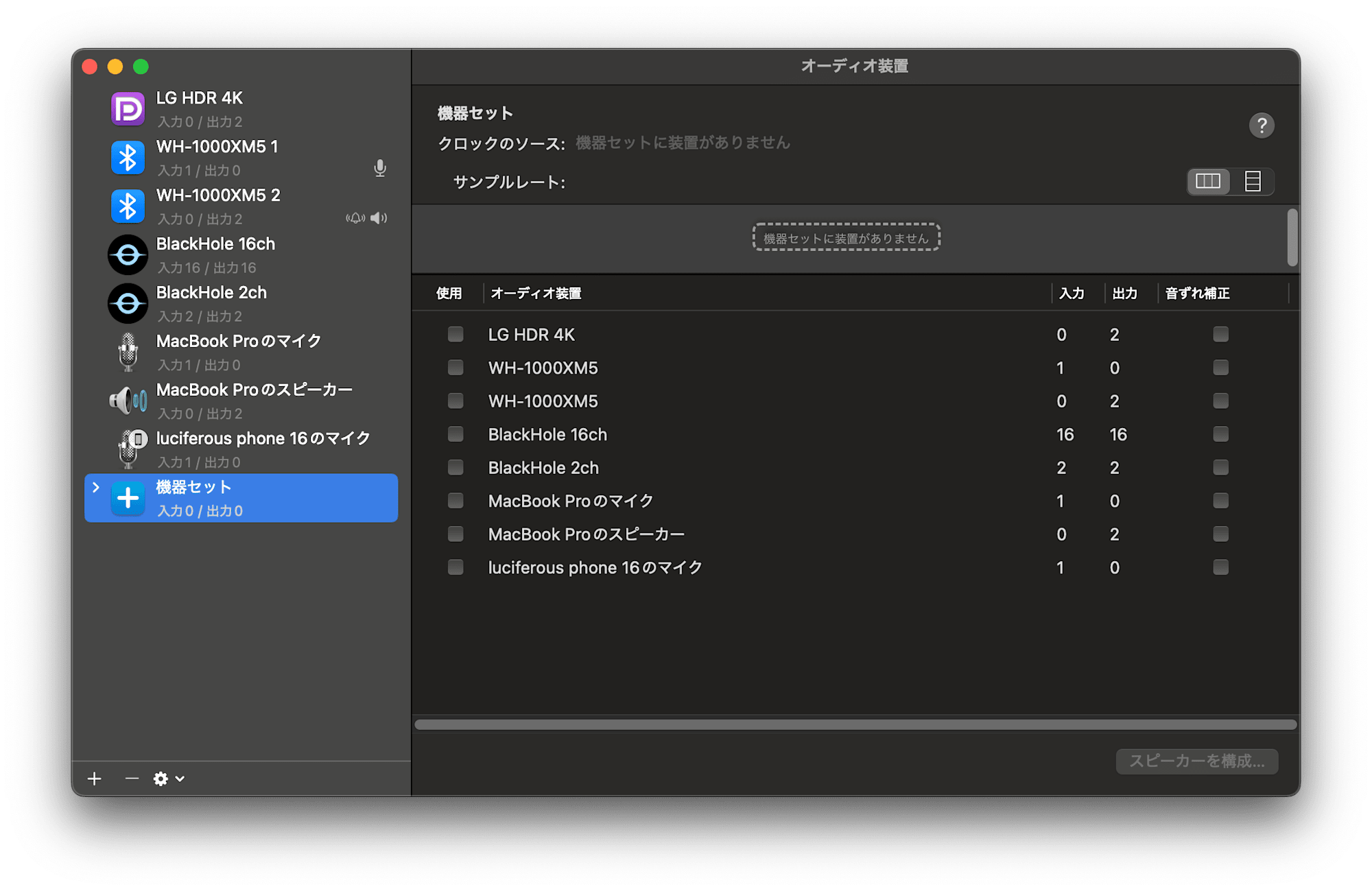
機器セットが作成されました。
左のタブで 機器セット という文字をクリックすると好きな名前に変更できます。
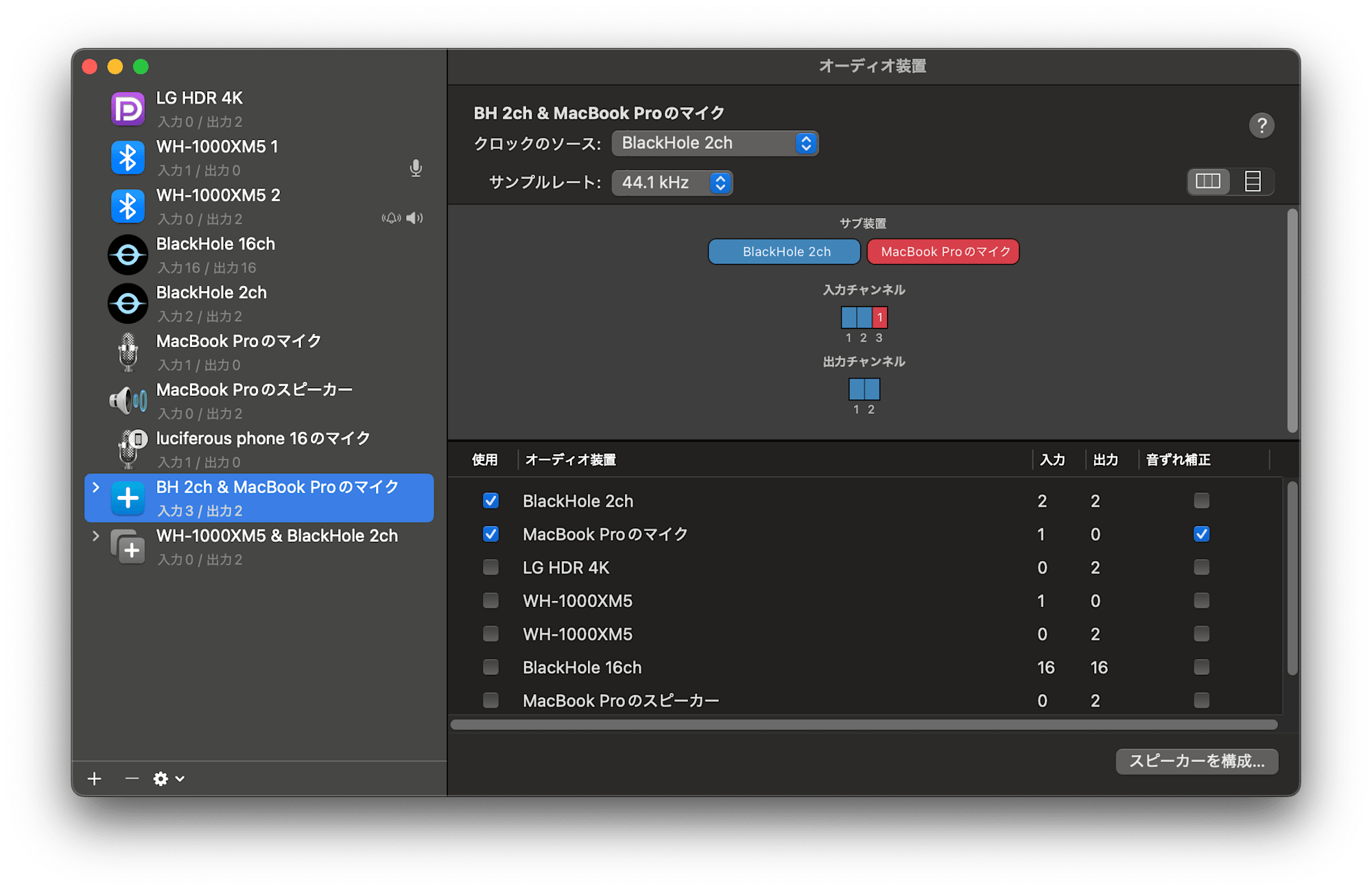
ここでは BH 2ch & MacBook Proのマイク とします。
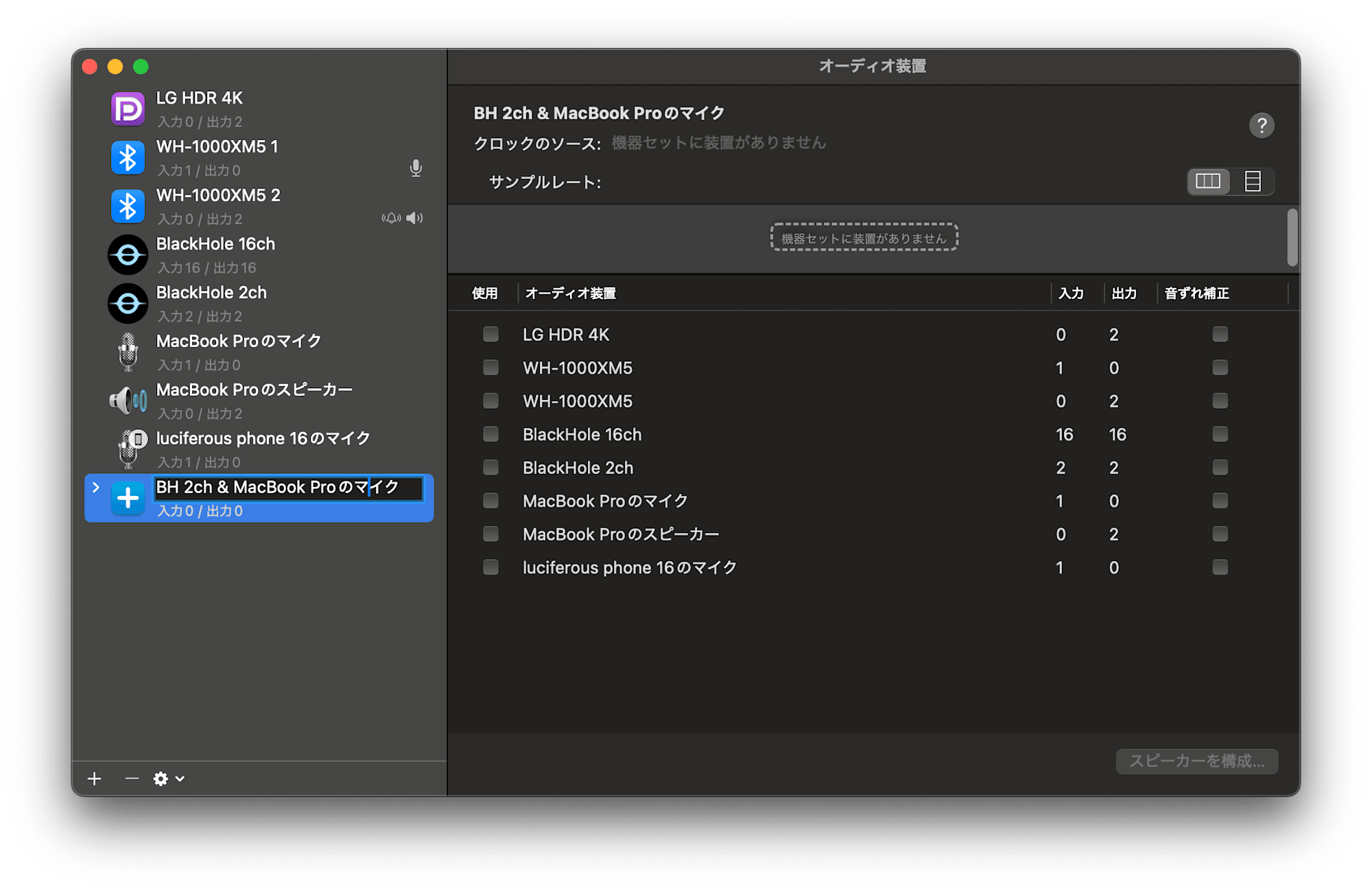
右側の画面で BlackHole 2ch と MacBook Proのマイク にチェックを入れます。
(MacBook Proのマイク じゃなくても、自身が使っているマイクで構いません)
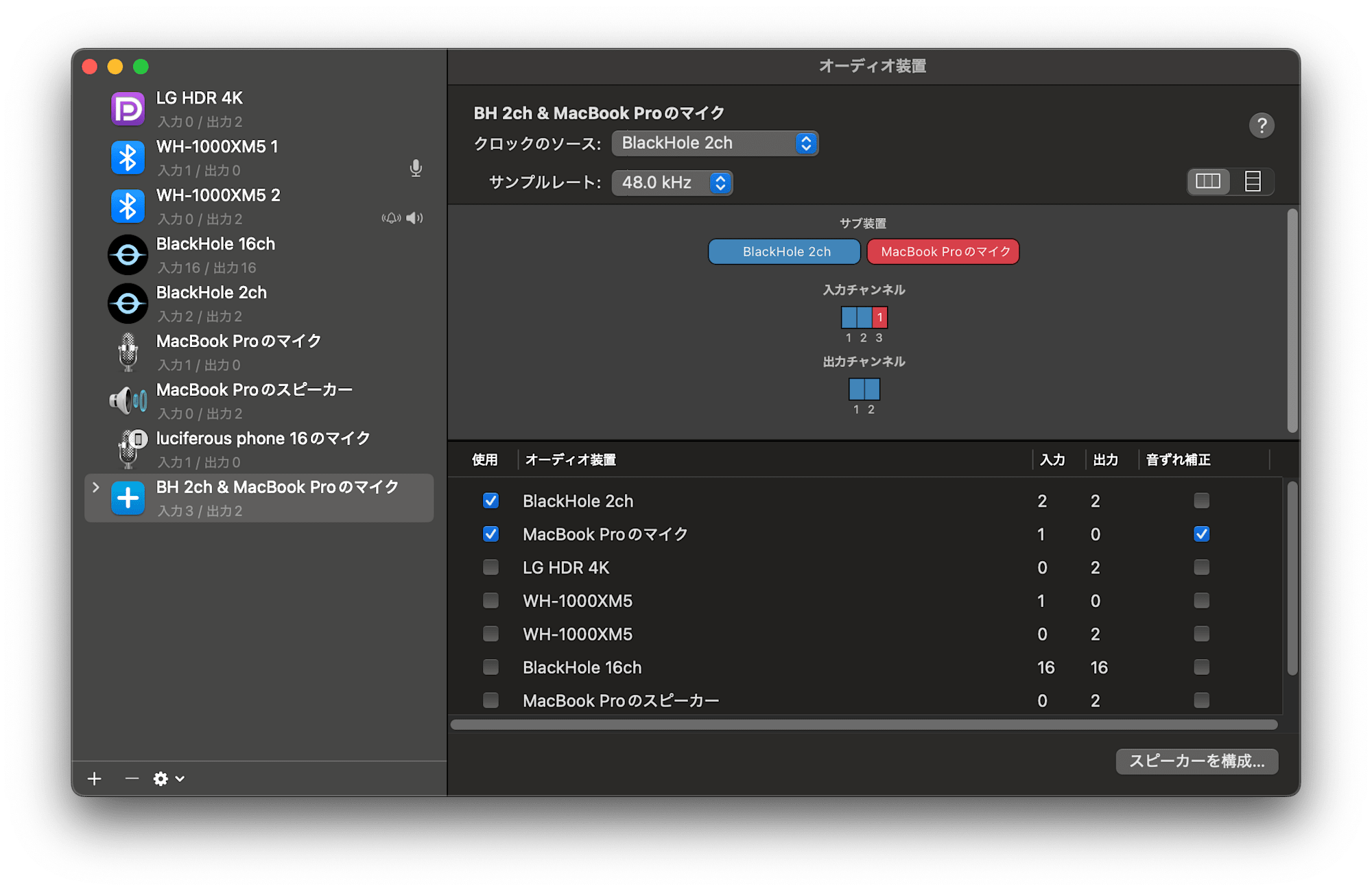
あと、ここで気をつけておくのは上部の クロックのソース, サンプルレート
、下部の 音ずれ補正 です。
BlackHole 2ch は仮想オーディオドライバーというのもありクロック精度が良いのでクロックソースに設定します。
それに伴い、 音ずれ補正 は MacBook Proのマイクにチェックを入れます。
複数出力装置
複数出力装置はスピーカーやヘッドホンとして動作します。
複数のスピーカーやヘッドホンへの音声出力を可能にします。
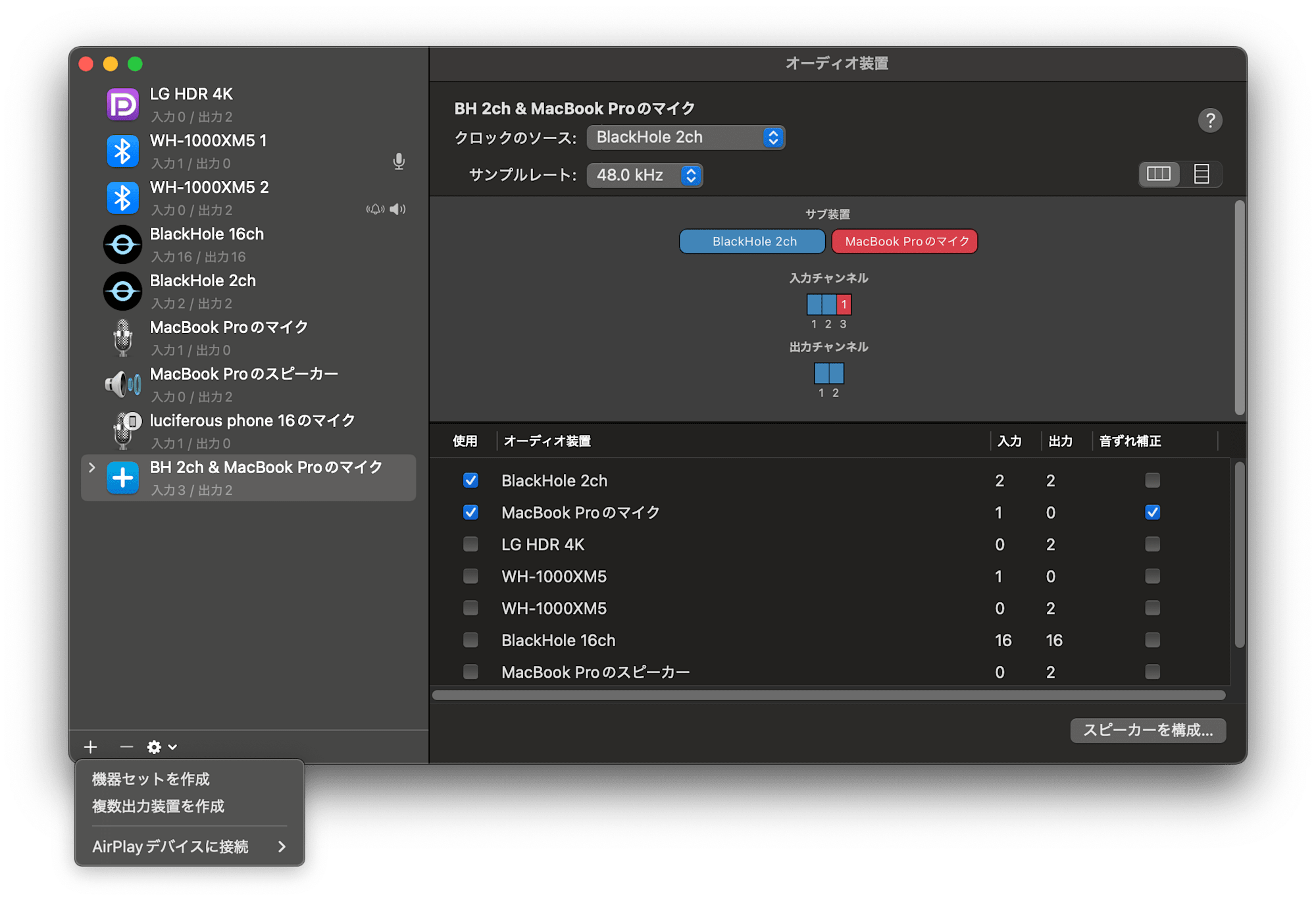
左下の + をクリックし、 複数出力装置を作成 をクリックします。
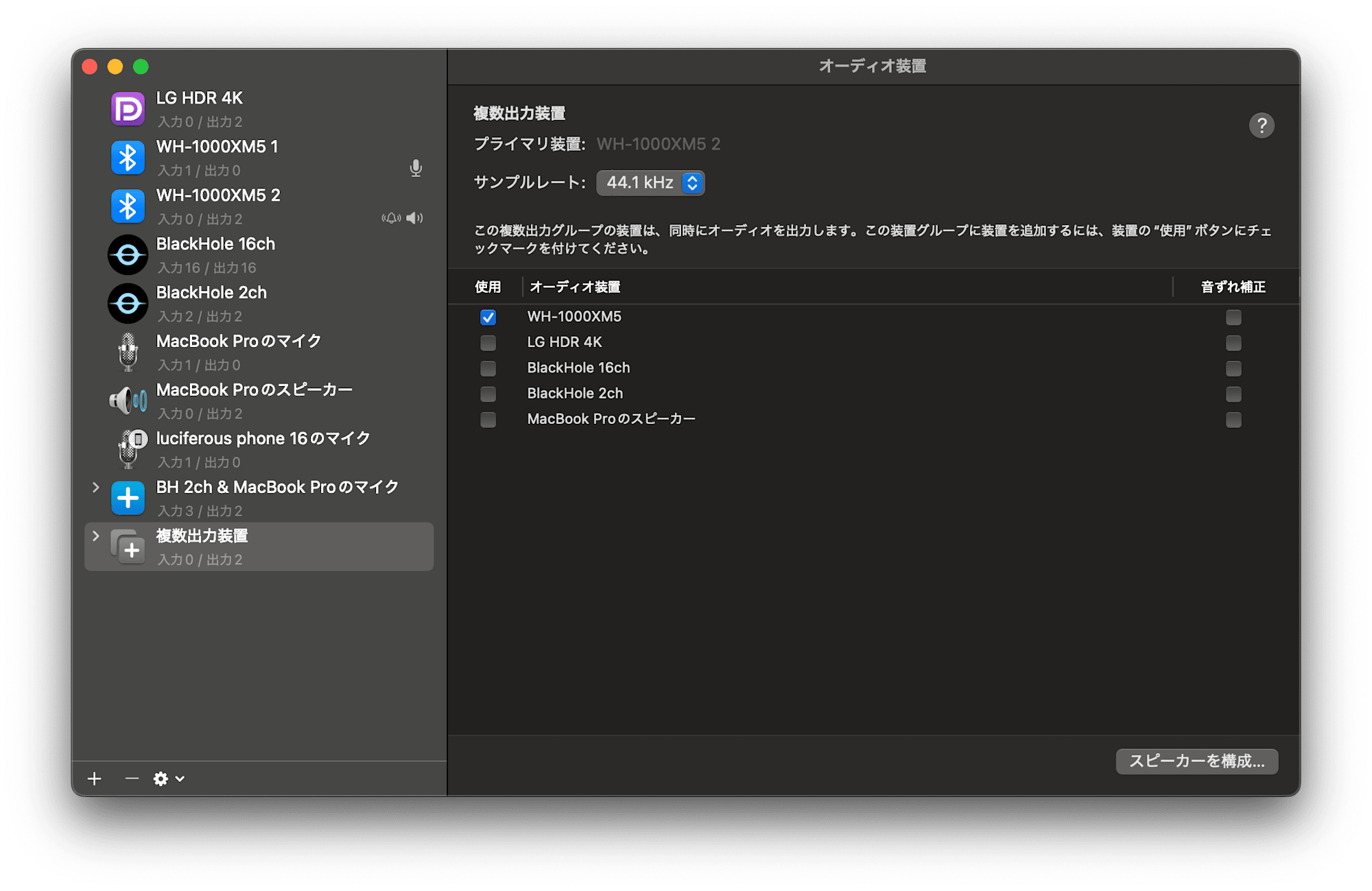
複数出力装置 が作成されました。
複数出力装置 も 機器セット と同様に名前をクリックして、好きな名前を設定できます。
ここでは WH-1000XM5 & BlackHole 2ch とします。
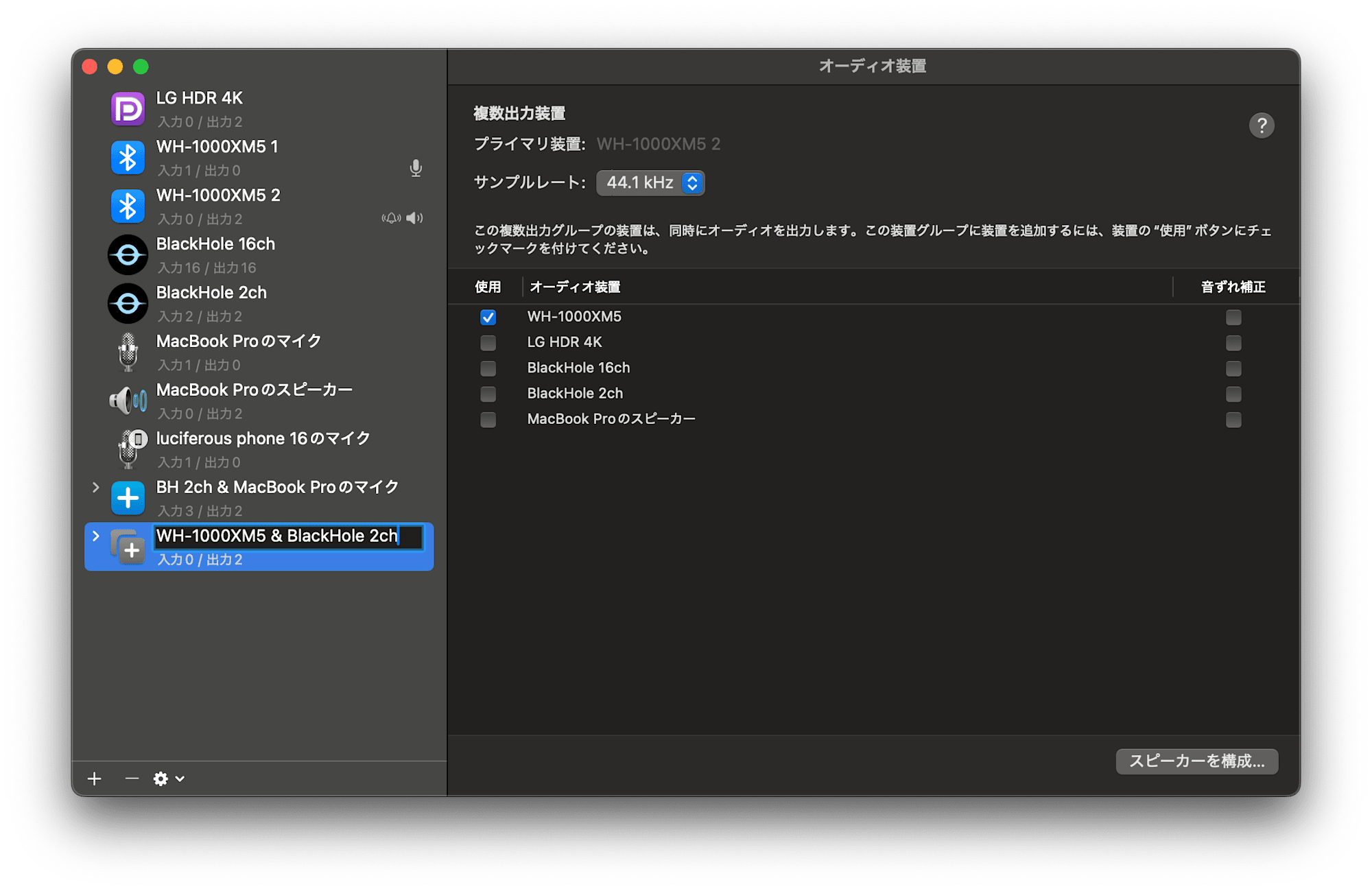
右側の画面で BlackHole 2ch と使用しているイヤホンやヘッドホンにチェックを入れます。
ここでは WH-1000XM5 を使用します。
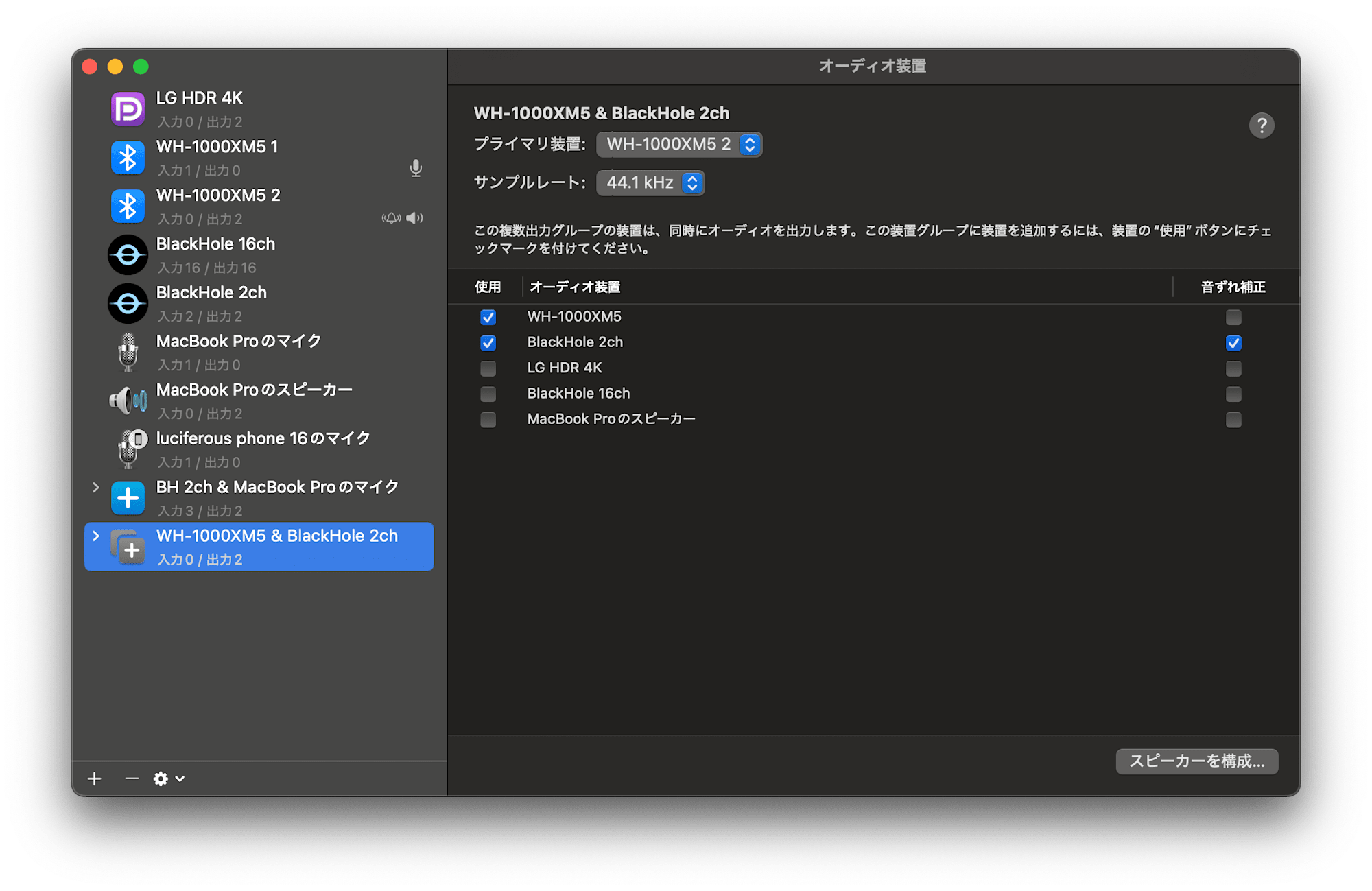
上部で プライマリ装置 に 使用しているイヤホンやヘッドホンを選択してください。
ここでは WH-1000XM5 を選択します。
さらに 音ずれ補正 は プライマリ装置 に設定していない BlackHole 2ch にチェックを入れます。
注意
ここで選択したイヤホンやヘッドホンは、macで付け替えても自動的には変更されません。
イヤホンやヘッドホンを変えたときには Audio MIDI 設定 で変更してください。
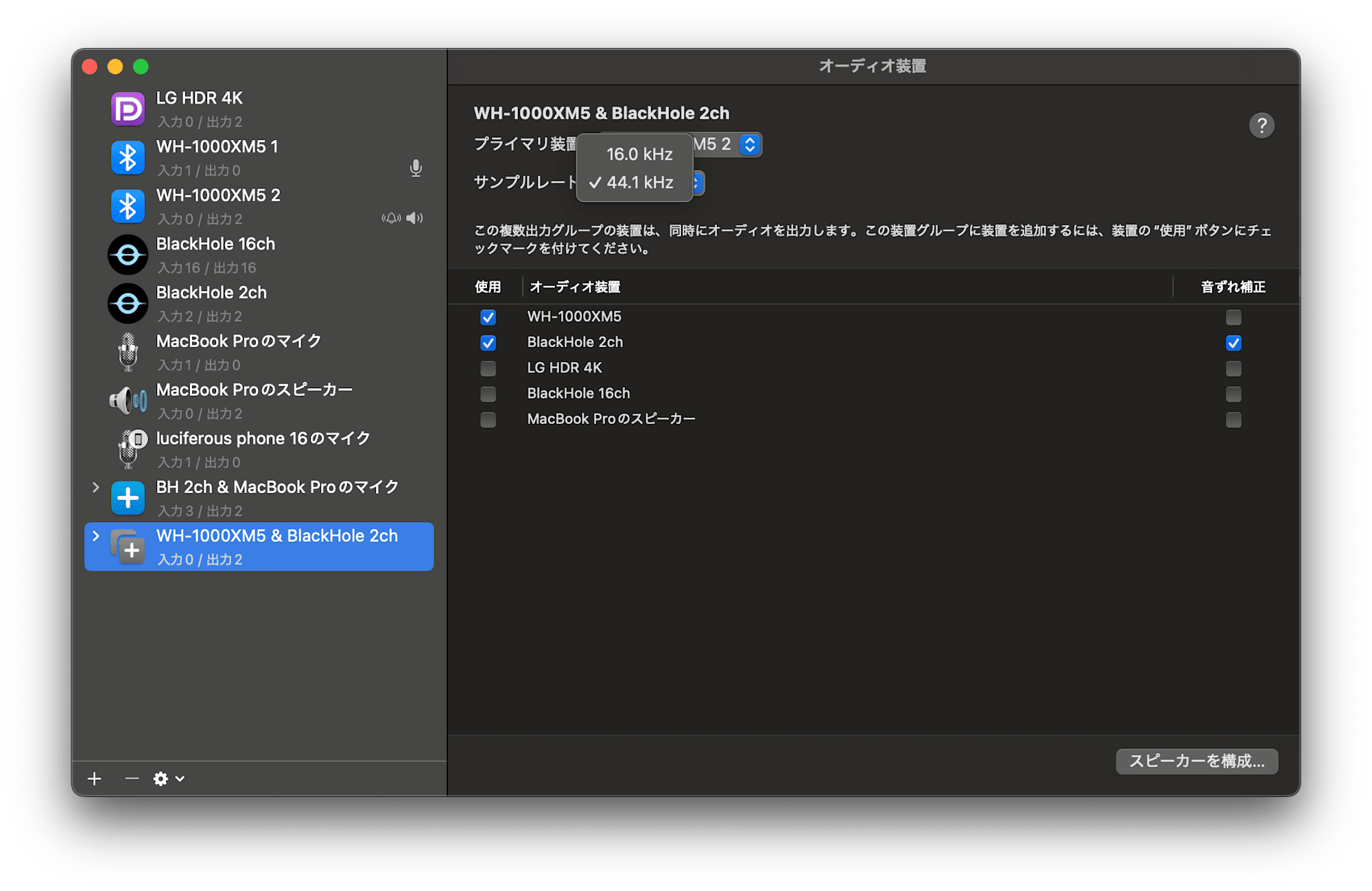
サンプルレート
作成した 機器セット と 複数出力装置 で サンプルレート を合わせます。
ここは 複数出力装置 で選択できる サンプルレート を基準にします。
プライマリ装置 によって選択できる サンプルレート が変わるからです。
(ついでに言うと 機器セット では BlackHole 2ch をクロックのソースにしているので選択肢が豊富だからです)
ここでは 44.1 kHz を選択し、 機器セット と 複数出力装置 両方に設定します。
設定完了
システム設定.app -> サウンド に作成した 機器セット と 複数出力装置 が見えます。
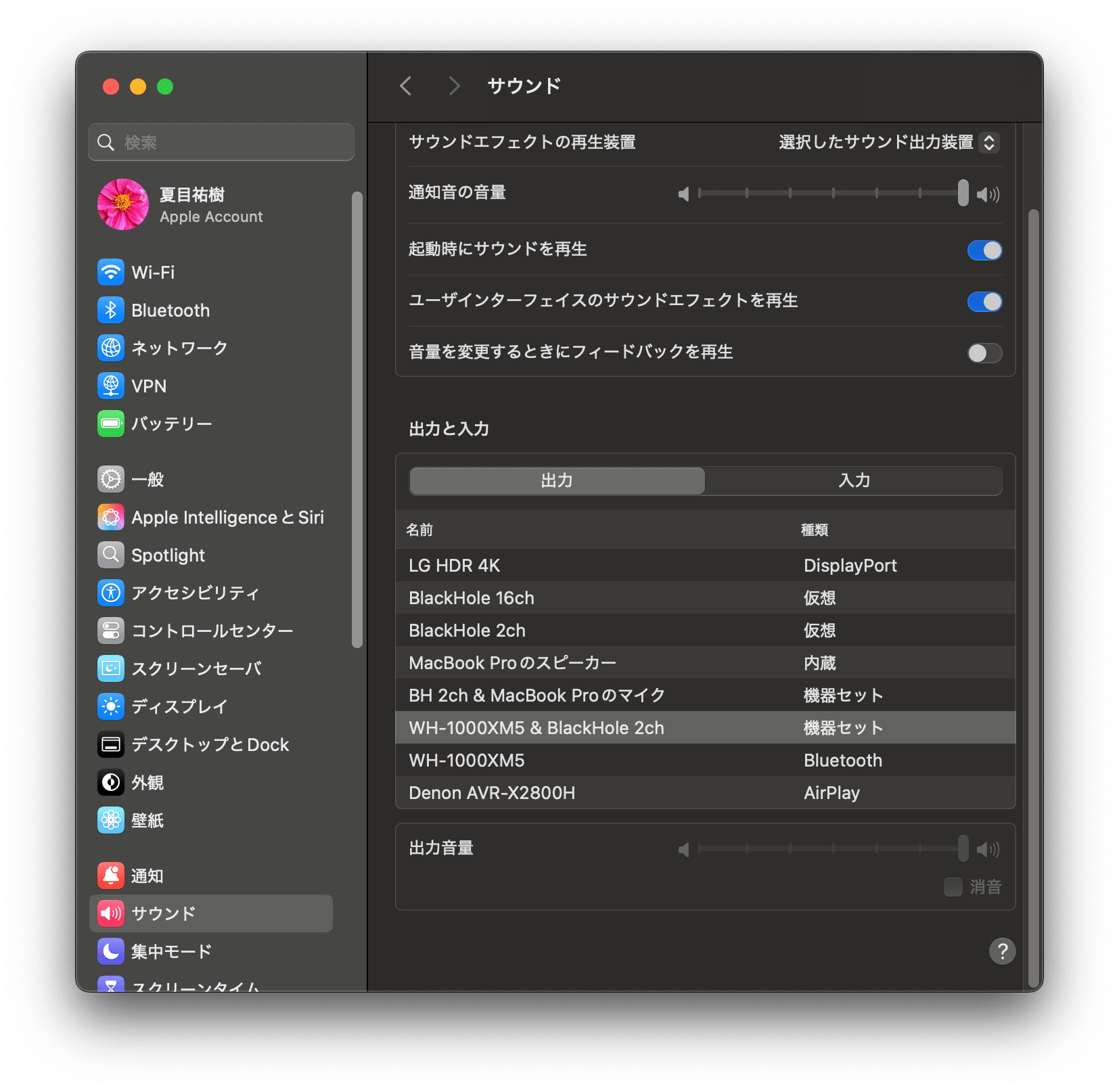
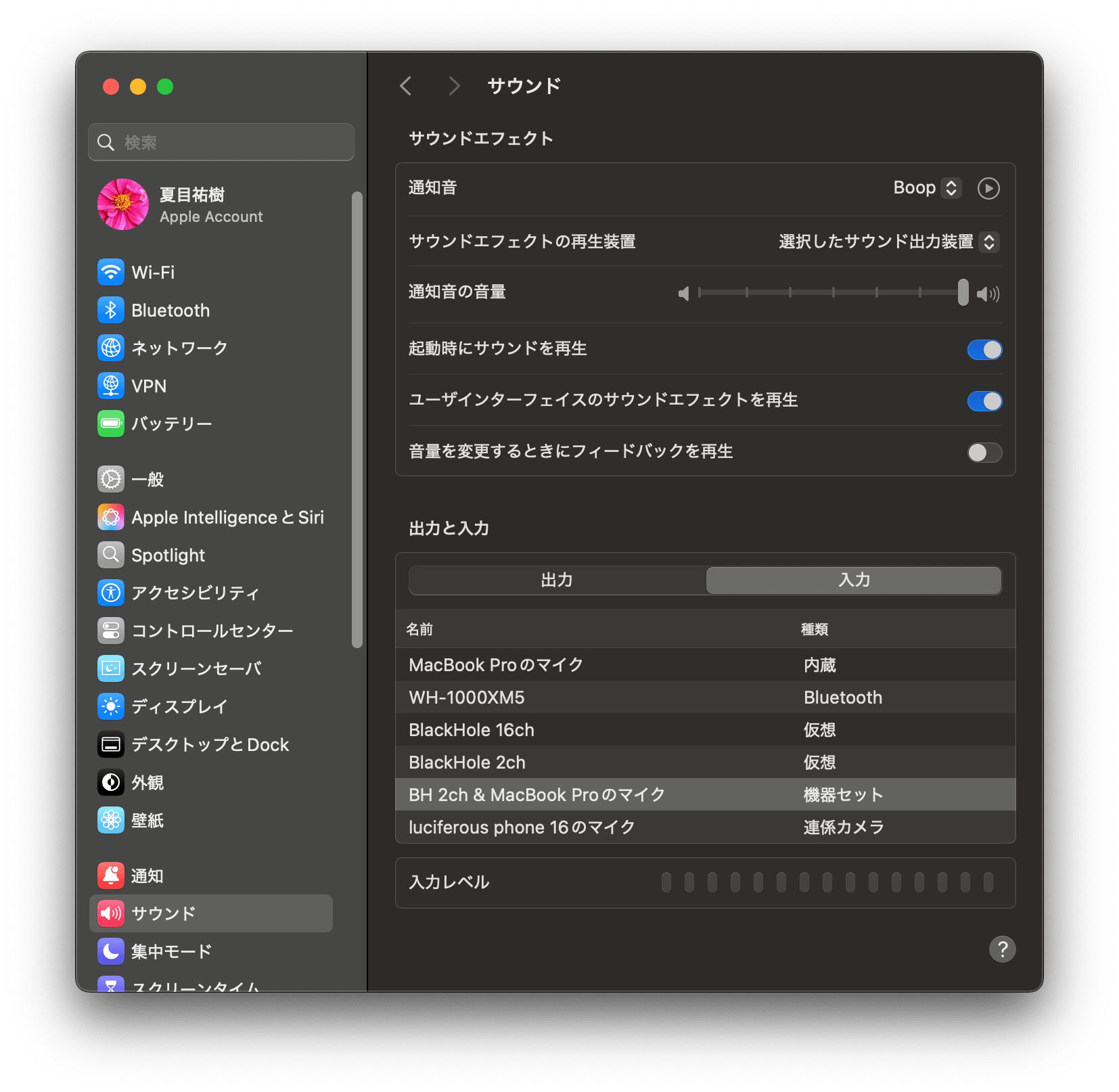
(何故か出力側に BH 2ch & MacBook Proのマイク が表示されているのは謎ですが)
作成した 機器セット や 複数出力装置 をシステム環境設定で選択するとシステム全体で使用することになります。
(mac標準のボイスメモを使用したいのなら、入力に 機器セット を選択しておく必要がある)
気をつけないといけないのは、オンライン会議サービスに設定する入力として 機器セット を選択してはいけないということです。
機器セット には 複数出力装置 を通して聞こえている音声が入っているためです。
特に、mac標準のボイスメモを使用する場合は注意してください。