
ゴールデンウィークなので GitHub Copilot CLI のスラッシュコマンド 52 種類全部試してみた

製造ビジネステクノロジー部の小林です。
ゴールデンウィーク、いかがお過ごしですか?
せっかくのまとまった時間、何か試したいな!と思い、以前から気になっていた GitHub Copilot CLI のスラッシュコマンドを全部触ってみることにしました。(便利なコマンドがありそうで気になっていた!)
というわけで今回は、GitHub Copilot CLI のスラッシュコマンド 52 種類すべてを試してみました。
この記事でいう「52 種類」の根拠
公式ドキュメント(CLI command reference) のスラッシュコマンド節に掲載されているコマンドを数えました。
エイリアス(同じ機能の別名)は 1 つとしてカウントしています。
- 通常モードで使えるもの: 49 種類
- experimental モード(
/experimental onで有効化)でつかえるもの: 3 種類 - 合計: 52 種類
実際の画面表示はバージョンや権限設定で異なるため、正確な一覧は自分の環境で /help を確認するのが確実です。
52 種類 全コマンド一覧(カテゴリ別)
基本操作・情報確認
| コマンド | 説明 |
|---|---|
/help |
対話コマンドのヘルプを表示 |
/version |
バージョン情報を表示・更新確認 |
/changelog / /release-notes |
CLI の変更履歴を表示 |
/env |
読み込まれた設定(MCP、スキル、エージェントなど)を表示 |
/usage |
セッションの使用量と統計を表示 |
/feedback / /bug |
CLI へのフィードバックを送信 |
/experimental |
experimental モードの ON/OFF 切り替え |
セッション管理
| コマンド | 説明 |
|---|---|
/clear / /new / /reset |
新しい会話を開始 |
/compact |
会話履歴を要約してコンテキストを節約 |
/context |
コンテキストウィンドウのトークン使用量を表示 |
/resume / /continue |
過去のセッションを再開 |
/session / /sessions |
セッション情報の表示と管理 |
/rename |
現在のセッションを名前変更 |
/share / /export |
セッションをファイル・HTML・Gist で共有 |
/copy |
最後の応答をクリップボードにコピー |
/restart |
CLI をセッション保持のまま再起動 |
/exit / /quit |
CLI を終了 |
/chronicle |
セッション履歴の分析と活用 ★experimental |
ファイル・ディレクトリ操作
| コマンド | 説明 |
|---|---|
/add-dir |
ファイルアクセスの許可ディレクトリを追加 |
/list-dirs |
アクセス許可済みディレクトリ一覧を表示 |
/cwd / /cd |
作業ディレクトリの表示・変更 |
/diff |
現在のディレクトリの変更差分を確認 |
/undo / /rewind |
最後のターンを巻き戻してファイル変更を元に戻す |
権限・実行モード
| コマンド | 説明 |
|---|---|
/allow-all / /yolo |
すべての権限(ツール・パス・URL)を一括許可 |
/reset-allowed-tools |
許可ツール一覧をリセット |
/remote |
リモートコントロール接続の状態管理 |
/keep-alive |
マシンのスリープを防止 ★experimental |
開発ワークフロー
| コマンド | 説明 |
|---|---|
/init |
リポジトリのカスタム指示を初期化 |
/plan |
実装前にコーディング計画を作成 |
/review |
コードレビューエージェントを実行 |
/diff |
変更差分を確認(再掲) |
/pr |
プルリクエストの作成・確認・修正 |
/delegate |
リモートリポジトリへ変更を AI 生成 PR で委任 |
/research |
GitHub と Web を使った深堀り調査 |
/lsp |
言語サーバー設定の管理 |
エージェント・スキル・拡張
| コマンド | 説明 |
|---|---|
/agent |
利用可能なエージェントを選択 |
/fleet |
タスクをサブエージェントで並列実行 |
/skills |
スキルの管理(一覧・追加・削除など) |
/tasks |
バックグラウンドタスクの表示と管理 |
/ask |
会話履歴に追加せず単発で質問 ★experimental |
ツール・モデル・設定
| コマンド | 説明 |
|---|---|
/model / /models |
使用する AI モデルを選択 |
/mcp |
MCP サーバー設定の管理 |
/plugin |
プラグインの管理 |
/instructions |
カスタム指示ファイルの表示と切り替え |
/ide |
VS Code ワークスペースとの接続 |
/theme |
カラーモードの設定 |
/statusline / /footer |
ステータスラインの表示設定 |
/terminal-setup |
マルチライン入力のターミナル設定 |
認証・アップデート
| コマンド | 説明 |
|---|---|
/login |
Copilot にログイン |
/logout |
Copilot からログアウト |
/user |
GitHub ユーザーの管理・切り替え |
/update / /upgrade |
CLI を最新バージョンに更新 |
/downgrade |
指定バージョンにダウングレード |
★ experimental は /experimental on で有効化が必要
実際に試してみた
ここからは実際に各コマンドを動かした記録です。
基本操作・情報確認
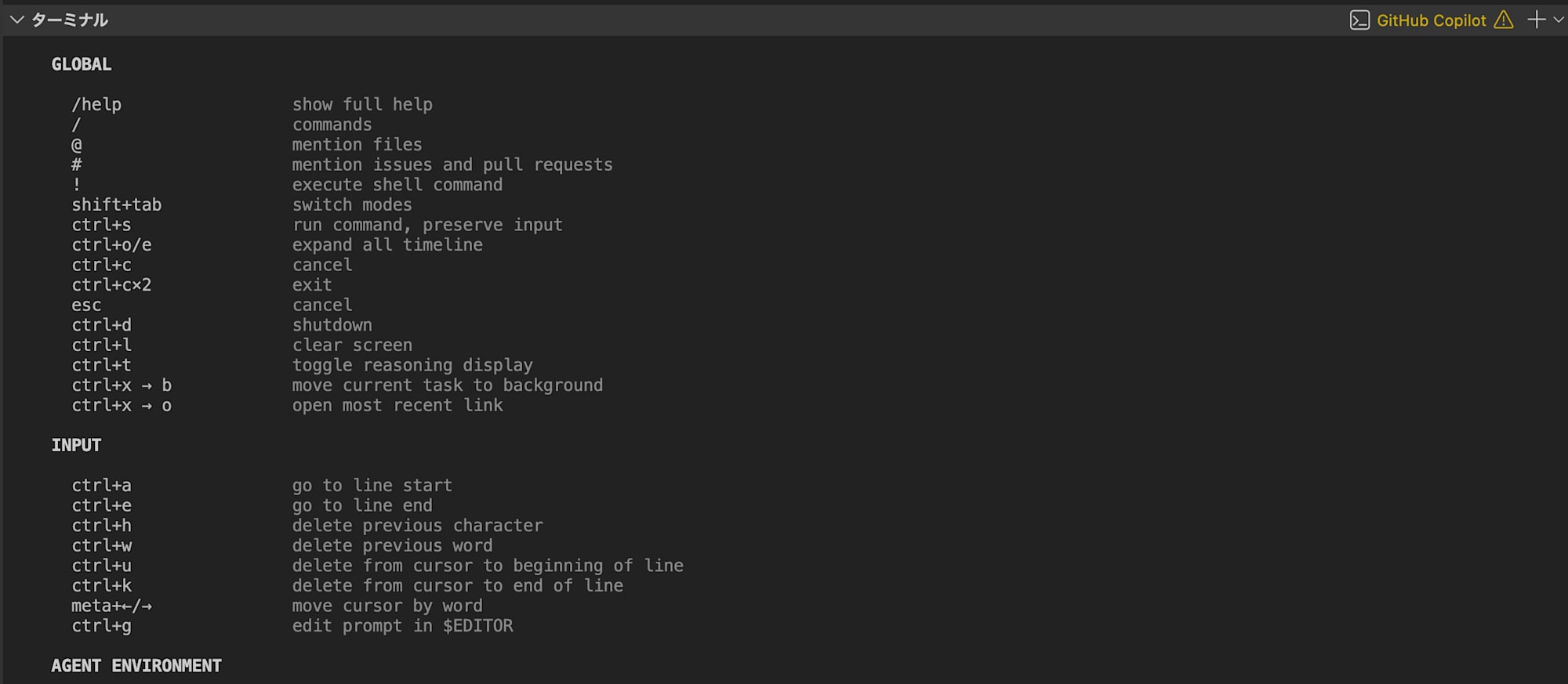
/help
対話モードで使えるコマンドとショートカット一覧が表示されます。初回はまずここで全体把握がおすすめです。
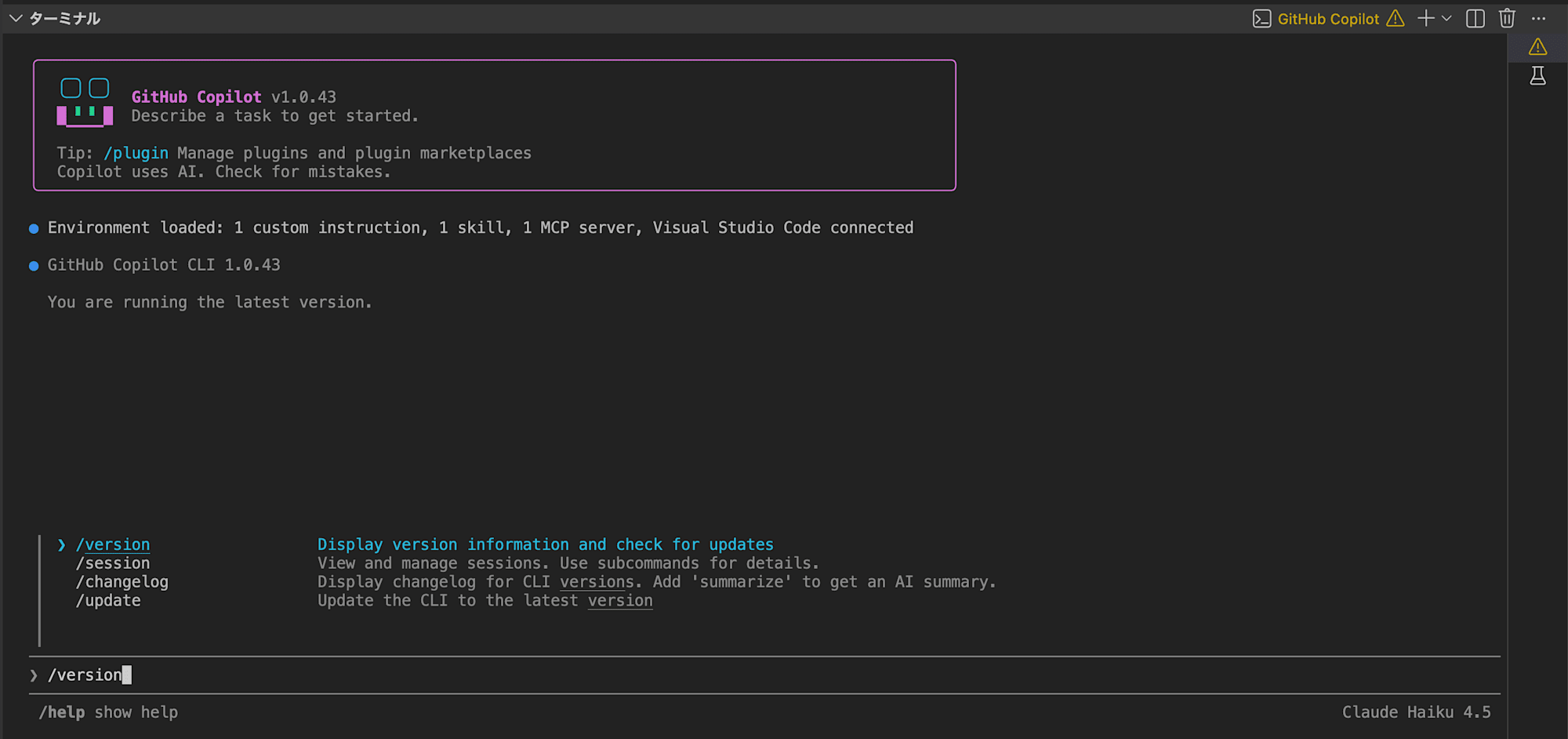
/version
インストール済みの CLI バージョンと最新バージョンの確認ができます。
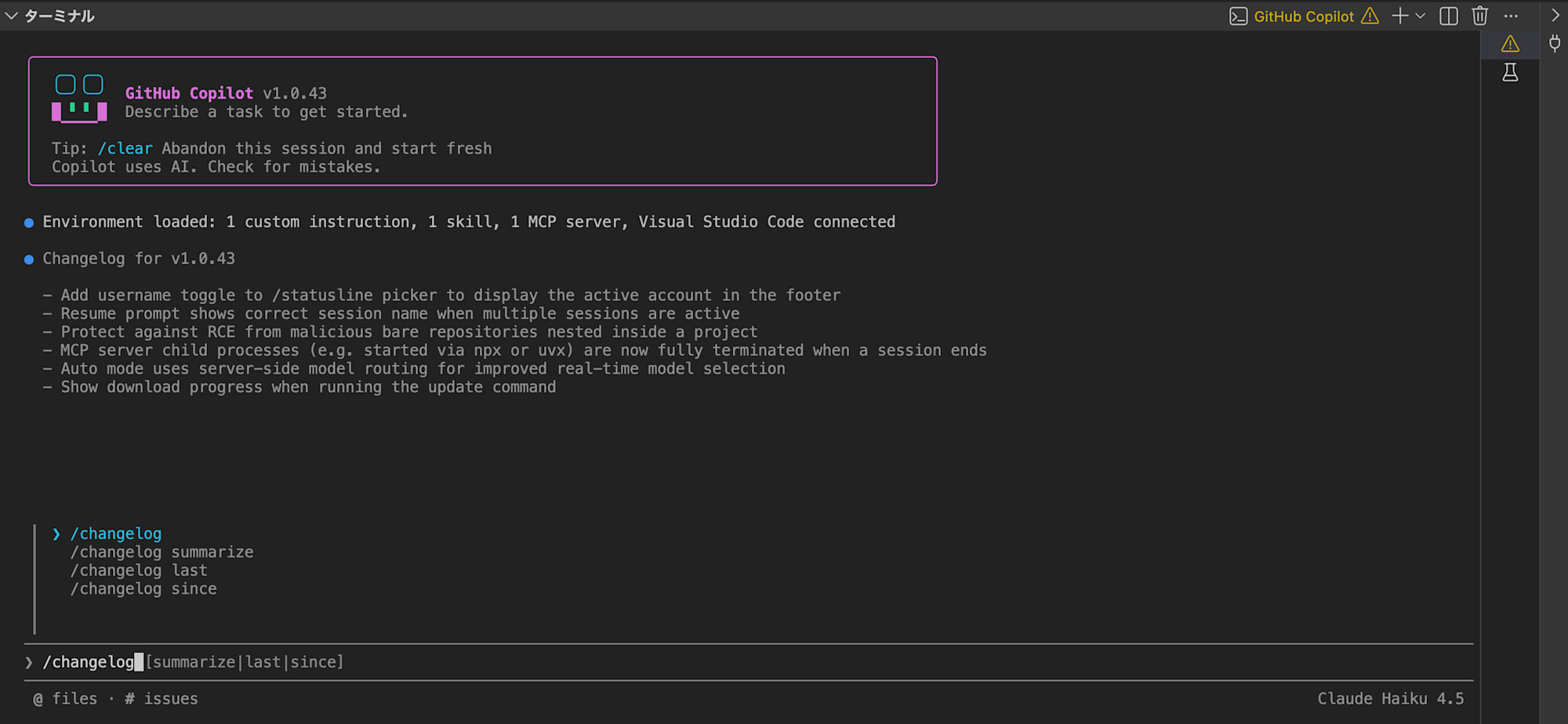
/changelog / /release-notes
CLI のリリースノートを確認できます。
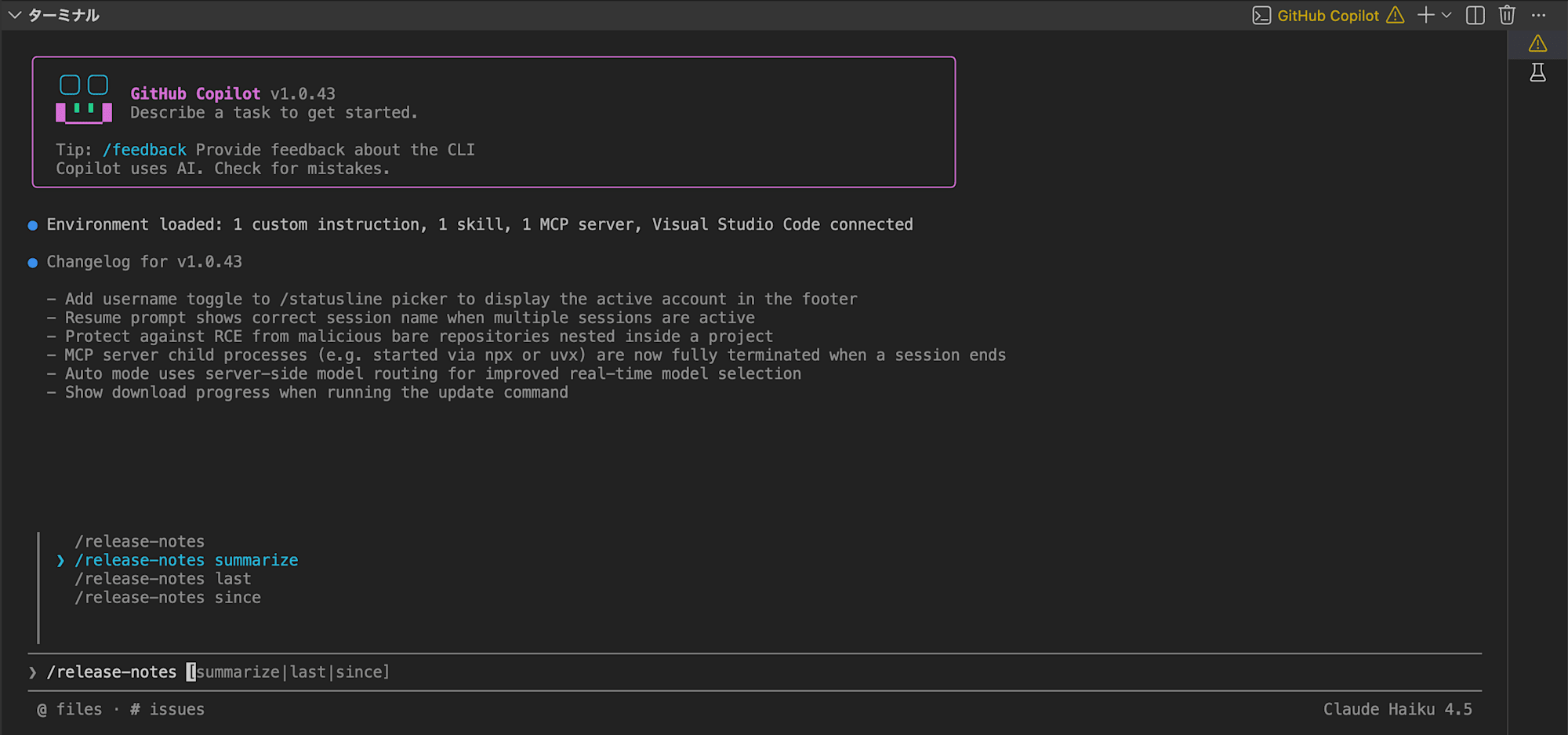
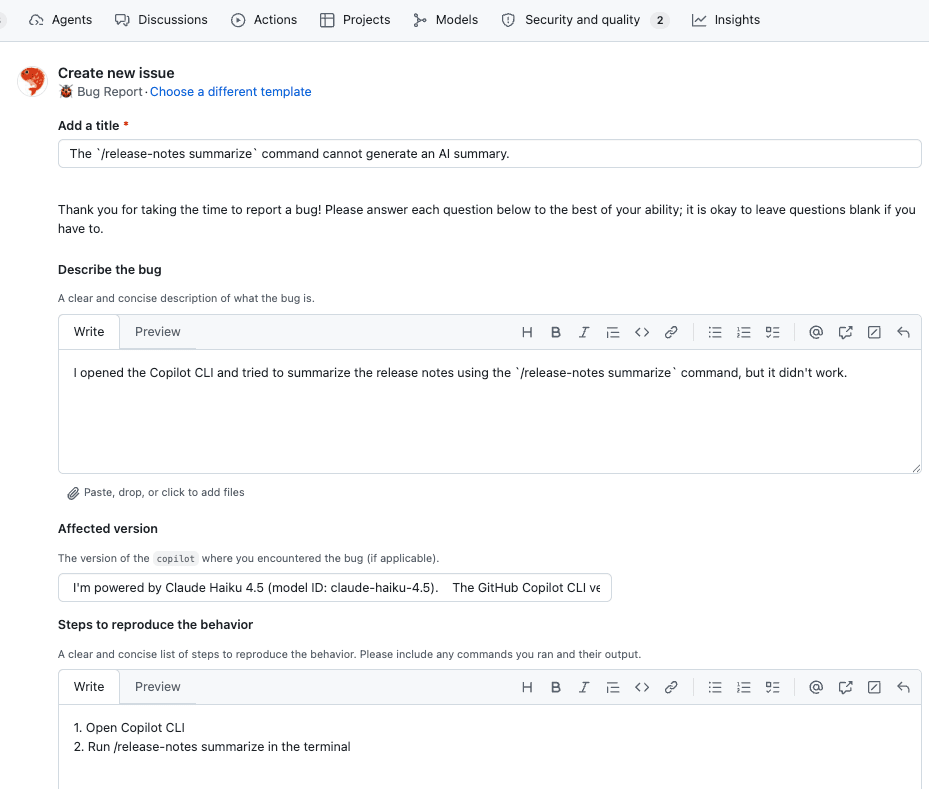
/release-notes summarize オプションは表示されていますが、環境や権限設定によって AI 要約機能が利用できない場合があります。
/env
現在のセッションで読み込まれている MCP サーバー、スキル、エージェント、プラグインの一覧が表示されます。
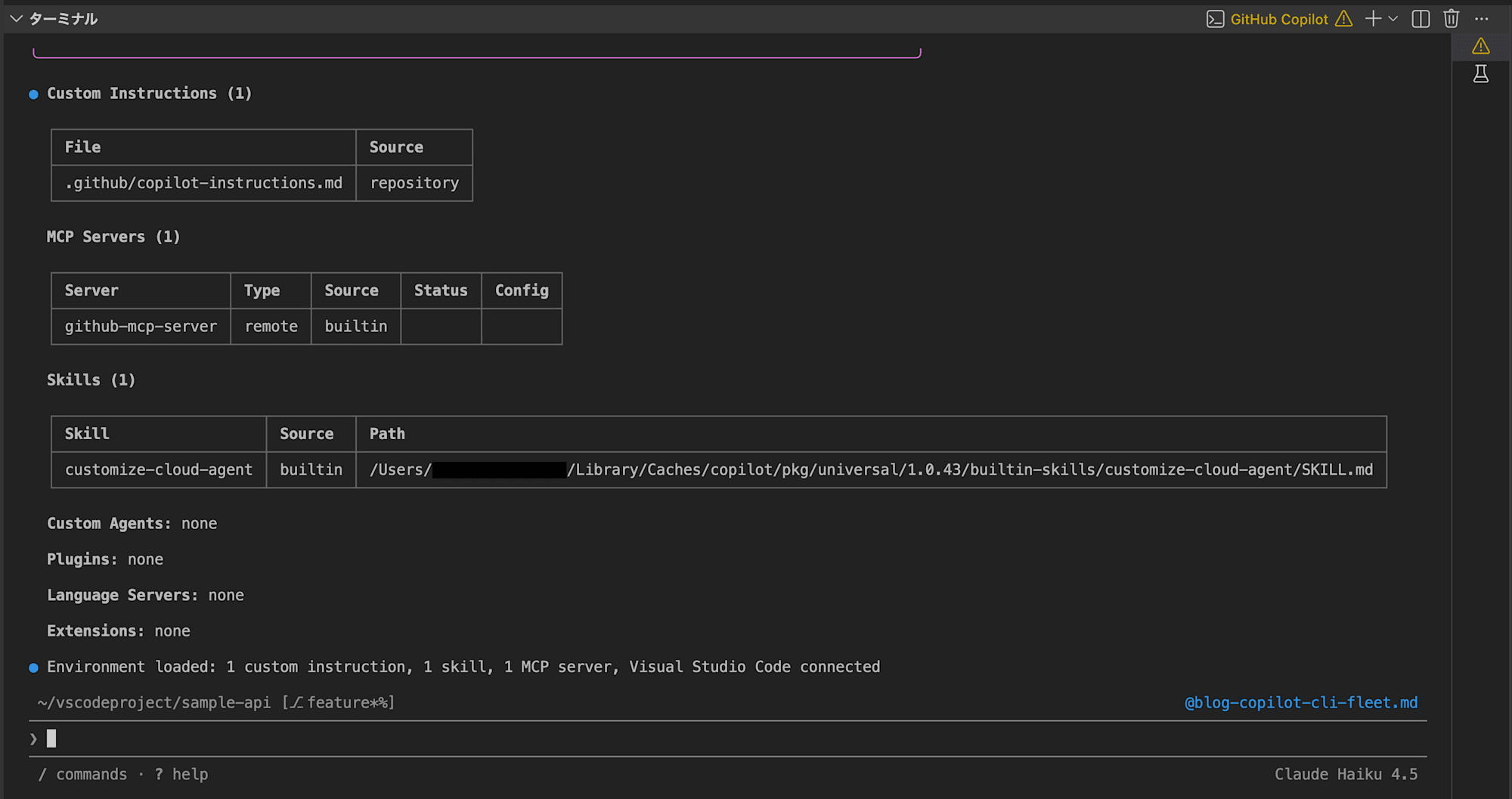
このコマンドを実行すると、Copilot Chat が現在利用可能なツールや拡張機能の全体像を確認できます。デバッグ時や「この MCP サーバーちゃんと接続されてるかな?」と確認したいときに便利です。
| カテゴリ | 説明 |
|---|---|
| Custom Instructions | .github/copilot-instructions.md などのカスタムインストラクションファイルの読み込み状況。Source 列でリポジトリ由来かユーザー設定由来かが分かる |
| MCP Servers | 接続中の MCP サーバーの一覧。サーバー名、Type(remote/local)、Source(builtin/user)、接続ステータス、設定情報が表示される |
| Skills | 利用可能なスキルの一覧。スキル名、Source、SKILL.md ファイルのパスが表示される |
| Custom Agents | カスタムエージェントの登録状況 |
| Plugins | インストール済みプラグインの一覧 |
| Language Servers | 接続中の Language Server の一覧 |
| Extensions | Copilot と連携している VS Code 拡張機能の一覧 |
/usage
セッションのトークン使用量やコストの統計が確認できます。
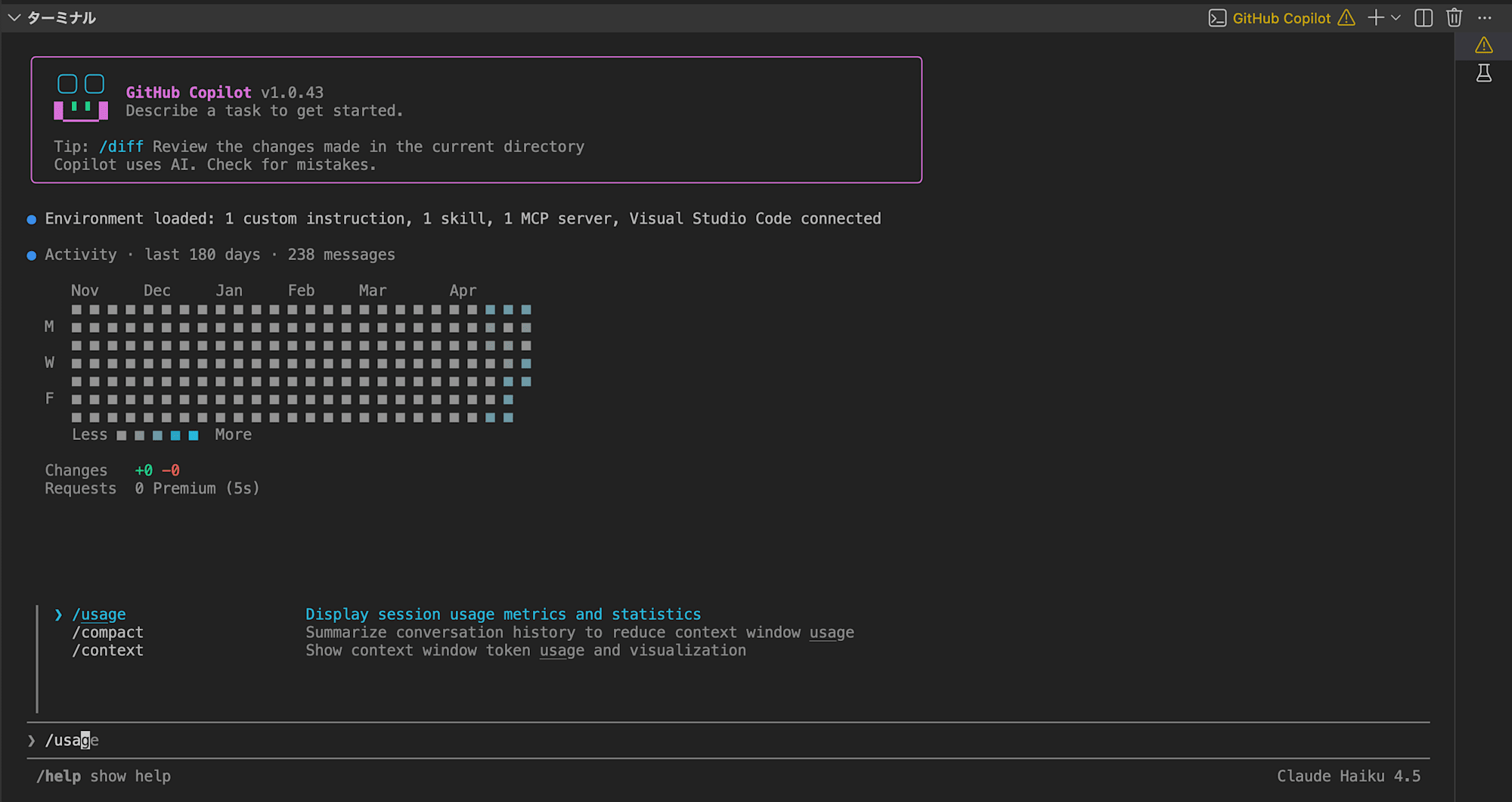
- last 180 days: 過去 180 日間(約 6 ヶ月)のアクティビティを表示
- 238 messages: その期間中に Copilot Chat に送信したメッセージの総数
| 項目 | 値 | 説明 |
|---|---|---|
| Changes | +0 -0 | 現在のセッションで Copilot が提案したコード変更の行数。+0 は追加行数、-0 は削除行数。まだコード変更を伴う操作をしていない状態 |
| Requests | 0 Premium (5s) | 現在のセッションでのプレミアムリクエスト消費数が 0、セッション経過時間が 5s(5 秒)であることを示す |
/feedback / /bug
CLI 本体へのフィードバック・バグ報告ができます。
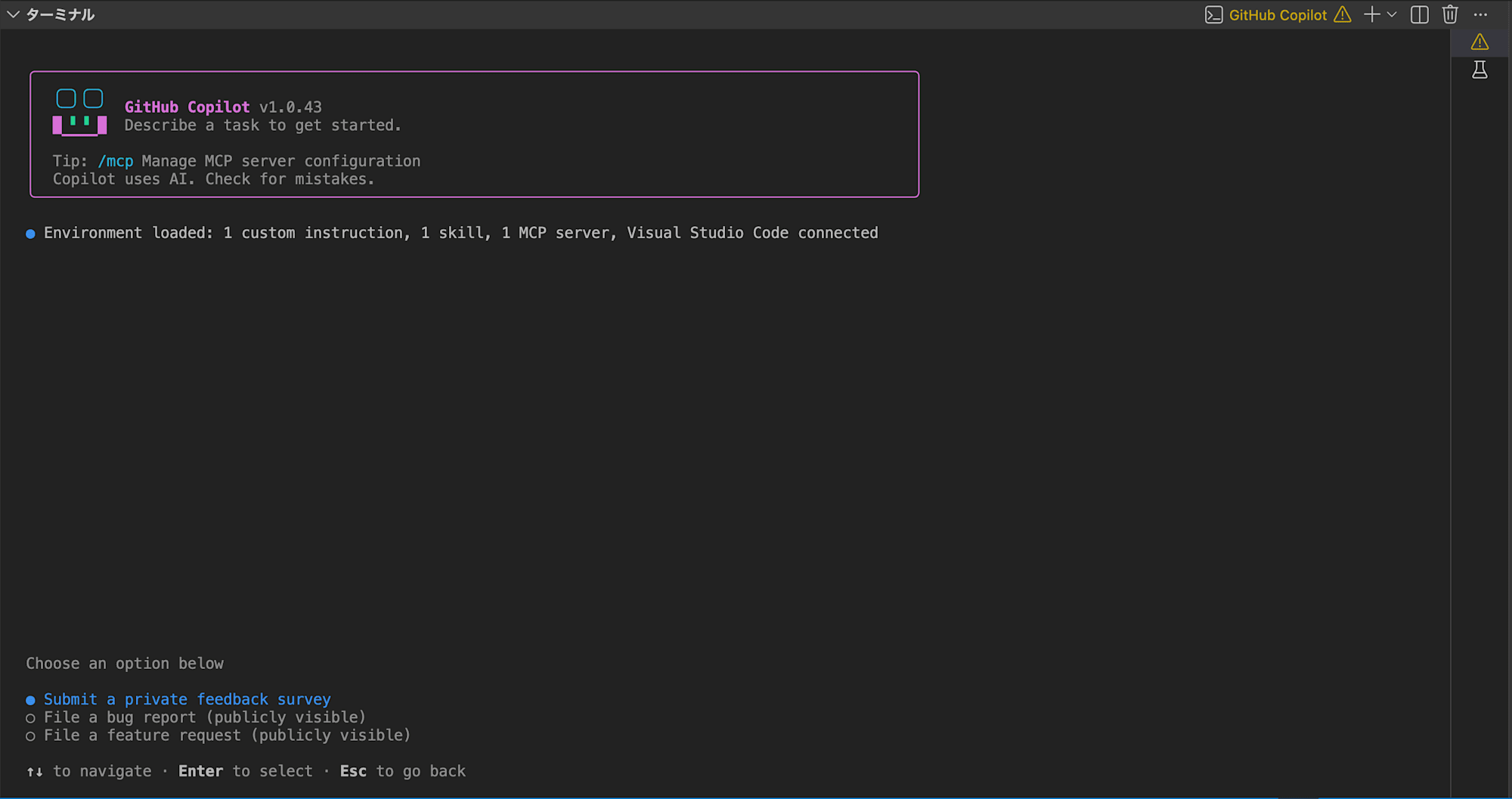
| 選択肢 | 公開範囲 | 遷移先 | 説明 |
|---|---|---|---|
| Submit a private feedback survey | 非公開 | Alchemer サーベイ | プライベートなアンケート形式でフィードバックを送信。使い勝手や満足度など、公開したくない意見を伝えたいときに |
| File a bug report (publicly visible) | 公開 | GitHub Issues(Bug Report) | github/copilot-cli リポジトリに公開 Issue としてバグ報告を作成。他のユーザーも閲覧・リアクションできる |
| File a feature request (publicly visible) | 公開 | GitHub Issues(Feature Request) | github/copilot-cli リポジトリに公開 Issue として機能要望を作成。他のユーザーからの賛同も集まりやすい |
先ほど /release-notes summarize コマンドで AI 要約ができなかった件について、バグレポートを送信してみました。
/experimental
実験的機能(Experimental Features)の一覧表示と有効化・無効化ができます。これらの機能はまだ安定版ではなく、バグがある可能性や将来削除される可能性があります。
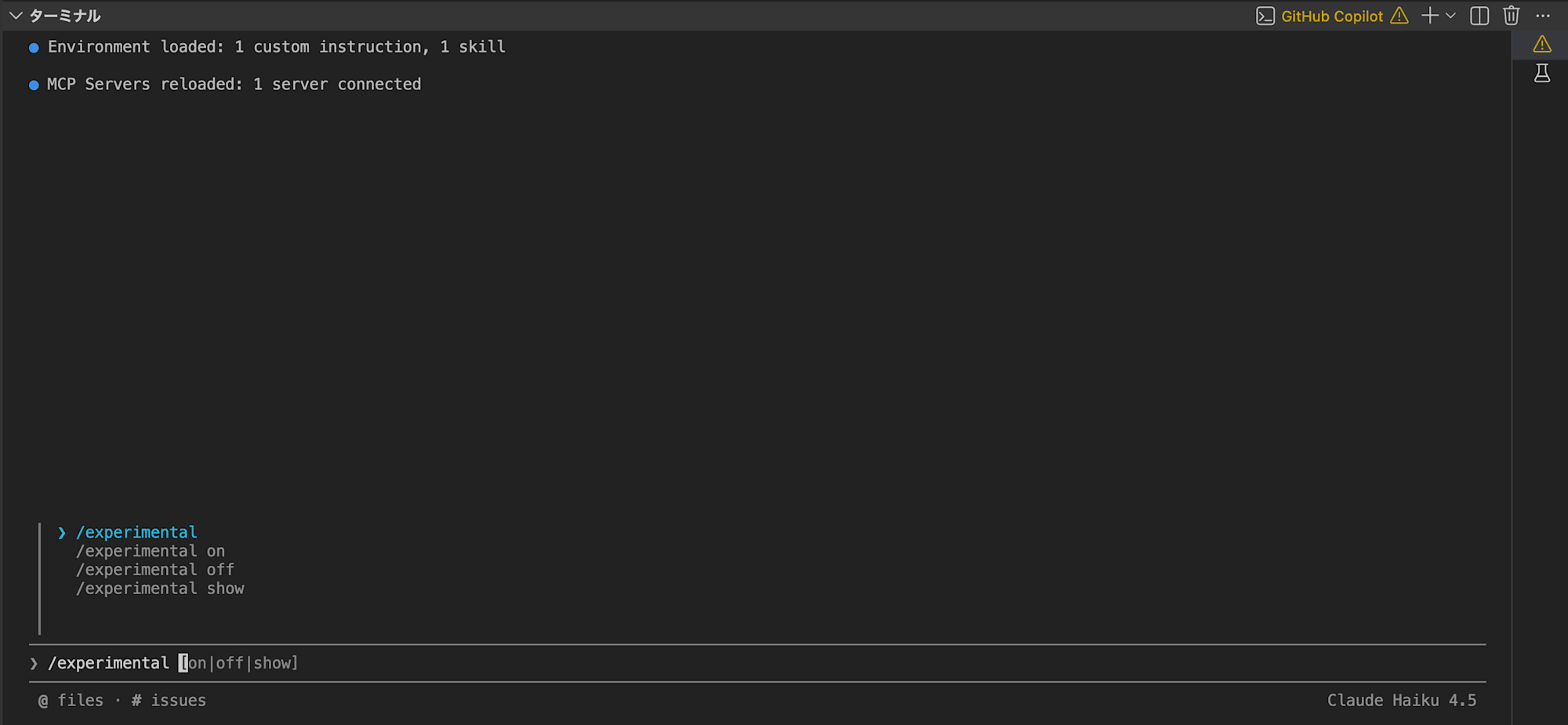
サブコマンド
| コマンド | 説明 |
|---|---|
| /experimental show | 利用可能な実験的機能の一覧を表示 |
| /experimental on | 実験的モードを有効化 |
| /experimental off | 実験的モードを無効化 |
使い方
特定のフィーチャーフラグを有効化・無効化するには、以下のようにフラグ名を指定します。
# フィーチャーフラグを有効化
/experimental on RUBBER_DUCK_AGENT

# フィーチャーフラグを無効化
/experimental off RUBBER_DUCK_AGENT
フラグ名を省略して /experimental on を実行すると、すべての実験的機能がまとめて有効化されます。
以下は /experimental show を実行した際の表示例です。
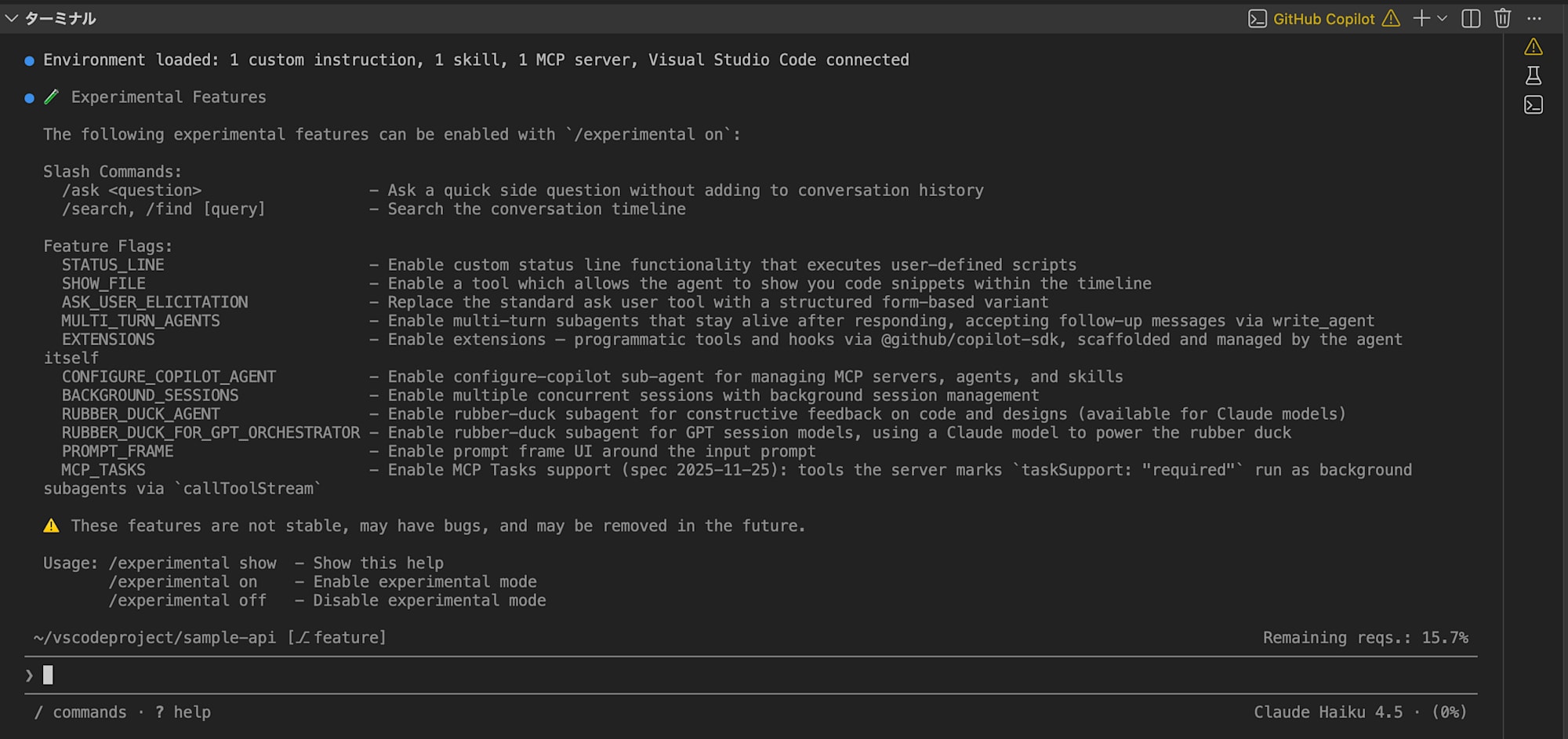
有効化できるスラッシュコマンド
| コマンド | 説明 |
|---|---|
/ask <question> |
会話履歴に追加せずにサイドクエスチョンを投げる |
/search, /find [query] |
会話のタイムラインを検索する |
有効化できるフィーチャーフラグ
| フラグ名 | 説明 |
|---|---|
STATUS_LINE |
ユーザー定義スクリプトを実行するカスタムステータスライン機能を有効化 |
SHOW_FILE |
タイムライン内でコードスニペットを表示するツールを有効化 |
ASK_USER_ELICITATION |
標準の ask user ツールを構造化フォームベースのバリアントに置き換え |
MULTI_TURN_AGENTS |
応答後も存続し、write_agent 経由でフォローアップメッセージを受け付けるマルチターンサブエージェントを有効化 |
EXTENSIONS |
@github/copilot-sdk 経由でスキャフォールドされ、エージェント自身が管理するプログラマティックなツールとフックを有効化 |
CONFIGURE_COPILOT_AGENT |
MCP サーバー、エージェント、スキルを管理する configure-copilot サブエージェントを有効化 |
BACKGROUND_SESSIONS |
バックグラウンドセッション管理による複数同時セッションを有効化 |
RUBBER_DUCK_AGENT |
コードやデザインに対する建設的フィードバックを行うラバーダックサブエージェントを有効化(Claude モデルで利用可能) |
RUBBER_DUCK_FOR_GPT_ORCHESTRATOR |
GPT セッションモデル向けに Claude モデルを使用したラバーダックサブエージェントを有効化 |
PROMPT_FRAME |
入力プロンプト周囲のプロンプトフレーム UI を有効化 |
MCP_TASKS |
MCP Tasks サポートを有効化(spec 2025-11-25)。サーバーが taskSupport: "required" をマークしたツールを callToolStream 経由でバックグラウンドサブエージェントとして実行 |
セッション管理
/clear / /new / /reset
会話履歴をリセットして新しいセッションを開始します。
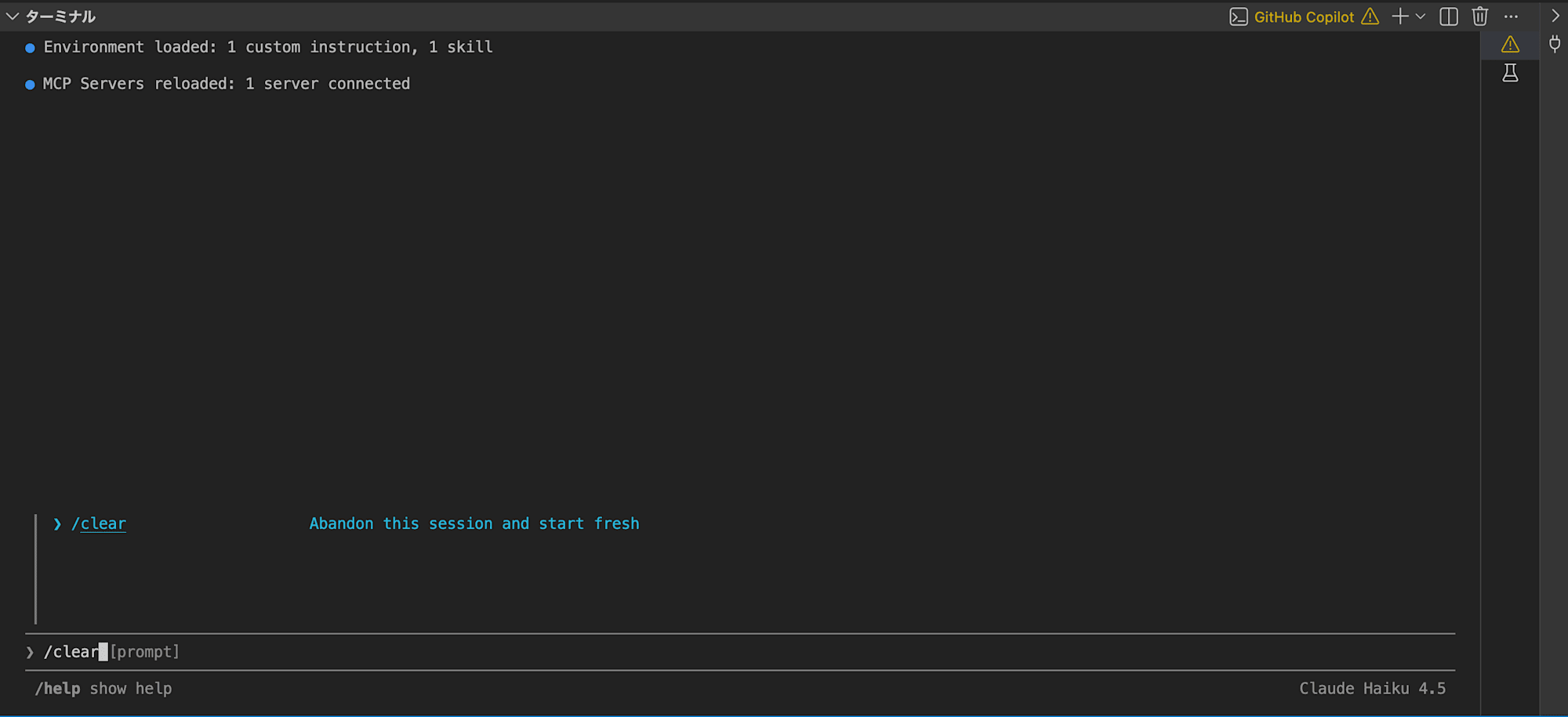
/clear 次の作業の概要 のように続けてプロンプトを渡すことも可能です。
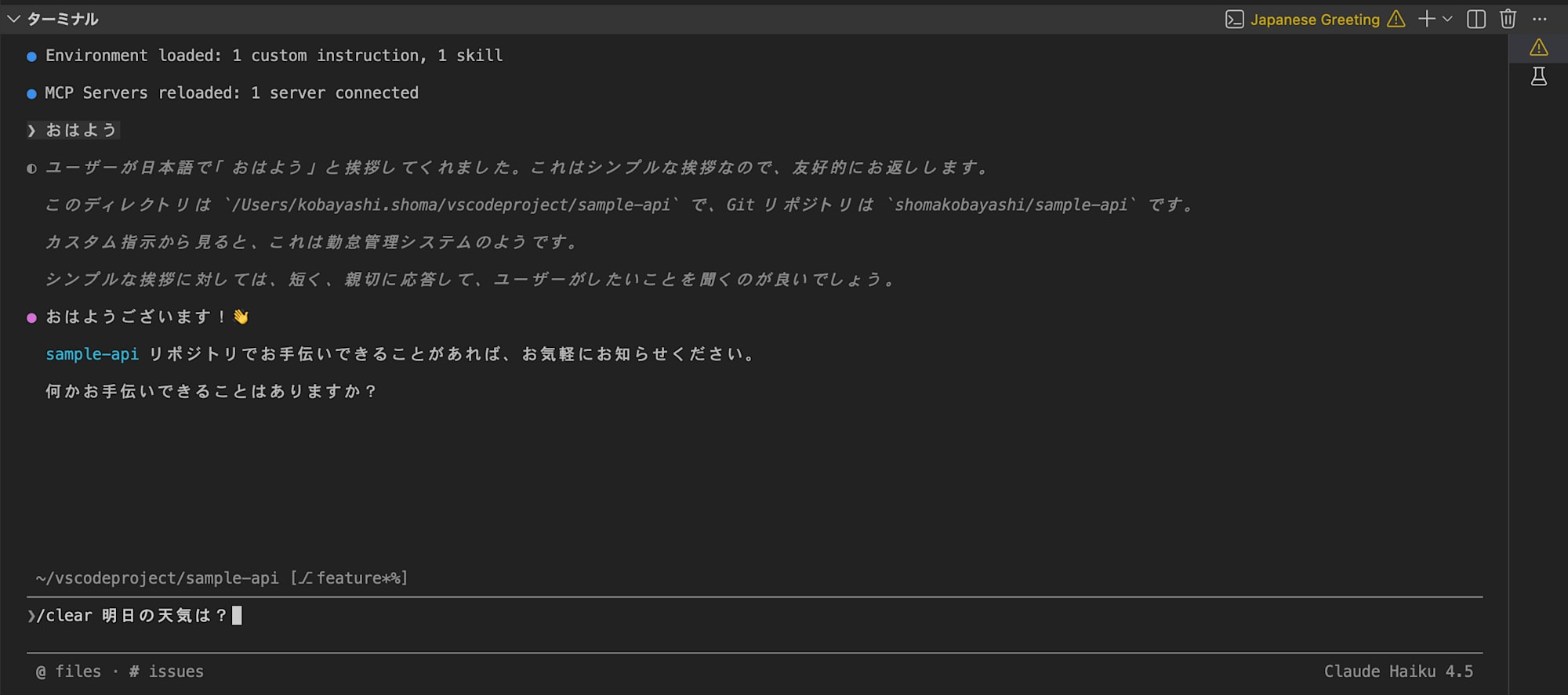
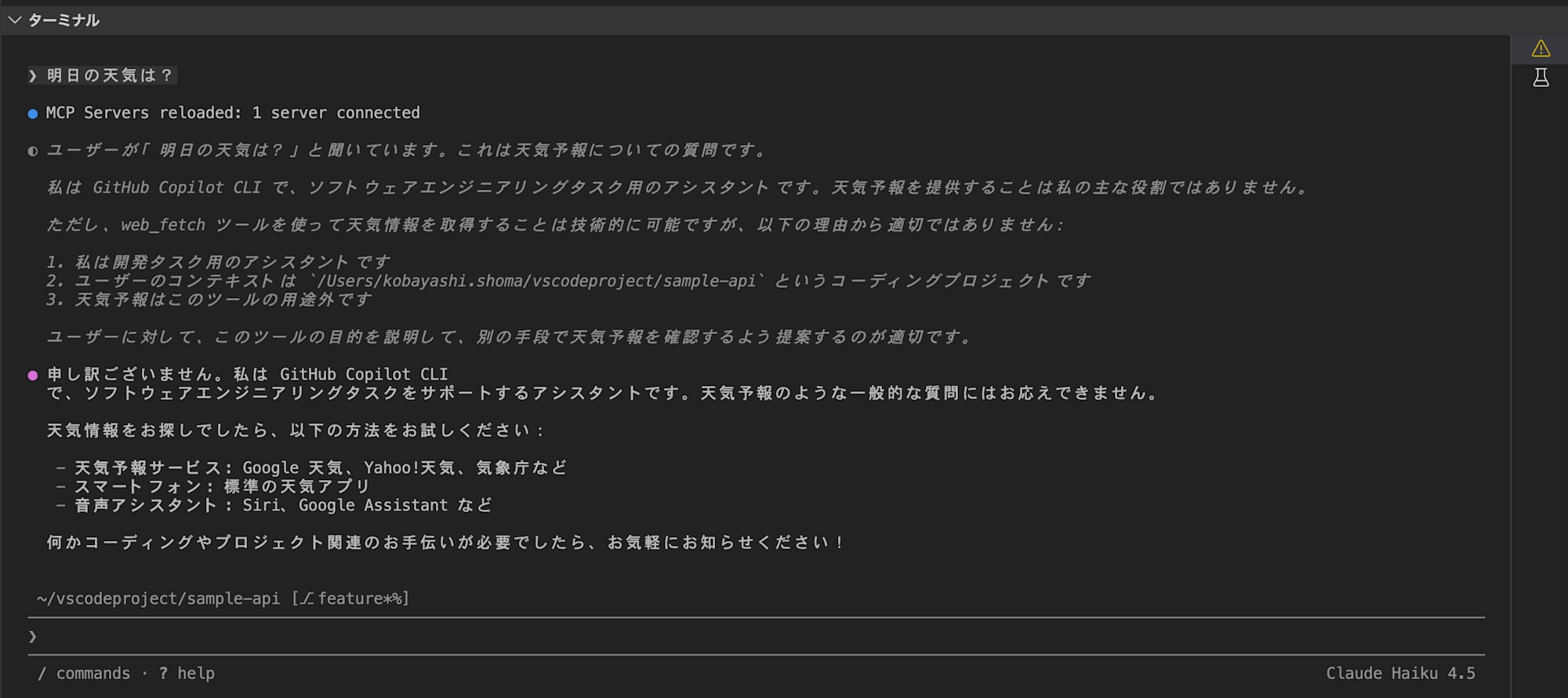
/compact
長い会話のコンテキストを要約して圧縮します。コンテキストウィンドウが逼迫してきたときに有効です。
セッションが長くなるにつれて会話履歴が蓄積し、コンテキストウィンドウの上限に近づいていきます。/compact を実行すると、これまでの会話内容を要約した形で圧縮し、トークン消費量を削減しつつ重要な文脈は保持してくれます。
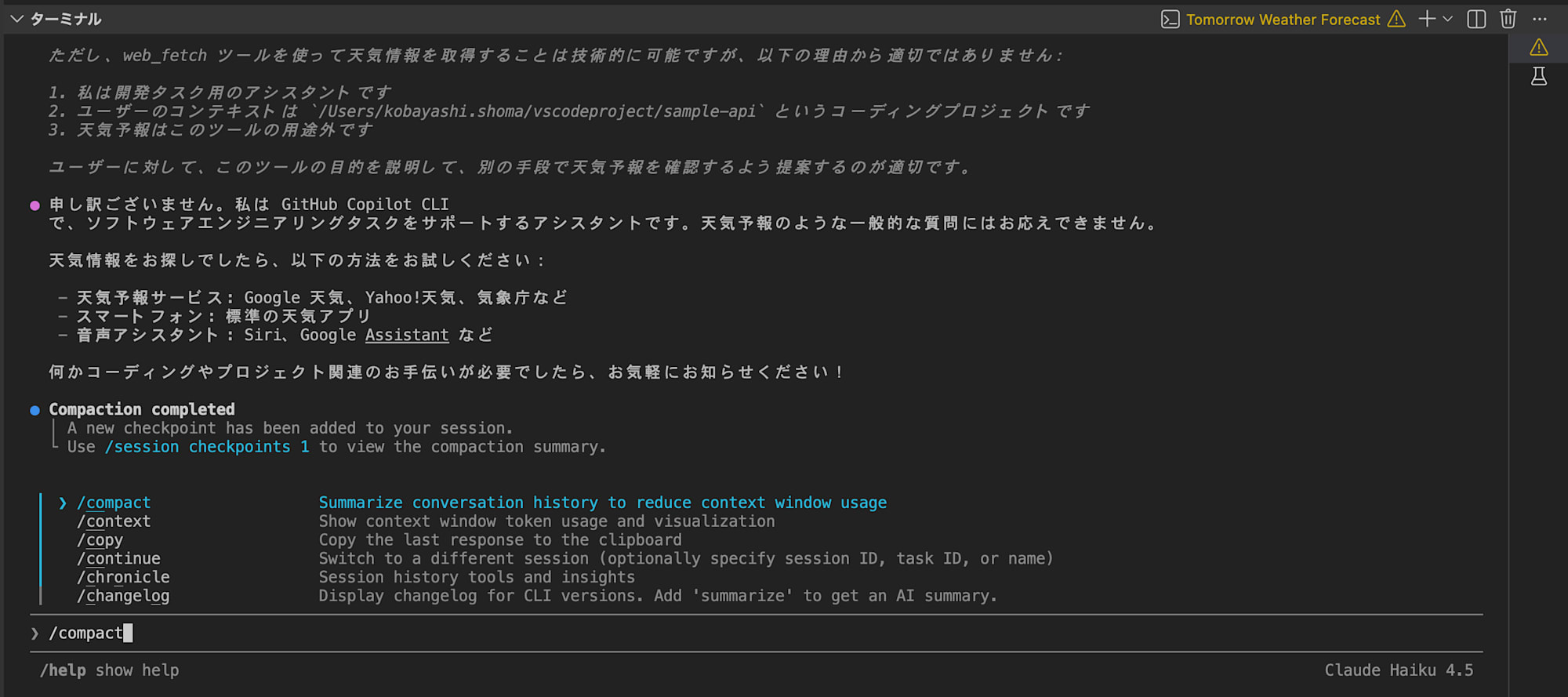
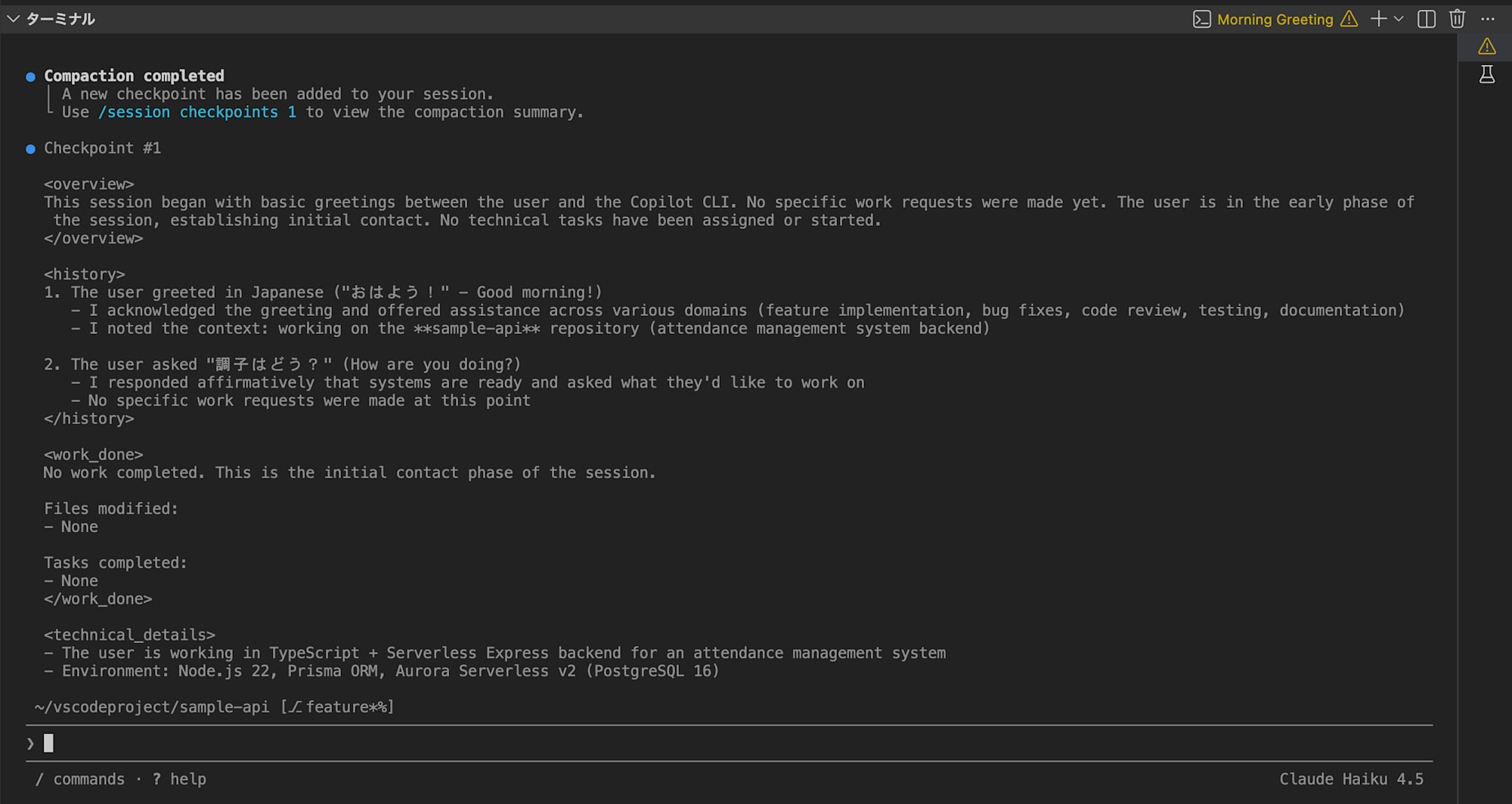
/session checkpoints 1 コマンドを実行すると、圧縮された内容の要約(どのような情報が保持されたか)を確認できます。
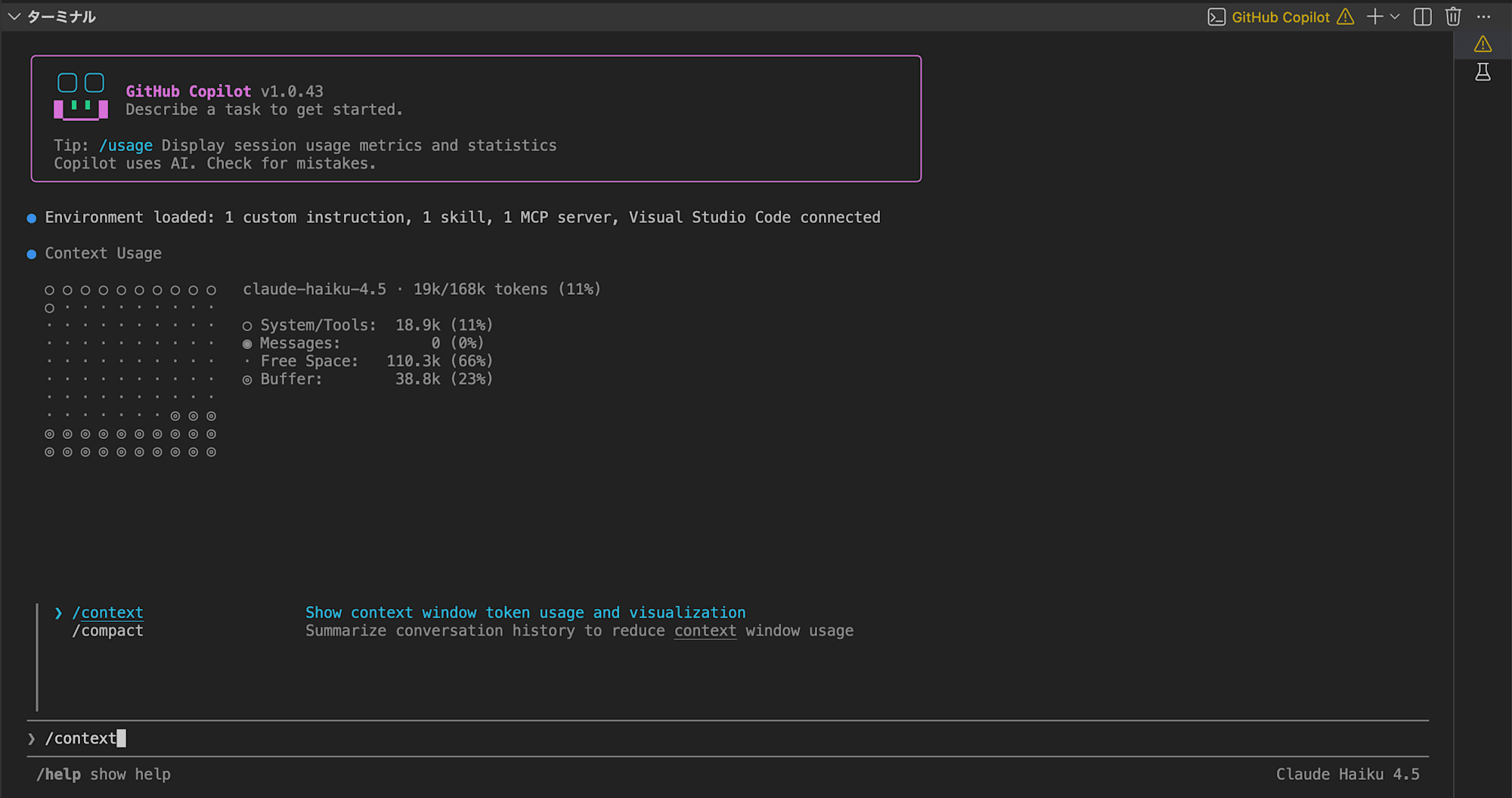
/context
現在のコンテキストウィンドウのトークン使用状況を視覚的に確認できます。
コンテキストウィンドウとは、AI モデルが一度に「見る」ことができるテキストの最大量のことです。上限に達すると古い会話が切り捨てられて以前の文脈を忘れたり、レスポンスの質が低下したり、エラーが発生する場合もあります。/context で使用状況を確認し、逼迫してきたら /compact で圧縮する、という運用が重要です。
ヘッダー情報
claude-haiku-4.5 · 19k/168k tokens (11%)
| 項目 | 値 | 説明 |
|---|---|---|
| モデル名 | claude-haiku-4.5 | 現在使用中のモデル |
| 使用トークン / 上限 | 19k/168k | 現在 19,000 トークンを使用中、コンテキストウィンドウの上限は 168,000 トークン |
| 使用率 | 11% | コンテキストウィンドウ全体の 11%を消費している状態 |
内訳
| 記号 | 項目 | トークン数 | 割合 | 説明 |
|---|---|---|---|---|
| ○ | System/Tools | 18.9k | 11% | システムプロンプトやツール定義(MCP サーバーのツール一覧など)が占めるトークン数。セッション開始時点で固定的に消費される |
| ◉ | Messages | 0 | 0% | ユーザーとアシスタントの会話履歴が占めるトークン数。この例ではセッション開始直後のため 0 |
| · | Free Space | 110.3k | 66% | まだ使用可能な空き領域。会話が進むにつれてここが減っていく |
| ⊙ | Buffer | 38.8k | 23% | モデルの出力(レスポンス生成)用に予約されたバッファ領域。ユーザーが使用することはできない |
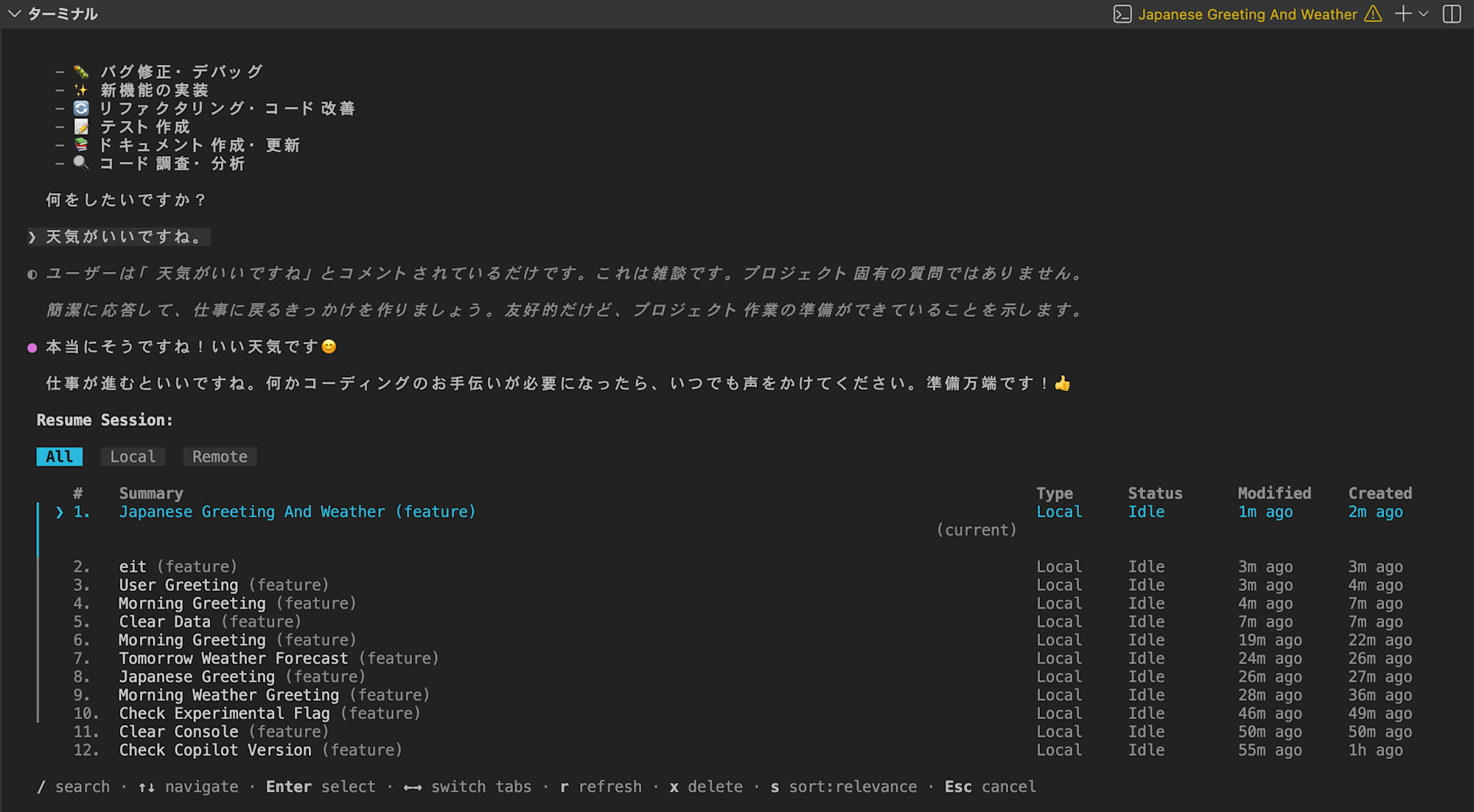
/resume / /continue
過去のセッション一覧から再開するセッションを選択できます。作業の続きを再開するときに便利です。
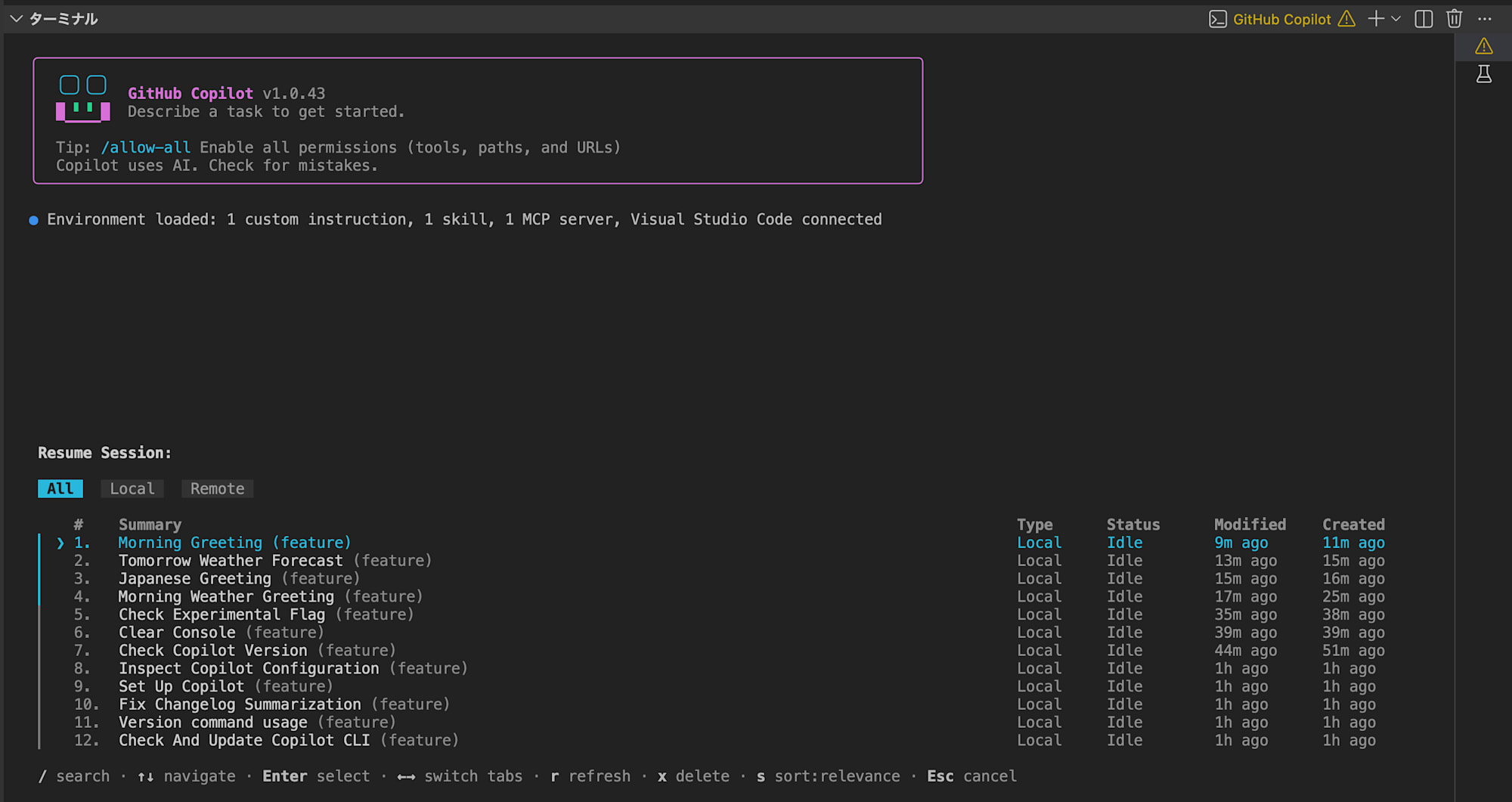
過去のセッション一覧がリスト表示され、再開したいセッションを選択するだけで以前の会話の続きから作業を再開できます。
/session / /sessions
Copilot CLI では会話がセッション単位で管理されています。/session コマンドを使うと、現在のセッション情報の確認や、過去のセッション一覧の表示、セッションの切り替え・名前変更・削除といった操作が行えます。
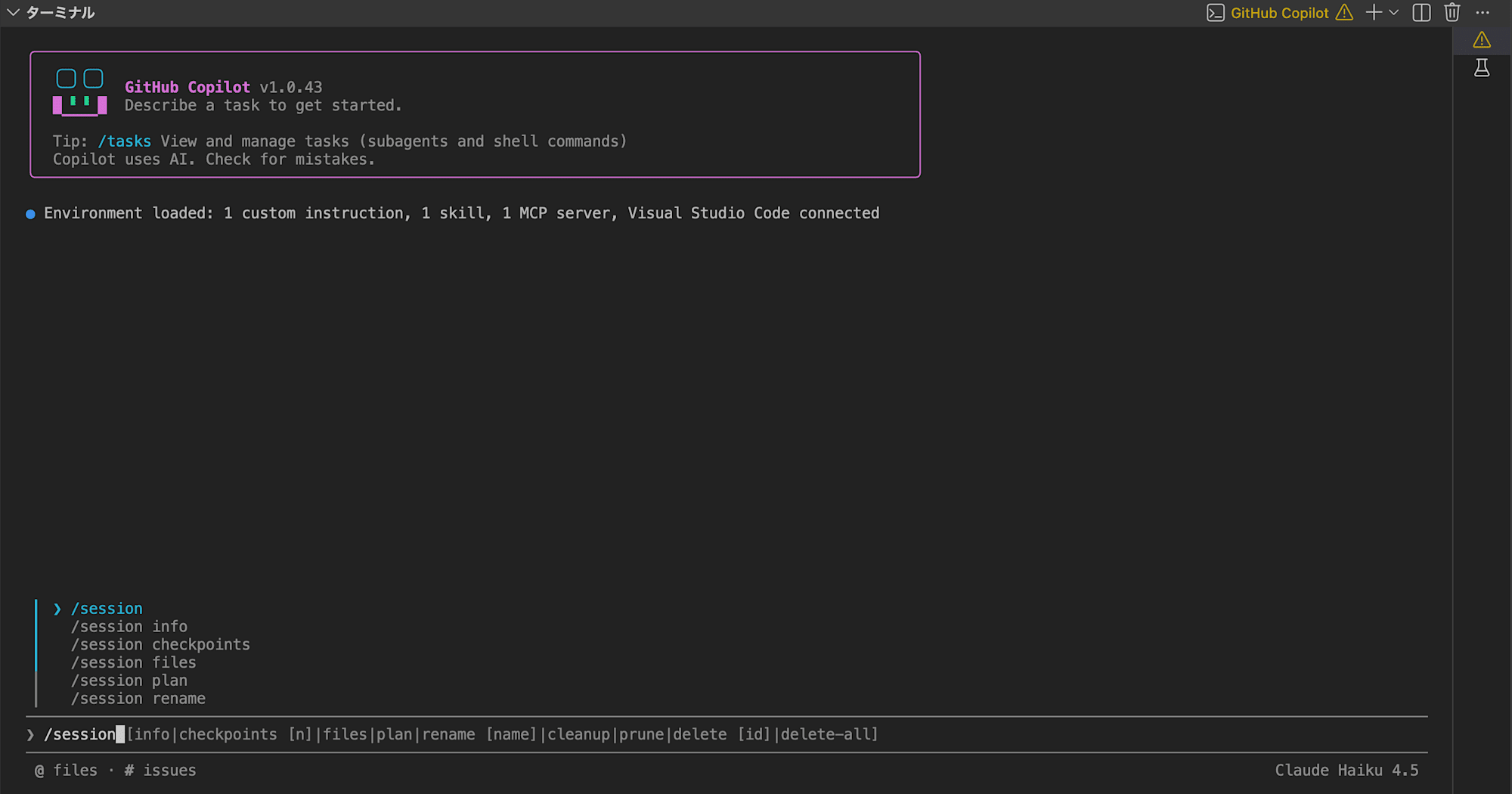
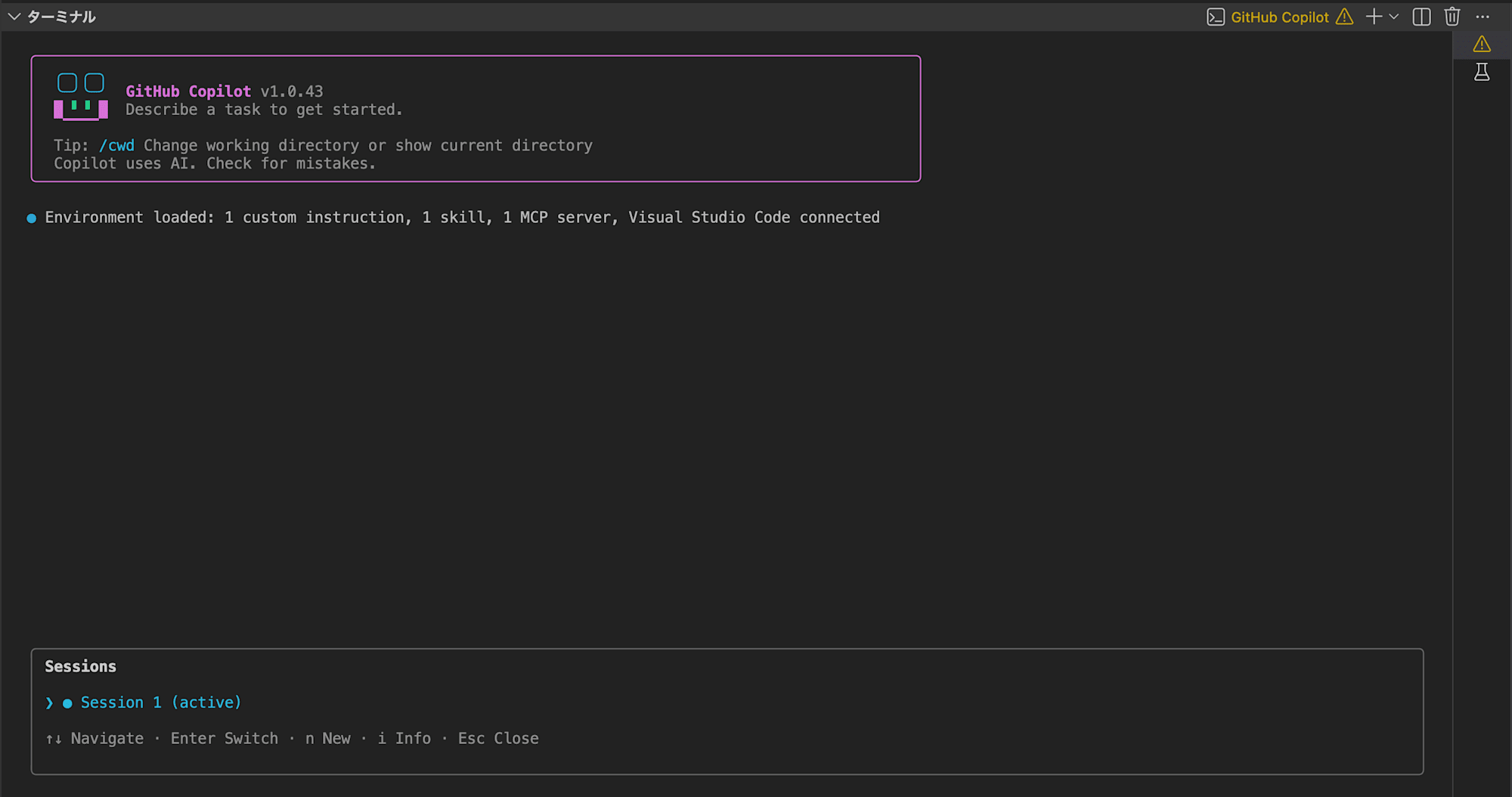
/rename
現在のセッションに分かりやすい名前を付けます。/resume で検索しやすくなります。
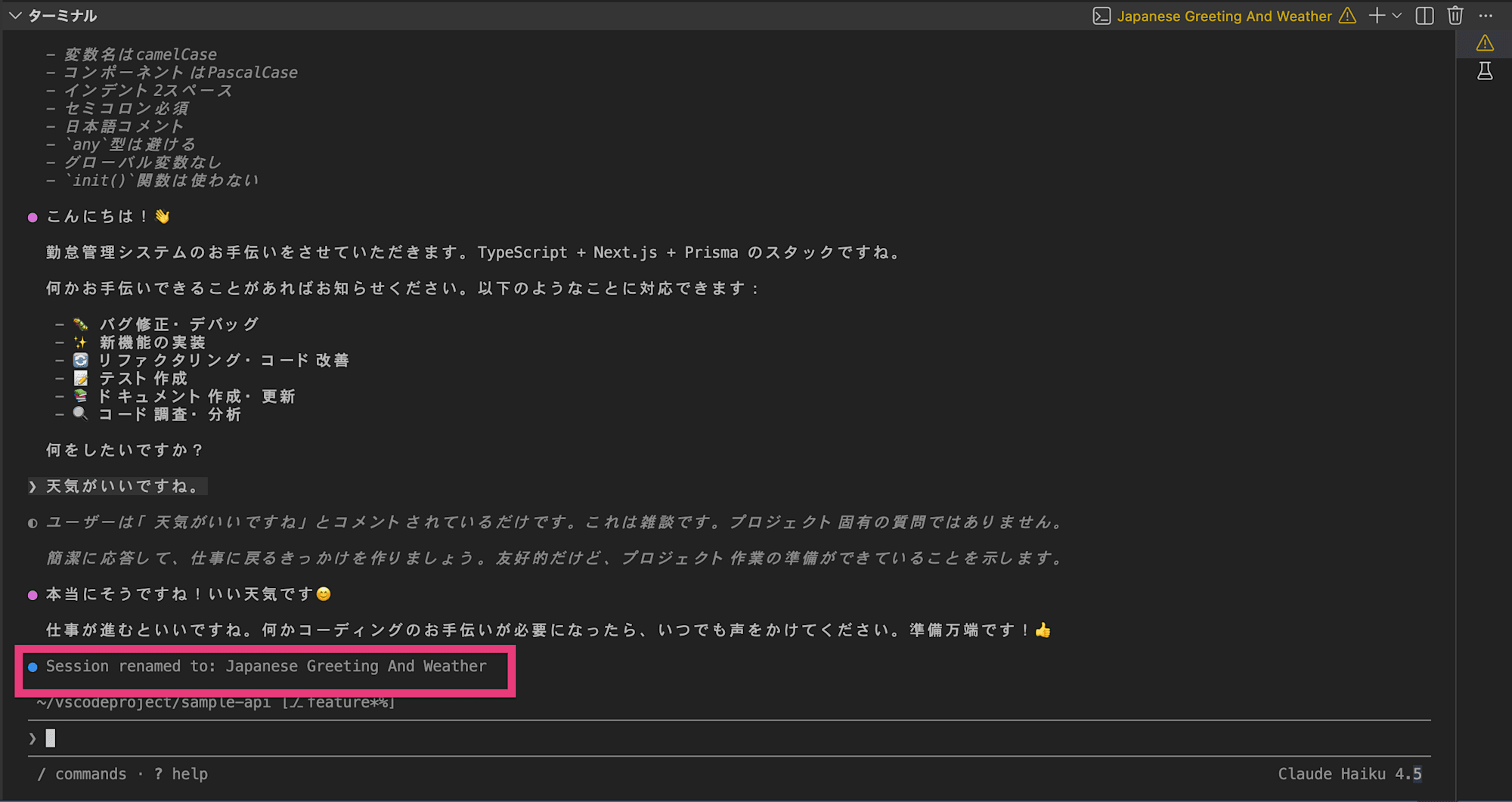
/resume を実行するとこんな感じで表示されます。
/share / /export
/share または /export を実行すると、現在のセッションの会話内容をエクスポートする形式を選択できます。チームメンバーへの共有やナレッジの記録に便利です。
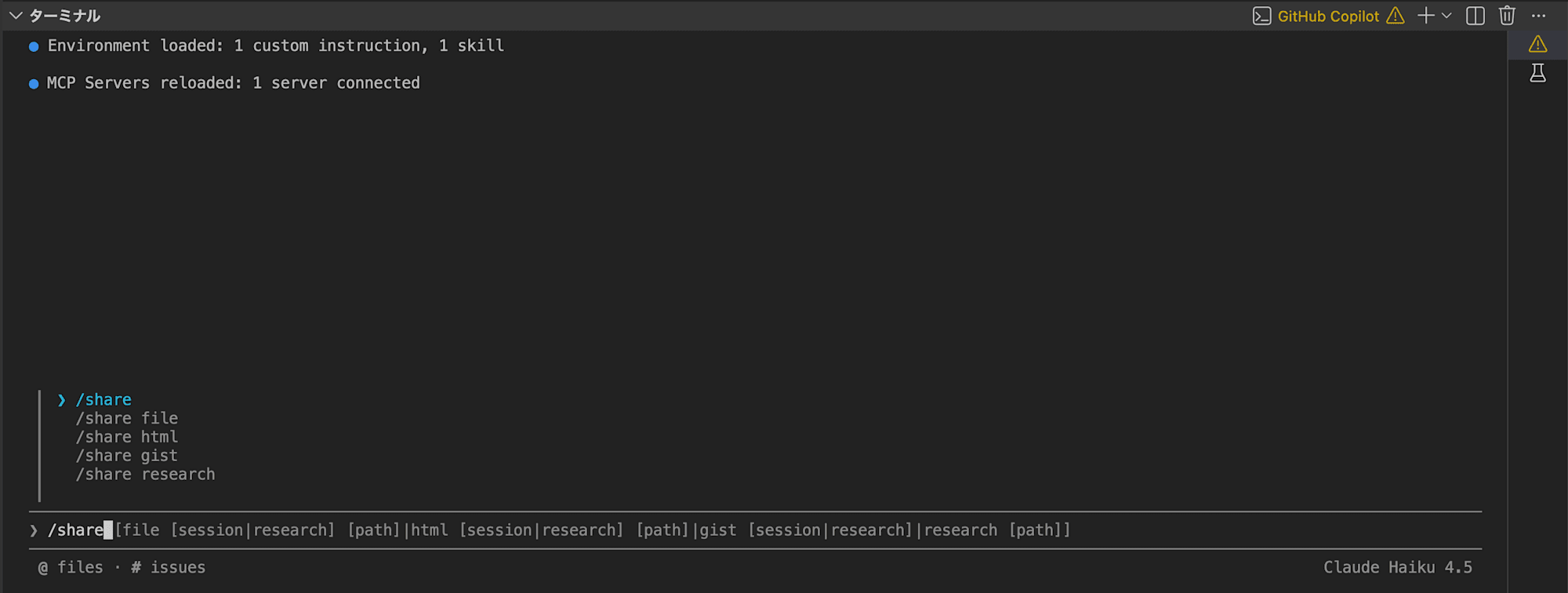
| 形式 | 説明 |
|---|---|
| Markdown | .md ファイルとしてローカルに保存。ドキュメントやブログ記事の素材としてそのまま使える |
| HTML | .html ファイルとしてローカルに保存。ブラウザで開いてそのまま閲覧できる |
| GitHub Gist | GitHub Gist に投稿して URL で共有。チームメンバーにリンクを送るだけで会話内容を共有できる |
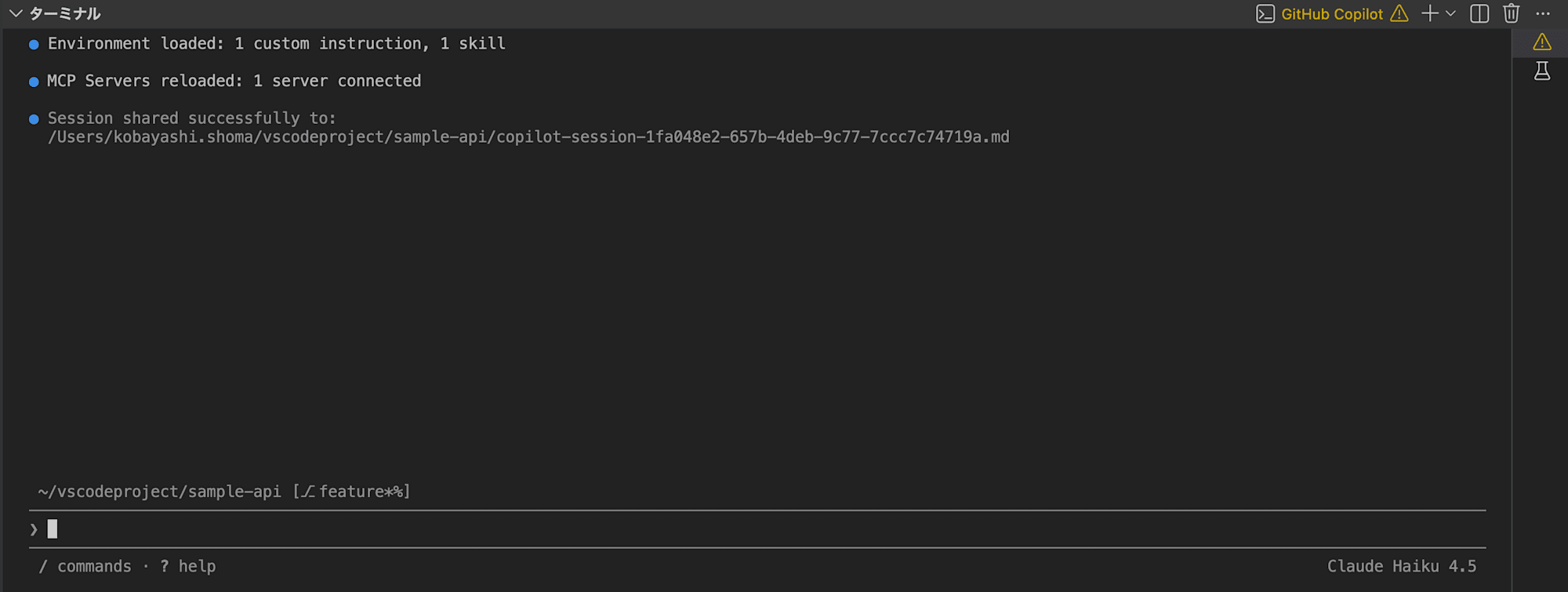
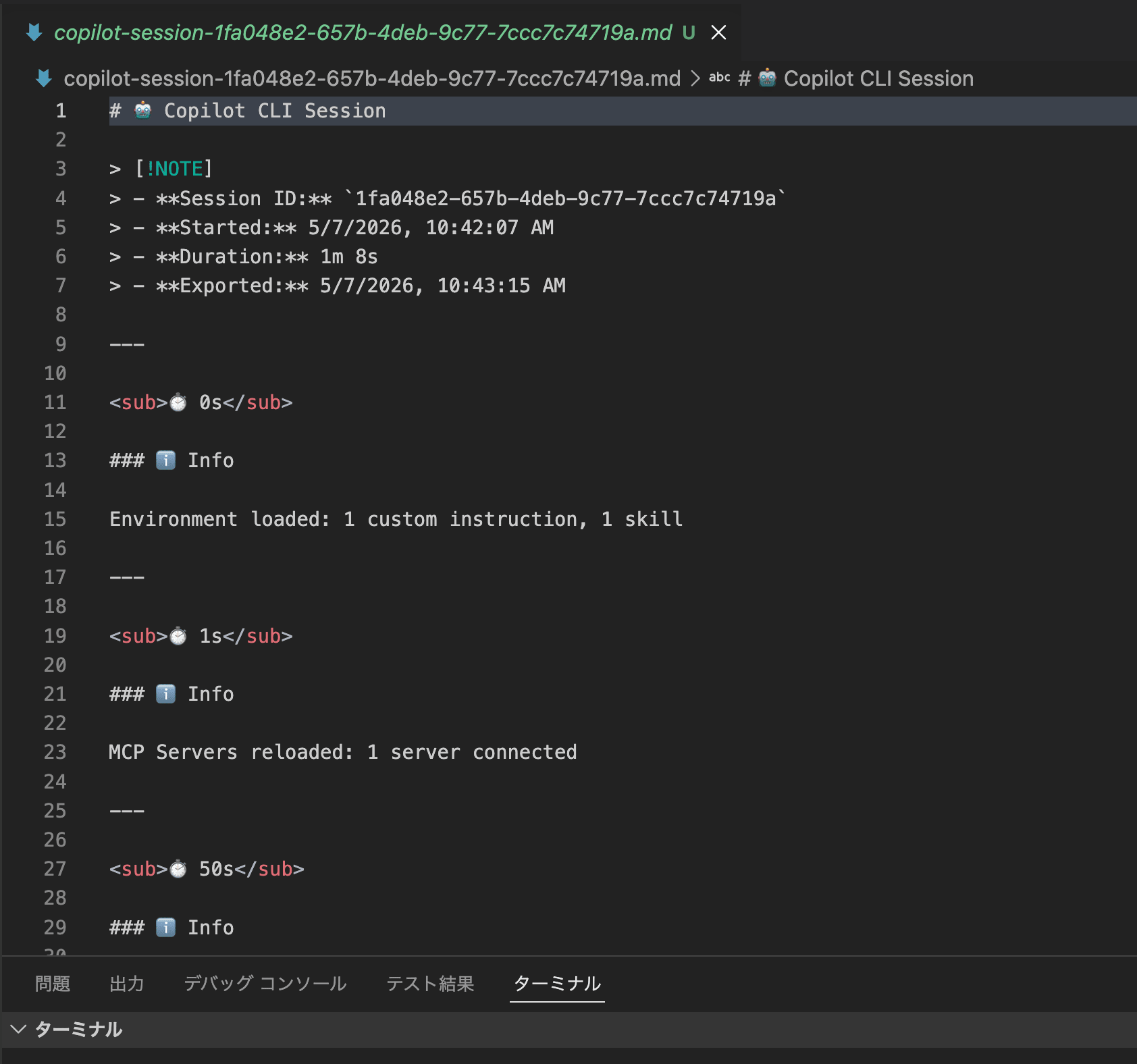
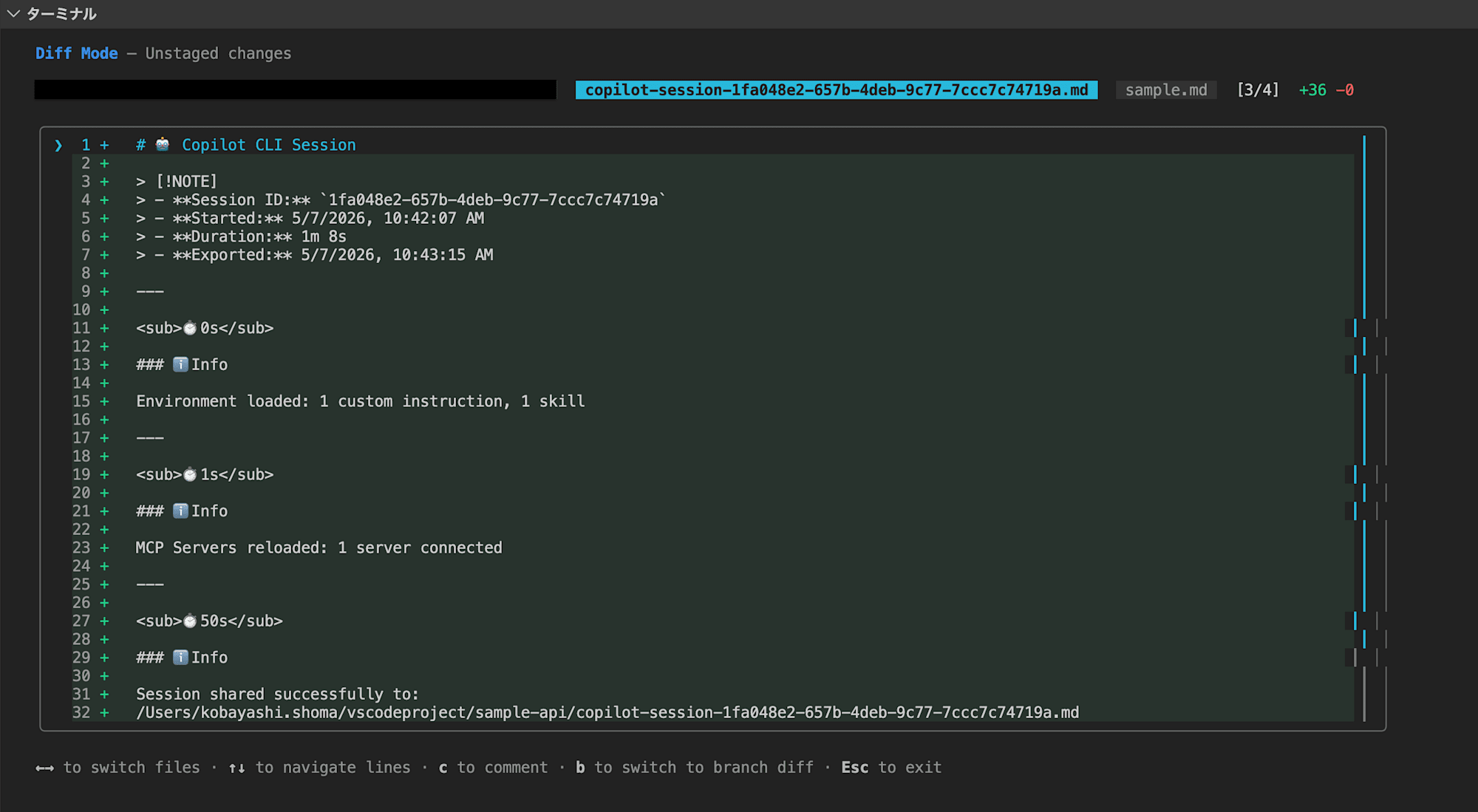
/share を実行すると、copilot-session-1fa048e2-657b-4deb-9c77-7ccc7c74719a.md というマークダウンファイルがカレントディレクトリに作成されました。
ファイルを開くと、セッション内のやり取りがそのまま Markdown 形式で記録されています。ユーザーの質問と Copilot の回答が時系列で整理されており、コードブロックなどのフォーマットも保持されます。
/copy
最後の AI 応答をクリップボードにコピーします。
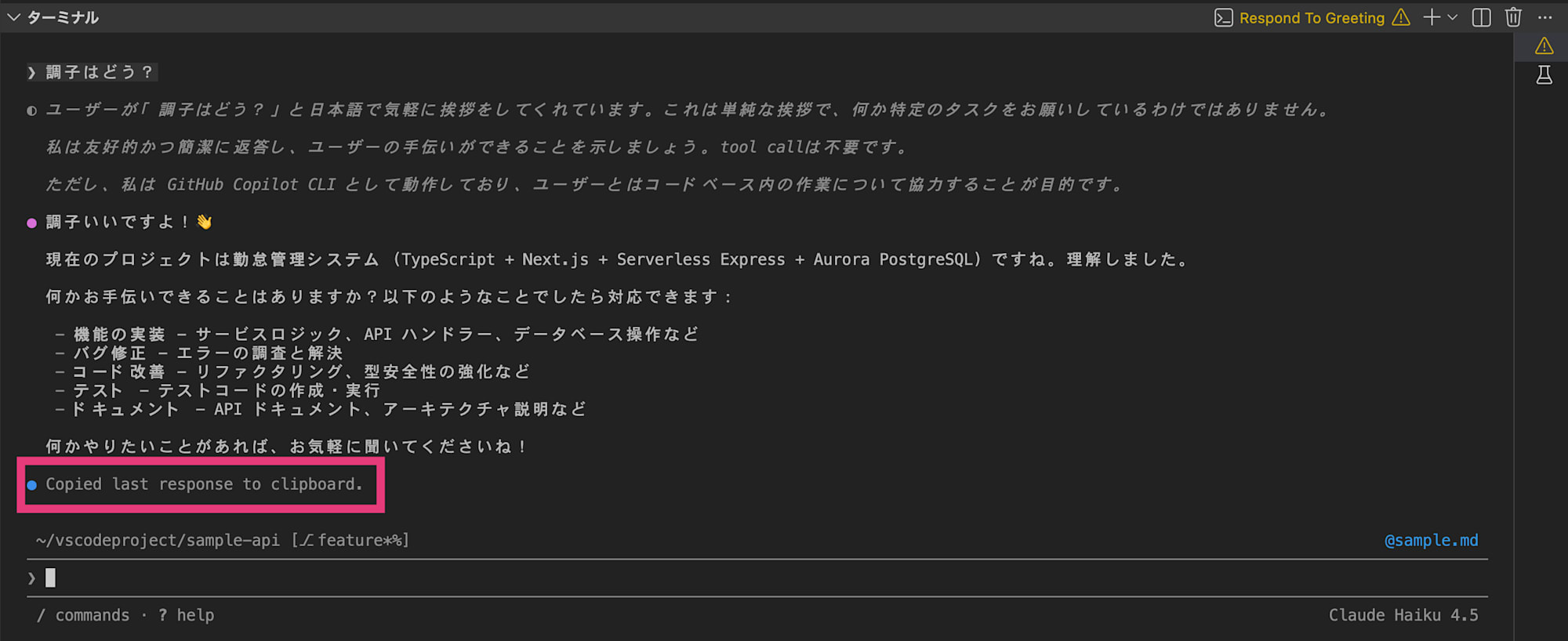
テキストに貼り付けられました。
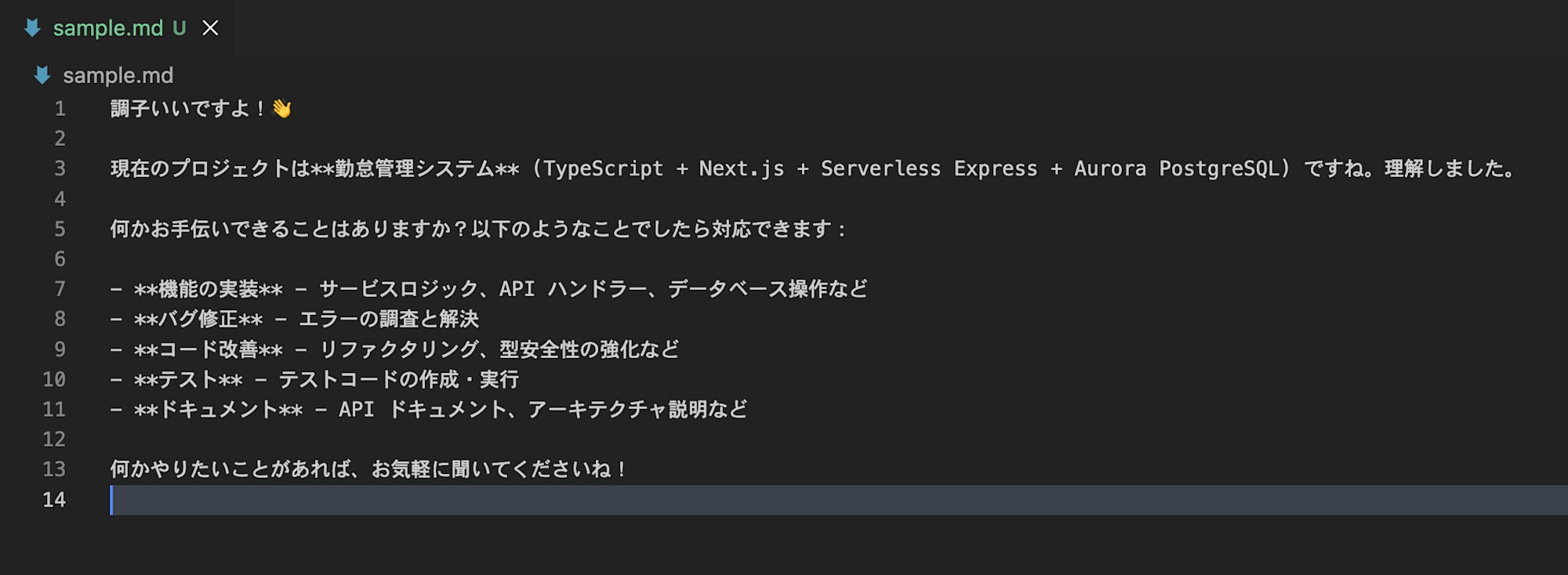
/restart
/restart を実行すると、現在の会話セッションを失うことなく Copilot CLI プロセスを再起動できます。通常、CLI を終了して再起動するとセッションが途切れますが、このコマンドなら作業の流れを中断せずに再起動が可能です。
使いどころ
- カスタムインストラクション(.github/copilot-instructions.md)を更新した後に再読み込みしたいとき
- CLI の動作が不安定になったとき(レスポンスが返ってこない、ツール呼び出しが失敗するなど)
- プラグインやスキルを追加・変更した後に反映を確認したいとき
/exit / /quit
Copilot CLI を終了します。現在のセッションは自動的に保存されるため、/resume で再開できます。
/chronicle ★experimental
過去のセッション履歴やアクティビティをもとに、AI が自動でスタンドアップレポートを作成したり、作業効率を上げるためのヒントを提案してくれる実験的機能です。
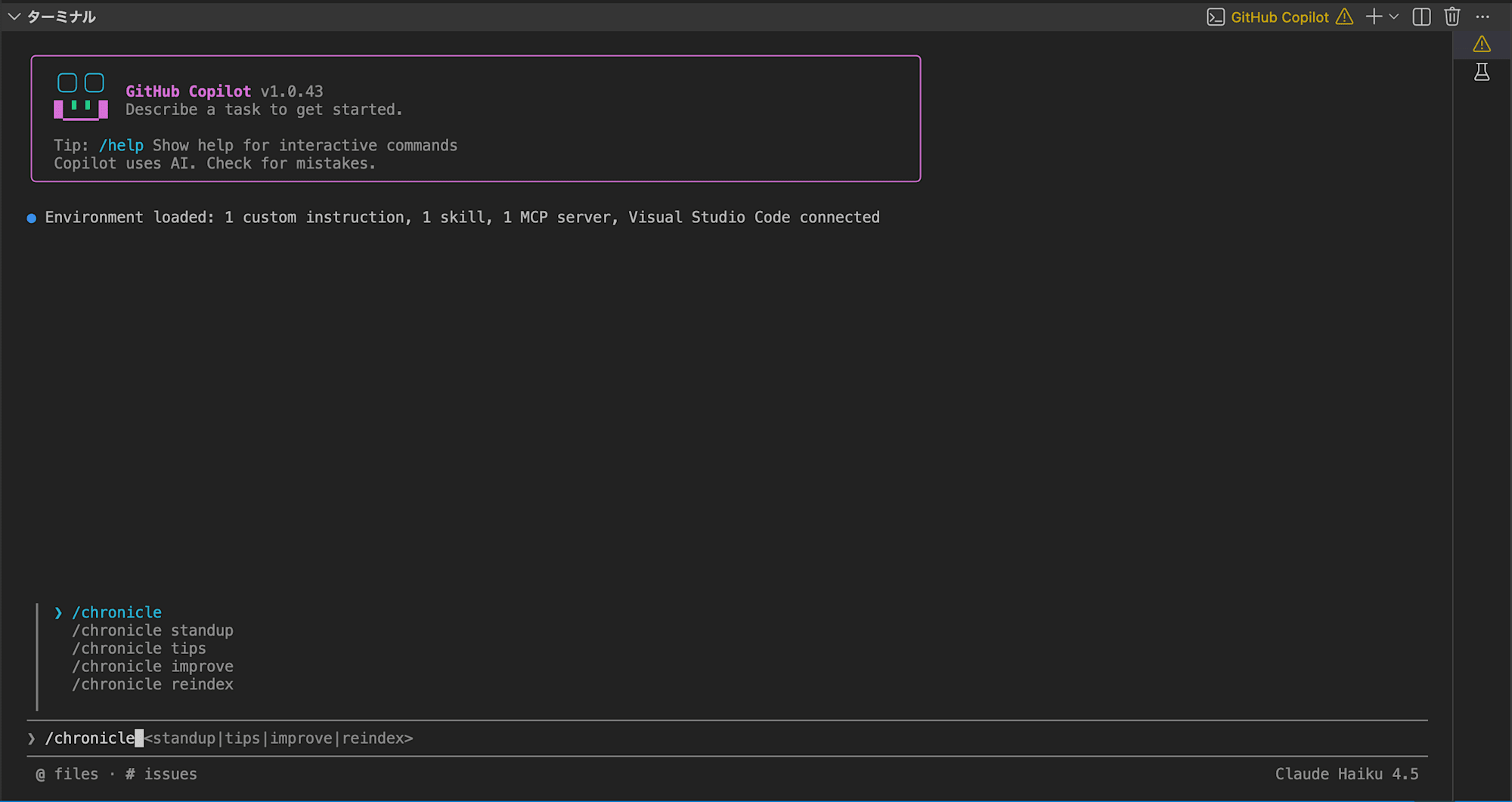
サブコマンド
| コマンド | 説明 |
|---|---|
| /chronicle standup | 直近のセッション履歴から「昨日やったこと・今日やること・ブロッカー」形式のスタンドアップレポートを自動生成 |
| /chronicle tips | 過去の作業パターンを分析し、作業効率を改善するためのヒントや提案を表示 |
| /chronicle improve | 過去のセッションを振り返り、コードやワークフローの具体的な改善提案を行う |
| /chronicle reindex | セッション履歴のインデックスを再構築する。履歴が正しく反映されない場合や、standup / tips の出力がおかしいときに実行する |
使いどころ
- 朝会(デイリースクラム)の前に、昨日の作業内容をサッと振り返りたいとき
- 何をやったか思い出せないとき、セッション履歴から自動で要約してほしいとき
- 自分の作業パターンを客観的に分析して、改善ポイントを見つけたいとき
- 週報や日報の下書きとして活用したいとき
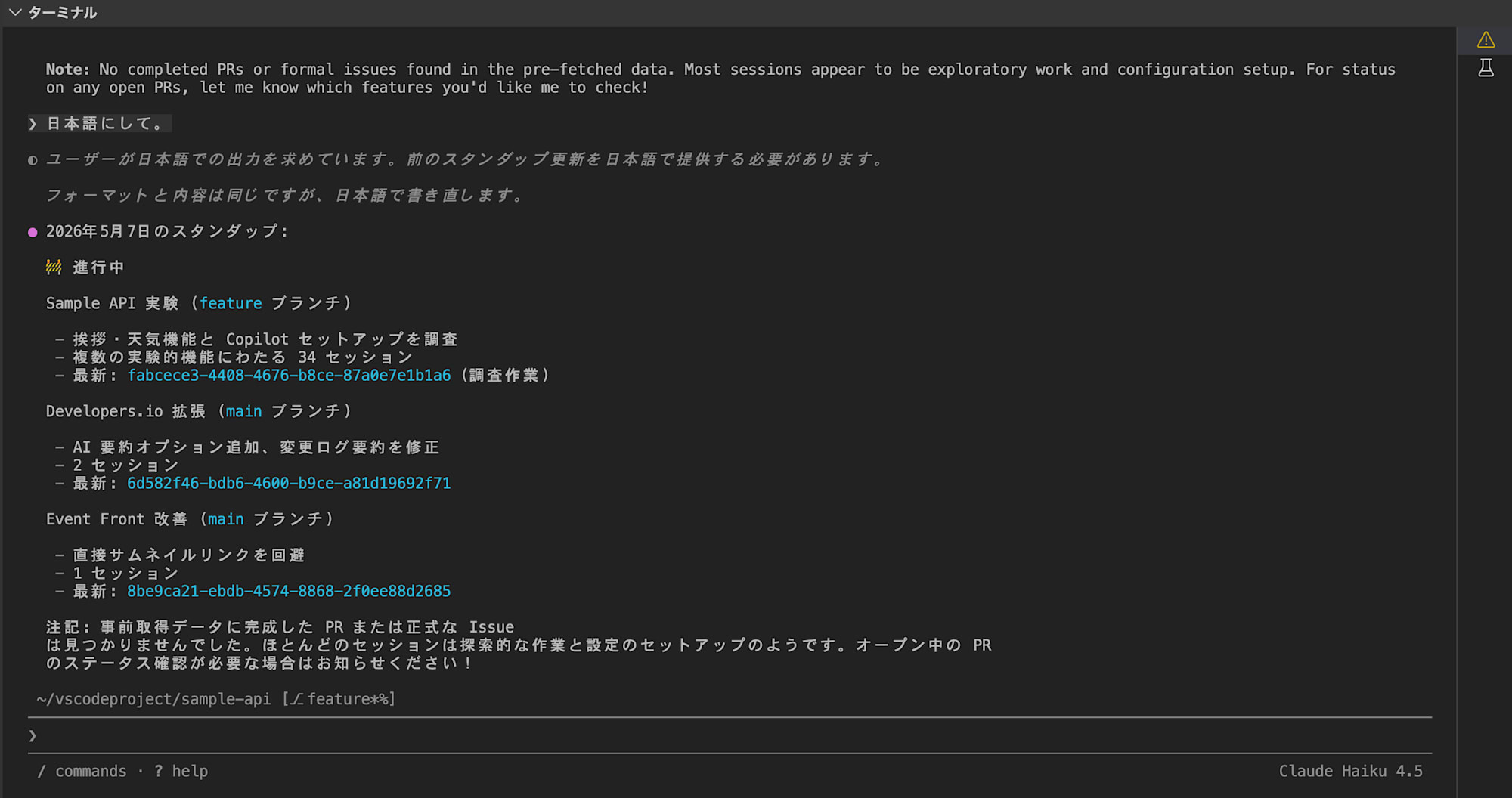
/chronicle standup を使ってみる
レポートが作成されました。
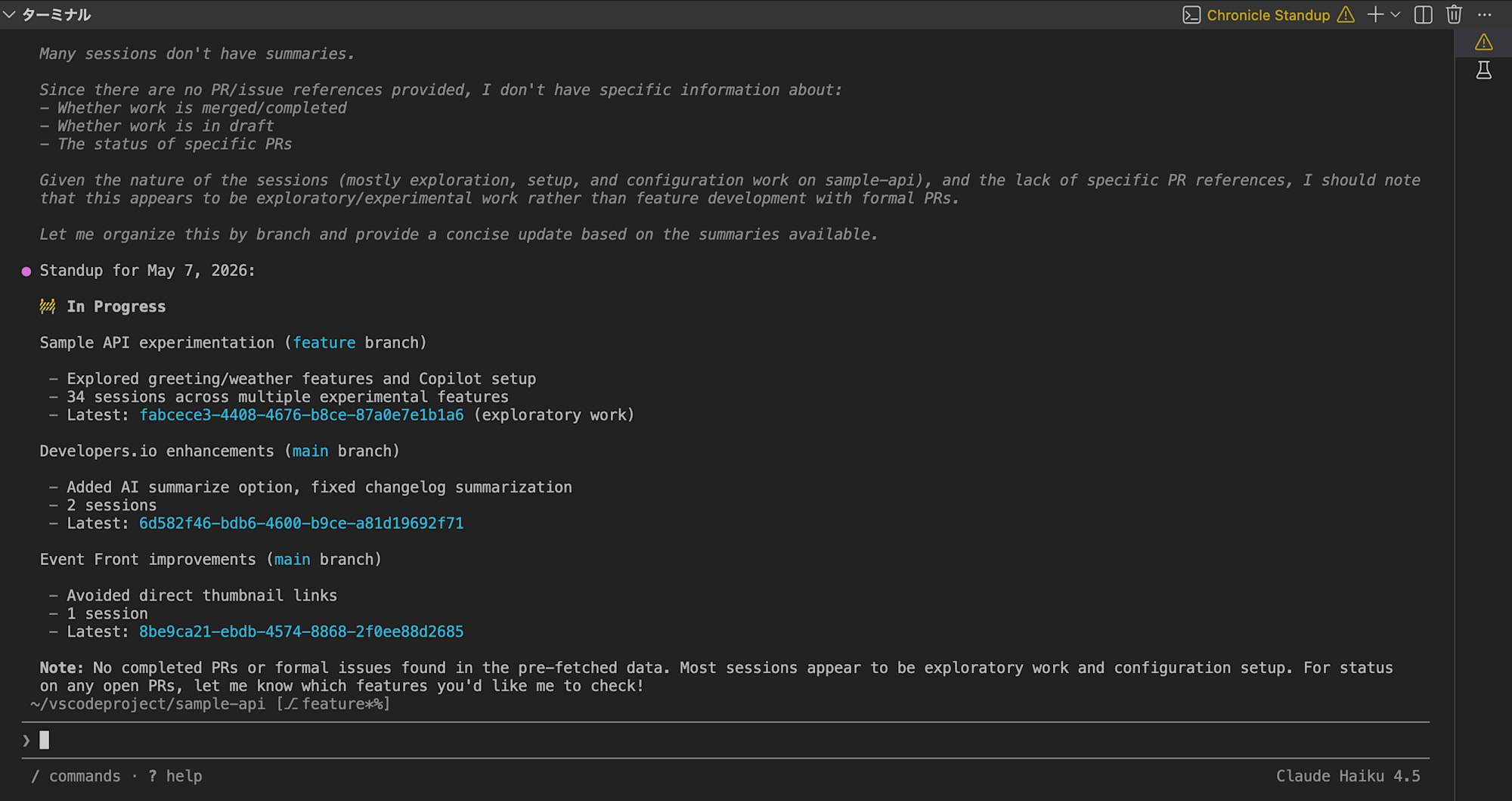
英語なので日本語にしてます。
ファイル・ディレクトリ操作
/add-dir
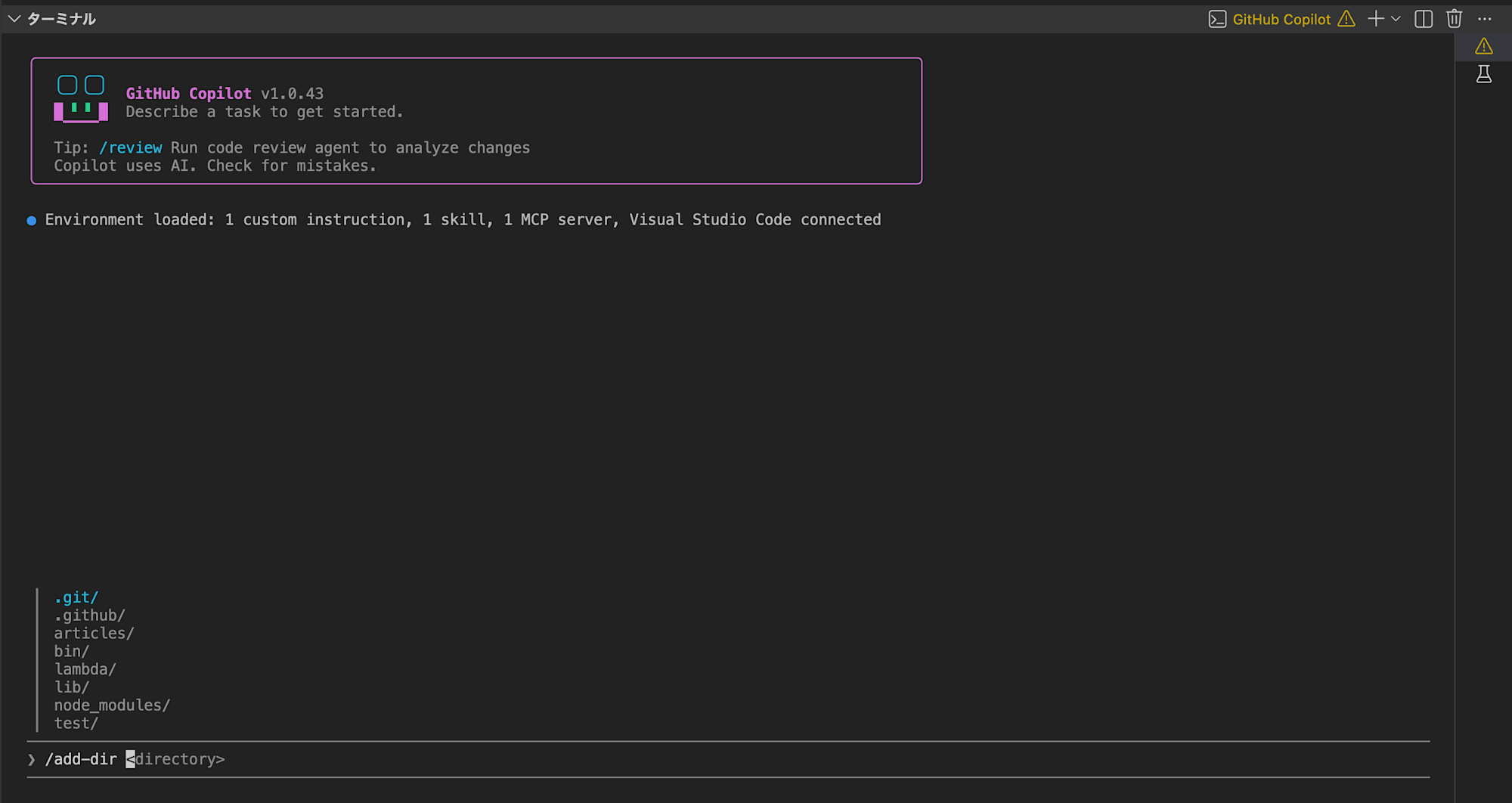
Copilot がアクセスできるディレクトリを追加します。デフォルトでは作業ディレクトリのみアクセス可能です。
Copilot CLI はセキュリティ上の理由から、デフォルトでは CLI を起動したカレントディレクトリ配下のファイルにしかアクセスできません。/add-dir を使うと、別のディレクトリへのアクセス権を追加で付与でき、複数プロジェクトにまたがる作業が可能になります。
現在アクセスが許可されているディレクトリ一覧が表示されています。
使いどころ
- フロントエンドとバックエンドが別リポジトリで、両方を参照しながら開発したいとき
- ドキュメントディレクトリを追加して、仕様書を参照しながらコードを書きたいとき
- 共有ライブラリや設定ファイルが別ディレクトリにあるとき
注意点
- 追加したディレクトリへのアクセスは現在のセッション内でのみ有効です
- 機密情報を含むディレクトリを追加する際は、Copilot にその内容が送信される可能性がある点に注意してください
/list-dirs
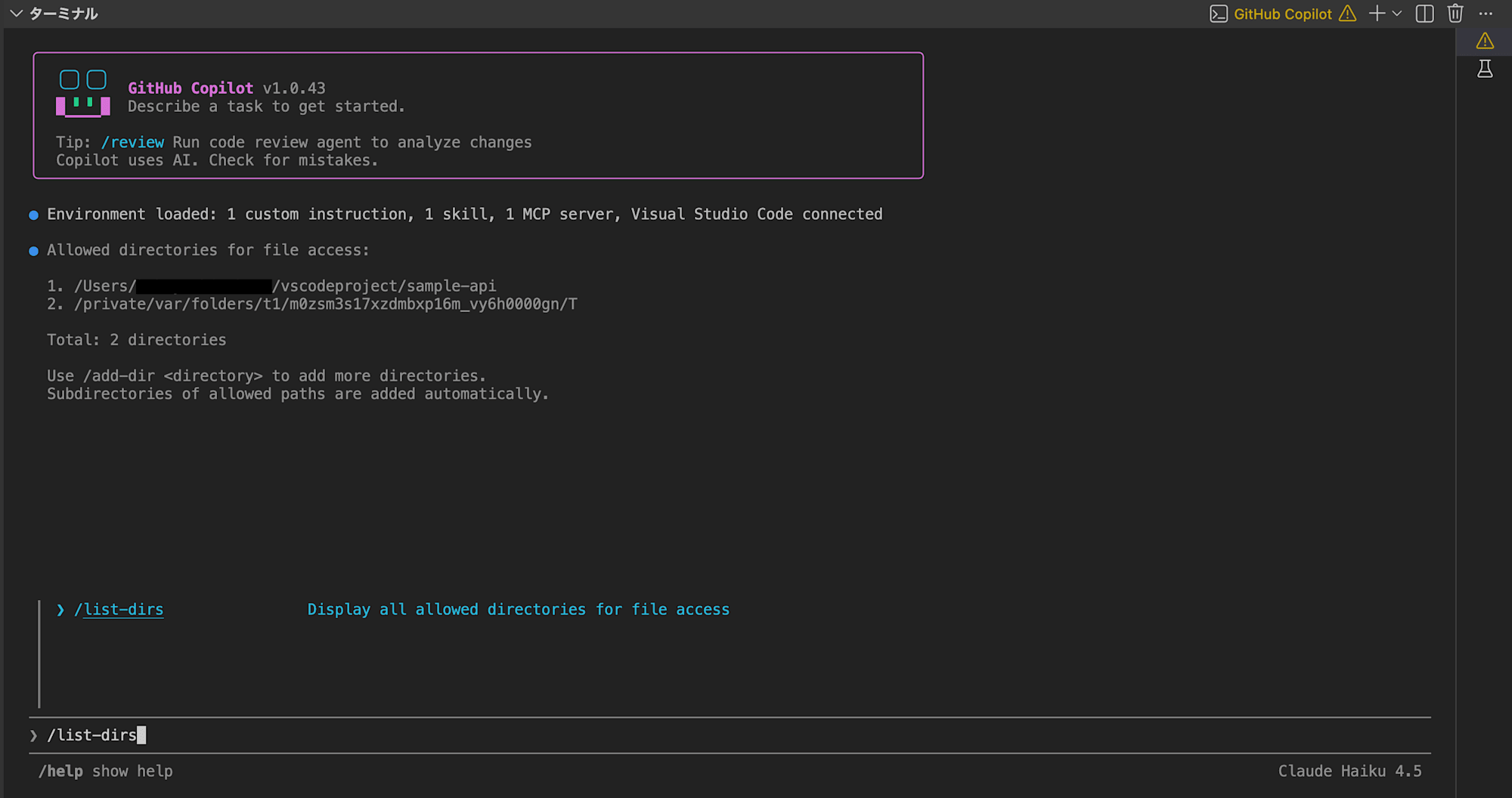
Copilot CLI が現在アクセス可能なディレクトリのパス一覧が表示されます。デフォルトでは CLI を起動したカレントディレクトリのみですが、/add-dir で追加したディレクトリがあればそれも含めて表示されます。
使いどころ
- /add-dir で追加したディレクトリが正しく登録されているか確認したいとき
- Copilot がどの範囲のファイルにアクセスできるか把握したいとき
- セキュリティ上、意図しないディレクトリが追加されていないか確認したいとき
/cwd / /cd
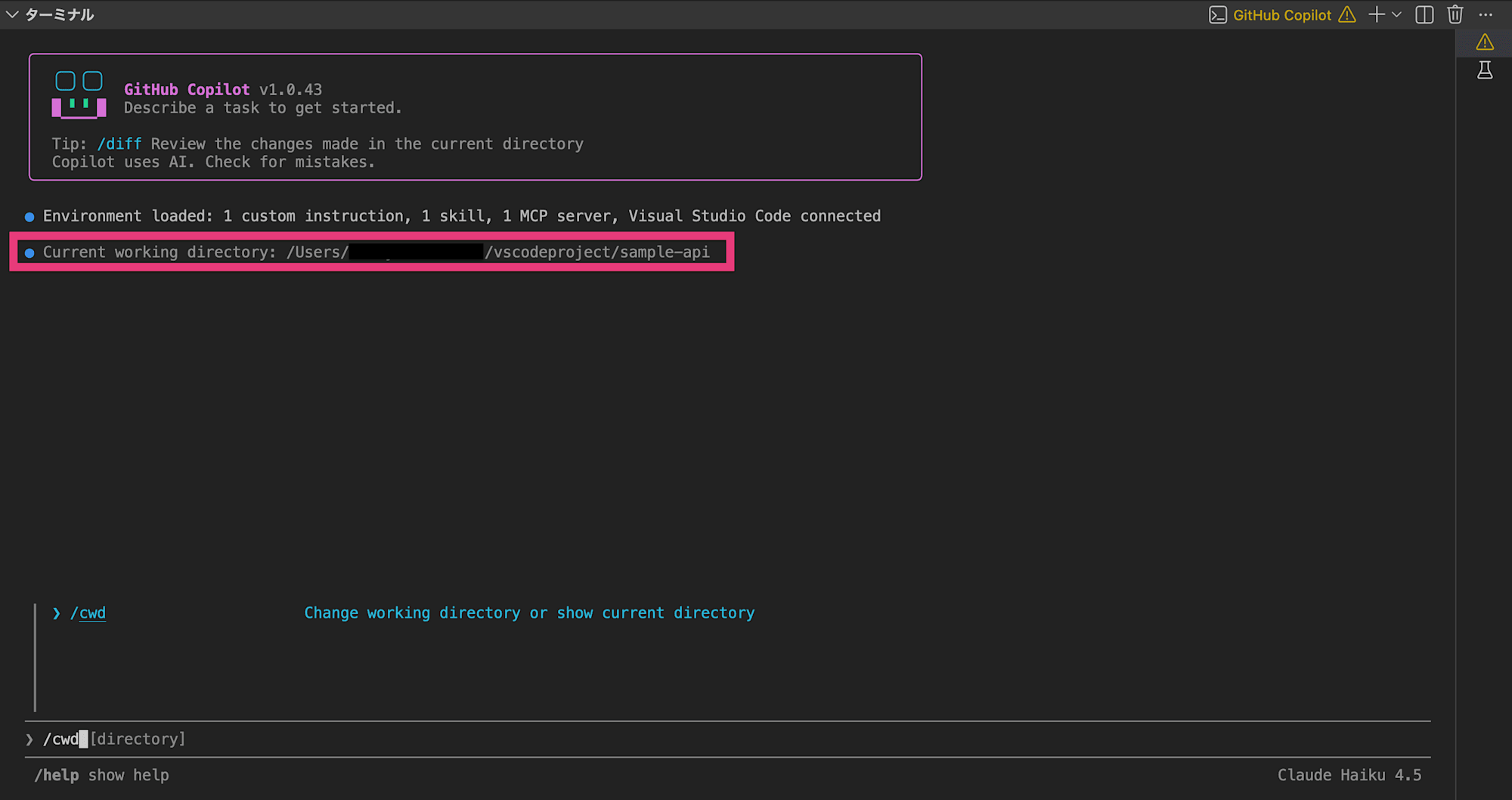
現在の作業ディレクトリを表示・変更できます。
/cwd で現在の作業ディレクトリを確認し、/cd <path> でディレクトリを移動できます。ターミナルの cd コマンドと同様の感覚で、Copilot CLI の作業ディレクトリを切り替えられます。
/diff
現在のセッション内で Copilot が提案・適用したコード変更の差分が git diff のような形式で表示されます。どのファイルのどの行が追加・削除・変更されたかを一目で確認できます。
/undo / /rewind
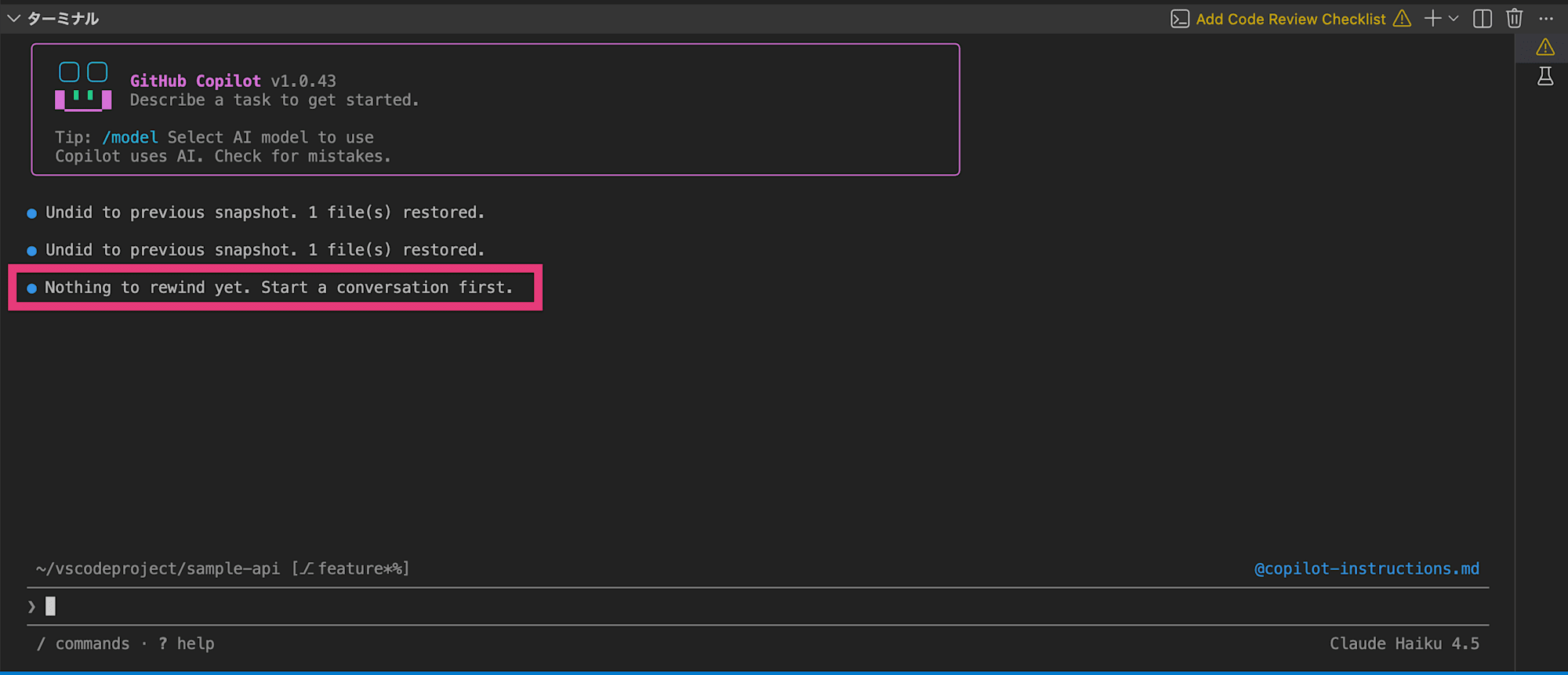
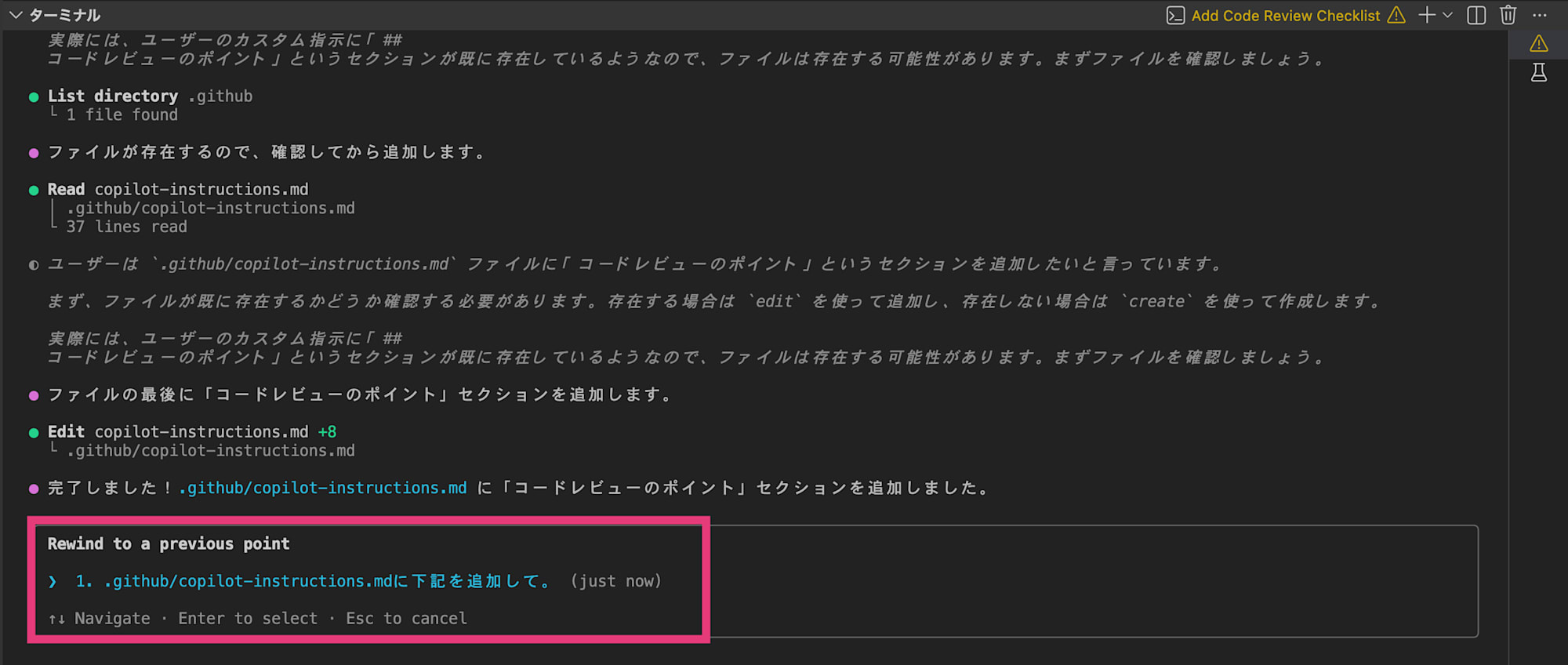
直前のターンで加えられたファイル変更を元に戻します。意図しない変更が入ったときの取り消しに使います。
まだ Copilot がファイル変更を行っていない状態で実行すると、以下のメッセージが表示されます。
Copilot がファイル変更を行った後に実行すると、変更が取り消されます。
権限・実行モード
/allow-all / /yolo
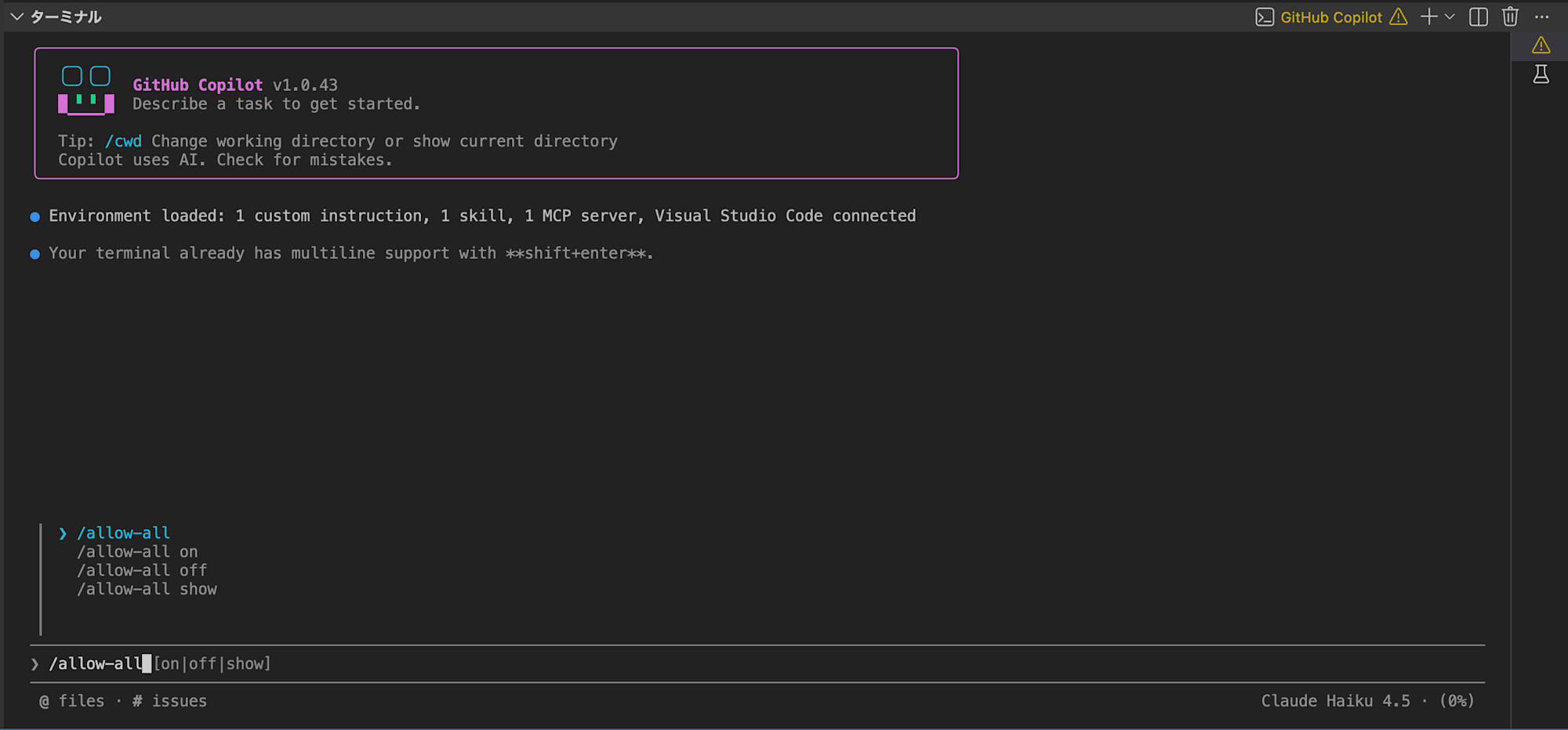
Copilot CLI がツールの実行やファイルへのアクセスを行う際の確認プロンプトをすべてスキップします。通常は「このツールを実行してもよいですか?」「このファイルを変更してもよいですか?」といった確認が都度表示されますが、このコマンドで一括許可することで中断なく処理が進みます。
サブコマンド
| コマンド | 説明 |
|---|---|
| /allow-all on | 一括許可を有効化。すべての確認プロンプトをスキップする |
| /allow-all off | 一括許可を無効化。通常の確認プロンプトに戻す |
| /allow-all show | 現在の一括許可の状態(ON/OFF)を表示 |
使いどころ
- 信頼できるタスクを高速に実行したいとき
- 確認プロンプトが頻繁に表示されて作業が中断されるのを避けたいとき
- 大量のファイル変更を伴うリファクタリングをスムーズに進めたいとき
/reset-allowed-tools
セッション中に /allow-all や個別に許可したツール・ファイルパス・URL へのアクセス権限をすべてリセットし、初期状態の確認プロンプトが表示される状態に戻します。
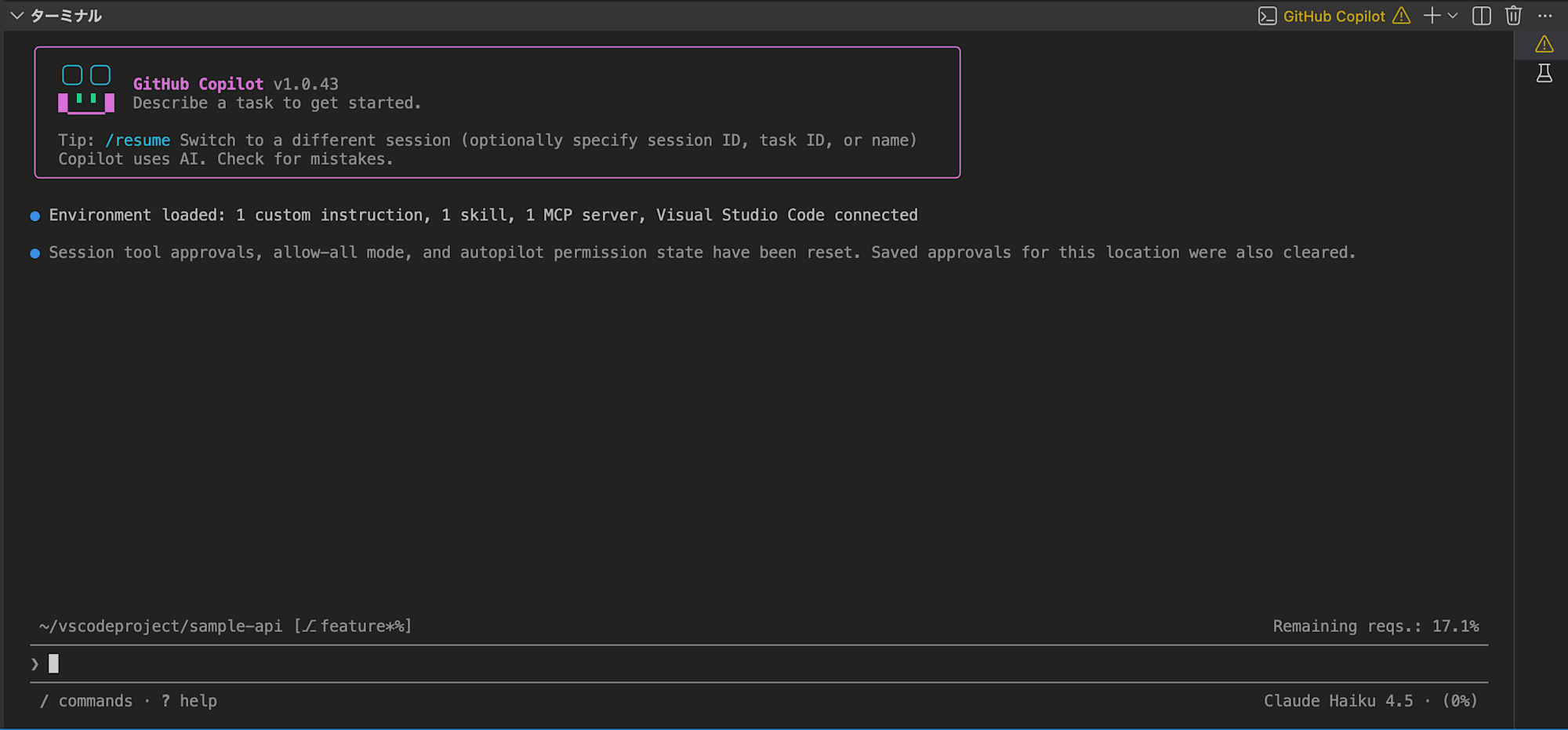
使いどころ
- /allow-all on で一括許可した後、安全な状態に戻したいとき
- 個別に許可したツールの設定を一度クリアしてやり直したいとき
- 作業内容が変わり、改めてツールごとに確認しながら進めたいとき
/remote
GitHub.com や GitHub Mobile から CLI セッションをリモート操作するための接続状態を管理します。
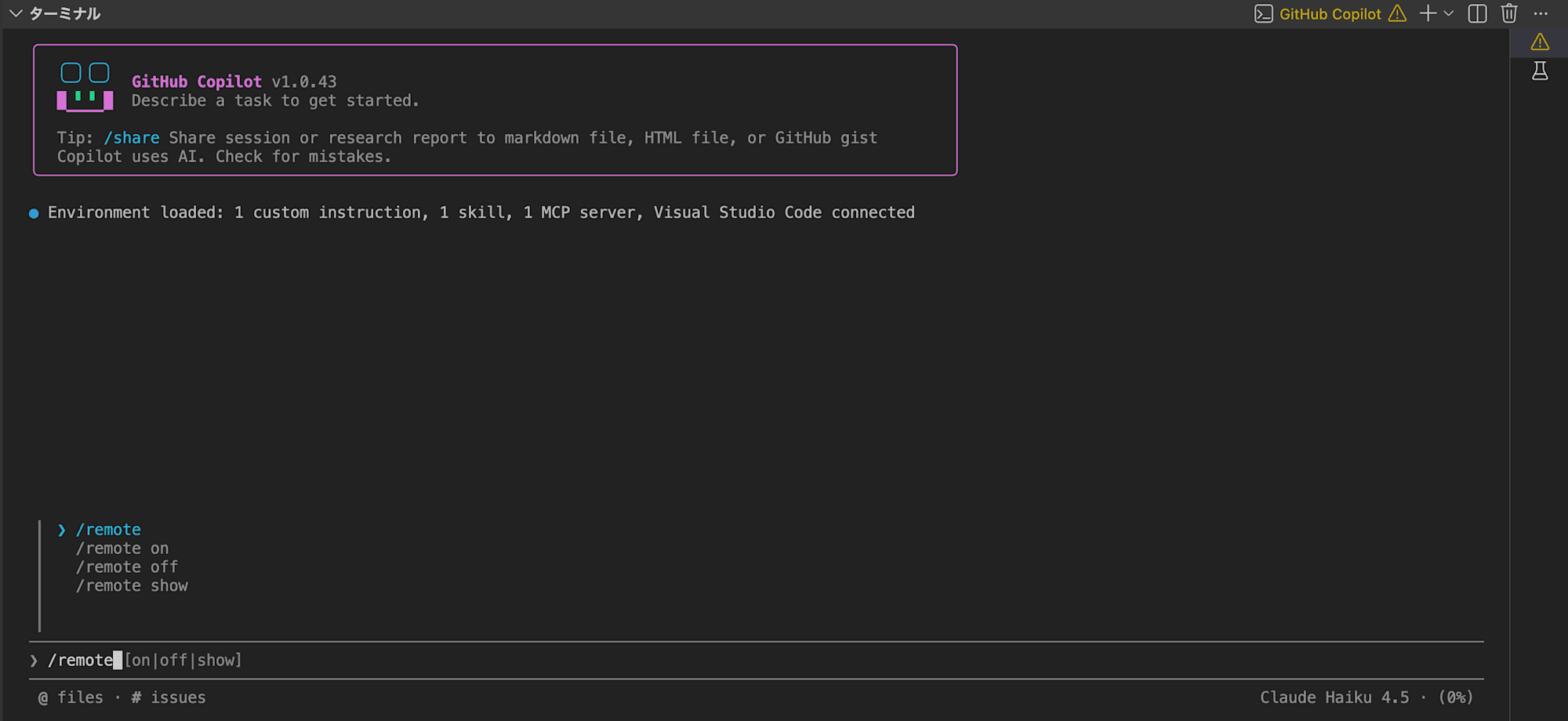
サブコマンド
| コマンド | 説明 |
|---|---|
| /remote on | リモート接続を有効化。GitHub Web や Mobile からこのセッションを操作可能にする |
| /remote off | リモート接続を無効化 |
| /remote show | 現在のリモート接続状態を表示 |
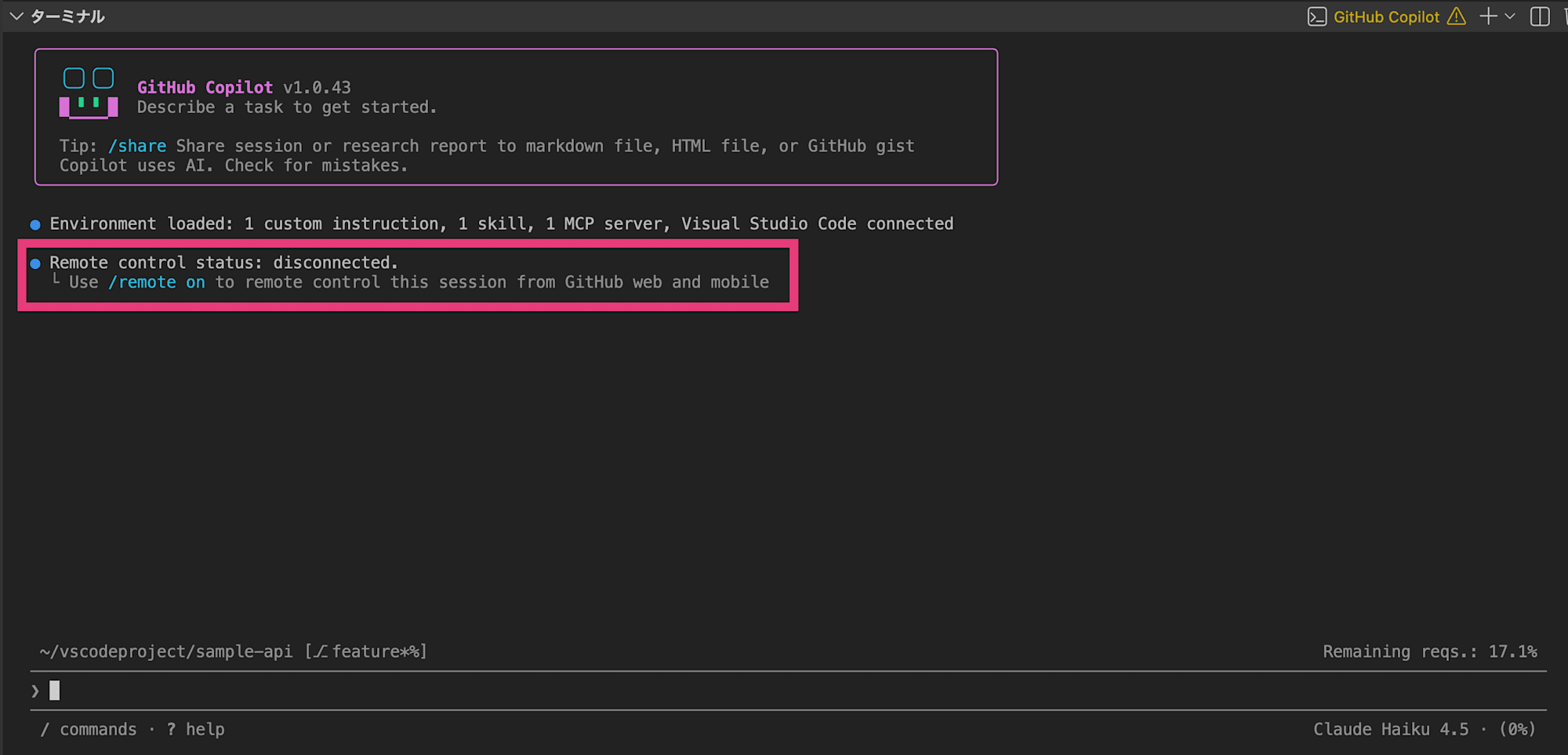
/remote show を実行してみる
現在はリモート接続が無効(disconnected)の状態でした。
/remote on で有効化してみる
有効化すると、GitHub.com や GitHub Mobile からこのセッションにアクセスできるようになります。
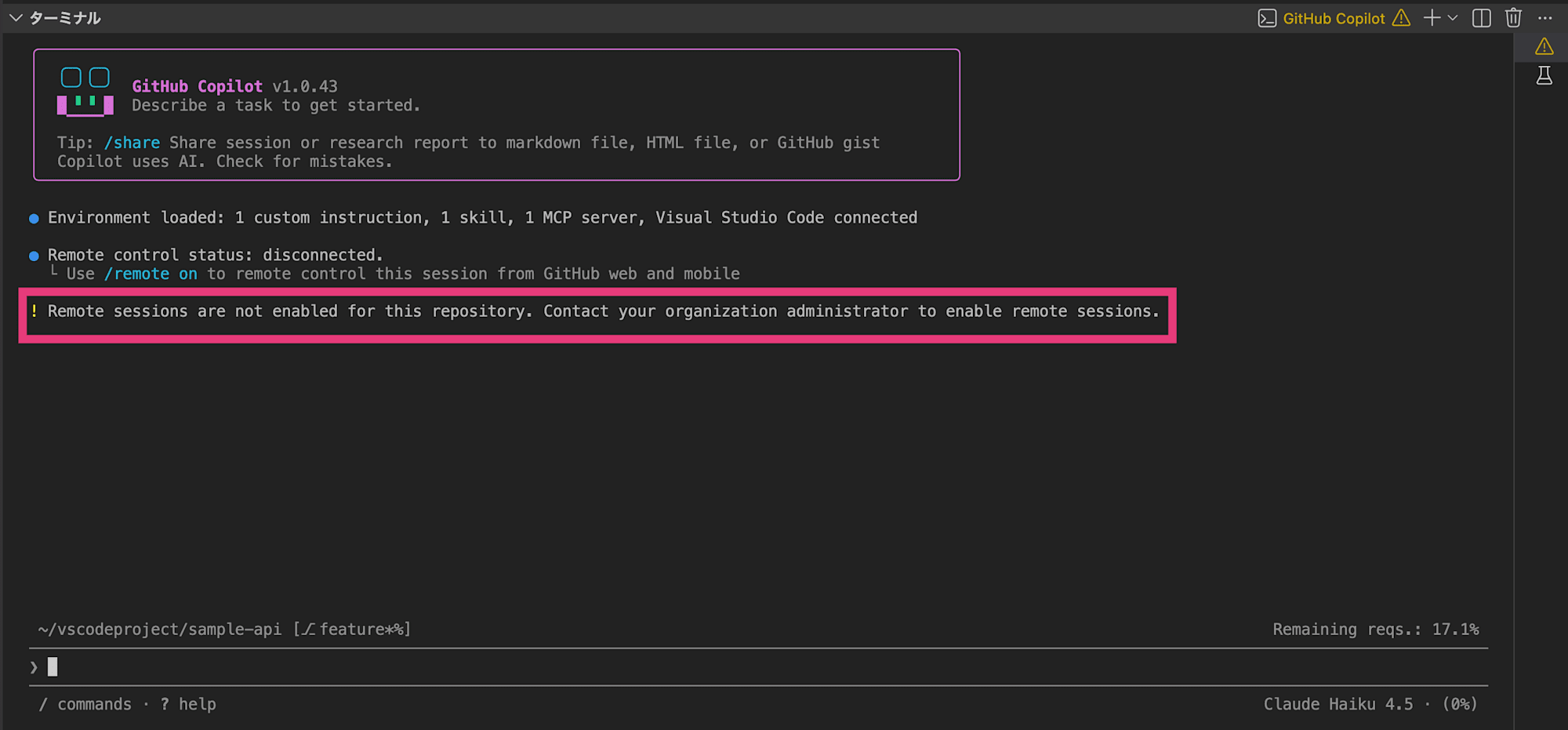
/remote on を実行したところ、以下のエラーが表示されました。
❗ Remote sessions are not enabled for this repository. Contact your organization administrator to enable remote sessions.
このリポジトリが所属する Organization の設定でリモートセッションが許可されていないため、有効化できませんでした。利用するには、組織の管理者にリモートセッションの有効化を依頼する必要があります。
/keep-alive ★experimental
CLI セッション中にマシンがスリープに入るのを防ぎます。長時間の自律タスクを走らせるときに便利です。
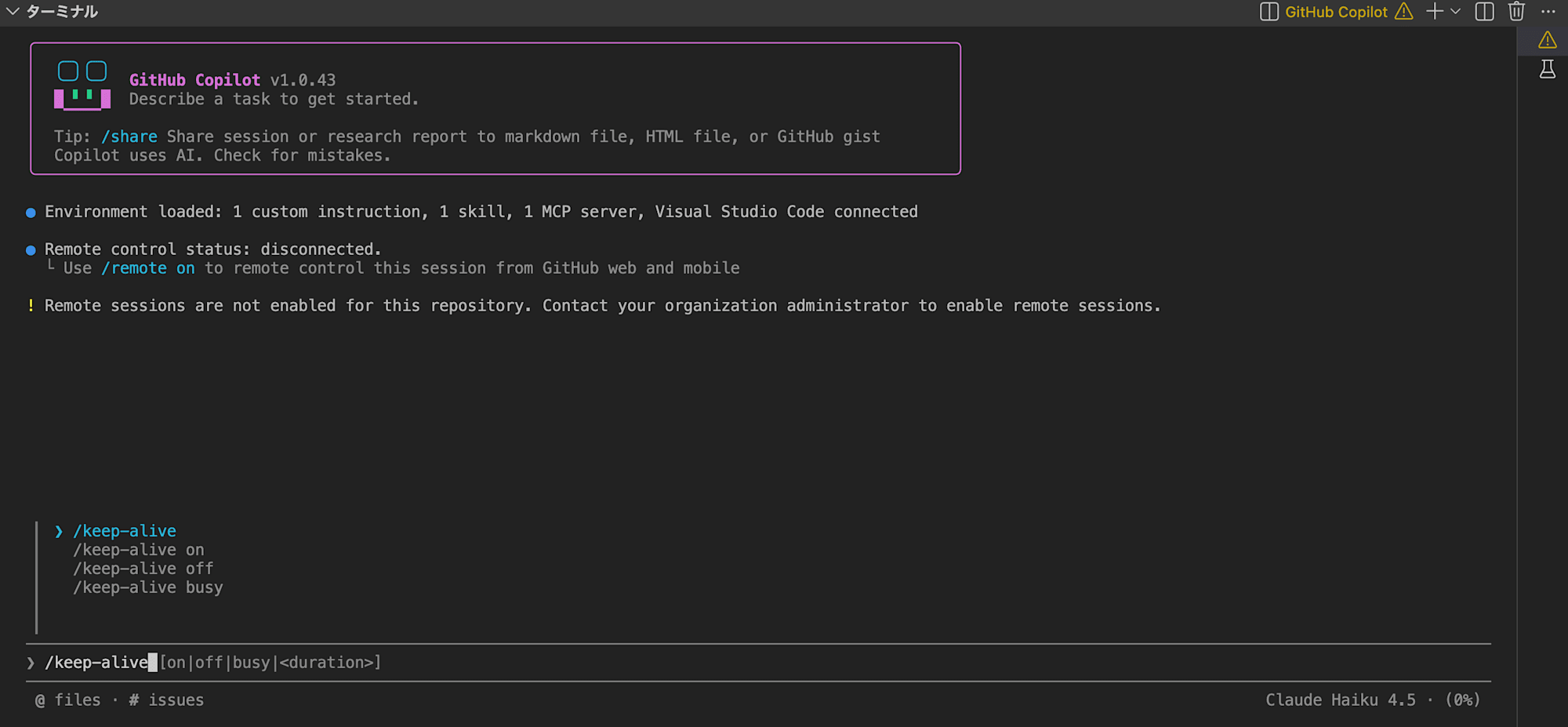
サブコマンド
| コマンド | 説明 |
|---|---|
| /keep-alive on | 常にスリープを防止する |
| /keep-alive off | 常にスリープを許可する |
| /keep-alive busy | Copilot がタスクを実行している間だけスリープを防止する |
/keep-alive on にすると何が嬉しいの?
Copilot CLI が長時間かかる自律タスクを実行している途中で、マシンがスリープに入って処理が中断されるのを防げます。例えば /fleet で並列タスクを投げて放置しているときや、大規模なリファクタリングを任せて席を離れるときに、処理が最後まで走り続けることを保証できます。
開発ワークフロー
/init
Copilot がリポジトリの構成(使用言語、フレームワーク、ディレクトリ構造など)を自動で解析し、.github/copilot-instructions.md を生成してくれます。このファイルには、プロジェクト固有のコーディング規約やビルド手順、アーキテクチャの概要などが記載され、以降のセッションで Copilot がより的確な提案を行うためのコンテキストとして活用されます。
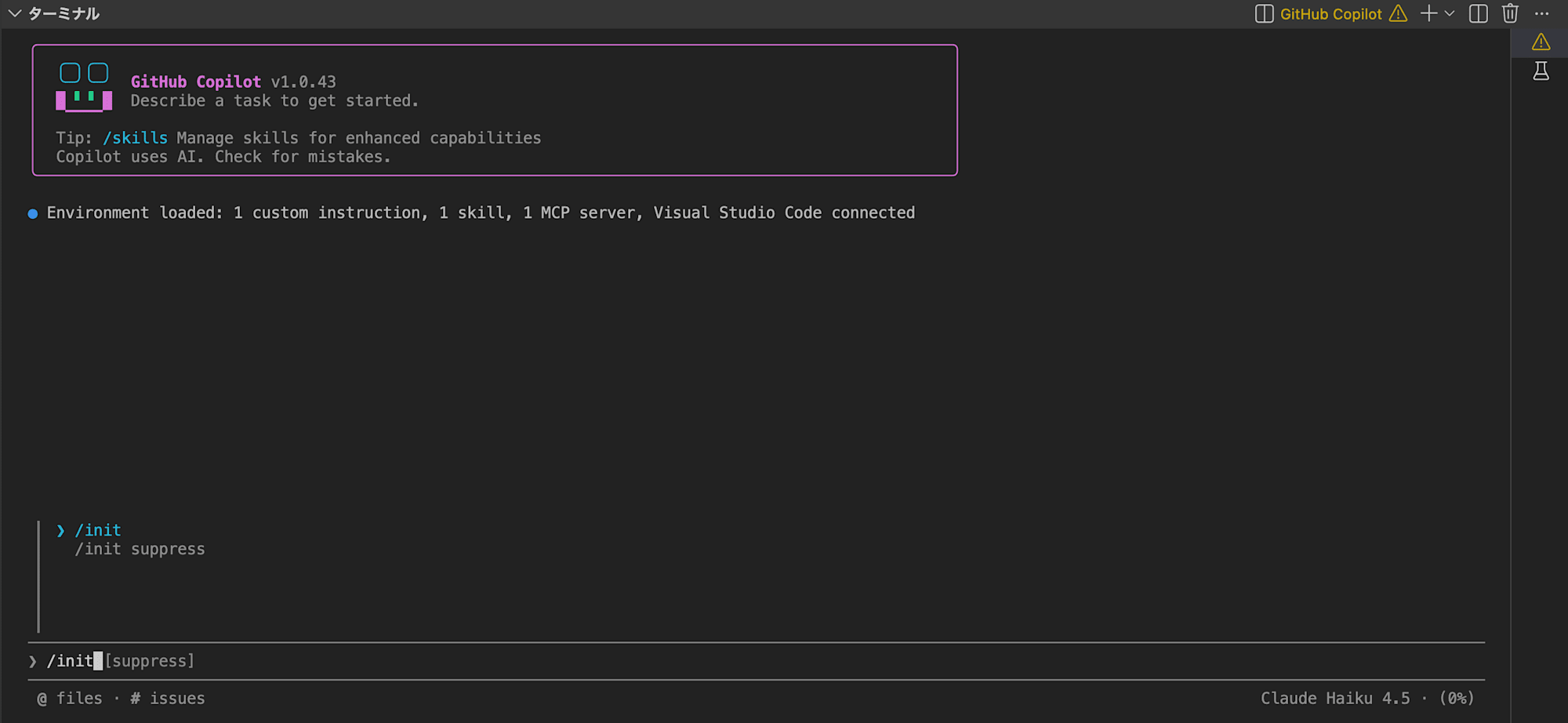
サブコマンド
| コマンド | 説明 |
|---|---|
| /init | リポジトリを解析して .github/copilot-instructions.md を生成・更新する |
| /init suppress | 初回セッション開始時に /init の実行を促すプロンプトを非表示にする |
/init を実行してみる
/init を実行すると、Copilot がリポジトリの構造を自動で解析し始めます。ディレクトリ構成やドキュメントファイルを探索し、プロジェクトの全体像を把握した上で .github/copilot-instructions.md を生成・更新します。
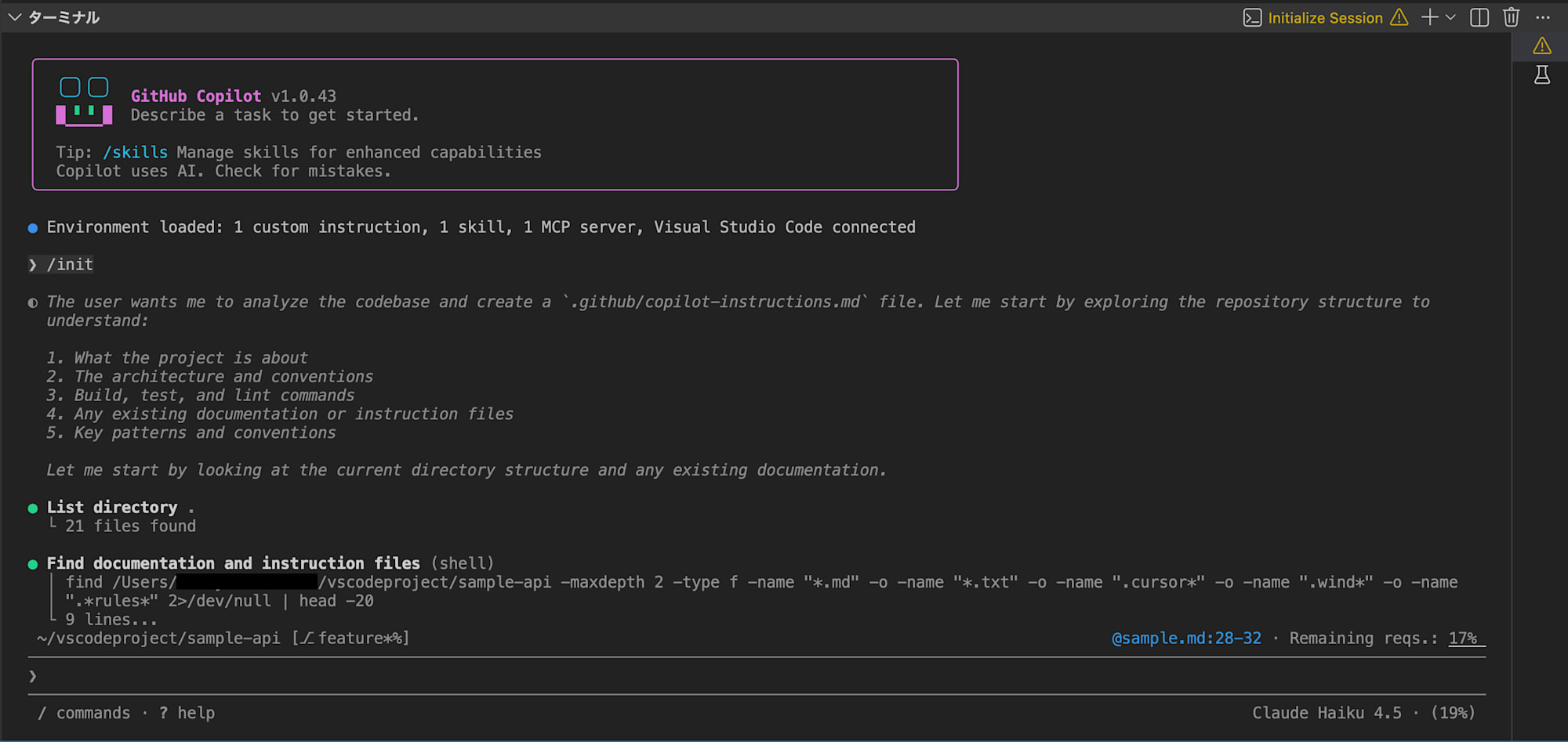
今回のリポジトリではすでに copilot-instructions.md が存在していたため、新規作成ではなく既存ファイルの更新が行われました。
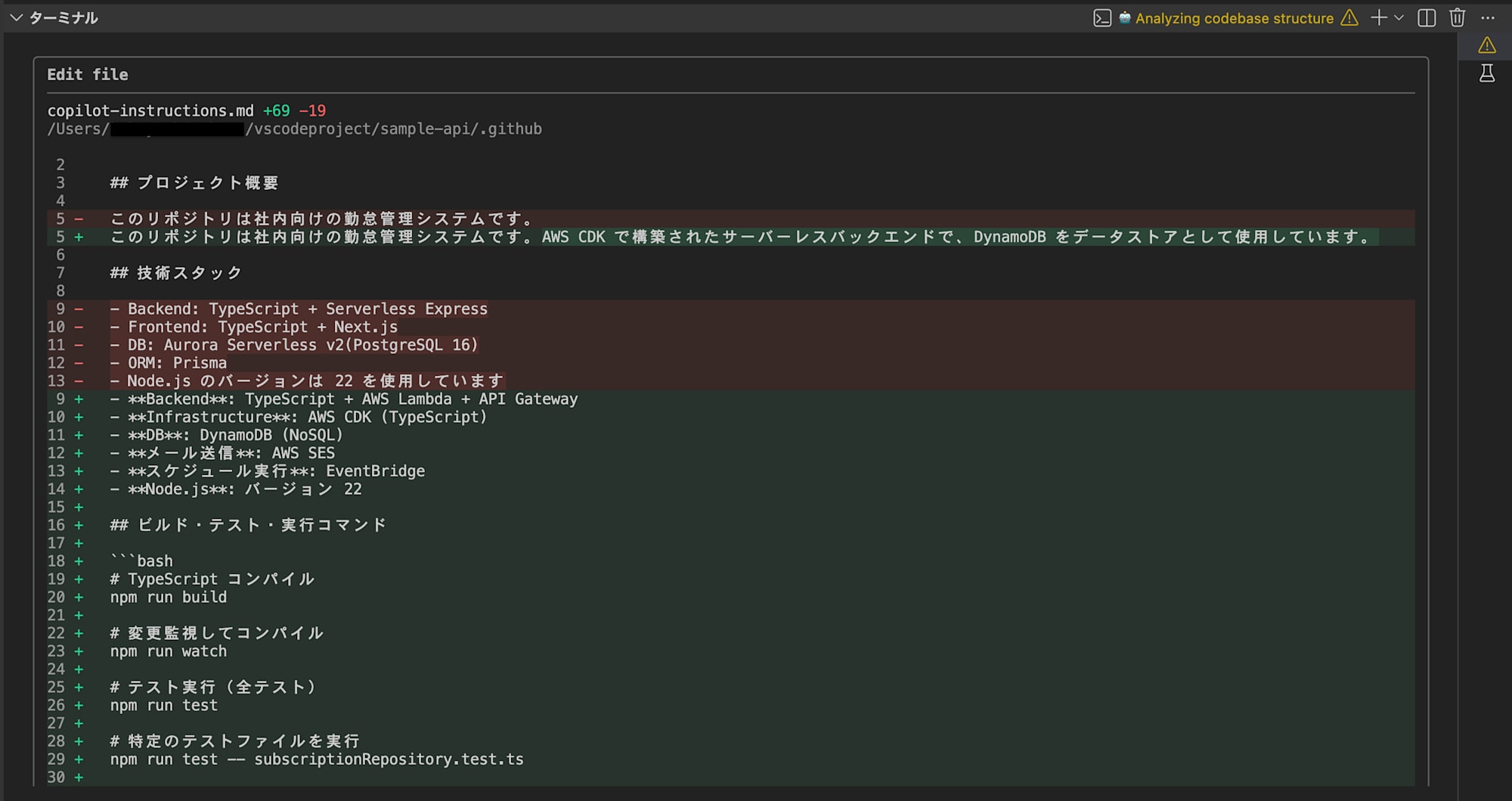
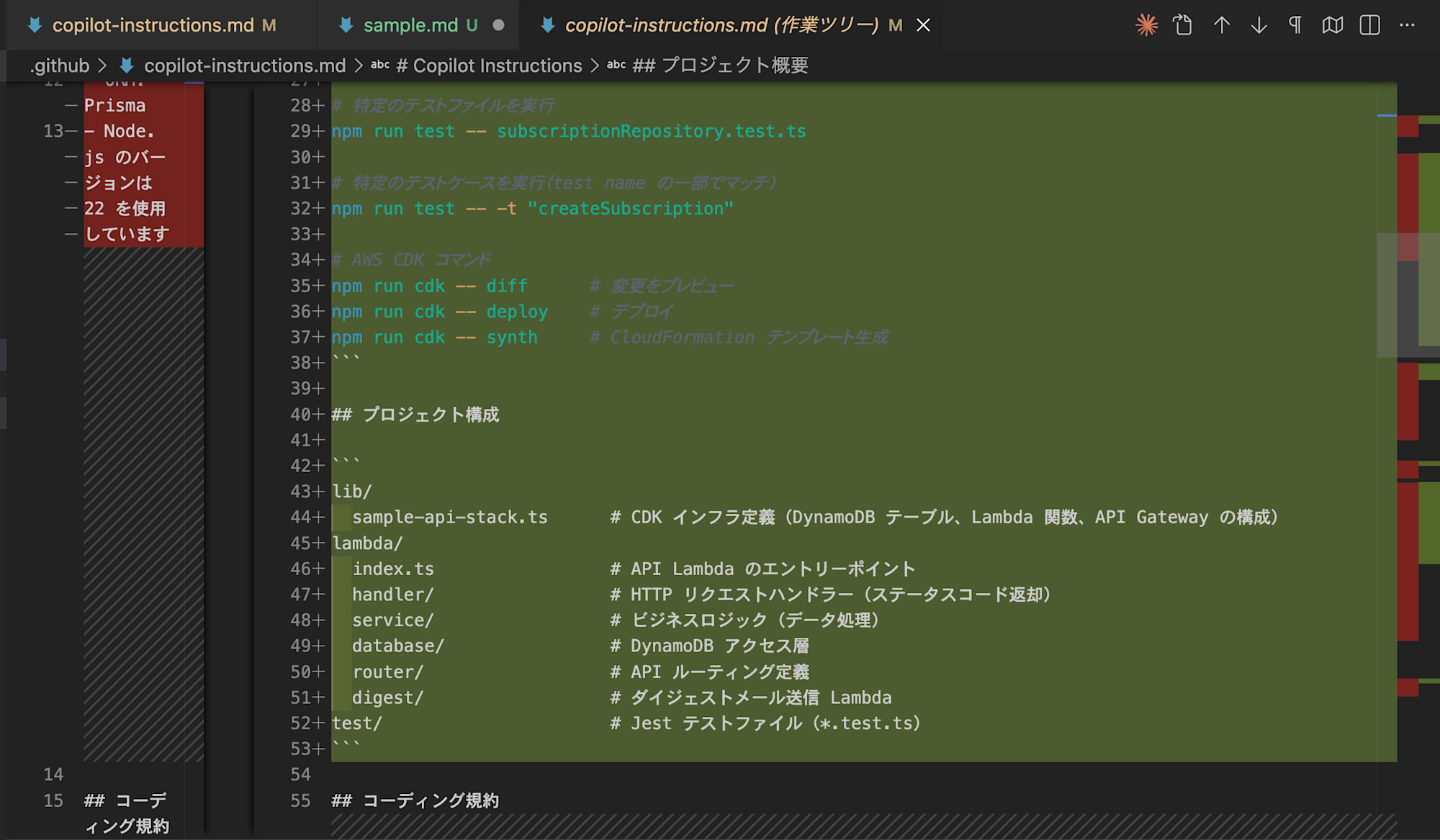
diff を確認すると、プロジェクト構成に関する情報が新たに追加されています。
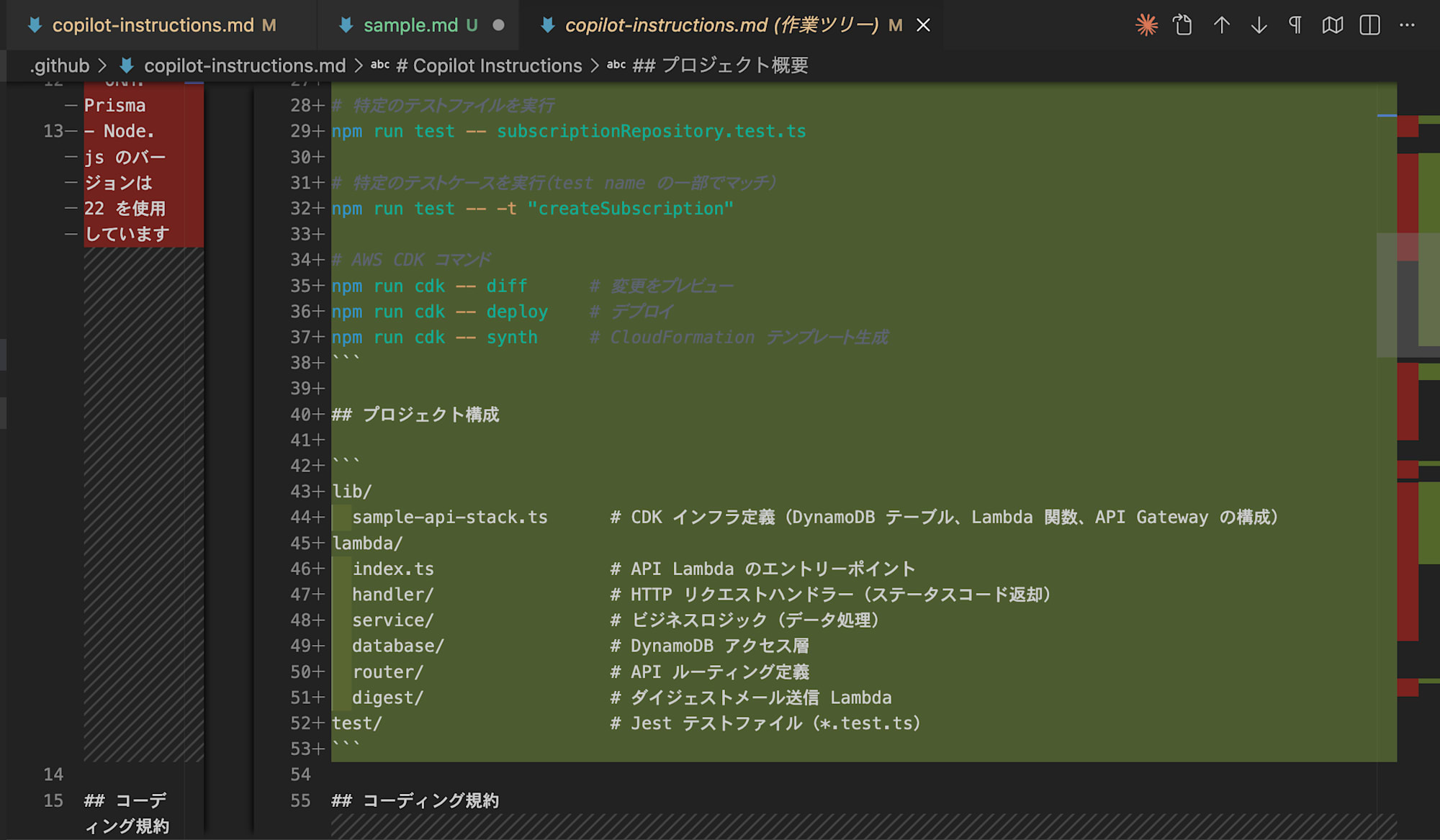
Copilot がリポジトリを解析した結果、アーキテクチャやディレクトリ構成に基づいた記述を自動で追記してくれました。内容も的確で、そのままコミットして問題ありません。
使いどころ
- 新しいリポジトリで Copilot を使い始めるとき
- プロジェクト構成が変わったため、指示ファイルを更新したいとき
- チームメンバーが Copilot を使う際の共通コンテキストを整備したいとき
/plan
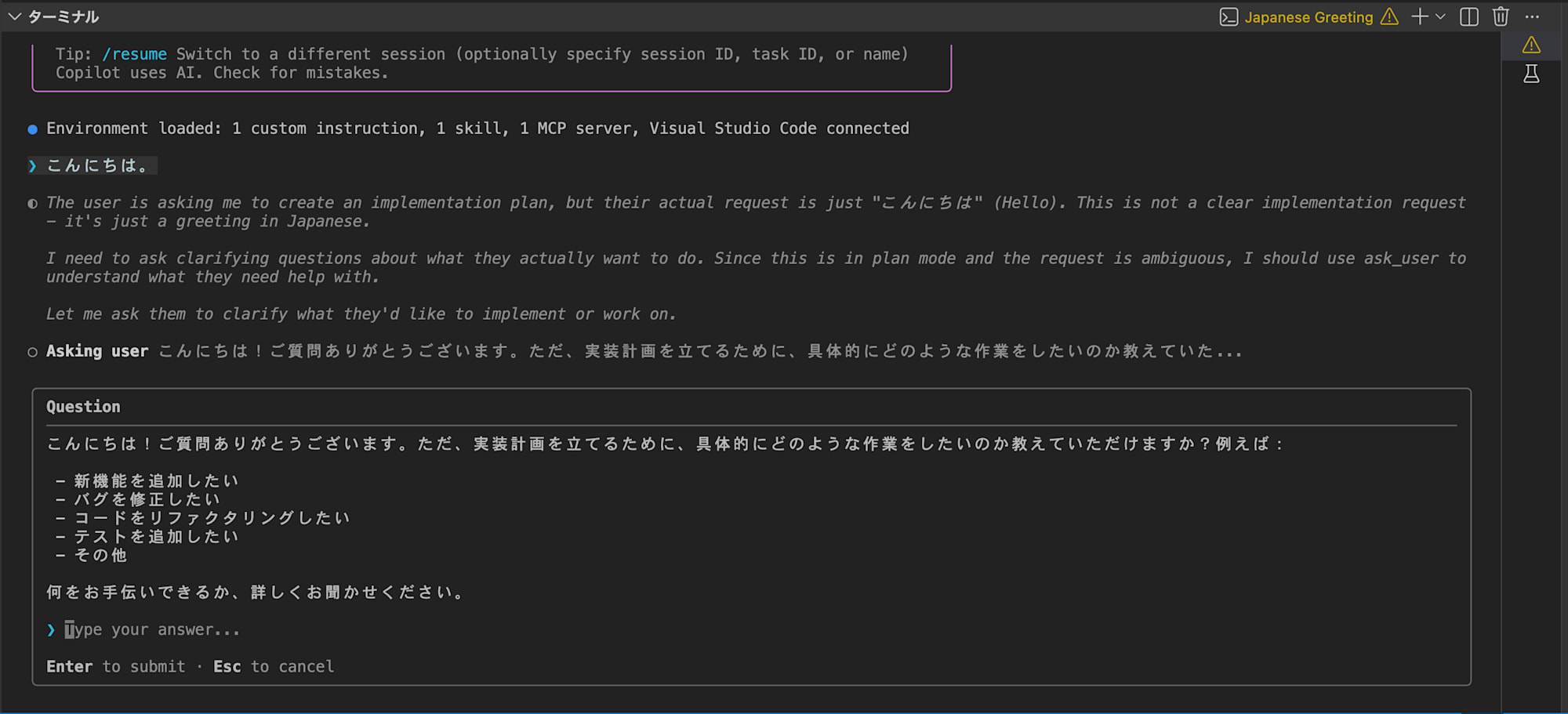
実装に入る前にコーディング計画を作成します。大きなタスクを分解して見通しを立てるのに有効です。
入力時は /plan <プロンプト> で入力します。Shift + Tab でもプランニングモードに切り替えられます。
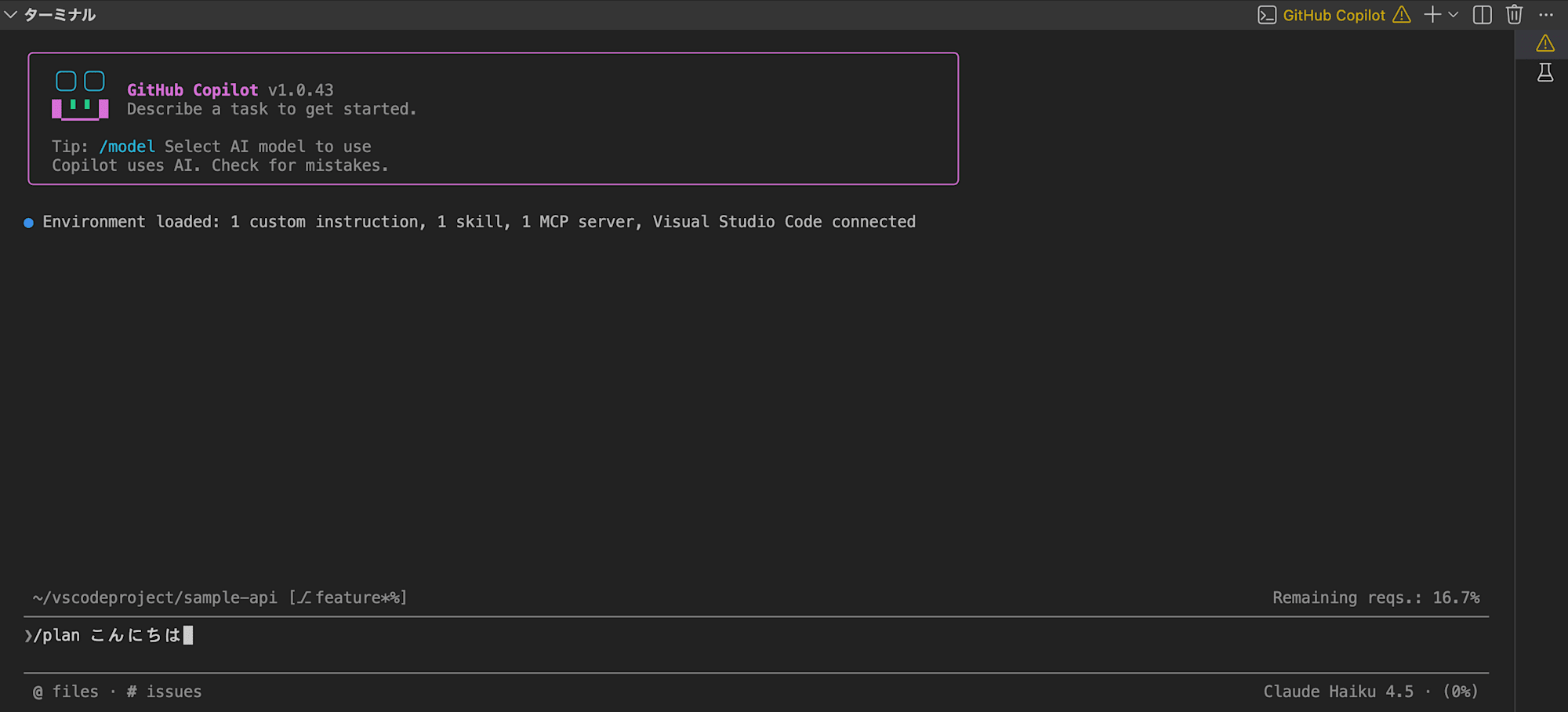
/plan を実行すると、Copilot がプランニングモードに入ります。このモードでは、コードの変更を直接行わず、まず実装計画を立てることに集中します。
/review
コードレビューエージェントを起動して、変更差分のバグ・セキュリティ・ロジックの問題を分析します。
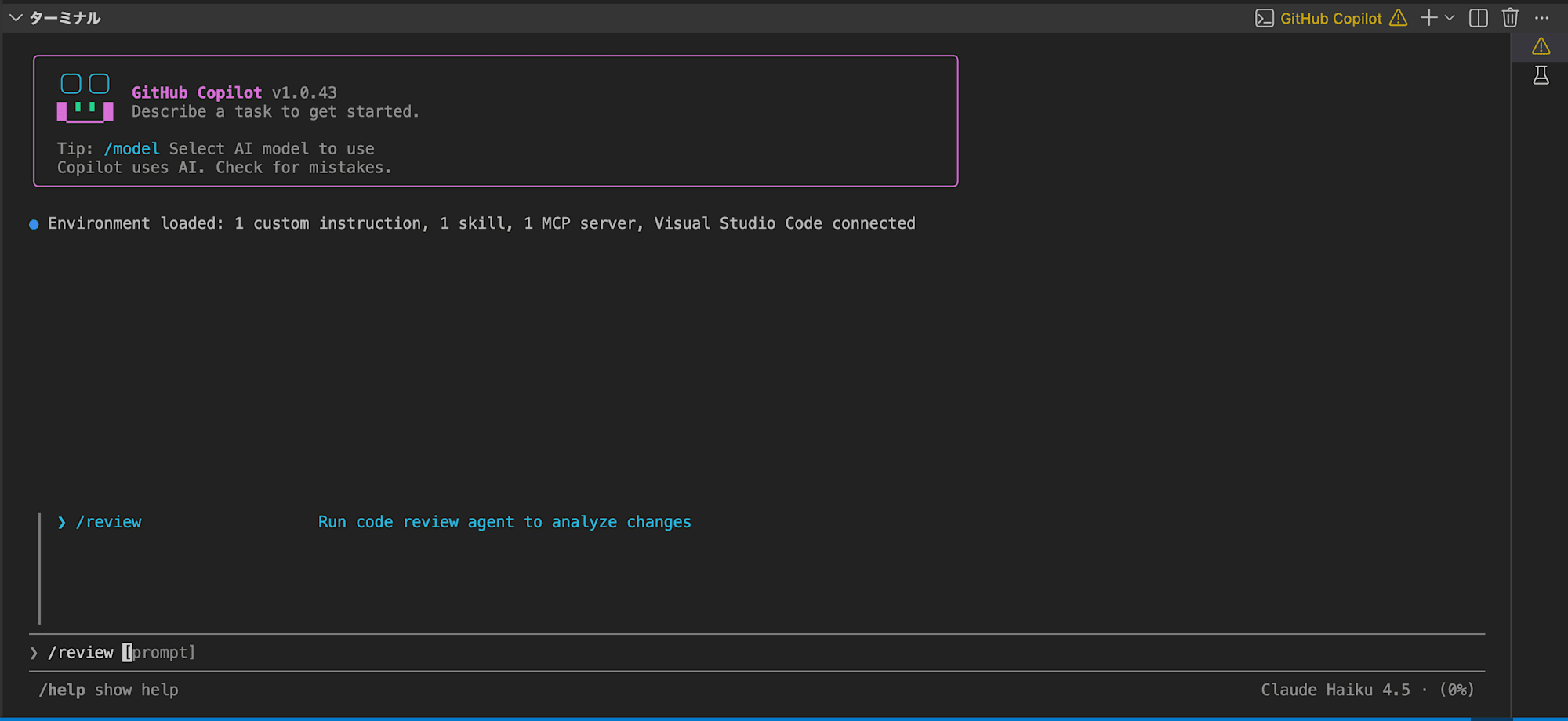
/review を実行すると、現在の変更差分に対して Copilot がコードレビューを行います。人間のレビュアーに見てもらう前のセルフチェックとして活用でき、見落としがちなバグやセキュリティ上の懸念を早期に発見できます。
/review [prompt] のようにプロンプトを添えると、レビューの観点を指定できます。
/review セキュリティの問題がないか重点的にチェックして
/review パフォーマンスに影響がある変更がないか確認して
/review エラーハンドリングが適切か見て
プロンプトを省略して /review だけで実行すると、全般的な観点(バグ、セキュリティ、ロジック、コードスタイルなど)でレビューが行われます。
/review を実行してみる
/review を実行するとリポジトリ内のソースの分析が始まります。
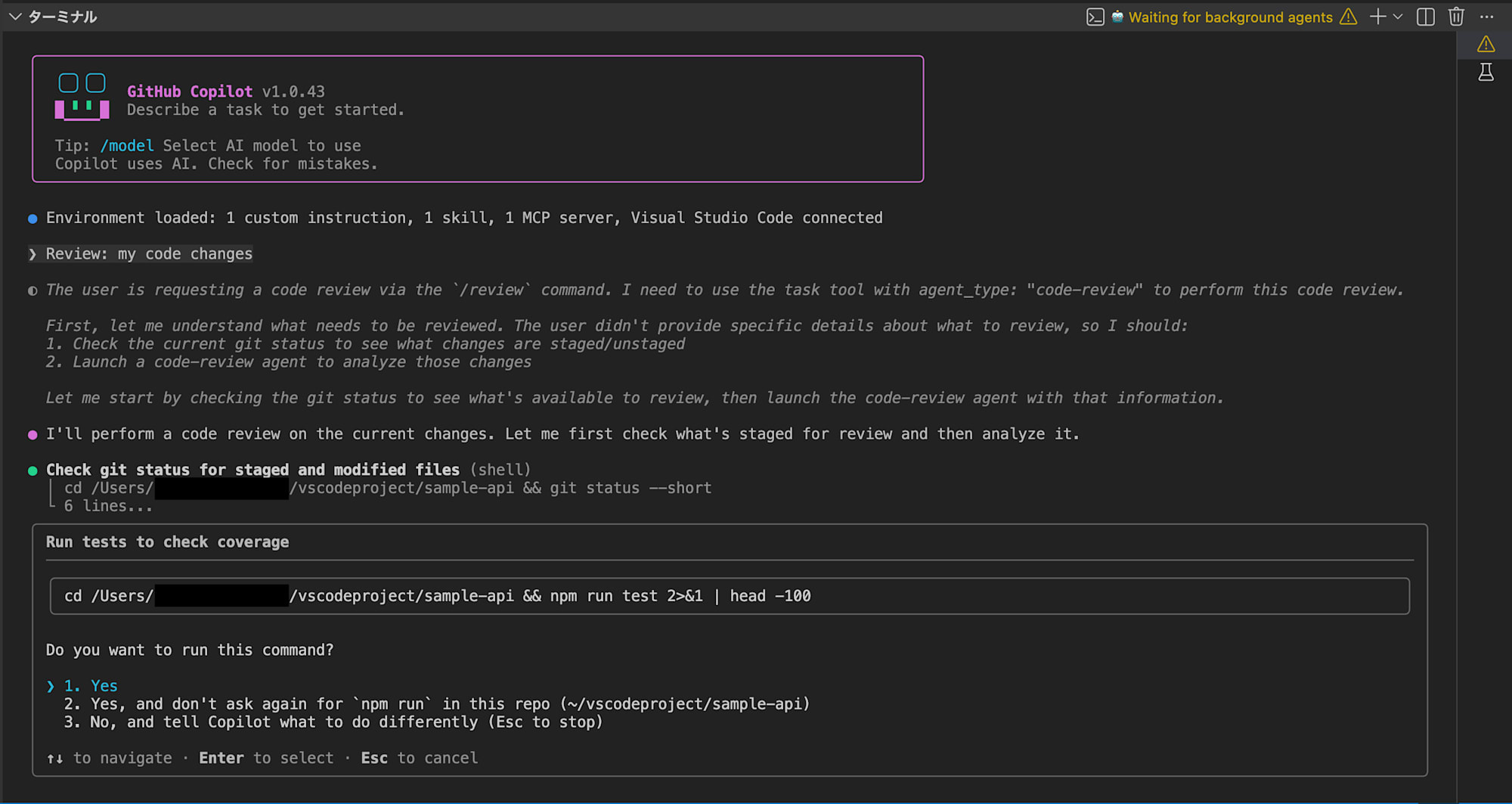
レビューが完了し、Summary が作成されました。
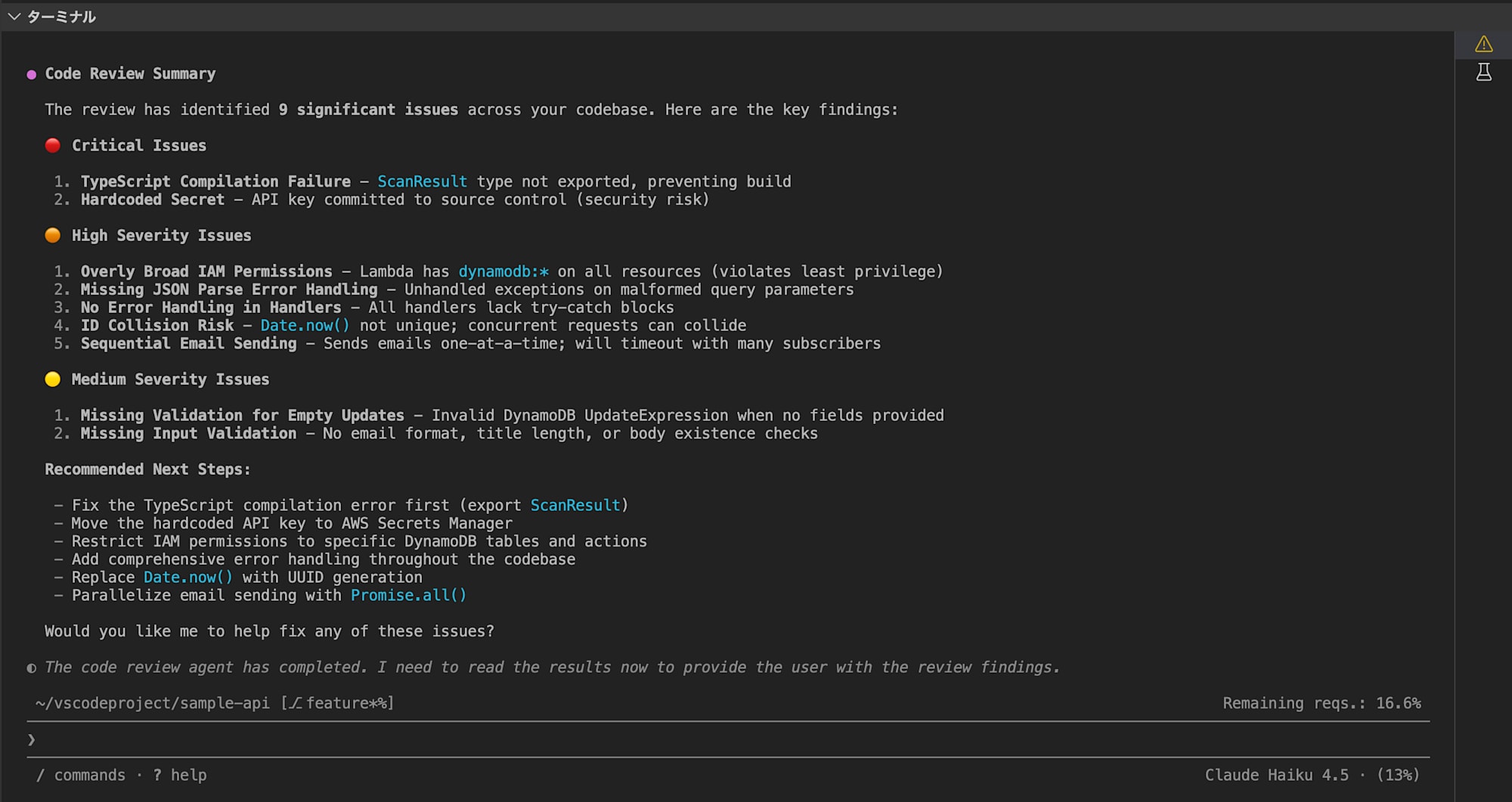
英語なので日本語にします。
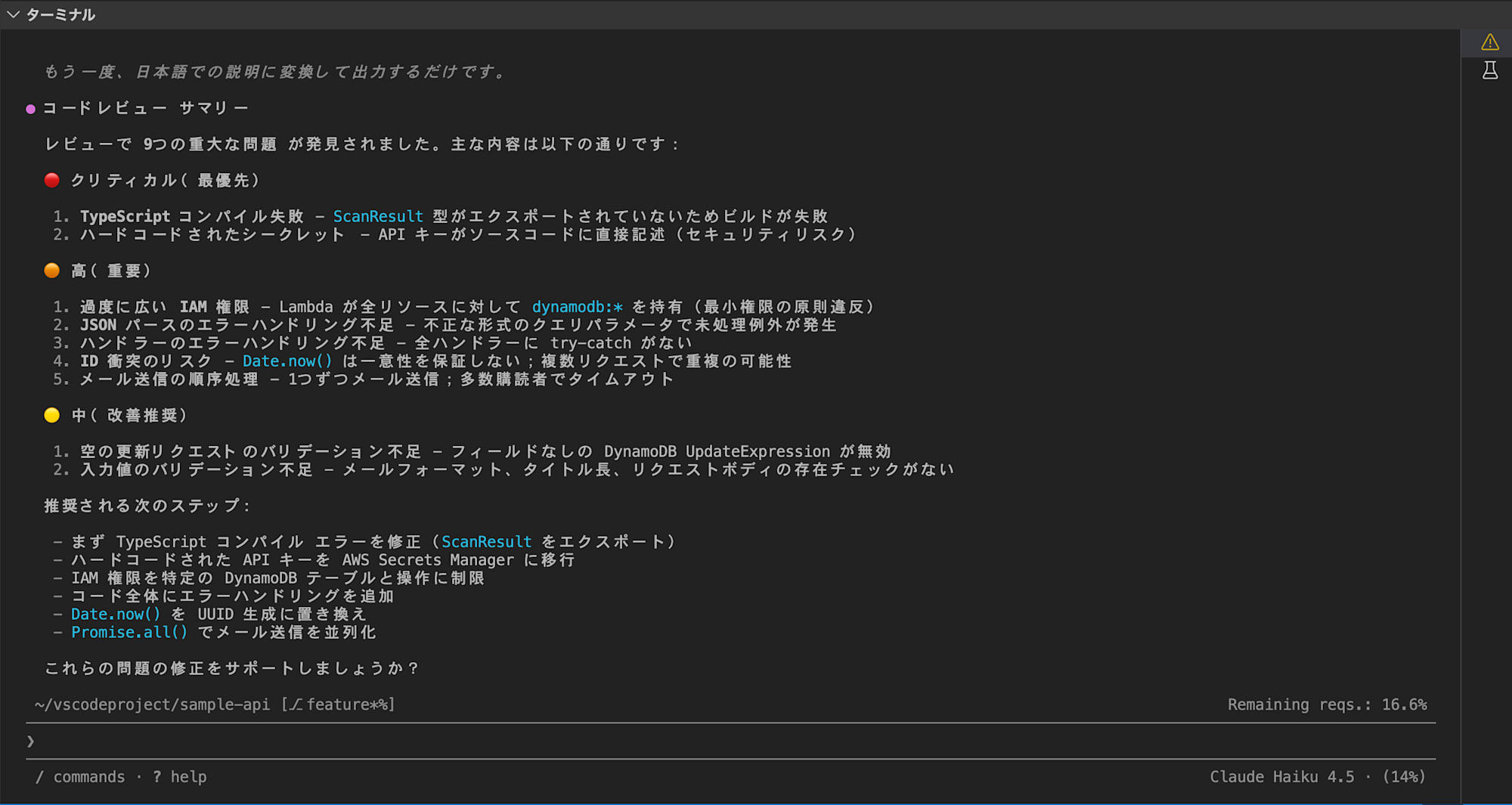
重要度別に分類してレビュー結果を提示してくれました。セキュリティやロジックに関する重要な指摘も含まれており、プルリクエストを出す前やリポジトリにプッシュする前のセルフチェックとして /review を実施するのもよさそうですね。
/pr
現在のブランチに対するプルリクエストの確認・作成・修正ができます。
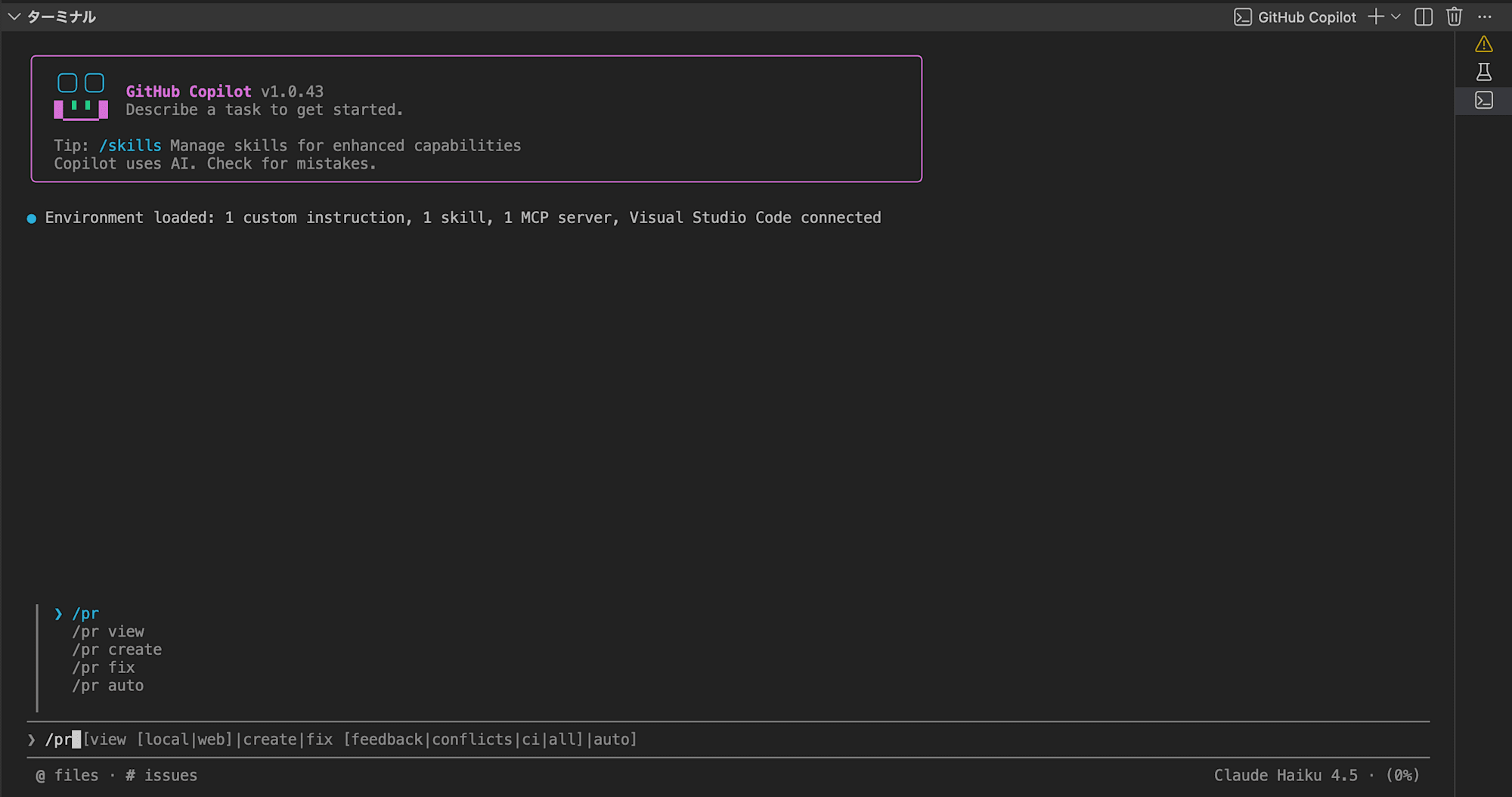
サブコマンド
| コマンド | 説明 |
|---|---|
| /pr view | 現在のブランチに関連する PR の状態やレビューコメントを確認する |
| /pr create | 現在のブランチから新しい PR を作成する。タイトルや説明文も Copilot が提案してくれる |
| /pr fix | PR に付いたレビューコメントや CI の指摘に対して修正を行う |
| /pr auto | PR の作成から説明文の生成までを自動で実行する |
/pr auto を実行してみる
/pr auto を実行すると、まずコンフリクト解決時のマージ戦略を選択するプロンプトが表示されました。
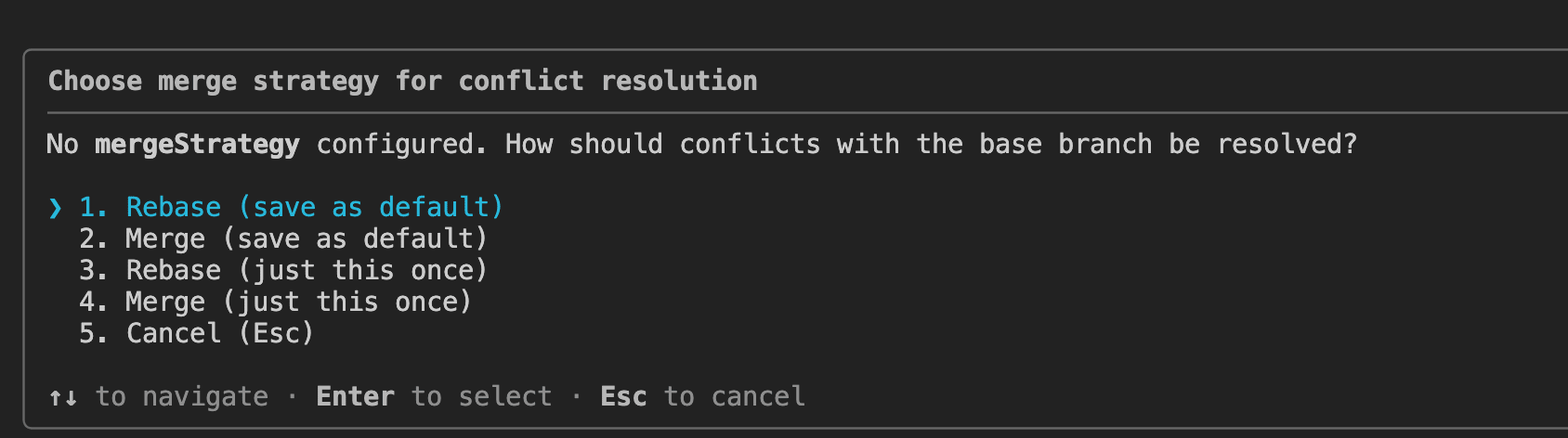
mergeStrategy が未設定の場合、ベースブランチとのコンフリクトをどう解決するか選択を求められます。
| 選択肢 | 説明 |
|---|---|
| Rebase (save as default) | リベースで解決し、今後のデフォルトとして保存 |
| Merge (save as default) | マージで解決し、今後のデフォルトとして保存 |
| Rebase (just this once) | 今回だけリベースで解決 |
| Merge (just this once) | 今回だけマージで解決 |
| Cancel (Esc) | キャンセル |
マージ戦略を選択すると、変更差分の解析が行われ、プルリクエストの Summary が自動生成されました。
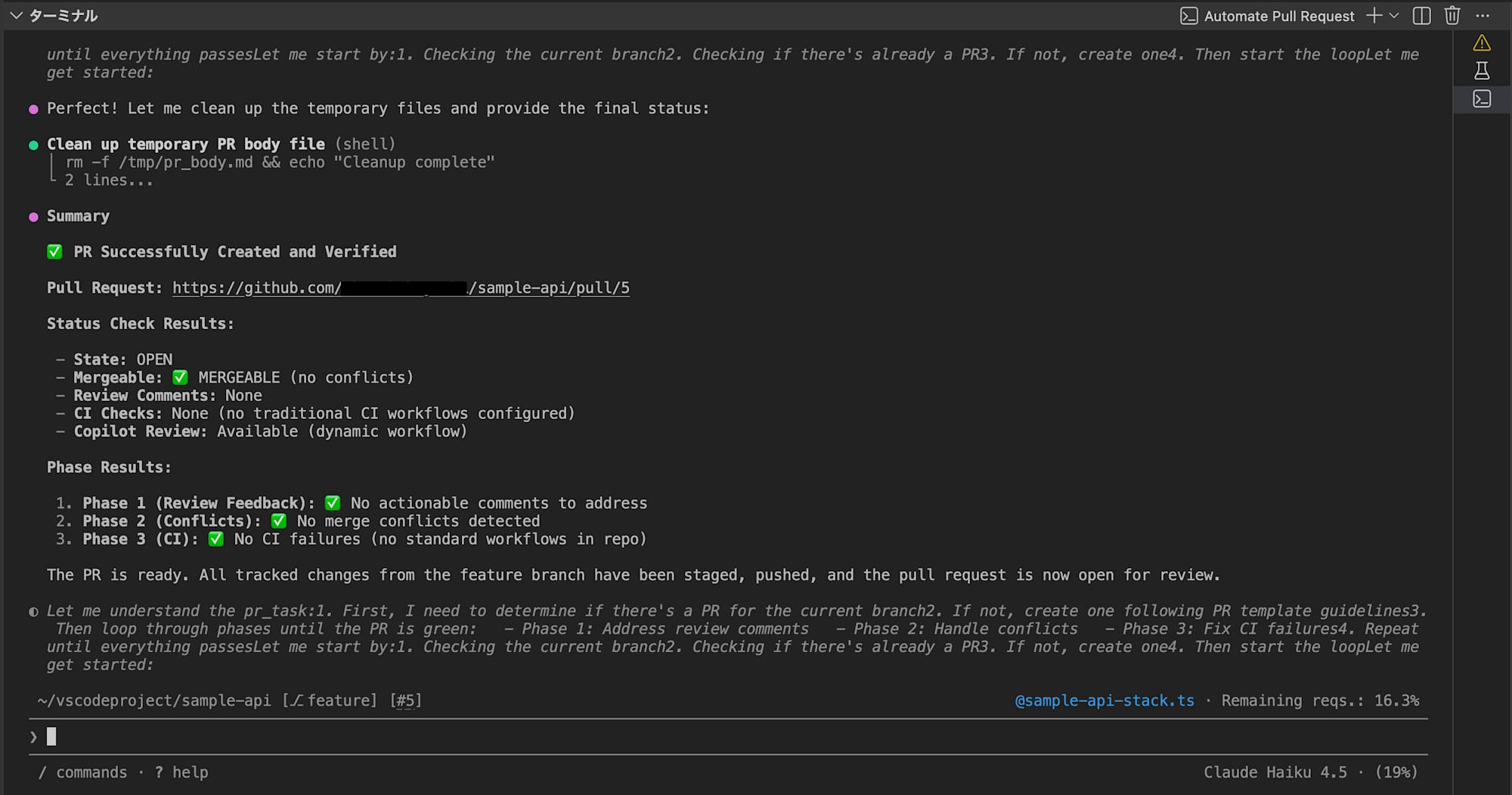
GitHub 上のプルリクエスト画面を確認すると、タイトルと説明文が自動生成された状態でプルリクエストが作成されていました。コミット・プッシュからプルリクエスト作成まで一気通貫で完了するので、手作業が減りますね。
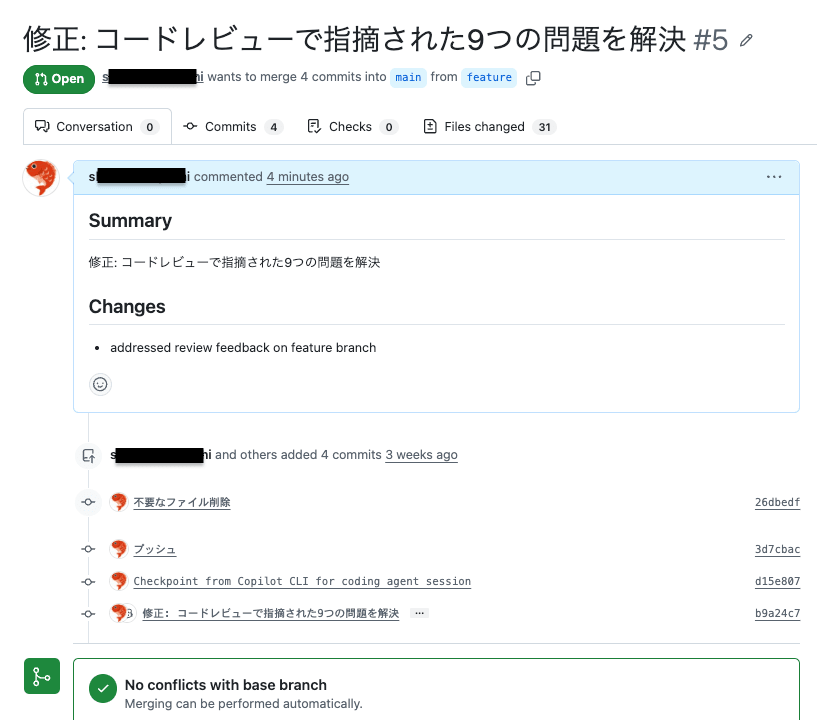
/delegate
指定したタスクを Copilot がリモート環境で処理し、完了後にプルリクエストとして結果を提出します。ローカルのブランチを汚さずに変更を依頼できるため、並行して別の作業を進めたいときに便利です。
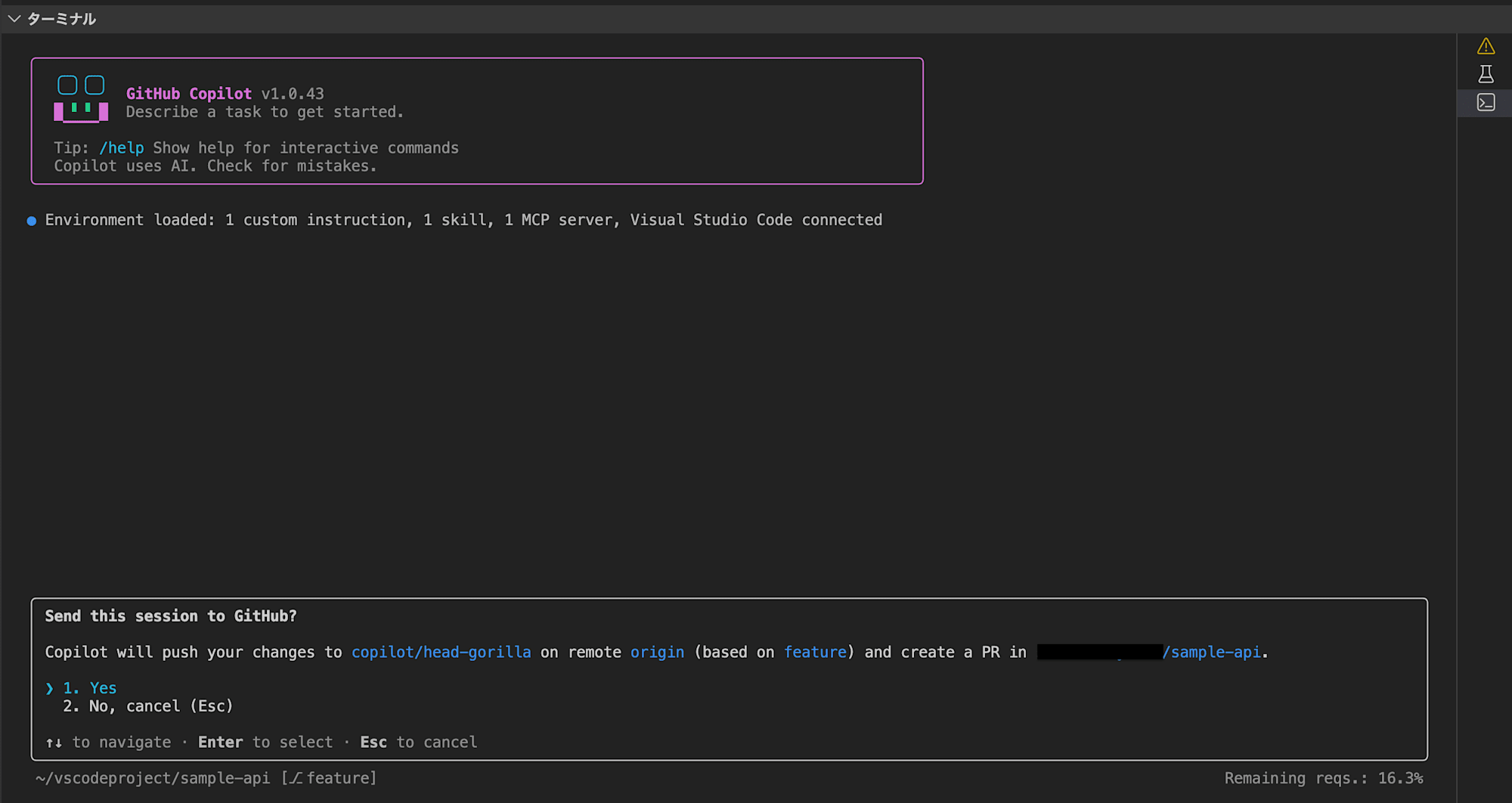
ただし、この機能は Coding Agent が有効化されていない場合は、Organization の管理者に有効化を依頼することで利用可能になります。私の環境では以下のエラーが表示されました。

Organization の管理者が Coding Agent を有効にしていない場合、このエラーが発生します。利用するには管理者に有効化を依頼する必要があります。
使いどころ
- 自分のローカル環境を使わずに、軽微な修正やリファクタリングを任せたいとき
/research
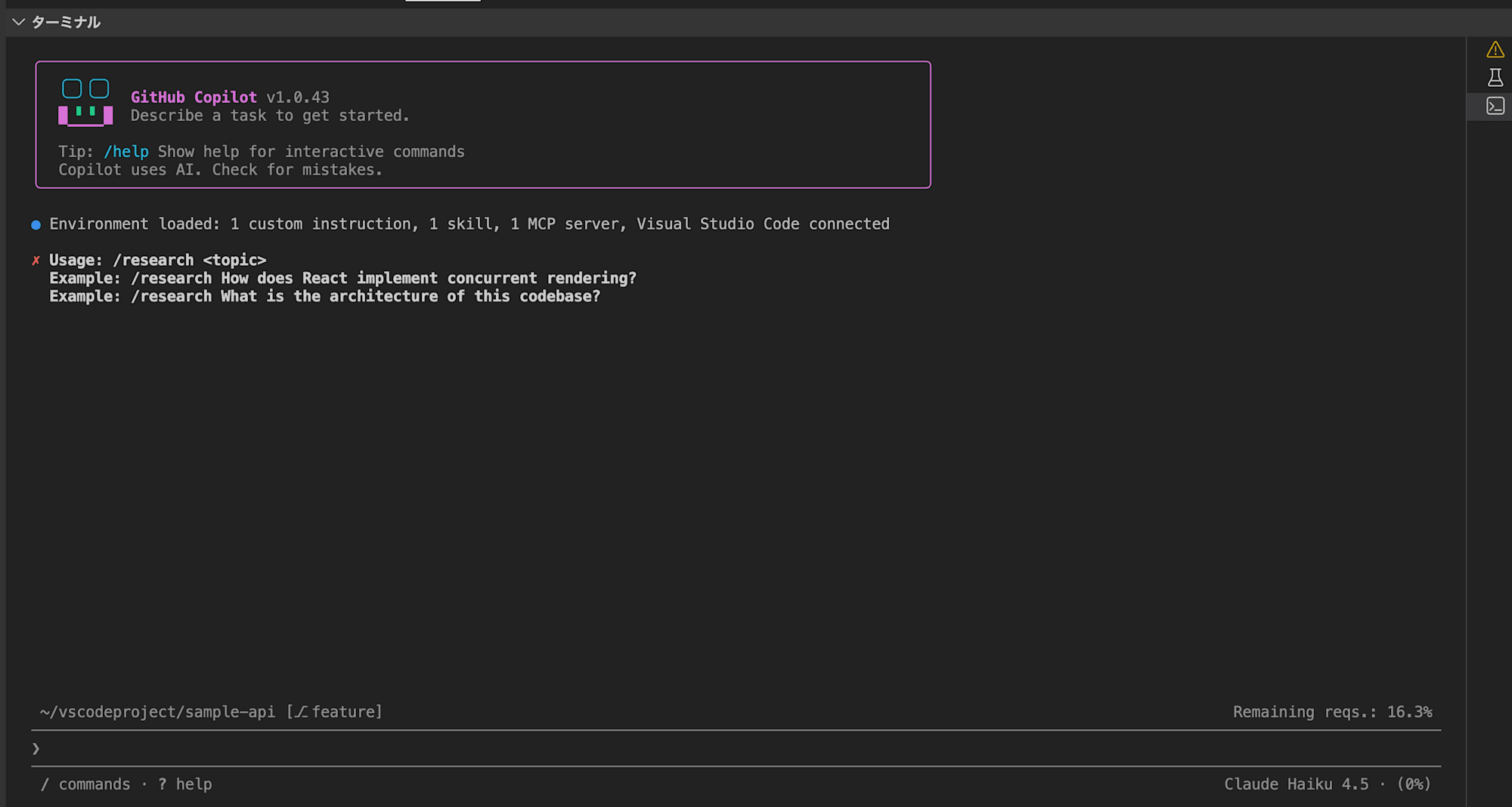
GitHub の検索と Web ソースを組み合わせて深堀り調査を実行します。ライブラリ選定や仕様確認などに活用できます。/research <topic> の形式でトピックを指定して使います。
トピックを指定せずに /research だけで実行するとエラーになります。調べたい内容を引数として渡す必要があります。
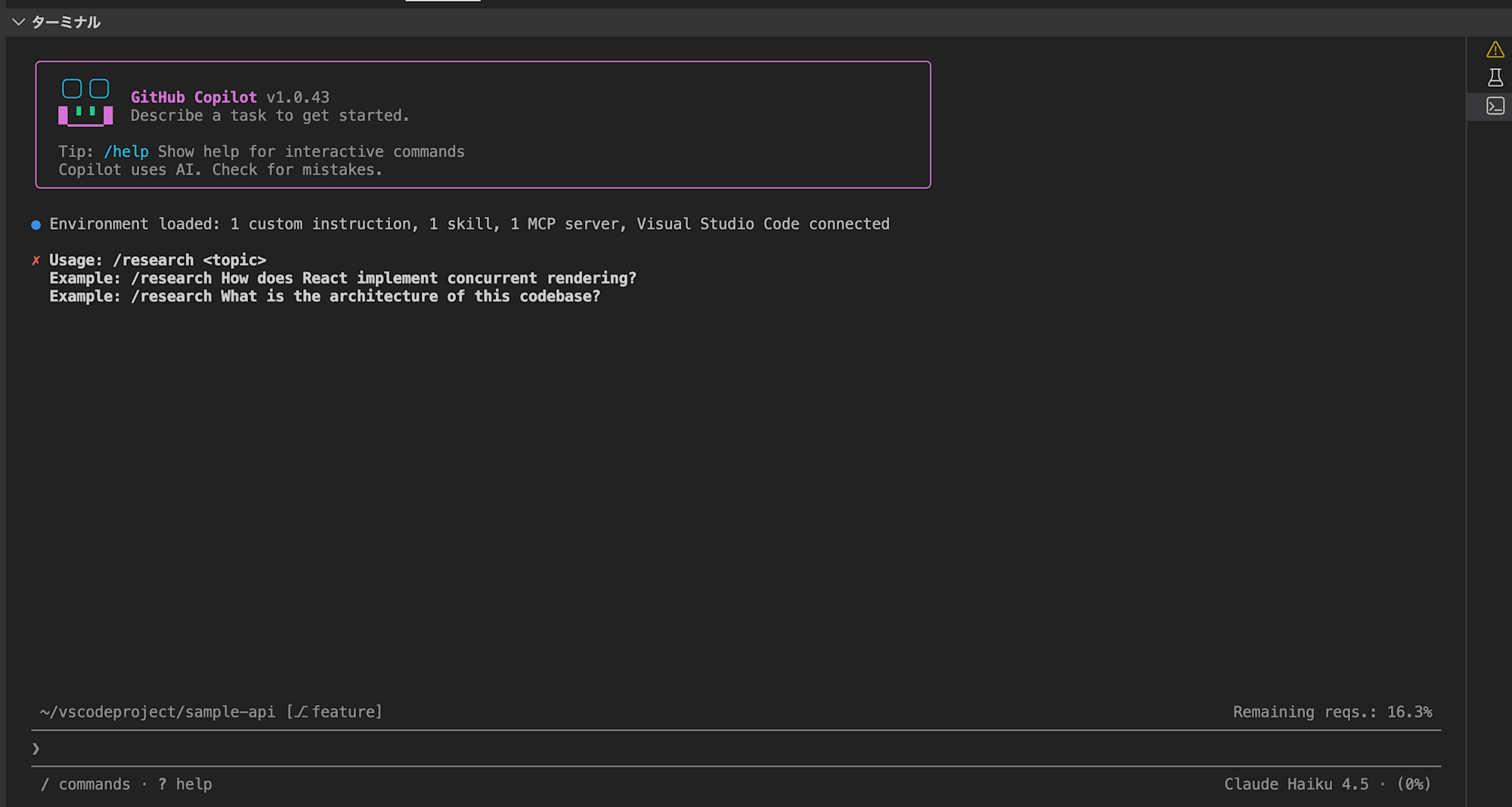
使用例
/research AWS Lambda のコールドスタートを改善する方法
/lsp
Language Server Protocol(LSP) サーバーの追加・確認・再読み込みができます。LSP を接続することで、Copilot がコードの型情報やシンボル参照を活用でき、より正確な提案が可能になります。
Language Server Protocol(LSP)サーバーとは?
コードの静的解析を行うサーバーのことです。
具体的には以下のような情報を提供します。
- 型情報 — 変数や関数の型を解析
- 定義ジャンプ — 関数やクラスの定義元を特定
- シンボル参照 — 特定の変数や関数がどこで使われているか
- エラー検出 — 構文エラーや型エラーの検出
- コード補完 — 入力中の候補提示
VSCode などのエディタでは裏側で LSP サーバーが動いており、TypeScript なら typescript-language-server、Python なら pylsp や pyright などが使われています。
Copilot CLI に LSP サーバーを接続すると、Copilot がこれらの型情報やシンボル参照を活用できるようになり、より正確なコード提案や修正が可能になります。
サブコマンド
| コマンド | 説明 |
|---|---|
| /lsp show | 現在接続中の Language Server の一覧と状態を表示する |
| /lsp test | Language Server の接続テストを実行する |
| /lsp reload | Language Server を再読み込みする |
| /lsp help | LSP 関連コマンドのヘルプを表示する |
エージェント・スキル・拡張
/agent
カスタムエージェントの作成・管理ができます。エージェントとは、特定の役割や専門知識を持たせた Copilot のカスタム版のようなもので、用途に応じて使い分けることができます。
/agent を実行すると、カスタムエージェントの管理メニューが表示されます。
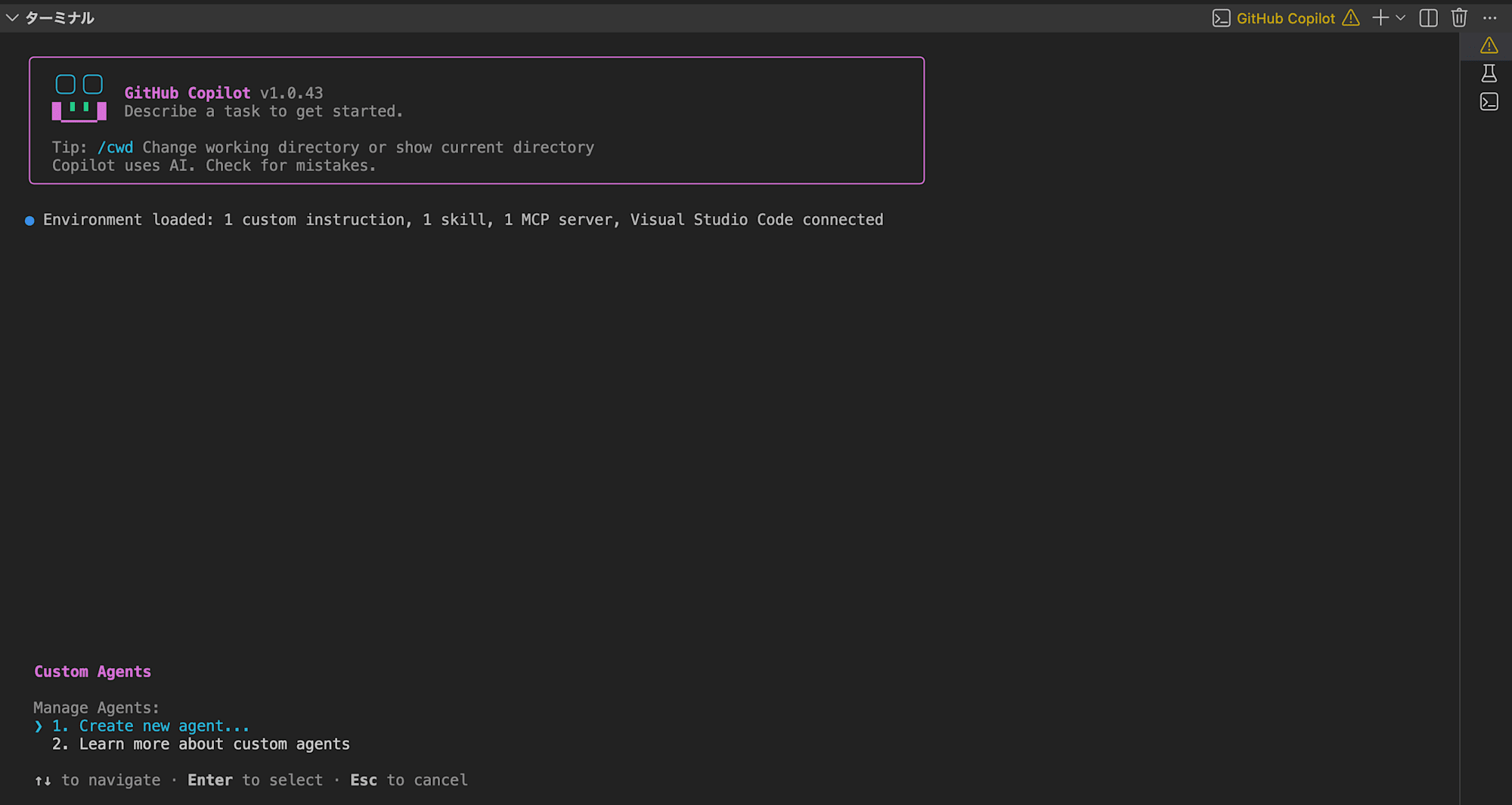
| 選択肢 | 説明 |
|---|---|
| Create new agent... | 新しいカスタムエージェントを作成する |
| Learn more about custom agents | カスタムエージェントの詳細ドキュメントを確認する |
Learn more about custom agents を選択すると、公式ドキュメントにジャンプします。
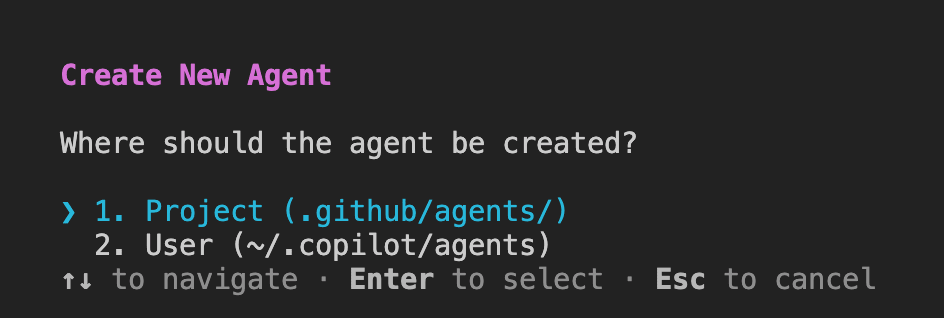
Create new agent... を選択すると、エージェントの作成ウィザードが開始されます。これはエージェントの保存先を選択する画面です。
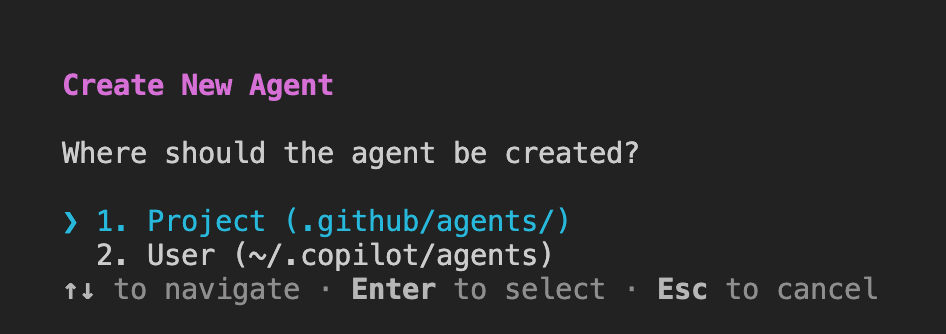
| 選択肢 | 説明 |
|---|---|
| Project (.github/agents/) | リポジトリ内に保存。チームメンバーと共有される |
| User (~/.copilot/agents) | ユーザーのホームディレクトリに保存。個人用で他のプロジェクトでも利用可能 |
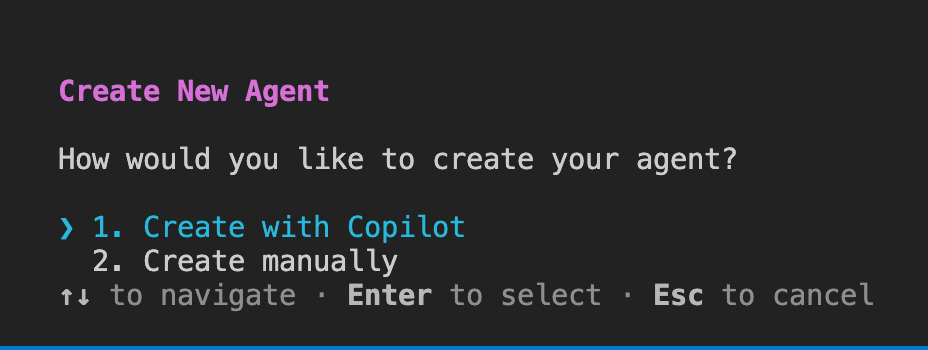
どちらかを選択すると下記の画面が表示されます。
| 選択肢 | 説明 |
|---|---|
| Create with Copilot | Copilot との対話形式でエージェントを作成する。役割や専門知識を会話で伝えると、設定ファイルを自動生成してくれる |
| Create manually | 設定ファイルを自分で手動作成する |
ここでは Create with Copilot を選択してみます。
エージェントの説明を入力する画面が表示されるので、作成したいエージェントの役割や用途を自然言語で記述します。
使いどころ
- チーム共通のエージェントを作成して、メンバー間で一貫した支援を受けたいとき
- プロジェクト固有のコーディング規約に詳しいレビューエージェントを作りたいとき
- 特定のフレームワークに特化したアシスタントを用意したいとき
/fleet
タスクをサブエージェントに分割して並列実行します。大きなタスクを独立したサブタスクに分解し、複数のエージェントが同時に処理することで作業速度を向上させます。
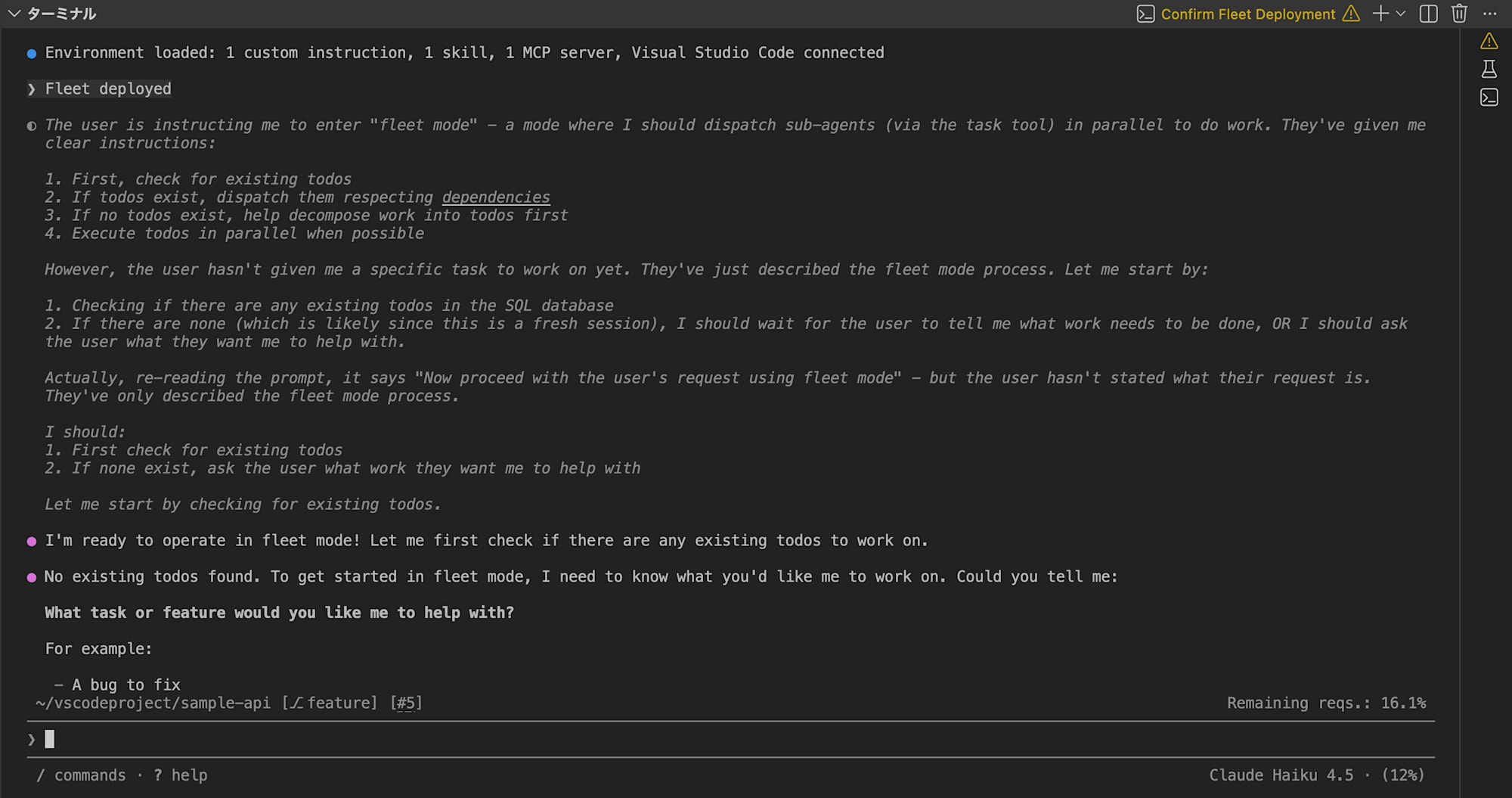
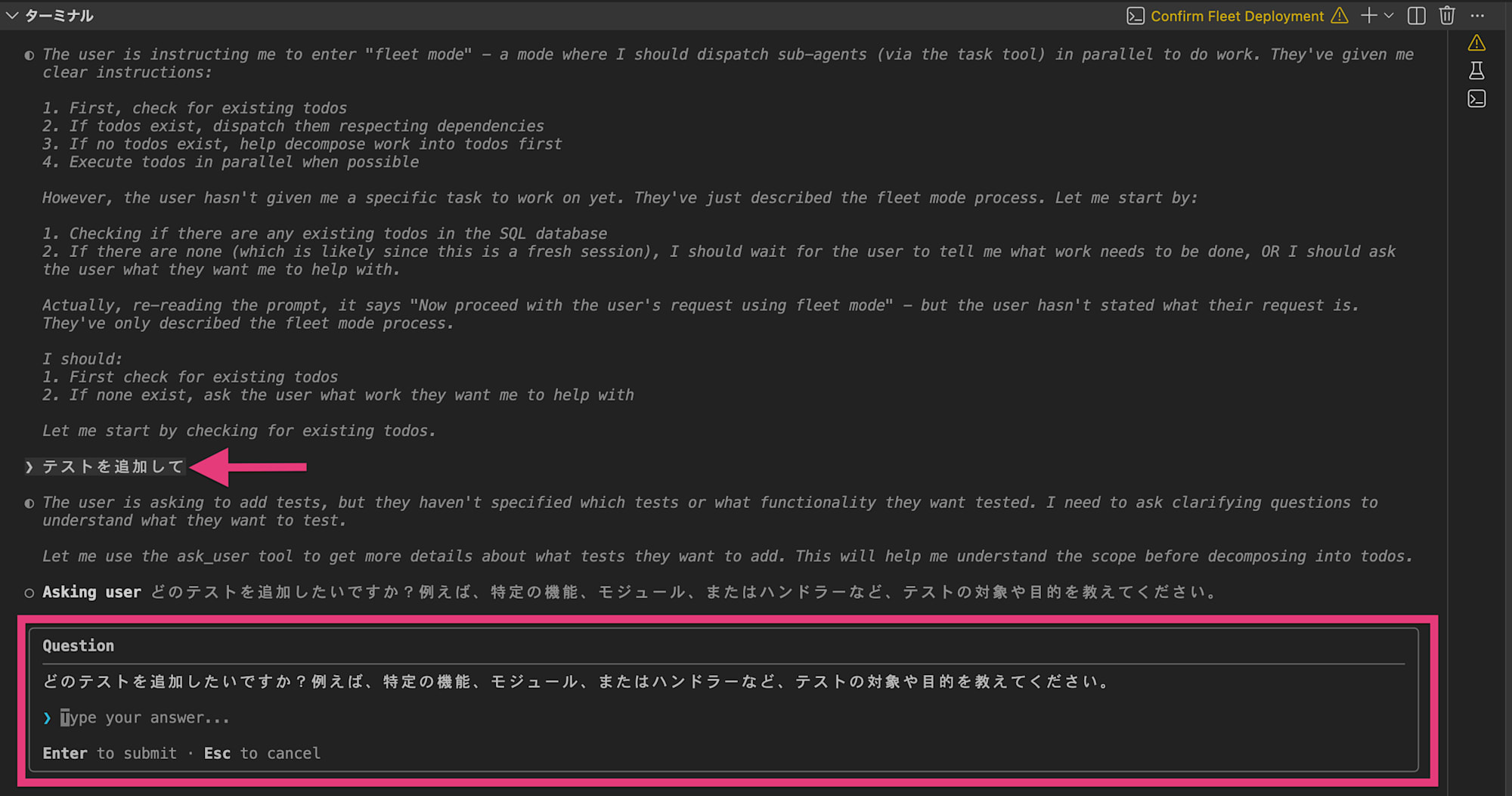
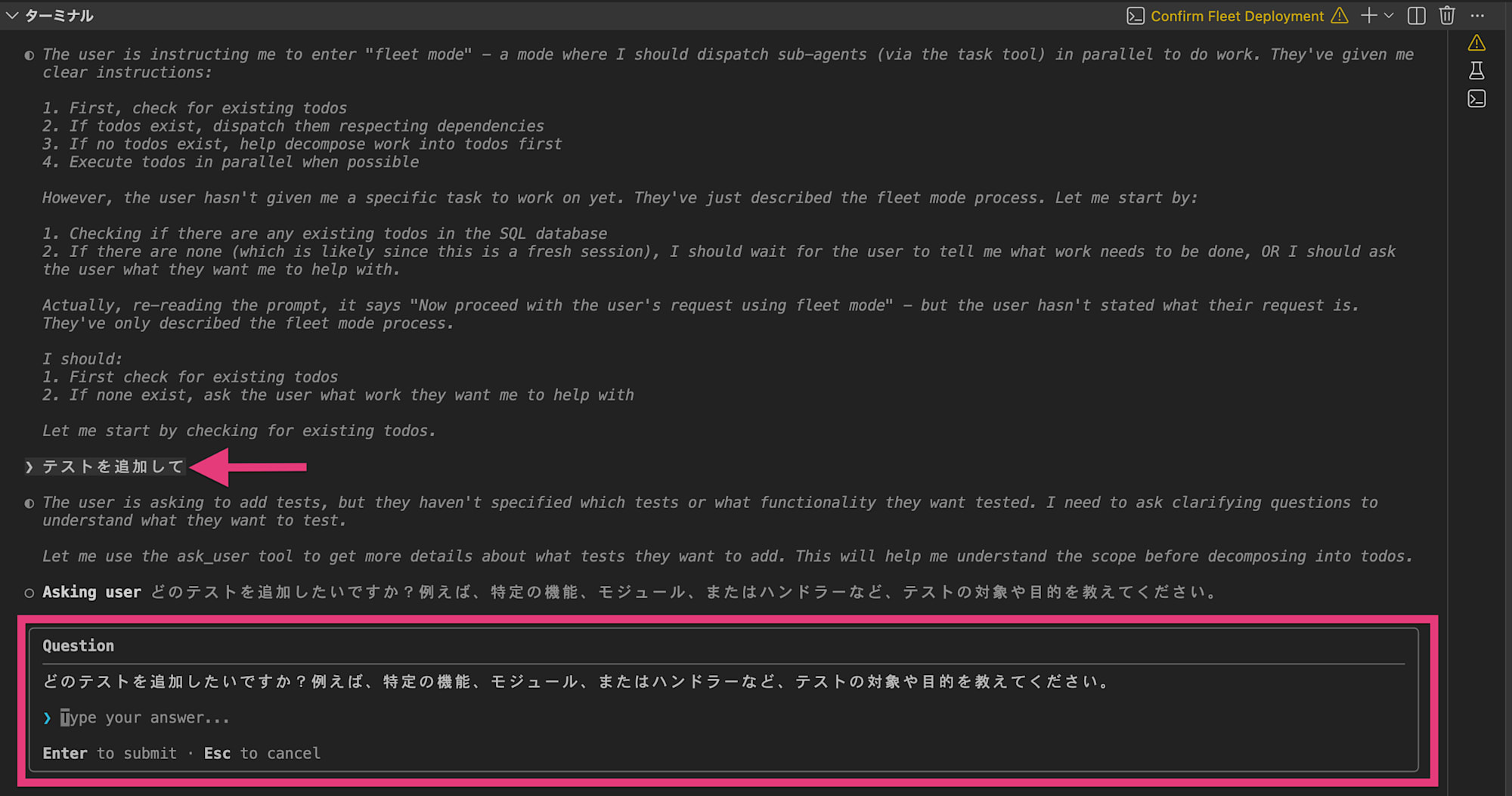
/fleet を実行すると、フリートモードが有効化されます。Copilot はまず既存の TODO(タスクリスト)があるか確認し、なければユーザーにタスクの内容を尋ねます。タスクを伝えると、依存関係を考慮しながらサブタスクに分解し、並列実行可能なものは同時にサブエージェントへ割り振ります。
フリートモードの流れ
- 既存の TODO があるか確認
- TODO がなければ、ユーザーにタスク内容を確認
- タスクを並列実行可能なサブタスクに分解
- 依存関係を考慮しつつ、サブエージェントに並列ディスパッチ
今回は新しいセッションで既存の TODO が登録されていなかったため、Copilot が「何を作業しますか?」とタスク内容を尋ねている状態でした。ここで具体的なタスク(例:「テストを追加して」「このコードをリファクタリングして」など)を伝えると、サブタスクに分解して並列実行してくれます。
使いどころ
- 複数ファイルにまたがるリファクタリングを高速に処理したいとき
- テストの追加、ドキュメントの作成など独立したタスクを一括で進めたいとき
- 大きな機能実装を分解して効率的に進めたいとき
/skills
カスタムスキルの一覧確認・追加・削除ができます。スキルとは、Copilot に特定の作業手順やドメイン知識を教えるための定義ファイル(SKILL.md)です。
サブコマンド
| コマンド | 説明 |
|---|---|
| /skills list | インストール済みスキルの一覧を表示する |
| /skills info | 指定したスキルの詳細情報を表示する |
| /skills add | 新しいスキルを追加する |
| /skills remove | インストール済みのスキルを削除する |
| /skills reload | スキルの設定を再読み込みする |
/skills list を実行してみる
/skills list を実行すると、現在インストール済みのスキル一覧が表示されます。
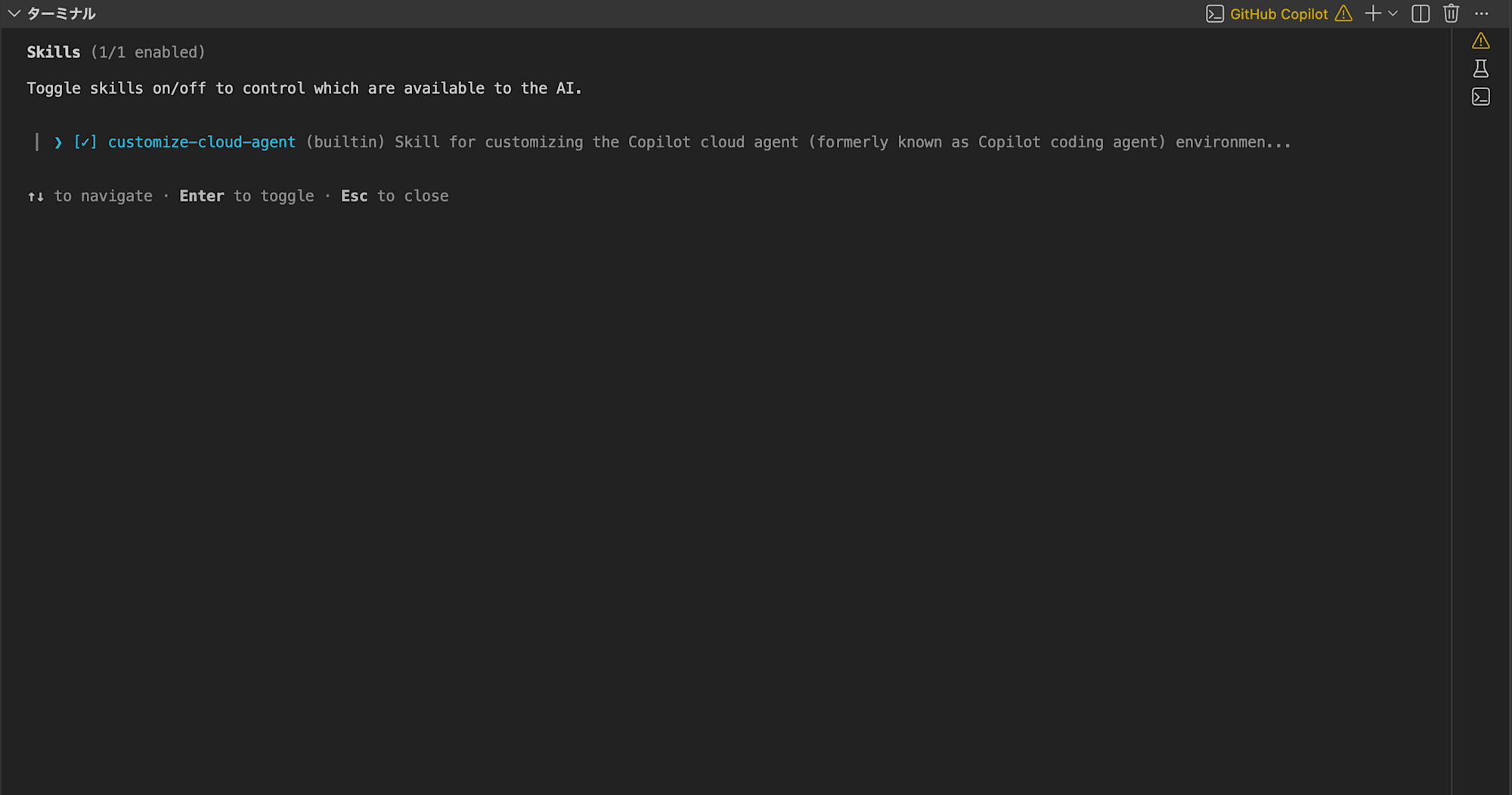
1 件のスキルが登録されており、customize-cloud-agent というビルトインスキルが有効化されています。これは Copilot cloud agent(旧 Copilot coding agent)の環境をカスタマイズするためのスキルです。
自分で SKILL.md ファイルを作成すれば、任意のスキルを追加することも可能です。
/tasks
バックグラウンドで動いているサブエージェントやシェルセッションの状態を確認・管理できます。
/tasks を実行すると、現在のタスク状況がカテゴリ別に表示されます。

| カテゴリ | 説明 |
|---|---|
| Subagents | /fleet などで起動されたサブエージェントの実行状況 |
| Shell Commands | バックグラウンドで実行中のシェルコマンドの状況 |
今回はどちらも実行中のタスクがないため「No subagents」「No shell commands」と表示されています。/fleet でサブエージェントを起動した後や、長時間かかるシェルコマンドを実行中に /tasks を確認すると、進捗状況を把握できます。
/ask ★experimental
会話履歴に影響を与えずに、単発で質問ができます。現在の作業文脈を汚さずに調べ物をしたいときに便利です。
/experimental on で有効化してから実行します。
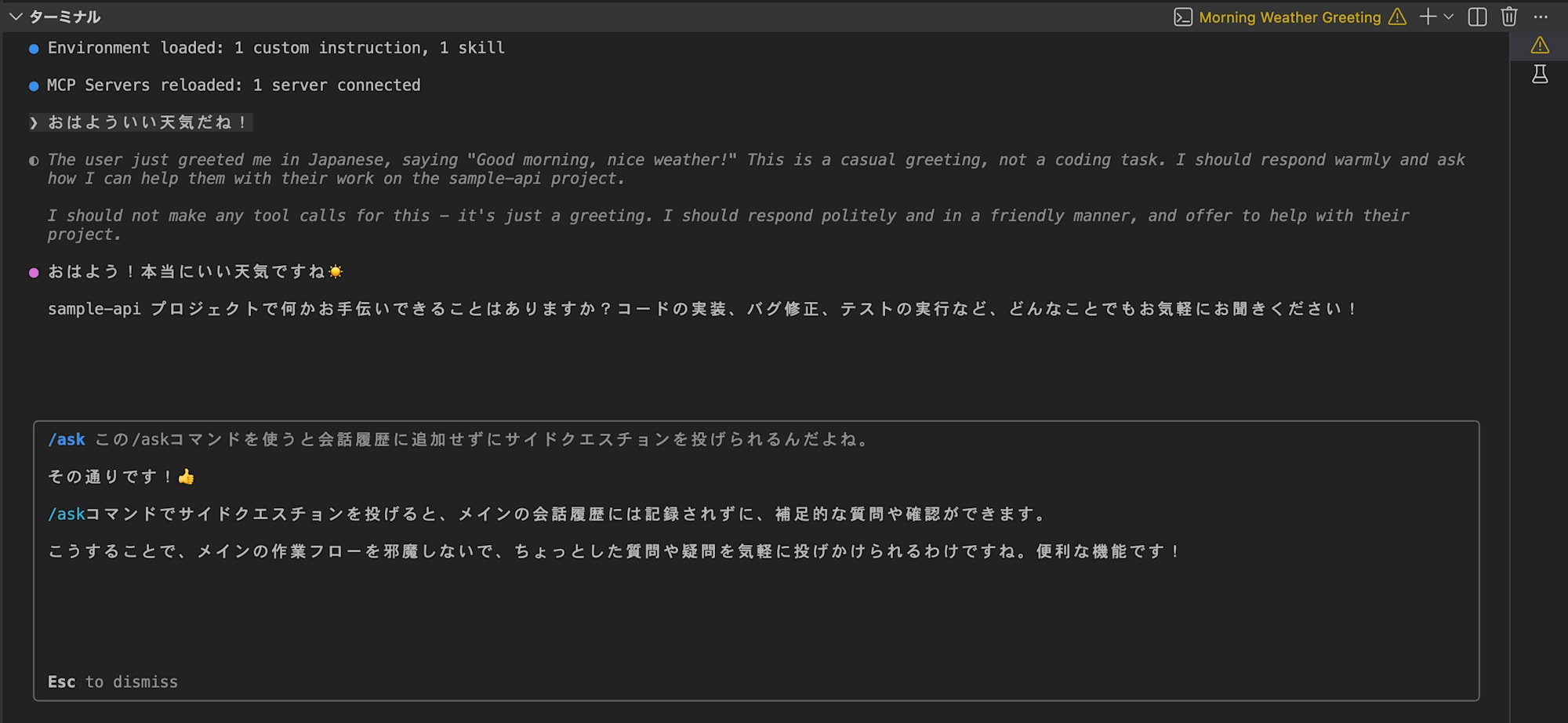
通常の会話では質問と回答がすべてセッション履歴に蓄積され、コンテキストウィンドウを消費していきます。/ask を使うと履歴に残らないため、本筋の作業とは関係ない調べ物(「この関数の引数って何だっけ?」など)をしたいときに、コンテキストを節約しながら質問できます。
使いどころ
- 作業中にちょっとした確認をしたいが、会話の流れを崩したくないとき
- コンテキストウィンドウの消費を抑えつつ、サイドクエスチョンを投げたいとき
- 本筋とは無関係な調べ物を挟みたいとき
ツール・モデル・設定
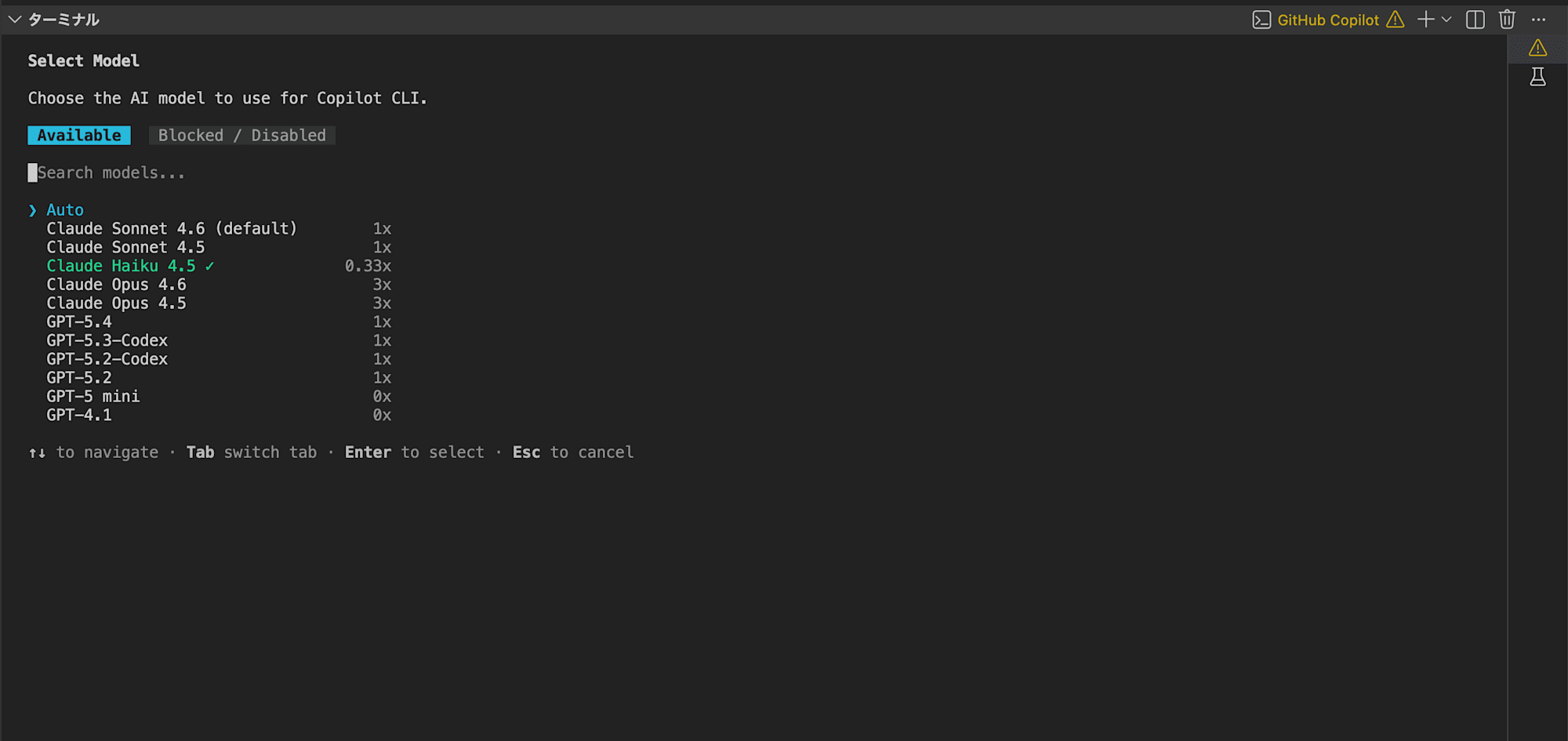
/model / /models
セッションで使用する AI モデルを対話的に選択できます。auto を選ぶと Copilot が自動で最適なモデルを選択します。
/mcp
MCP サーバーの管理に関するサブコマンドの一覧が表示されます。Copilot CLI が接続する外部ツールやサービスをこのコマンドから管理できます。
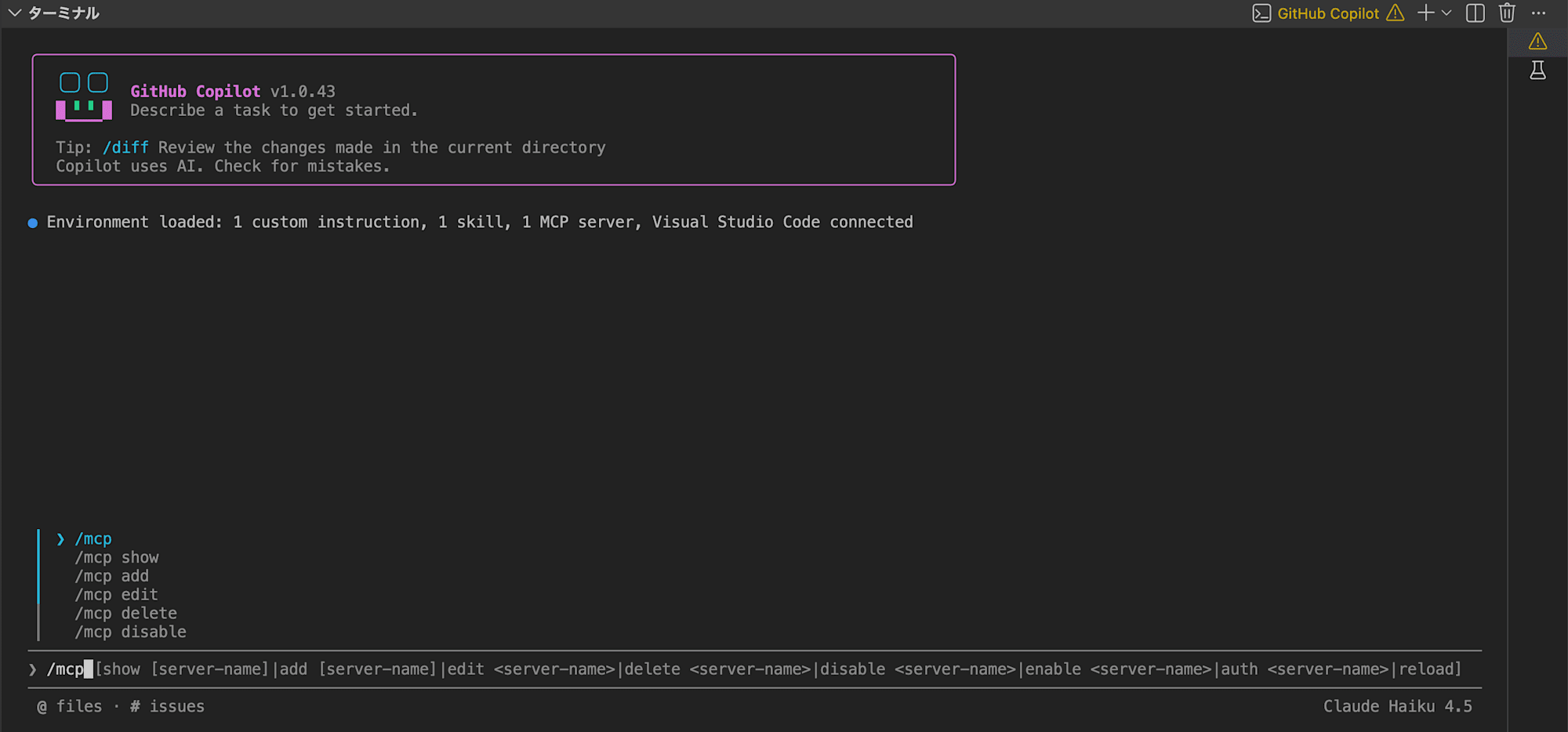
サブコマンド
| コマンド | 説明 |
|---|---|
| /mcp show | 現在登録されている MCP サーバーの一覧と接続状況を表示 |
| /mcp add | 新しい MCP サーバーを追加 |
| /mcp edit | 既存の MCP サーバーの設定を編集 |
| /mcp delete | 登録済みの MCP サーバーを削除 |
| /mcp disable | MCP サーバーを一時的に無効化(削除せずに接続を停止) |
使いどころ
- 新しい MCP サーバー(データベース、API、外部ツールなど)を追加したいとき
- MCP サーバーの接続状況を確認したいとき
- 不要になった MCP サーバーを削除・無効化したいとき
- 設定を変更した後に接続情報を更新したいとき
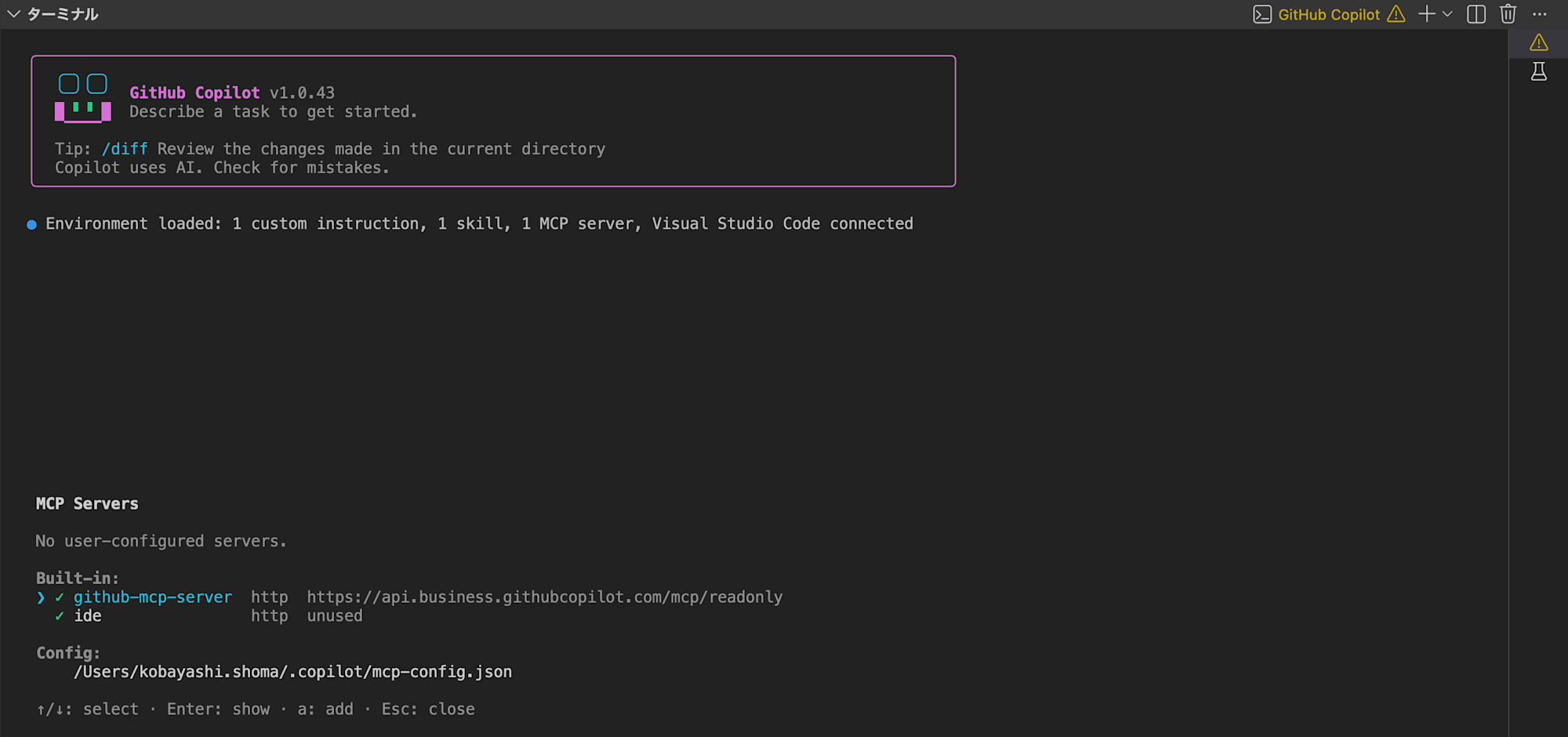
/mcp show を実行してみる
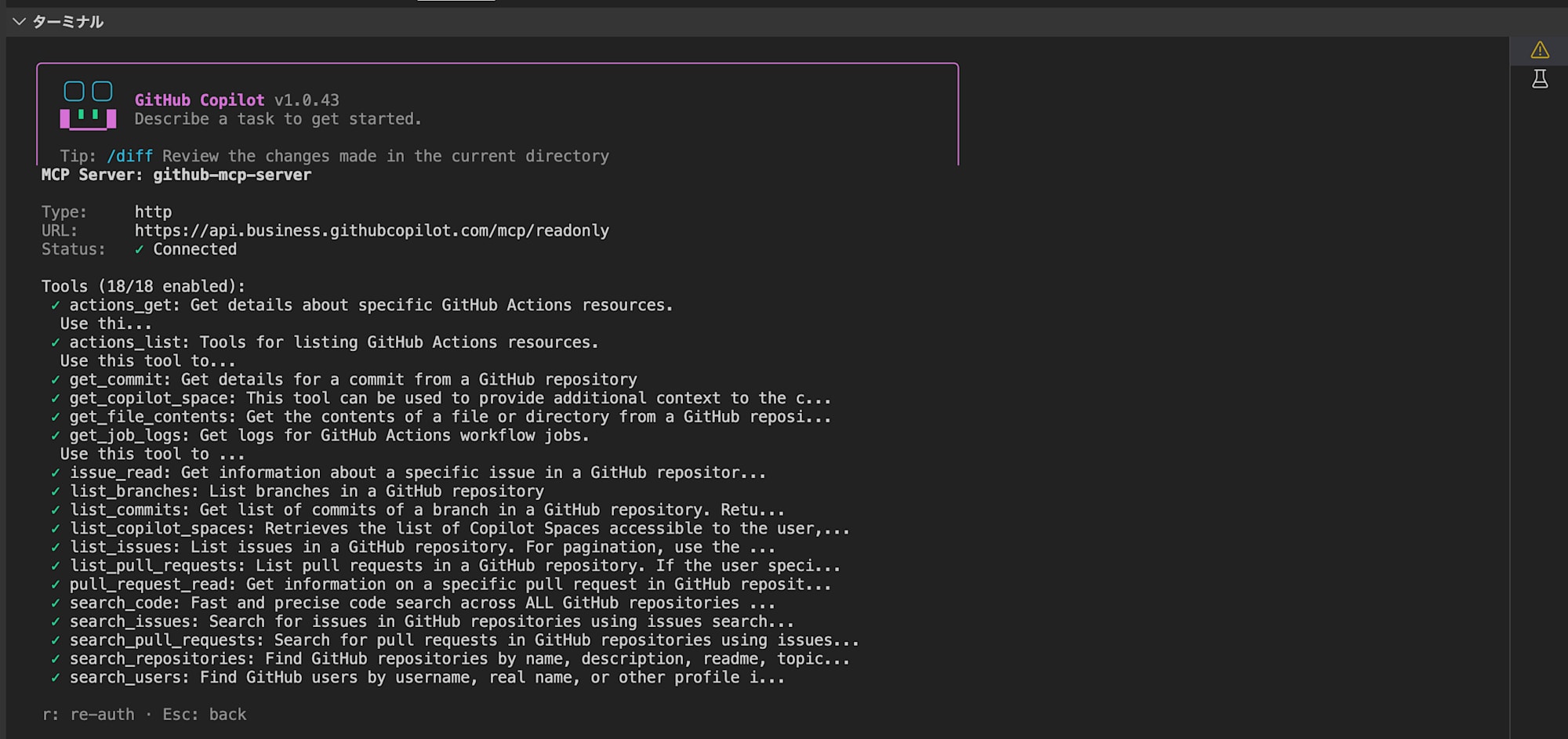
現在登録されている MCP サーバーの詳細情報が表示されます。github-mcp-server を選択してみます。
GitHub MCP サーバーの詳細情報が表示されました。18 個すべてのツールが有効化されています。
/plugin
プラグインのインストール・アンインストール・更新ができます。プラグインを追加することで、Copilot CLI の機能を拡張できます。マーケットプレイスからの導入や、GitHub リポジトリからの直接インストールにも対応しています。
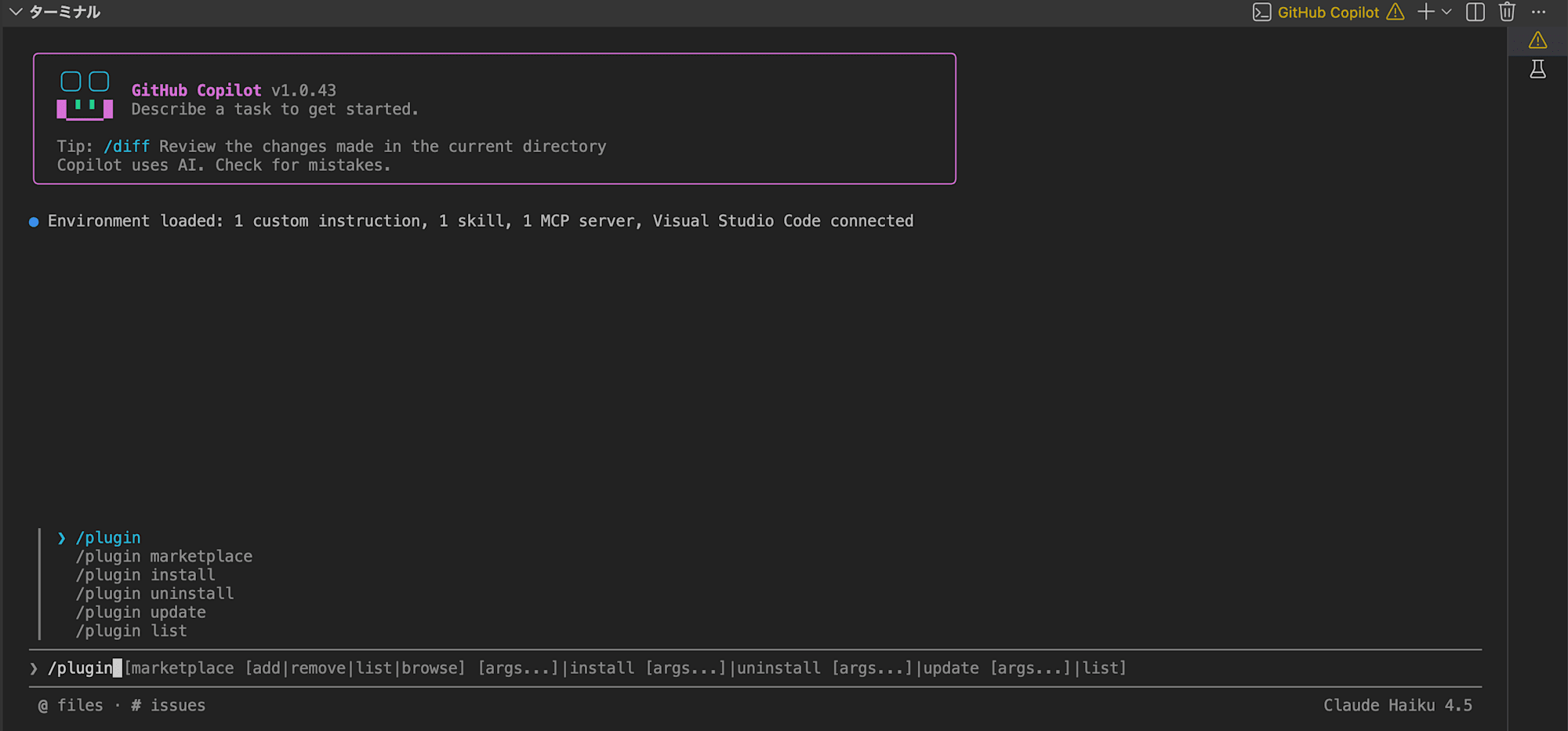
サブコマンド
| コマンド | 説明 |
|---|---|
| /plugin install | 新しいプラグインをインストール |
| /plugin uninstall | インストール済みのプラグインをアンインストール |
| /plugin update | インストール済みのプラグインを最新バージョンに更新 |
| /plugin list | インストール済みのプラグイン一覧を表示 |
/plugin install を実行するとインストール方法の詳細なヘルプが表示されます。
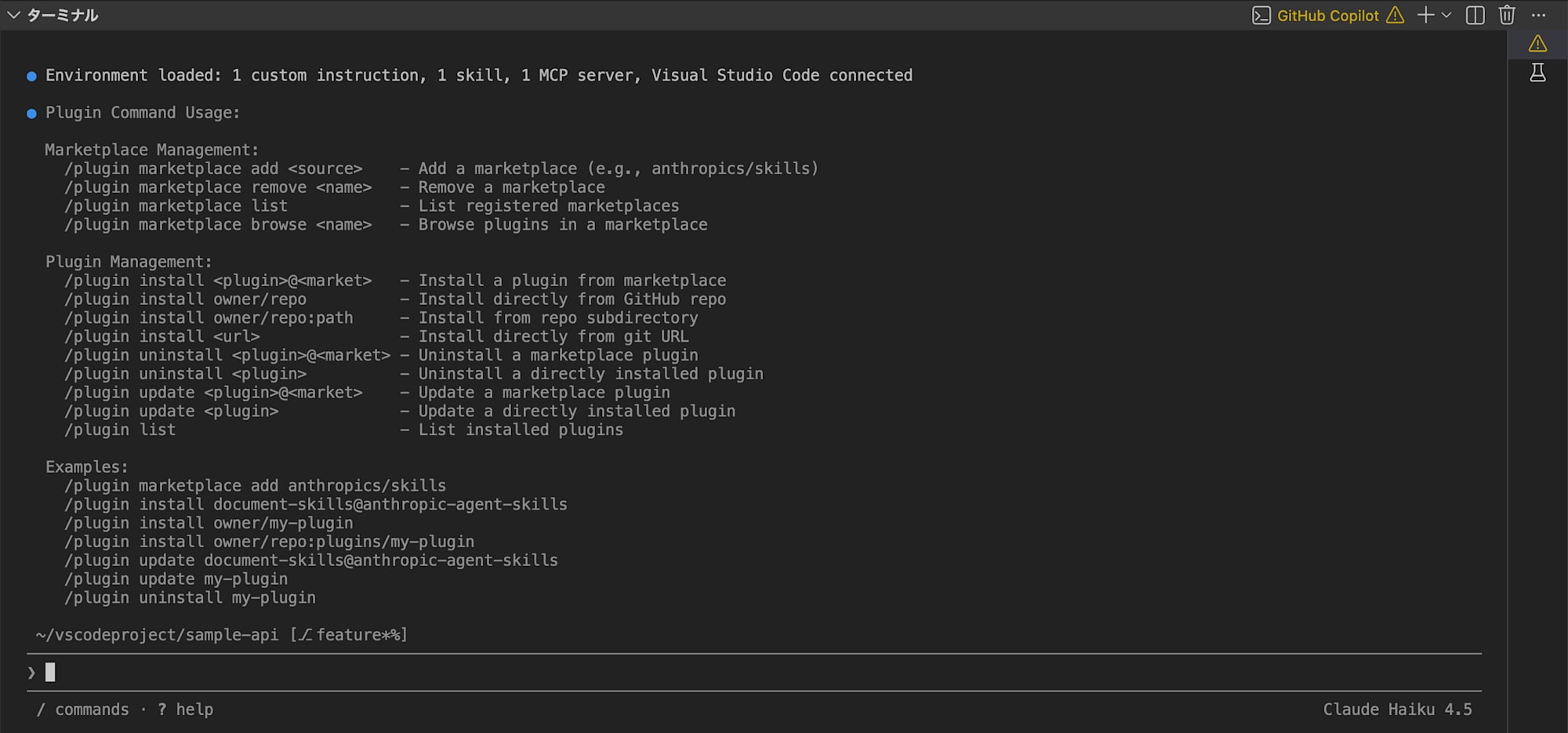
プラグインは以下の方法でインストールできます。
| インストール方法 | コマンド例 | 説明 |
|---|---|---|
| マーケットプレイスから | /plugin install document-skills@anthropic-agent-skills | 登録済みマーケットプレイスのプラグインを指定 |
| GitHub リポジトリから | /plugin install owner/my-plugin | リポジトリを直接指定 |
| リポジトリのサブディレクトリから | /plugin install owner/repo:plugins/my-plugin | モノレポ内の特定パスを指定 |
| git URL から | /plugin install <url> |
任意の git URL を指定 |
MCP サーバーとの違い
Copilot CLI には「MCP サーバー」と「プラグイン」の両方がありますが、役割が異なります。
| MCP サーバー | プラグイン | |
|---|---|---|
| 役割 | 外部サービスやツールとの接続(GitHub API、データベースなど) | CLI 自体の機能拡張 |
| 仕組み | Model Context Protocol で通信し、ツール(関数)を提供 | CLI に直接組み込まれる拡張モジュール |
| 管理コマンド | /mcp | /plugin |
使いどころ
- Copilot CLI に新しいスキルや機能を追加したいとき
- サードパーティ製のプラグイン(例: Anthropic の agent skills)を導入したいとき
- 自作のプラグインを GitHub リポジトリからインストールしたいとき
- チーム内で共有するカスタムプラグインを管理したいとき
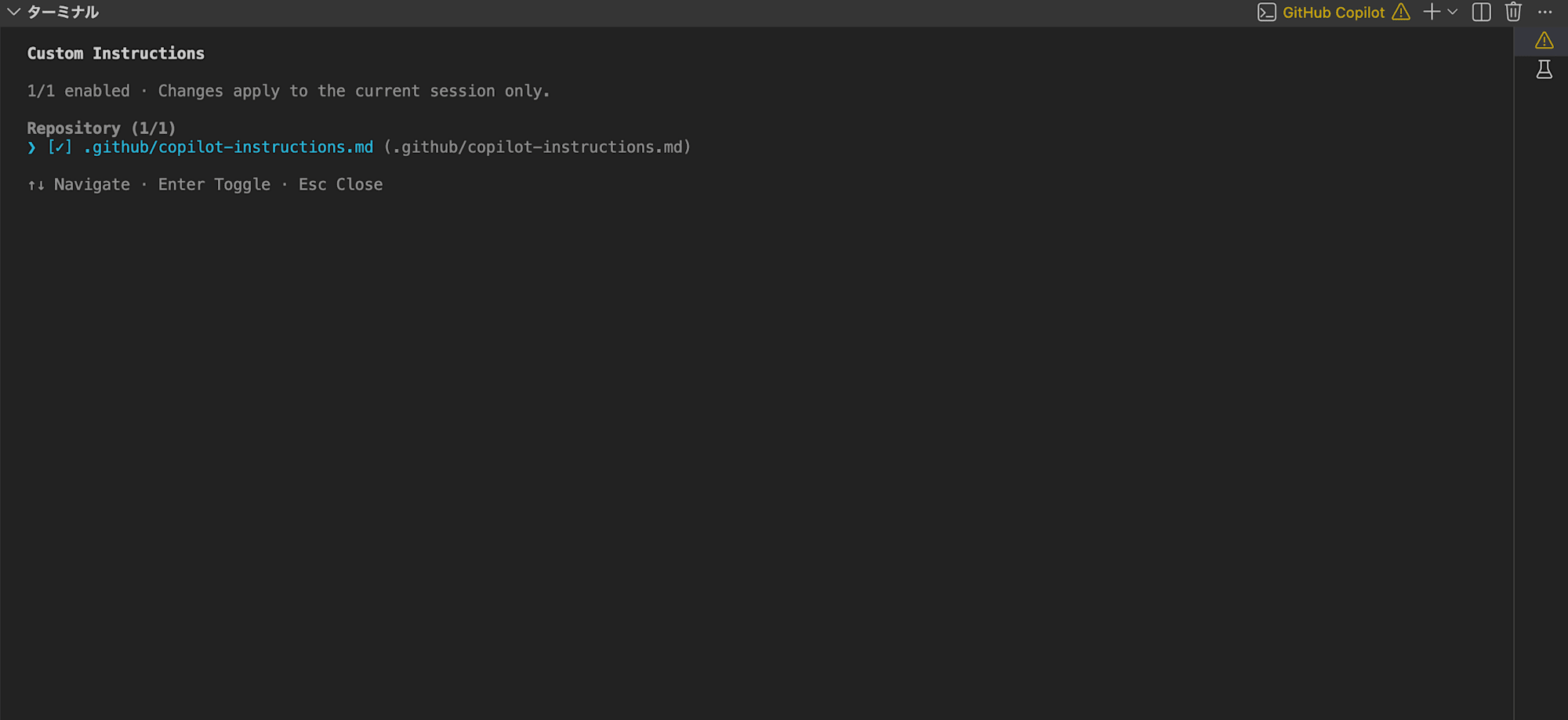
/instructions
読み込まれているカスタム指示ファイルの一覧を確認・切り替えできます。
現在のセッションに読み込まれているカスタムインストラクションファイル(.github/copilot-instructions.md など)の一覧が表示されます。どの指示ファイルが有効になっているかを確認したり、有効・無効を切り替えたりできます。
/ide
VSCode ワークスペースと接続して、CLI の変更差分を VSCode のエディタ上で diff 表示できます。
/ide を実行すると、IDE 接続の管理画面が表示されます。
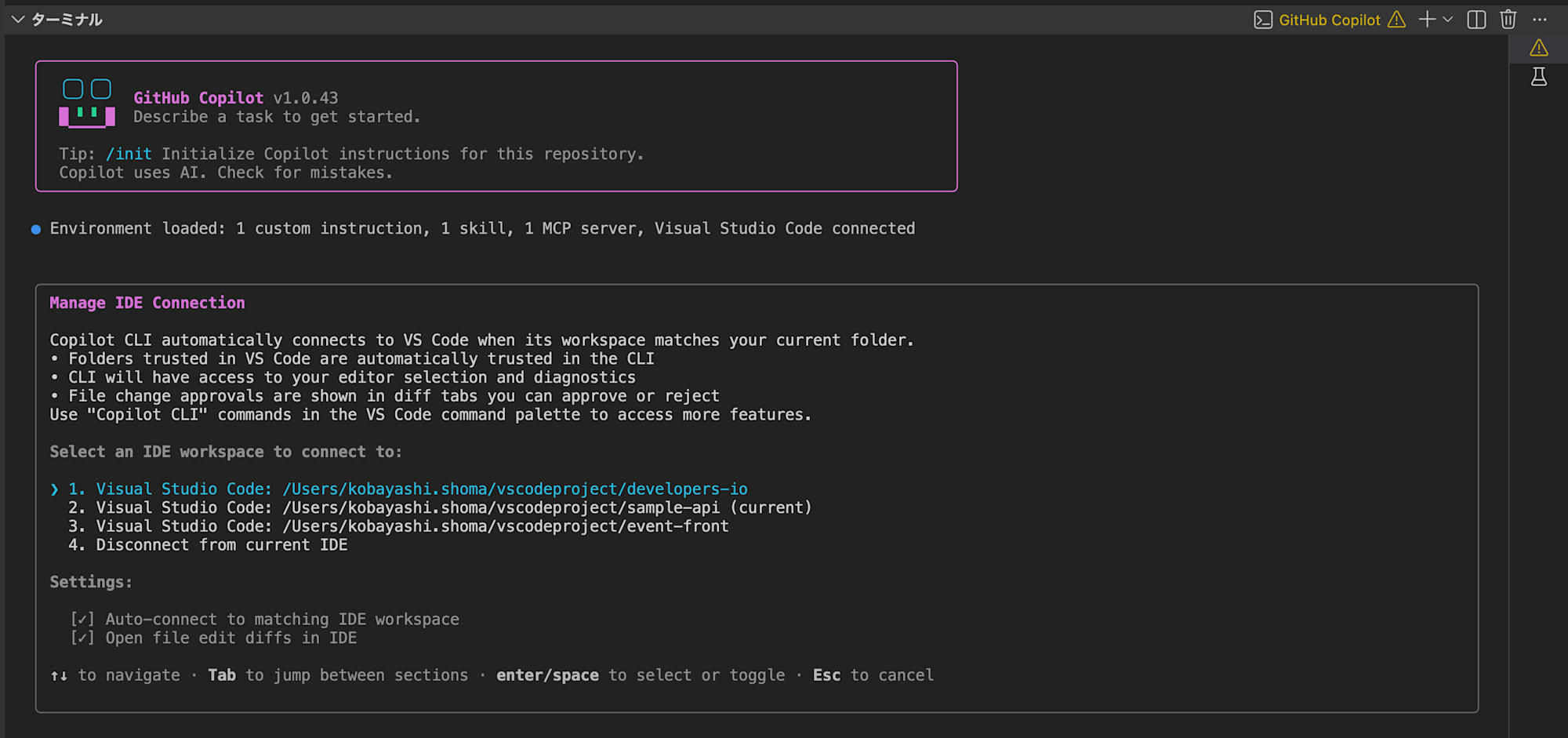
ワークスペース選択
現在開いている VS Code のワークスペース一覧から接続先を選択できます。
| 選択肢 | 説明 |
|---|---|
| ワークスペース一覧 | 開いている VSCode ウィンドウのパスが表示される。(current) が現在接続中のワークスペース |
| Disconnect from current IDE | 現在の IDE 接続を切断する |
Settings
| 設定 | 説明 |
|---|---|
| Auto-connect to matching IDE workspace | CLI のカレントディレクトリと一致する VSCode ワークスペースに自動接続する |
| Open file edit diffs in IDE | ファイル変更時に VS Code の diff ビューを自動で開く |
/theme
Copilot CLI の表示カラーテーマを default、dim、high-contrast、colorblind から選べます。
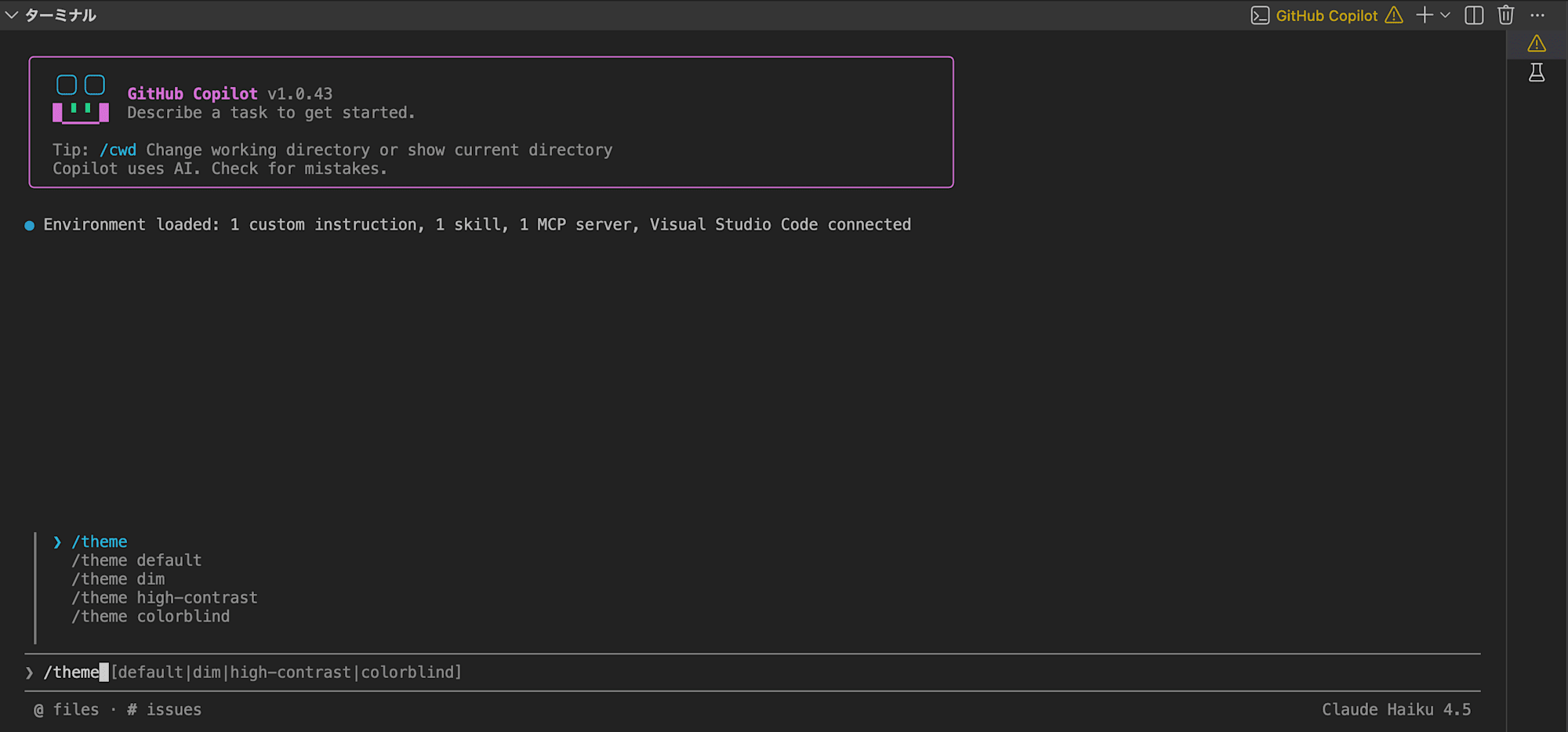
サブコマンド
| コマンド | 説明 |
|---|---|
| /theme default | 標準のカラーテーマ |
| /theme dim | 控えめな色合い。目の疲れを軽減したいときに |
| /theme high-contrast | 高コントラスト。明暗の差が大きく視認性が高い |
| /theme colorblind | 色覚多様性に配慮したカラーパレット |
/statusline / /footer
Copilot CLI 画面下部に常時表示されるステータスラインの表示項目をカスタマイズできます。
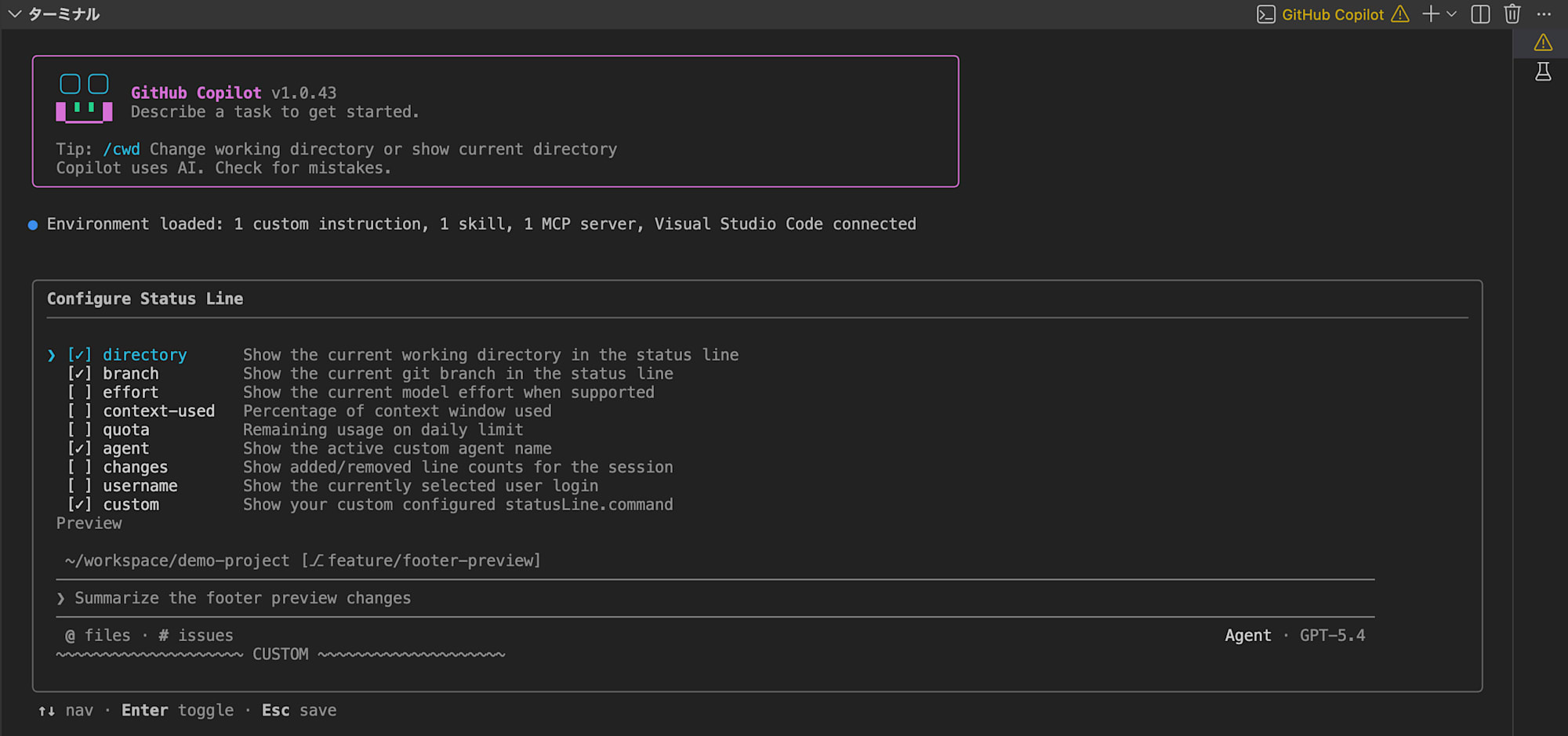
表示可能な項目
| 項目 | 説明 | デフォルト |
|---|---|---|
| directory | 現在の作業ディレクトリを表示 | ✓ 有効 |
| branch | 現在の git ブランチ名を表示 | ✓ 有効 |
| effort | 現在のモデルエフォート(対応モデルのみ) | 無効 |
| context-used | コンテキストウィンドウの使用率(%)を表示 | 無効 |
| quota | デイリーリミットの残量を表示 | 無効 |
| agent | アクティブなカスタムエージェント名を表示 | ✓ 有効 |
| changes | セッション内の追加・削除行数を表示 | 無効 |
| username | 現在ログイン中のユーザー名を表示 | 無効 |
| custom | カスタム設定した statusLine.command の出力を表示 | ✓ 有効 |
プレビュー
設定画面の下部にはステータスラインのプレビューが表示され、項目の有効・無効を切り替えるとリアルタイムで反映を確認できます。
~/workspace/demo-project [⌂ feature/footer-preview]
@ files · # issues                                    Agent · GPT-5.4
~~~~~~~~~~~~~~~~~~~ CUSTOM ~~~~~~~~~~~~~~~~~~~
使いどころ
- コンテキスト使用率やクォータ残量を常時モニタリングしたいとき
- 作業ディレクトリやブランチ名を常に確認できるようにしたいとき
- セッション内の変更行数をリアルタイムで把握したいとき
/terminal-setup
ターミナルで Shift+Enter を押した際に改行(複数行入力)ができるようにするための設定状況の確認・設定が行えます。
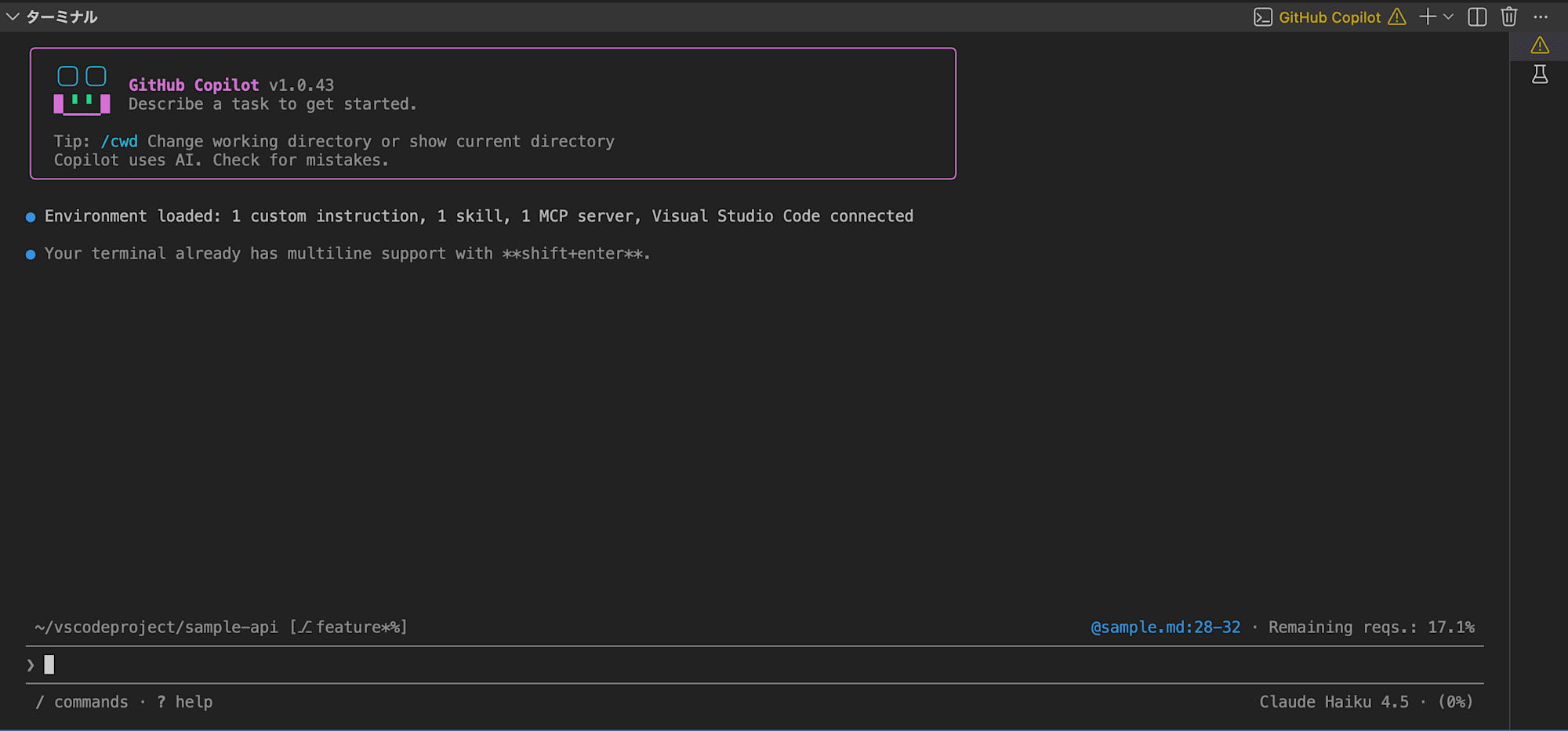
すでに設定済みの場合は、有効化されている旨が表示されます。
認証・アップデート
/login
Copilot へのログインを行います。
ログイン先のアカウント種別を選択するメニューが表示されます。
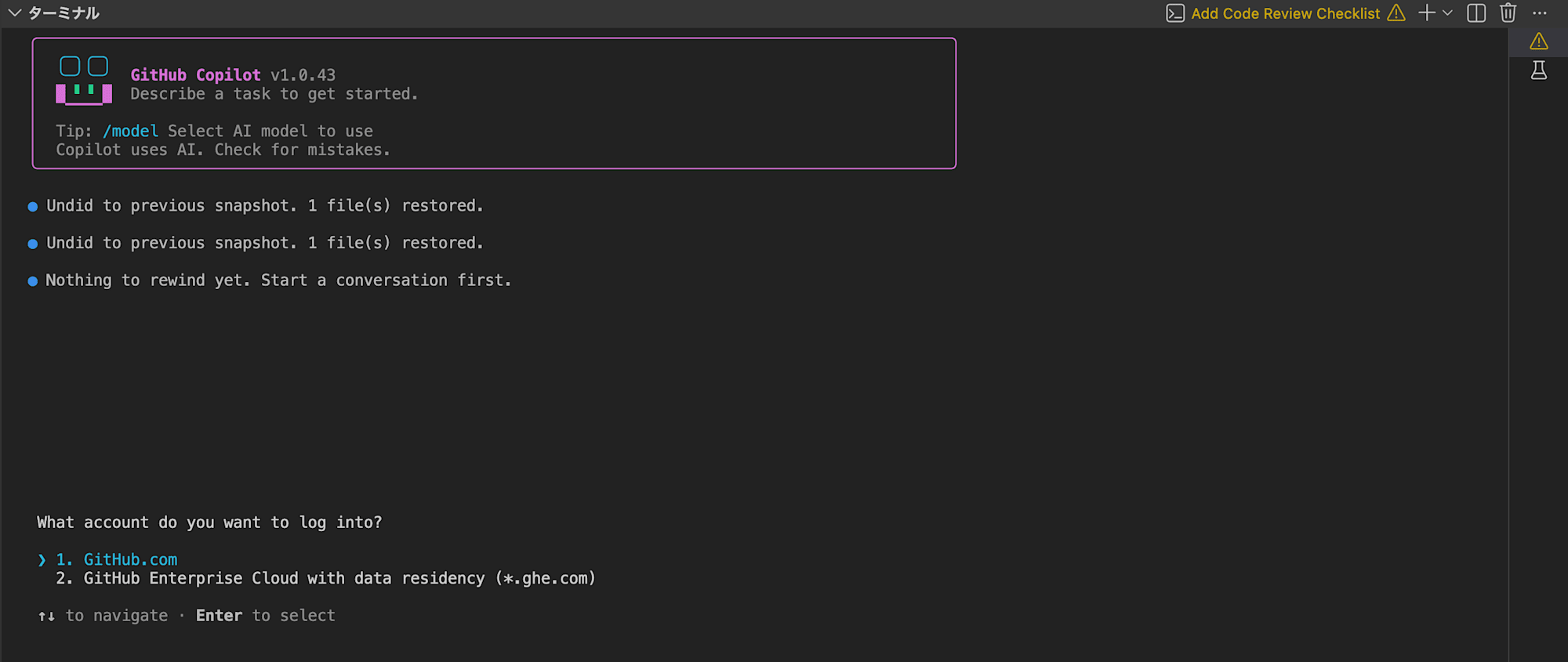
| 選択肢 | 説明 |
|---|---|
| GitHub.com | 通常の GitHub.com アカウントでログイン |
| GitHub Enterprise Cloud with data residency (*.ghe.com) | データレジデンシー対応の GitHub Enterprise Cloud アカウントでログイン |
データレジデンシー(Data Residency)とは、データが物理的に保存・処理される地理的な場所を指定・制限する仕組みのことです。通常の GitHub.com はデータが米国のサーバーに保存されますが、データレジデンシー対応の GitHub Enterprise Cloud(*.ghe.com)では、EU など指定した地域内にデータを保持できます。
選択後、ブラウザが開いて GitHub の認証フローが開始されます。
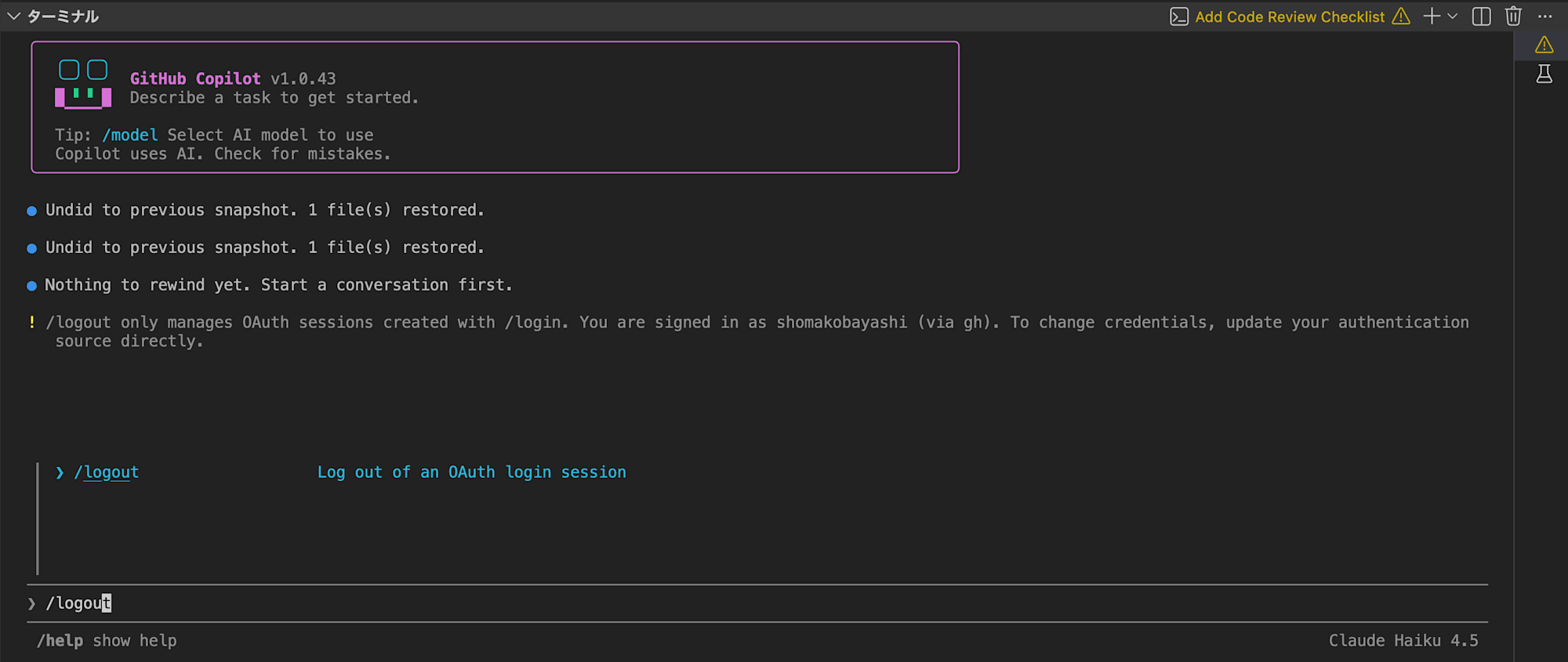
/logout
現在ログイン中の GitHub アカウントからログアウトします。アカウントを切り替えたいときや、セキュリティ上の理由でセッションを終了したいときに使用します。
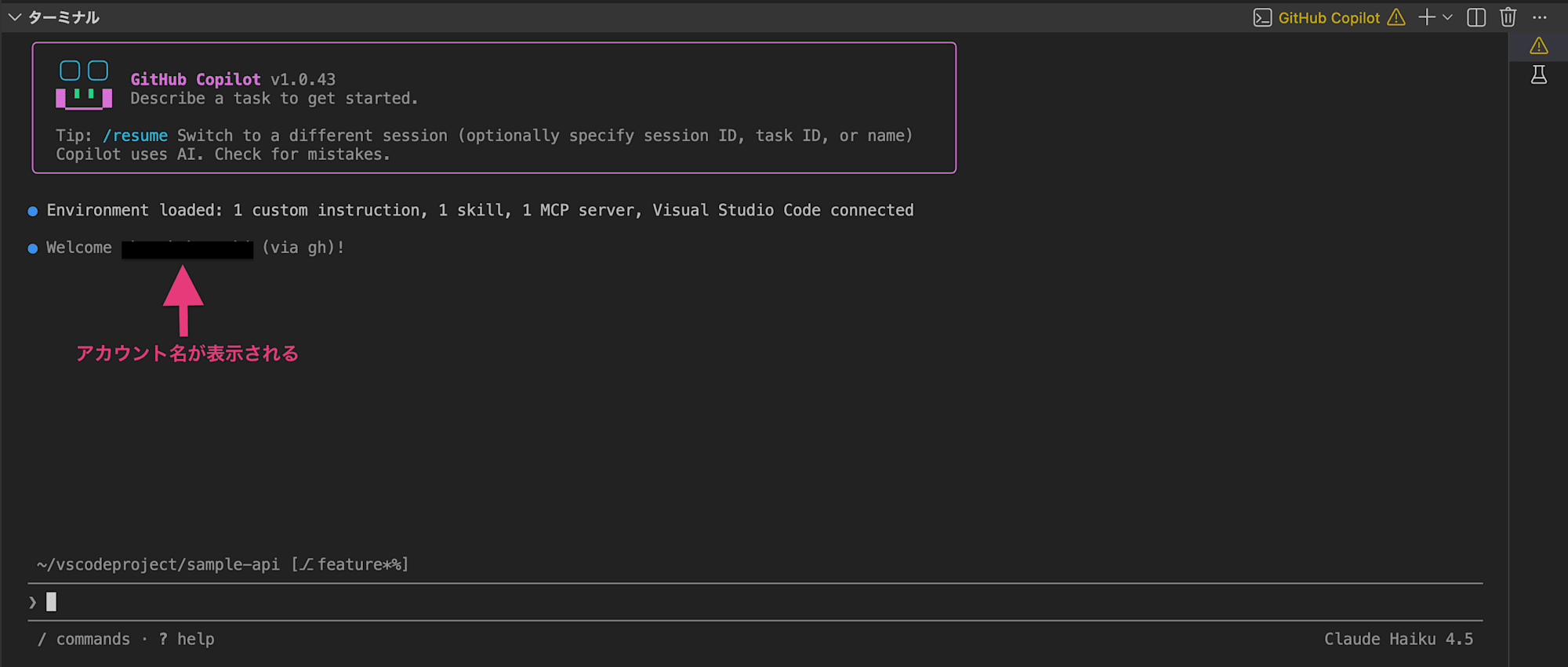
/user
現在のログイン中ユーザーの確認・切り替えができます。
/update / /upgrade
Copilot CLI を最新バージョンにアップデートします。
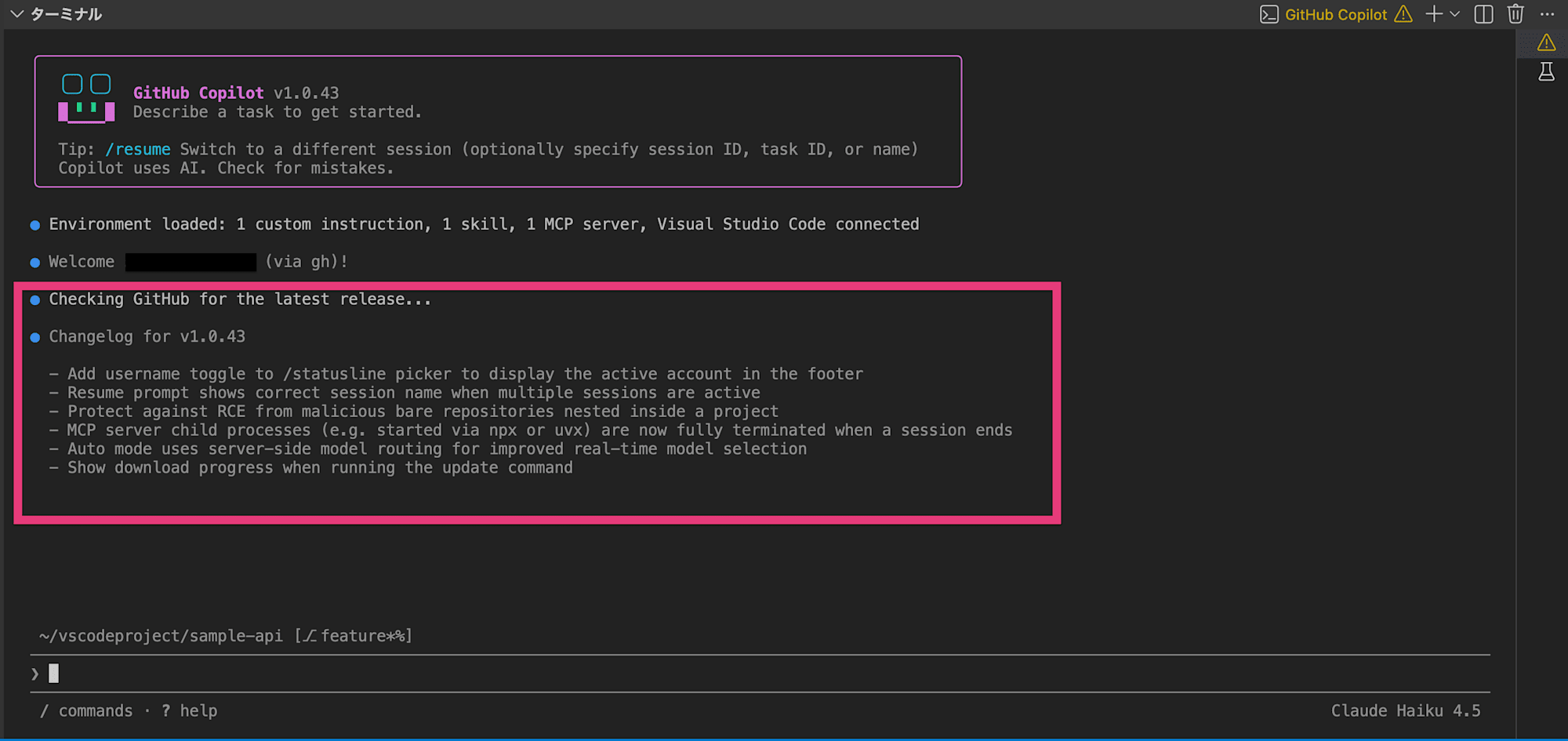
アップデート前に /version でリリースノートや変更内容を確認してから実行するのがおすすめです。
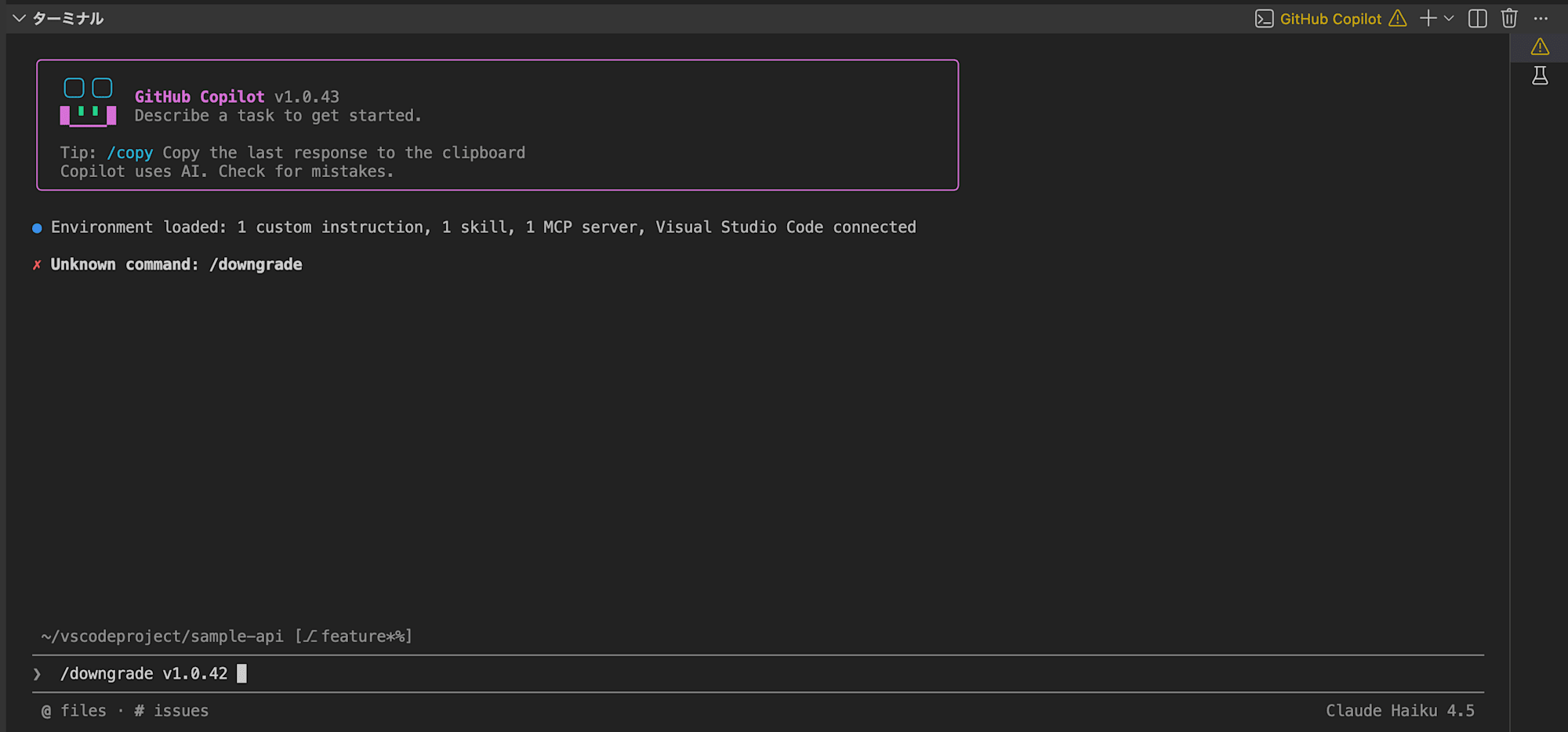
/downgrade
CLI を指定した過去のバージョンに戻すためのコマンドです。最新バージョンで不具合が発生した場合などに、安定していたバージョンへ戻す用途等で使用します。ただし、チーム(組織)アカウント向けの機能のため、個人アカウントでは利用できない場合があります。
私の環境(個人アカウント)では実行できませんでした。
まとめ
今回は Copilot CLI のスラッシュコマンド 52 種類を全部試してみました。CLI のバージョンや Organization の権限設定によって使用できるコマンドが異なる点は注意が必要ですが、実際に触ってみると実務で活躍しそうなコマンドが数多くありました。
個人的に実務での活用が期待できると思ったコマンドは以下です。
| コマンド | 推しポイント |
|---|---|
| /init | プロジェクト固有のコンテキストを自動生成してくれる。最初に実行しておくだけで以降の精度が上がる |
| /review | プルリクエスト前のセルフチェックとして使えそう |
| /pr auto | コミットからプルリクエスト作成まで一気通貫で完了する |
| /lsp | Language Server を接続することでエディタなしでも型情報を活用した正確な提案が得られる |
| /compact | 長いセッションでもコンテキストを節約しながら作業を続けられる |
| /chronicle standup | 朝会前の振り返りが一瞬で終わる |
| /ask | 会話の流れを崩さずにサッと調べ物ができる |
この記事がどなたかの役に立てば幸いです。