GitHub Copilot CLI v1.0.25 の --remote でCLIセッションを別端末から操作してみた

どうも!オペ部の西村祐二です!
GitHub Copilot CLI の v1.0.25 が 2026-04-13 にリリースされました。--remote オプションと /remote スラッシュコマンドが追加され、ターミナルで動かしている CLI セッションを別端末から操作できるようになりました。Organization 環境で試したところ初回にハマったポイントもあったので、有効化手順と GitHub Web からの操作までをまとめます。
Copilot CLI のリモートコントロールとは
v1.0.25 のリリースノート には次の記載があります。
You can now remote control your CLI sessions using
--remoteor/remote
同機能は 2026-04-13 の GitHub Changelog で public preview として公開されたものです。ターミナルで動作中の Copilot CLI セッションを、GitHub の Web や GitHub Mobile からミラーリングして操作できるものです。
イメージとしては「画面共有」や「リモートデスクトップ」ではなく、Copilot CLI の実行本体はローカルのマシン上で動き続けたまま、承認応答・プロンプト投入などの操作窓口だけを Web/モバイル側に増やすもの、という位置づけに見えます。シェル実行やファイル操作はすべて CLI を起動したマシンで行われる、と公式ドキュメントに明記されています。
公式ドキュメント(About remote access to GitHub Copilot CLI sessions)によると、リモート側からは次のような操作ができます。
- 権限リクエストへの応答
- プランの承認・却下
- 新しいプロンプトの投入
- モード切替(interactive / plan など)
- 処理の停止
ローカルのターミナルとリモート UI の両方から入力でき、Copilot CLI は「先に受け取った応答」を採用します。
なお現時点(2026/4/14)では以下の制限があります。
- スラッシュコマンド(
/allow-allなど)はリモート UI からは使えない --remoteで開始したセッションを一度閉じてcopilot --continueやcopilot --resume=IDで再開する場合、リモートアクセスを再度有効化する必要がある--promptのような非対話モードは対象外- セッション出力 60 MB を超えるとリモート UI のパフォーマンスに影響する可能性がある(ローカルのターミナル側は影響を受けない)
- ネットワークが一時的に切れた場合は、接続が戻ればリモート利用を再開できる
- 見られるのは CLI セッションを開始した本人(同じ GitHub アカウント)のみで、他人からはアクセス不可
Public preview の機能なので、今後仕様が変わる可能性はありそうです。
試してみる
環境
- GitHub Copilot CLI v1.0.25
- macOS
前提条件
公式ドキュメントによると、リモートアクセスを利用するには次の条件を満たしている必要があります。
- 作業ディレクトリが GitHub.com にホストされた Git リポジトリであること(ローカル専用リポジトリでは利用できません)
- 対話モードのセッションであること(
--promptなどの非対話モードは対象外) - セッションを動かしているマシンがオンラインで、ターミナルで稼働していること
- Organization / Enterprise から Copilot のシートを受け取っている場合は、Remote Control ポリシーが有効になっていること
1. copilot --remote で起動
copilot --remote を実行したところ、手元では次の警告が表示されました。

公式ドキュメントを確認すると、Organization / Enterprise のユーザーに対してはリモートアクセスがポリシーで制御されており、「Remote Control」ポリシーはデフォルトで無効になっているとのことでした。
The "Remote Control" policy is off by default, so it must be enabled by an enterprise or organization owner before users can start monitoring and steering their CLI sessions remotely.
個人で契約している Copilot Pro / Pro+ / Free を使っている場合は、このポリシーの縛りはかからないため、管理者による有効化は不要なようです。今回は Organization から Copilot のシートを受け取っている環境だったため、次のステップでポリシーを有効化します。
2. Organization ポリシーを有効化する
Organization Owner の権限で、次の URL にアクセスします。<組織名> の部分は自分の Organization 名に置き換えが必要です。
https://github.com/organizations/<組織名>/settings/copilot/policies
GitHub の Organization ページから辿る場合は Settings > 左サイドバーの Copilot > Policies です。ポリシー一覧に「Remote Control」という項目があり、説明文は次のようになっていました。
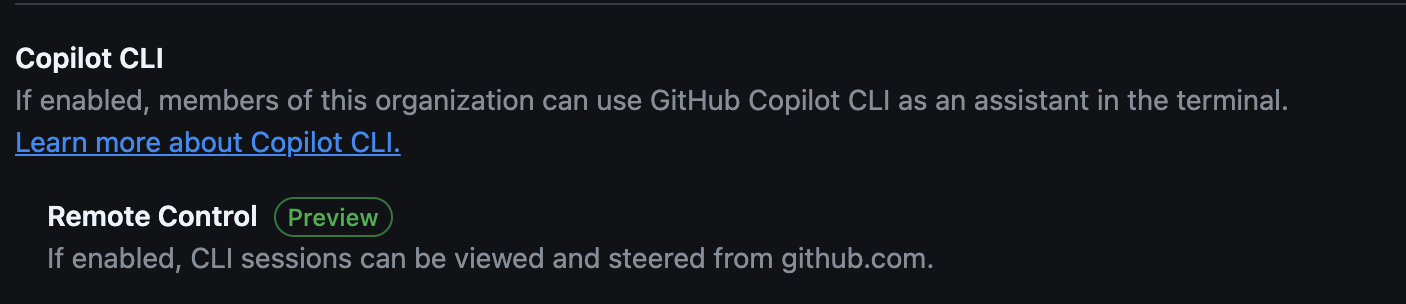
この項目を有効化すると、リモートセッションを開始できるようになります。
3. 再度 copilot --remote で起動
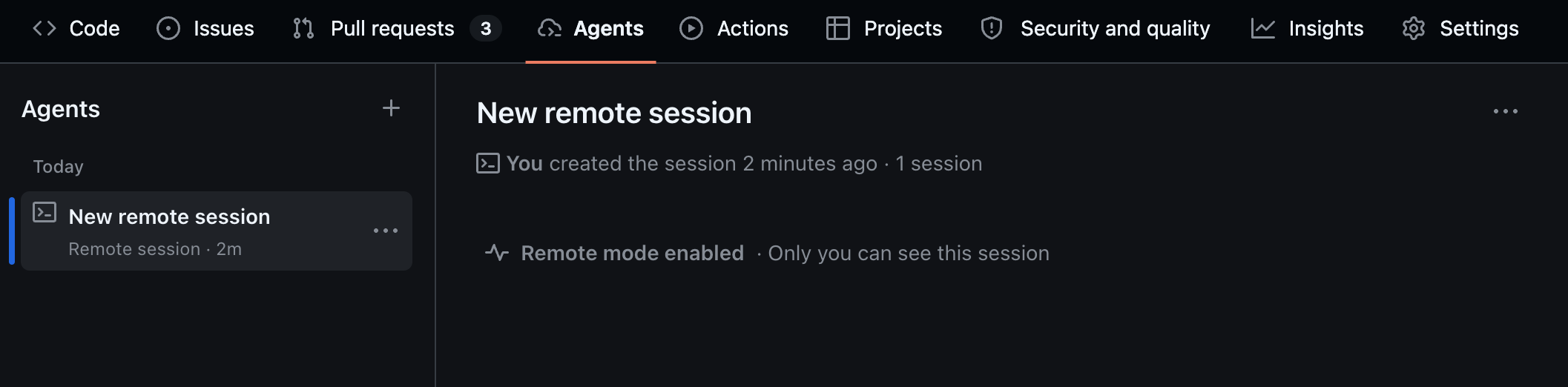
ポリシー有効化後、同じリポジトリで copilot --remote を実行すると、警告は出ずにセッションリンクが表示されるようになりました。リンクは https://github.com/OWNER/REPO/tasks/TASK_ID のような形式です。GitHub.com の「Recent agent sessions」からも同じセッションに辿れます。

セッション中に Ctrl+E を押すとセッションの会話詳細の展開/折り畳みを切り替えられ、その中に QR コードも表示されます(入力欄が空のときだけ動作します)。
4. セッション内で /remote を実行して後から有効化する
--remote を付けずに起動したセッション中でも、/remote スラッシュコマンドを入力すれば同じようにリモート有効化できました。
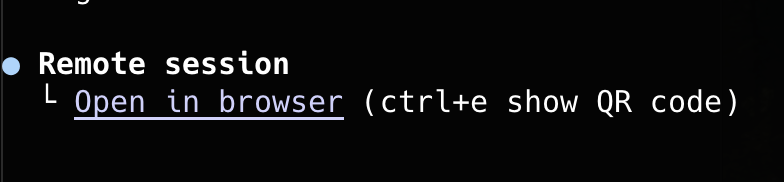
「通常起動で作業を始めたあとで、やっぱり外出先から続きを触りたい」というケースでも、セッションを落とさずに切り替えられるのは便利だと感じました。
5. 別端末から接続してみる
有効化後は、表示されたリンクや QR コードから別端末で接続できます。
GitHub Web から
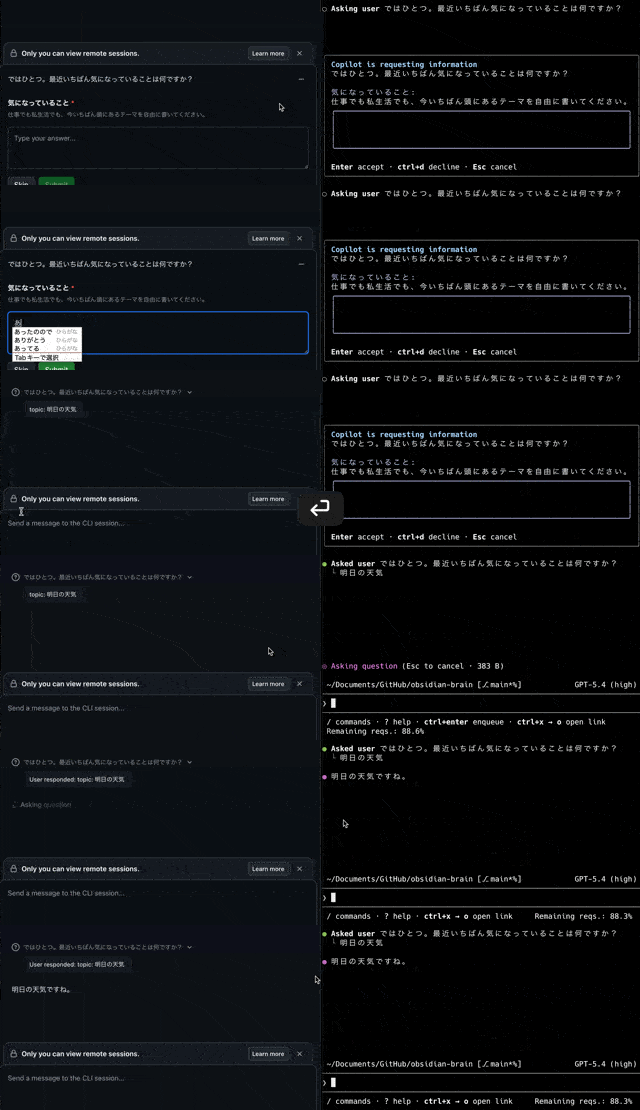
ブラウザでセッションリンクを開くと、ターミナルで動いているセッションがリアルタイムにミラーリングされ、Web 上のフォームからプロンプト投入や権限応答ができました。ローカル側でも同時に入力でき、先に届いた応答が採用されます。
GitHub Mobile から
GitHub Mobile アプリからもセッションに接続できました。画面右下の Copilot ボタンからセッション一覧が開けます。Copilot CLI 側で Ctrl+E を押すとセッションの詳細表示が展開され、その中に QR コードも表示されます(入力欄が空のときだけ動作します)。スマホで QR を読み込むと、そのまま該当セッションに飛べました。
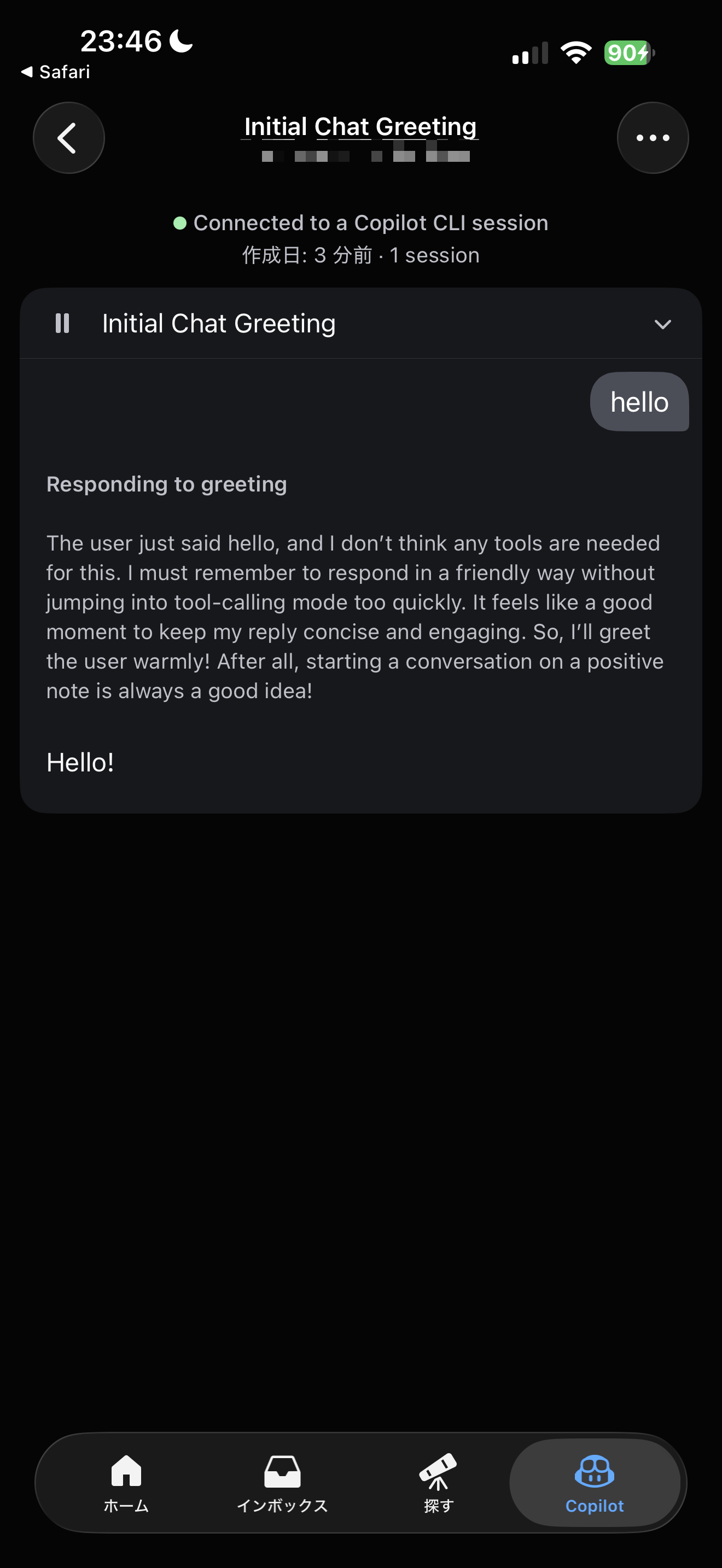
モバイル側からもプロンプト投入や権限応答が可能になるそうですが、現在の私の環境ではまだ利用できないようでした。利用できるようになると移動中や離席中のちょっとしたレビューには使いやすそうです。
6. /keep-alive でスリープ防止
別端末から操作するには、セッションを動かしているマシンがオンラインのまま稼働している必要があります。マシンがスリープするとリモート側からも接続できなくなるため、/keep-alive スラッシュコマンドでスリープを抑止できるようになっています。
| オプション | 挙動 |
|---|---|
/keep-alive on |
セッション中ずっとスリープさせない |
/keep-alive off |
通常どおりスリープを許可 |
/keep-alive busy |
Copilot がタスク実行中だけスリープさせない(入力待ちの間はスリープ可) |
/keep-alive 30m / 8h / 1d |
指定した時間だけスリープ抑止(m/h/d。接尾辞なしは分扱い) |
長時間のエージェント実行を仕掛けて離席する用途なら on や時間指定、省電力寄りにしたいなら busy を選ぶ、といった使い分けになりそうです。
7. 常時リモート有効にする設定
毎回 --remote を付けるのが面倒な場合は、~/.copilot/config.json に次のキーを追加しておけば、対話セッションでは常にリモートアクセスが有効な状態で起動するようになります。
{
  "remoteSessions": true
}
特定のセッションだけリモートを無効化したいときは、copilot --no-remote で上書きできます。--remote / --no-remote は設定ファイルより優先されます。
試してみた感想
- Web 側もモバイル側も、同一の GitHub アカウントでサインインしているユーザーだけがセッションを開ける仕組みになっていて、他のユーザーからは見えない作りのようです。この点は運用上の安心材料になりました
- スラッシュコマンドがリモート UI から使えないため、
/allow-allのような権限操作や/keep-alive切り替えはローカル側で先に仕込んでおく必要がありそうです - Resume 時に毎回リモートを再有効化する必要がある挙動は、
remoteSessions: trueを設定ファイルに入れておくことで回避できそうです。長期的に使うなら設定ファイル側に寄せる運用が合っていそうです
まとめ
GitHub Copilot CLI v1.0.25 で追加された --remote / /remote を使って、ローカルの CLI セッションを Web やモバイルから操作するところまで試しました。
- Organization 環境では「Remote Control」ポリシー(デフォルト OFF)の有効化が必要。
Settings>Copilot>Policiesから設定変更できる copilot --remoteで起動するほか、セッション途中でも/remoteで後から有効化できる- GitHub Web からはプロンプト投入・権限応答・プラン承認などの操作ができた。GitHub Mobile からはセッション確認までは可能だったが、プロンプト投入や権限応答は今回の環境ではまだ利用できなかった
- 常時有効にしたい場合は
~/.copilot/config.jsonに"remoteSessions": trueを設定しておくと便利 - 長時間セッションの監視や、離席中の権限応答が主なユースケースになりそう
Public preview の段階なので、今後のアップデートで仕様が変わる可能性はあります。誰かの参考になれば幸いです。
参考リンク: