
【手順付き】Slack App を作成して Incoming Webhooks でメッセージを投稿する方法

2026.01.07
はじめに
こんにちは、フニです。
本記事では、Slack App の作成から Incoming Webhooks のテストまでの手順を解説します。
Slack Incoming Webhooks とは?
他のアプリから Slack にメッセージを投稿するために利用する機能です。
詳細は以下のドキュメントをご参照ください。
前提
- Slack ワークスペース作成済み
手順
Slack App の作成
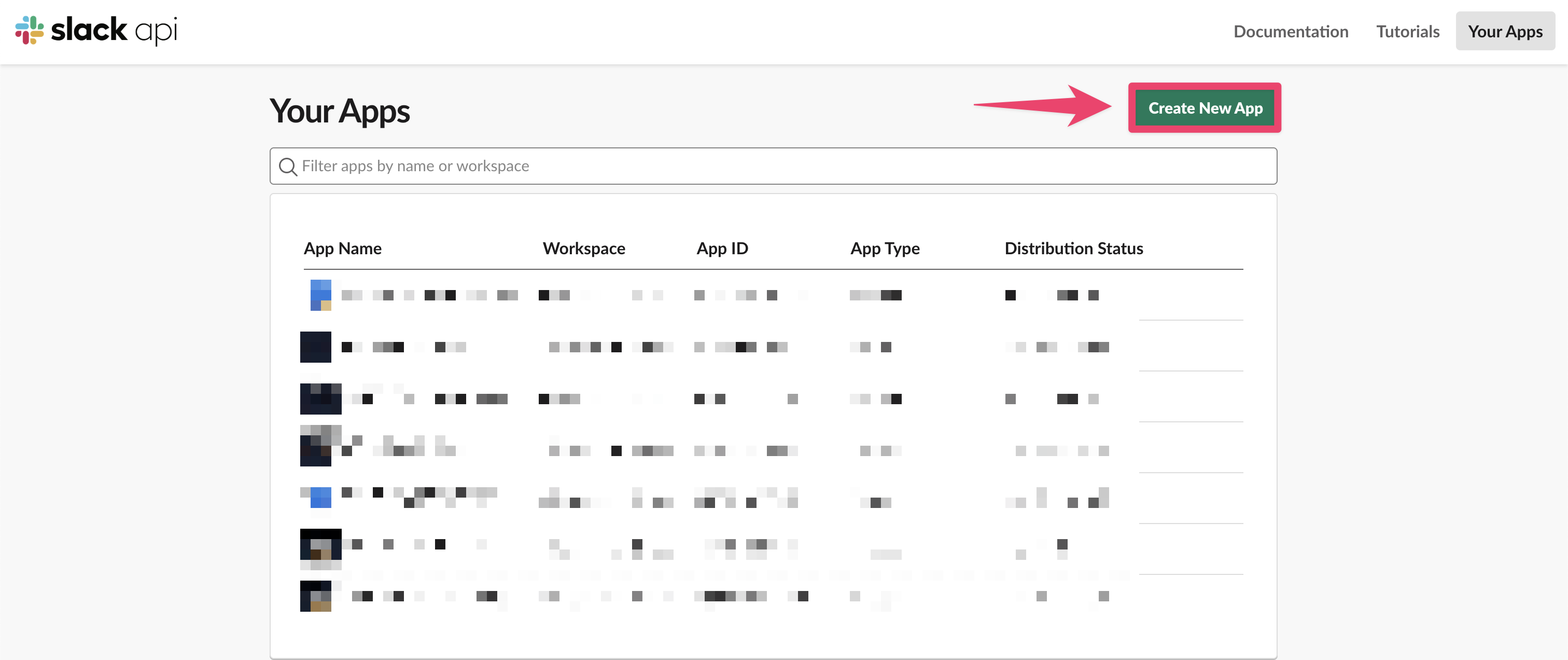
- https://api.slack.com/apps にアクセスし、右上の「Create New App」ボタンを押します。
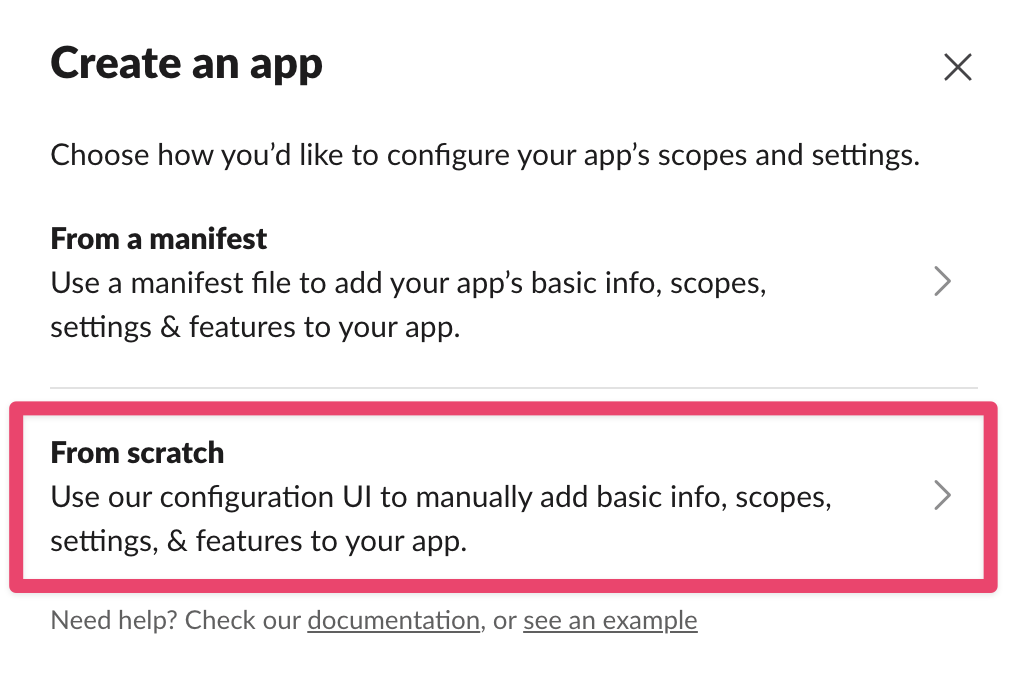
- 「From scratch」を押下します。
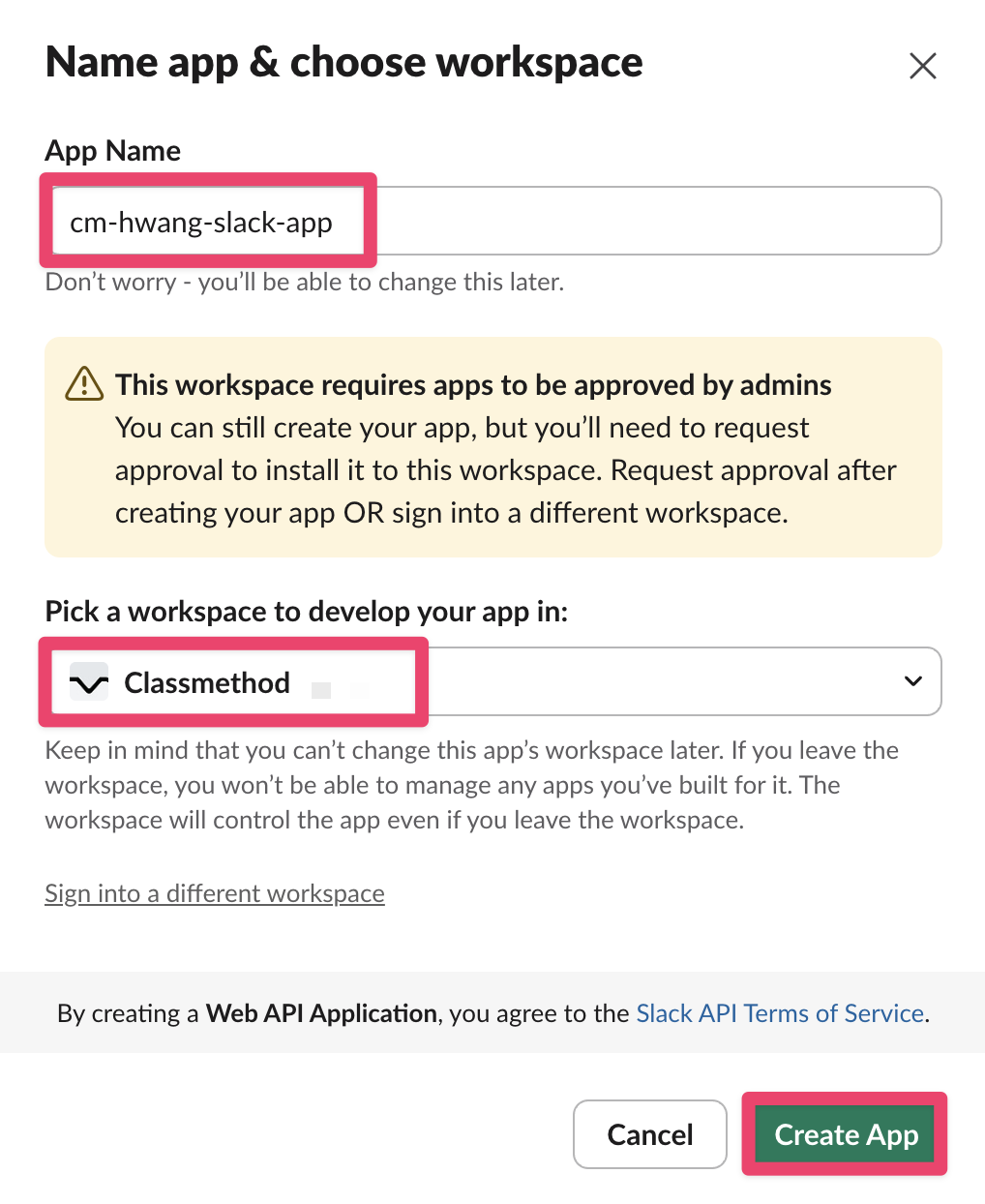
- App Name を入力した後、対象の Slack ワークスペースを選択し「Create App」を押下します。
Incoming Webhooks の作成
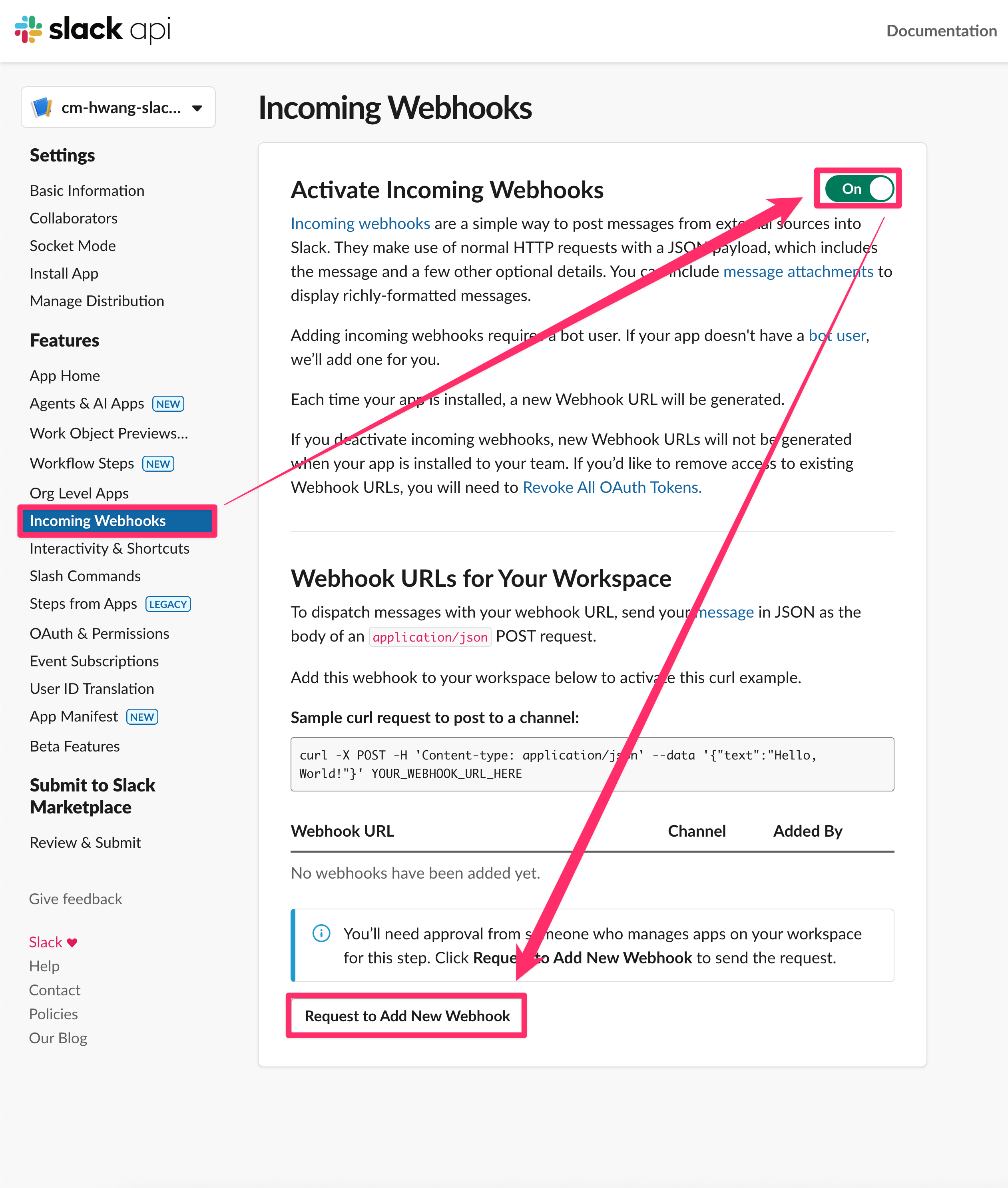
- Incoming Webhooks を有効化し、「Request to Add New Webhook」を押下します。
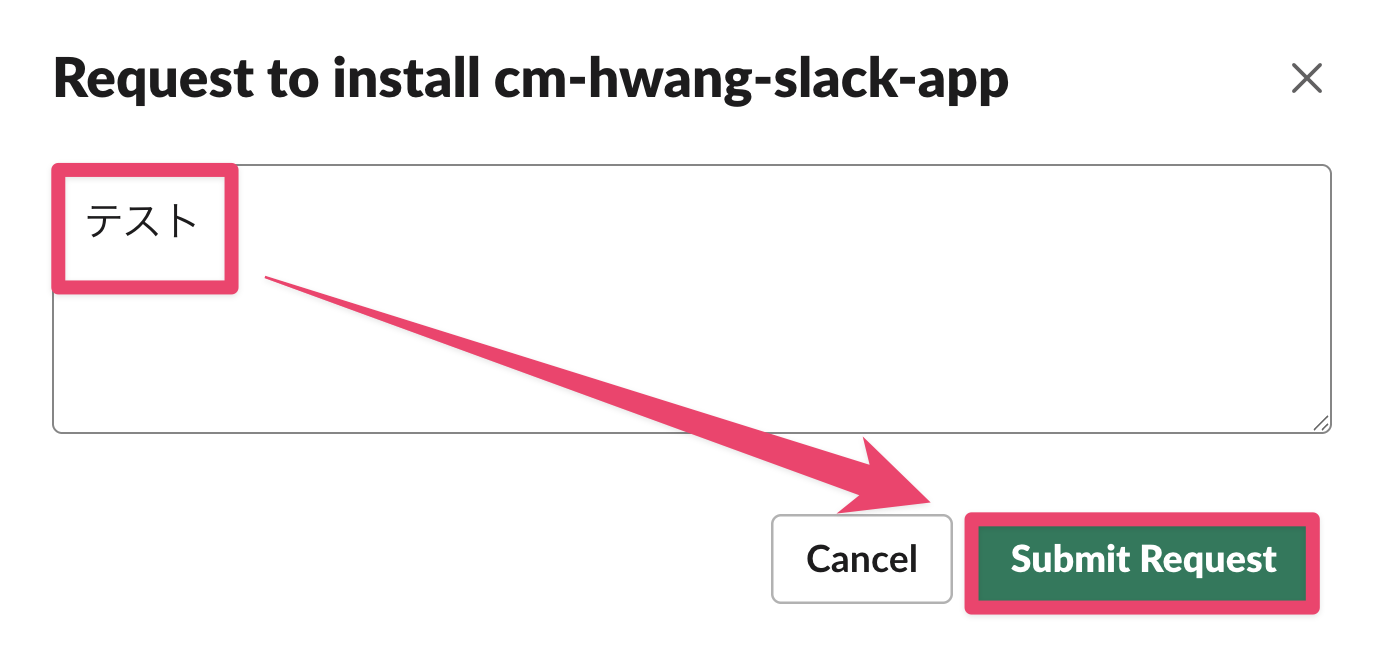
- リクエストメッセージを入力し、「Submit Request」を押下します。
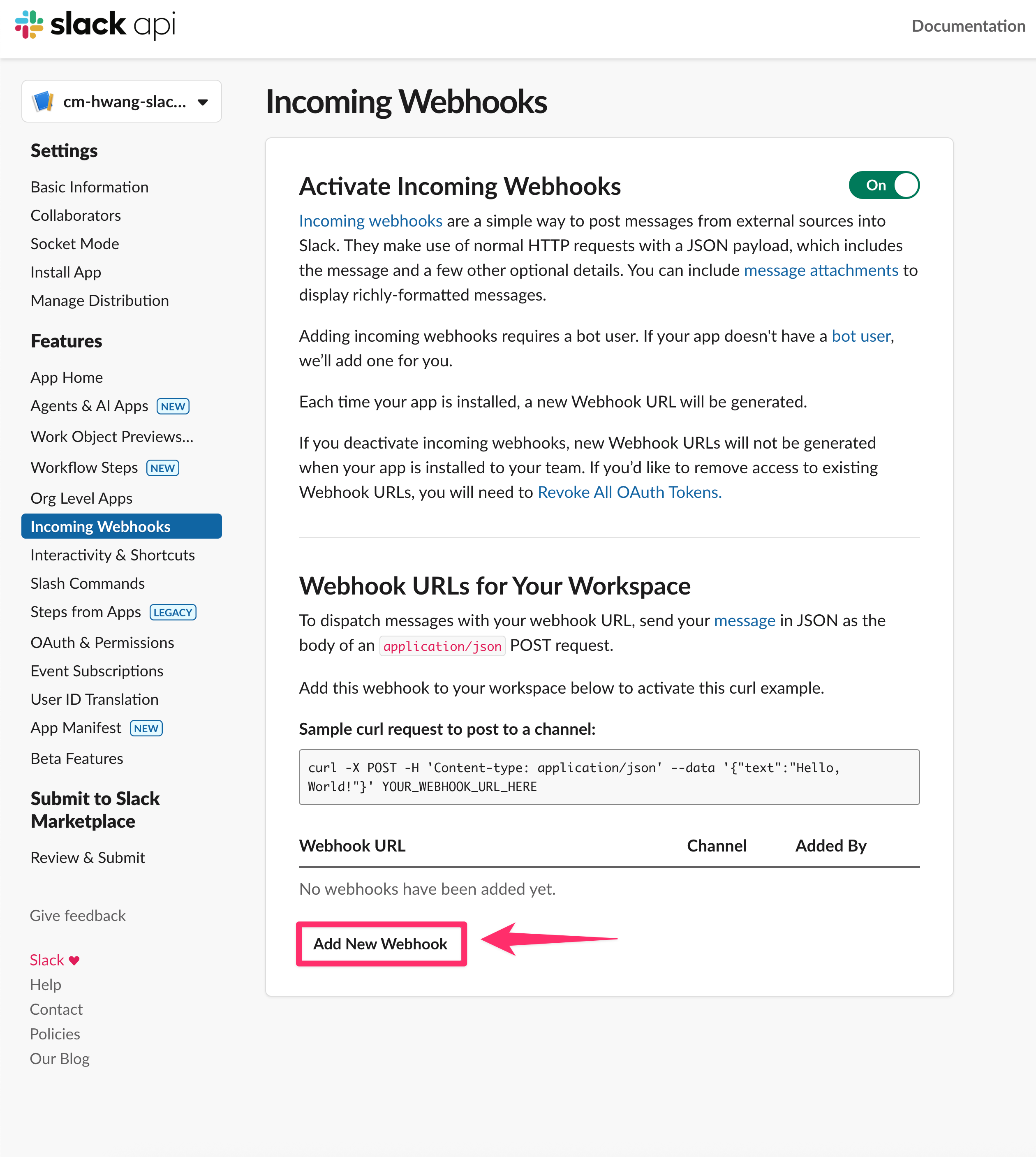
- 「Add New Webhook」を押下します。
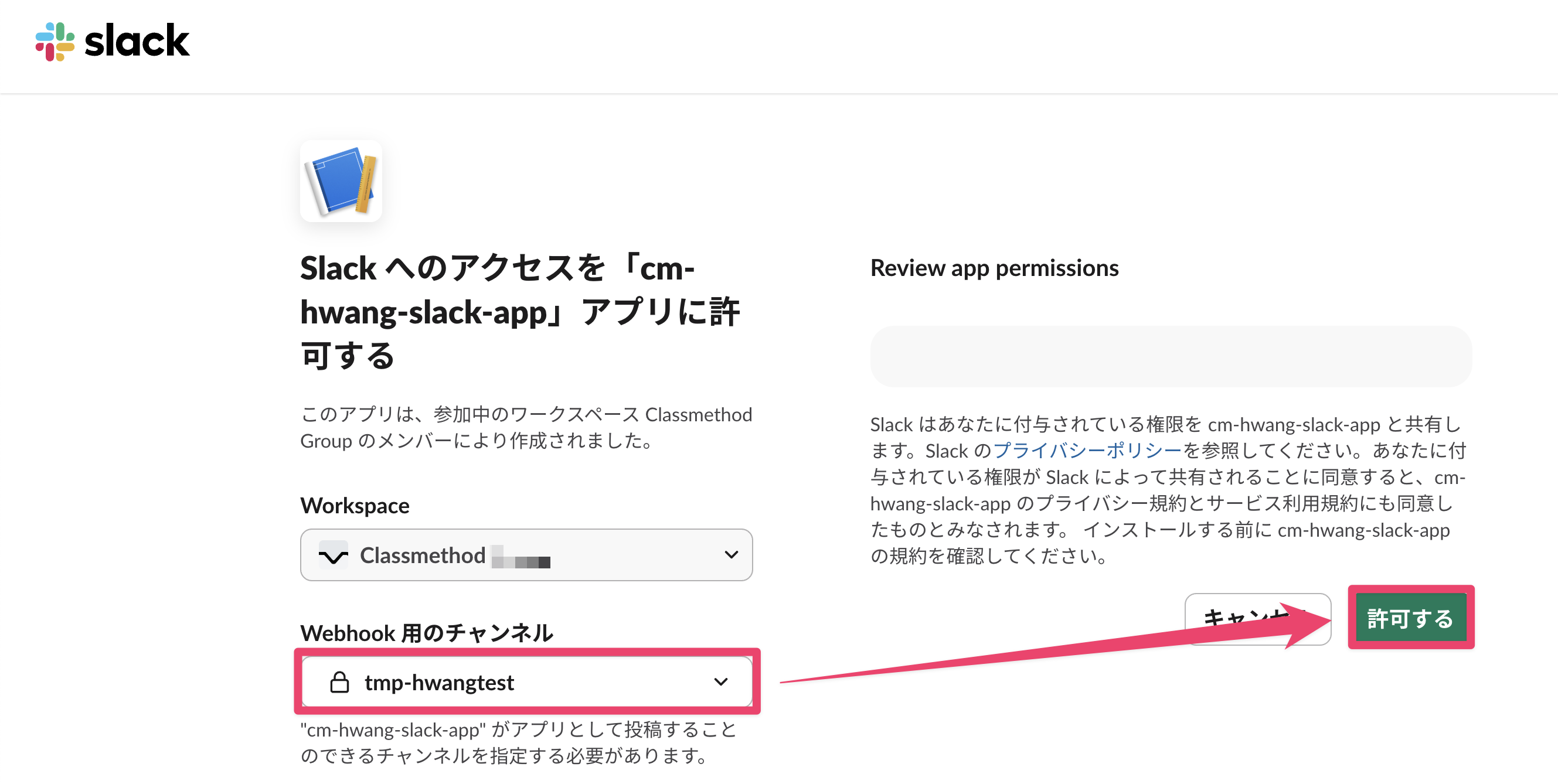
- Webhook 用のチャンネルを選択し、「許可する」を押下します。
メッセージ投稿テスト
- サンプル CURL をコピーします。
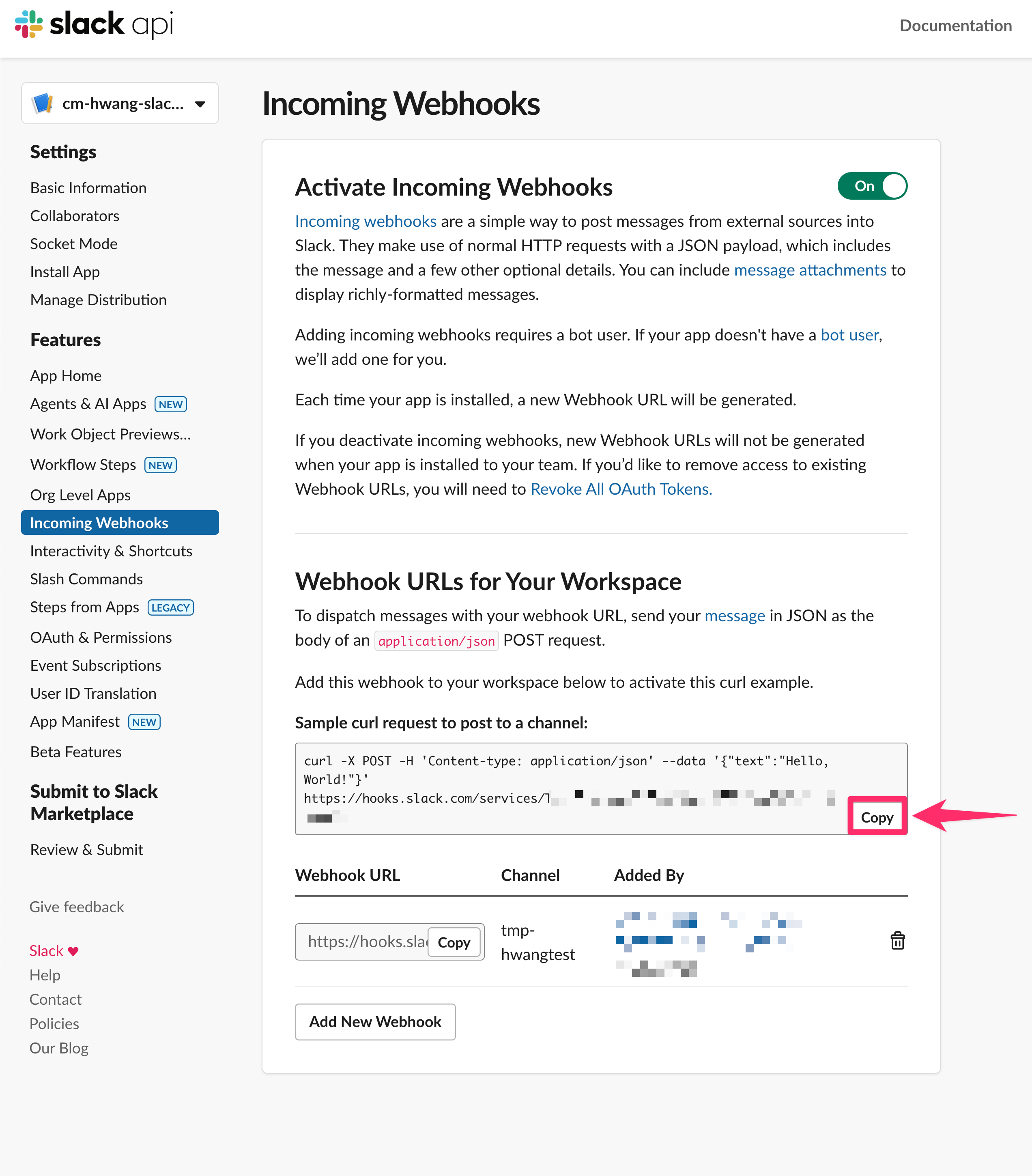
- CURL リクエストを送信します。

- 指定した Slack チャンネルにメッセージが投稿されたことを確認します。

参考