
Snowflake IntelligenceにExcelファイルをアップロードして分析してみた

さがらです。
Snowflake IntelligenceはCortex AnalystやCortex Search Serviceを介してSnowflake内のデータに対して自然言語で分析が行えるサービスです。
実はそれだけでなく、Snowflake Intelligenceはローカルファイルをアップロードして、ファイルの内容について質問したり、コンテキスト情報として利用することも出来ます。
XLSXにも対応しているため、実際にSnowflake Intelligenceの画面でExcelファイルをアップロードして、どのように分析ができるかを確認してみました。その内容について本記事でまとめてみます。
注意点
Snowflake Intelligenceの画面でのファイルアップロードは以下の拡張子に対応しており、各ファイルサイズは1つあたり50MBまで、最大5つまで同時にアップロード可能、となっております。(参考:公式Doc)
- CSV
- JSON
- PPTX
- TXT
- XLSX
事前準備
Snowflake Intelligenceで利用するエージェント
Snowflake Intelligenceで利用するエージェントは下図の通り何のツールも登録していないエージェントを利用します。

アップロードするExcelファイルについて
今回、以下の3つのシートを持つ伝票.xlsxというファイルを作成しました。
- シート名:
20251219

- シート名:
20251120
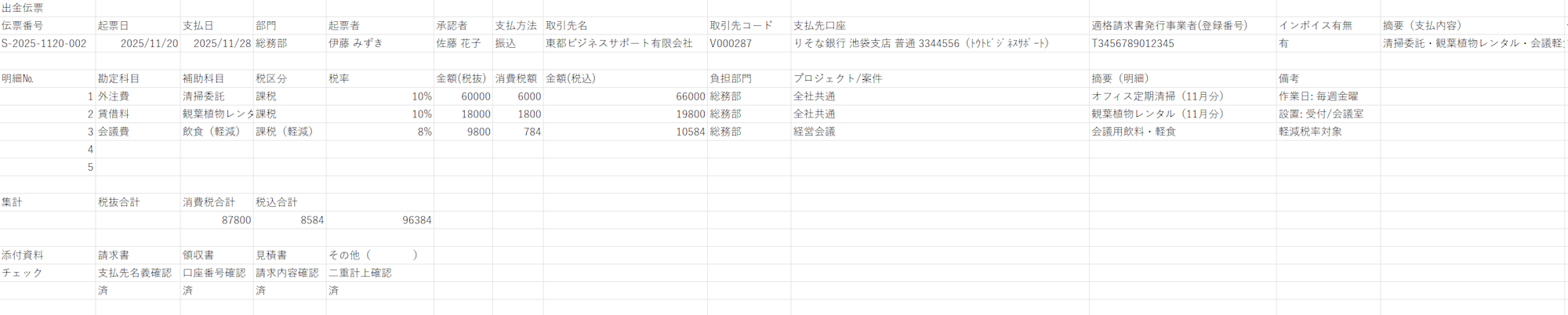
- シート名:
20251021

Snowflake IntelligenceでExcelファイルをアップロードして分析してみる
ということで実際にSnowflake IntelligenceでExcelファイルをアップロードして分析してみようと思います!
Snowflake Intelligenceの画面で下図のアイコンを押して、Excelファイルをアップロードします。

アップロードが完了すると、下図のように表示されます。

まず雑に、「このExcelファイルはどのようなファイルですか?」と聞いてみます。
下図のように、正しくシートが日付別になっていることも認識した上で、ファイルの内容を説明してくれました。

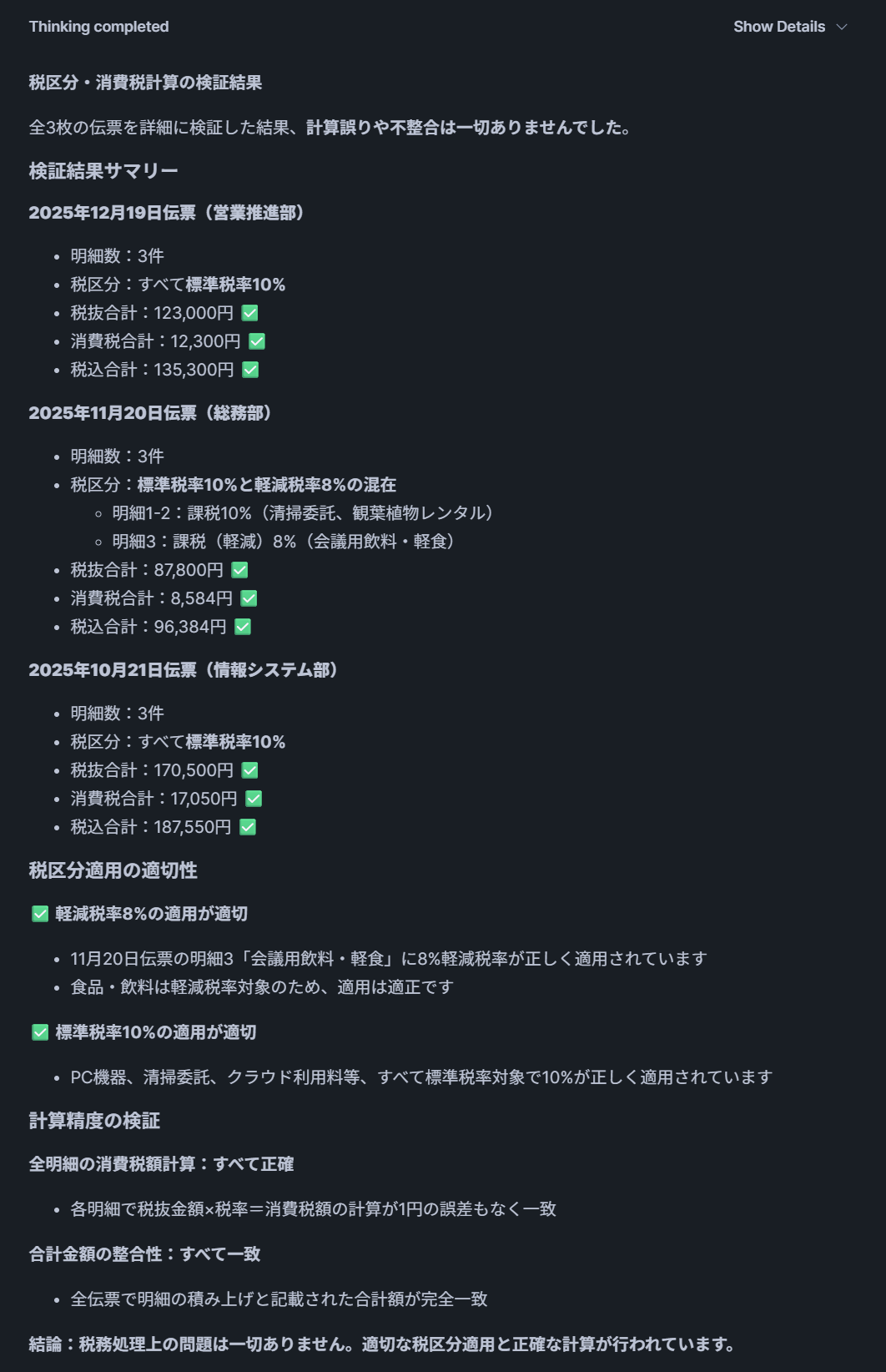
次に、経理・税務観点で「税区分(10%/8%軽減)の混在や消費税額の計算に誤りがないかチェックして。伝票ごとに、税抜合計・消費税合計・税込合計が明細と一致しているかも検算して、もし不自然な点があれば具体的に指摘して。」と聞いてみます。
下図のように、適用されていることを適切に判断してくれました。(これはデータがきれいすぎるからうまくいっている面もあるかもしれません。)
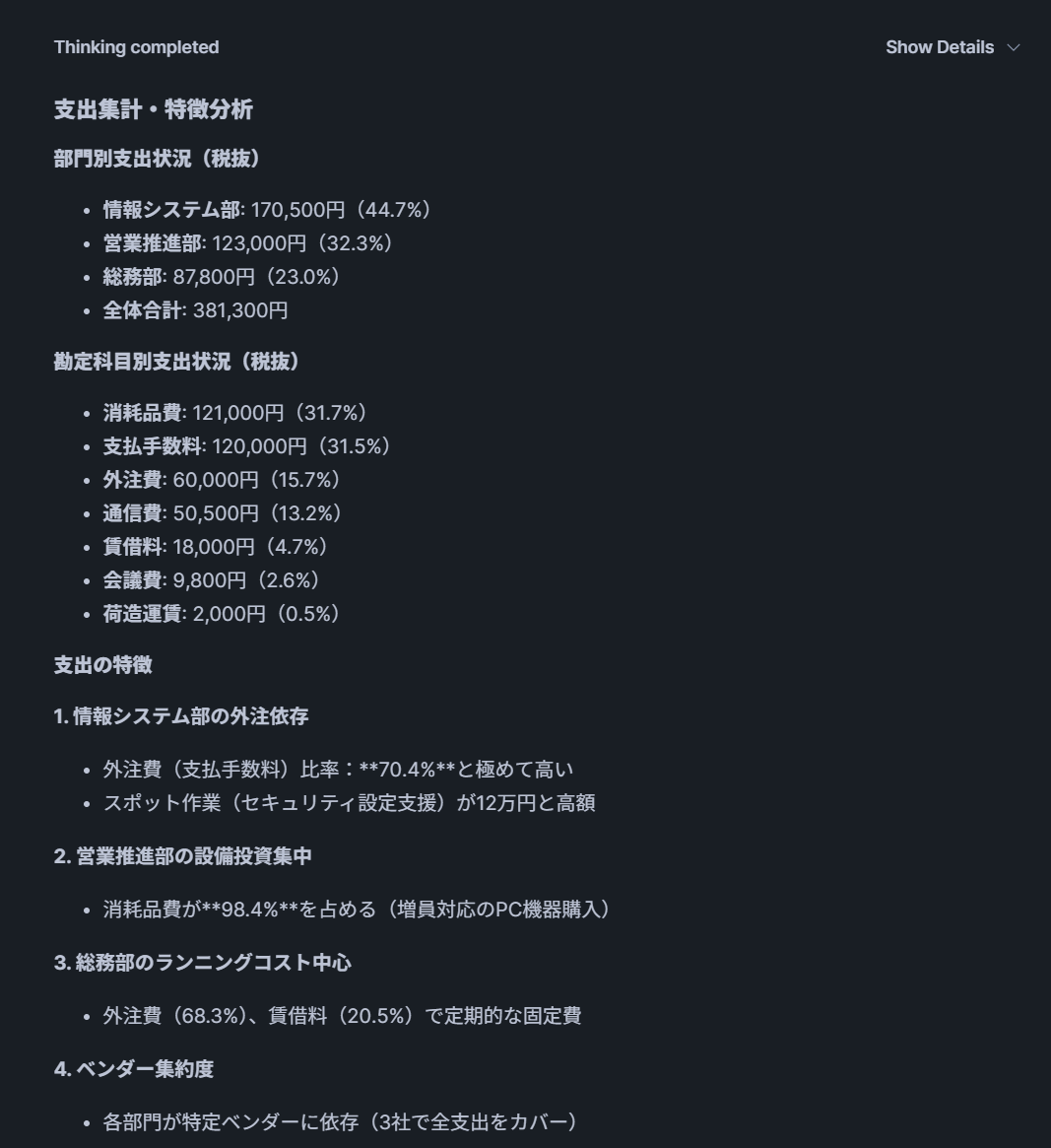
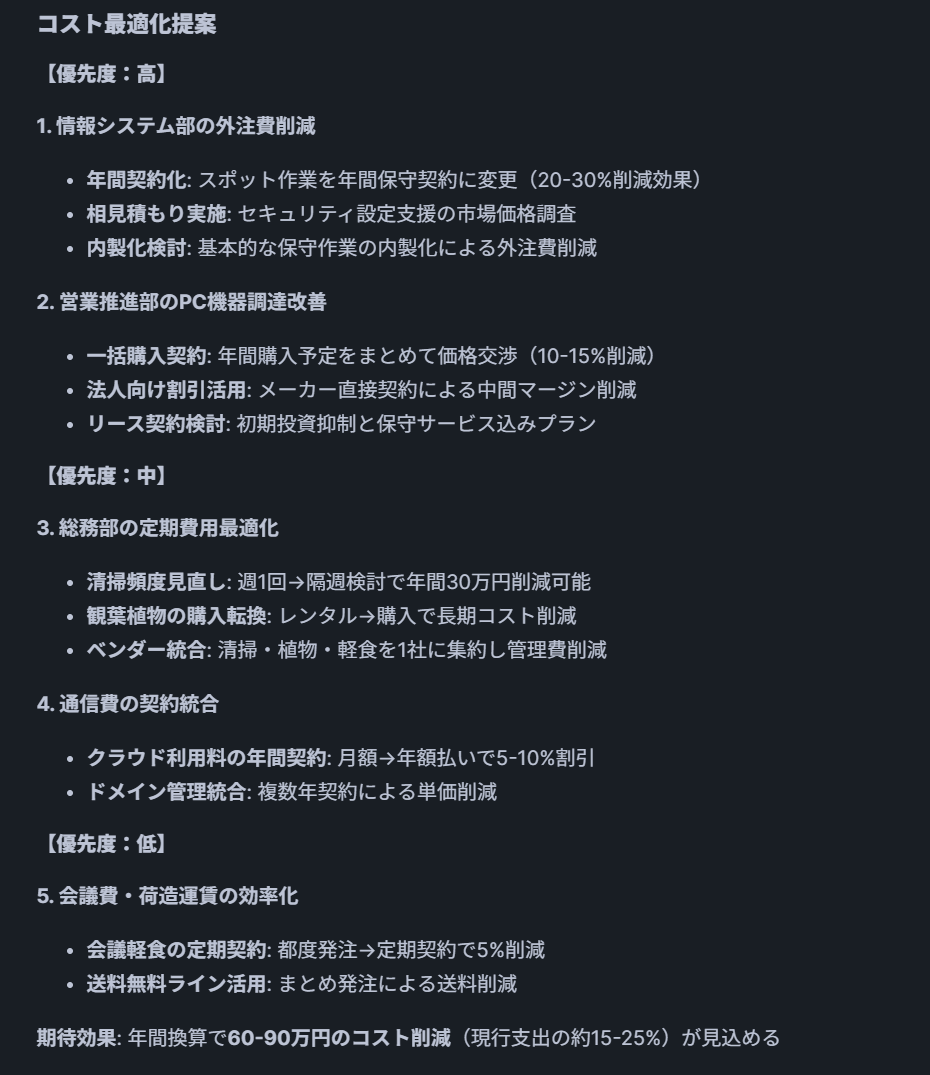
次に、経営・コスト分析観点で「部門別・勘定科目別に集計して、支出の特徴(例:情報システム部の外注費比率が高い等)を要約して。さらに、コスト最適化のアイデア(契約の見直し、相見積、定期購買化、代替品提案など)を“実行優先度(高/中/低)”付きで提案して。」と聞いてみます。
下図のように、明細を分類別にまとめた上で支出の特徴も分析し、最適化する案も出してくれました。
最後に
Snowflake IntelligenceにExcelファイルをアップロードして分析してみました。
よくある伝票のようなExcelファイルでも、適切に分析を行ってくれました!ファイル数やファイルサイズに制限はありますが、Excelデータを生成AI使って分析できる環境がSnowflake以外にない場合には、Snowflake Intelligenceが役立つと思います!