SendGrid EU Data Residencyを使ってEU内でメールデータを完結させてみた

はじめに
SendGridで「GDPR対応しています」という表記を見たことがある方は多いと思います。ただし、通常のSendGridではすべての処理がEU域内で完結しているわけではありません。
もしプロジェクトがEU域内での厳格なデータ規制対象となっている場合(金融・医療・政府機関など)、すべてのデータストレージと処理をEU域内で完結させる必要があります。そのような要件がある場合、SendGrid EU Data Residencyが有効な選択肢となります。
今回は、実際のセットアップ手順について整理してみます。
設定手順
1. Parent Accountにログイン
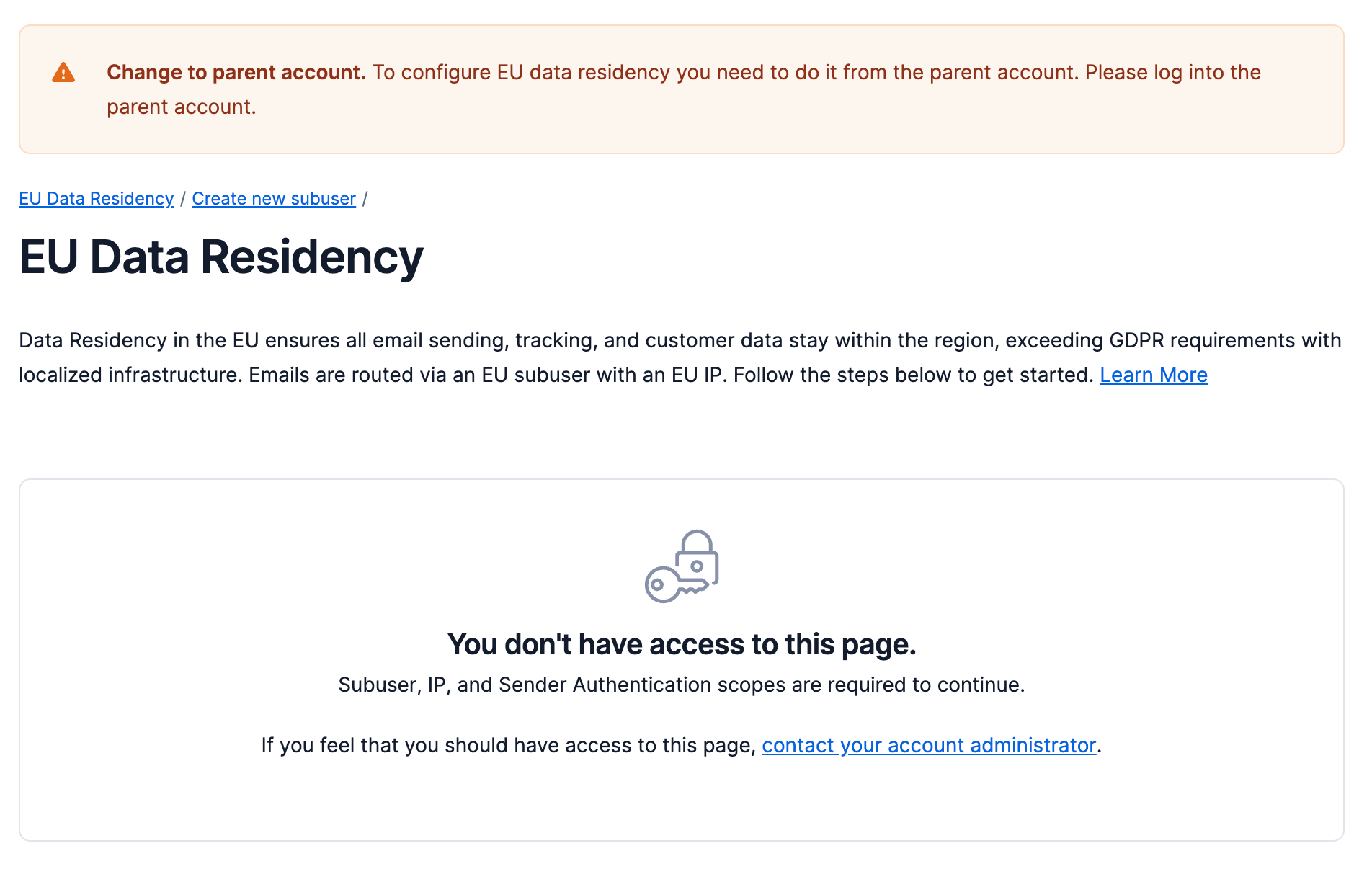
SubuserではなくParent Accountにログインします。もしSubuserでログインしている場合、以下のようなメッセージが表示されます。
"Change to parent account. To configure EU data residency you need to do it from the parent account. Please log into the parent account."
2. EU専用のSubuserを作成
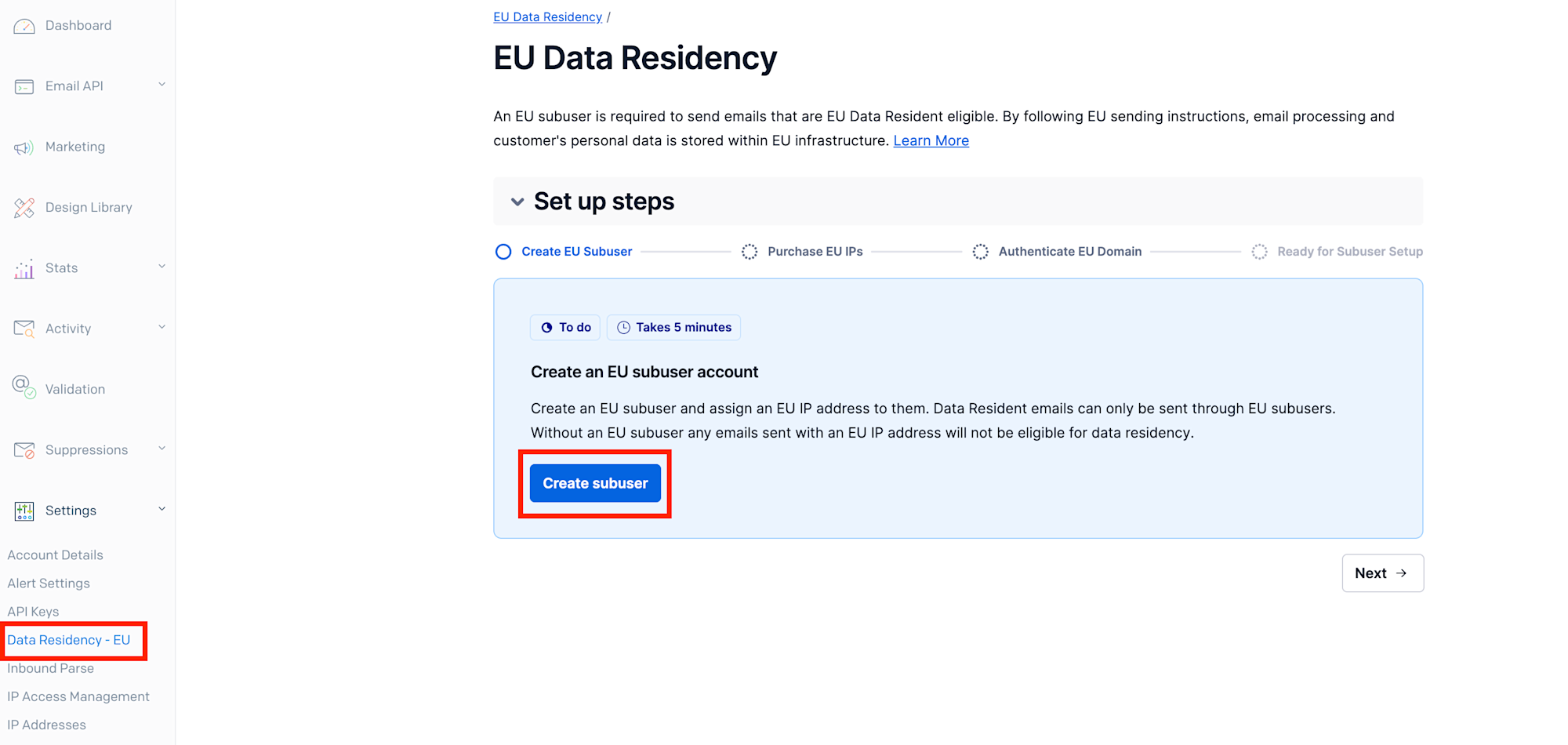
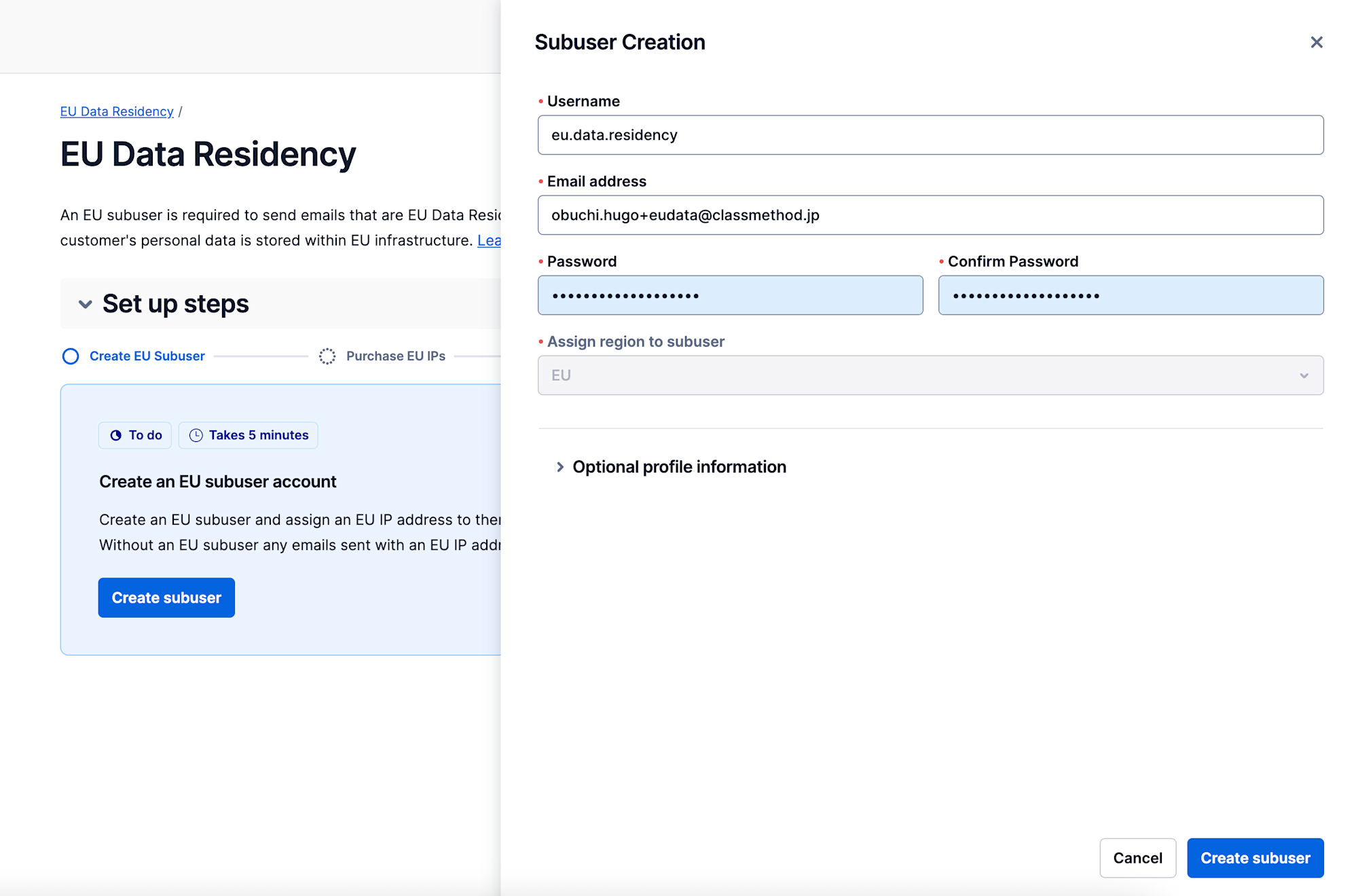
EU Data Residency用の新しいSubuserを作成します。既存のSubuserをEU対応にすることはできないため、必ず新規作成が必要です。
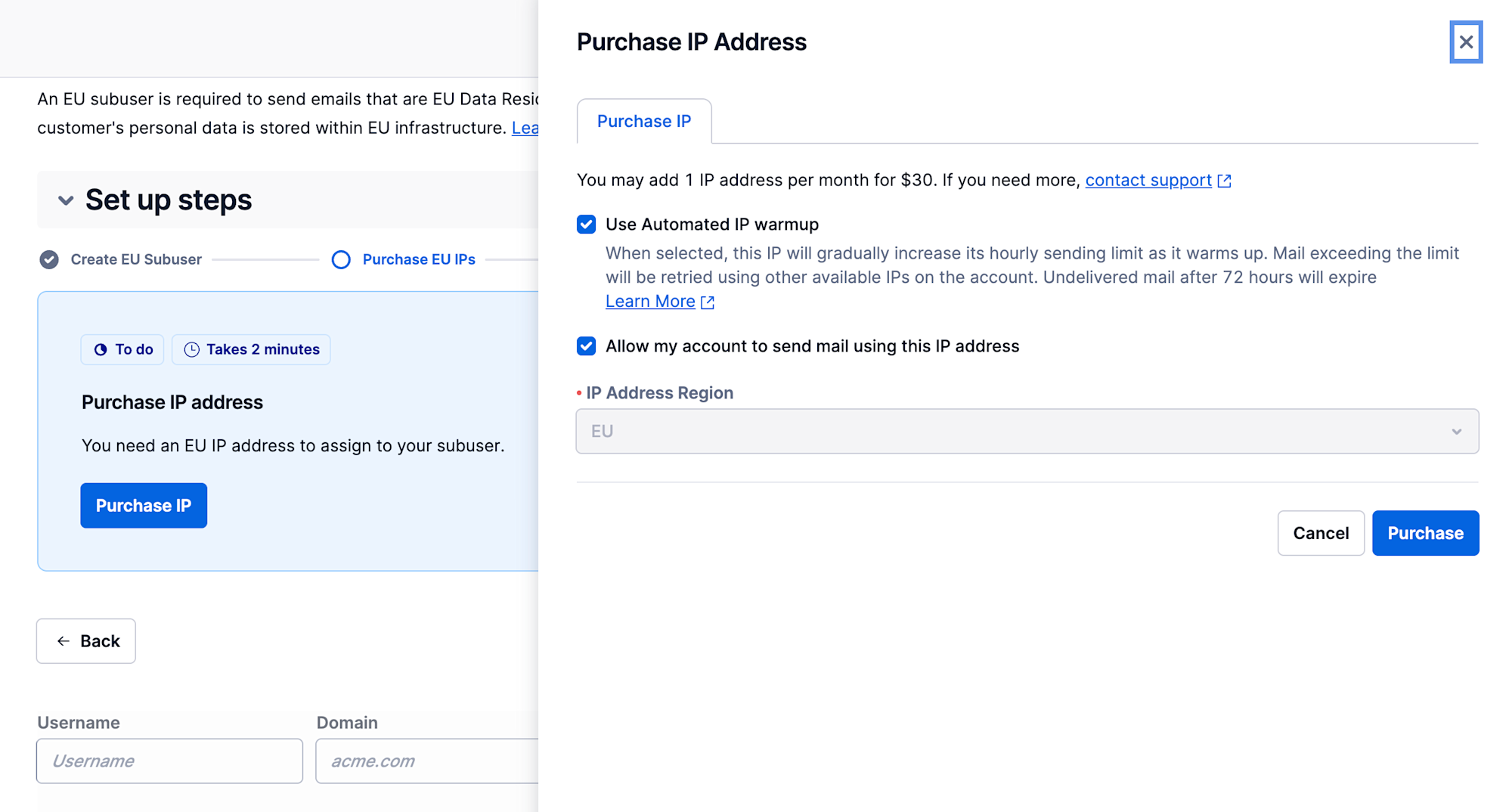
3. Dedicated IPの購入と割り当て
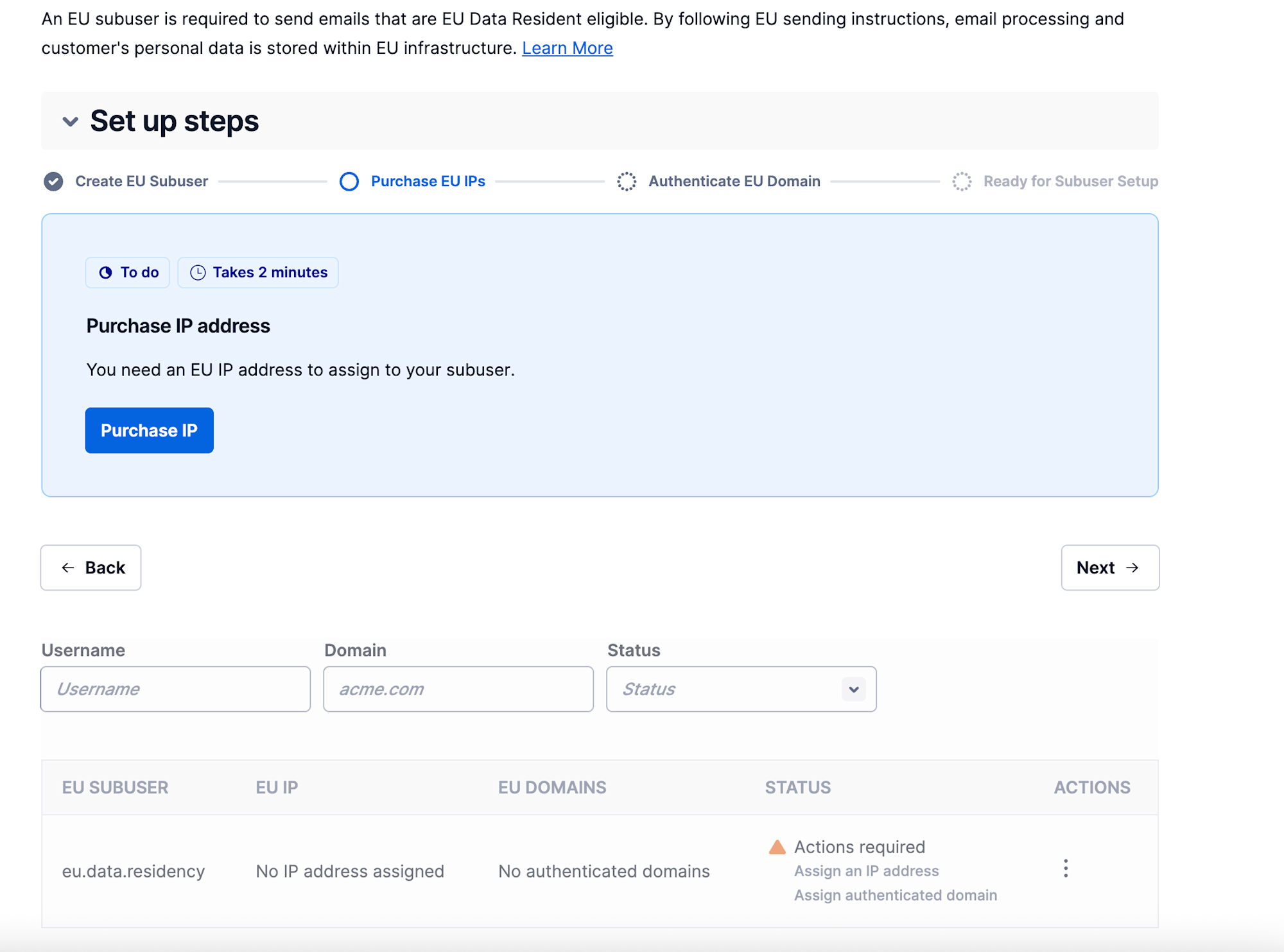
EU専用のDedicated IPを購入し、作成したSubuserに割り当てます。
4. Domain Authenticationの設定
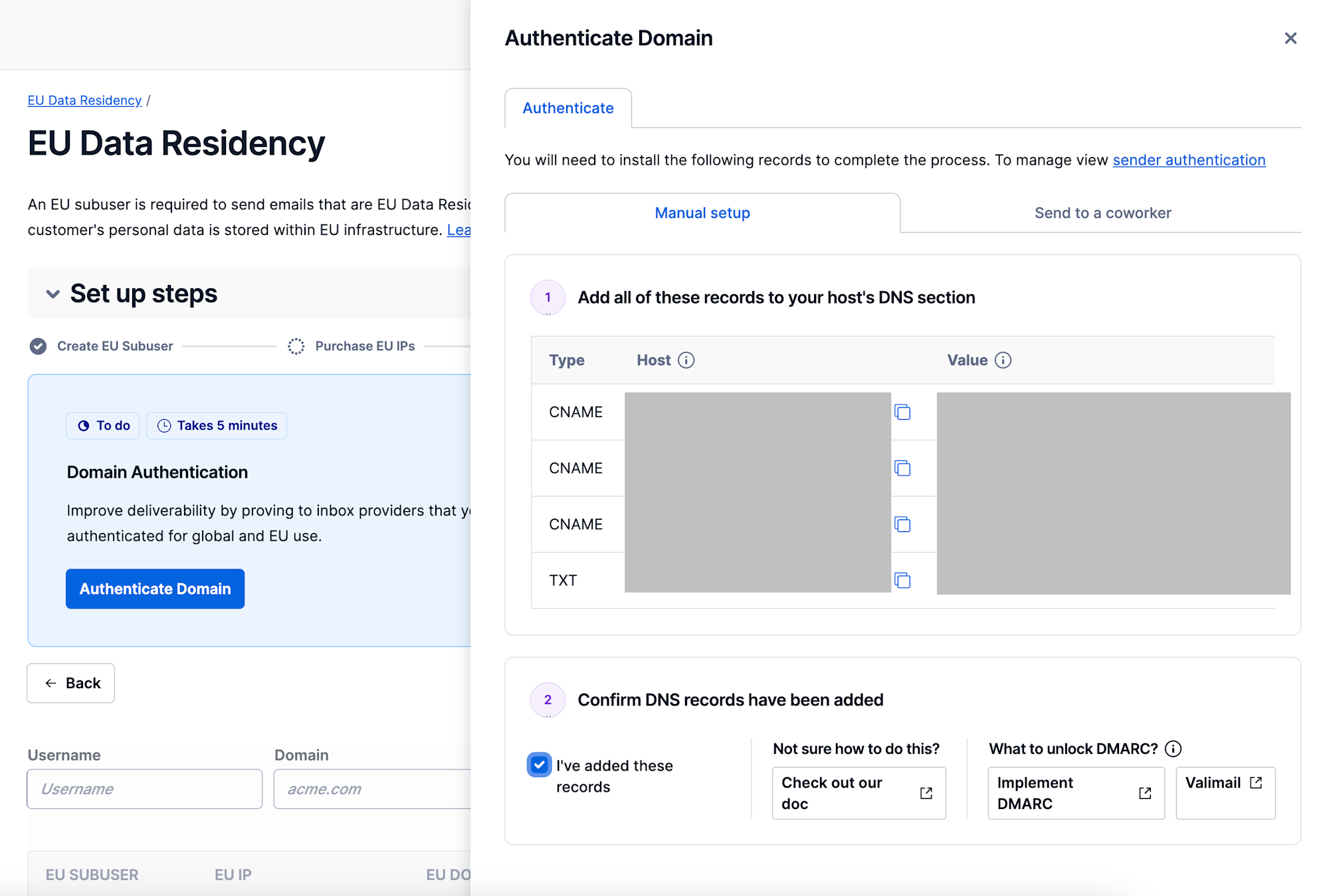
EUリージョン向けにドメイン認証を設定します。グローバル版とは別に、EU専用の設定が必要です。
5. API Endpointの変更
コードでSendGridを使用する際、エンドポイントを以下のように変更します。
注意点: https://api.sendgrid.com ではなく、https://api.eu.sendgrid.com を使用することです。
// Set your SendGrid API key
const apiKey = 'YOUR_SENDGRID_API_KEY';
sgMail.setApiKey(apiKey);

// Configure EU data residency endpoint
sgClient.setApiKey(apiKey);
sgClient.setDefaultRequest('baseUrl', 'https://api.eu.sendgrid.com');
sgMail.setClient(sgClient);

// Send test email
const msg = {
  to: 'recipient@example.com',
  from: 'sender@example.com',
  subject: 'Test Email',
  text: 'This is a test email from EU Data Residency.',
};

sgMail.send(msg);
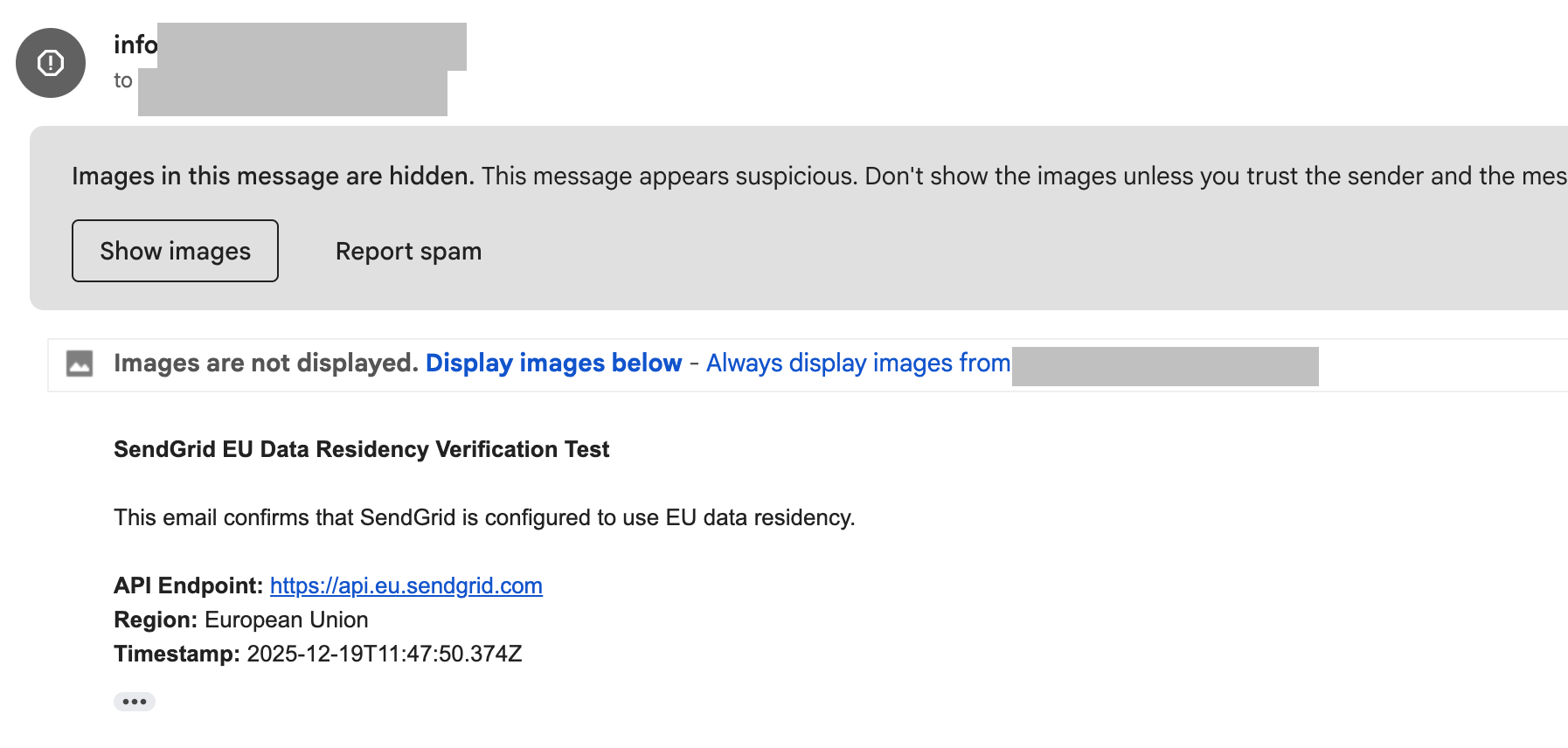
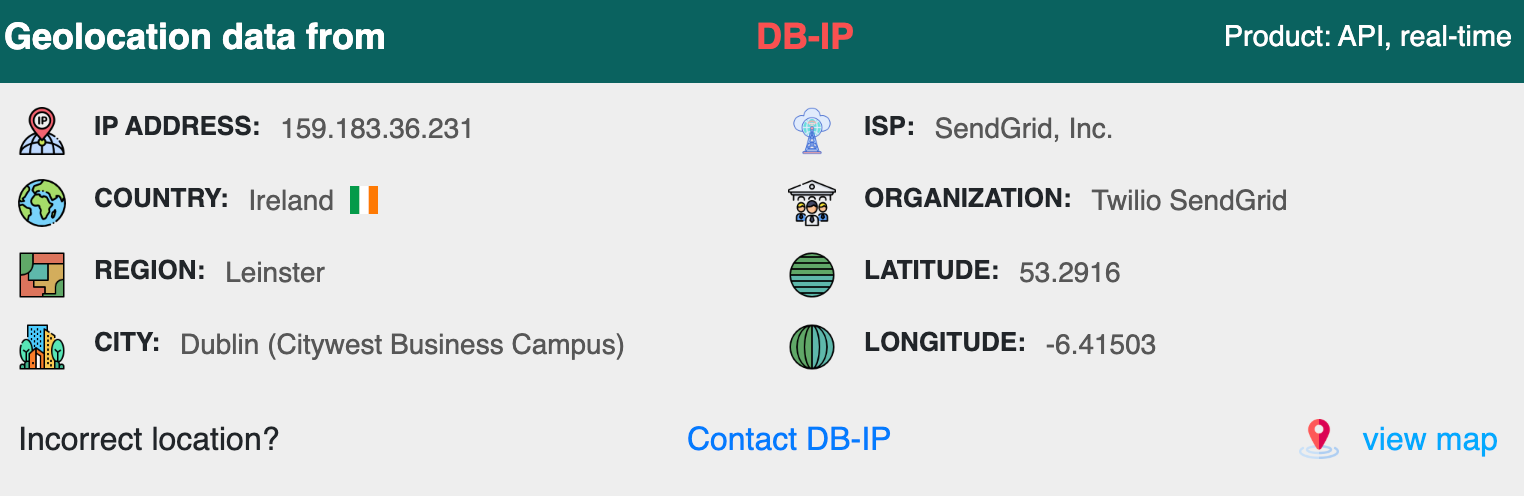
これで、データ保存と処理はすべてEUリージョン内となります。


まとめ
SendGrid EU Data Residencyは、単なる「GDPR対応」を超えて、データを物理的にEU内に留める機能です。
EU Data Residencyを使えば、EU規制への対応が非常にシンプルになり、データの所在地について心配する必要がなくなります。厳格な規制要件がある場合は、ぜひ試してみてください。