WAF Automatorで国別制限を設定する方法

はじめに
クラウド事業統括本部 プロフェッショナルサービス事業本部 コンサルティング2部の山﨑です。
今回は、WAF Automatorの管理画面から国別制限を設定する方法をご紹介します。
WAF運用自動化サービス(WAF Automator)とは
クラスメソッドでは、WAF運用自動化サービスとしてWAF Automatorを提供しています。
AIを活用したログ分析や不正アクセスの検知・対策、脅威情報の自動反映、レポート生成などにより、日々のWAF運用を自動化します。運用担当者の負担を軽減しながら、Webアプリケーションの継続的なセキュリティ対策を支援します。
サービスの詳細や導入に関するお問い合わせは、以下のサービス紹介ページをご覧ください。
国別制限について
国別制限は、送信元IPアドレスの所属国(ジオロケーション)に基づいて、アクセスを制限する機能です。
対象の国を選択し、「選択した国からのアクセスをブロックする」または「選択した国以外からのアクセスをブロックする」という2つの方法で設定できます。
例えば、日本国内向けのサービスで、日本以外からのアクセスを制限したい場合などに利用することができます。
設定できる項目
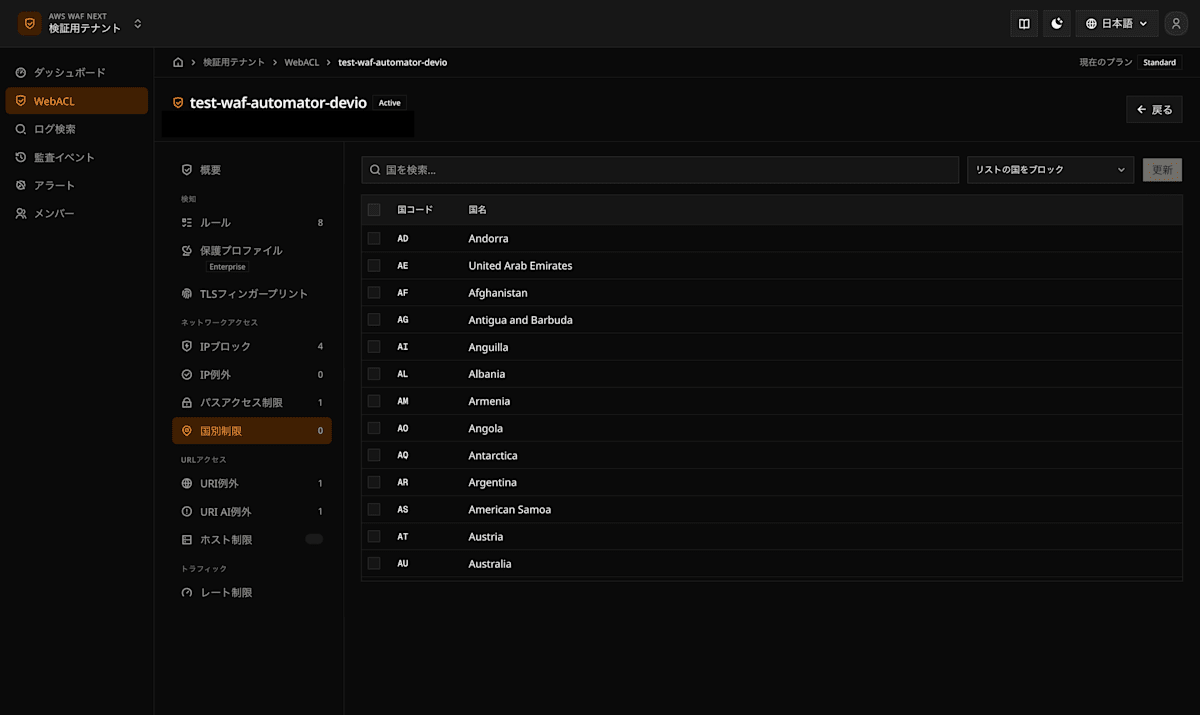
国別制限では、対象の国と制限モードを設定します。画面では国の検索とチェックボックスによる選択ができます。
| 設定項目 | 内容 |
|---|---|
| 対象の国 | 制限の判定に使用する国を選択 |
| 制限モード | 「リストの国をブロック」「リスト以外の全国をブロック」から選択 |
各モードの動作は、以下のとおりです。
| 制限モード | 動作 |
|---|---|
| リストの国をブロック | 選択した国からのアクセスをブロック |
| リスト以外の全国をブロック | 選択した国以外からのアクセスをブロック |
設定時の注意点
「リスト以外の全国をブロック」では、選択し忘れた国からはアクセスできなくなります。海外の拠点・取引先・外部の監視サービスの所在国も考慮のうえ、設定してください。
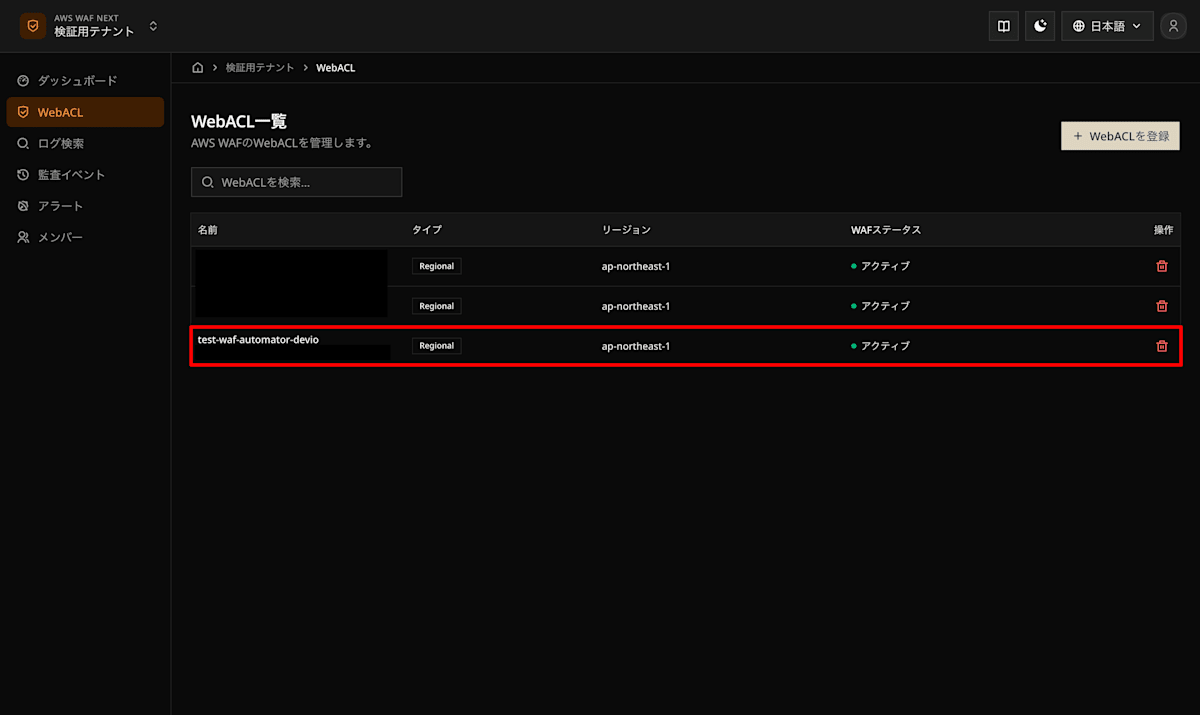
設定対象のWeb ACLを開く
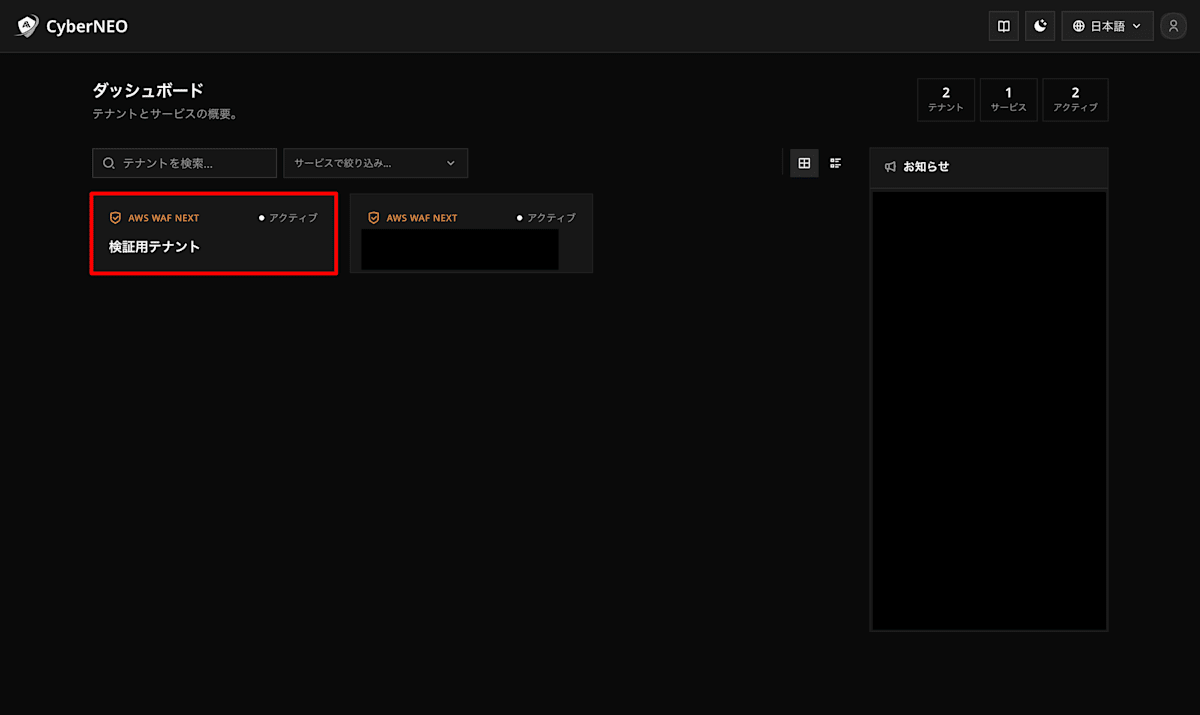
手順1:テナントを開く
CyberNEOコンソールにログインし、設定対象のテナントを選択します。
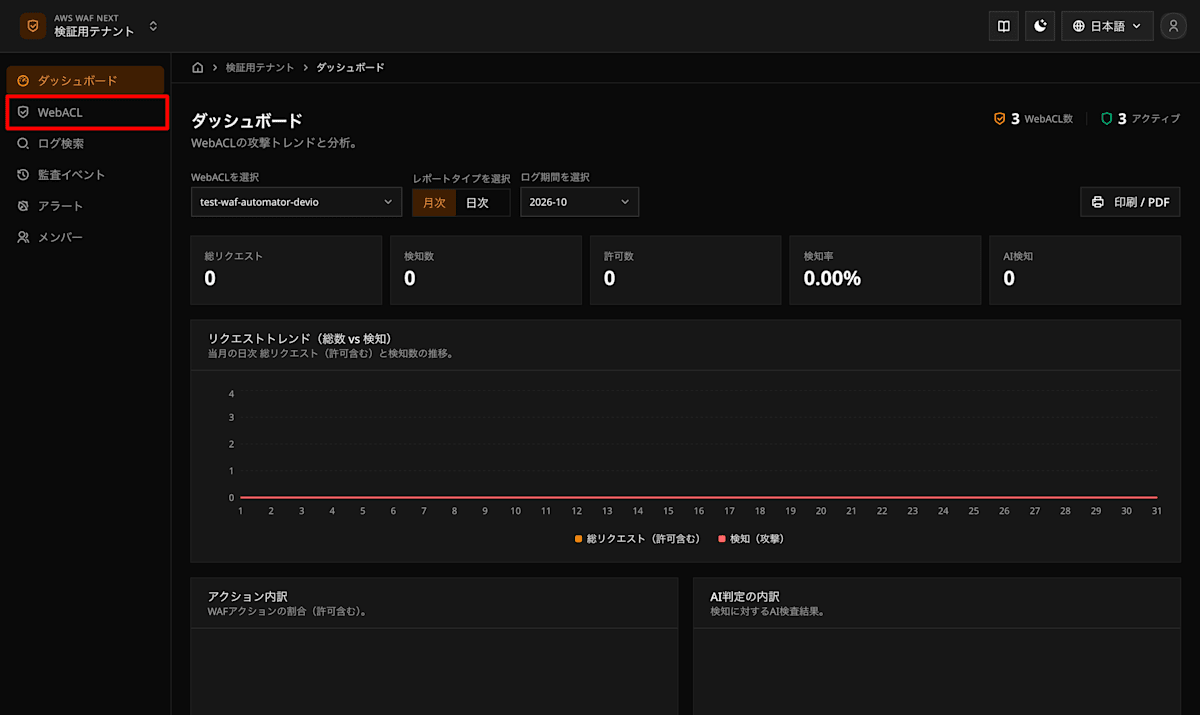
手順2:Web ACL一覧を開く
「Web ACL」をクリックします。
手順3:設定対象のWeb ACLを選択
Web ACLの一覧から、国別制限を設定するWeb ACL名をクリックします。
設定
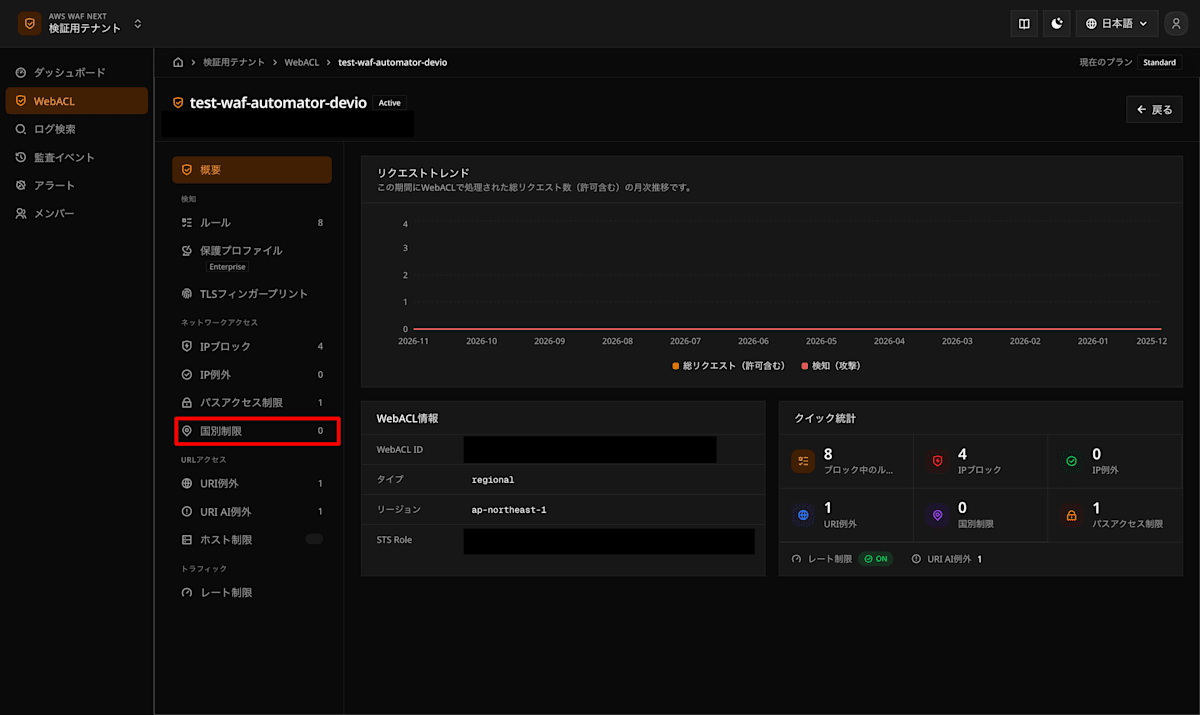
手順1:国別制限の設定画面を開く
左メニューの「国別制限」をクリックします。
手順2:対象の国と制限モードを選択する
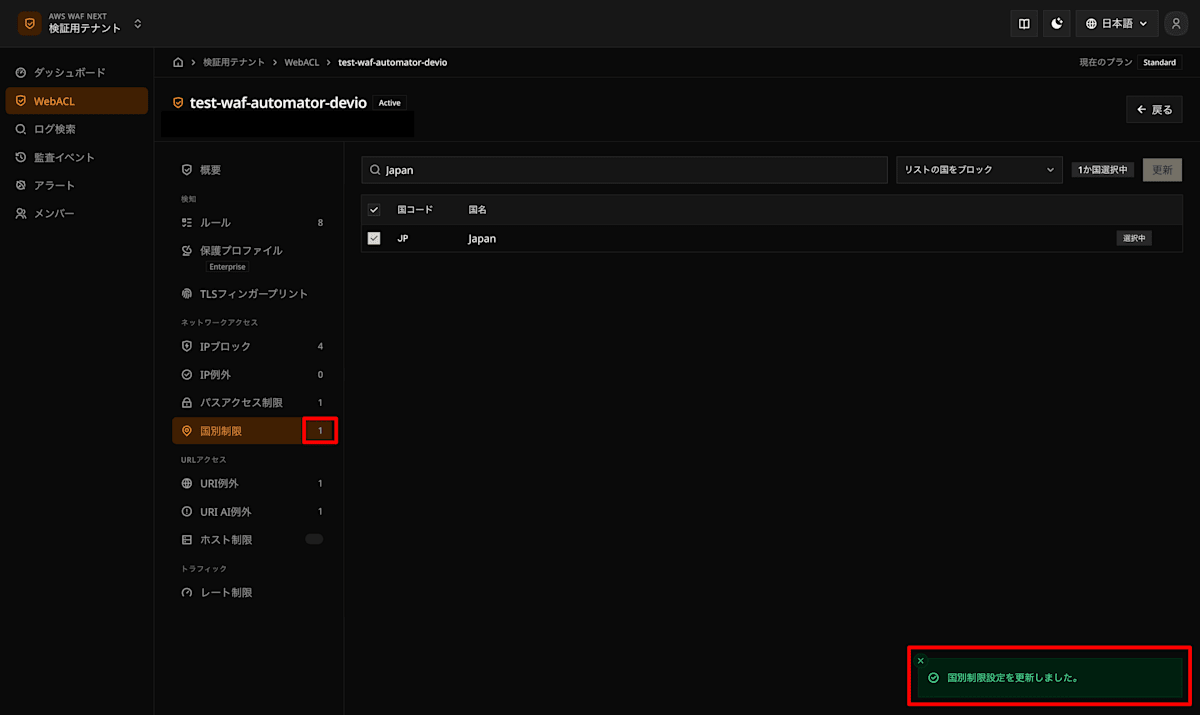
国別制限の設定画面が開きます。
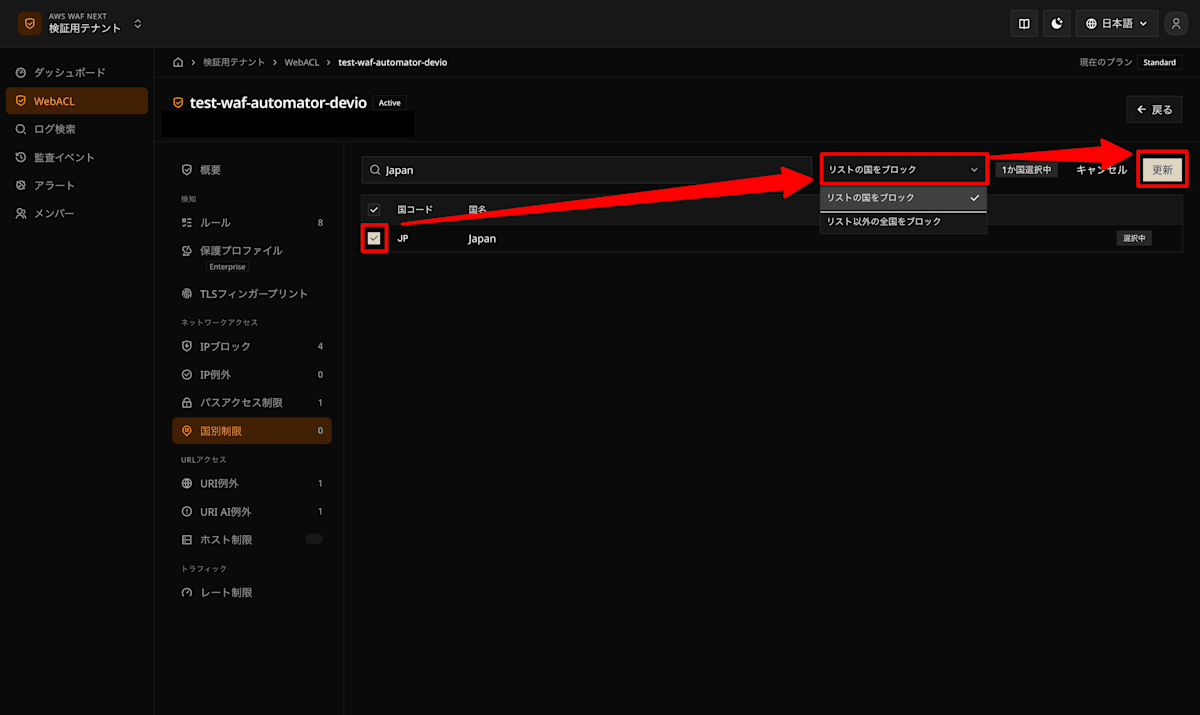
対象の国を探し、チェックボックスにチェックを入れます。上部検索バーより検索することも可能です。
「リストの国をブロック」または「リスト以外の全国をブロック」のどちらかを選択し、右上の「更新」をクリックします。
手順3:設定結果を確認する
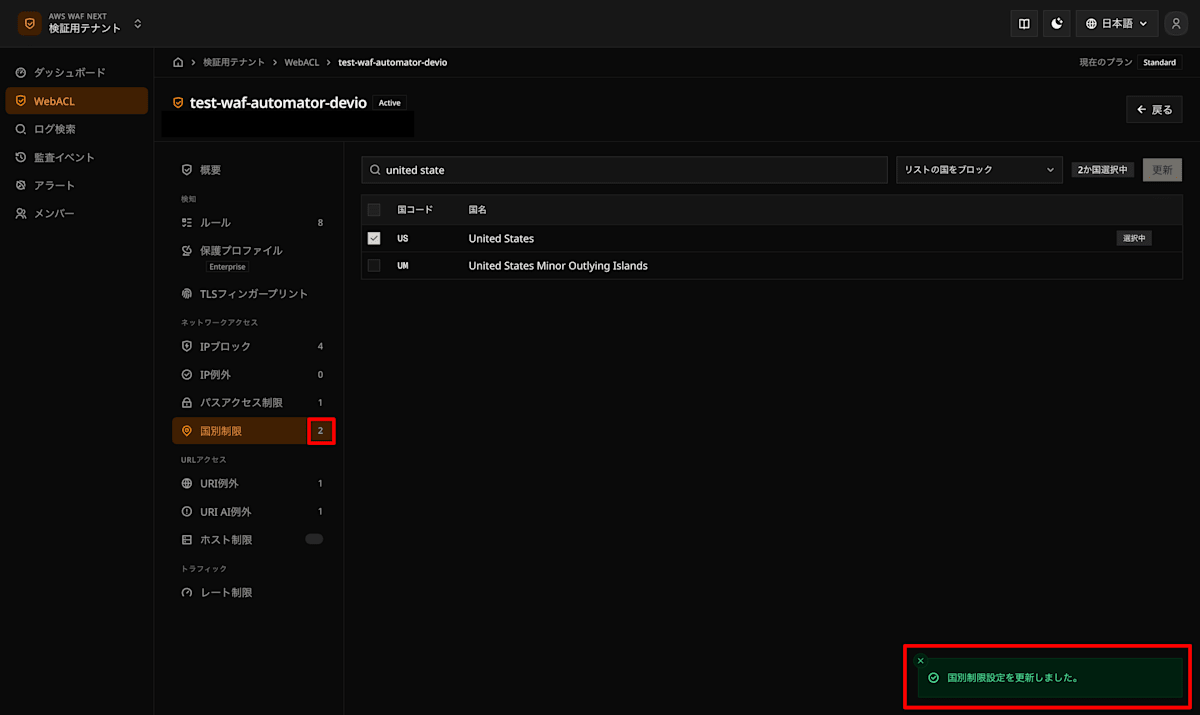
「国別制限設定を更新しました。」と表示されることを確認します。
選択した国数・国名と制限モードが意図した内容になっていれば、設定完了です。
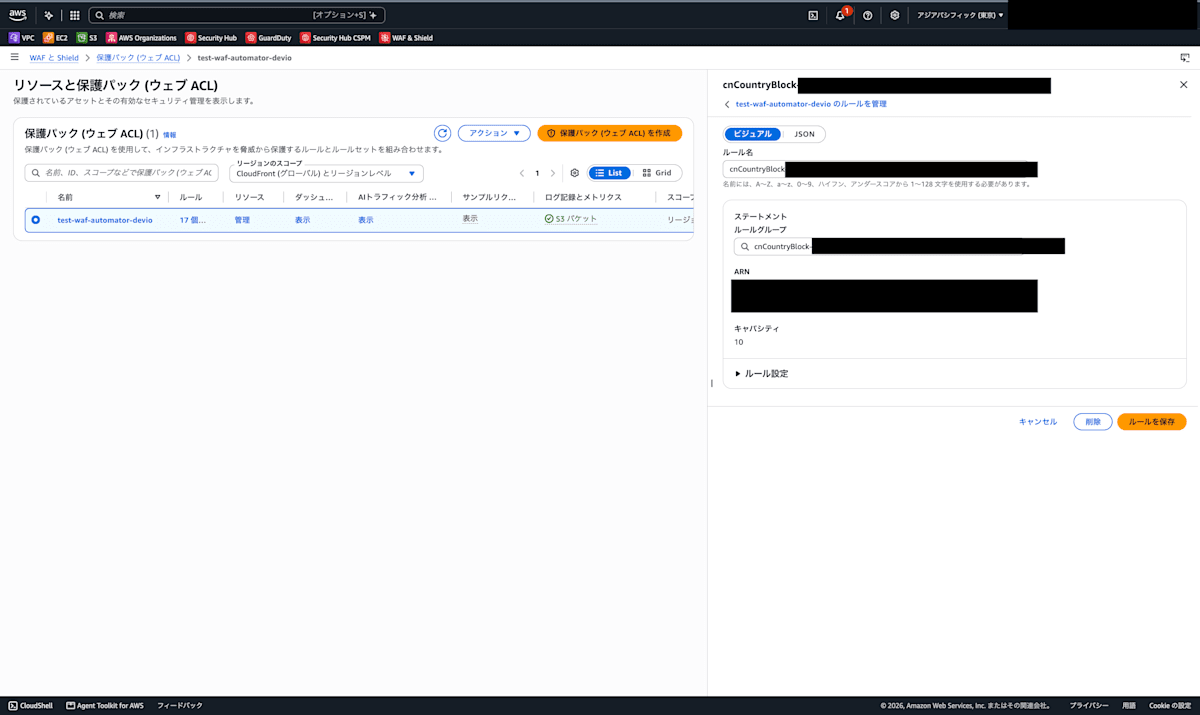
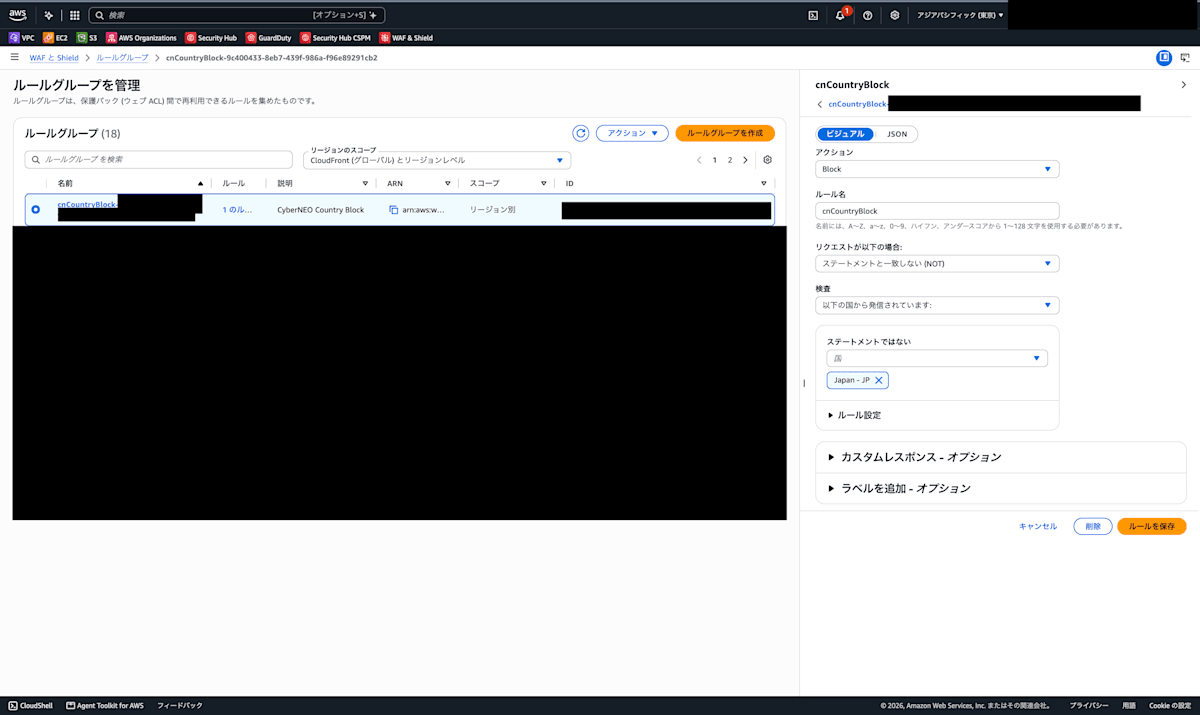
AWSマネジメントコンソールでも、対象のWeb ACLに国別制限のルールが追加されていることを確認しました。
変更
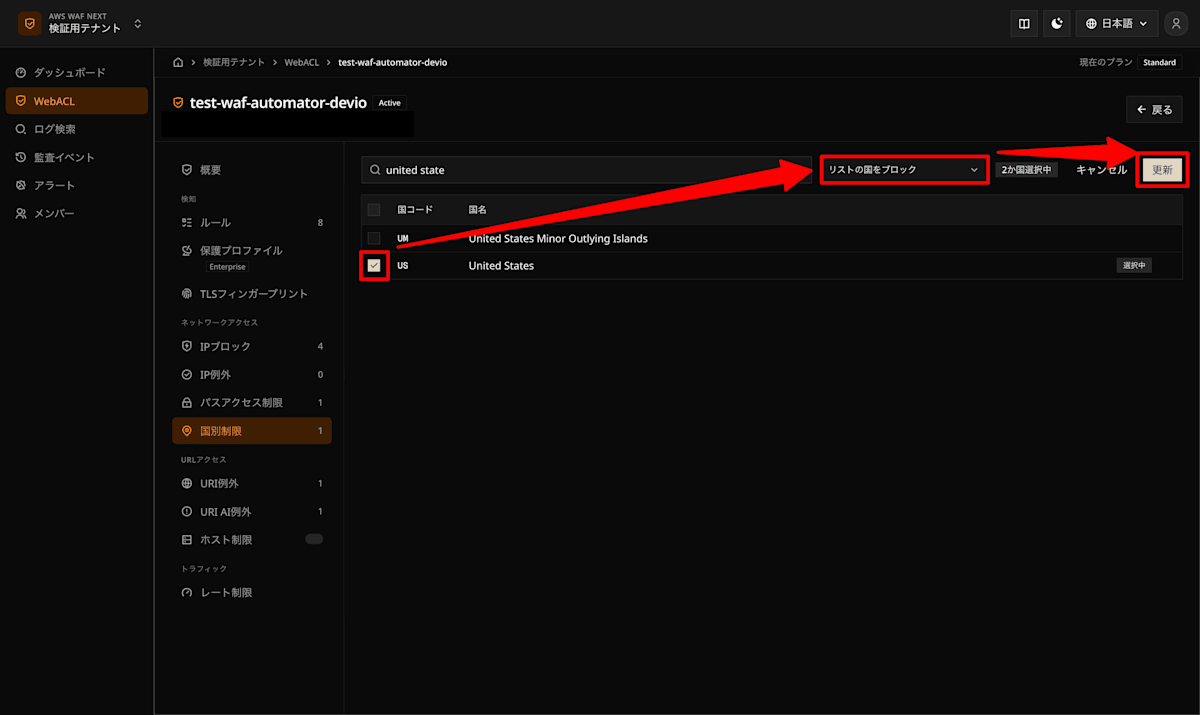
手順1:対象の国や制限モードを変更する
要件に合わせて、対象の国や制限モードを変更し、右上の「更新」をクリックします。
手順2:変更結果を確認する
「国別制限設定を更新しました。」と表示されることを確認します。
選択した国数・国名と制限モードが意図した内容になっていれば、変更完了です。
解除
国別制限は、対象の国を0件にすることで解除できます。
手順1:対象の国の選択をすべて解除する
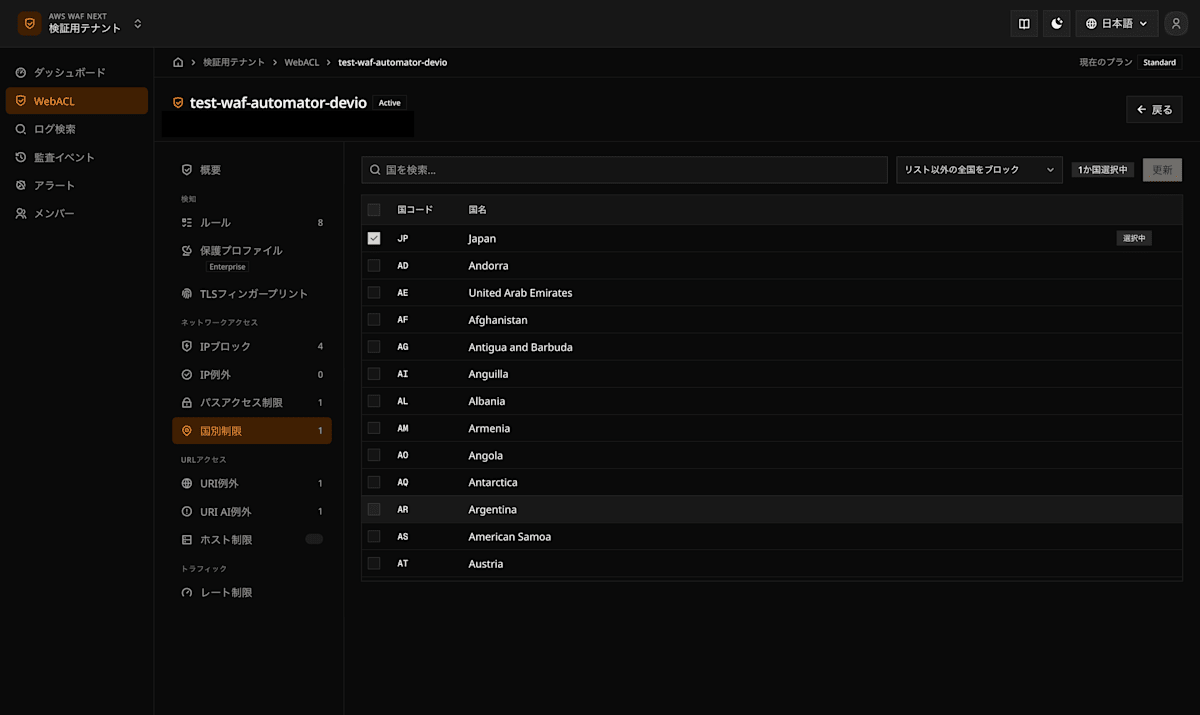
選択している国のチェックをすべて外します。
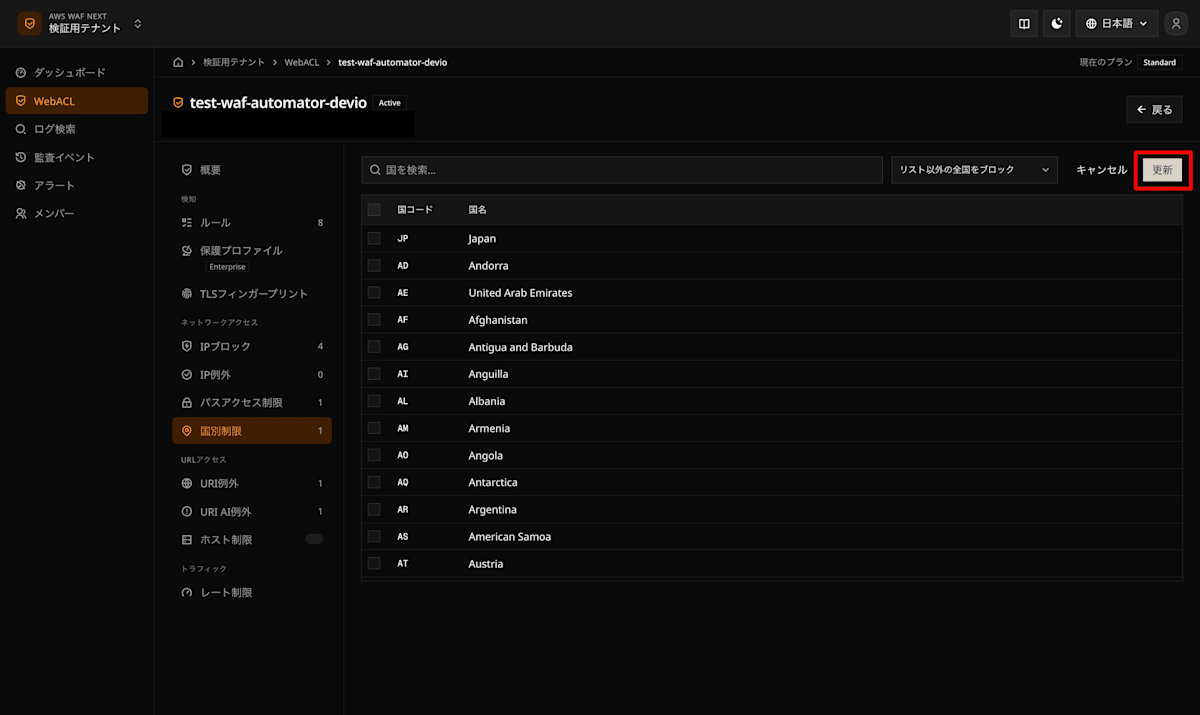
選択中の国数を示す表示が消えたことを確認し、「更新」をクリックします。
手順2:解除結果を確認する
「国別制限設定を更新しました。」と表示されることを確認します。
国の選択が全て解除され、国別制限が0になっていれば解除完了です。
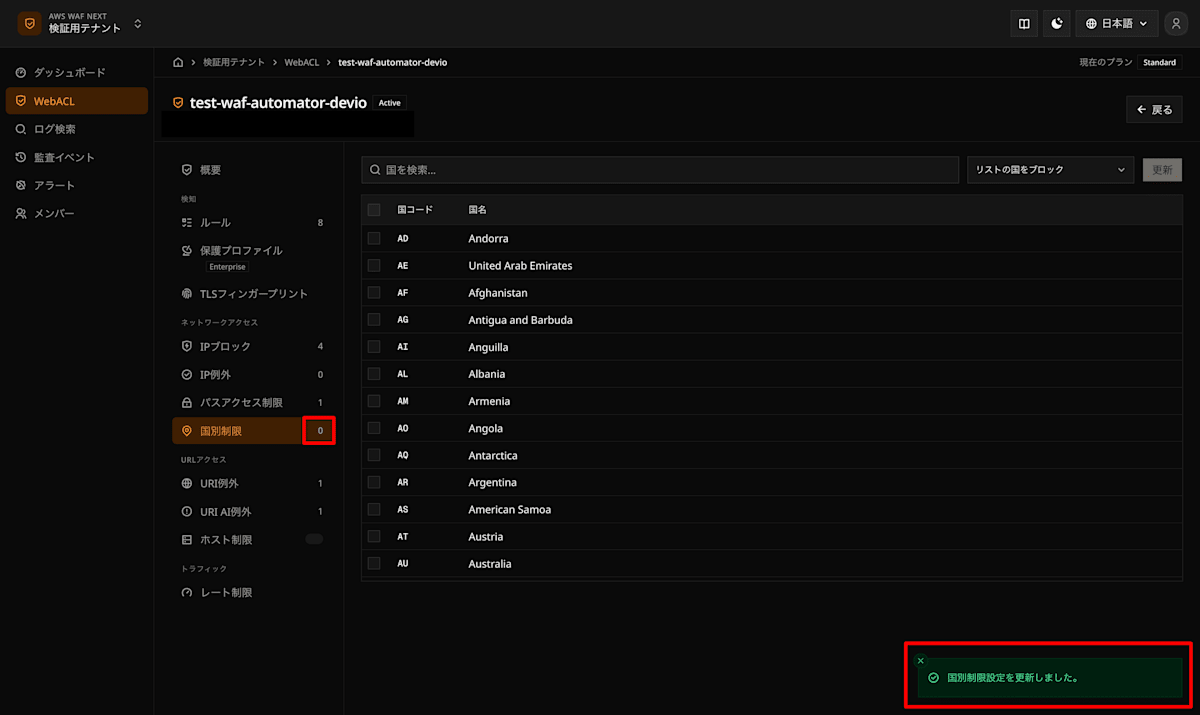
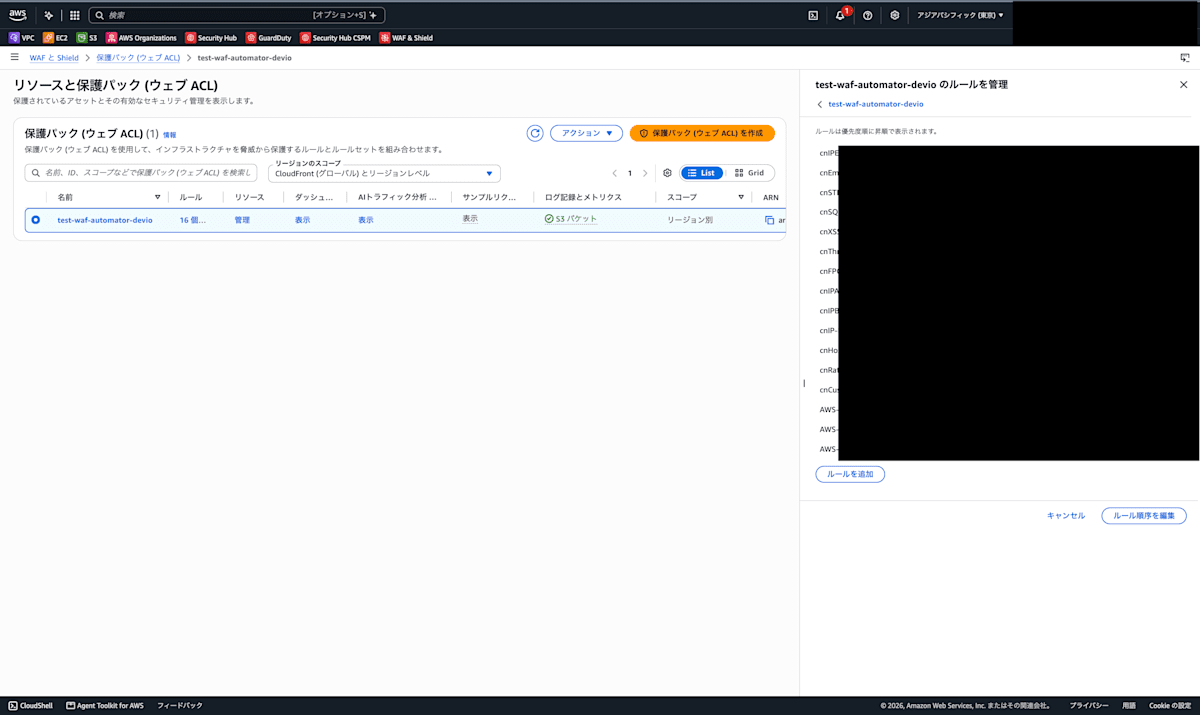
AWSマネジメントコンソールでも、対象のWeb ACLから国別制限のルールが削除されていることを確認しました。
まとめ
今回は、WAF Automatorの管理画面から国別制限を設定する方法をご紹介しました。
国別制限では、対象の国と制限モードを組み合わせて設定します。選択した国をブロックするのか、選択した国以外をブロックするのかを確認してから適用することが重要です。
WAF Automatorで国別制限を設定する際の参考になれば幸いです。