
WAF AutomatorでIPブロック・IP例外を設定する方法

はじめに
クラウド事業統括本部 プロフェッショナルサービス事業本部 コンサルティング2部の山﨑です。
今回は、WAF Automatorの管理画面からIPブロック・IP例外を登録する方法をご紹介します。
WAF運用自動化サービス(WAF Automator)とは
クラスメソッドでは、WAF運用自動化サービスとしてWAF Automatorを提供しています。
AIを活用したログ分析や不正アクセスの検知・対策、脅威情報の自動反映、レポート生成などにより、日々のWAF運用を自動化します。運用担当者の負担を軽減しながら、Webアプリケーションの継続的なセキュリティ対策を支援します。
サービスの詳細や導入に関するお問い合わせは、以下のサービス紹介ページをご覧ください。
IPブロック・IP例外について
IPブロック
指定したIPアドレス/CIDRからのアクセスをブロックします。攻撃元が特定できている場合や、不要なクローラーを止めたい場合に使います。
IPv4・IPv6の両方に対応し、単一のIPアドレスはIPv4では/32、IPv6では/128として登録されます。
最大1,000件をまとめて追加でき、改行・カンマ・スペース区切りに対応しています。
登録した内容は一覧から確認でき、IP/CIDR・コメント・追加日が表示されます。また、チェックボックスで複数選択して、まとめて削除することもできます。
IP例外に登録されているIPは、IPブロックより先に許可されるため、ブロックされません。
IP例外
信頼できるIPアドレス/CIDRを登録し、一致したリクエストを許可します。
入力方法はIPブロックと同じで、IPv4・IPv6、最大1,000件の一括追加、複数選択による一括削除に対応しています。
IP例外はCyberNEOのルールの中で最初に評価され、一致したリクエストは許可されます。
そのため、後続のCyberNEO管理ルール・TLSフィンガープリント・IPブロック・パス/ホスト/国別制限・レート制限・AWS管理ルールの検査を受けません。
登録できる形式
IPブロック・IP例外ともに、以下の形式で登録できます。
| 入力形式 | 登録内容 |
|---|---|
| IPv4アドレス | 単一のIPv4アドレス。CIDRを省略した場合は/32として登録 |
| IPv4アドレス/CIDR | CIDRで指定したIPv4のアドレス範囲 |
| IPv6アドレス | 単一のIPv6アドレス。CIDRを省略した場合は/128として登録 |
| IPv6アドレス/CIDR | CIDRで指定したIPv6のアドレス範囲 |
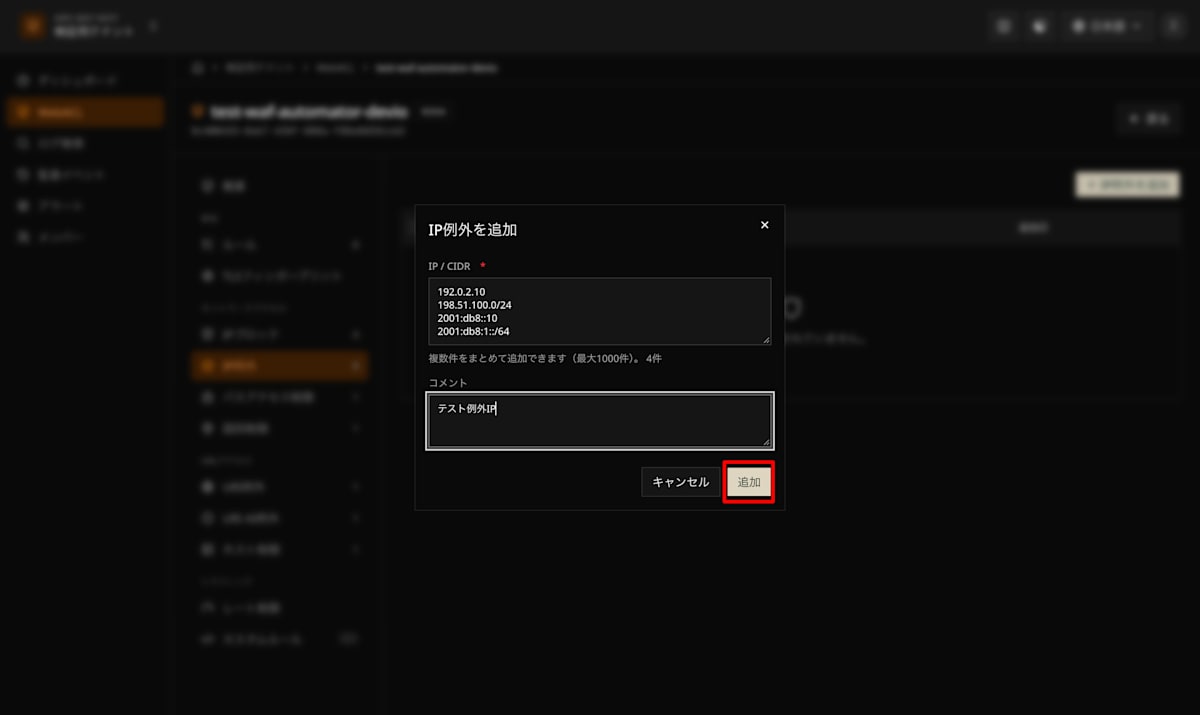
複数件をまとめて追加でき、改行・カンマ・スペース区切りに対応しています。今回は、1行に1件ずつ入力して登録します。
設定対象のWeb ACLを開く
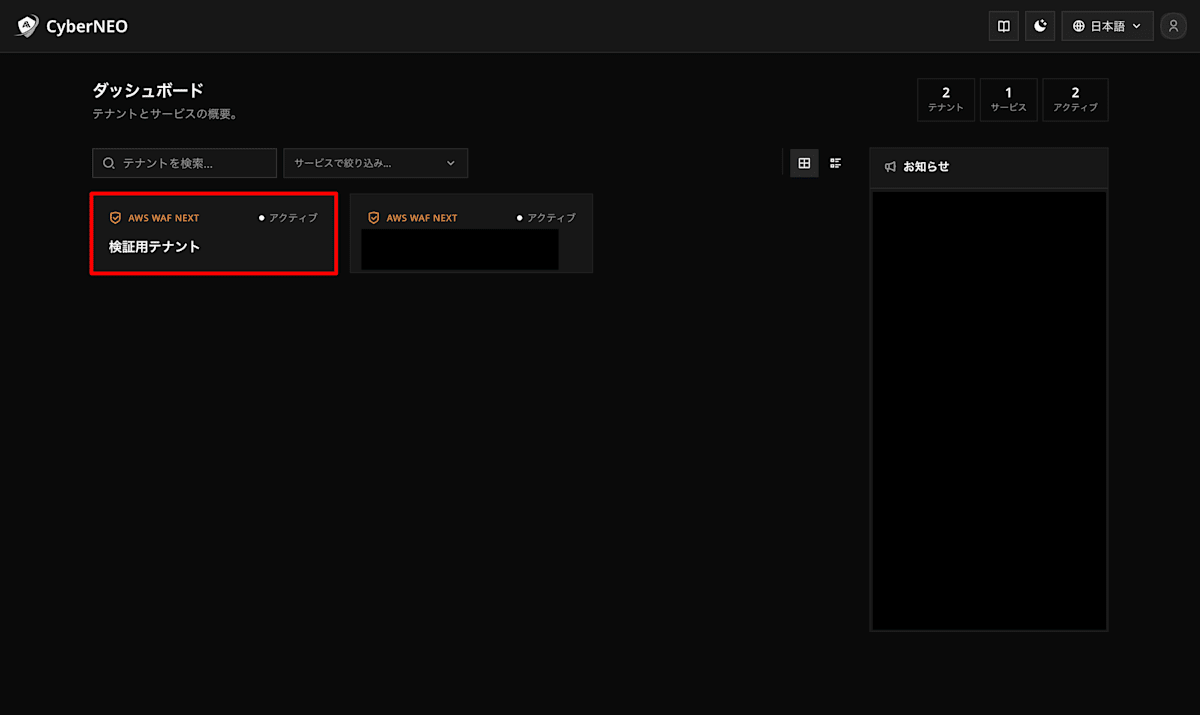
手順1:テナントを開く
CyberNEOコンソールにログインし、設定対象のテナントを選択します。
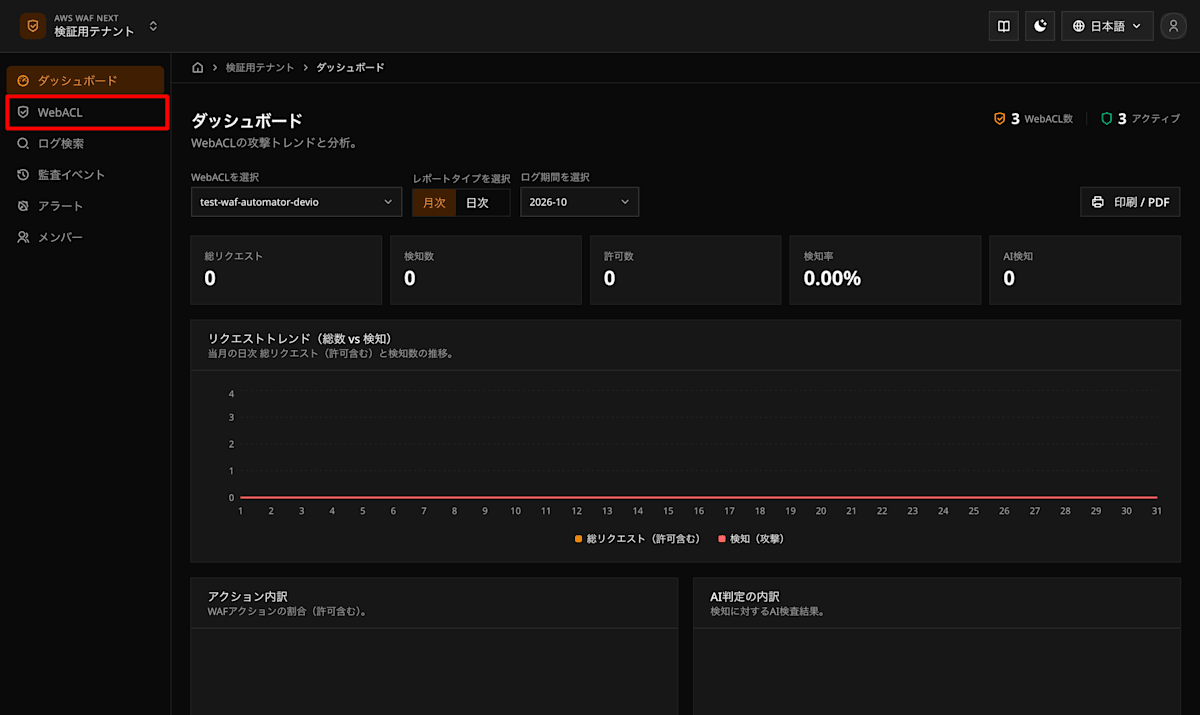
手順2:Web ACL一覧を開く
「Web ACL」をクリックします。
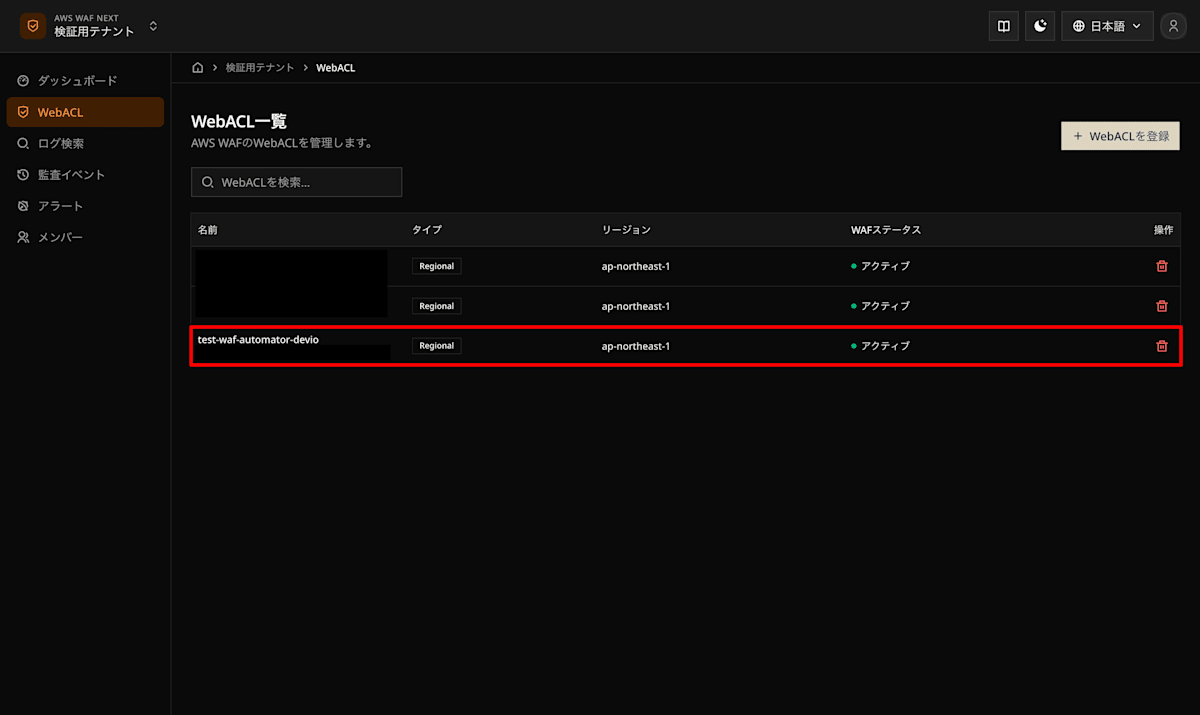
手順3:設定対象のWeb ACLを選択
Web ACLの一覧から、IPブロック・IP例外を設定するWeb ACL名をクリックします。
IPブロックの登録
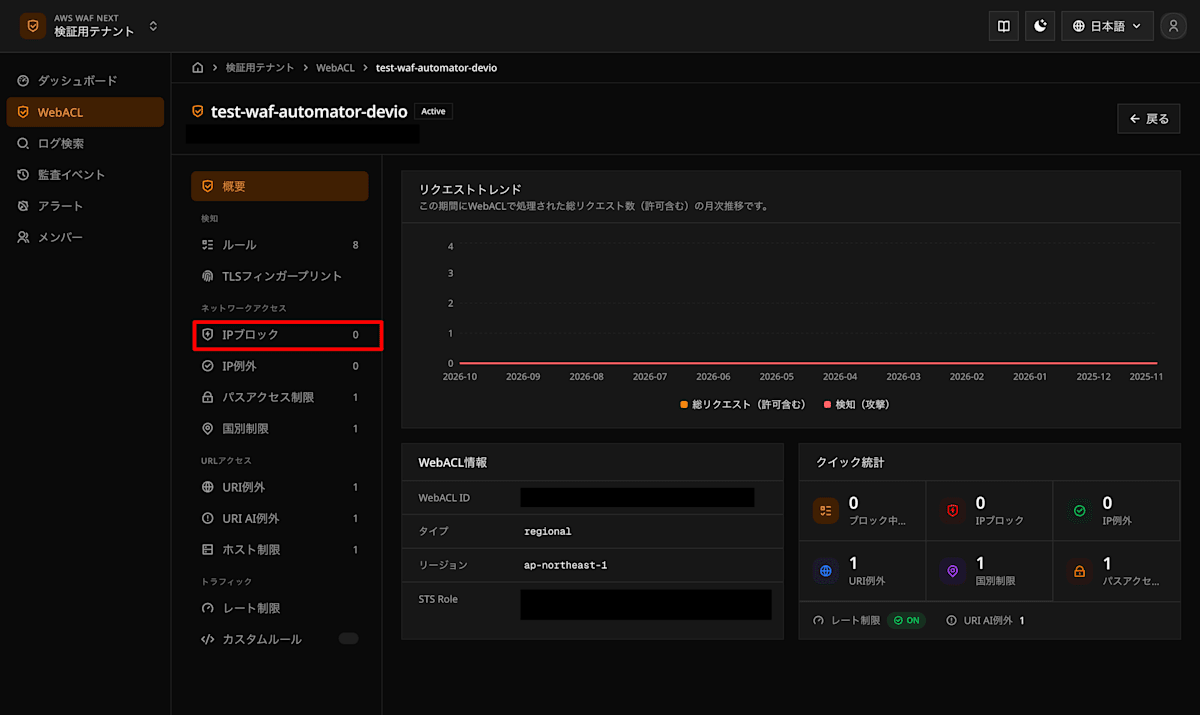
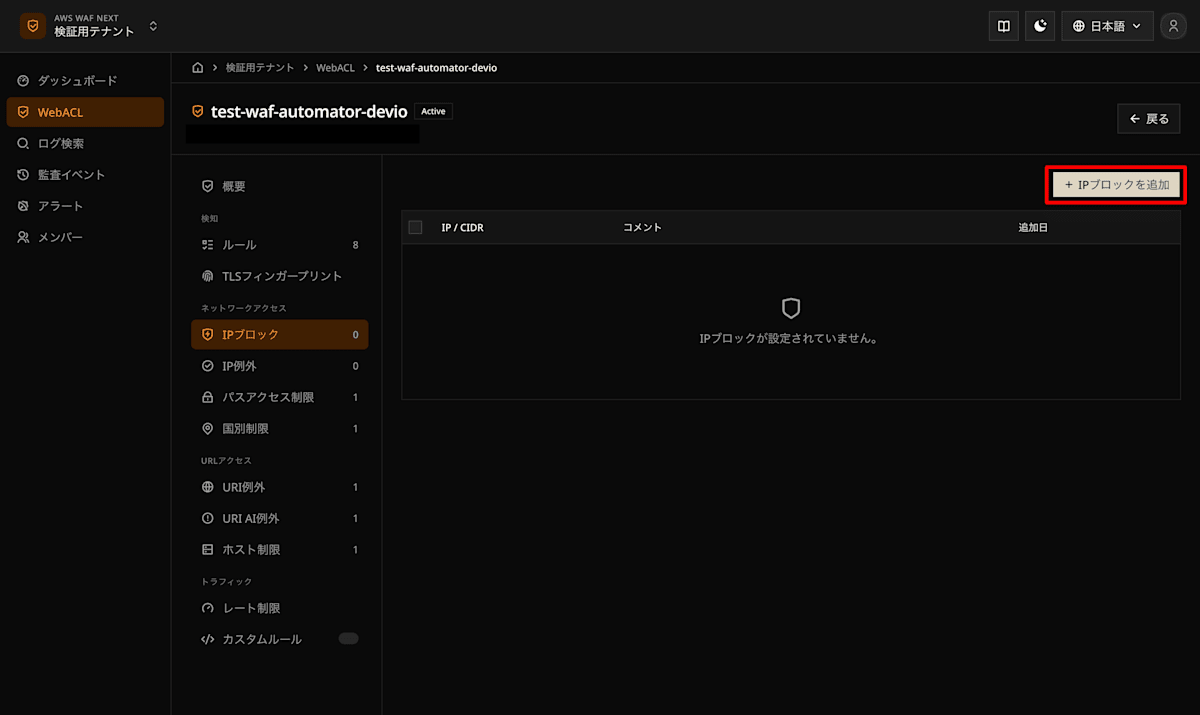
手順1:IPブロックの一覧画面を開く
左メニューの「IPブロック」をクリックします。
手順2:追加画面を開く
画面右上の「+ IPブロックを追加」をクリックします。
手順3:IPアドレスを入力・追加
IPの入力画面が開きます。
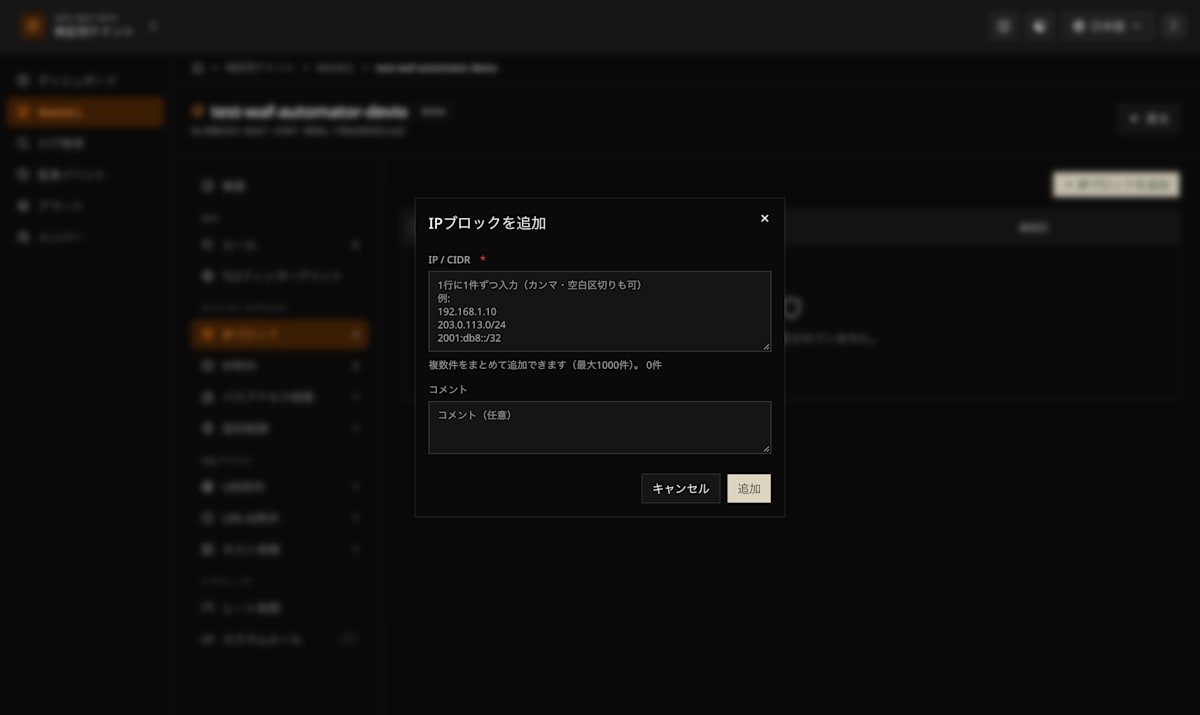
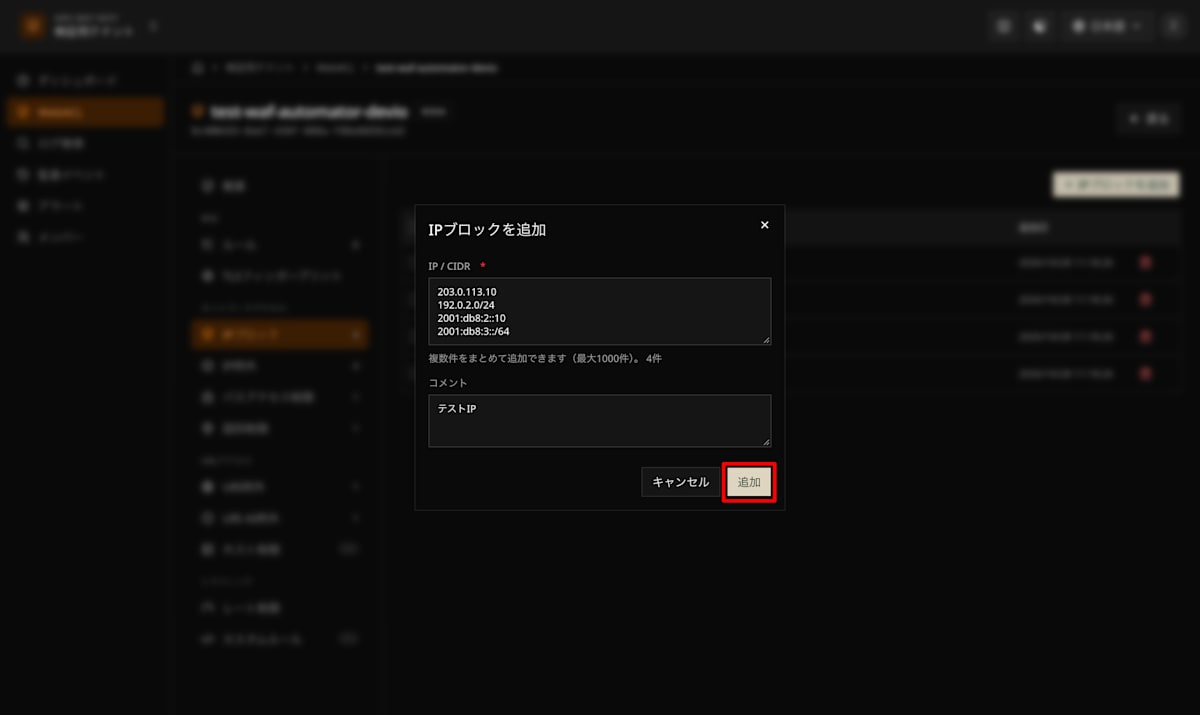
追加画面の「IP / CIDR」に、ブロック対象のIPアドレスを入力します。
必要に応じて、コメントを入力し、「追加」をクリックします。
手順4:登録結果確認
「x件のIPブロックを追加しました。」と表示され、一覧画面に追加されていることを確認したら設定完了です。
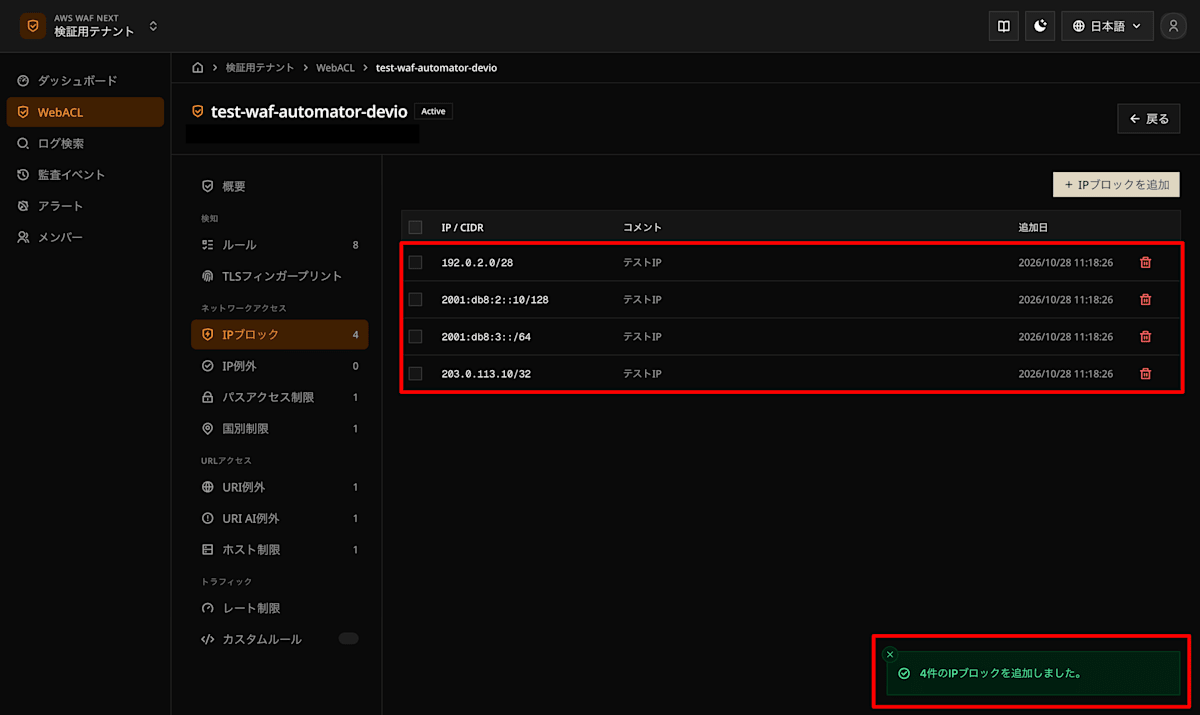
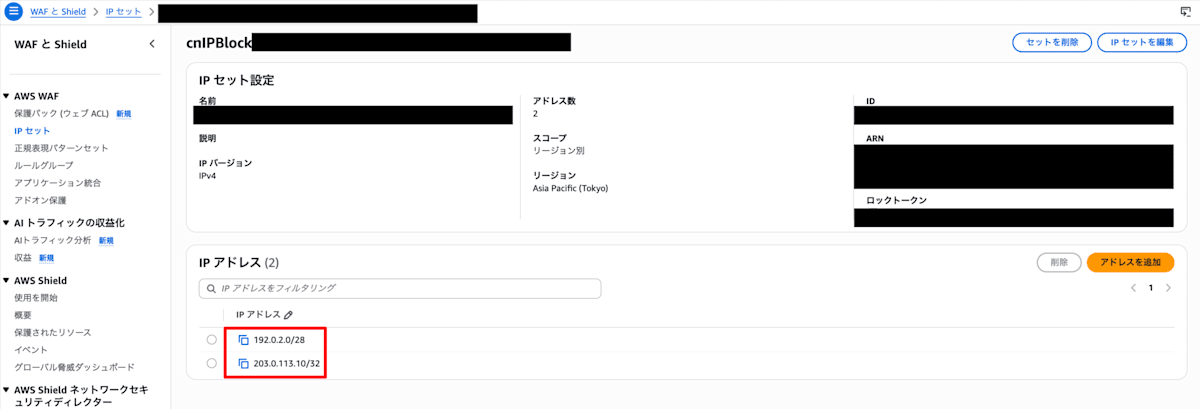
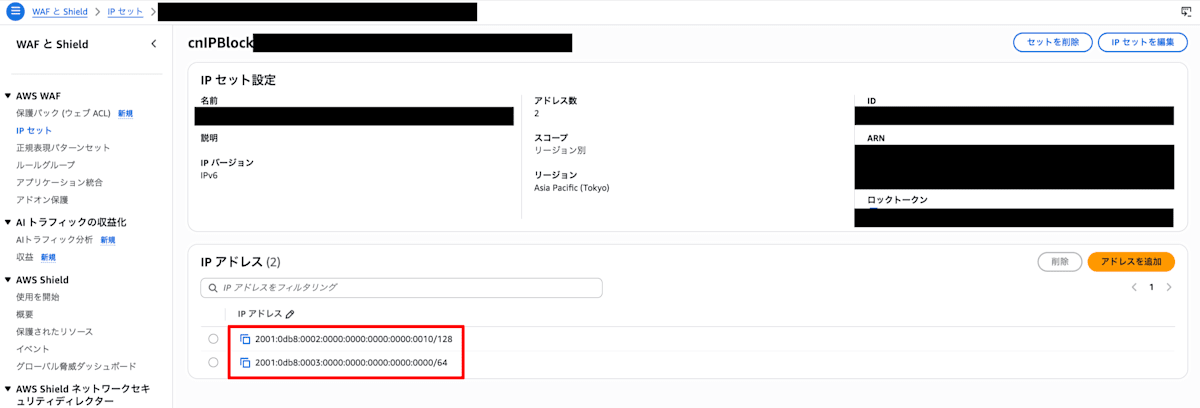
念のためAWSマネジメントコンソールからも確認したところ、IPv4・IPv6それぞれのIPセットに登録されていました。
IP例外の登録
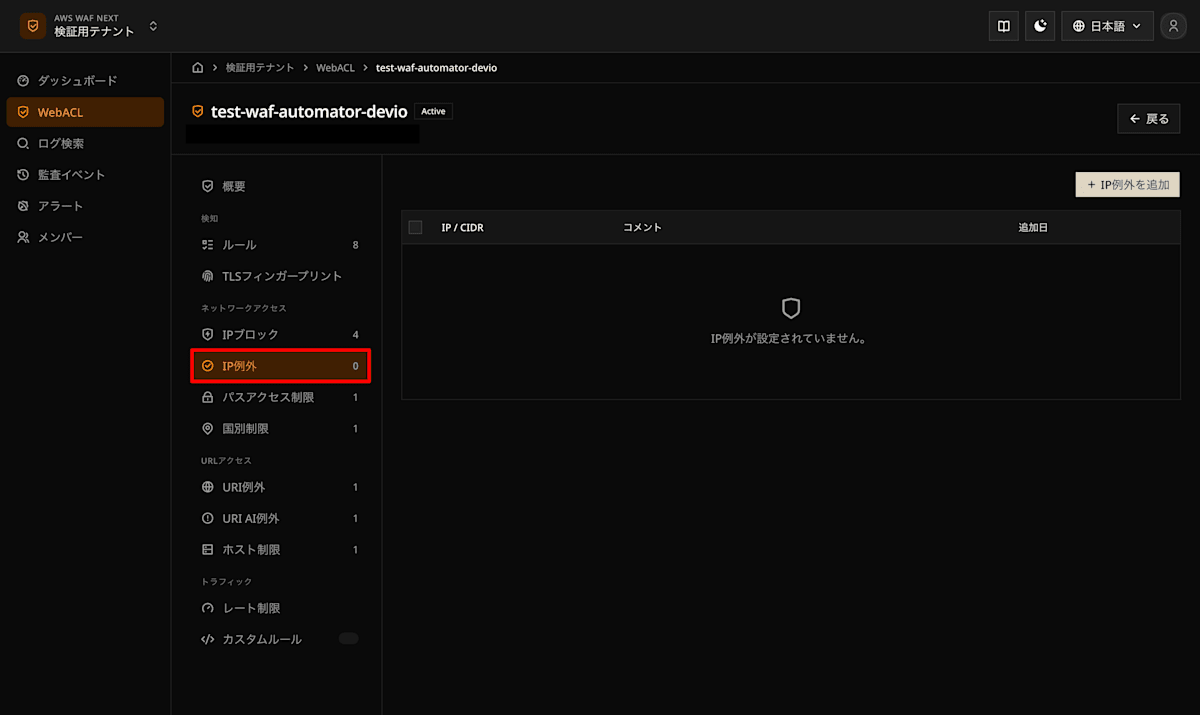
手順1:IP例外の一覧画面を開く
左メニューの「IP例外」をクリックします。
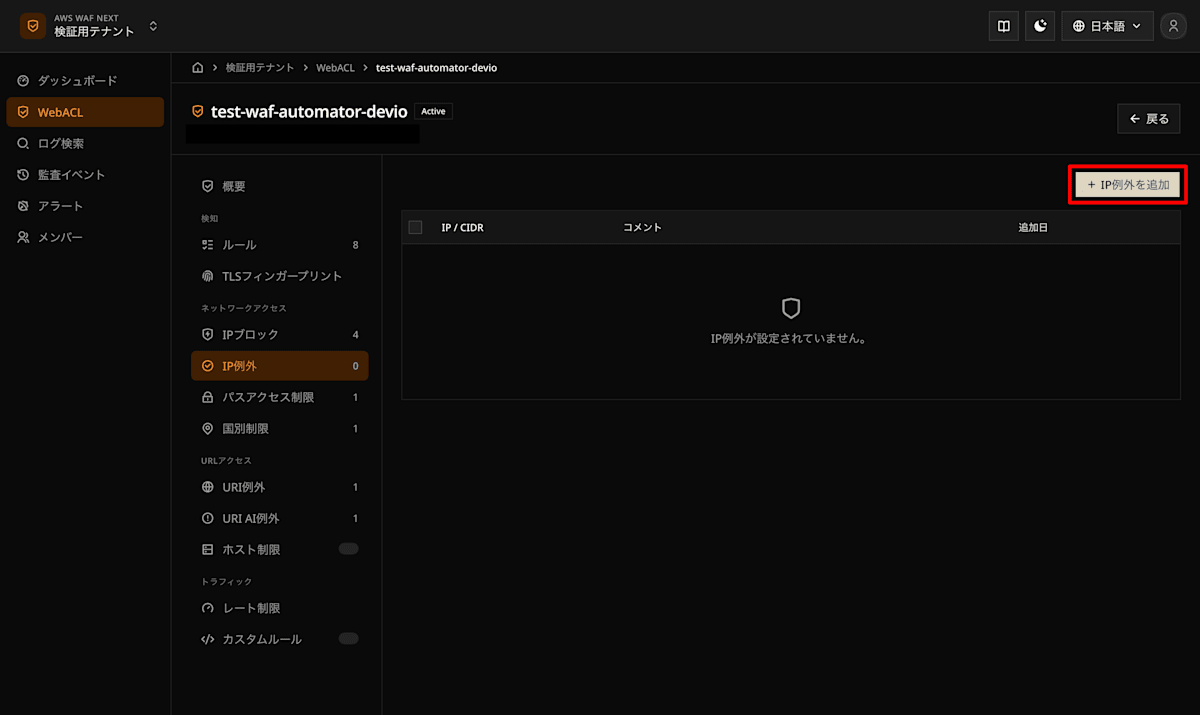
手順2:追加画面を開く
画面右上の「+ IP例外を追加」をクリックします。
手順3:IPアドレスを入力・追加
IPの入力画面が開きます。
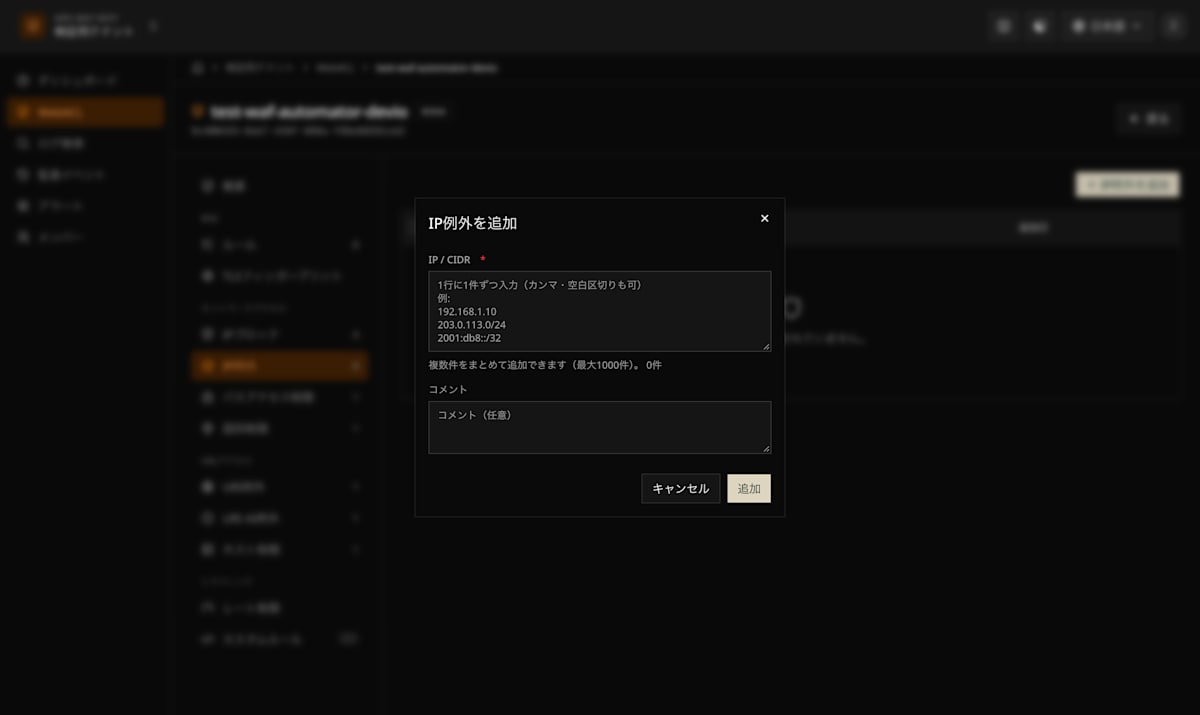
「IP / CIDR」に、例外として登録するIPアドレスを入力します。
必要に応じて、コメントを入力し、「追加」をクリックします。
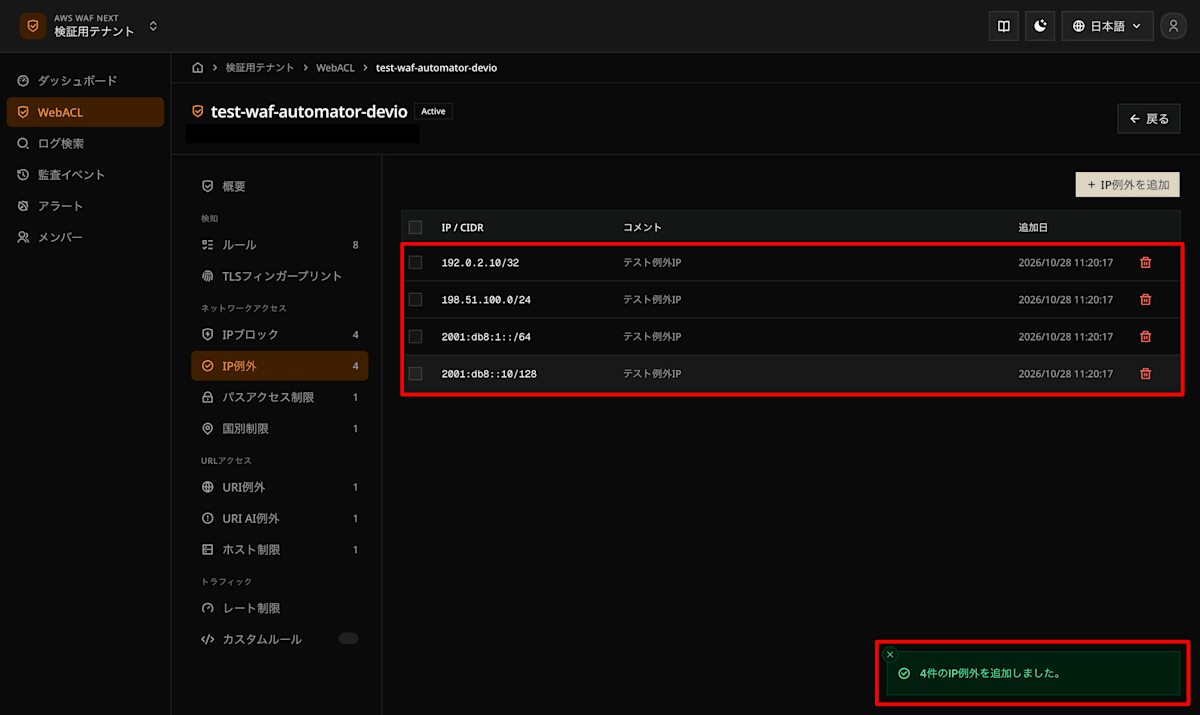
手順4:登録結果確認
「x件のIP例外を追加しました。」と表示され、一覧画面に追加されていることを確認したら設定完了です。
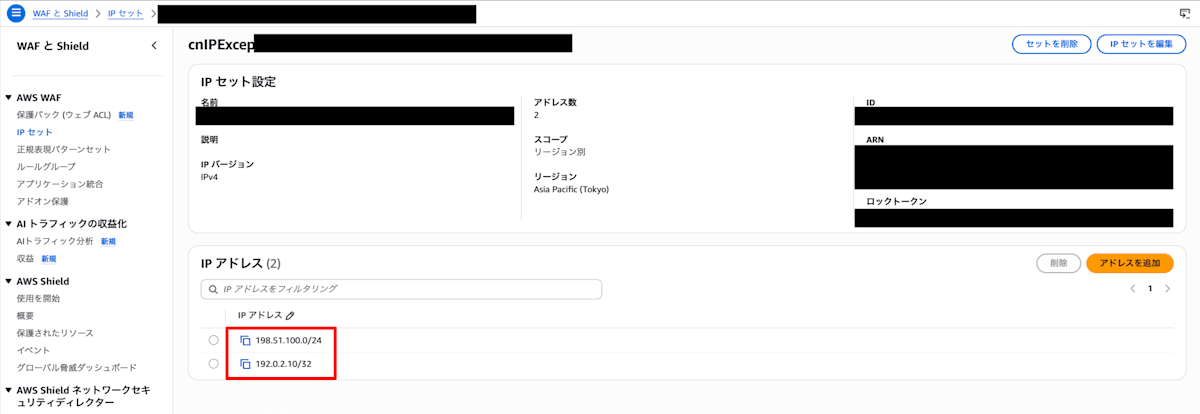
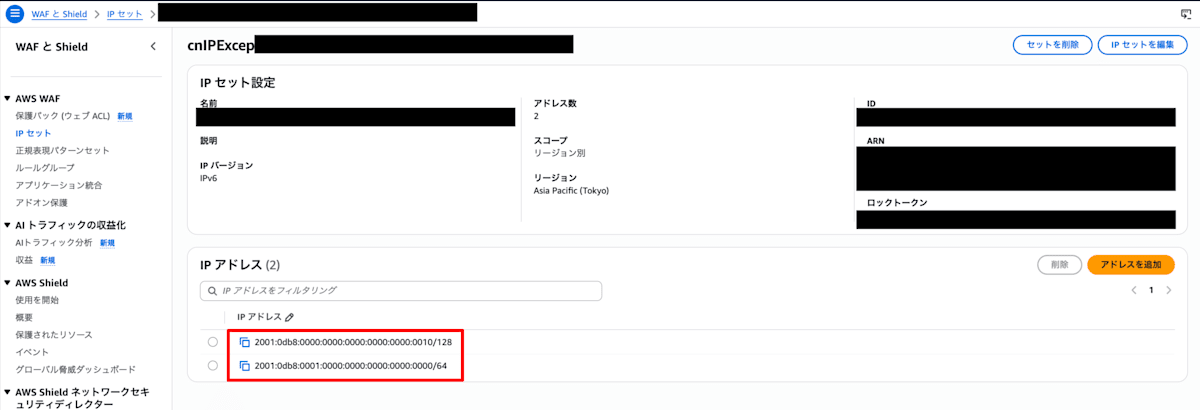
念のためAWSマネジメントコンソールからも確認したところ、IPv4・IPv6それぞれのIPセットに登録されていました。
まとめ
今回は、WAF Automatorの管理画面からIPブロック・IP例外を登録する方法をご紹介しました。
IPv4・IPv6のアドレスやCIDRを指定したアドレス範囲をまとめて登録し、WAF Automatorの一覧から登録内容を確認できました。
WAF AutomatorでIPブロック・IP例外を設定する際の参考になれば幸いです。