WAF Automatorのテナントにユーザーを追加する手順

はじめに
クラウド事業統括本部 プロフェッショナルサービス事業本部 コンサルティング2部の山﨑です。
WAF Automatorのテナントにユーザーを追加する手順をご紹介します。
WAF Automatorを複数の担当者で利用する際には、対象のテナントにユーザーを追加します。
お客様の社内メンバーを追加する場合も、導入支援や運用支援を行うクラスメソッドの担当者を追加する場合も、操作手順は同じです。
WAF Automatorの利用メンバーを追加する際の参考にしていただければ幸いです。
WAF運用自動化サービス(WAF Automator)とは
クラスメソッドでは、WAF運用自動化サービスとしてWAF Automatorを提供しています。
AIを活用したログ分析や不正アクセスの検知・対策、脅威情報の自動反映、レポート生成などにより、日々のWAF運用を自動化します。運用担当者の負担を軽減しながら、Webアプリケーションの継続的なセキュリティ対策を支援します。
サービスの詳細や導入に関するお問い合わせは、以下のサービス紹介ページをご覧ください。
ユーザーを追加する手順
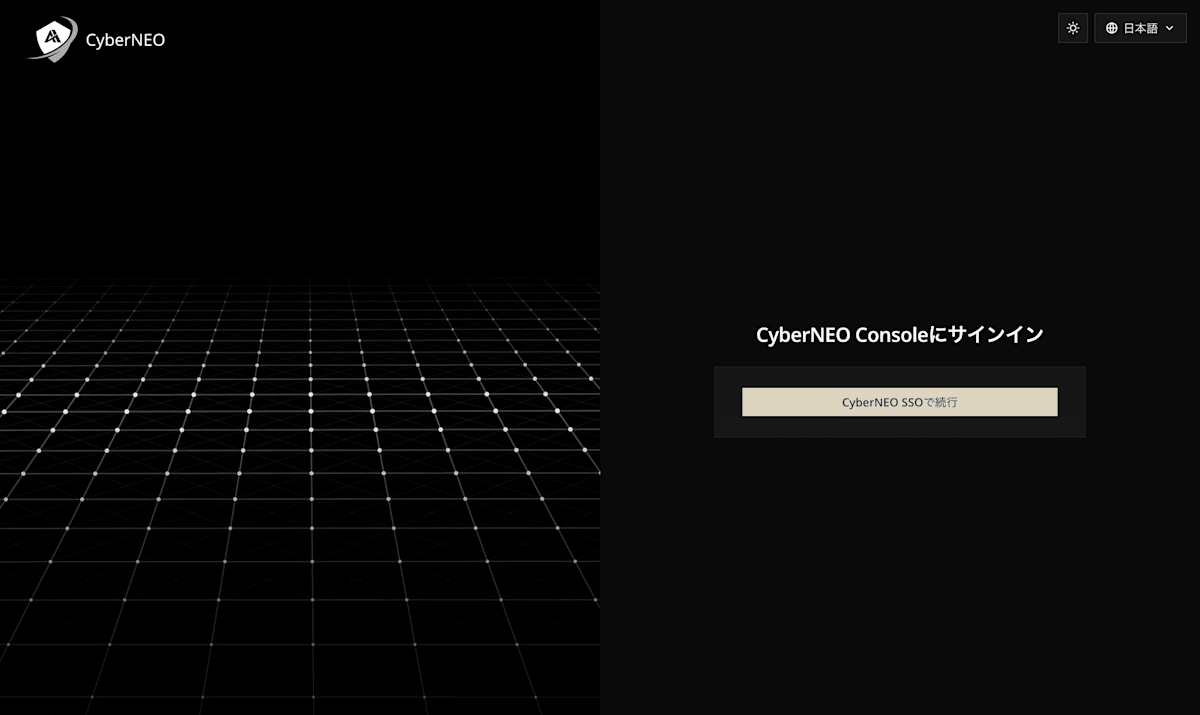
手順1:CyberNEOコンソールにログイン
まず、CyberNEOコンソールにログインします。
手順2:追加先のテナントを選択
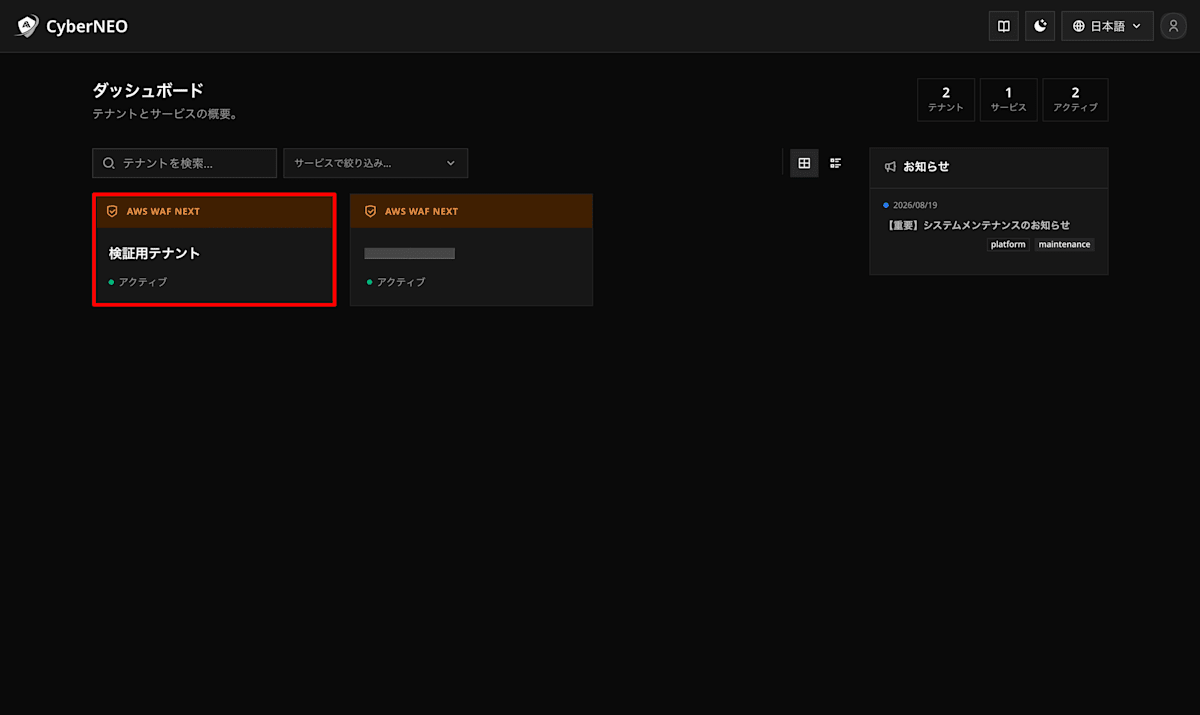
ログインすると、参加しているテナントの一覧が表示されます。ユーザーを追加するテナントを選択します。
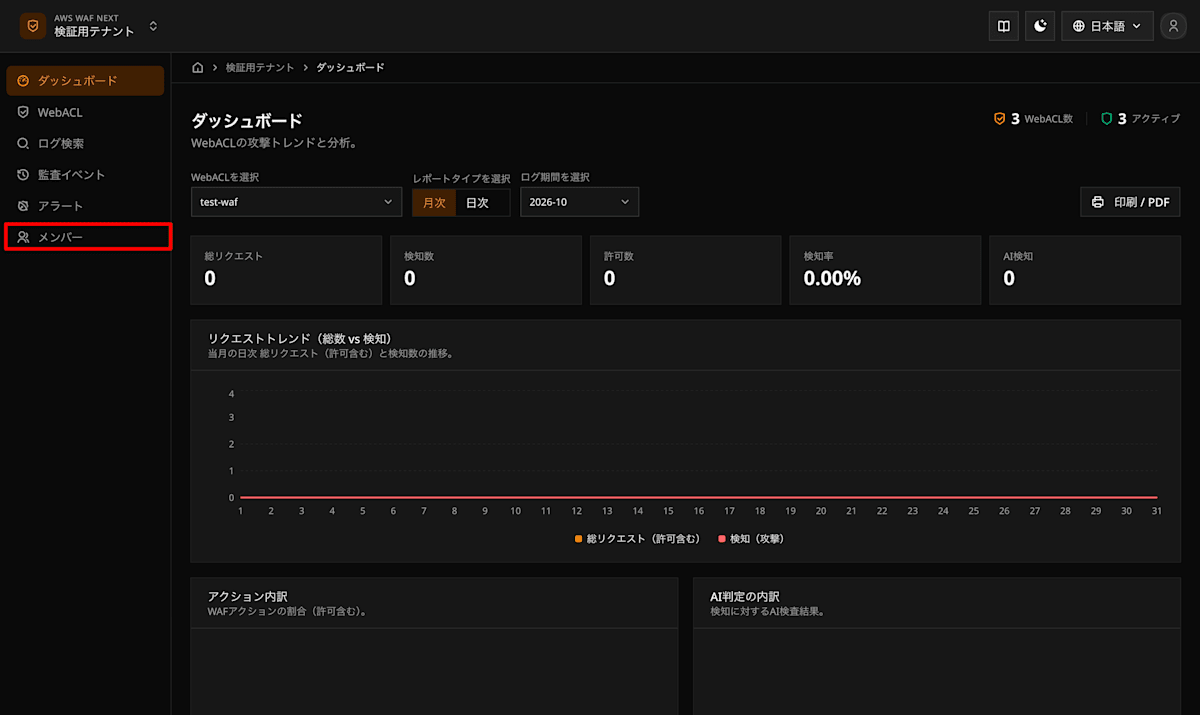
手順3:メンバー画面を開く
表示されているテナント名が追加先のテナントと一致していることを確認し、「メンバー」をクリックします。
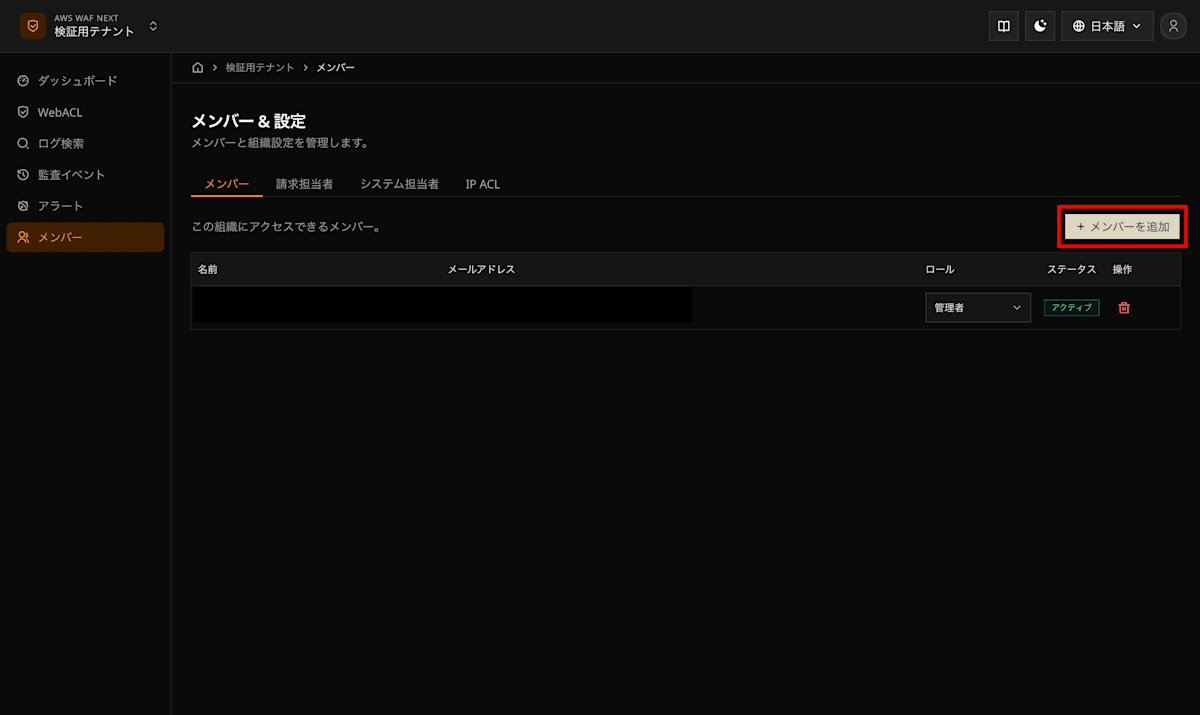
手順4:メンバーの追加画面を開く
画面右上の「+メンバーを追加」をクリックします。
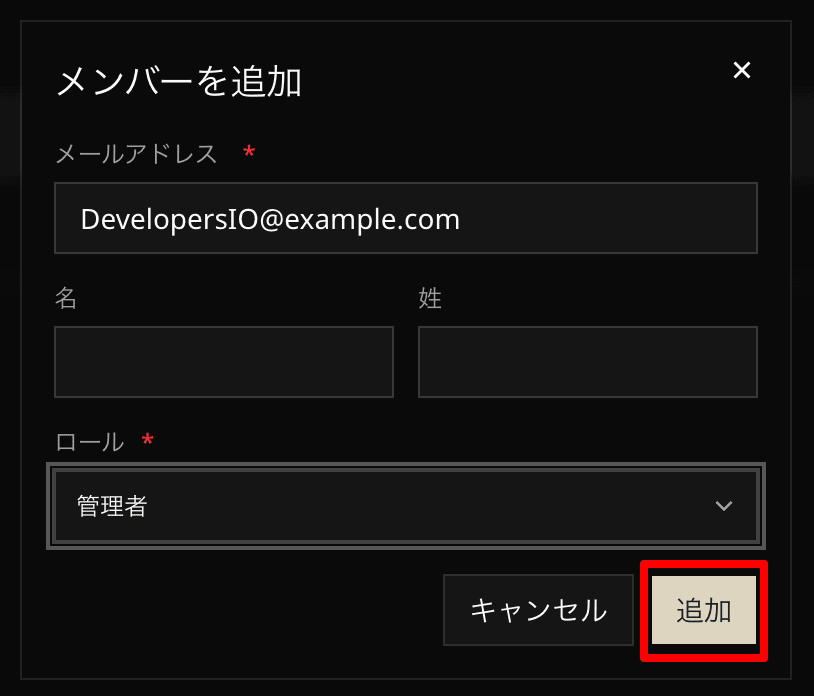
手順5:メールアドレスとロールを設定
追加するユーザーのメールアドレスと氏名(任意)を入力し、ロールを選択します。
ロールは、ユーザーが行う作業に応じて選択してください。
ロールの説明
- 管理者: 設定変更を含むすべての操作が可能です。
- メンバー: 閲覧が中心で、設定変更はできません。
入力内容と選択したロールを確認し、「追加」をクリックします。
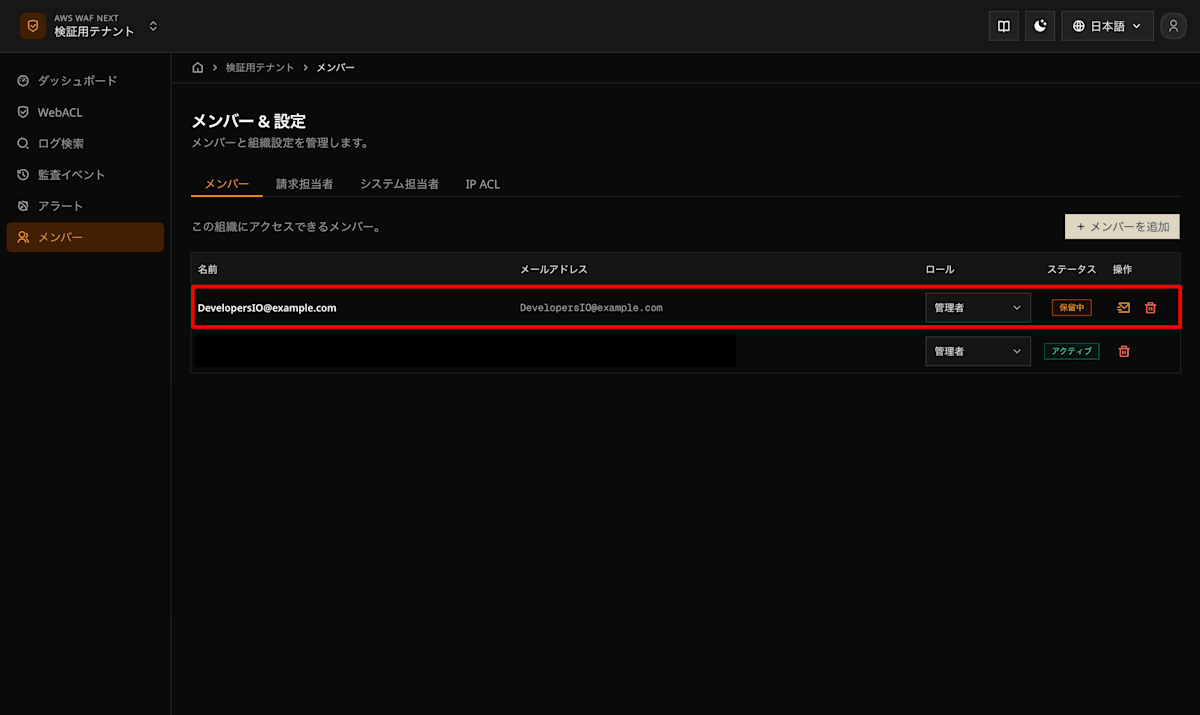
手順6:追加したユーザーを確認
メンバー一覧に追加したユーザーが表示されていることを確認します。
追加されたユーザーには確認メールが送信されます。ユーザーがメール内の案内に従って承認すると、メンバー一覧のステータスが「アクティブ」になります。
※ すでに他のテナントに所属しているユーザーには、確認メールが送信されない可能性があります。その場合は、追加されたユーザーにCyberNEOコンソールへログインしてもらい、対象のテナントが一覧に追加されていることを確認してください。