UIって何だろう?⑧ 〜アクセシビリティの基本と使いやすいデザインの関係〜

「このボタン、小さくて押しにくいな…」
「この文字、薄くて読みづらい…」
そんな経験はありませんか?
これらはデザインの「アクセシビリティ」に関わる問題かもしれません。「アクセシビリティ」と聞くと、障害のある方や高齢者向けの特別な配慮、というイメージがあるかもしれません。
でも本当は、できるだけ多くの人が使いやすいデザインをつくるための基本だと考えます。これまでの記事で触れてきた「色」「文字」「配置」も、実はすべてアクセシビリティにつながっています。
今回は「アクセシビリティ」を、これまでのように、UIデザインの視点からやさしく整理してみます。
UIにおけるアクセシビリティとは?
アクセシビリティ(Accessibility)とは、「近づきやすさ」「利用しやすさ」を意味し、障害の有無や年齢、利用環境に関わらず、さまざまな人が情報やサービスを利用できることを指します。
出典:W3C Web Accessibility Initiative
https://www.w3.org/WAI/fundamentals/accessibility-intro/
例えば、以下のような状況は誰にでも起こり得ます。
- ☀️屋外の強い日差しの下でスマホを見ている → 👁️画面が見えにくい
- 🤕怪我をしていて片手しか使えない → 👆️操作しにくい
- 🚃動画を音が出せない場所で見ている → 👂️音が聞こえない
こうした「使いにくさ」には3つのタイプがあるとされています。
| タイプ | 説明 | 例 |
|---|---|---|
| 永続的(Permanent) | 常に続く障壁 | 視覚障害、聴覚障害など |
| 一時的(Temporary) | 一定期間続く障壁 | 骨折、目の手術後など |
| 状況的(Situational) | 特定の状況下での障壁 | 日差し、騒音、片手がふさがっているなど |
出典:Microsoft Design - Inclusive:
https://inclusive.microsoft.design/
つまり、アクセシビリティに配慮したデザインは、障害のある方だけでなく、さまざまな状況にあるすべてのユーザーの体験を向上させるといえます。「特別な対応」ではなく、「UIの品質そのもの」と捉えることが必要だと考えます。
「見やすさ」のバリアを取り除く(色とコントラスト)
第3回の色の記事でも触れましたが、情報は色だけで伝えてはいけません。色覚特性のあるユーザーや、モノクロ表示の環境では、色の違いが認識できないことがあるからです
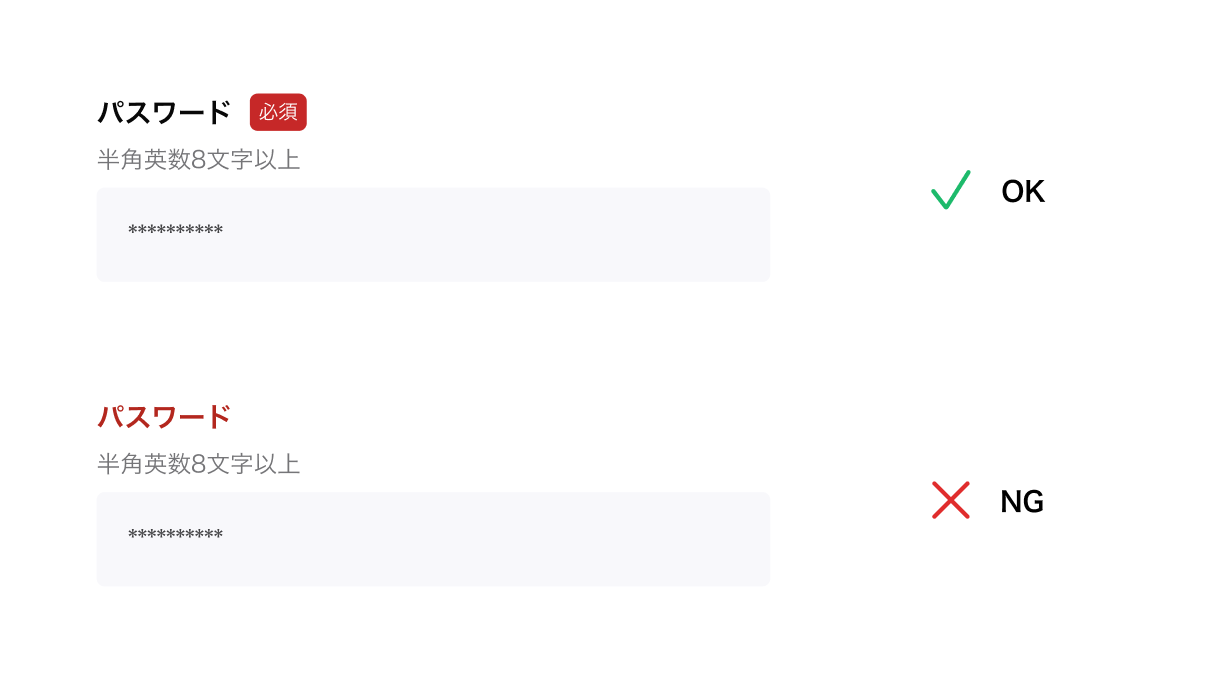
✅ OK
色だけでなく、「※必須」というテキストやアイコンを併用する。
❌ NG
必須項目を「赤色の文字」だけで表現する。
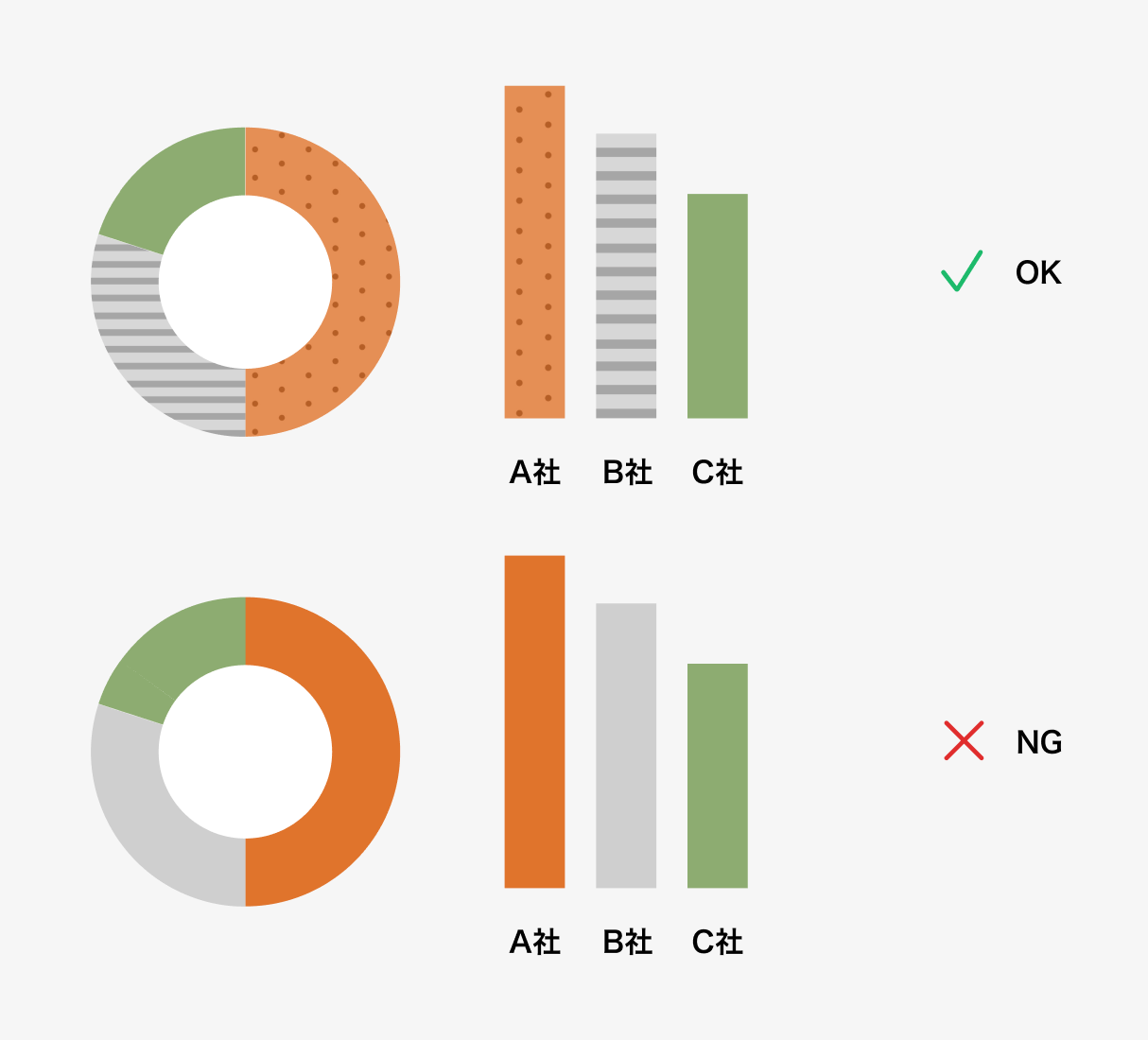
✅ OK
グラフにはラベルを添えたり、模様(パターン)で差をつける。
❌ NG
グラフの項目を色だけで区別する。
また、文字と背景のコントラスト比が低いと、視力が弱い方や、屋外で画面を見ているユーザーにとって非常に読みづらくなります。ガイドライン(WCAGなど)に基づき、十分なコントラスト比(通常の文字で4.5:1以上、大きな文字で3:1以上)を確保することが重要です。
「伝わりやすさ」を支える構造(マークアップと支援技術)
第5回タイポグラフィの記事で解説した通り、デザインでは「見た目」だけでなく、裏側の「構造」も重要です。
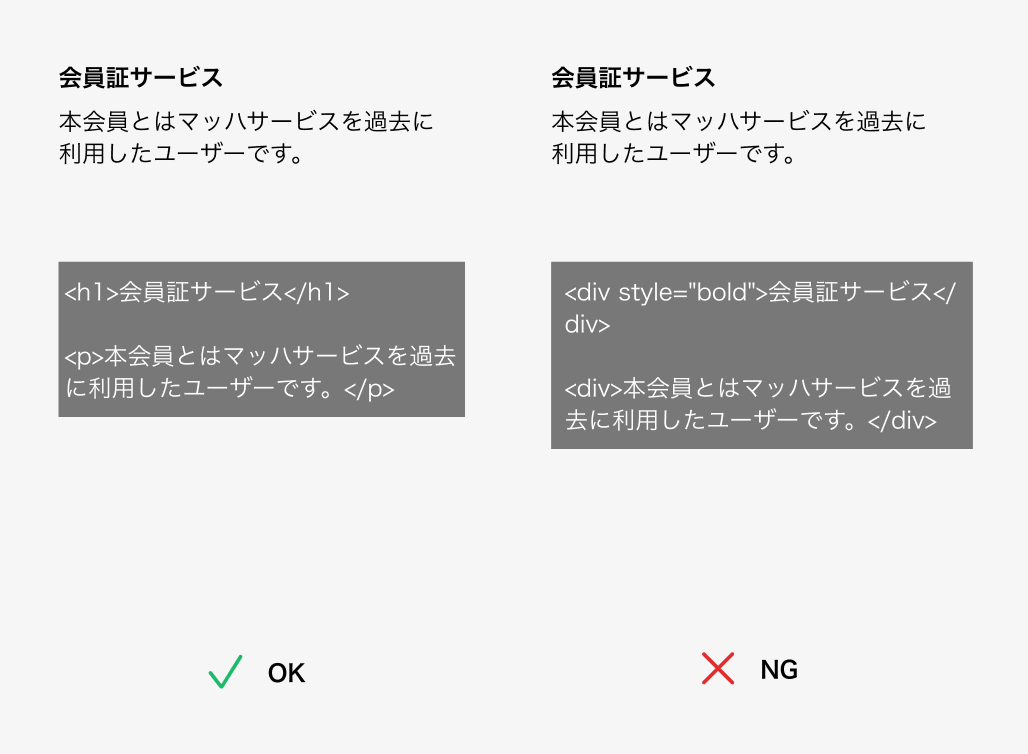
視覚に障害のあるユーザーは、スクリーンリーダー(画面読み上げ機能)を使って情報を得ています。このとき、見た目の文字サイズだけ大きくしても、システム的に「見出し(Heading)」として設定されていなければ、情報の階層は伝わりません。
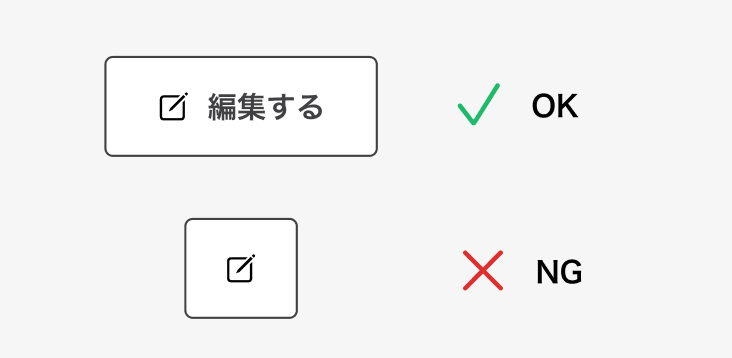
✅ OK
アイコンには適切な**代替テキスト(ラベル)**を設定し、「検索」「閉じる」「編集」など機能がわかるようにする。
❌ NG
アイコンボタンにラベルがなく、読み上げ機能が「ボタン」としか言わない。
✅ OK
正しいHTML構造で実装し、目で見なくても情報の順序がわかるようにする。
❌ NG
見出しタグ(H1, H2...)を使わず、単に太字にしているだけ。
「押しやすさ」を保証するサイズ(操作性)
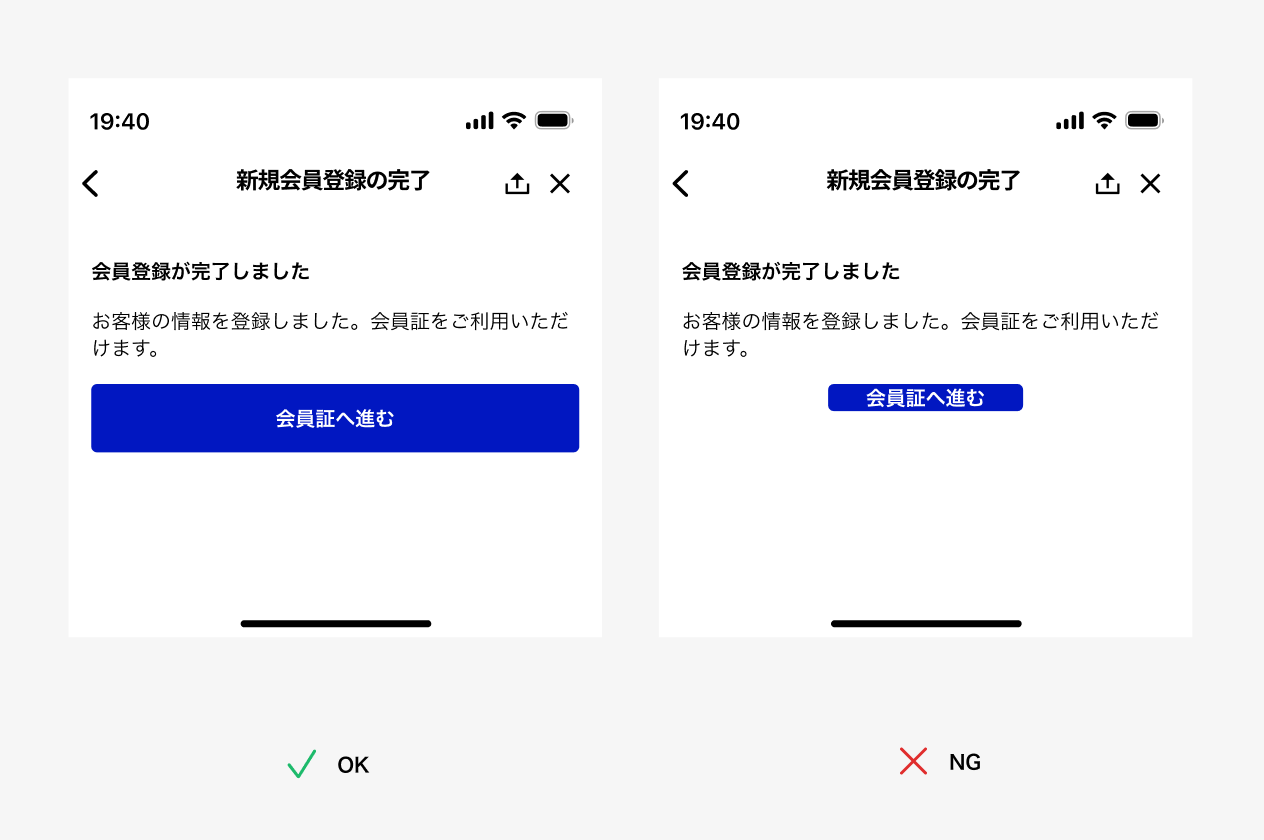
第6回の余白の記事、や第7回のWebとアプリの違いの記事、で触れた「タッチ領域」も、身体的なアクセシビリティの一部です。 指先での操作が難しいユーザーや、揺れる電車内で操作するユーザーにとって、小さなボタンは大きなストレスになります。
✅ OK
OSのガイドラインに従い、44pt(iOS)または48dp(Android)以上のサイズを確保する。
❌ NG
ボタンが小さすぎて、指で隠れてしまう。
おわりに
UIデザインにおけるアクセシビリティは、デザインの見た目を損なうものではなく、より多くの人に情報を届けるための工夫です。
- 情報は「色」だけに頼らず、文字やアイコンで補足する
- スクリーンリーダー利用者を想定し、正しい構造とラベルを作る
- 誰でも押しやすいサイズ(ボタンの高さは44pt/48dp以上など)と余白を確保する
- アクセシビリティは「全員の使いやすさ」につながる
デザインをしていると、つい「自分の環境」を基準に考えてしまいがちです。しかし、私たちも年齢を重ねて視力が落ちるかもしれない。怪我をして片手が使えなくなるかもしれない。そう考えると、アクセシビリティは決して他人事ではないと感じます。
完璧なアクセシビリティを最初から実現するのは難しいかもしれませんが、「色々な人が使うかも」と想像しながらデザインするだけで、UIの質は確実に上がっていくと信じています。
参考:ウェブアクセシビリティ導入ガイドブック(デジタル庁)
https://www.digital.go.jp/resources/introduction-to-web-accessibility-guidebook