WorkSpaces Personal + Simple AD構成にOkta SAML連携を設定してログインしてみた

こんにちは、ゲームソリューション部のsoraです。
今回は、WorkSpaces Personal + Simple AD構成にOkta SAML連携を設定し、実際にログインするまでの流れを書いていきます。
構成
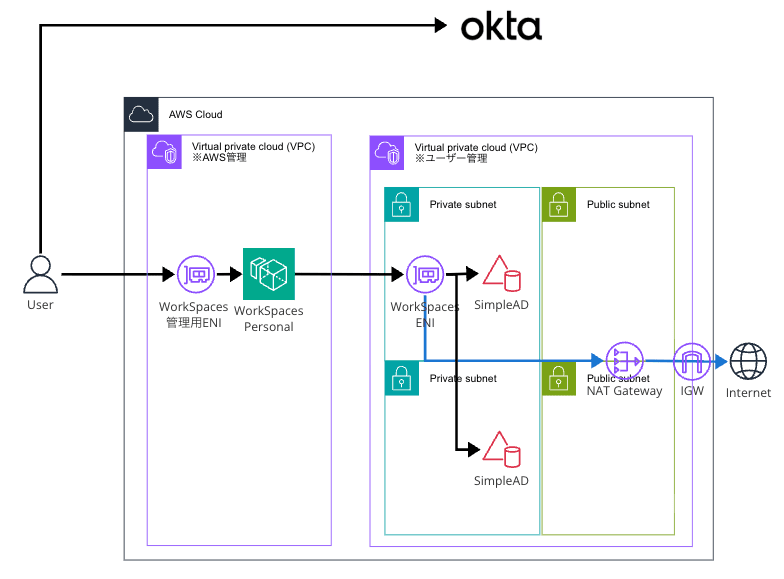
今回構築した構成は以下です。
- VPC内のプライベートサブネットにSimple ADとWorkSpacesを配置
- インターネットアクセスはNAT Gateway経由
- OktaをSAML IdPとしてWorkSpacesに連携し、ログイン体験とMFAをOkta側に一元化
Managed Microsoft AD(MSAD)とは異なり、Simple ADではAWSマネジメントコンソールからユーザー登録はできないため、WindowsのEC2を一時的に配置してユーザー登録を行いました。(構成図には記載なし)
認証フロー
この構成では、Okta認証とAD認証の2段階でログインする流れになります。
- WorkSpacesクライアントアプリでWorkSpacesの登録コードを入力
- Oktaのログイン画面にリダイレクト
- Oktaで認証(ID/パスワード + MFA)
- OktaがSAMLアサーション(署名付き証明書)をAWSに返却
- AWSでSAMLアサーションを検証し、IAMロールを引き受ける
- WorkSpacesがNameIDを使って、ADのsAMAccountNameを検索
- WorkSpacesのパスワード画面が表示される(ユーザー名はSAMLから自動入力、編集不可)
- ADのパスワードを入力してログイン完了
ポイントは、Okta認証とAD認証は完全に別物であるため、それぞれでログインが必要です。
- Okta 認証:Oktaに登録されたユーザーかを確認する
- AD 認証:ADに登録されたユーザーかを確認する
OktaとADの間に直接の連携はなく、sAMAccountNameとメールアドレスを手動で一致させる運用になります。
つまりユーザー管理の一元化はできていません。
構築
IAM(SAML 連携)
SAML連携のために、IAM側には以下の 2 つのリソースを作成します。
- IAM SAML Provider:Okta のメタデータ XML を登録
- IAM Role:SAML フェデレーション用のロール
IAM Role の Trust Policy では、Condition に SAML:aud = https://signin.aws.amazon.com/saml を指定します。
{
  "Effect": "Allow",
  "Principal": {
    "Federated": "<SAML Provider ARN>"
  },
  "Action": [
    "sts:AssumeRoleWithSAML",
    "sts:TagSession"
  ],
  "Condition": {
    "StringEquals": {
      "SAML:aud": "https://signin.aws.amazon.com/saml"
    }
  }
}
ここで注意点が 2 つあります。
- Condition を
SAML:sub_type = persistentにしてしまうとNot authorized to perform sts:AssumeRoleWithSAMLエラーになります。正しくはSAML:audです - Action には
sts:TagSessionも必要です。属性ステートメントでPrincipalTag:Emailを渡すためで、これがないとログイン時にエラーになります
ロールには workspaces:Stream の権限を付与します。
Okta(SAMLアプリ)
Okta側ではSAMLアプリを作成し、以下を設定します。
| 項目 | 値 |
|---|---|
| シングルサインオンURL | https://signin.aws.amazon.com/saml |
| デフォルトのリレー状態 | https://workspaces.euc-sso.ap-northeast-1.aws.amazon.com/sso-idp?registrationCode=<登録コード> |
| 名前IDのフォーマット | Persistent |
| アプリケーションのユーザー名 | Custom: substringBefore(user.login, "@") |
属性ステートメントは以下です。
| Name | Name format | Value |
|---|---|---|
https://aws.amazon.com/SAML/Attributes/Role |
URI Reference | <Role ARN>,<SAML Provider ARN> |
https://aws.amazon.com/SAML/Attributes/RoleSessionName |
URI Reference | user.email |
https://aws.amazon.com/SAML/Attributes/PrincipalTag:Email |
URI Reference | user.email |
アプリケーションのユーザー名はデフォルトだとメールアドレスがそのままNameIDとして渡されます。
カスタムで@より前だけを渡す形にしておかないと、WorkSpacesのログイン画面でユーザー名がusername@example.comのようになり、AD側で一致するユーザーが見つからず認証失敗しました。
Simple AD
Simple AD自体はTerraformでaws_directory_service_directoryを定義するだけで作成できます。
WorkSpacesディレクトリへの登録は aws_workspaces_directory で行い、SAML 連携は saml_propertiesブロックで有効化します。
NAT Gateway経由でインターネットアクセスする場合は enable_internet_access = false にします。
AD ユーザー作成
Simple ADはAWSマネジメントコンソールからユーザーを作成できないため、ドメイン参加済みのWindowsのEC2からldifdeコマンドでユーザーを作成します。
dn: CN=username,CN=Users,DC=example,DC=local
changetype: add
objectClass: top
objectClass: person
objectClass: organizationalPerson
objectClass: user
cn: username
sAMAccountName: username
userPrincipalName: username@example.local
mail: username@example.com
userAccountControl: 544
パスワードの設定は System.DirectoryServices 経由で行います。
$entry = New-Object System.DirectoryServices.DirectoryEntry(
  "LDAP://<AD_DNS_IP>/CN=username,CN=Users,DC=example,DC=local",
  "Administrator@example.local", "<admin_password>")
$entry.Invoke("SetPassword", "<user_password>")
$entry.InvokeSet("userAccountControl", 512)
$entry.CommitChanges()
また、Simple ADはAD Web Servicesに非対応のため、New-ADUserなどのPowerShell ADコマンドレットは使えません。
ユーザー作成にはldifdeかSystem.DirectoryServicesを使う必要があります。
また、管理用EC2に日本語AMIを使う場合、ネットワークアダプタ名がイーサネットになります。
user_dataでDNS設定をする際にSet-DnsClientServerAddress -InterfaceAlias "Ethernet*"と書いてもマッチしなかったため、Get-NetAdapter | Where-Object {$_.Status -eq "Up"} で動的にアダプタを取得しました。
WorkSpaces
ADユーザーを作成した後、aws_workspaces_workspaceでWorkSpacesを作成します。
注意として、WorkSpacesは作成から6時間以内はcompute_type_nameを変更できません。
すぐにスペック変更したい場合は削除→再作成する必要があります。(15 分程度かかりました)
動作確認
準備ができたので、WorkSpacesクライアントアプリからログインしてみます。
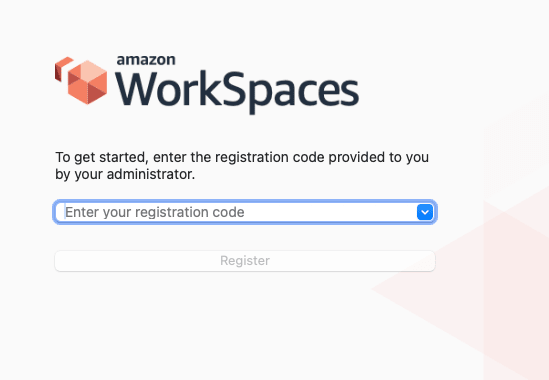
1. 登録コードの入力
WorkSpacesクライアントアプリを起動し、登録コードを入力します。
登録コードはAWSマネジメントコンソールのWorkSpaces画面で確認できます。
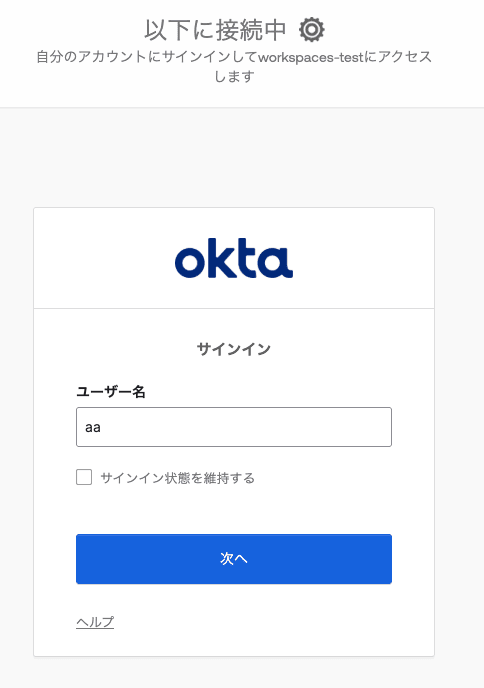
2. Okta ログイン
登録コードを入力するとOktaのログイン画面にリダイレクトされます。
OktaのID/パスワードとMFA(Okta Verify)で認証します。
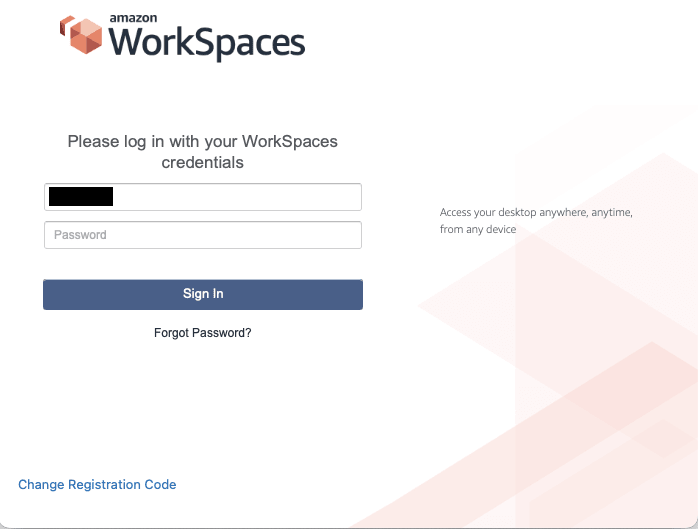
3. WorkSpaces パスワード入力
Okta認証が通ると、WorkSpacesのパスワード画面が表示されます。
ユーザー名はSAMLのNameIDから自動入力されており、編集できません。
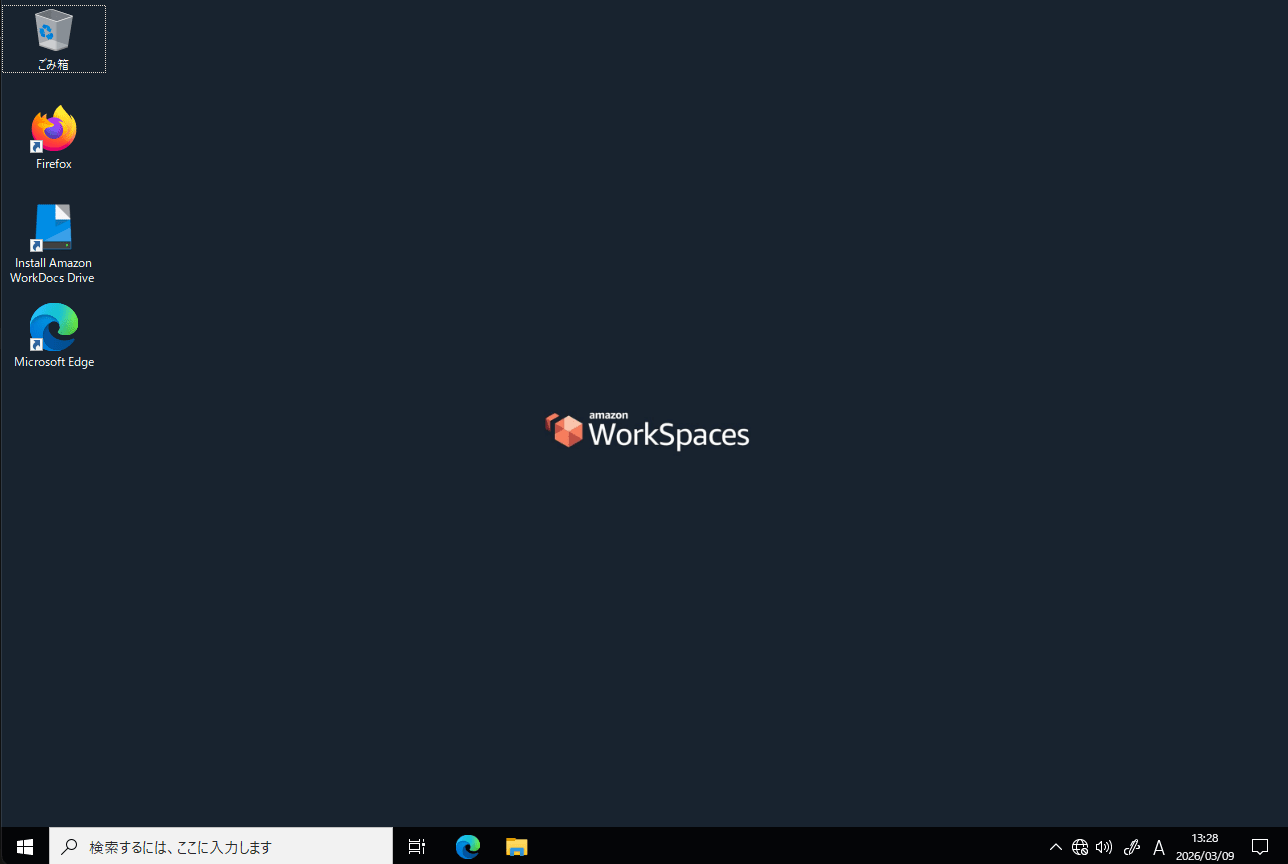
4. デスクトップ表示
ログインが完了し、WorkSpaces のデスクトップが表示されました。
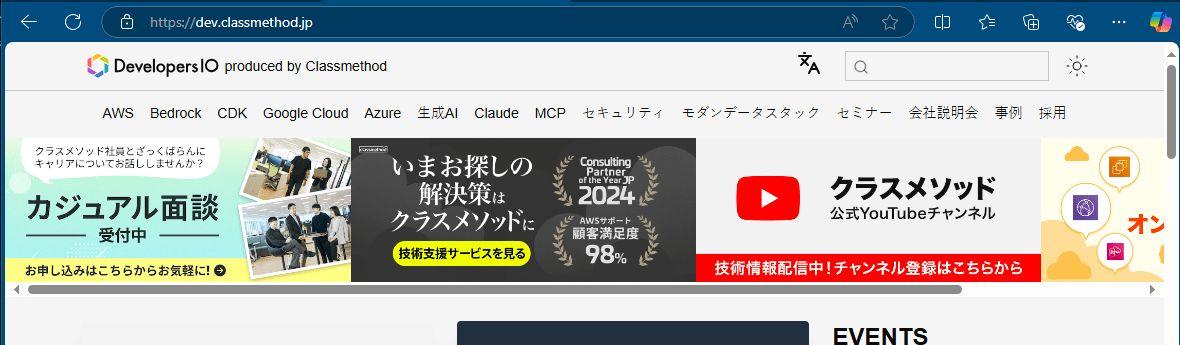
ブラウザからWebページが閲覧できており、インターネットへ接続できていることも確認できました。
Simple AD の GPO 制限について
補足として、Simple ADではGPO(Group Policy Object)は閲覧のみ可能で、作成・編集・削除・リンクはできません。
| 操作 | 結果 |
|---|---|
| GPO 一覧取得・閲覧 | OK |
| GPO 設定レポート取得 | OK |
| 新規 GPO 作成 | NG (Access Denied) |
| 既存 GPO 編集 | NG (Access Denied) |
| GPO リンク変更 | NG |
| GPO 削除 | NG |
| OU 作成 | OK |
Domain Admins権限であっても、GPOの新規作成や編集はAccess Deniedになります。
New-GPO -Name "TestGPO"

Set-GPRegistryValue -Name "Default Domain Policy" -Key "HKLM\Software\Test" -ValueName "TestValue" -Type String -Value "test"

# → FAILED: アクセスが拒否されました。 (HRESULT からの例外:0x80070005 (E_ACCESSDENIED))
Simple AD 作成時にデフォルトで存在する Default Domain Policyにはパスワードポリシー(最小 8 文字、複雑性あり、有効期限なし)が設定されていますが、これをカスタマイズすることはできません。
GPOを業務要件に合わせて管理したい場合はManaged Microsoft ADを使う必要があります。
最後に
WorkSpaces Personal + Simple AD構成にOkta SAML連携を設定してログインしてみました。
この記事がどなたかの参考になれば幸いです。