ZendeskとSlackの連携で、ゲームカスタマーサポートの通知をリアルタイムにしてみた
こんにちは!
はじめに、ゲーム運用において、プレイヤーからの重要な報告(特に不具合や障害)が届いた際、カスタマーサポートと開発部門が連携する際、以下のような課題を感じたことはないでしょうか?
重要事案の伝達遅延: お客様から緊急度の高いバグ報告が届いても、担当エンジニアへの情報共有が遅れ、インシデント対応開始が数時間遅れてしまう。
情報伝達の非効率: サポート担当者がZendeskから情報をコピーし、Slackやメールで開発部門へ手動でエスカレーションする作業に時間がかかっている。
ステータスの不透明性: 開発部門が対応中のチケットが現在どのような状況にあるのか、サポート側がリアルタイムで把握できず、お客様への回答が遅れる。
今回は、ZendeskのSlack連携でゲームのカスタマーサポートにおける、重要度の高いチケットの通知をリアルタイムにしてみます!
(Zendeskをすでに導入済みで、基本的な画面操作には慣れているゲーム事業のCS担当者・運用担当者を想定しています。)
Zendeskとスラック連携
1. Zendesk管理センターでの設定
まず、ZendeskとSlackのワークスペース自体を接続し、SlackチャンネルにZendeskアプリを追加します。
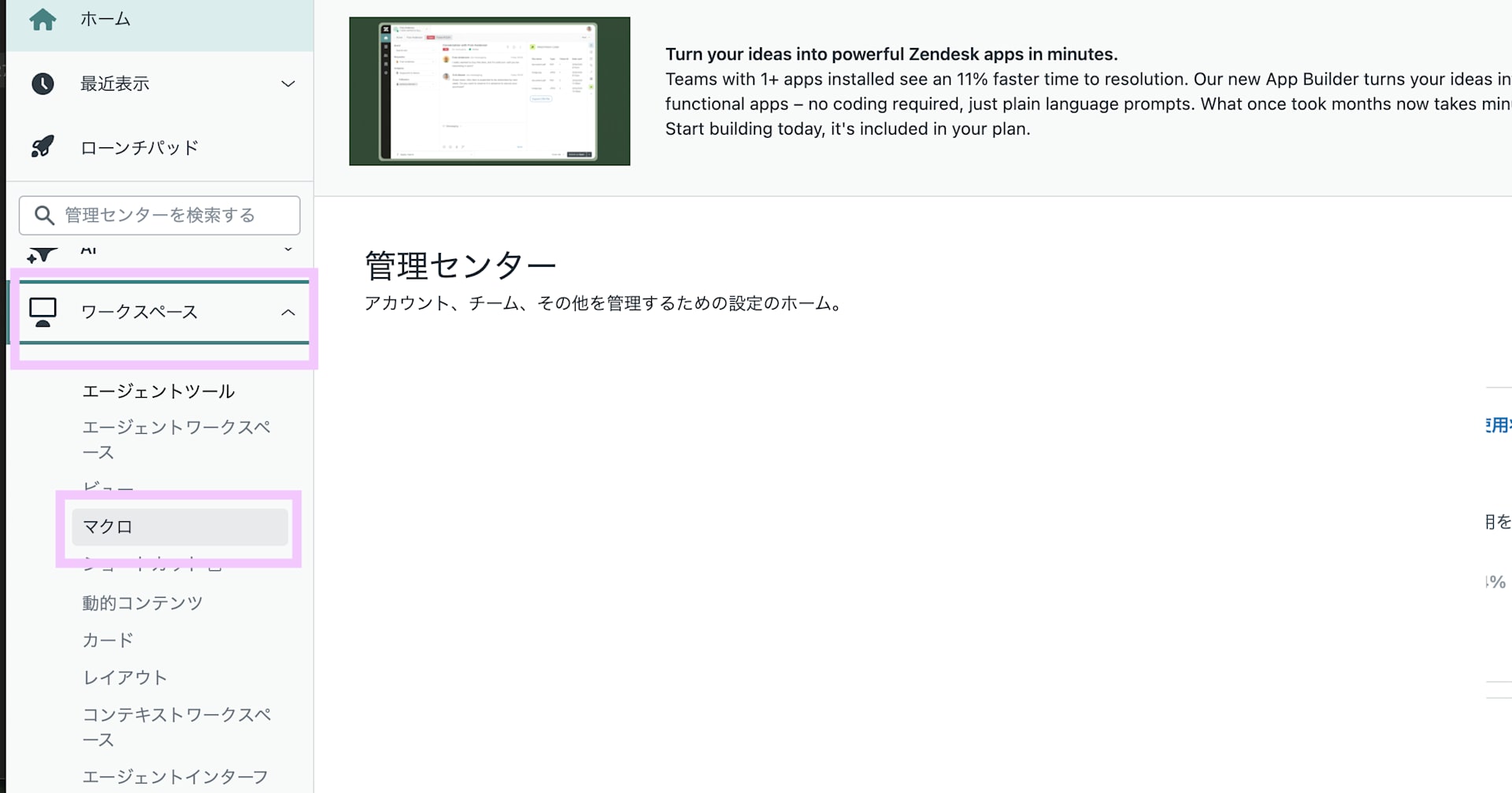
Zendesk管理センターを開きます。
サイドバーのアプリおよびインテグレーション> インテグレーション を選択します。
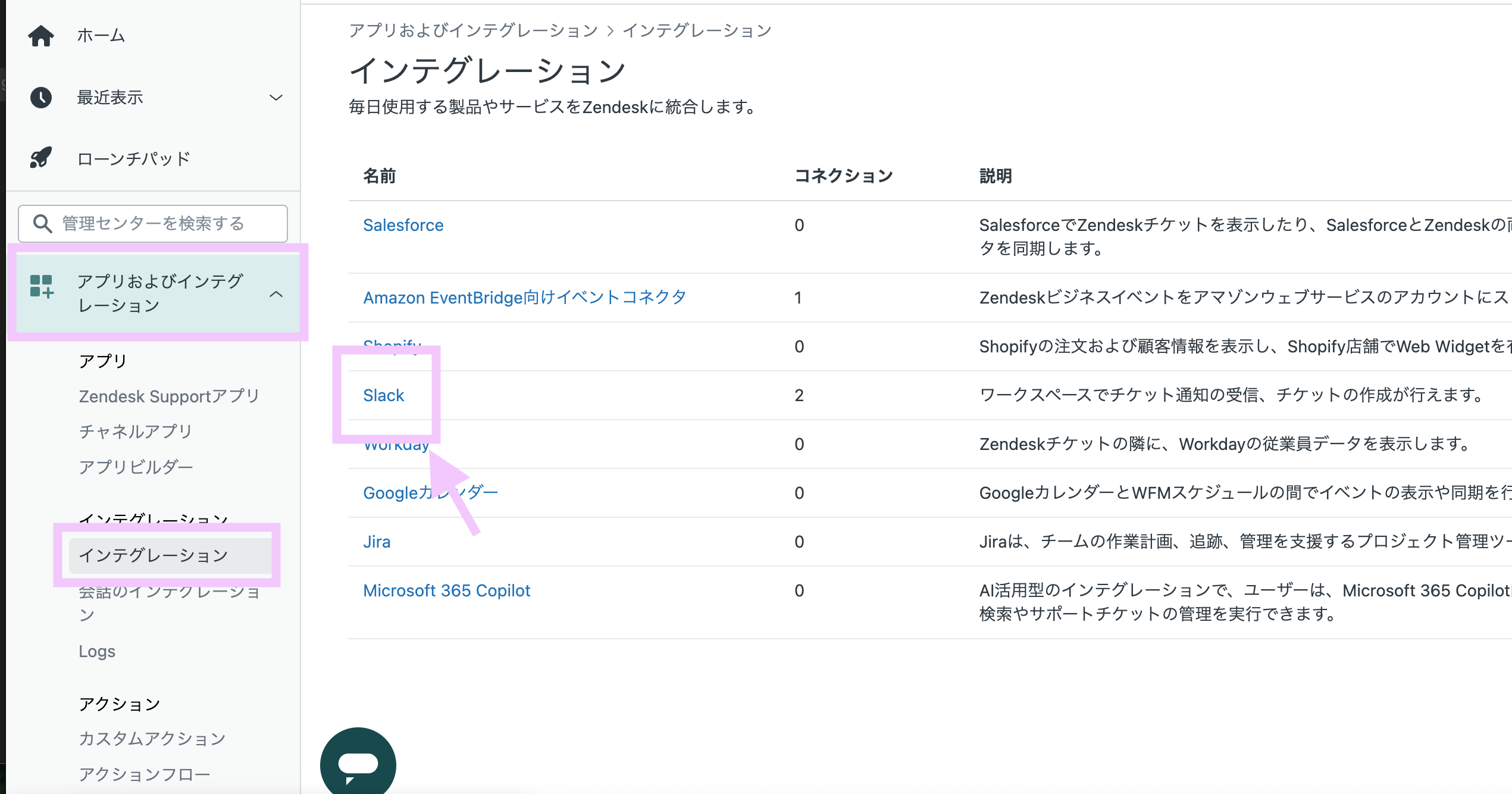
インテグレーション一覧から Slackの ワークスペースを接続 を選択します。

Slackの認証画面に遷移します。
画面左のプルダウンから、連携したいSlackワークスペースを選択し、リクエストを送信 をクリックします。

これで接続完了です!
2. Slackチャンネルへのアプリ追加
通知を受け取りたいSlackチャンネルにZendeskアプリを追加します。
Zendesk管理センターを開きます。
サイドバーのアプリおよびインテグレーション> インテグレーションを選択します。
Slackを押し、先ほど接続したワークスペースの設定を押します。
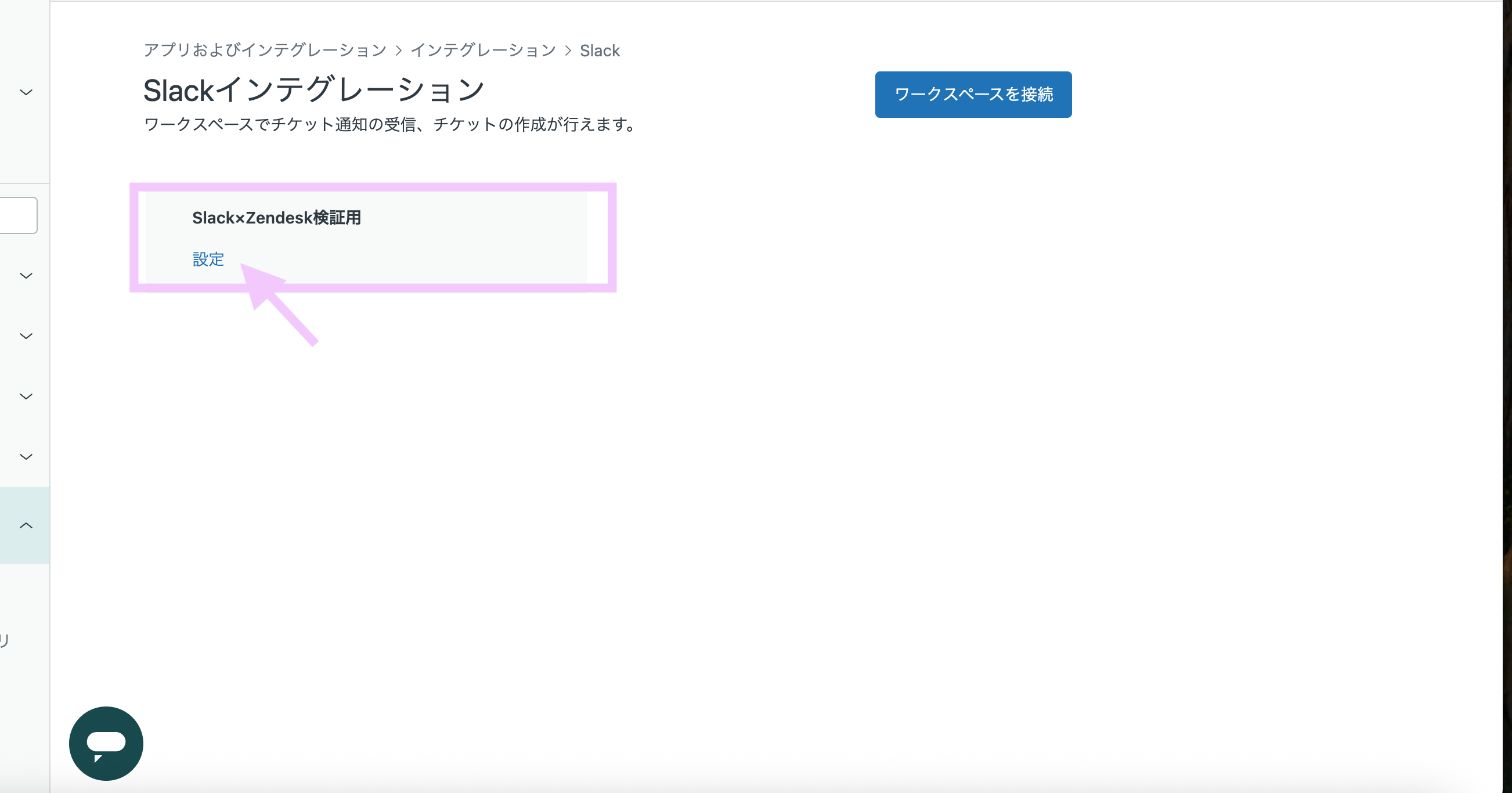
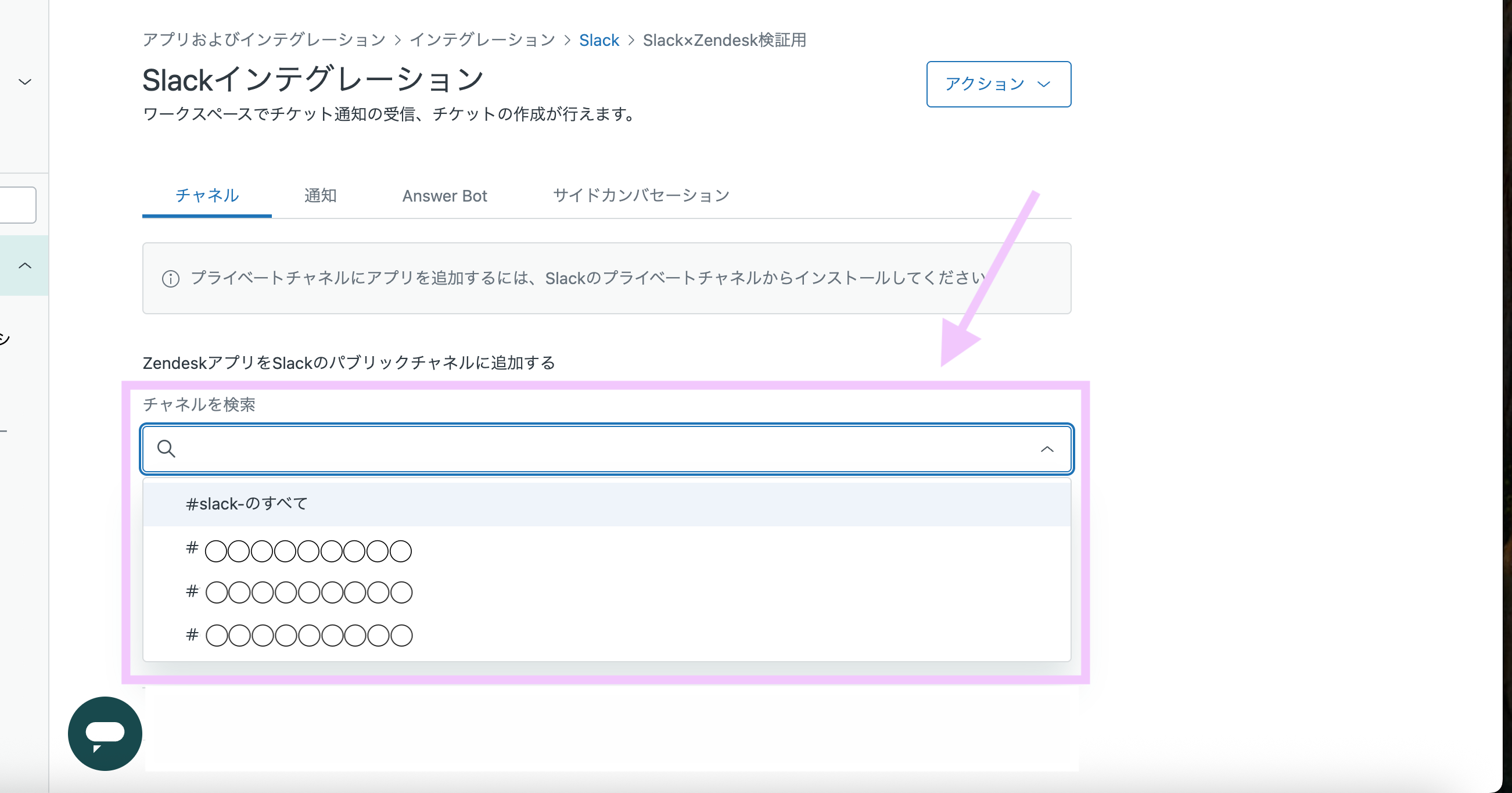
Zendeskからの通知を送りたいSlackチャンネルを選択し、チャネルにアプリを追加を選択します。
例: 「#support-alert」や「#dev-notification」などのチャンネル
追加したチャンネルがリストに表示されていることを確認します。
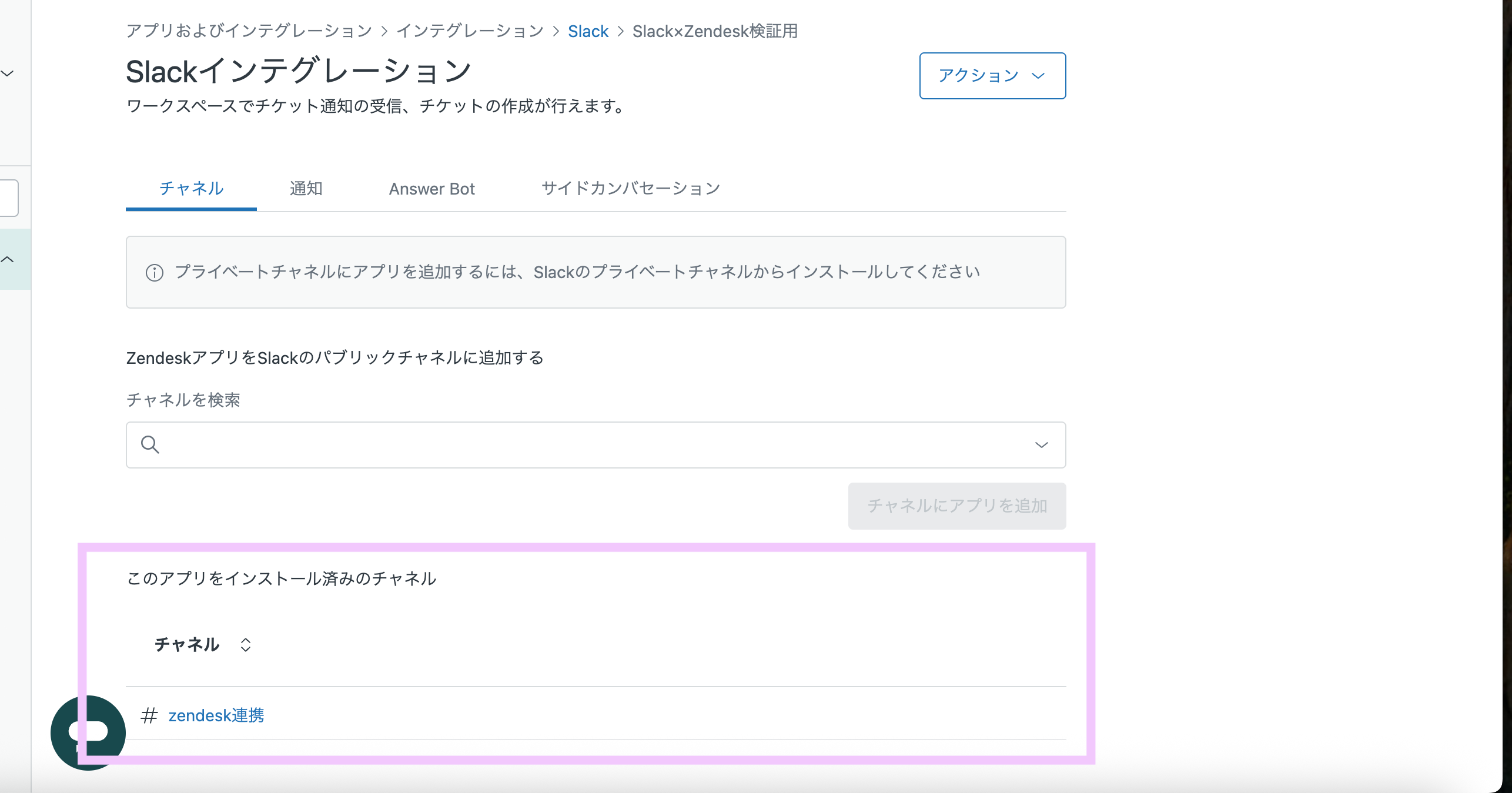
これで、Zendeskから指定したSlackチャンネルへ通知を送る準備が整いました!
Slackにリアルタイム通知を送るためのトリガを設定
次に、「重要チケット」や「障害発生」といった特定の条件でSlackにリアルタイム通知を送るためのZendeskトリガを設定します。
1.重要チケットのリアルタイム通知トリガ設定
開発チームがすぐに確認すべき「重要チケット」が作成されたときに通知する設定です。
Zendesk管理センターを開きます。
サイドバーのオブジェクトとルール> トリガ を選択します。
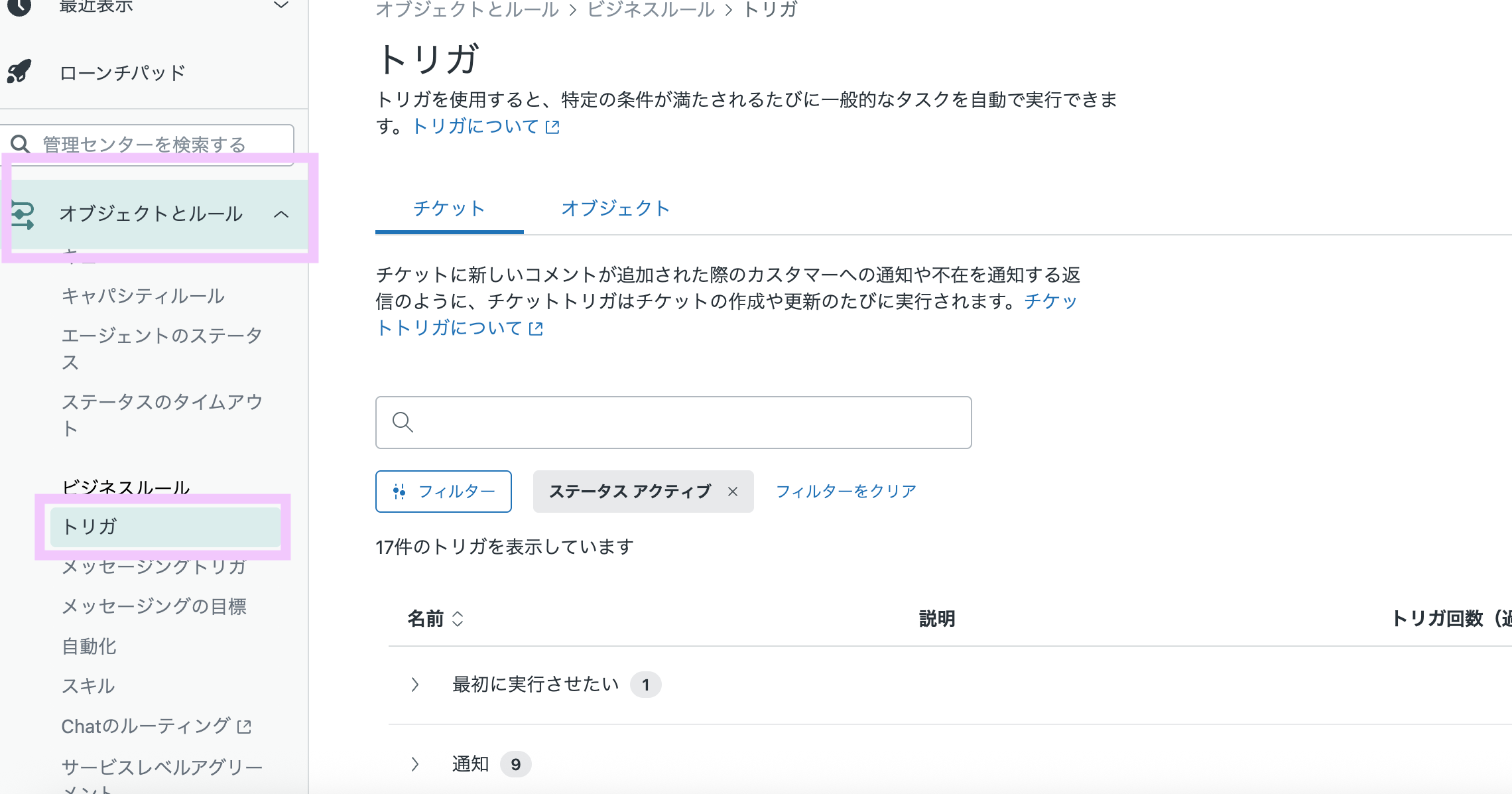
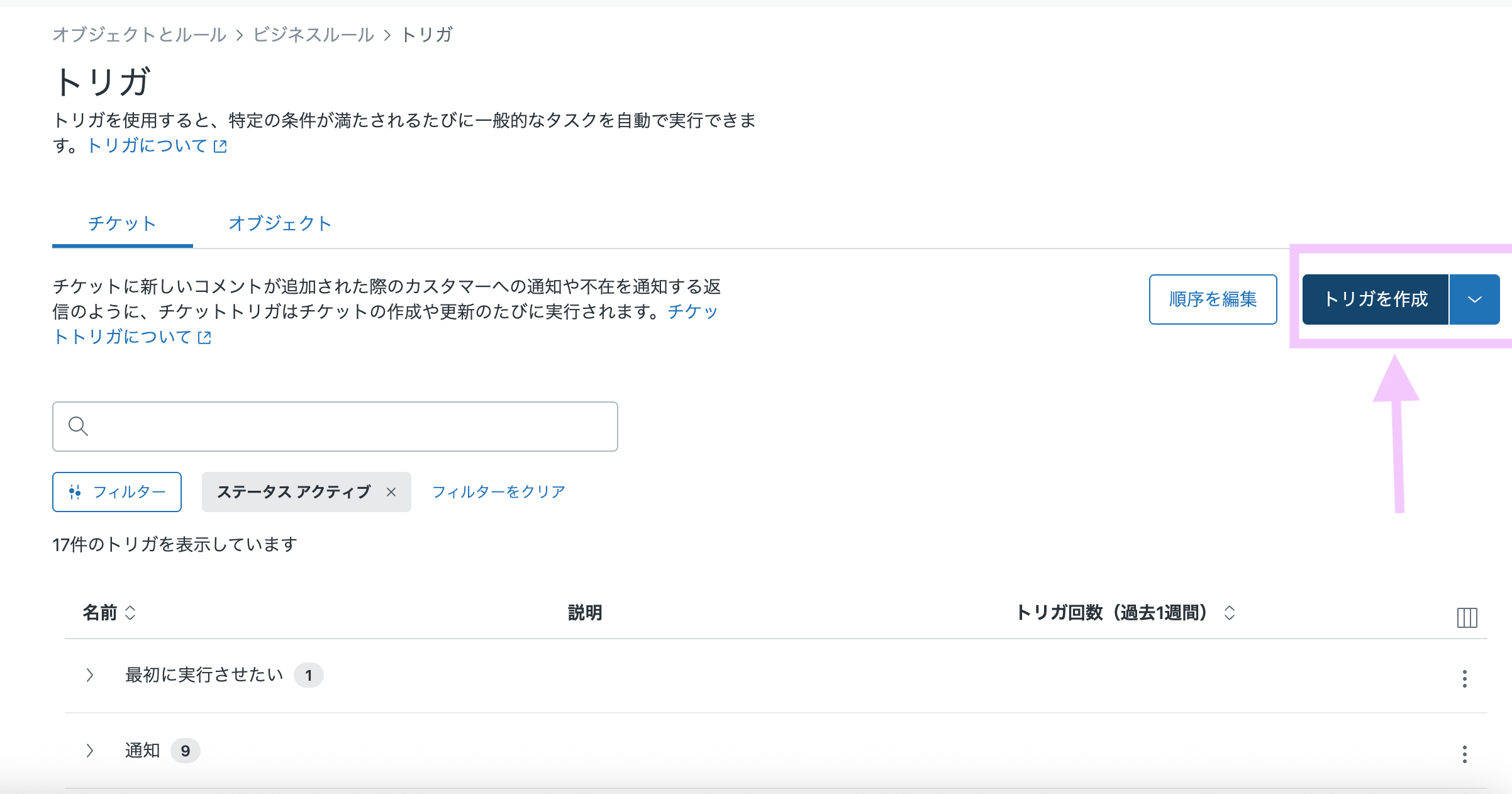
画面右上の トリガを追加 を押します。
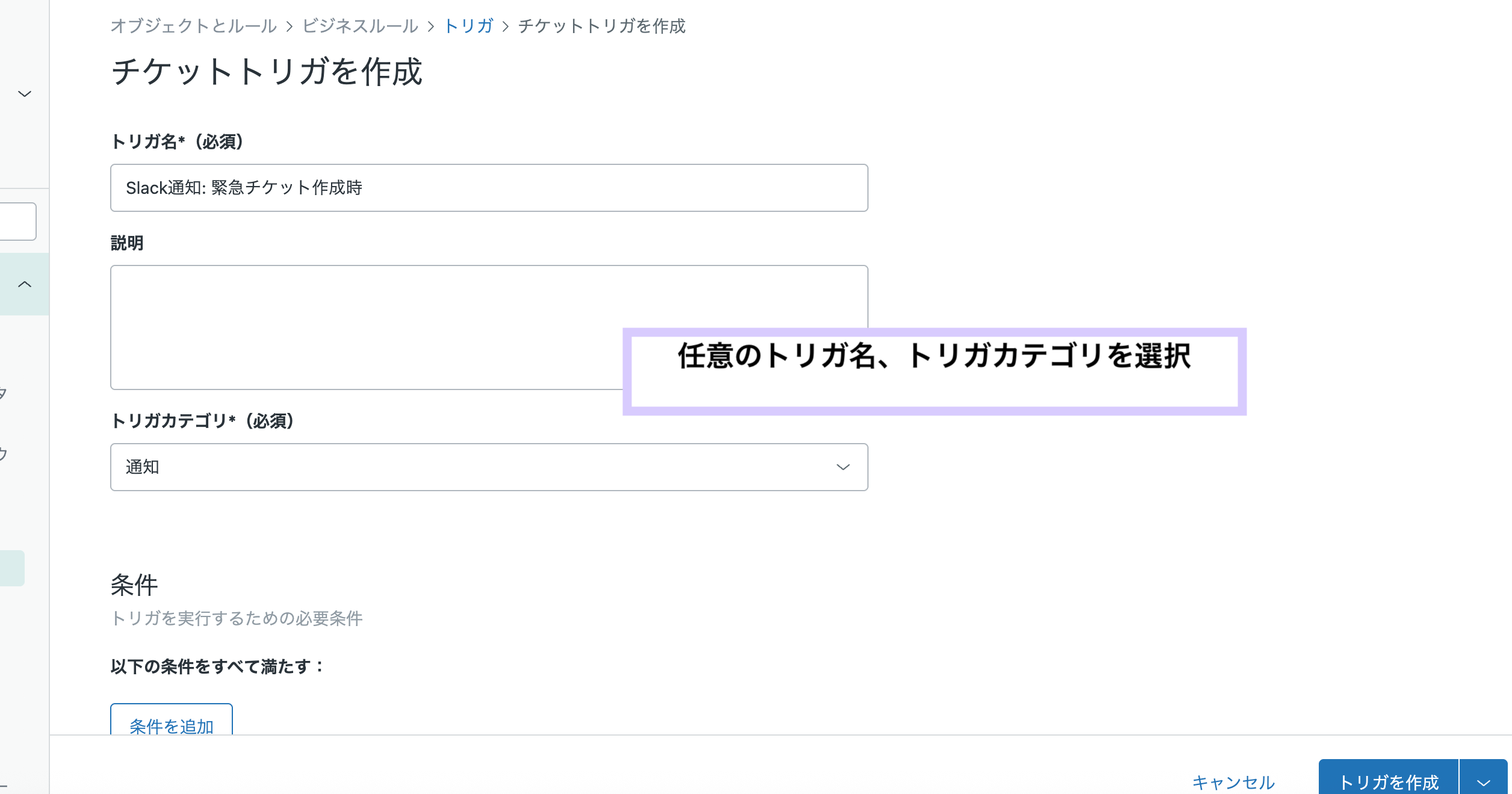
トリガ詳細設定をします。
まず、任意の名称にしていただき、トリガカテゴリも選択します。
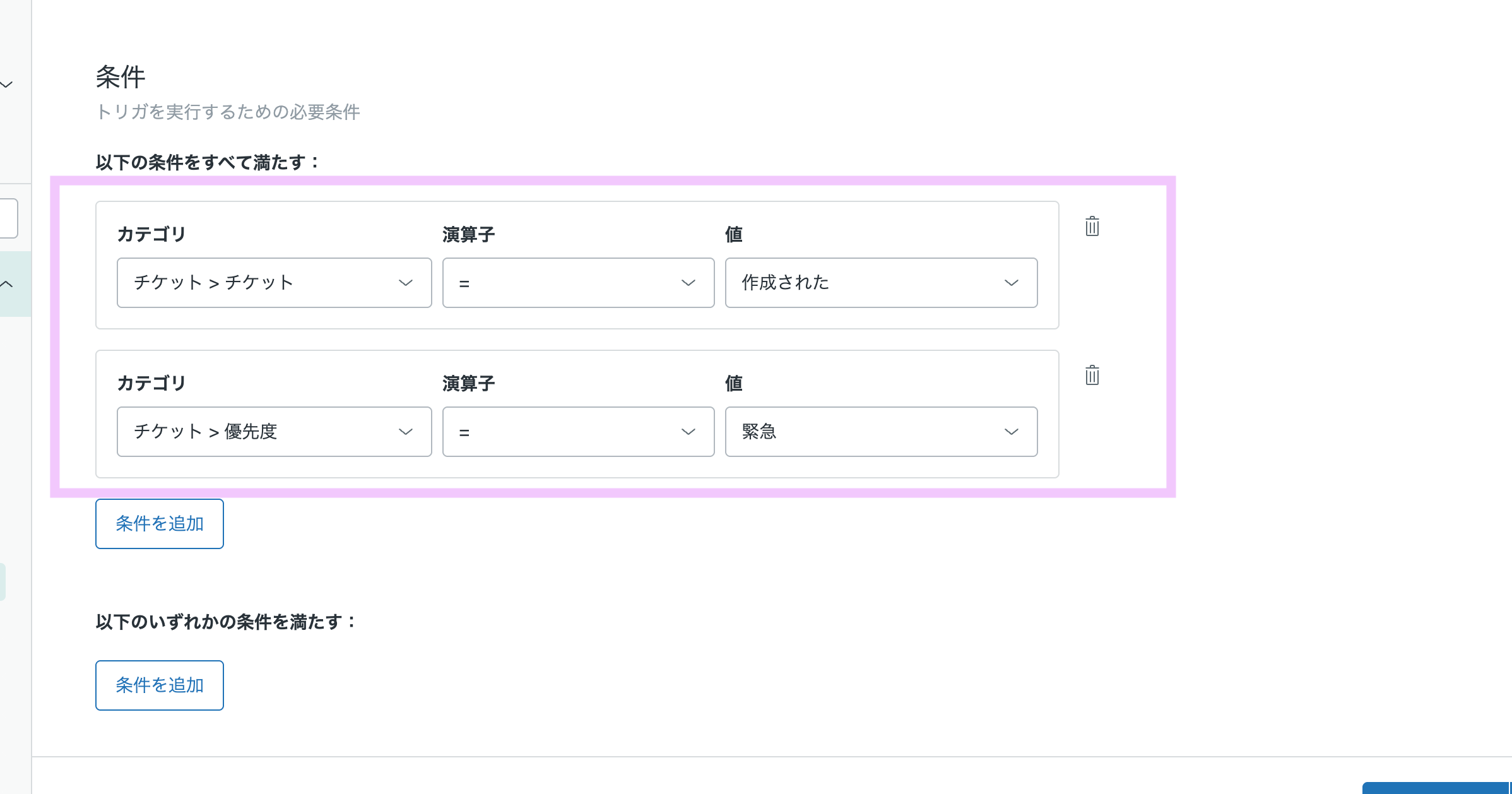
条件をの、
すべての条件を満たす を、
・チケット>チケット = 作成された
・チケット>優先度 = 緊急
にします。
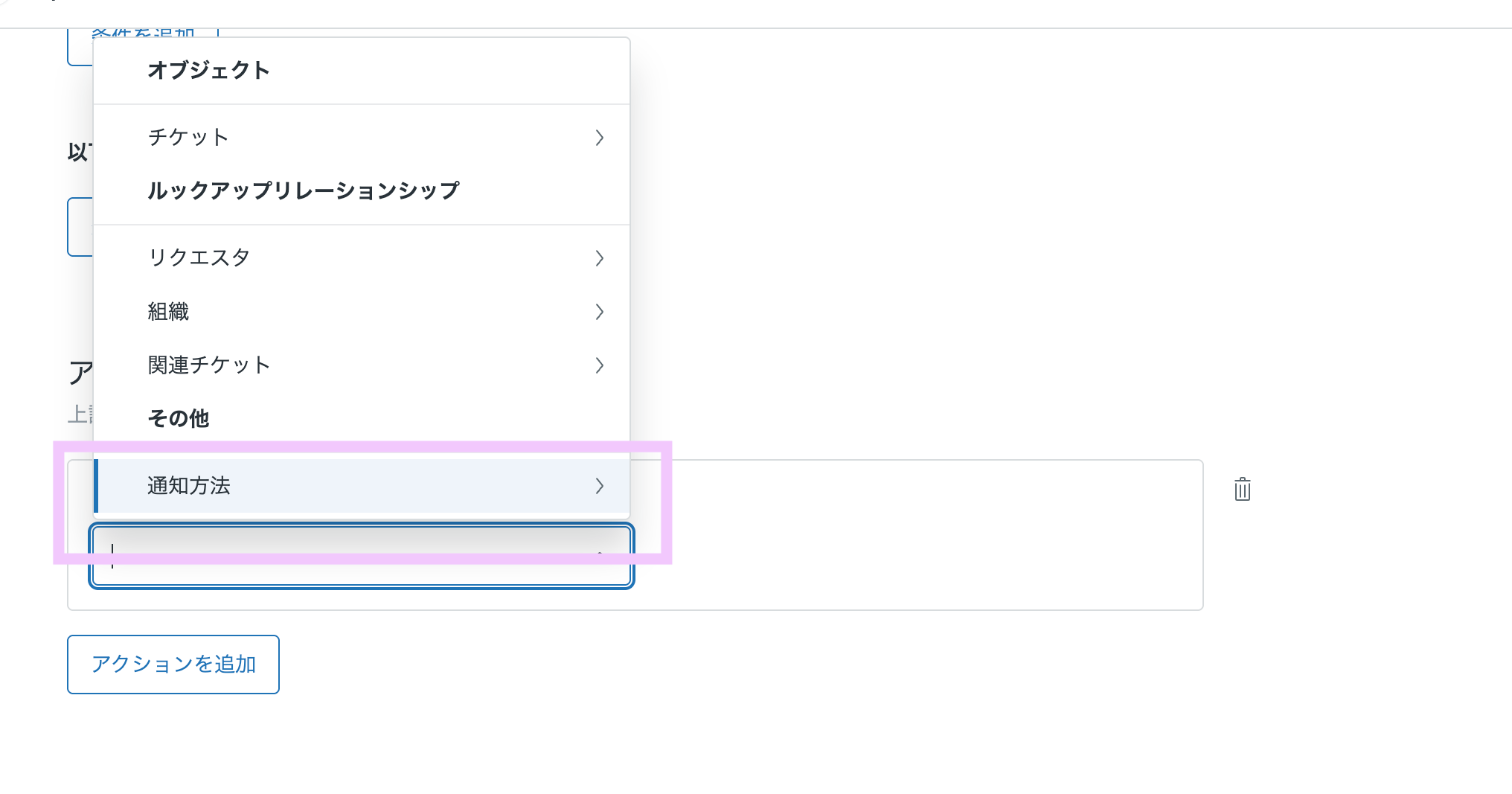
アクションは、
カテゴリに、通知方法>Zendeskインテグレーション を選択し、
値に、 Zendeskインテグレーション を選択します。

すると、真下に、Slackワークスペースという項目が出てきますので、連携したいワークスペースを選択します。
続いて、Slackチャネルの選択ができますので、通知したいチャネルを選択します。
通知ヘッダーで、この通知がSlackに送信された理由に関する簡単な説明を入力できます。
今回は、例として、「重要チケット」とします。
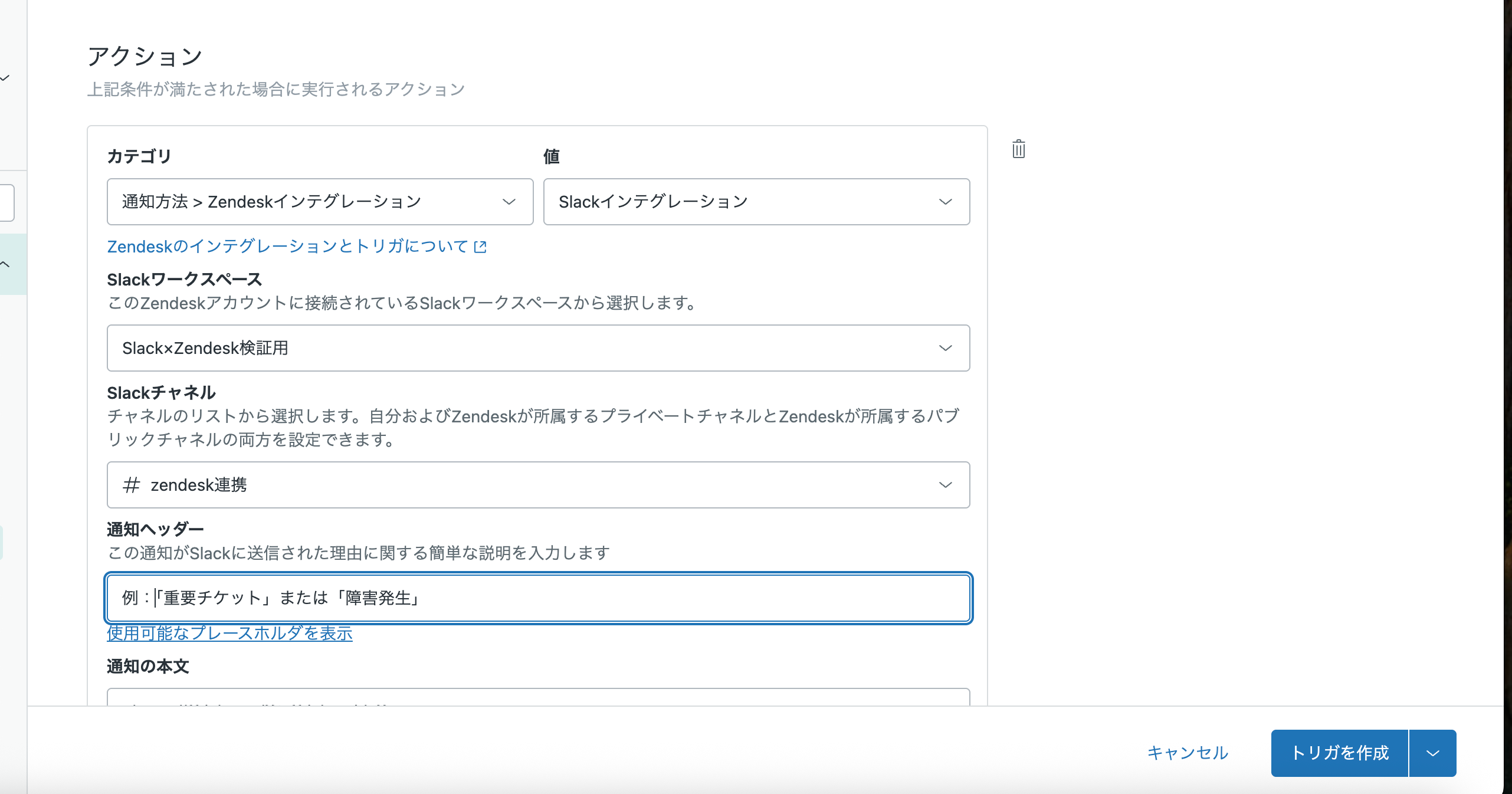
そして最後に、通知本文を設定し、右下の保存を押します。
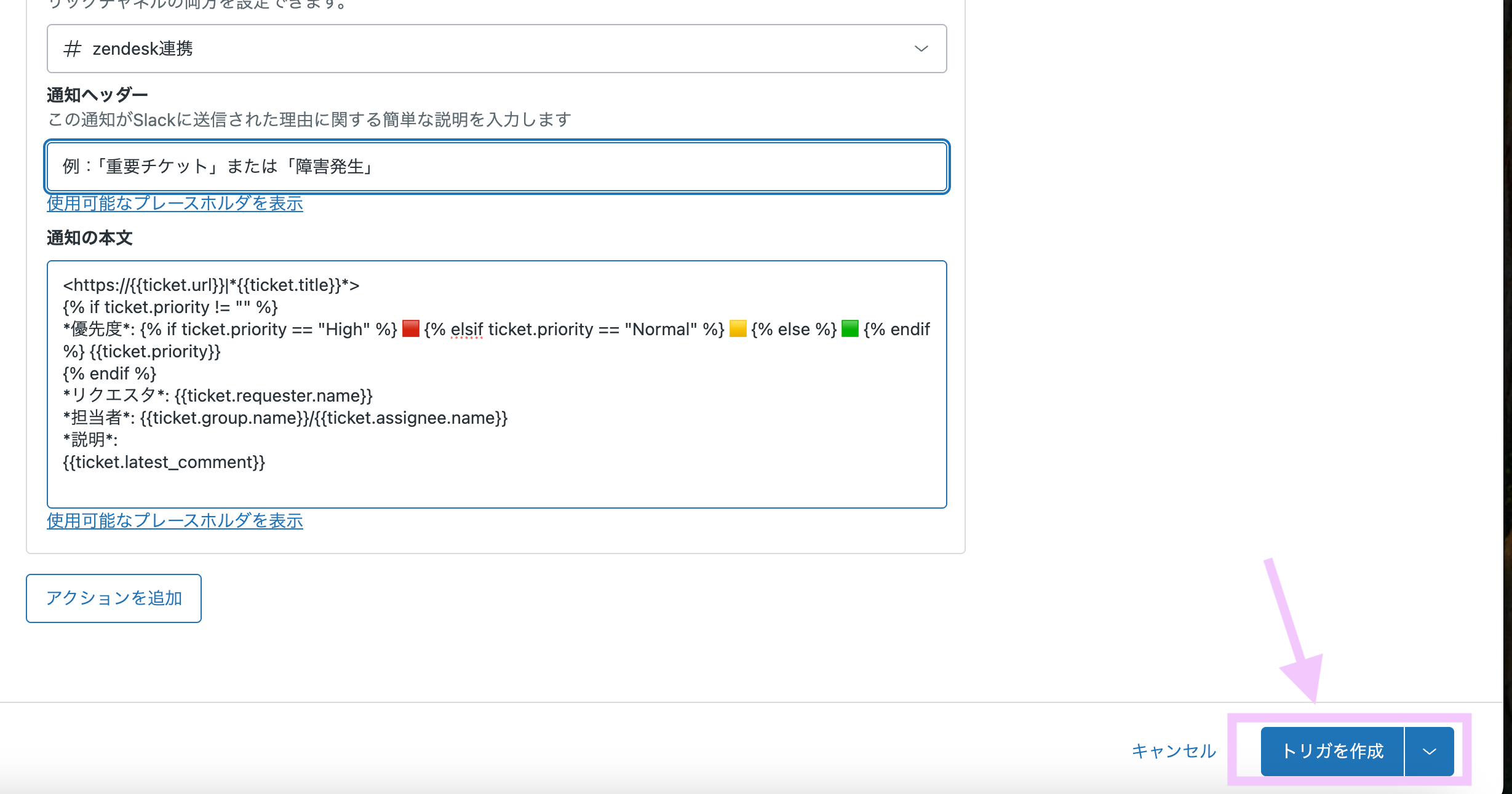
これで、優先度が緊急のチケットが、Slackにリアルタイムで通知されるようになります!
2.Slack通知
こちらが実際のSlack通知です。
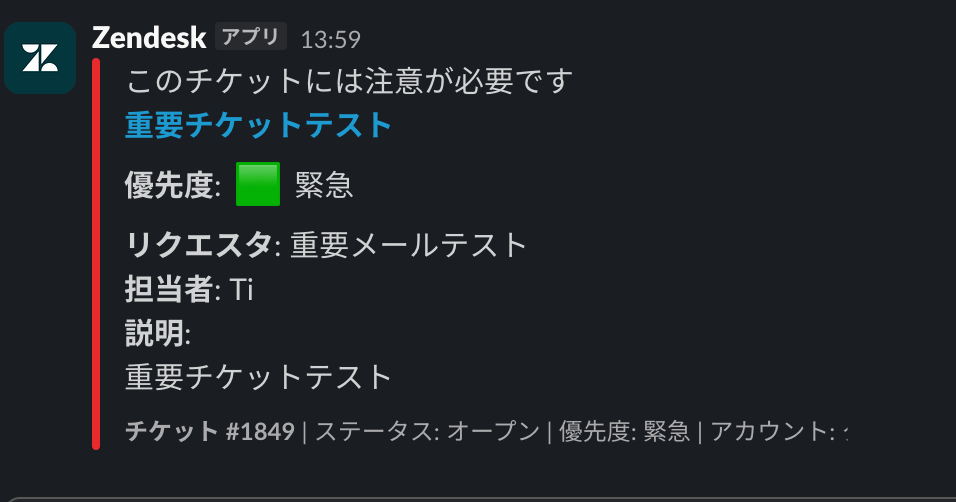
ぜひ活用してみてください。