Zendesk 2026年3月のアップデート情報をまとめてみました

こんにちは、昴です。
今回は2026年3月に発表されたZendeskの新機能について注目していきます。
はじめに
Zendeskでは毎月さまざまな新機能の追加やアップデートが行われています。今回は公式のリリースノートをもとに、2026年3月のアップデート情報を各項目ごとに確認していきます。
Support
SLAのルックアップリレーションフィールド条件
これまで、SLA(対応時間の目標設定)の条件に他のデータを参照する「ルックアップリレーションフィールド」を使用することはできませんでした。今回のアップデートにより、チケット内の特定のルックアップリレーションフィールドの値をSLA条件として指定できるようになりました。これにより、既存のSLAに影響を与えることなく、「特定のデータが紐づいているチケットだけ特別なSLAを適用する」といった柔軟な設定が可能になります。
スペルと文法のチェック機能
チケットのテキスト入力欄に、公式のスペルと文法のチェック機能が追加されました。これまでは誤字脱字を防ぐためにブラウザの拡張機能などに頼る必要がありましたが、今後は入力中のミスに対して自動でフラグを立て、修正候補を提示してくれます。これにより、お客様へより正確でプロフェッショナルな返信が素早く作成できるようになります。検出された箇所にカーソルを合わせるか、チケットの入力欄にある赤い点をクリックすることで候補が表示されます。またこの機能のオン/オフも入力欄で切り替えることができます。
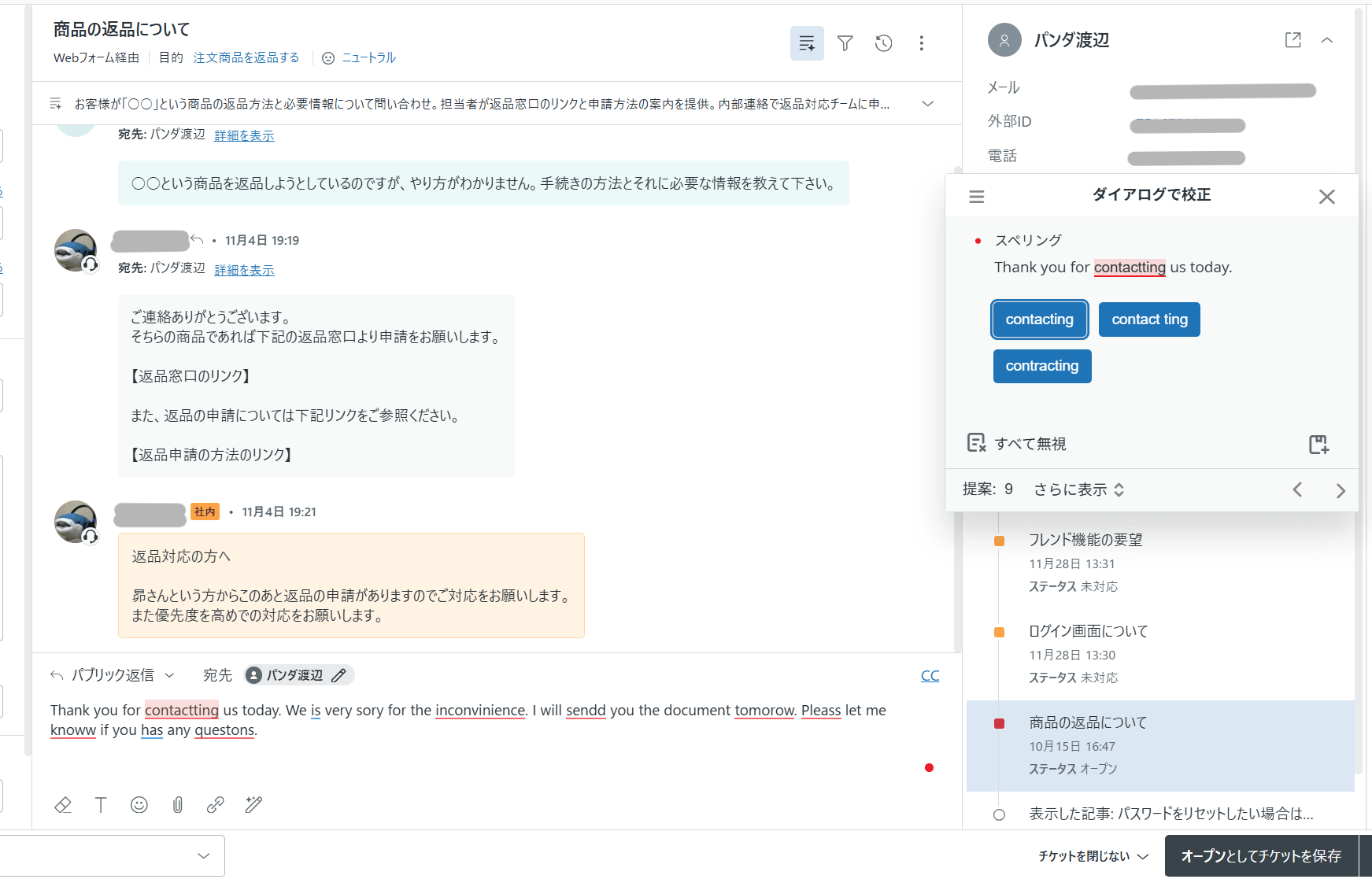
また、英語のスペルミス等は言語で英語を選択したときのみ検出されました。
エンドユーザーのプライベート添付ファイルのセキュリティ強化
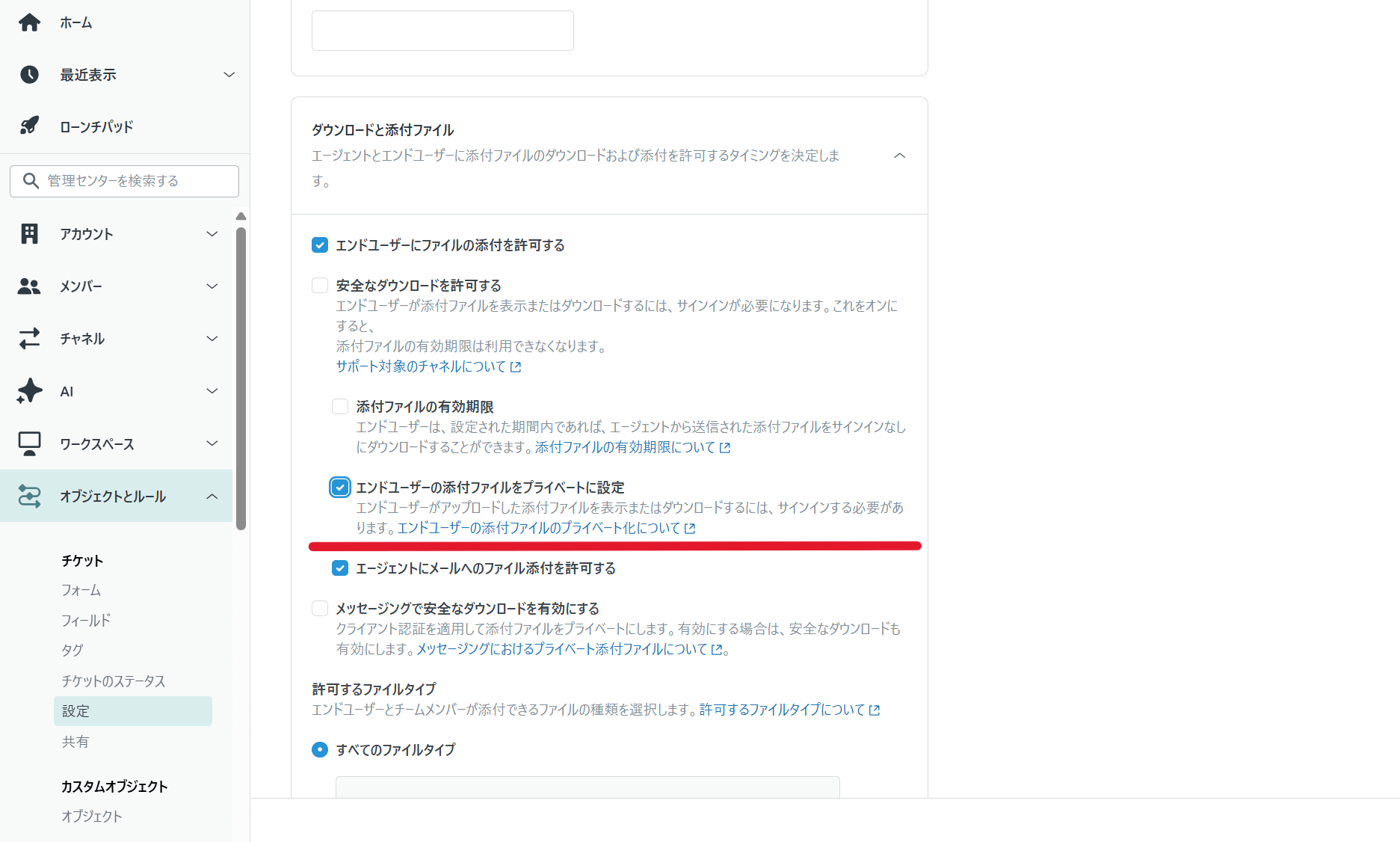
エンドユーザーがアップロードした添付ファイルに対するセキュリティが大きく強化されました。これまで、エンドユーザーが添付したファイルは設定によってサインインなしでも閲覧できてしまうケースがありましたが、今回のアップデートにより、ファイルの表示やダウンロードには必ずサインインが求められるようになります。
管理センターの「オブジェクトとルール」>「チケット」>「設定」にある「エンドユーザーの添付ファイルをプライベートに設定」という設定がデフォルトで適用されるようになり、意図しない第三者にファイルを見られるリスクがなくなります。なお、2026年4月28日までにこの設定を手動でオフにするトグル自体が削除され、常に有効な状態となります。
Copilot
オートアシストイベントの記録
これまで、Copilotのオートアシスト機能(AIによる自動対応アシスト)が裏側でどのようなアクションを実行したのか、後から詳細な履歴を確認するのは少し手間でした。今回のアップデートにより、オートアシストのイベントがチケットのイベントログや会話内にしっかりと記録されるようになりました。
これにより、AIが提案した返信や完了したアクション、そのステータスなどをエージェントや管理者が簡単に振り返ることができます。オートアシストが正しく動いているかの精度確認や、今後の改善に向けたレビューが非常にやりやすくなります。
オートアシストの事前承認済みアクション
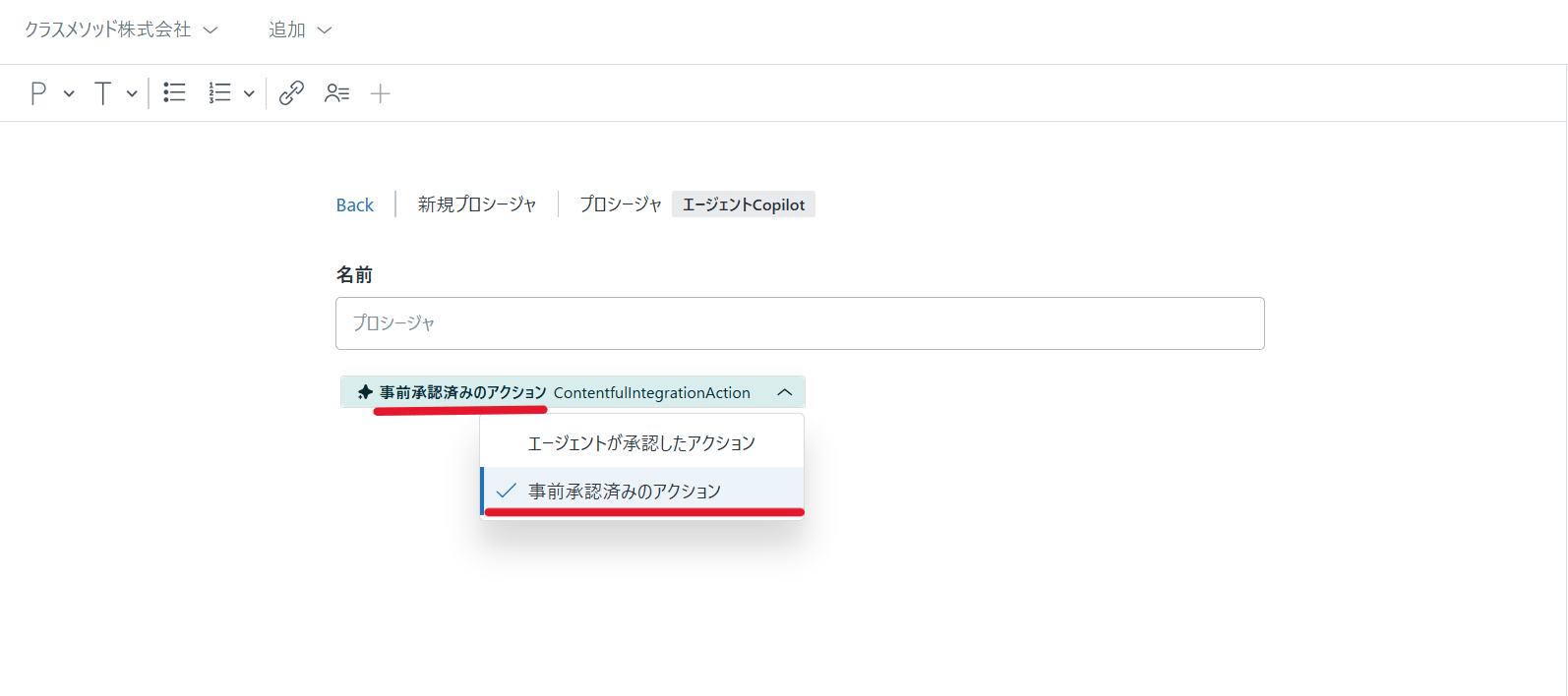
これまでは、Copilotのオートアシストがアクションを実行する際、エージェントがその都度手動で承認を行う必要がありました。今回のアップデートにより、管理者は特定の低リスクな「カスタムアクション」や「アクションフロー」を、エージェントの承認なしで自動的に実行するよう事前承認できるようになりました。
この事前承認の設定は、オートアシストの動きを定義する「プロシージャ(手順)」の作成・編集画面から行えます。プロシージャ内で特定のアクションを事前承認済みとしてマークしておくことで、エージェントがいちいち承認作業を行う手間が省け、対応の生産性を大きく向上させるのに役立ちます。
インテリジェントトリアージダッシュボードのエンティティレポート追加
ZendeskのAI(インテリジェントトリアージ)には、問い合わせ内容から「目的」や「感情」だけでなく、「製品名」「OSの種類」「店舗名」などの具体的な固有名詞や情報(エンティティ)を自動検出する機能があります。
これまでは、検出したエンティティのデータを分析するには自分でカスタムレポートを作成する手間がありました。今回のアップデートにより、Exploreのインテリジェントトリアージダッシュボードに新しく「エンティティタブ(レポート)」が標準で追加されました。
これにより、特定の商品に関するトラブルの急増をいち早く察知したり、対応に時間がかかっているトピックを特定するなど、サポートの改善点を見つけ出すことが非常に簡単になります。

Copilot生成AIライティングツールの標準機能化
これまで、Copilotの生成AIライティングツール(文章の要約やトーンの変更、内容の充実化などを支援する機能)を使用するには、フルバージョンの有料アドオンを購入する必要がありました。今回のアップデートで、SuiteおよびSupport Professionalプラン以上をご利用のすべてのアカウントにおいて、この便利なライティングツールが追加料金なしで利用できるようになりました。
エージェント1人あたり「月額5回まで」という制限はありますが、利用枠はアカウント内のエージェント全体で共有されます。無制限に使うにはフルアドオンの購入が必要ですが、まずは無料でAIライティングの便利さを体験できるようになる嬉しいアップデートです。
セキュリティ
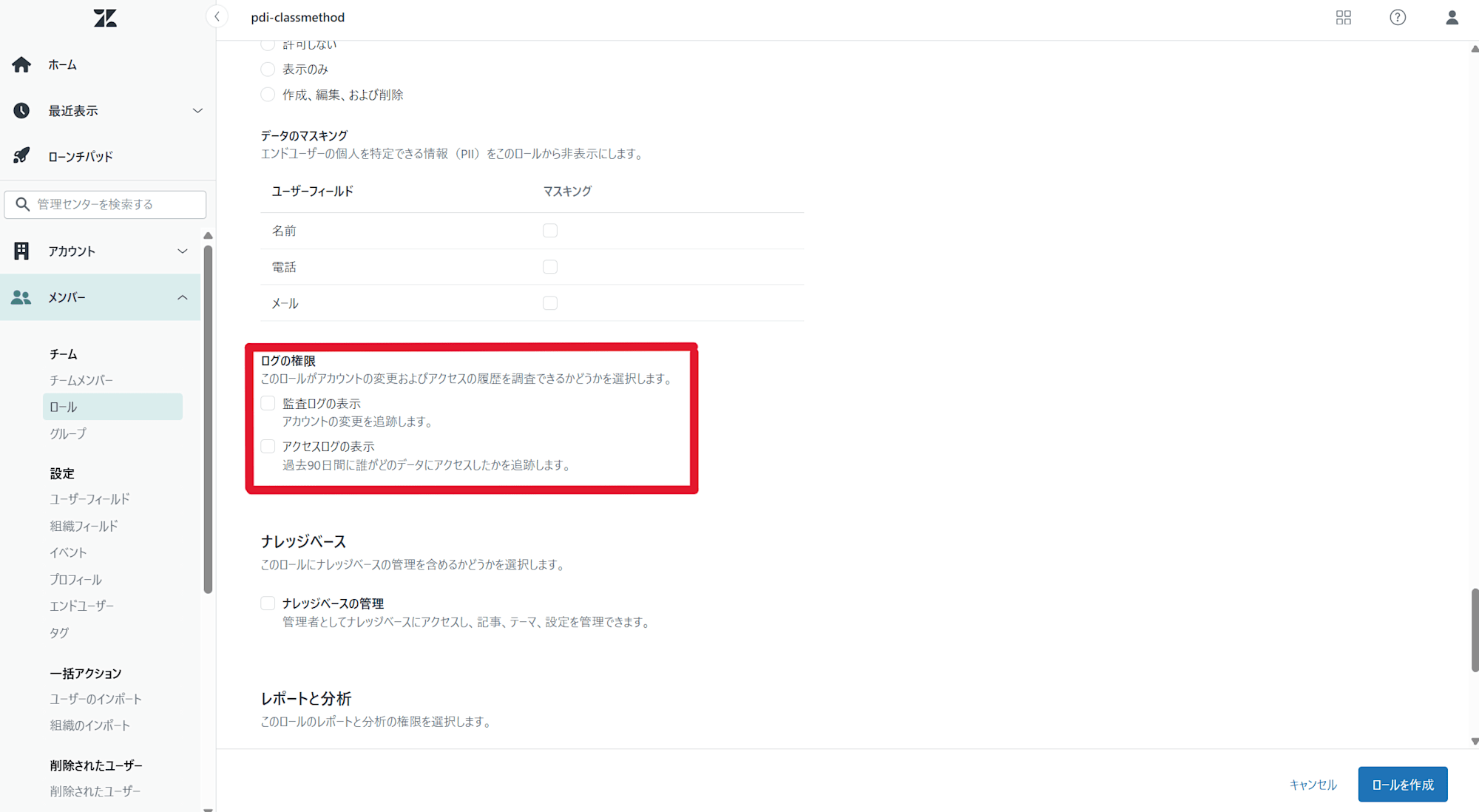
カスタムロールでの監査・アクセスログ閲覧権限
これまで、誰がいつZendeskにアクセスしたか、設定をどのように変更したかといった「監査ログ」や「アクセスログ」を確認するには、管理者などの強い権限を持つ必要がありました。今回のアップデートにより、Enterpriseプランのカスタムロール設定において、これらのログを表示するための専用権限をピンポイントで割り当てられるようになりました。
これにより、セキュリティ担当者などに不要な管理者権限を渡すことなくログのチェックだけを任せることができ、過剰な権限付与によるセキュリティリスクを減らすことができます。
グローバルOAuthトークンの有効期限
Zendeskと外部のシステムを安全に連携するための仕組み(OAuth)において、セキュリティがさらに強化されました。これまでは発行された認証トークンがそのまま有効であり続けるケースがありましたが、今回のアップデートで、新規および非アクティブなグローバルOAuthクライアントのトークンに自動的に有効期限が設定されるようになりました。
これにより、古いトークンが不正利用されるリスクが減り、より安全にシステム連携が行えるようになります。
オブジェクトとビジネスルール
ルックアップリレーションシップを使用したブランドの関連付け
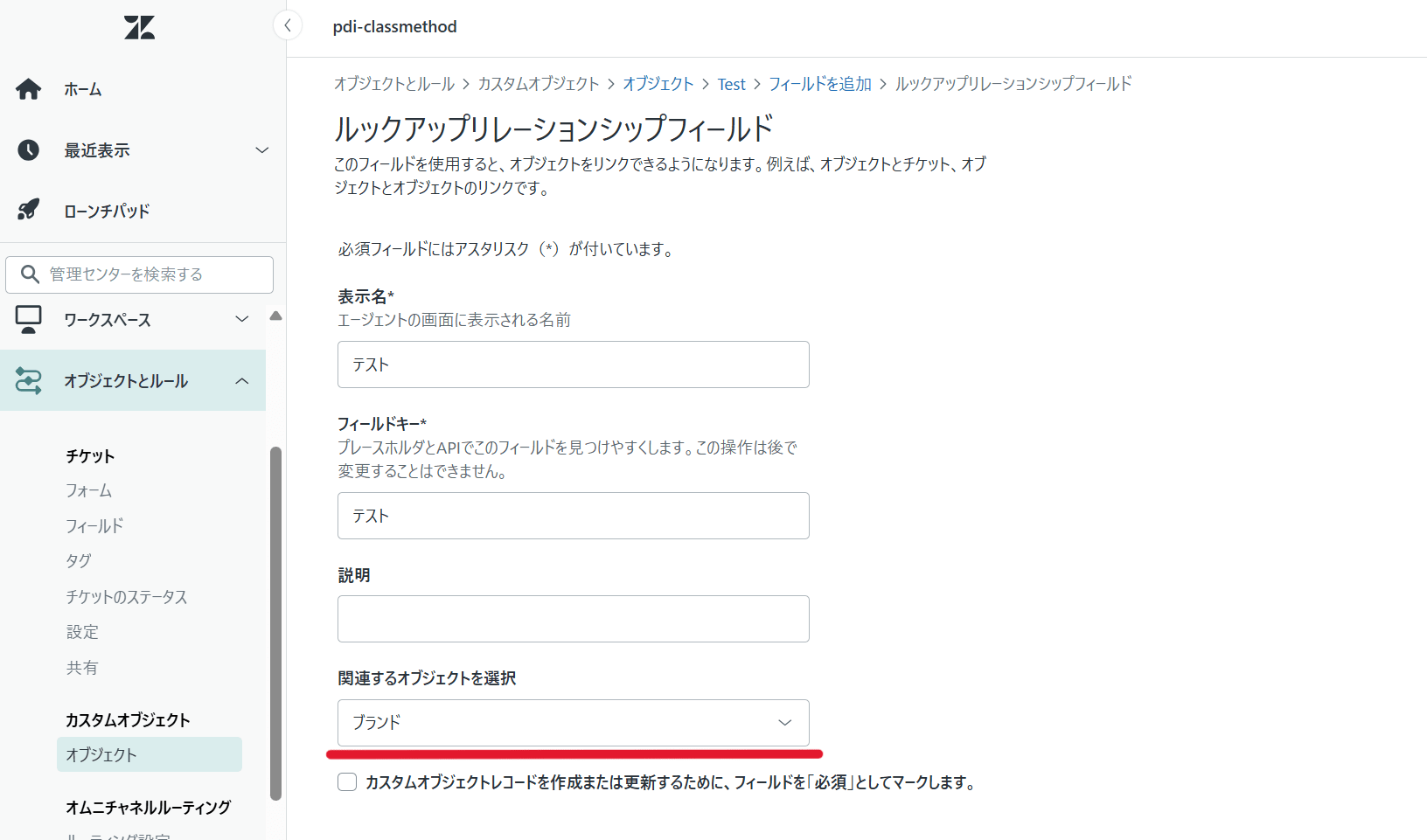
これまで、Zendesk内に作成したカスタムオブジェクトを、特定の「ブランド」に直接紐づけることはできませんでした。今回のアップデートにより、ルックアップリレーションシップフィールドを使用して、カスタムオブジェクトを特定のブランドに関連付けられるようになりました。
設定は、管理センターの「オブジェクトとルール」>「カスタムオブジェクト」>「オブジェクト」から対象のオブジェクトを選択し、「フィールド」タブから新しいフィールドを追加する際に行います。フィールドタイプとして「ルックアップリレーションシップ」を選び、関連付けるオブジェクトとして「ブランド」を選択できるようになっています。これにより、複数のブランドを展開・管理している場合でも、ブランドごとに固有のデータをきれいに整理して管理することが非常に簡単になります。
メンバー
カスタムユーザーフィールドの表示制限
ユーザープロフィールに追加したカスタムユーザーフィールドは、これまで基本的にすべてのエージェントが閲覧できる状態でした。今回のアップデートにより、Enterpriseプランにおいて、特定の「カスタムロール」を持つエージェントにだけその項目を表示させるよう、制限をかけられるようになりました。
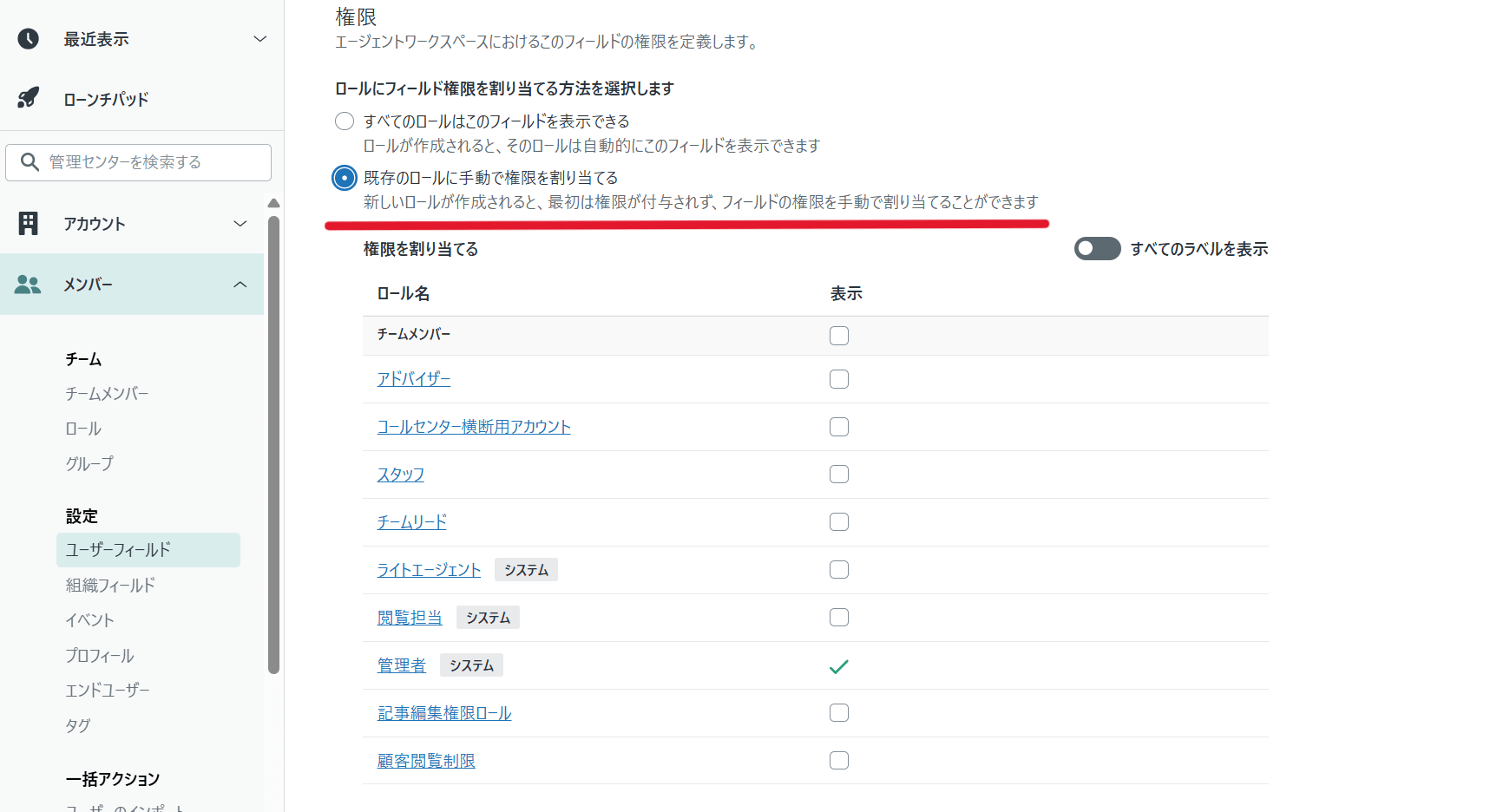
設定は、管理センターの「メンバー」>「設定」>「ユーザーフィールド」から対象のフィールドの編集画面を開くことで行えます。「権限」の設定項目で「既存のロールに手動で権限を割り当てる」を選択し、そのうえで閲覧を許可するロールを指定して範囲を決めます。これにより、お客様の個人情報や機密性の高いデータなど、一部の担当者しか見てはいけない情報をより安全に管理できるようになります。
分析
クイック回答分析ダッシュボードの追加
ヘルプセンターでAIが自動生成した回答(クイック回答)が、実際にお客様の役に立っているのかを確認するのはこれまで困難でした。今回のアップデートにより、Zendesk ExploreのKnowledgeダッシュボードに新しく「クイック回答分析ダッシュボード」が追加されました。
このダッシュボードでは、検索ボリュームや実際の回答内容、お客様からのフィードバックといったデータが視覚的に提供されます。これにより、どのヘルプ記事を改善すべきかが明確になり、サポート全体の自己解決率や効率を向上させるのに役立ちます。
メッセージングダッシュボードでの目標コンバージョン追跡
メッセージングダッシュボード内で、目標コンバージョンのレポートと分析が直接行えるようになりました。合計コンバージョン数や率、取引金額、満足度スコアなどをさまざまな属性でフィルタリングして確認できます。
ナレッジベース
クイック回答テーマ更新ツール
ヘルプセンターのテーマにクイック回答を表示させる際、これまではコードを手作業で編集する必要がありました。今回のアップデートにより、コードを記述することなく簡単に生成検索を実装できるようになりました。
Guide管理の「デザインをカスタマイズ(目のアイコン)」から使用中のテーマの「カスタマイズ」を開くと、最初に「クイック回答を設定」という案内のポップアップ(またはバナー)が表示されます。ここからワンクリックでテーマの自動更新が行われ、プレビュー画面でAI検索の表示を確認できるようになります。
なお、一度この更新を完了させるとコードの挿入が完了した状態となるため、カスタマイズ画面から設定項目自体が消える仕様になっています。以降のクイック回答のオン/オフは、Guide管理の「設定」>「検索設定」から行う形になります。

Webクローラーの設定簡素化
ヘルプセンターの横串検索に外部サイトのコンテンツを読み込ませる「Webクローラー」の設定が、簡単になりました。
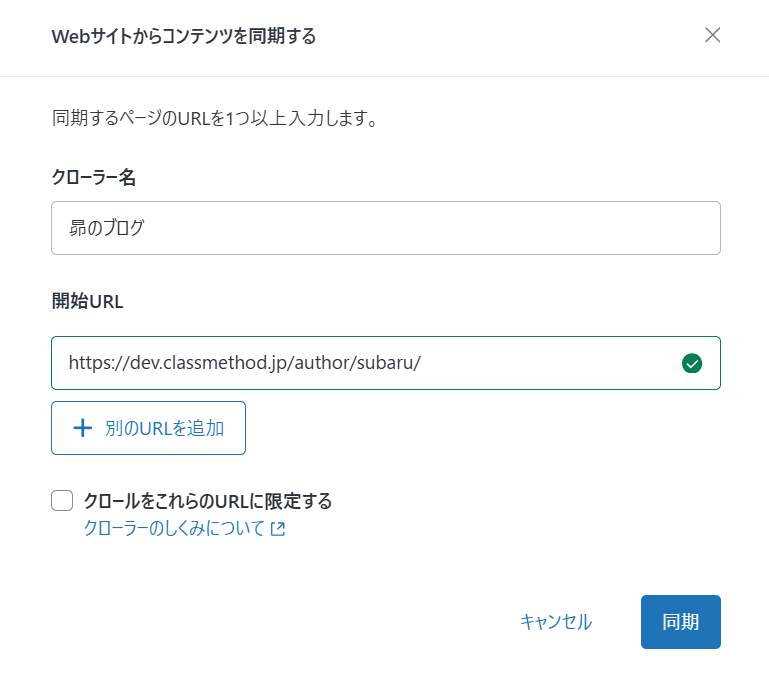
これまではクローラーを設定する際、対象サイトの正確な「sitemap.xml」のURLを指定したり、検索用のソースを手動で割り当てたりと、少し専門的な知識が必要でした。今回のアップデートにより、設定画面で「クローラーの名前」と「クロールを開始したいURL(例:特定の技術記事 https://dev.classmethod.jp/articles/xxxxx/ だけを読み込ませる等)」を入力するだけで、システムが自動でサイトマップを検出し、検索フィルター用のソースも自動作成してくれるようになりました。
新しいリクエストリストのエクスペリエンス
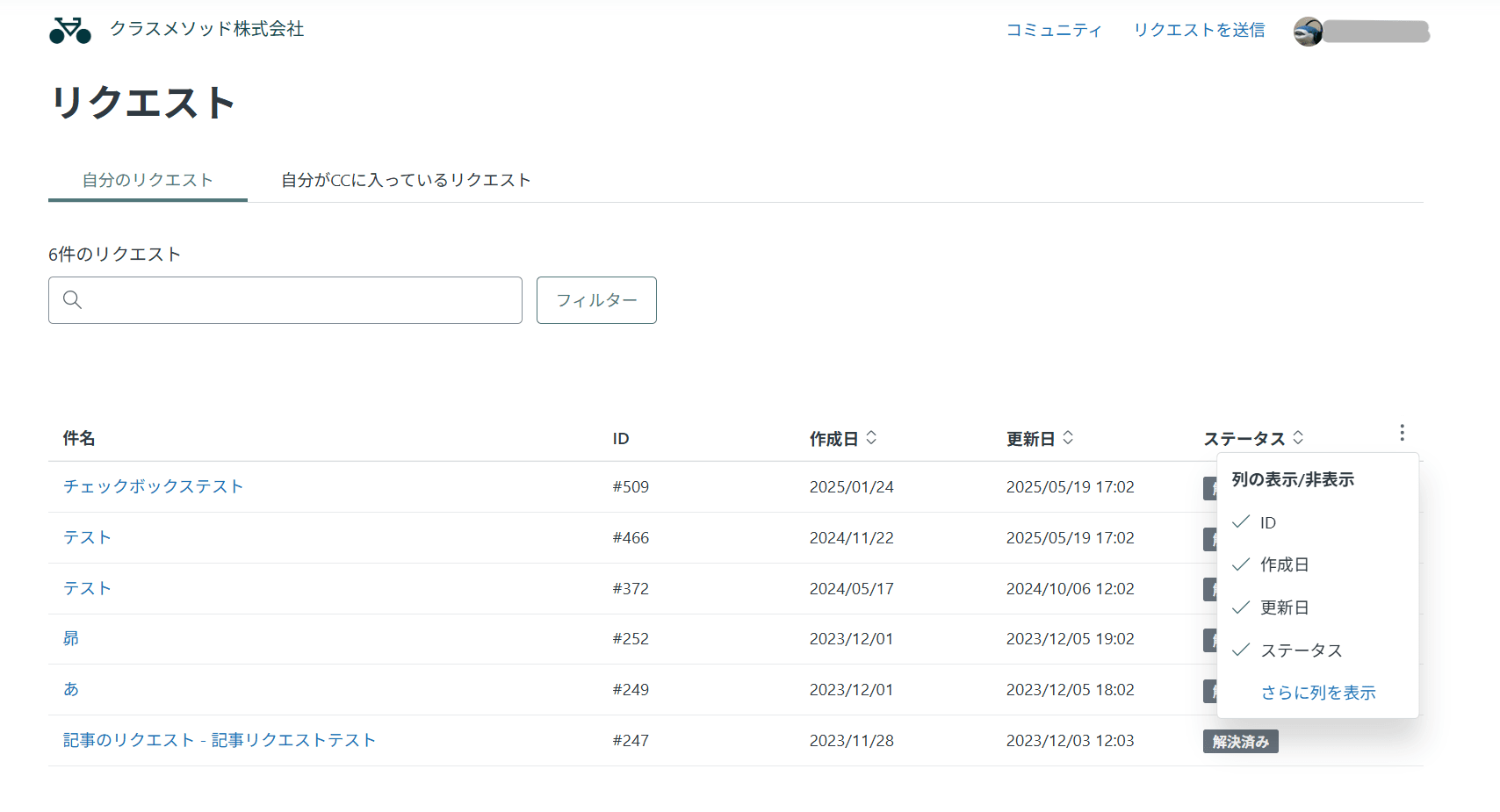
お客様がヘルプセンターから自身の問い合わせ履歴を確認できる「マイアクティビティ(リクエストリスト)」の画面が大幅にリニューアルされました。
これまでのシンプルな一覧表示から、直感的な管理が可能になっています。具体的には、「作成日」や「更新日」の項目から昇順・降順のソートができるほか、「ステータス」はドロップダウンメニューから特定の状態を選択して簡単に絞り込むことができます。
さらに、一覧の右端にある3点リーダー(⋮)アイコンをクリックすると、画面に表示する列を自由にカスタマイズすることも可能です。
メッセージング
終了したメッセージング会話の再オープン防止(テキスト入力欄の非表示化)
これまでWeb Widgetでのメッセージングでは、終了した会話に対してエンドユーザーが新しいコメントを追加すると、会話が再びオープンしてしまう仕様でした。今回のアップデートにより、終了した会話のテキスト入力欄を非表示にし、意図しない会話の再開を防ぐことができるようになりました。
設定は、管理センターの「チャネル」>「メッセージング」画面上部の「設定を管理」を開き、「複数会話の同時進行の設定を管理」ページから行います。ここの「会話の再オープン」という項目で、「ユーザーに再オープンではなく新しい会話の開始を求める」を選択するだけで完了です。

フォームメッセージでの全ソーシャルチャネル対応
すべてのソーシャルメッセージングチャネルでフォームメッセージがサポートされました。これにより、会話フローの中で構造化されたデータを取得しやすくなり、データ検証を向上させるための新しいフィールドタイプ(10進数、整数)も追加されています。
転送コール時の発信者ID(転送コール ID)の制御
Zendesk Talkで受けた電話を、IVR(自動音声応答)やオーバーフロー設定によって外部の電話番号へ転送する際、これまでは転送先に表示される発信者番号を柔軟にコントロールすることができませんでした。
今回のアップデートにより、各電話回線の設定に「転送コール ID」のオプションが追加されました。管理者は、転送先の電話機に表示させる番号を「発信者の電話番号」「Talk電話番号」「匿名通話専用のTalk電話番号」の3つの中から選択できるようになります。
これにより、転送先でスパム判定や着信拒否をされるのを防ぎ、電話の確実な接続に繋がります。

まとめ
今回は2026年3月に発表されたZendeskのアップデート情報について見ていきました 。
エージェントの対応品質を上げるスペル・文法チェックや電話転送時の発信者IDの制御、各ダッシュボードの分析機能向上など、多岐にわたるアップデートが行われています 。
本ブログが少しでも参考になれば幸いです 。
参考記事
Zendeskの新機能:2026年3月