
Claude CodeからMiro MCP Serverを使ってボードを操作してみた

はじめに
Miroボード上にflowchartやtableを作るとき、手作業でポチポチ配置するのは地味に手間がかかります。
MiroがMCP Serverを公式に提供しているので、Claude Codeから繋いでpromptだけでボード操作を自動化できるか試してみました。
検証環境
- MacOS Sequoia 15.7.1
- MacOS Terminal
- Chrome
手順
Miro MCP ServerをClaude Codeに追加する
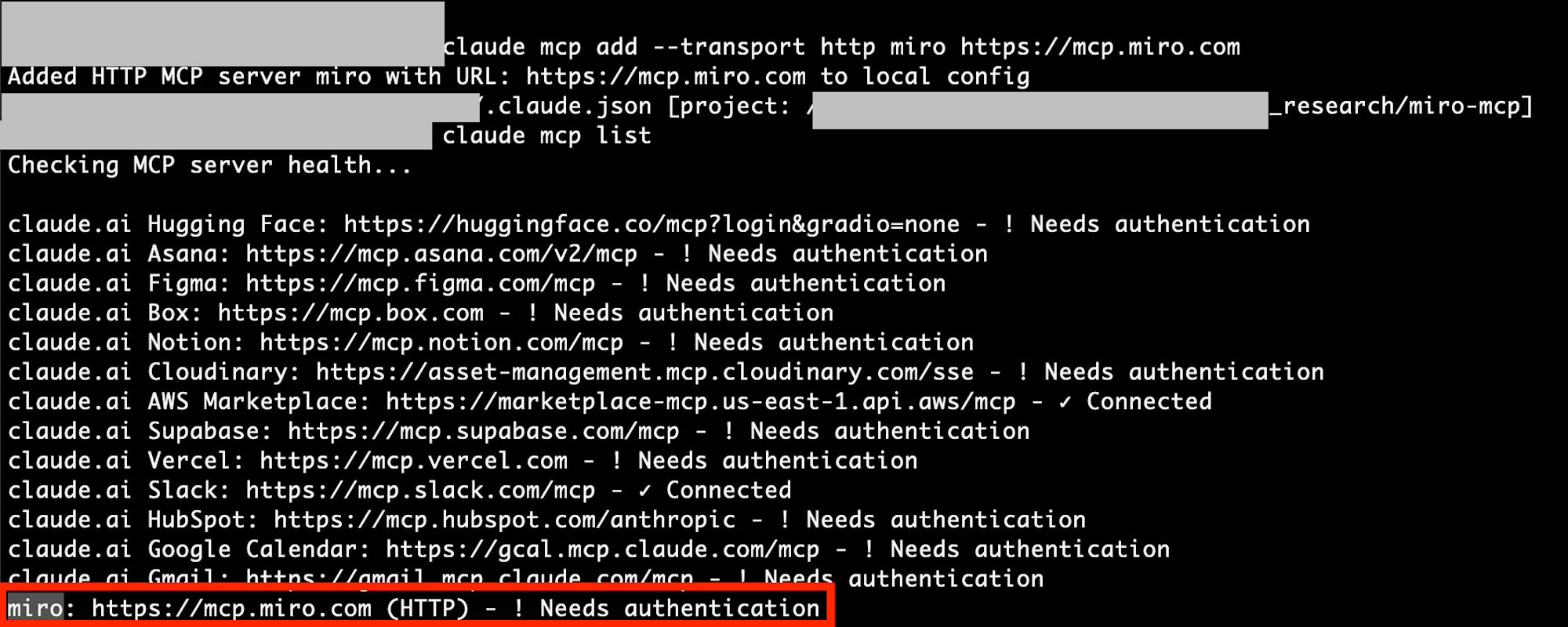
まずはClaude CodeにMiro MCP Serverを登録します。
Terminalで以下のコマンドを実行してください。
claude mcp add --transport http miro https://mcp.miro.com
追加できたら、登録されているか確認します。
claude mcp list
一覧にmiroが表示されていればOKです。
認証する
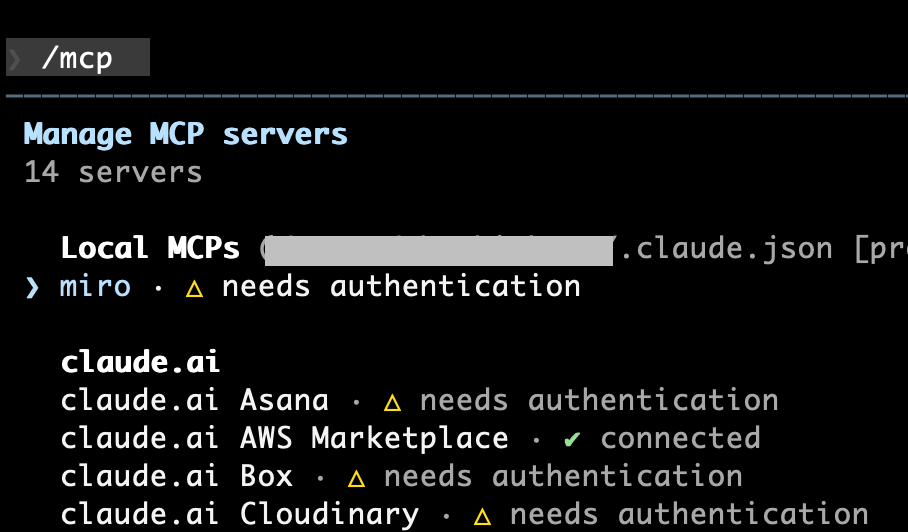
次に、Claude Codeを起動して /mcp コマンドを実行します。
/mcp
登録されているMCP Serverの一覧が表示されるので、miroを見つけて認証を進めます。
ブラウザが開いてMiroの認証ページが表示されるので、ログイン済みのアカウントでアクセスを許可します。
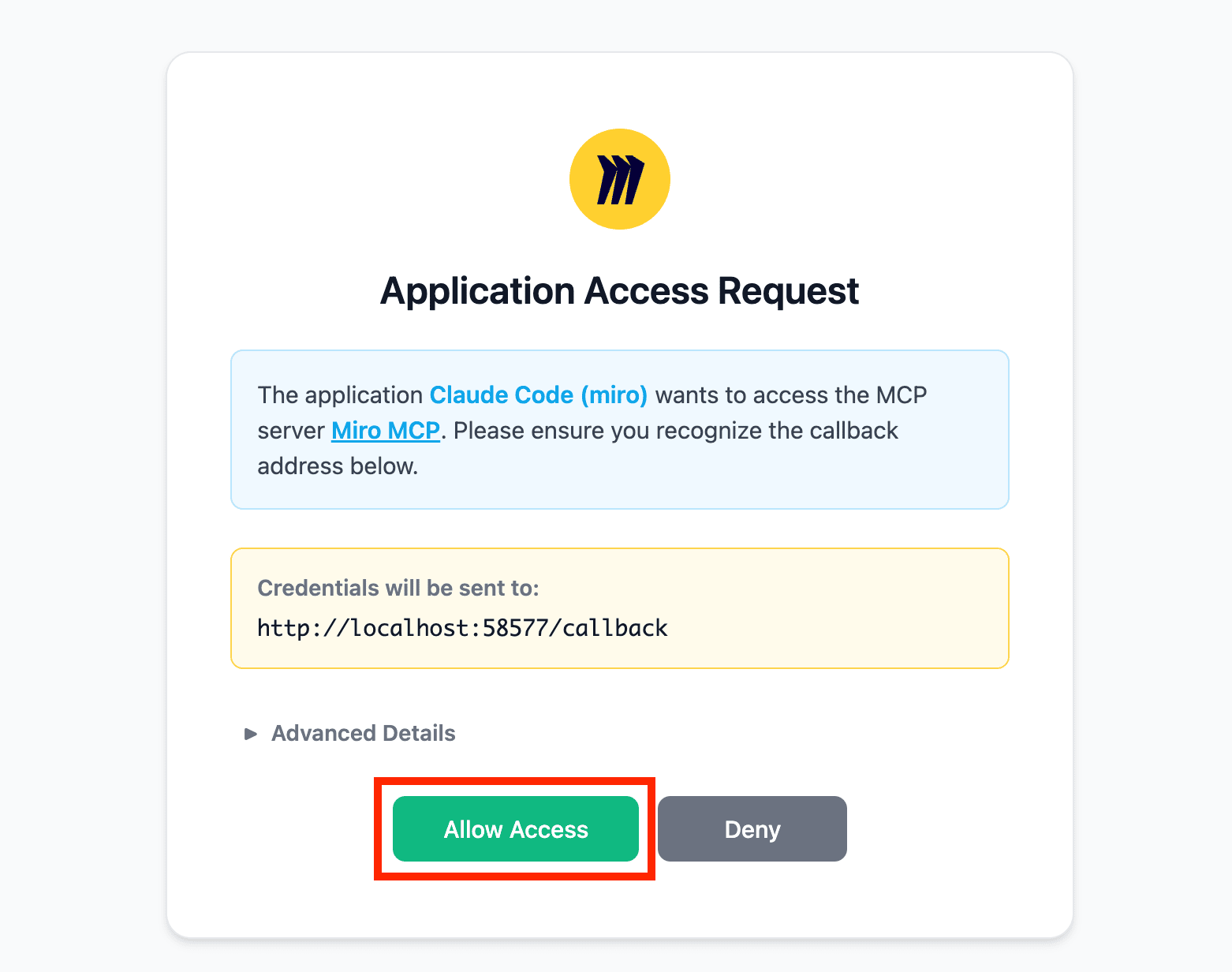
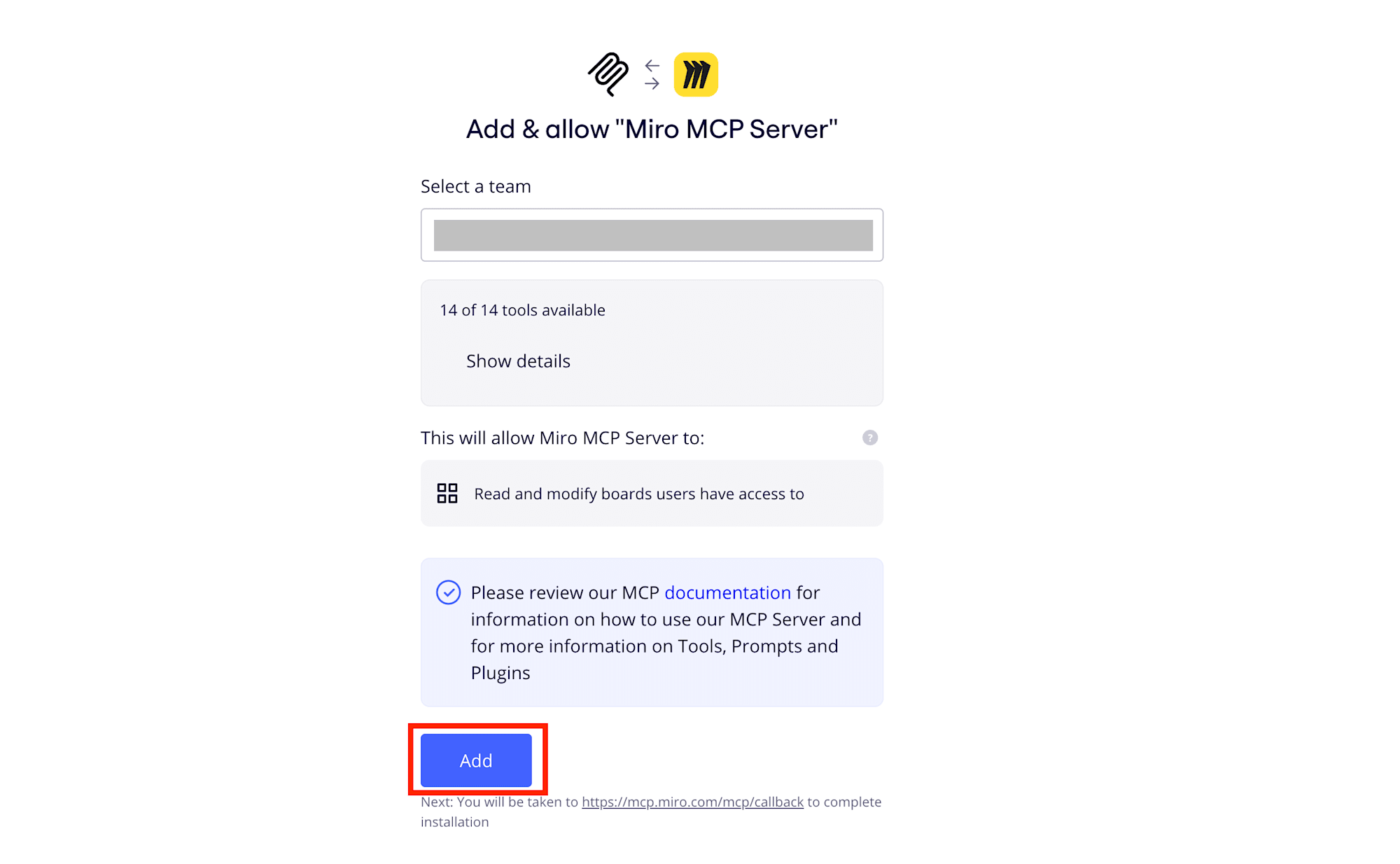
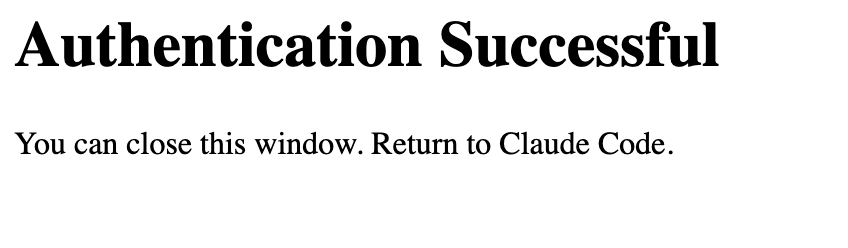
「Authentication Successful」が表示されたら認証完了です。Claude Codeに戻りましょう。
試してみる
認証ができたので、早速使ってみます。
以下のようなpromptを投げてみました。
can you see my miro-mcp board on Miro?
try to create an eazy sample to show me about what you can do.
自分のアカウントで認証しているので、ボード名を指定すれば見つけてくれるかと思いきや、miro-mcp というボード名では見つけてくれませんでした。
そこで、ボードのURLを直接渡すことで対象のボードを指定しました。
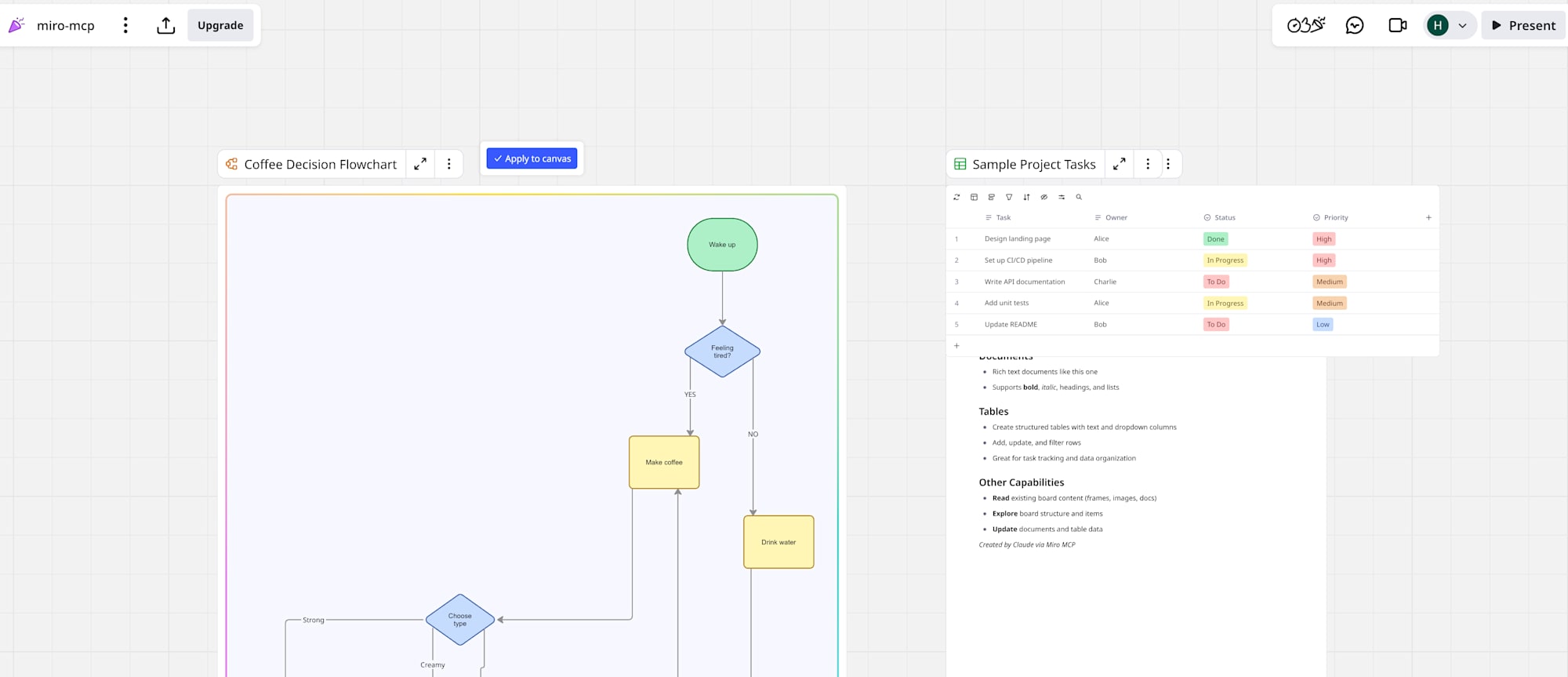
するとClaude Codeがボード上にflowchartやtableなどのコンテンツを作成してくれました。
使ってみてわかったMiro MCP Serverの制約
実際に色々触ってみると、現時点(2026年3月)ではいくつかの制約があることがわかりました。
- deleteのtoolが存在しない:ボード上のアイテムをAI Agentから削除できないため、白紙の状態から作り直したい場合は手動で削除する必要があります。
- シンプルなdiagram系のtoolのみ提供されている:例えばAWSのアーキテクチャ図をサービスアイコン付きで作成する、といったことは現状できません。
とはいえ、flowchartやtableの作成、ドキュメントの配置などは問題なくできるので、簡単な構成図や学習ロードマップのようなものを作るには十分使えます。
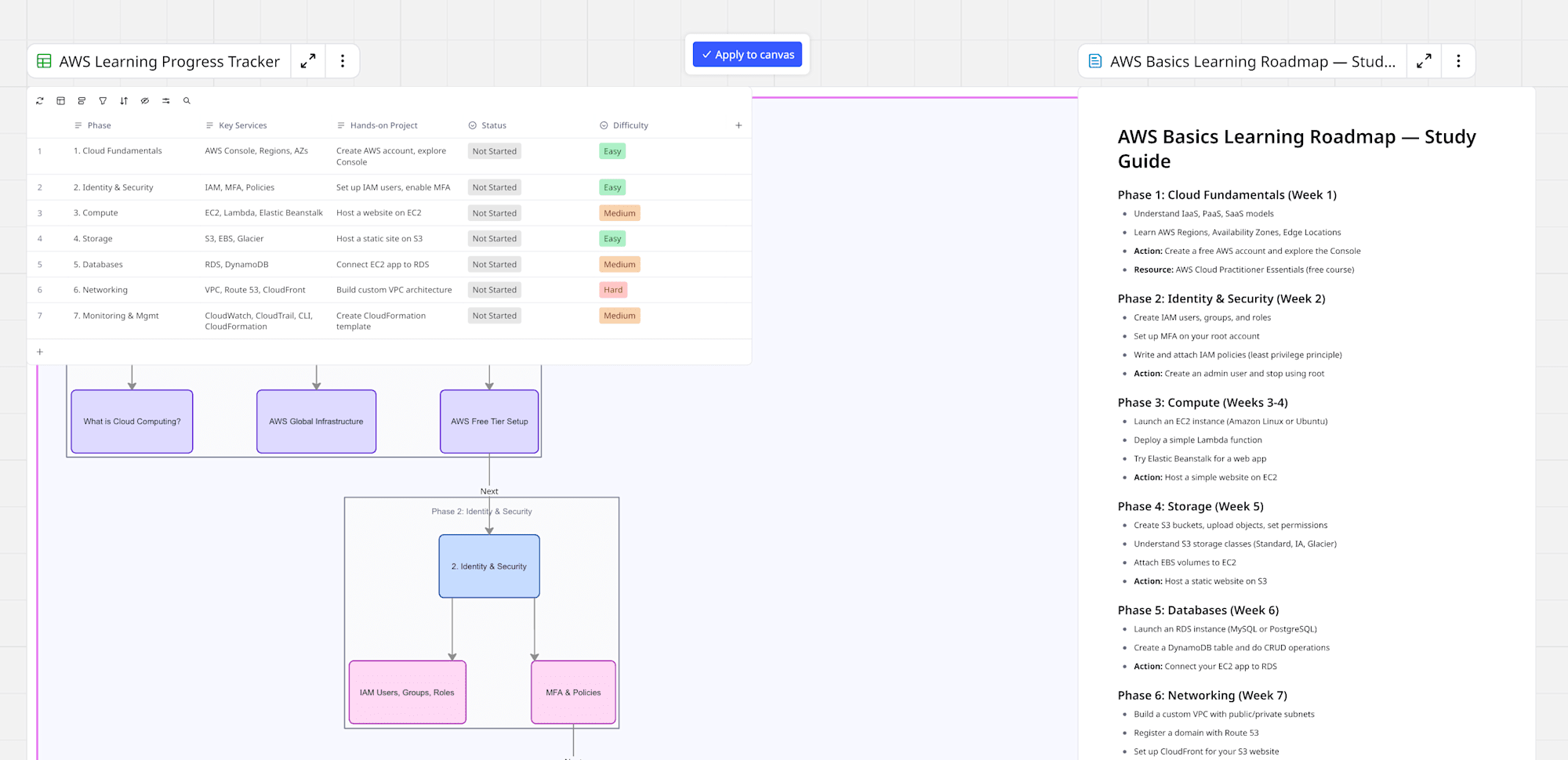
以下はAWS basics learning roadmapを作ってもらった例です。
おわりに
Miro MCP Serverのセットアップ自体はとてもシンプルで、数分で完了します。
ボード名での検索ができなかったりdeleteができなかったりと、まだ発展途上な部分はありますが、promptひとつでflowchartやtableをMiroボード上に生成できるのは普通に便利です。
今後toolが拡充されていけば、さらに活用の幅が広がりそうです。









