
Claude Consoleでクレジットを購入し、APIキーを発行した

iOSアプリでAppleのFoundation ModelsをClaude API経由で利用するライブラリ「ClaudeForFoundationModels」を検証するにあたり、Claude APIキーが必要になった。Claude ConsoleでAPIキーを発行しようとしたところ、事前にAPIクレジットを購入しておく必要があることが分かった。
本記事では、Claude ConsoleでAPIクレジットを購入し、APIキーを発行するまでの手順を紹介する。
検証環境
- Claude Console(Web版)
- 確認日:2026年7月31日
事前準備
- Claude Consoleのアカウントを作成済みであること
- 決済に使用するクレジットカードを準備しておくこと
クレジットを購入
手順1:請求ページにアクセスする
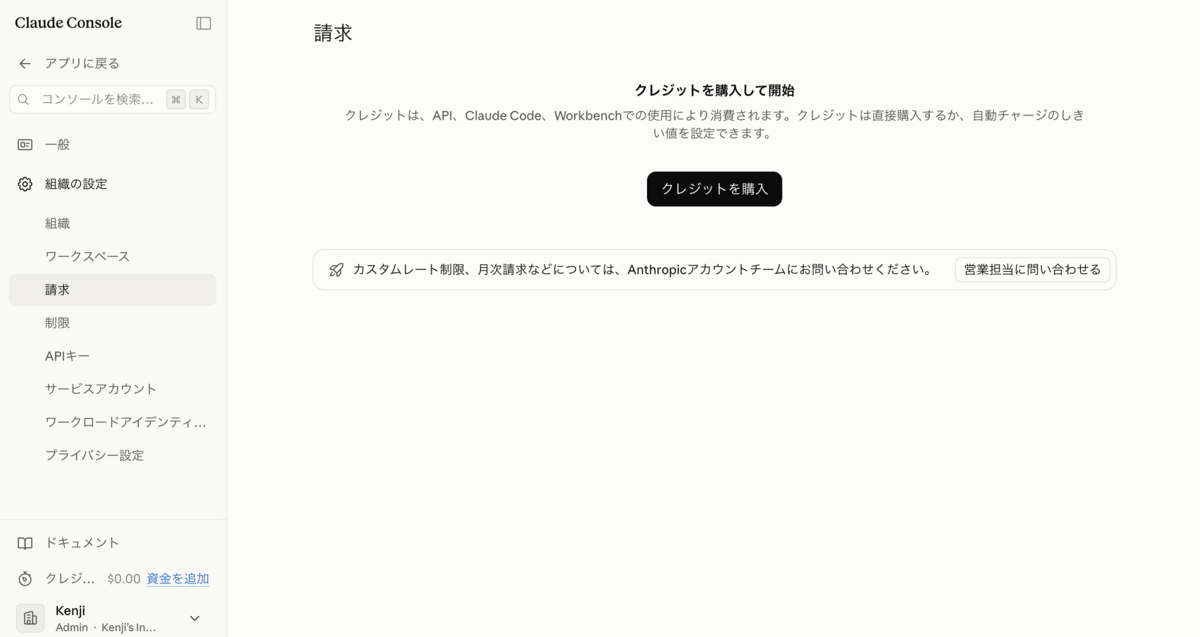
https://platform.claude.com/settings/billing にアクセスすると「請求」画面が表示される。まだクレジットを購入していない状態では、「クレジットを購入して開始」という案内とともに「クレジットを購入」ボタンが表示される。
クレジットは、API、Claude Code、Workbenchでの使用により消費されます。クレジットは直接購入するか、自動チャージのしきい値を設定できます。
手順2:金額と請求先住所を入力する
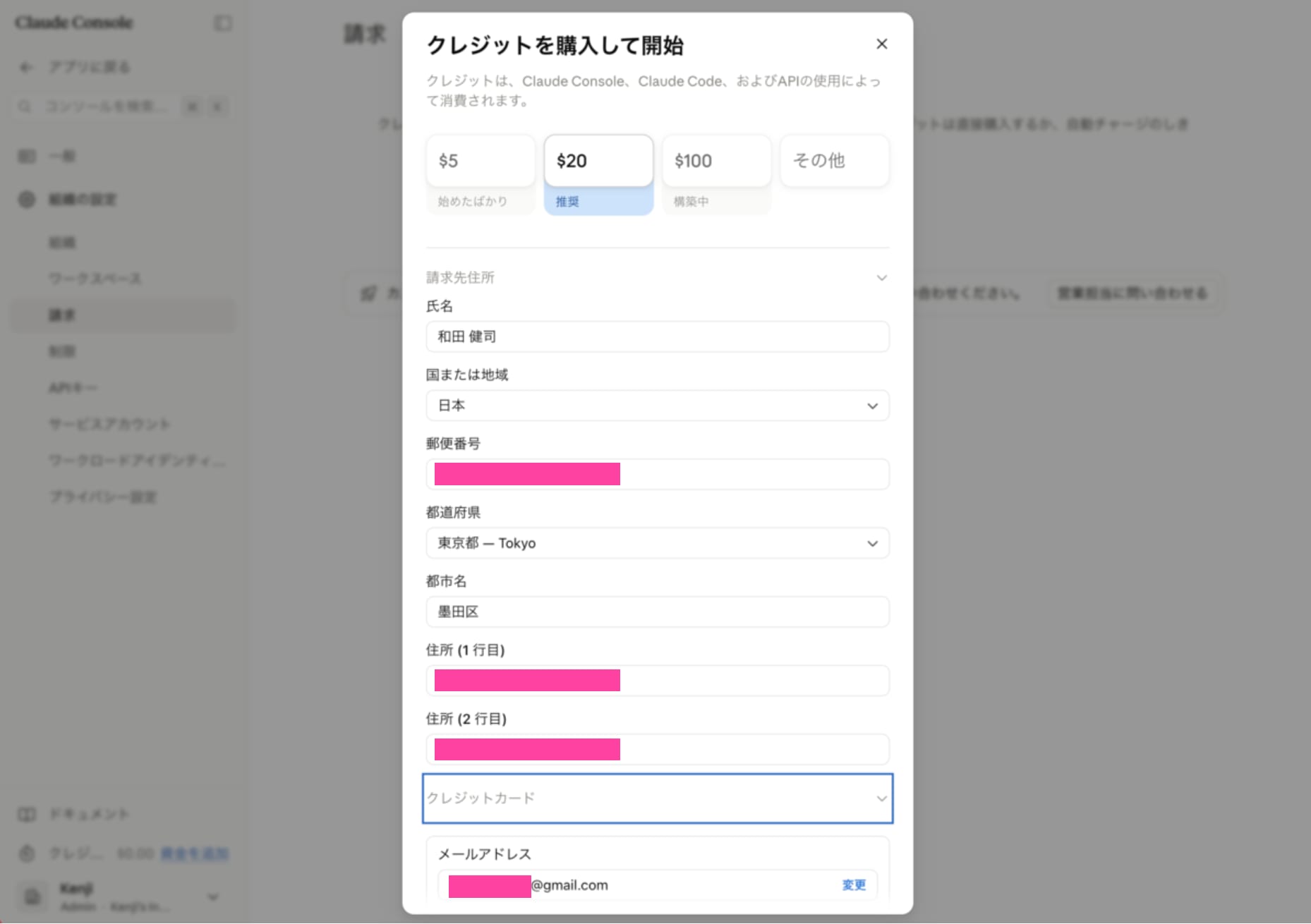
「クレジットを購入」ボタンを押すとモーダルが表示される。
購入金額は$5 /$20 /$100 /その他から選択でき、今回は推奨の $20 を選択した。続けて「請求先住所」を展開し、住所を入力する。
手順3:カード情報を入力し、購入内容を確認する
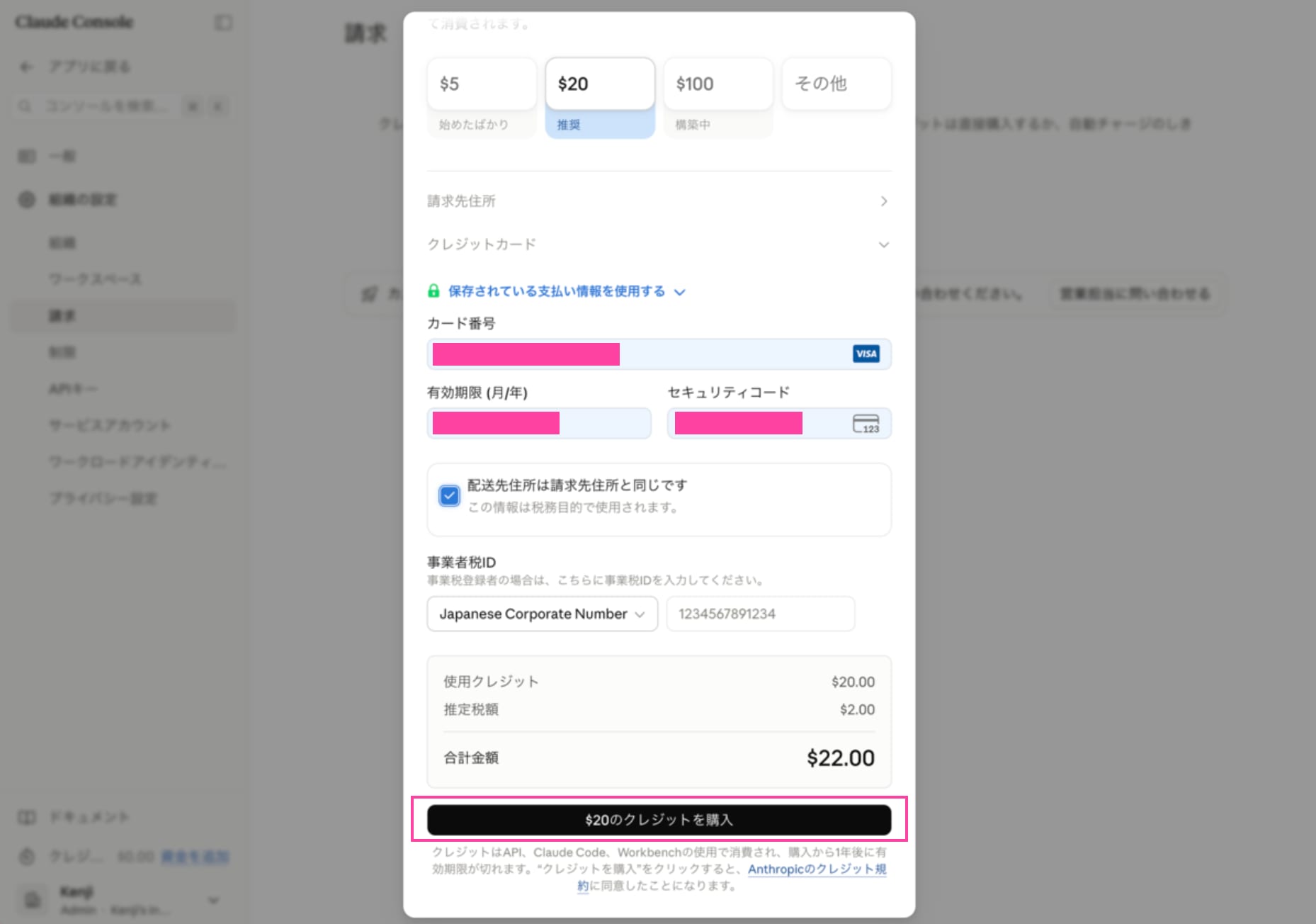
請求先住所を入力すると、カード情報の入力欄が展開される。クレジットカード情報を入力する。「配送先住所は請求先住所と同じです」はデフォルトでONになっており、税務目的で使用される。「事業者税ID」は任意項目で、事業税登録者の場合はここに入力する。
入力を終えると、購入内容のサマリーが表示される。
- 使用クレジット:$20.00
- 推定税額:$2.00
- 合計金額:$22.00
内容を確認し、「$20のクレジットを購入」ボタンを押す。
手順4:購入処理を待つ
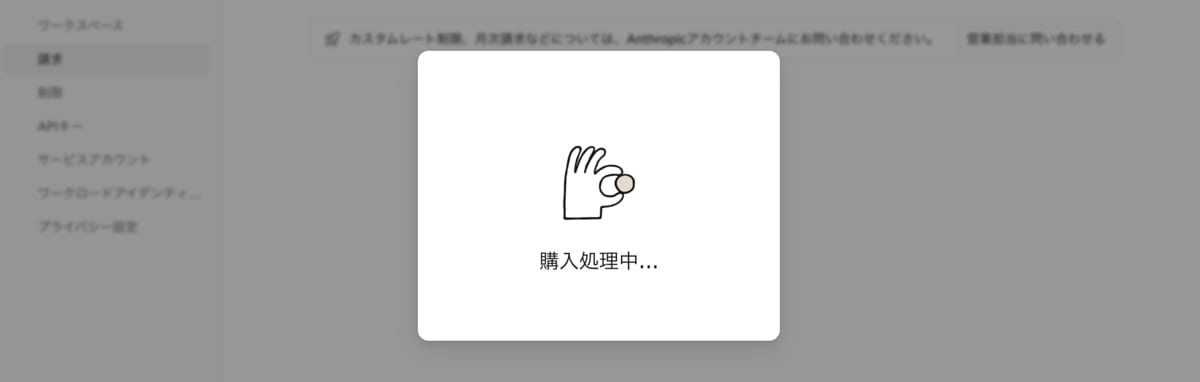
購入ボタンを押すと「購入処理中...」というモーダルが表示される。
手順5:購入完了を確認する
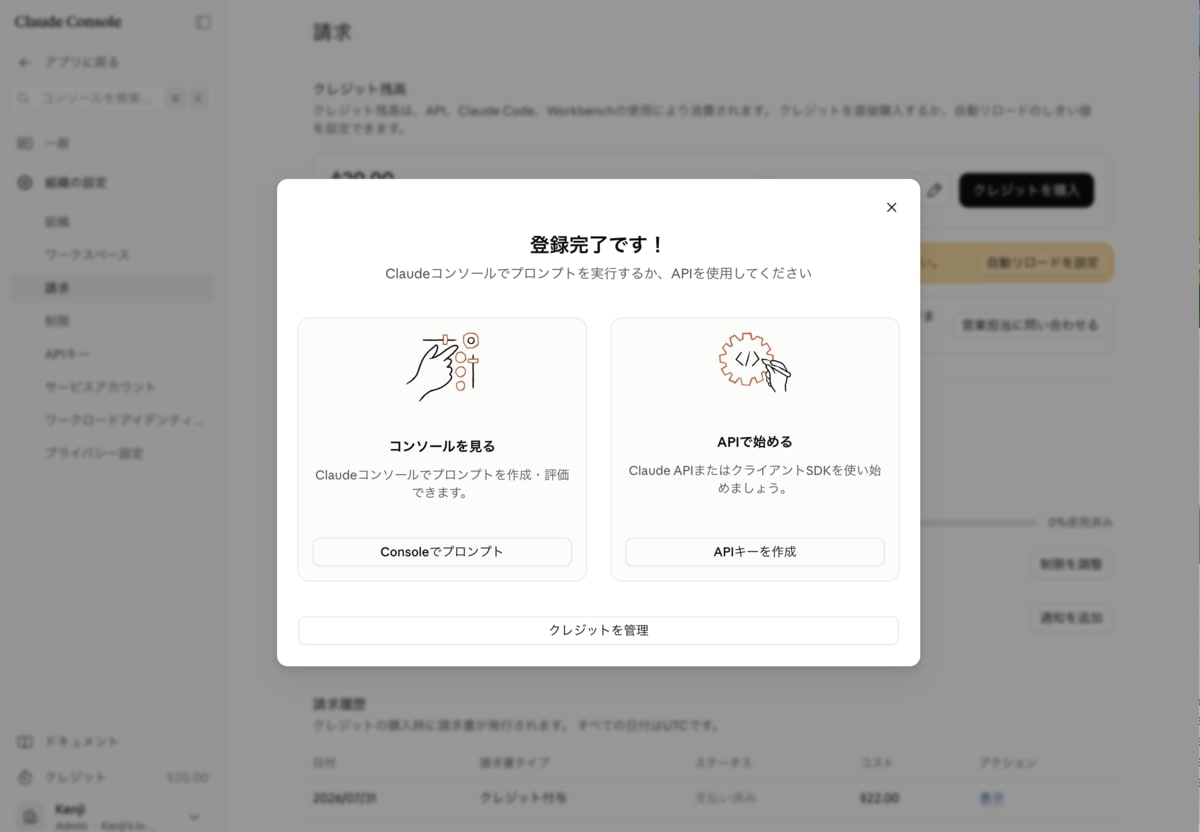
処理が完了すると「登録完了です!」というモーダルが表示される。「コンソールを見る」を選べばClaudeコンソールでプロンプトを作成・評価できる画面へ、「APIで始める」を選べばClaude APIまたはクライアントSDKを使い始められる画面へ、それぞれ進める。
請求ページのクレジット残高も購入額($20.00)に反映され、請求履歴にも購入記録($22.00・支払い済み)が追加される。
APIキーを作成する
手順6:APIキーページへ移動する
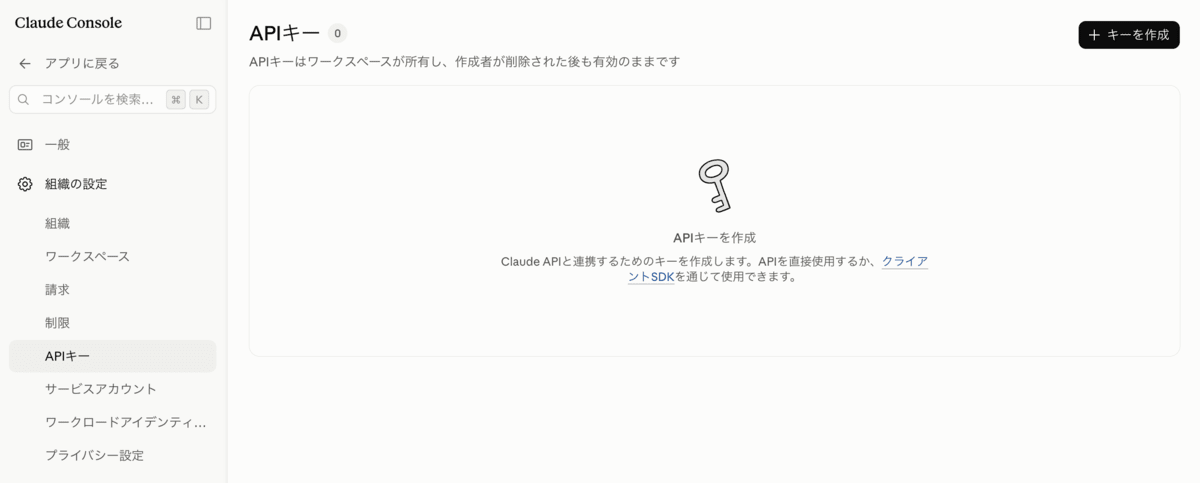
左メニューの「APIキー」を開くと、まだキーが1件もない状態が表示される。
APIキーはワークスペースが所有し、作成者が削除された後も有効のままです
右上の「キーを作成」ボタンから作成に進む。
手順7:APIキーを作成する
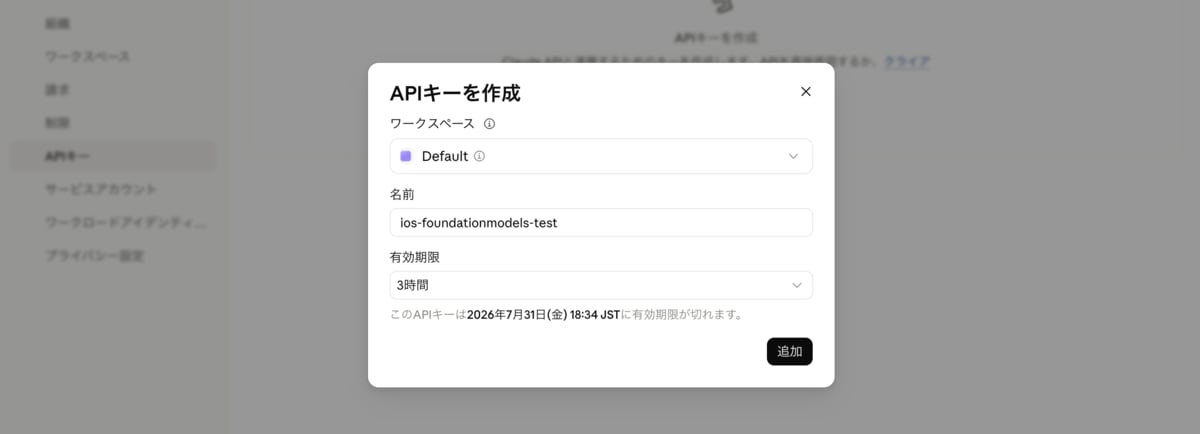
モーダルでは、キーを紐付けるワークスペースを選択し(今回はDefault)、用途が分かる名前を設定し、有効期限をプルダウンから選択する。
今回はこのライブラリの検証用として、名前はios-foundationmodels-test、有効期限は短めの「3時間」を選択した。検証用途で長期間有効なキーを発行し続けるのはセキュリティ上好ましくないため、用途が終わり次第失効するよう短めに設定するのがおすすめだ。
手順8:APIキーを保存する
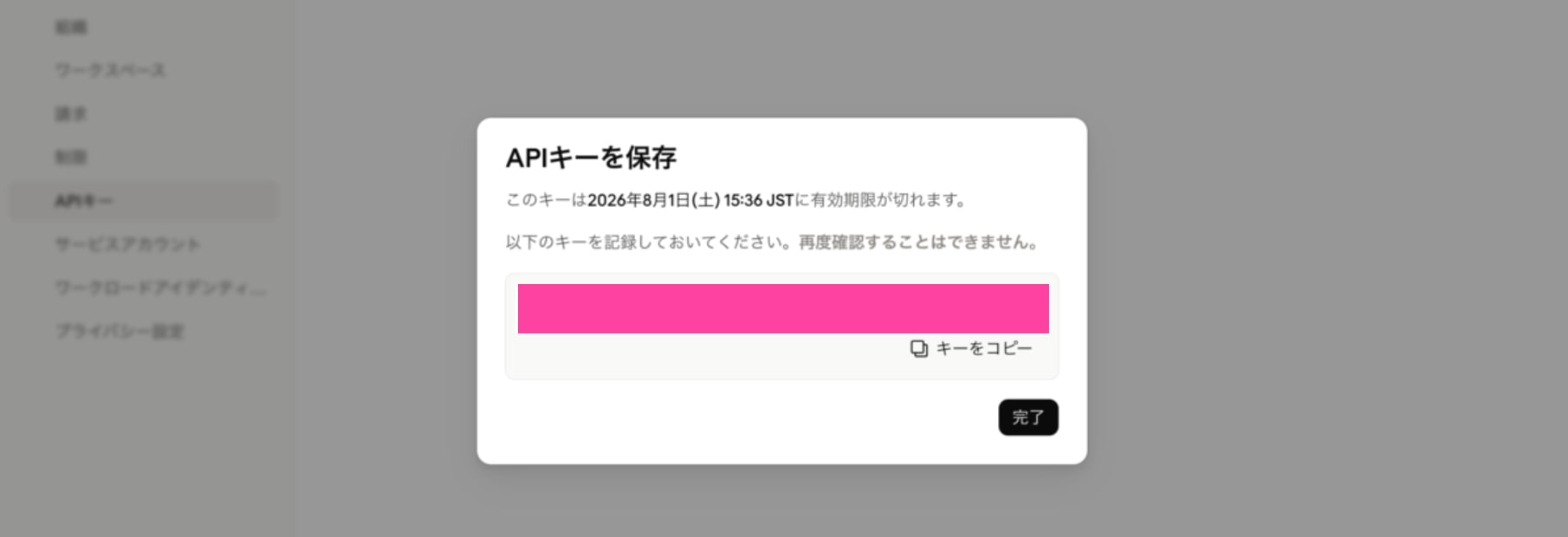
「追加」を押すとキーが発行され、「APIキーを保存」モーダルが表示される。このモーダルを閉じるとAPIキーは再度確認することはできない。この画面でしかキー全文を確認できないため、必ずコピーして安全な場所(1PasswordやKeychainなど)に保管しておく。
表示後は「完了」でモーダルを閉じる。
まとめ
Claude Consoleでのクレジット購入からAPIキー発行までの流れは以下の通りだ。
- 請求ページでクレジットを購入する(金額選択→請求先住所→カード情報→購入確定)
- APIキーページでキーを作成する(ワークスペース→名前→有効期限)
- 発行直後の画面でキーをコピーして安全に保管する
検証用途のAPIキーは、有効期限を短く設定しておくと安心だ。同じようにClaude ConsoleでのAPIキー発行に悩んでいる方の参考になれば幸いだ。