dbt platform から Amazon Redshift Serverless に IAM 認証で接続してみた

はじめに
dbt platform から Amazon Redshift に接続する際ユーザー名とパスワードによる認証が可能ですが、長期のパスワードを管理する必要があります。IAM 認証を使うと、データベースのパスワードを使わずに IAM ユーザーのアクセスキーで接続できます。
本記事では Amazon Redshift Serverless に対して、dbt platform から以下の条件での接続を試した内容をまとめます。
- 認証方式は IAM 認証を使う
- 開発環境と本番環境で、IAM ユーザーを分ける
- Redshift Serverless はプライベートサブネットに置き、踏み台 EC2 経由の SSH トンネルで接続する
dbt platform で使える Redshift の認証方式
dbt platform の Redshift 接続については以下に記載があります。
ドキュメントより、dbt platform で使える認証方式は以下の通りです。
| 方式 | 開発 | 本番 | 備考 |
|---|---|---|---|
| ユーザー名とパスワード | ○ | ○ | 接続設定の画面で選択できる |
| IAM ユーザー認証 | ○ | ○ | 拡張属性(extended attributes)でのみ設定できる |
| 外部 OAuth(AWS IAM Identity Center) | ○ | 記載なし | 開発接続のみ。Okta または Entra ID が対象で、Enterprise 以上のプランが必要 |
なお、dbt Core をローカルで実行する場合に使える browser_identity_center(ブラウザ経由の IAM Identity Center 認証)は、dbt platform ではまだ対応していません。
IAM ユーザー認証は接続設定の画面には入力欄がなく、拡張属性で設定します。拡張属性はprofiles.yml の断片を YAML で書くことで、接続設定の一部を上書きする仕組みです。
Redshift Serverless の IAM 認証
Redshift Serverless の IAM 認証では、IAM ユーザーのアクセスキーで redshift-serverless:GetCredentials を呼び出し、一時的な認証情報を取得して接続します。接続したときの Redshift 側のユーザー名は、IAM:<IAM ユーザー名> になります。
認可はこの Redshift ユーザーに GRANT した権限で決まります。そのため、IAM ポリシーでは GetCredentials を許可するだけで足ります。
IAM 認証を使うメリットと注意点
IAM 認証でも dbt platform には IAM ユーザーのアクセスキーを登録する必要があります。管理する認証情報がデータベースのパスワードからアクセスキーに変わる形です。
その上でデータベースのパスワードを使う場合と比べて、以下のようなメリットがある考えです。
| 観点 | データベースのパスワード | IAM 認証 |
|---|---|---|
| 無効化 | パスワードを変更し、利用している連携先すべてに反映する | IAM コンソールでキーを無効化するだけ |
| 利用状況の確認 | データベース側のログで確認する | CloudTrail に GetCredentials の記録が残る。キーの最終使用日時も IAM で確認できる |
| 接続時の認証情報 | 固定のパスワードを使う | 接続の度に短時間有効な一時認証情報を取得する |
| ローテーション | パスワードを手動で変更する | 1ユーザーにつきキーを2つまで作成できるため、新旧を切り替えながら更新できる |
| 権限の管理 | データベースの中だけ | 認証は IAM、認可は Redshift で分担する。IAM ポリシーでは接続できる Workgroup を限定できる |
アクセスキー自体を使わない方法として、前述の外部 OAuth があります。ただし、開発環境のみが対象です。
構成
下図の構成で検証しました。
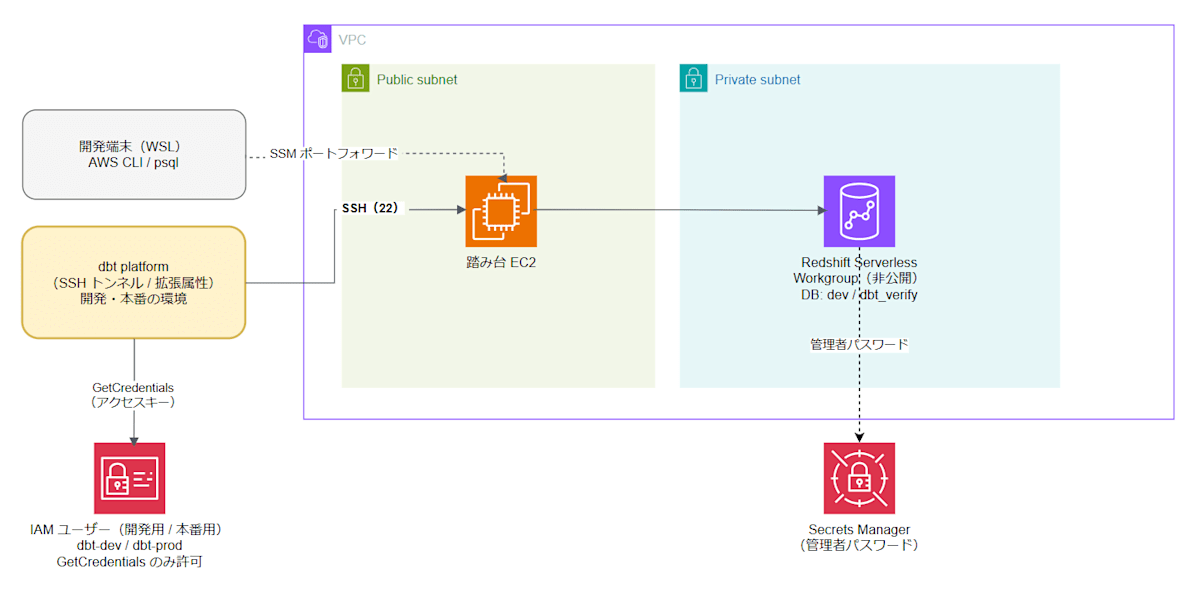
特徴は以下の通りです。
| 項目 | 内容 |
|---|---|
| ネットワーク | VPC、パブリックサブネット1つ、プライベートサブネット3つ(Redshift Serverless 用) |
| 踏み台 | Amazon Linux 2023 の t3.micro、Elastic IP を付与 |
| 踏み台の SSH | dbt platform の送信元 IP のみ許可 |
| 自分の接続 | SSM Session Manager のポートフォワードを使うため、自分の IP の許可は無し |
| IAM ユーザー | 開発用と本番用の2つ |
| 出力先スキーマ | 開発は dbt のユーザーの Development credentials の Schema(今回は dbt_tyasuhara)、本番は analytics |
IAM ユーザーと Redshift ユーザーは1対1で対応します。そのため IAM ユーザーを開発用と本番用に分けると、Redshift 側の権限も別々に設定できます。
試してみる
前提条件
- AWS CLI、Session Manager プラグイン、
psqlが使える環境 - dbt platform
事前準備
以降の手順で使う変数を設定します。<dbt の IP> には、上記のドキュメントで確認した送信元 IP を入れます。今回のテンプレートでは、最大6個まで指定できます。
export AWS_REGION=ap-northeast-1
export PROJECT=dbt-rs-ssh

export DBT_CIDR1="<dbt の IP 1>/32"
export DBT_CIDR2="<dbt の IP 2>/32"
export DBT_CIDR3="<dbt の IP 3>/32"
export DBT_CIDR4="<dbt の IP 4>/32"
export DBT_CIDR5="<dbt の IP 5>/32"
export DBT_CIDR6="<dbt の IP 6>/32"
1.CloudFormation で AWS リソースを作成する
AWS 側のリソースを、次の4つのテンプレートに分けて作成します。
| スタック | テンプレート | 作るもの |
|---|---|---|
${PROJECT}-network |
01-network.yml |
VPC、サブネット、IGW、ルートテーブル、セキュリティグループ |
${PROJECT}-redshift |
02-redshift-serverless.yml |
Redshift Serverless の Namespace と Workgroup |
${PROJECT}-bastion |
03-bastion.yml |
踏み台 EC2、Elastic IP、SSM 用の IAM ロール |
${PROJECT}-iam |
04-iam-users.yml |
開発用・本番用の IAM ユーザー、GetCredentials の許可ポリシー |
01-network.yml
VPC とパブリックサブネット1つ、プライベートサブネット3つを作ります。Redshift Serverless の Workgroup には複数の AZ のサブネットが必要なため、プライベートサブネットを3つ用意しています。
踏み台のセキュリティグループは、dbt platform の送信元 IP からの 22番ポートのみ許可します。Redshift のセキュリティグループは踏み台から 5439番ポートのみ許可します。
01-network.yml
AWSTemplateFormatVersion: '2010-09-09'
Description: dbt platform SSH tunnel lab - 01 network (VPC, subnets, security groups)

Parameters:
  ProjectName:
    Type: String
    Default: dbt-rs-ssh
    Description: Prefix for resource names and export names
  VpcCidr:
    Type: String
    Default: 10.0.0.0/16
    Description: Must be a /16 (subnets are derived as /24)
  DbtCidr1:
    Type: String
    AllowedPattern: '^(\d{1,3}\.){3}\d{1,3}/\d{1,2}$'
    Description: dbt platform egress IP (CIDR). Check the dbt docs for your region
  DbtCidr2:
    Type: String
    Default: ''
    AllowedPattern: '^$|^(\d{1,3}\.){3}\d{1,3}/\d{1,2}$'
  DbtCidr3:
    Type: String
    Default: ''
    AllowedPattern: '^$|^(\d{1,3}\.){3}\d{1,3}/\d{1,2}$'
  DbtCidr4:
    Type: String
    Default: ''
    AllowedPattern: '^$|^(\d{1,3}\.){3}\d{1,3}/\d{1,2}$'
  DbtCidr5:
    Type: String
    Default: ''
    AllowedPattern: '^$|^(\d{1,3}\.){3}\d{1,3}/\d{1,2}$'
  DbtCidr6:
    Type: String
    Default: ''
    AllowedPattern: '^$|^(\d{1,3}\.){3}\d{1,3}/\d{1,2}$'

Conditions:
  HasDbtCidr2: !Not [!Equals [!Ref DbtCidr2, '']]
  HasDbtCidr3: !Not [!Equals [!Ref DbtCidr3, '']]
  HasDbtCidr4: !Not [!Equals [!Ref DbtCidr4, '']]
  HasDbtCidr5: !Not [!Equals [!Ref DbtCidr5, '']]
  HasDbtCidr6: !Not [!Equals [!Ref DbtCidr6, '']]

Resources:
  Vpc:
    Type: AWS::EC2::VPC
    Properties:
      CidrBlock: !Ref VpcCidr
      EnableDnsSupport: true
      EnableDnsHostnames: true
      Tags:
        - Key: Name
          Value: !Sub '${ProjectName}-vpc'

  InternetGateway:
    Type: AWS::EC2::InternetGateway
    Properties:
      Tags:
        - Key: Name
          Value: !Sub '${ProjectName}-igw'

  InternetGatewayAttachment:
    Type: AWS::EC2::VPCGatewayAttachment
    Properties:
      VpcId: !Ref Vpc
      InternetGatewayId: !Ref InternetGateway

  # Public subnet (bastion)
  PublicSubnet:
    Type: AWS::EC2::Subnet
    Properties:
      VpcId: !Ref Vpc
      AvailabilityZone: !Select [0, !GetAZs '']
      CidrBlock: !Select [0, !Cidr [!Ref VpcCidr, 8, 8]]
      MapPublicIpOnLaunch: true
      Tags:
        - Key: Name
          Value: !Sub '${ProjectName}-public-1'

  # Private subnets (Redshift Serverless, 3 AZs)
  PrivateSubnet1:
    Type: AWS::EC2::Subnet
    Properties:
      VpcId: !Ref Vpc
      AvailabilityZone: !Select [0, !GetAZs '']
      CidrBlock: !Select [1, !Cidr [!Ref VpcCidr, 8, 8]]
      Tags:
        - Key: Name
          Value: !Sub '${ProjectName}-private-1'

  PrivateSubnet2:
    Type: AWS::EC2::Subnet
    Properties:
      VpcId: !Ref Vpc
      AvailabilityZone: !Select [1, !GetAZs '']
      CidrBlock: !Select [2, !Cidr [!Ref VpcCidr, 8, 8]]
      Tags:
        - Key: Name
          Value: !Sub '${ProjectName}-private-2'

  PrivateSubnet3:
    Type: AWS::EC2::Subnet
    Properties:
      VpcId: !Ref Vpc
      AvailabilityZone: !Select [2, !GetAZs '']
      CidrBlock: !Select [3, !Cidr [!Ref VpcCidr, 8, 8]]
      Tags:
        - Key: Name
          Value: !Sub '${ProjectName}-private-3'

  PublicRouteTable:
    Type: AWS::EC2::RouteTable
    Properties:
      VpcId: !Ref Vpc
      Tags:
        - Key: Name
          Value: !Sub '${ProjectName}-public-rt'

  PublicDefaultRoute:
    Type: AWS::EC2::Route
    DependsOn: InternetGatewayAttachment
    Properties:
      RouteTableId: !Ref PublicRouteTable
      DestinationCidrBlock: 0.0.0.0/0
      GatewayId: !Ref InternetGateway

  PublicSubnetRouteTableAssociation:
    Type: AWS::EC2::SubnetRouteTableAssociation
    Properties:
      SubnetId: !Ref PublicSubnet
      RouteTableId: !Ref PublicRouteTable

  # Private route table (no NAT / no internet route)
  PrivateRouteTable:
    Type: AWS::EC2::RouteTable
    Properties:
      VpcId: !Ref Vpc
      Tags:
        - Key: Name
          Value: !Sub '${ProjectName}-private-rt'

  PrivateSubnet1RouteTableAssociation:
    Type: AWS::EC2::SubnetRouteTableAssociation
    Properties:
      SubnetId: !Ref PrivateSubnet1
      RouteTableId: !Ref PrivateRouteTable

  PrivateSubnet2RouteTableAssociation:
    Type: AWS::EC2::SubnetRouteTableAssociation
    Properties:
      SubnetId: !Ref PrivateSubnet2
      RouteTableId: !Ref PrivateRouteTable

  PrivateSubnet3RouteTableAssociation:
    Type: AWS::EC2::SubnetRouteTableAssociation
    Properties:
      SubnetId: !Ref PrivateSubnet3
      RouteTableId: !Ref PrivateRouteTable

  BastionSecurityGroup:
    Type: AWS::EC2::SecurityGroup
    Properties:
      GroupDescription: SSH from dbt platform to bastion
      VpcId: !Ref Vpc
      SecurityGroupIngress:
        - IpProtocol: tcp
          FromPort: 22
          ToPort: 22
          CidrIp: !Ref DbtCidr1
          Description: dbt platform 1
        - !If
          - HasDbtCidr2
          - IpProtocol: tcp
            FromPort: 22
            ToPort: 22
            CidrIp: !Ref DbtCidr2
            Description: dbt platform 2
          - !Ref AWS::NoValue
        - !If
          - HasDbtCidr3
          - IpProtocol: tcp
            FromPort: 22
            ToPort: 22
            CidrIp: !Ref DbtCidr3
            Description: dbt platform 3
          - !Ref AWS::NoValue
        - !If
          - HasDbtCidr4
          - IpProtocol: tcp
            FromPort: 22
            ToPort: 22
            CidrIp: !Ref DbtCidr4
            Description: dbt platform 4
          - !Ref AWS::NoValue
        - !If
          - HasDbtCidr5
          - IpProtocol: tcp
            FromPort: 22
            ToPort: 22
            CidrIp: !Ref DbtCidr5
            Description: dbt platform 5
          - !Ref AWS::NoValue
        - !If
          - HasDbtCidr6
          - IpProtocol: tcp
            FromPort: 22
            ToPort: 22
            CidrIp: !Ref DbtCidr6
            Description: dbt platform 6
          - !Ref AWS::NoValue
      Tags:
        - Key: Name
          Value: !Sub '${ProjectName}-bastion-sg'

  RedshiftSecurityGroup:
    Type: AWS::EC2::SecurityGroup
    Properties:
      GroupDescription: Redshift Serverless from bastion
      VpcId: !Ref Vpc
      SecurityGroupIngress:
        - IpProtocol: tcp
          FromPort: 5439
          ToPort: 5439
          SourceSecurityGroupId: !Ref BastionSecurityGroup
          Description: Redshift from bastion
      Tags:
        - Key: Name
          Value: !Sub '${ProjectName}-redshift-sg'

Outputs:
  VpcId:
    Value: !Ref Vpc
    Export:
      Name: !Sub '${ProjectName}-VpcId'
  PublicSubnetId:
    Value: !Ref PublicSubnet
    Export:
      Name: !Sub '${ProjectName}-PublicSubnetId'
  PrivateSubnetIds:
    Value: !Join [',', [!Ref PrivateSubnet1, !Ref PrivateSubnet2, !Ref PrivateSubnet3]]
    Export:
      Name: !Sub '${ProjectName}-PrivateSubnetIds'
  BastionSecurityGroupId:
    Value: !Ref BastionSecurityGroup
    Export:
      Name: !Sub '${ProjectName}-BastionSecurityGroupId'
  RedshiftSecurityGroupId:
    Value: !Ref RedshiftSecurityGroup
    Export:
      Name: !Sub '${ProjectName}-RedshiftSecurityGroupId'
02-redshift-serverless.yml
Redshift Serverless の Namespace と Workgroup を作ります。Workgroup は外部からアクセスできない設定(PubliclyAccessible: false)にしています。管理者のパスワードはManageAdminPassword を有効にして Secrets Manager に自動生成させています。
02-redshift-serverless.yml
AWSTemplateFormatVersion: '2010-09-09'
Description: dbt platform SSH tunnel lab - 02 Redshift Serverless (namespace, workgroup)

Parameters:
  ProjectName:
    Type: String
    Default: dbt-rs-ssh
    Description: Must match the network stack
  DbName:
    Type: String
    Default: dev
  AdminUsername:
    Type: String
    Default: admin
  BaseCapacity:
    Type: Number
    Default: 8
    AllowedValues: [8, 16, 24, 32]
    Description: Base RPU. 8 is the minimum (lowest cost)

Resources:
  Namespace:
    Type: AWS::RedshiftServerless::Namespace
    Properties:
      NamespaceName: !Sub '${ProjectName}-ns'
      DbName: !Ref DbName
      AdminUsername: !Ref AdminUsername
      # Admin password is generated and stored in Secrets Manager
      ManageAdminPassword: true

  Workgroup:
    Type: AWS::RedshiftServerless::Workgroup
    DependsOn: Namespace
    Properties:
      WorkgroupName: !Sub '${ProjectName}-wg'
      NamespaceName: !Sub '${ProjectName}-ns'
      BaseCapacity: !Ref BaseCapacity
      PubliclyAccessible: false
      SubnetIds: !Split [',', {'Fn::ImportValue': !Sub '${ProjectName}-PrivateSubnetIds'}]
      SecurityGroupIds:
        - {'Fn::ImportValue': !Sub '${ProjectName}-RedshiftSecurityGroupId'}

Outputs:
  NamespaceName:
    Value: !Sub '${ProjectName}-ns'
  WorkgroupName:
    Value: !Sub '${ProjectName}-wg'
    Export:
      Name: !Sub '${ProjectName}-WorkgroupName'
  WorkgroupArn:
    Value: !GetAtt Workgroup.Workgroup.WorkgroupArn
    Export:
      Name: !Sub '${ProjectName}-WorkgroupArn'
  WorkgroupEndpoint:
    Description: Use this as Server Hostname in dbt platform
    Value: !GetAtt Workgroup.Workgroup.Endpoint.Address
03-bastion.yml
踏み台 EC2 と Elastic IP を作ります。UserData で、dbt platform がログインする OS ユーザー(dbtuser)を作成し、SSH の接続が切れにくくなるように ClientAliveInterval などを設定しています。
IAM ロールには AmazonSSMManagedInstanceCore をアタッチしています。dbt platform の公開鍵の登録と、自分の Redshift への接続を、SSM 経由で行うためです。
03-bastion.yml
AWSTemplateFormatVersion: '2010-09-09'
Description: dbt platform SSH tunnel lab - 03 bastion (EC2 + Elastic IP, SSM access)

Parameters:
  ProjectName:
    Type: String
    Default: dbt-rs-ssh
    Description: Must match the network stack
  InstanceType:
    Type: String
    Default: t3.micro
  BastionUser:
    Type: String
    Default: dbtuser
    Description: OS user that dbt platform logs in as (enter the same value in the dbt connection)
  LatestAmiId:
    Type: AWS::SSM::Parameter::Value<AWS::EC2::Image::Id>
    Default: /aws/service/ami-amazon-linux-latest/al2023-ami-kernel-default-x86_64

Resources:
  BastionRole:
    Type: AWS::IAM::Role
    Properties:
      AssumeRolePolicyDocument:
        Version: '2012-10-17'
        Statement:
          - Effect: Allow
            Principal:
              Service: ec2.amazonaws.com
            Action: sts:AssumeRole
      ManagedPolicyArns:
        # SSM Session Manager / Run Command (used to register the dbt public key)
        - arn:aws:iam::aws:policy/AmazonSSMManagedInstanceCore

  BastionInstanceProfile:
    Type: AWS::IAM::InstanceProfile
    Properties:
      Roles:
        - !Ref BastionRole

  BastionInstance:
    Type: AWS::EC2::Instance
    DependsOn: BastionInstanceProfile
    Properties:
      ImageId: !Ref LatestAmiId
      InstanceType: !Ref InstanceType
      IamInstanceProfile: !Ref BastionInstanceProfile
      SubnetId: {'Fn::ImportValue': !Sub '${ProjectName}-PublicSubnetId'}
      SecurityGroupIds:
        - {'Fn::ImportValue': !Sub '${ProjectName}-BastionSecurityGroupId'}
      Tags:
        - Key: Name
          Value: !Sub '${ProjectName}-bastion'
      UserData:
        Fn::Base64: !Sub |
          #!/bin/bash
          set -euxo pipefail
          useradd -m -s /bin/bash ${BastionUser}
          install -d -m 700 -o ${BastionUser} -g ${BastionUser} /home/${BastionUser}/.ssh
          install -m 600 -o ${BastionUser} -g ${BastionUser} /dev/null /home/${BastionUser}/.ssh/authorized_keys
          cat > /etc/ssh/sshd_config.d/99-dbt.conf <<'EOF'
          ClientAliveInterval 30
          ClientAliveCountMax 10
          EOF
          systemctl restart sshd

  BastionEip:
    Type: AWS::EC2::EIP
    Properties:
      Domain: vpc
      Tags:
        - Key: Name
          Value: !Sub '${ProjectName}-bastion-eip'

  BastionEipAssociation:
    Type: AWS::EC2::EIPAssociation
    Properties:
      AllocationId: !GetAtt BastionEip.AllocationId
      InstanceId: !Ref BastionInstance

Outputs:
  BastionInstanceId:
    Value: !Ref BastionInstance
  BastionPublicIp:
    Description: Use this as the bastion hostname in the dbt SSH tunnel settings
    Value: !Ref BastionEip
  BastionUser:
    Value: !Ref BastionUser
04-iam-users.yml
開発用と本番用の IAM ユーザーを作成し、Workgroup に対する redshift-serverless:GetCredentials のみを許可するポリシーをアタッチします。
※アクセスキーはシークレットがスタックに残らないようにテンプレートには含めていません
04-iam-users.yml
AWSTemplateFormatVersion: '2010-09-09'
Description: dbt platform SSH tunnel lab - 04 IAM users for dev / prod (access keys are NOT created here)

Parameters:
  ProjectName:
    Type: String
    Default: dbt-rs-ssh
    Description: Must match the other stacks

Resources:
  DbtDevUser:
    Type: AWS::IAM::User
    Properties:
      UserName: !Sub '${ProjectName}-dbt-dev'

  DbtProdUser:
    Type: AWS::IAM::User
    Properties:
      UserName: !Sub '${ProjectName}-dbt-prod'

  RedshiftServerlessAccessPolicy:
    Type: AWS::IAM::ManagedPolicy
    Properties:
      ManagedPolicyName: !Sub '${ProjectName}-redshift-serverless-access'
      PolicyDocument:
        Version: '2012-10-17'
        Statement:
          - Effect: Allow
            Action:
              - redshift-serverless:GetCredentials
            Resource: {'Fn::ImportValue': !Sub '${ProjectName}-WorkgroupArn'}
      Users:
        - !Ref DbtDevUser
        - !Ref DbtProdUser

Outputs:
  DbtDevUserName:
    Value: !Ref DbtDevUser
  DbtProdUserName:
    Value: !Ref DbtProdUser
スタックの作成
4つのテンプレートを上から順にデプロイします。
aws cloudformation deploy \
  --template-file 01-network.yml \
  --stack-name "$PROJECT-network" \
  --parameter-overrides ProjectName="$PROJECT" \
    DbtCidr1="$DBT_CIDR1" DbtCidr2="$DBT_CIDR2" DbtCidr3="$DBT_CIDR3" \
    DbtCidr4="$DBT_CIDR4" DbtCidr5="$DBT_CIDR5" DbtCidr6="$DBT_CIDR6" \
  --capabilities CAPABILITY_NAMED_IAM

aws cloudformation deploy \
  --template-file 02-redshift-serverless.yml \
  --stack-name "$PROJECT-redshift" \
  --parameter-overrides ProjectName="$PROJECT" \
  --capabilities CAPABILITY_NAMED_IAM

aws cloudformation deploy \
  --template-file 03-bastion.yml \
  --stack-name "$PROJECT-bastion" \
  --parameter-overrides ProjectName="$PROJECT" \
  --capabilities CAPABILITY_NAMED_IAM

aws cloudformation deploy \
  --template-file 04-iam-users.yml \
  --stack-name "$PROJECT-iam" \
  --parameter-overrides ProjectName="$PROJECT" \
  --capabilities CAPABILITY_NAMED_IAM
Redshift Serverless の作成には数分かかります。
2. 踏み台経由で検証用の DB とサンプルデータを作成する
dbt の接続先にする検証用データベース dbt_verify とソースにするサンプルデータを作成します。
Workgroup はプライベートサブネットにあるため SSM Session Manager のポートフォワードで手元の psql から接続します。これにより、自分の IP を踏み台のセキュリティグループに追加する必要がありません。
スタックの出力から接続に必要な値を取得します。
get_out () {
  aws cloudformation describe-stacks --stack-name "$1" \
    --query "Stacks[0].Outputs[?OutputKey=='$2'].OutputValue" --output text
}

export RS_ENDPOINT=$(get_out "$PROJECT-redshift" WorkgroupEndpoint)
export BASTION_IP=$(get_out "$PROJECT-bastion" BastionPublicIp)
export BASTION_ID=$(get_out "$PROJECT-bastion" BastionInstanceId)
次に、1つ目のターミナルでポートフォワードを開始します。このターミナルは開いたままにします。
aws ssm start-session --target "$BASTION_ID" \
  --document-name AWS-StartPortForwardingSessionToRemoteHost \
  --parameters "host=$RS_ENDPOINT,portNumber=5439,localPortNumber=15439"
Waiting for connections... と表示されたら、2つ目のターミナルで SQL を実行します。管理者のパスワードは Secrets Manager から取得して環境変数に入れます。
export SECRET_ARN=$(aws redshift-serverless get-namespace --namespace-name "$PROJECT-ns" \
  --query "namespace.adminPasswordSecretArn" --output text)
export PGPASSWORD=$(aws secretsmanager get-secret-value --secret-id "$SECRET_ARN" \
  --query SecretString --output text | python3 -c 'import sys,json; print(json.load(sys.stdin)["password"])')
SQL ファイルはpsql -fで実行しました。CREATE DATABASEは最初から存在するdevに接続して実行します。
サンプルデータは作成したdbt_verifyに接続して投入します。
psql "host=localhost port=15439 dbname=dev user=admin sslmode=require" \
  -f 01-create-db.sql

psql "host=localhost port=15439 dbname=dbt_verify user=admin sslmode=require" \
  -f 02-sample-data.sql
これにより、customersテーブルに5件、ordersテーブルに8件が投入されます。
実行した SQL ファイルは以下の通りです。
CREATE DATABASE を実行する SQL:
01-create-db.sql
-- 01-create-db.sql
CREATE DATABASE dbt_verify;
サンプルデータを作成する SQL です。customers と orders の2つのテーブルを source_data スキーマに作成します。
02-sample-data.sql
-- 02-sample-data.sql
CREATE SCHEMA IF NOT EXISTS source_data;

DROP TABLE IF EXISTS source_data.orders;
DROP TABLE IF EXISTS source_data.customers;

CREATE TABLE source_data.customers (
    customer_id  INTEGER       NOT NULL,
    first_name   VARCHAR(50)   NOT NULL,
    last_name    VARCHAR(50)   NOT NULL,
    created_at   DATE          NOT NULL
);

CREATE TABLE source_data.orders (
    order_id     INTEGER       NOT NULL,
    customer_id  INTEGER       NOT NULL,
    order_date   DATE          NOT NULL,
    status       VARCHAR(20)   NOT NULL,
    amount       DECIMAL(10,2) NOT NULL
);

INSERT INTO source_data.customers (customer_id, first_name, last_name, created_at) VALUES
    (1, 'Taro',    'Yamada',  '2026-01-05'),
    (2, 'Hanako',  'Suzuki',  '2026-01-12'),
    (3, 'Ichiro',  'Sato',    '2026-02-03'),
    (4, 'Yuki',    'Tanaka',  '2026-02-20'),
    (5, 'Ken',     'Ito',     '2026-03-08');

INSERT INTO source_data.orders (order_id, customer_id, order_date, status, amount) VALUES
    (101, 1, '2026-03-01', 'completed', 1200.00),
    (102, 1, '2026-03-15', 'completed',  850.50),
    (103, 2, '2026-03-02', 'completed', 3000.00),
    (104, 3, '2026-03-10', 'returned',   450.00),
    (105, 3, '2026-03-18', 'completed',  980.00),
    (106, 4, '2026-03-20', 'placed',    1500.00),
    (107, 5, '2026-03-22', 'shipped',    620.75),
    (108, 2, '2026-03-25', 'completed',  275.00);
3. dbt platform の接続を作成する
dbt platform の Account settings から SSH トンネルを有効化して Redshift の接続を作成します。
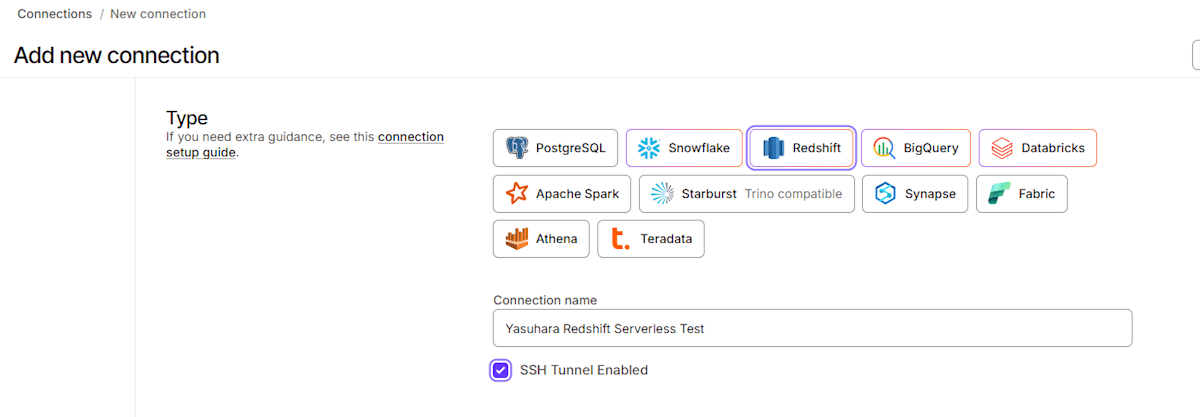
各種設定に関する値は以下の通りです。
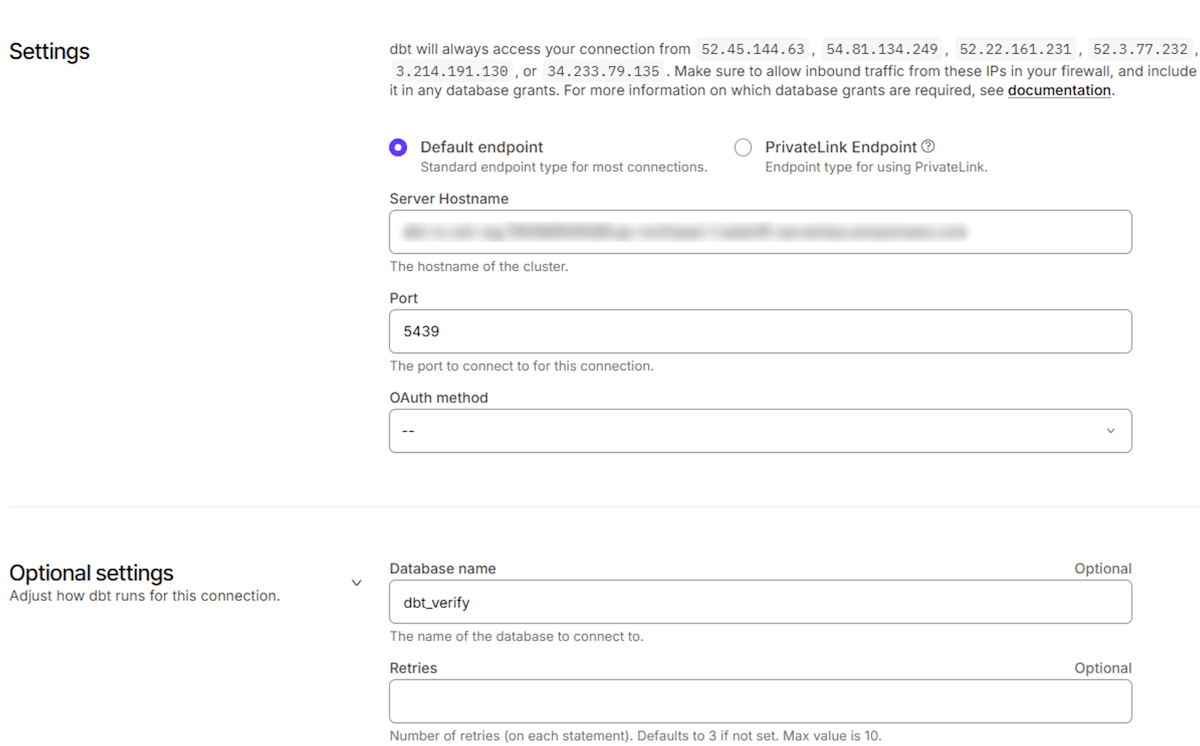
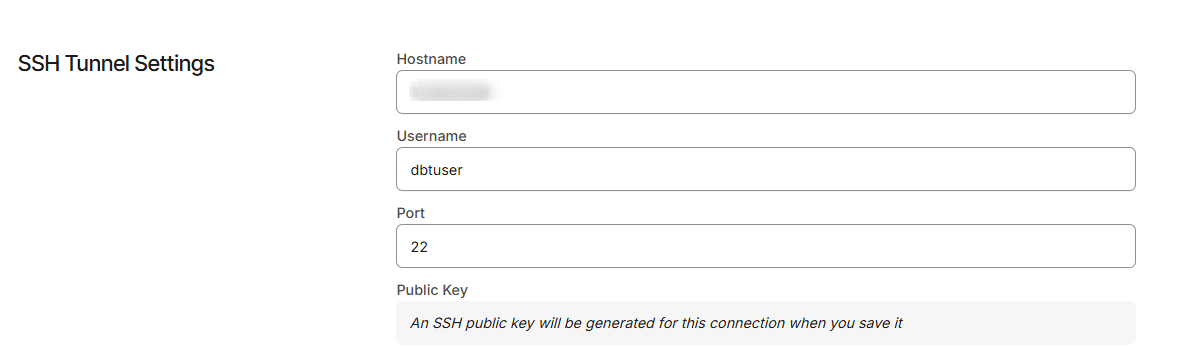
| 項目 | 値 |
|---|---|
| Server Hostname | Redshit のエンドポイント |
| Port | 5439 |
| Database | dbt_verify(デフォルトの出力先) |
| SSH Tunnel の Hostname | SSHサーバーのホスト名 |
| SSH Tunnel の Username | dbtuser |
| SSH Tunnel の Port | 22 |
設定を保存すると公開鍵が表示されます。公開鍵は保存のたびに新しく生成されるため、保存は1回にして最後に表示された鍵を使います。
公開鍵の登録は SSM の Run Command で行います。
export DBT_PUBKEY='<dbt platform に表示された公開鍵>'

aws ssm send-command \
  --instance-ids "$BASTION_ID" \
  --document-name AWS-RunShellScript \
  --parameters "commands=[\"echo '${DBT_PUBKEY}' >> /home/dbtuser/.ssh/authorized_keys\"]" \
  --query "Command.CommandId" --output text
出力された Command ID で実行結果を確認します。Success と表示されれば登録できています。
aws ssm get-command-invocation --command-id "<Command ID>" --instance-id "$BASTION_ID" \
  --query "[Status,StandardErrorContent]" --output text
4. Redshift 側で IAM ユーザーの権限を設定する
IAM ユーザーに対応する Redshift ユーザーを作成し権限を付与します。ここでは以下の内容で作成する方針とします。
- 開発用: 出力先スキーマは dbt 側の設定(Development credentials の Schema)で決めるため、データベースの
CREATE権限とソースの読み取り権限のみ付与する - 本番用: 開発用と同じ権限に加えて出力先スキーマ
analyticsを、本番ユーザー所有で作成する。開発ユーザーには、analyticsへの書き込み権限を付与しない
03-grants.sql
-- 03-grants.sql
-- IAM 認証のユーザー(パスワード無効)
CREATE USER :"dev_user"  PASSWORD DISABLE;
CREATE USER :"prod_user" PASSWORD DISABLE;

-- dbt がスキーマを作成するため、データベースの CREATE が必要
GRANT CREATE ON DATABASE dbt_verify TO :"dev_user";
GRANT CREATE ON DATABASE dbt_verify TO :"prod_user";

-- ソースの読み取り(開発・本番とも)
GRANT USAGE ON SCHEMA source_data TO :"dev_user";
GRANT USAGE ON SCHEMA source_data TO :"prod_user";
GRANT SELECT ON ALL TABLES IN SCHEMA source_data TO :"dev_user";
GRANT SELECT ON ALL TABLES IN SCHEMA source_data TO :"prod_user";

-- 本番の出力先スキーマ(本番ユーザー所有。開発ユーザーは書き込めない)
CREATE SCHEMA analytics AUTHORIZATION :"prod_user";
ユーザー名は、psql の -v オプションで渡します。IAM ユーザー名の前に IAM: を付けた名前が、Redshift 側のユーザー名です。
psql "host=localhost port=15439 dbname=dbt_verify user=admin sslmode=require" \
  -v dev_user="IAM:$PROJECT-dbt-dev" \
  -v prod_user="IAM:$PROJECT-dbt-prod" \
  -f 03-grants.sql
5. プロジェクトを作成する
dbt platform でプロジェクトを作成します。開発の認証情報(Personal development credentials)では、選べる認証方式が「Username and password」のみです。ここでは仮のユーザー名とパスワードを入力し、Schema には、開発の出力先にするスキーマ名を設定します。この値は、dbt のユーザーごとの Development credentials の値になります(今回は dbt_tyasuhara)。
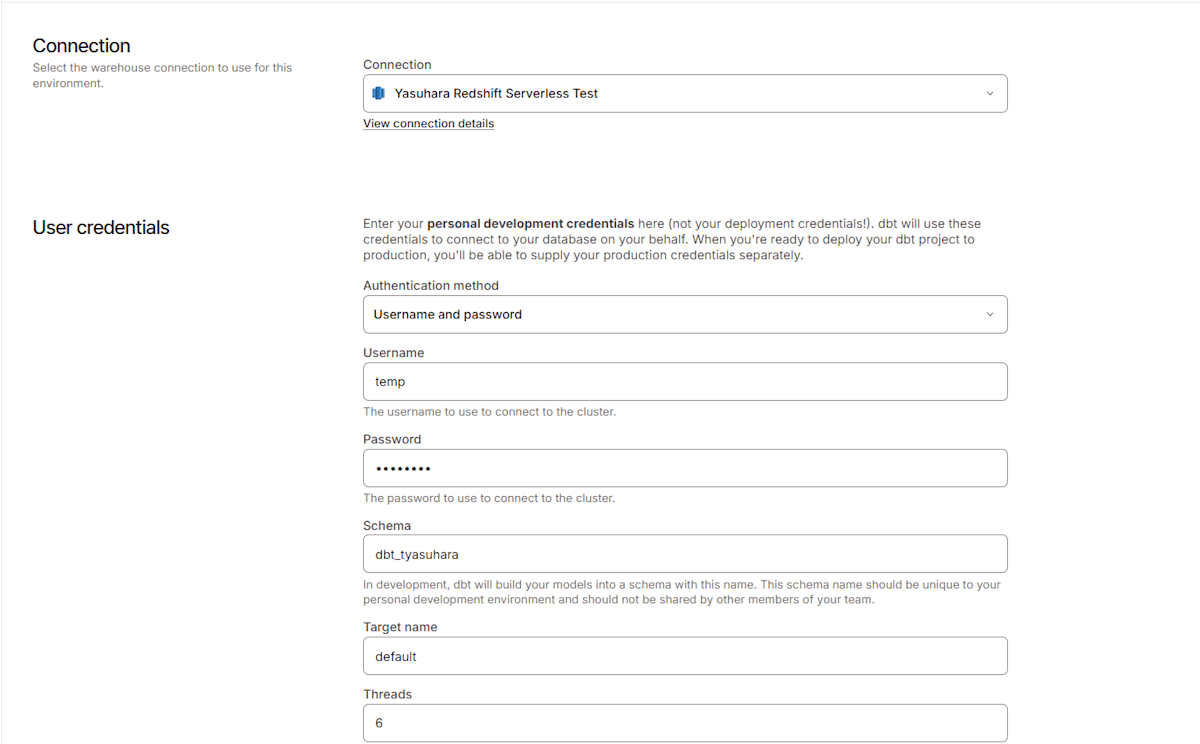
IAM 認証への切り替えは、以降の手順(手順 7)で行います。
6. アクセスキーを発行して dbt platform の環境変数に登録する
開発用と本番用の IAM ユーザーで、アクセスキーを発行します。
aws iam create-access-key --user-name "$PROJECT-dbt-dev" \
  --query "AccessKey.[AccessKeyId,SecretAccessKey]" --output text

aws iam create-access-key --user-name "$PROJECT-dbt-prod" \
  --query "AccessKey.[AccessKeyId,SecretAccessKey]" --output text
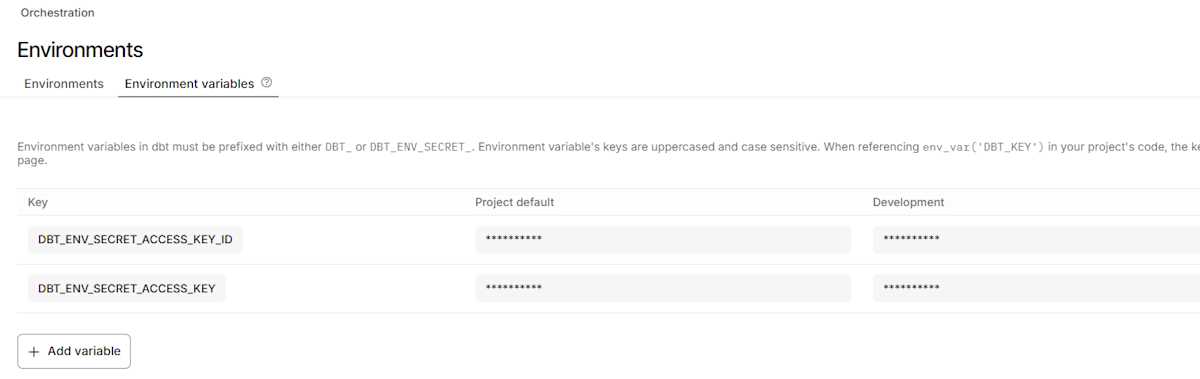
dbt platform の Orchestration > Environments > Environment variables に、以下の内容で2つの環境変数を登録します。
| 環境変数 | 値 |
|---|---|
DBT_ENV_SECRET_ACCESS_KEY_ID |
アクセスキー ID |
DBT_ENV_SECRET_ACCESS_KEY |
シークレットアクセスキー |
- 開発用のキーは development 環境の列に登録
- 本番用のキーは、Project default の列に登録
- ※今回は本番(prd)の環境を後から作成したため、このような登録になっています。実際の運用では、Project default に開発用のキーを登録し、本番の環境の列で上書きする形などにします
- 変数名を
DBT_ENV_SECRET_で始めると、dbt platform がシークレットとして扱います。キー ID も同じ接頭辞にしてマスクの対象にしました
7. 開発・本番の拡張属性で IAM 認証に切り替える
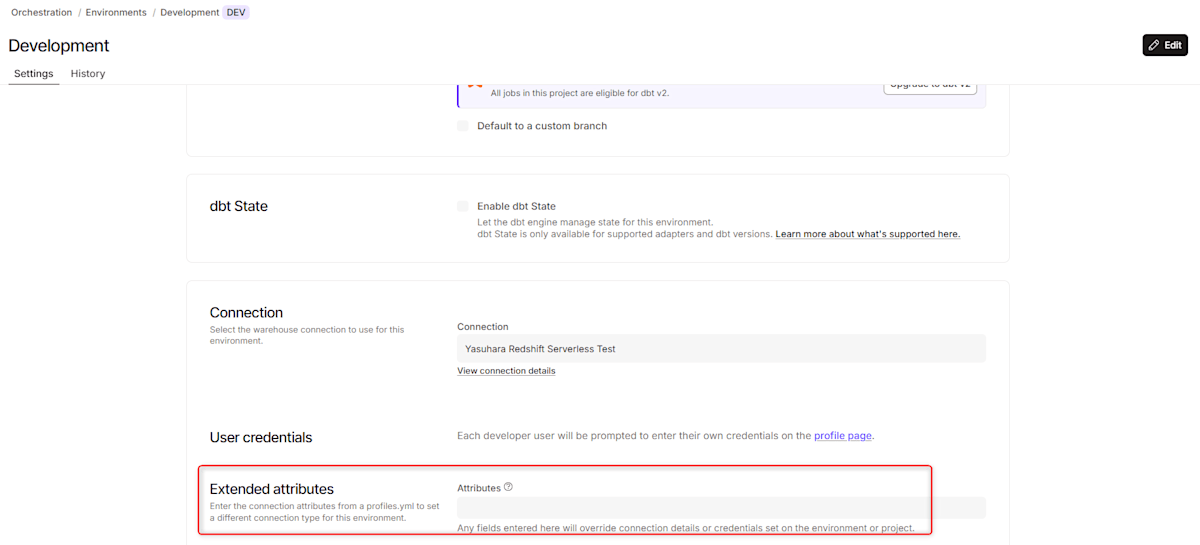
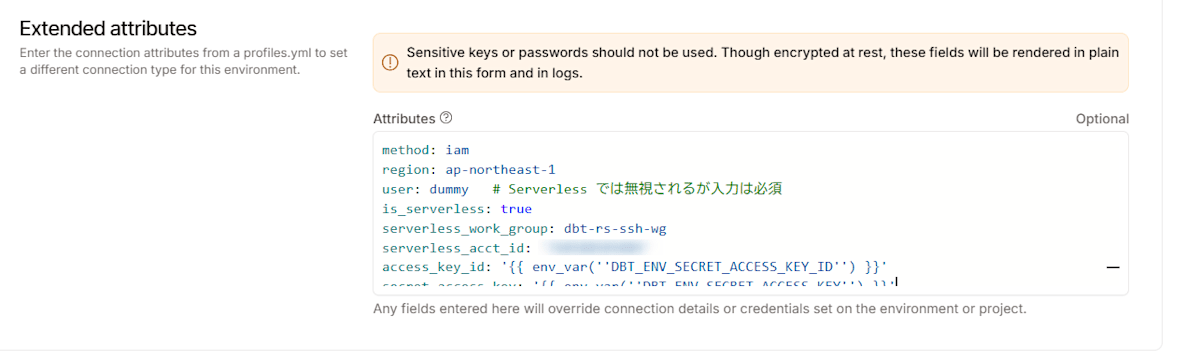
まず、手順 5 で作成したプロジェクトの開発環境で拡張属性を使って IAM 認証に切り替えます。設定場所は Orchestration > Environments > 開発環境 > Settings > Edit > Extended attributes です。
method: iam
region: ap-northeast-1
user: dummy
is_serverless: true
serverless_work_group: dbt-rs-ssh-wg
serverless_acct_id: '<AWS アカウント ID>'
access_key_id: '{{ env_var(''DBT_ENV_SECRET_ACCESS_KEY_ID'') }}'
secret_access_key: '{{ env_var(''DBT_ENV_SECRET_ACCESS_KEY'') }}'
userは Redshift Serverless では使われませんが入力は必須ですpasswordは IAM 認証では無視されます
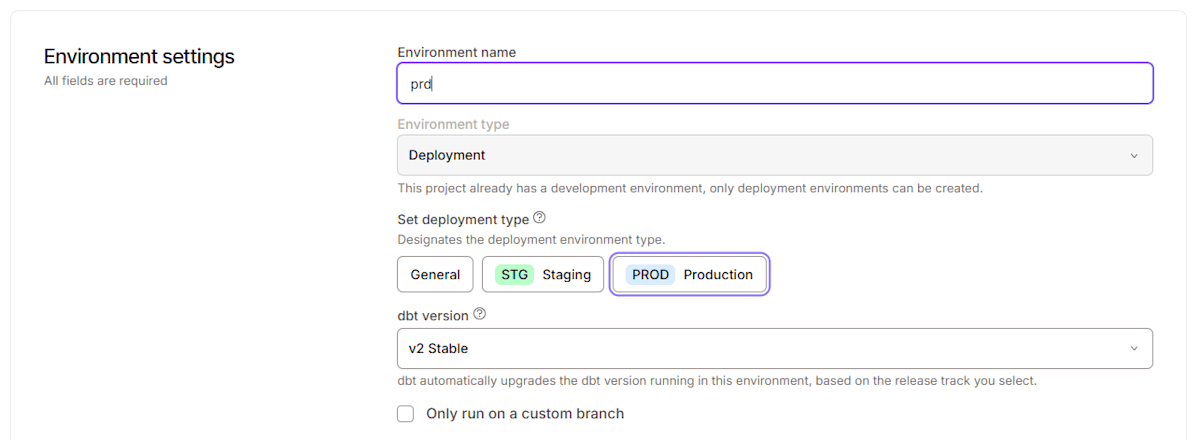
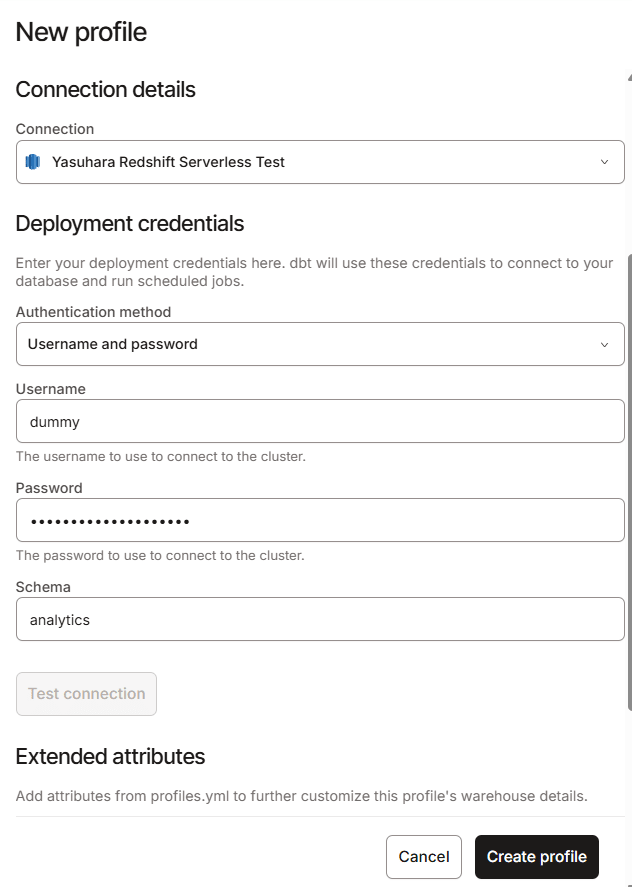
続いて、本番の deployment 環境を作成し同じように拡張属性を設定します。
- Schema は
analyticsと設定しました - 拡張属性は環境ではなく環境に割り当てた接続プロファイルに設定します
- 内容は開発環境と同じ YAML です
8. ソースとモデルを追加して dbt run を実行する
まず開発環境の Studio で基本的なコマンドを実行します。
Studio でサンプルデータを読むソースとモデルを追加します。モデル側ではスキーマを指定しないため、出力先は開発では Profile の Schema、本番では deployment 環境の Schema になります。
models/staging/_sources.yml
version: 2

sources:
  - name: source_data
    database: dbt_verify
    schema: source_data
    tables:
      - name: customers
        columns:
          - name: customer_id
            data_tests:
              - unique
              - not_null
      - name: orders
        columns:
          - name: order_id
            data_tests:
              - unique
              - not_null
          - name: status
            data_tests:
              - accepted_values:
                  arguments:
                    values: ['placed', 'shipped', 'completed', 'returned']
models/staging/stg_customers.sql
select
    customer_id,
    first_name,
    last_name,
    first_name || ' ' || last_name as full_name,
    created_at
from {{ source('source_data', 'customers') }}
models/staging/stg_orders.sql
select
    order_id,
    customer_id,
    order_date,
    status,
    amount
from {{ source('source_data', 'orders') }}
models/marts/customer_orders.sql
{{ config(materialized='table') }}

with customers as (
    select * from {{ ref('stg_customers') }}
),

orders as (
    select * from {{ ref('stg_orders') }}
),

order_summary as (
    select
        customer_id,
        count(*) as order_count,
        sum(case when status = 'completed' then amount else 0 end) as completed_amount,
        min(order_date) as first_order_date,
        max(order_date) as latest_order_date
    from orders
    group by customer_id
)

select
    c.customer_id,
    c.full_name,
    c.created_at,
    coalesce(s.order_count, 0) as order_count,
    coalesce(s.completed_amount, 0) as completed_amount,
    s.first_order_date,
    s.latest_order_date
from customers as c
left join order_summary as s
    on c.customer_id = s.customer_id
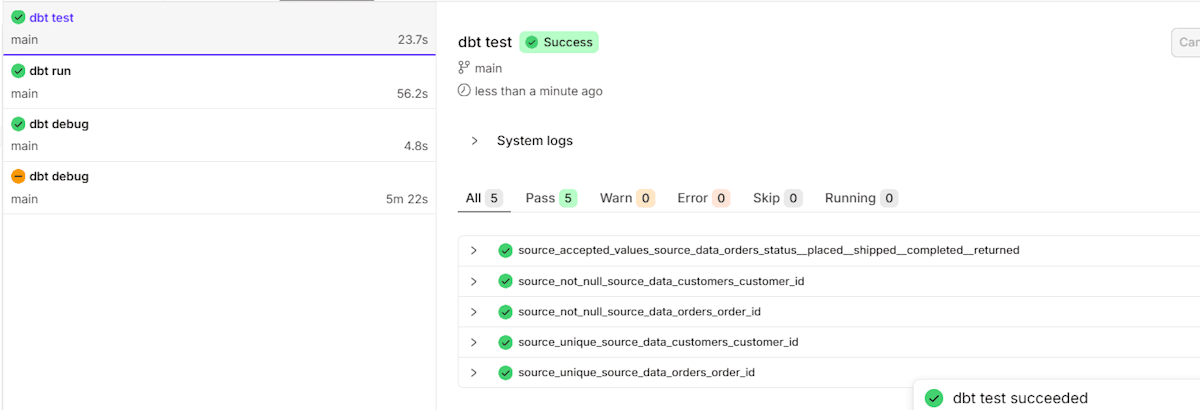
Studio でコマンドを実行します。
SSH トンネルを有効にした接続でも、拡張属性が反映されて、IAM 認証で接続できました。
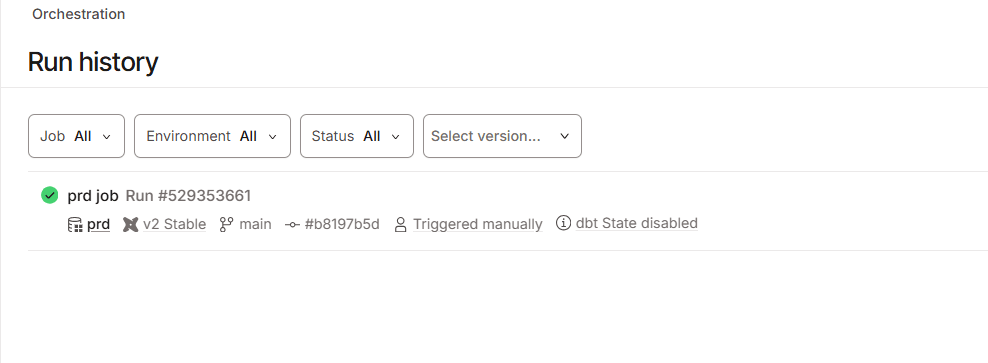
9. 本番環境のジョブを実行する
拡張属性を設定した本番の deployment 環境でジョブを実行します。
Orchestration > Jobs で、本番の環境を指定したジョブを作成し、コマンドに dbt build を設定して実行します。
こちらも問題なく実行できました。
10. Redshift 側で実行したユーザーを確認する
開発と本番で、別のユーザーとして実行されているかを Redshift 側で確認します。ポートフォワードを開いた状態で、管理者としてテーブルとビューの所有者を確認します。
psql "host=localhost port=15439 dbname=dbt_verify user=admin sslmode=require" -c "
select schemaname, tablename as name, tableowner as owner, 'table' as type
from pg_tables where schemaname in ('analytics') or schemaname like 'dbt\_%'
union all
select schemaname, viewname, viewowner, 'view'
from pg_views where schemaname in ('analytics') or schemaname like 'dbt\_%'
order by 1, 2;"
出力は以下のようになり、本番の analytics のオブジェクトは IAM:dbt-rs-ssh-dbt-prod が、開発のスキーマのオブジェクトは IAM:dbt-rs-ssh-dbt-dev が所有しています。開発と本番で、別の IAM ユーザー(別の Redshift ユーザー)として実行できていることが確認できました。
出力先も開発環境では dbt platform 上の実行ユーザーの設定となっています。
  schemaname   |      name       |          owner          | type
---------------+-----------------+-------------------------+-------
 analytics     | customer_orders | IAM:dbt-rs-ssh-dbt-prod | table
 analytics     | stg_customers   | IAM:dbt-rs-ssh-dbt-prod | view
 analytics     | stg_orders      | IAM:dbt-rs-ssh-dbt-prod | view
 dbt_tyasuhara | customer_orders | IAM:dbt-rs-ssh-dbt-dev  | table
 dbt_tyasuhara | stg_customers   | IAM:dbt-rs-ssh-dbt-dev  | view
 dbt_tyasuhara | stg_orders      | IAM:dbt-rs-ssh-dbt-dev  | view
(6 rows)
本番のマートテーブルもクエリしてみます。
psql "host=localhost port=15439 dbname=dbt_verify user=admin sslmode=require" -c "
select customer_id, full_name, order_count, completed_amount,
       first_order_date, latest_order_date
from analytics.customer_orders
order by customer_id;"
 customer_id |   full_name   | order_count | completed_amount | first_order_date | latest_order_date
-------------+---------------+-------------+------------------+------------------+-------------------
           1 | Taro Yamada   |           2 |          2050.50 | 2026-03-01       | 2026-03-15
           2 | Hanako Suzuki |           2 |          3275.00 | 2026-03-02       | 2026-03-25
           3 | Ichiro Sato   |           2 |           980.00 | 2026-03-10       | 2026-03-18
           4 | Yuki Tanaka   |           1 |             0.00 | 2026-03-20       | 2026-03-20
           5 | Ken Ito       |           1 |             0.00 | 2026-03-22       | 2026-03-22
サンプルデータから想定通りの集計結果を得ることができました。
注意点
拡張属性に host を書くとタイムアウトする
Redshift Serverless の IAM 認証のドキュメントの例には、拡張属性に host が含まれています。最初はこの例に倣って host にワークグループのエンドポイントを書いたところdbt debug が以下のエラーでタイムアウトしました。
redshift_connector.error.OperationalError: ('connection time out', TimeoutError(110, 'Connection timed out'))
ログの Connection: を見ると、port は dbt platform が SSH トンネル用に割り当てた値(今回は 45018)で、host は拡張属性に書いた Redshift のエンドポイントになっていました。dbt platform は、SSH トンネルを使うときに接続先を書き換えますが、拡張属性の host で上書きするとトンネルを使わずに、Redshift のエンドポイントの 45018 番ポートへ直接つなごうとしてタイムアウトしたようです。
そこで今回は host を拡張属性から削除したところ dbt debug が成功しました。
SSH トンネルを使わない場合の挙動は今回は確認していません。
さいごに
dbt platform から Amazon Redshift Serverless に SSH トンネルと IAM 認証で開発と本番で別の IAM ユーザーとして接続してみました。
拡張属性を使う点は注意が必要です。
こちらの内容がどなたかの参考になれば幸いです。