
インターネットに接続できないWindows Serverに日本語言語パックをインストールする

はじめに
皆様こんにちは、あかいけです。
インターネットに接続できないWindows ServerのEC2インスタンスで、日本語言語パックをインストールしたくなったことはありますか?私はあります。
しかし閉域網に配置されておりインターネットに接続できないWindows Serverでは、通常の方法(GUIで言語設定から言語パックを追加など)ではダウンロードできません。
というわけで本記事では、
インターネット接続可能なサーバーでESDファイルを取得して、それをインターネットに接続できないWindows Serverへ転送してDISMでインストールしてみました。
オフラインでのパッケージインストール方法について
オフライン環境でパッケージをインストールする方法はいくつかありますが、
今回は対象のサーバー台数が少なく、またインストールしたいパッケージも言語パックのみだったので、ESDファイル転送を選びました。
- ISO経由
- VLSCやVisual Subscriptionからパッケージを含むISOを入手してマウントする方法
- 公式な手段だが、ISOの入手には何らかの登録や契約が必要なケースが多い
- ESDファイル転送
- インターネット接続可能なサーバーでESDファイルを取得して転送してインストールする方法
※ 検証はしていないですが、WSUS経由で言語パックはインストールできなそうだったので候補から外しています
本ブログの環境
- 言語パック取得用サーバー
- Windows Server 2019のEC2インスタンス (インターネットアクセス可能)
- インストール先サーバー
- Windows Server 2019のEC2インスタンス (インターネットアクセス不可)
- AMI
- 両インスタンスとも同一のAWSマーケットプレイス提供Windows Server 2019 AMI(License Included)を使用
- インストール対象
- 日本語言語パック(ja-JP)
手順
1. 言語パックのダウンロード
インターネットに接続できるEC2インスタンスで、設定画面から言語パックのダウンロードを実行します。
Settings > Time & Language > Language から日本語を追加し、言語パックをダウンロードします。
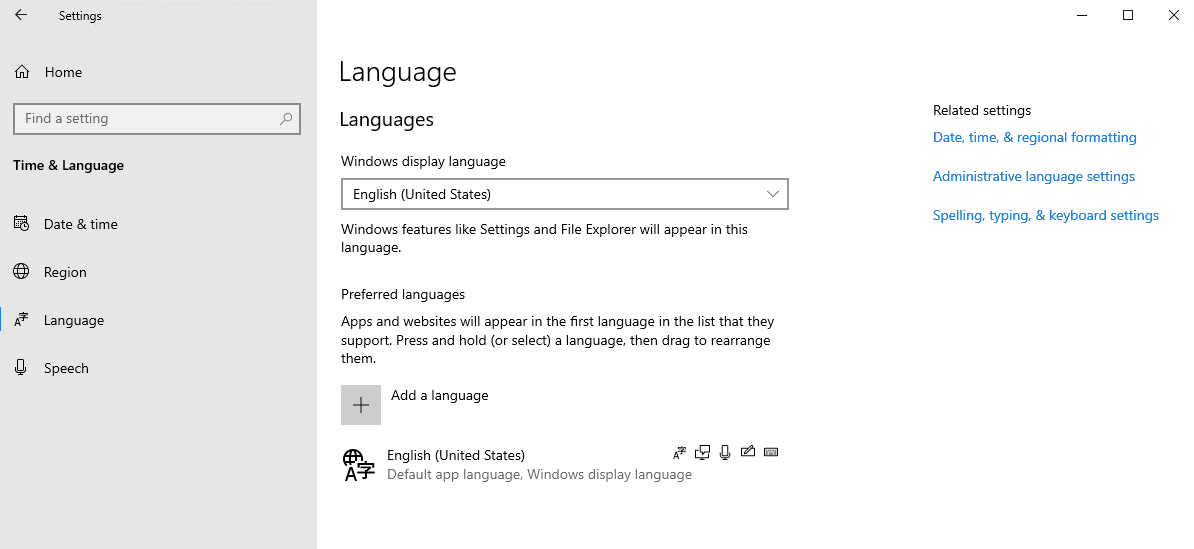
ダウンロードが完了すると、C:\Windows\SoftwareDistribution\Download配下にESDファイルとして保存されます。
2. ESDファイルの取得
PowerShellで、ダウンロードされた日本語言語パックのESDファイルを検索します。
> Get-ChildItem -Path C:\Windows\SoftwareDistribution\Download -Filter "*ja-jp*" -Recurse
Directory: C:\Windows\SoftwareDistribution\Download\045c8e33827d1625d358590f3e4fbd47

Mode                LastWriteTime         Length Name
----                -------------         ------ ----
-a----        3/31/2026  11:52 AM       45470939 Microsoft-Windows-Server-LanguagePack-Package_ja-jp~31bf3856ad364e35~amd64~ja-jp~.esd

Directory: C:\Windows\SoftwareDistribution\Download\045c8e33827d1625d358590f3e4fbd47\Metadata

Mode                LastWriteTime         Length Name
----                -------------         ------ ----
-a----       11/15/2018   2:14 PM          48440 DesktopBaselessCompDB_ja-jp.CompDB.xml
-a----         3/5/2026   2:58 PM          23493 DesktopBaselessCompDB_ja-jp.CompDB.xml.cab
-a----       11/15/2018   2:13 PM          37594 DesktopTargetCompDB_ja-jp.xml
-a----         3/5/2026   2:58 PM          21550 DesktopTargetCompDB_ja-jp.xml.cab
必要なのは.esdファイルなので、これを作業用ディレクトリにコピーします。
> New-Item -ItemType Directory -Path C:\temp -Force
Directory: C:\

Mode                LastWriteTime         Length Name
----                -------------         ------ ----
d-----        3/31/2026  12:06 PM                temp
> $esd = Get-ChildItem -Path C:\Windows\SoftwareDistribution\Download -Filter "*LanguagePack*ja-jp*.esd" -Recurse
> Copy-Item $esd.FullName -Destination C:\temp\
> Get-Item C:\temp\*.esd
Directory: C:\temp

Mode                LastWriteTime         Length Name
----                -------------         ------ ----
-a----        3/31/2026  11:52 AM       45470939 Microsoft-Windows-Server-LanguagePack-Package_ja-jp~31bf3856ad364e35~amd64~ja-jp~.esd
このESDファイルをインストール先サーバーに転送します。
S3やRDPのファイル共有など、お使いの環境に合った方法で転送してください。
3. DISMでESDファイルから言語パックをインストールする
インストール先サーバーにESDファイルを転送したら、DISMコマンドでインストールします。
PS C:\Users\Administrator> DISM /Online /Add-Package /PackagePath:"C:\temp\Microsoft-Windows-Server-LanguagePack-Package_ja-jp~31bf3856ad364e35~amd64~ja-jp~.esd"
Deployment Image Servicing and Management tool
Version: 10.0.17763.5830

Image Version: 10.0.17763.8511

Processing 1 of 1 - Adding package Microsoft-Windows-Server-LanguagePack-Package~31bf3856ad364e35~amd64~ja-JP~10.0.17763.1
[==========================100.0%==========================]
The operation completed successfully.
インストールが完了したら、再起動して言語パックを認識させます。
Restart-Computer -Force
4. 日本語の言語設定を適用する
再起動後、PowerShellで日本語の各種設定を適用します。
# ユーザー言語リストの設定 (日本語を優先、英語も残す)
Set-WinUserLanguageList -LanguageList ja-JP, en-US -Force

# デフォルト入力メソッドを日本語IMEに設定
Set-WinDefaultInputMethodOverride -InputTip "0411:00000411"

# 言語バーオプションの設定
Set-WinLanguageBarOption -UseLegacySwitchMode -UseLegacyLanguageBar

# UI表示言語を日本語に設定
Set-WinUILanguageOverride -Language ja-JP

# カルチャ設定をWindows言語と同期
Set-WinCultureFromLanguageListOptOut -OptOut $False

# ホームロケーションを日本に設定
Set-WinHomeLocation -GeoId 0x7A

# システムロケールを日本語に設定 (再起動後に反映)
Set-WinSystemLocale -SystemLocale ja-JP
設定後、再度再起動してシステムロケールの変更を反映します。
Restart-Computer -Force
5. 設定を確認する
再起動後、各設定が正しく適用されていることを確認します。
UI言語、システムロケール、ユーザー言語リスト、ホームロケーション、カルチャなどがすべて日本語に設定されていればOKです。
PS C:\Users\Administrator> # UI言語
>> Get-WinUILanguageOverride
>>
>> # システムロケール
>> Get-WinSystemLocale
>>
>> # ユーザー言語リスト
>> Get-WinUserLanguageList
>>
>> # ホームロケーション
>> Get-WinHomeLocation
>>
>> # カルチャ
>> Get-Culture

LCID             Name             DisplayName
----             ----             -----------
17               ja               日本語
1041             ja-JP            日本語 (日本)

LanguageTag     : ja
Autonym         : 日本語
EnglishName     : Japanese
LocalizedName   : 日本語
ScriptName      : 日本語
InputMethodTips : {0411:{03B5835F-F03C-411B-9CE2-AA23E1171E36}{A76C93D9-5523-4E90-AAFA-4DB112F9AC76}}
Spellchecking   : True
Handwriting     : True

LanguageTag     : en-US
Autonym         : English (United States)
EnglishName     : English
LocalizedName   : 英語 (米国)
ScriptName      : ラテン文字
InputMethodTips : {0409:00000409}
Spellchecking   : True
Handwriting     : False

GeoId        : 122
HomeLocation : 日本

1041             ja-JP            日本語 (日本)
さいごに
以上、インターネットに接続できないWindows Serverに日本語言語パックをインストールする方法でした。
なお今回は日本語言語パックで試しましたが、おそらく他のESDファイルも同じ手順でインストールできるのではないかと思います。(未検証)
この記事が誰かのお役に立てば幸いです。