Microsoft Foundry Agent Service で AI エージェントを作成してみた

AI事業本部/西日本開発チームの片桐です。
最近話題のAIエージェントですが、「実装が難しそう」というイメージを持たれがちです。
Microsoft Foundry Agent Service では、GUI操作だけでスムーズにエージェントを構築することができます。
今回は、まずは基本となる「シンプルなチャットエージェントの作成」をゴールに、プロンプト設定やツール連携、ガードレール機能までの一連の流れを解説します。
🏆 Microsoft Agent Hackathon 2026 開催中!
現在 Zenn にて、「Agentic AI」をテーマにしたハッカソンが開催されています。
- 開催期間: 2026.4.7 〜 2026.6.18
- エントリー締切: 2026.6.1 23:59
- 詳細: Microsoft Agent Hackathon 2026
この記事の内容はハッカソンの題材にぴったりです。
未経験の方でも、まずは手順通りに進めるだけで応募作品のベースが作れます。
ぜひこの機会に挑戦してみてください!
この記事について
概要
本記事では Microsoft Foundry Agent Service を用いた AI エージェントの作成手順を解説します。
Azure アカウントが必要になりますので、未作成の方は事前に準備しておくとスムーズです。
【アカウント作成手順】
[対象読者]
- Azure 環境で AI エージェントの作成に挑戦したい方
- ハッカソンに興味はあるが、何から作ればいいか迷っている方
Microsoft Foundry Agent Service とは
Microsoft が提供する、 Azure 環境上で AI エージェントの構築・デプロイ・スケーリングに必要な機能が揃ったプラットフォームです。
Azure OpenAI Service でも同様の構成は実現できます。
Foundry Agent Service はその中でも、プロンプト・ツール・メモリ・ガードレールをまとめて管理できる、AI エージェント構築に特化したプラットフォームです。
詳しい情報は、公式ドキュメントを確認してください。
AI エージェントを作成してみる
今回は、Foundry ポータル上の操作で作成を進めます。
Azure CLI を使用して、コマンドで作成することもできますので、気になる方は、公式ドキュメントを参照してください。
1. Foundry プロジェクトの作成
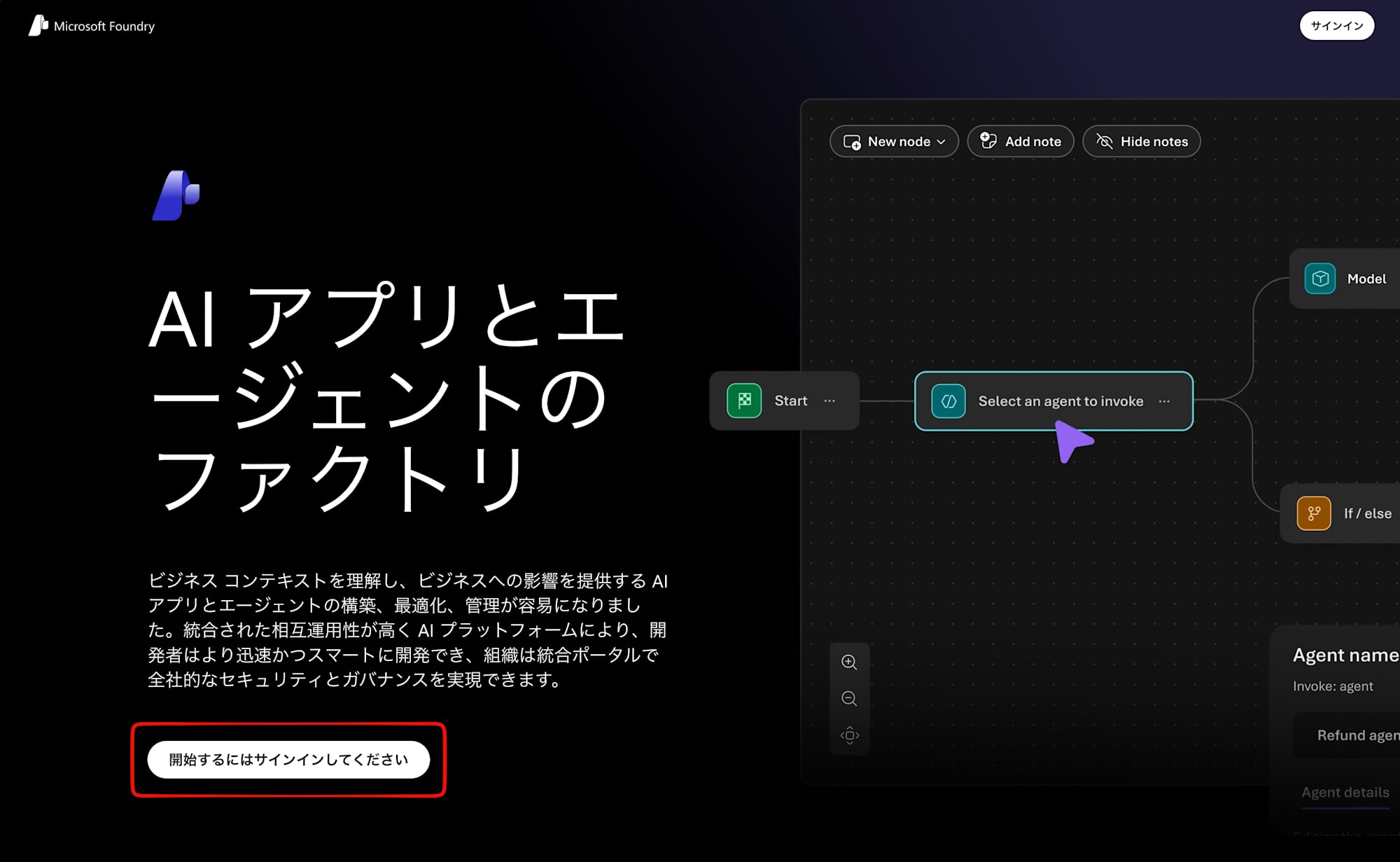
Microsoft Foundry ポータル にアクセスして、プロジェクトを作成します。
サインイン前の状態でアクセスするとサインインを求められるので、サインインします。
サインイン後、プロジェクトを作成します。
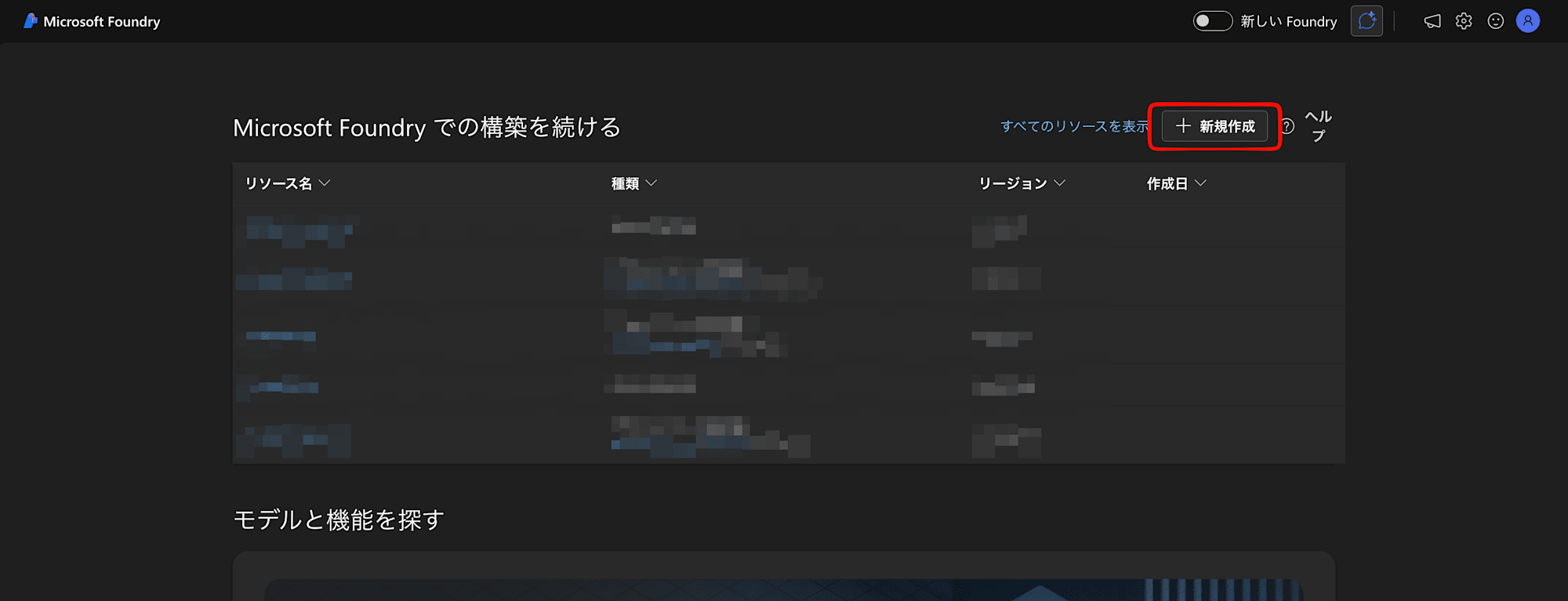
新規作成 をクリック
リソースの種類を選択します。
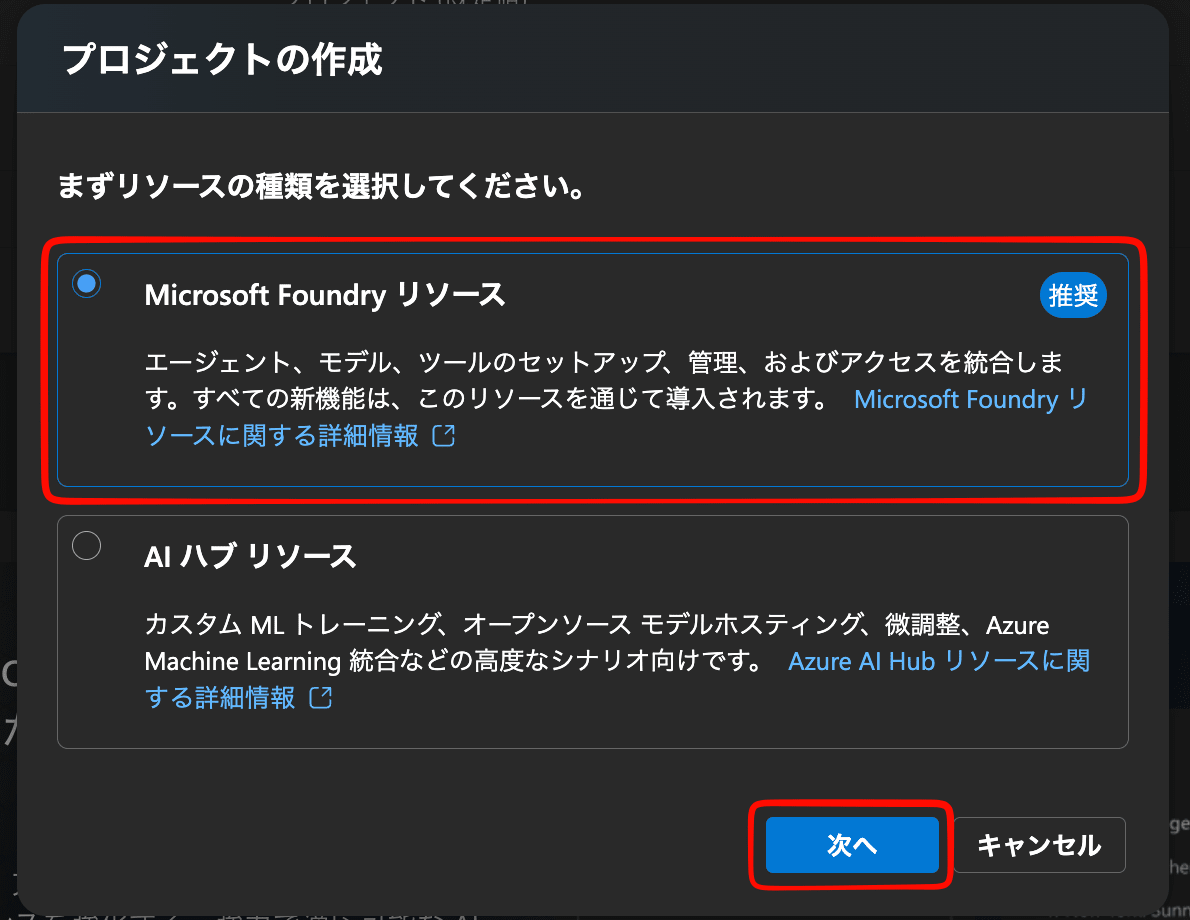
Microsoft Foundry リソース を選択して 次へ をクリック
プロジェクト作成に必要な情報を入力し、プロジェクトを作成します。
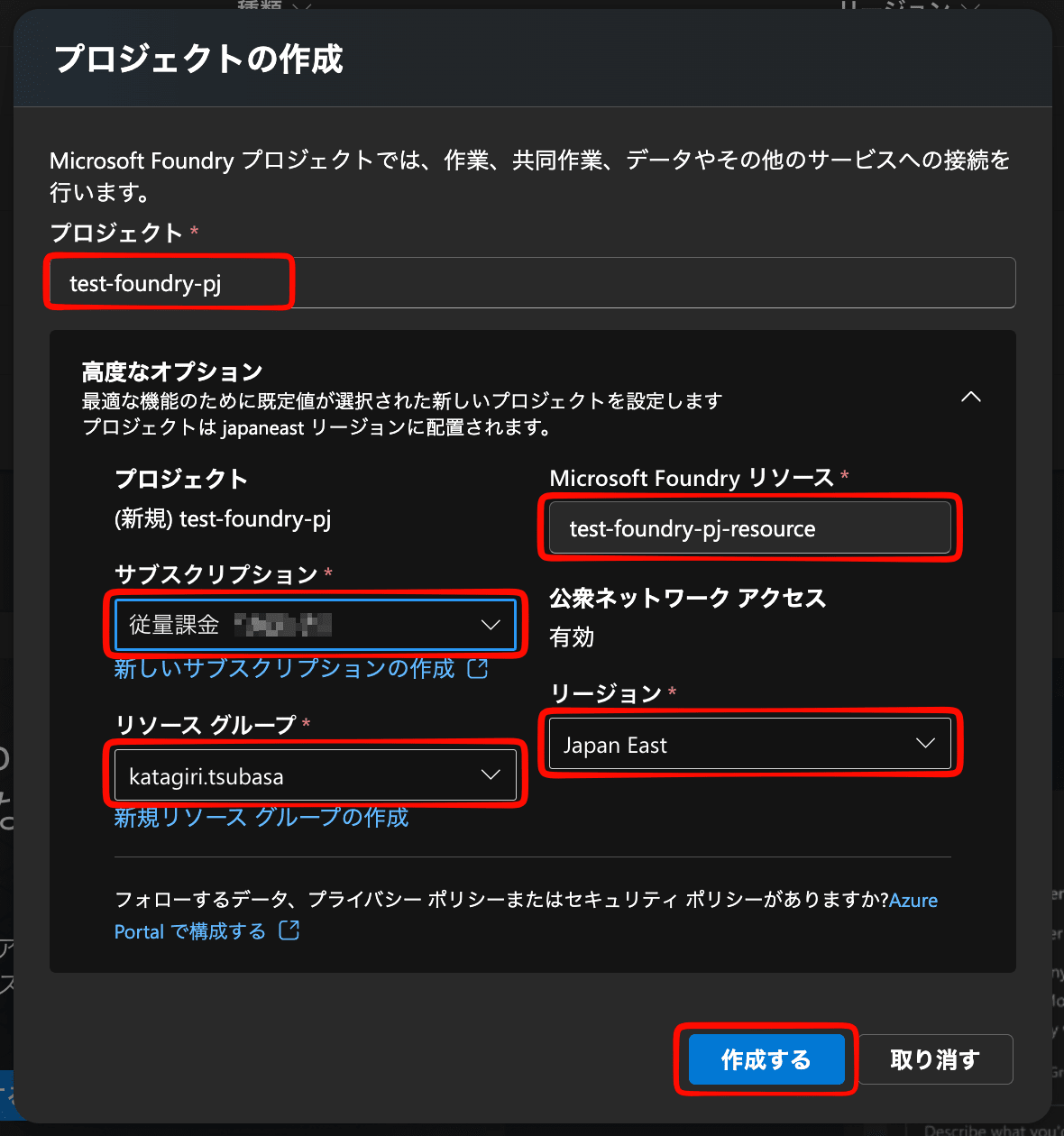
必要な情報を入力して 作成する をクリック
プロジェクトが作成されると、プロジェクト概要の画面が開きます。
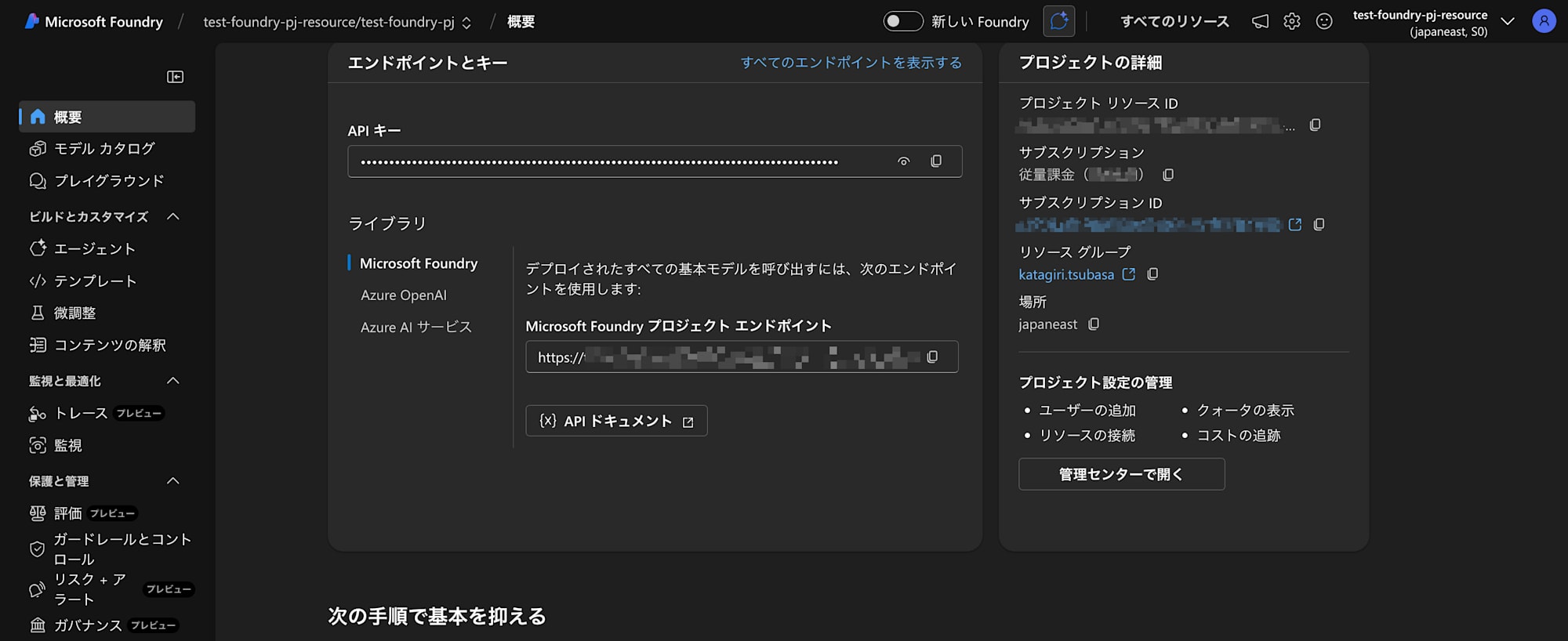
今回はせっかくなので、新しいUIで手順を進めていきます。
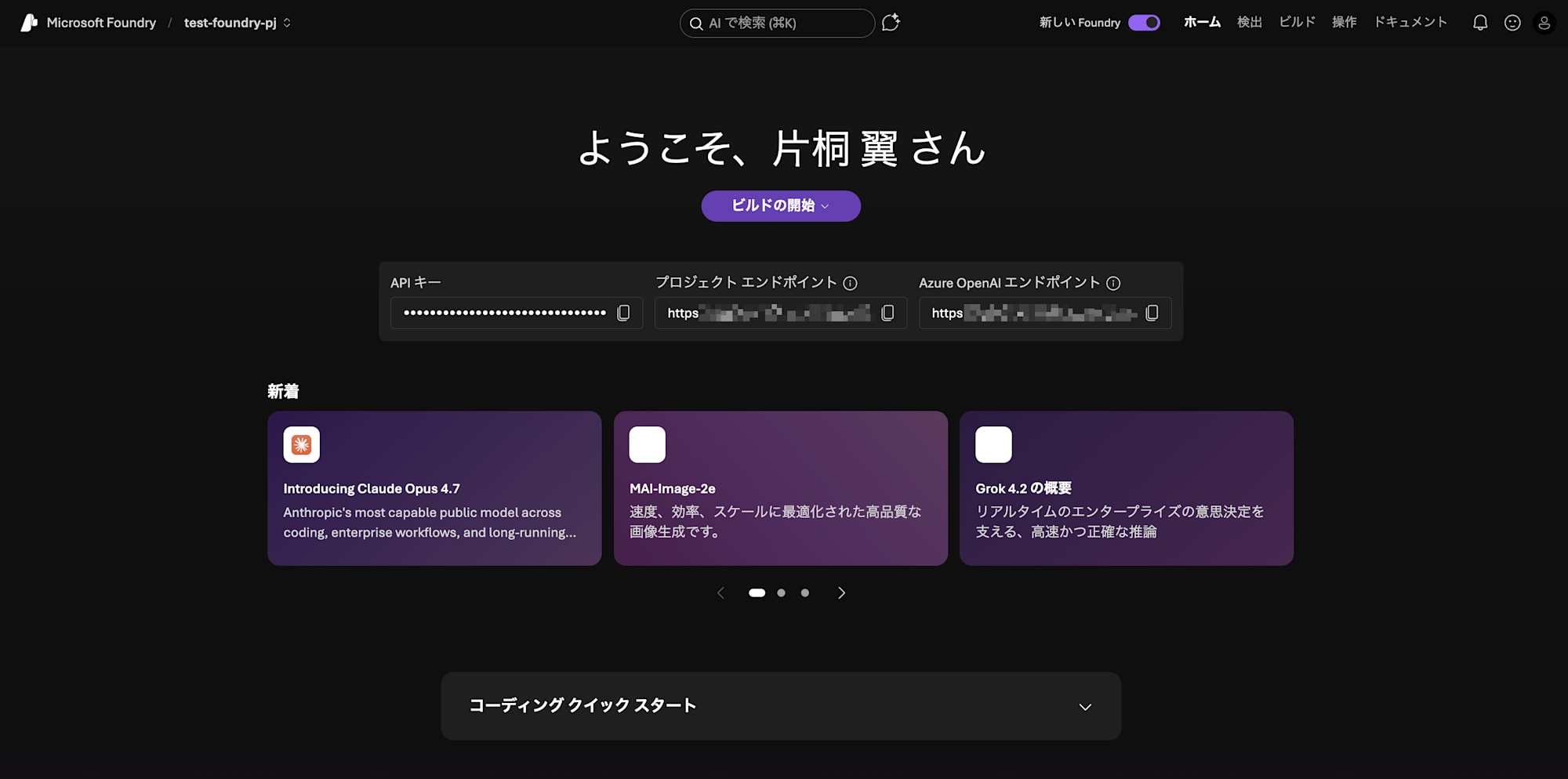
右上の 新しい Foundry のトグルボタンを クリックします。

モダンなページが表示されました。
2. モデルのデプロイ
AI エージェントを作成する前に、AI エージェントが利用する AI モデルをデプロイする必要があります。
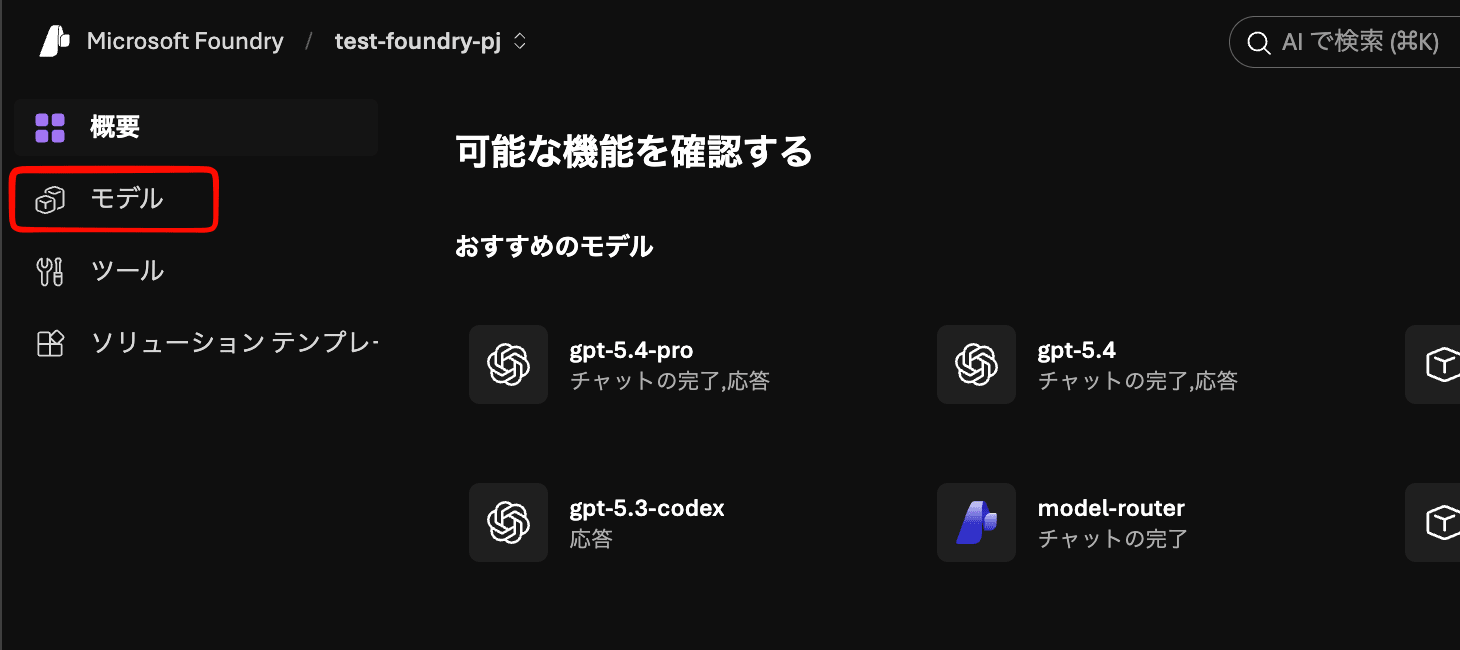
サイドメニューから モデル をクリックします。
モデルがエージェントをサポートしている必要があるため、 機能 > エージェントがサポートされている にチェックを入れ、表示されているモデルから選びます。
今回は、 GPT-5.4-mini を利用します。
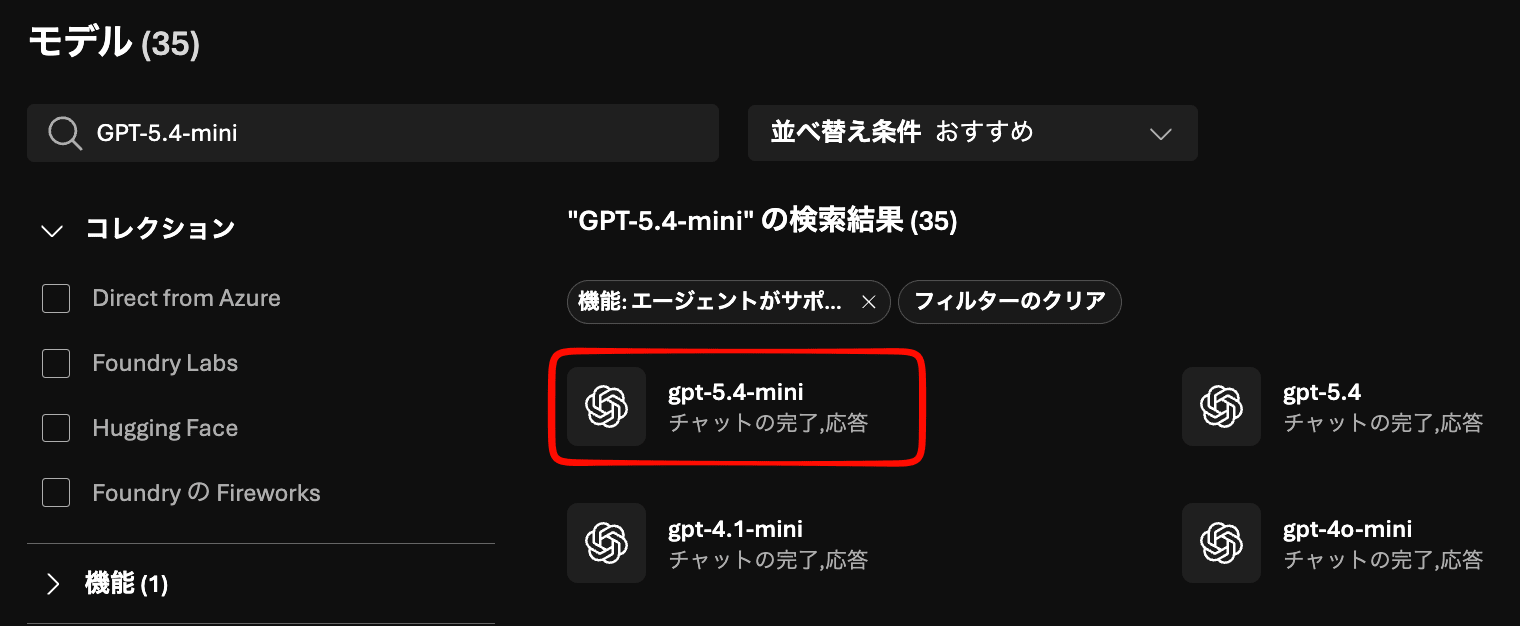
GPT-5.4-mini をクリック
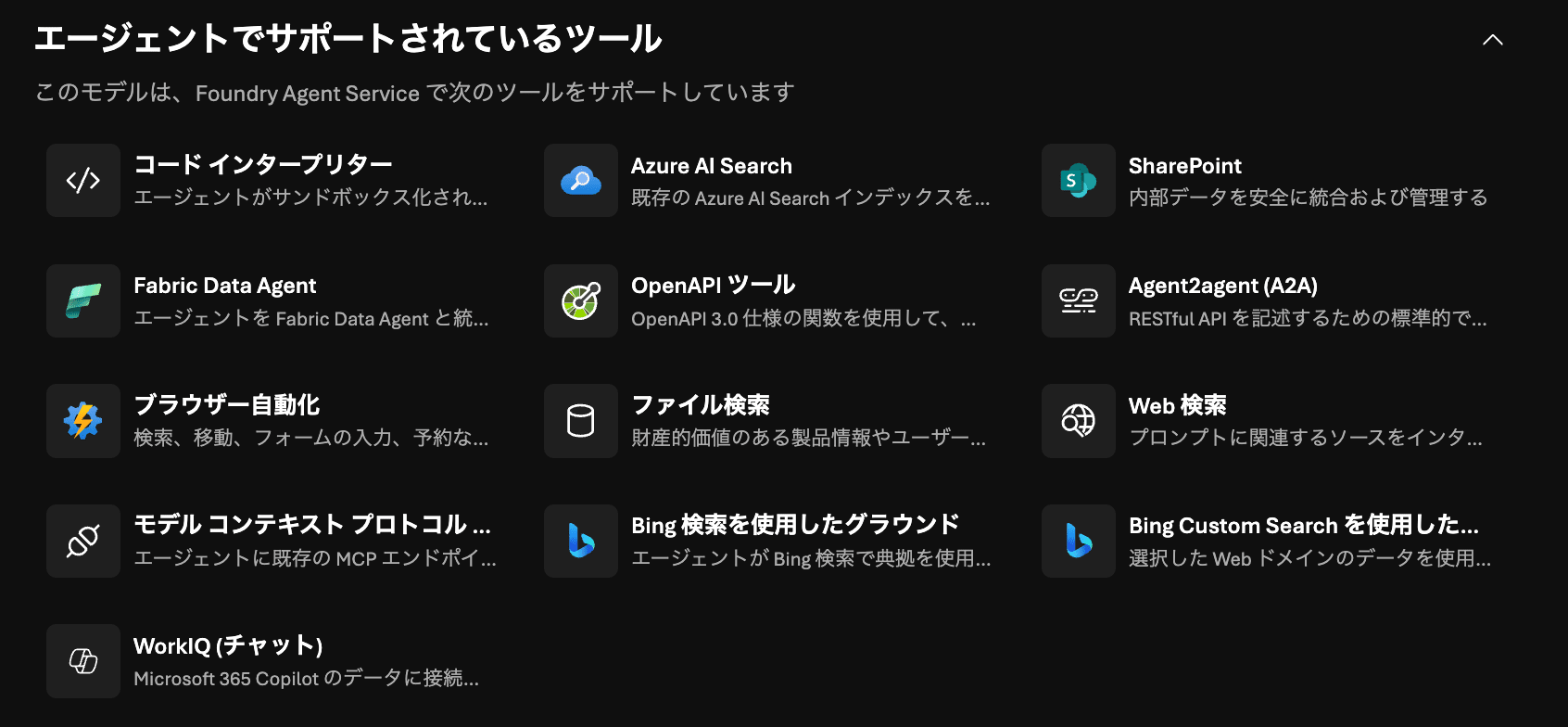
モデルのサポートツールについて
モデル詳細のページ下部にて、エージェントでサポートされているツール の確認ができます。
利用したいツールがある場合は、モデルデプロイ前に確認してください。
右上の デプロイ をクリックし、既存の設定 を選択します。

リージョンと先ほど作成したプロジェクトを選択して、作成 をクリックします。
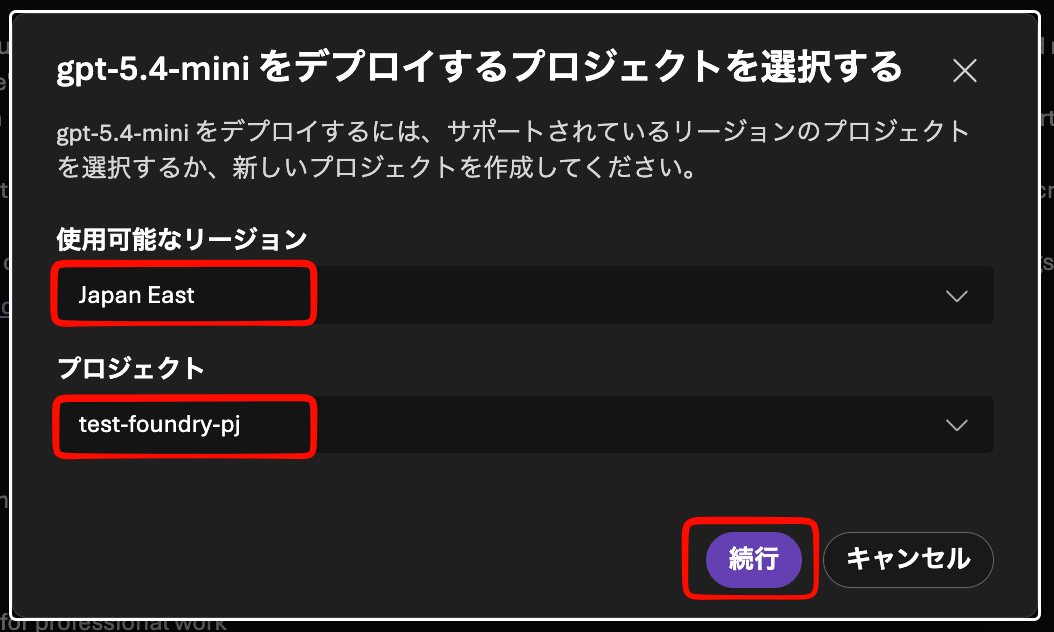
モデルデプロイが完了すると、別タブでプレイグラウンドの画面が表示されます。
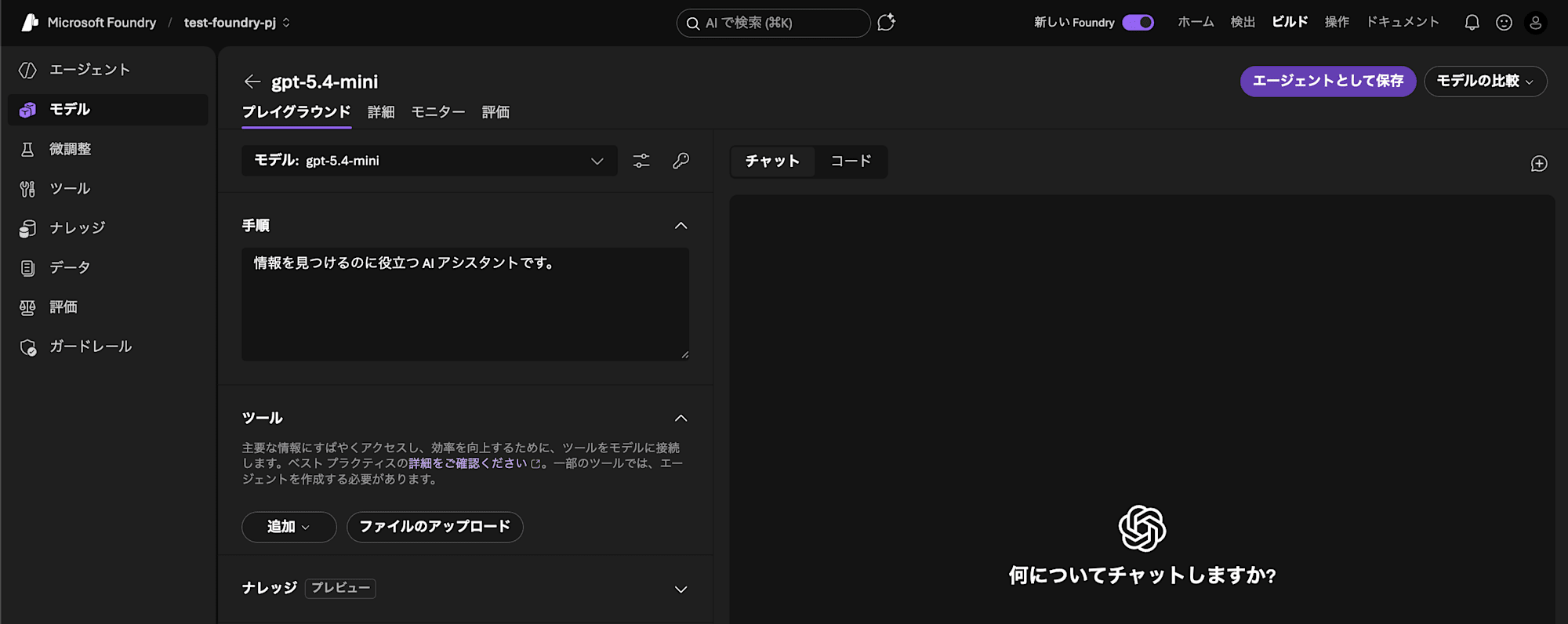
3. エージェントの作成
モデルデプロイが完了したら、いよいよ AIエージェントの作成に進みます。
ビルドセクションのエージェント画面に移動します。

右上の ビルド をクリック
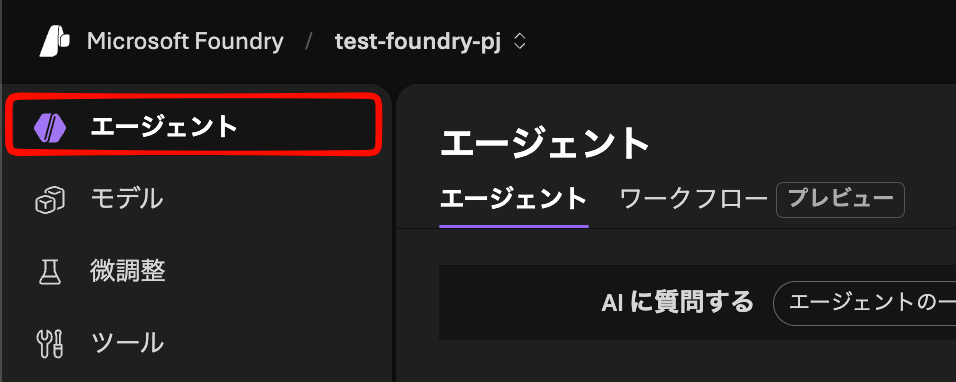
サイドメニューの エージェント をクリック
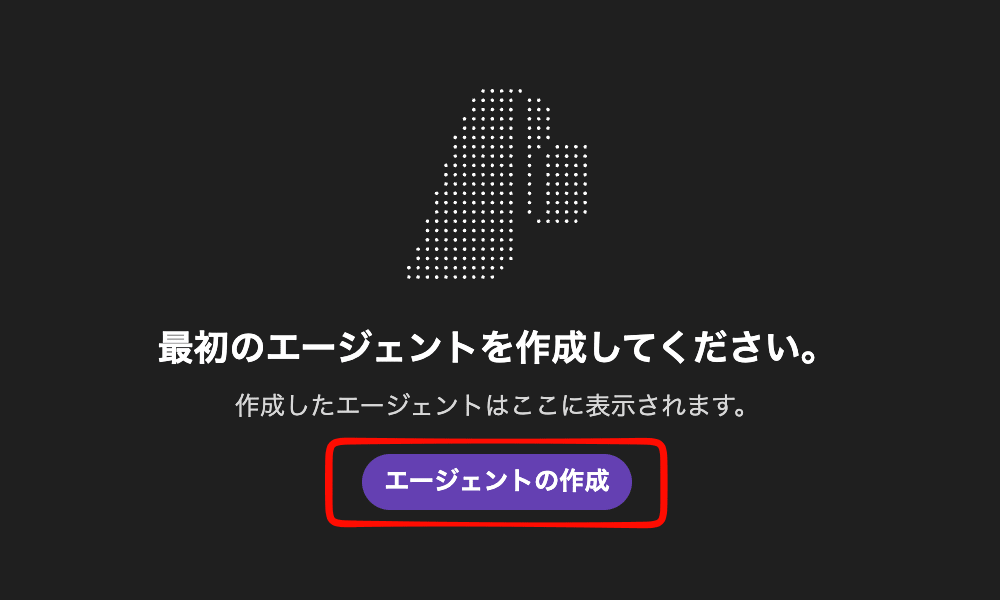
エージェントの作成 をクリックします。
任意のエージェント名を入力して、作成 をクリックします。
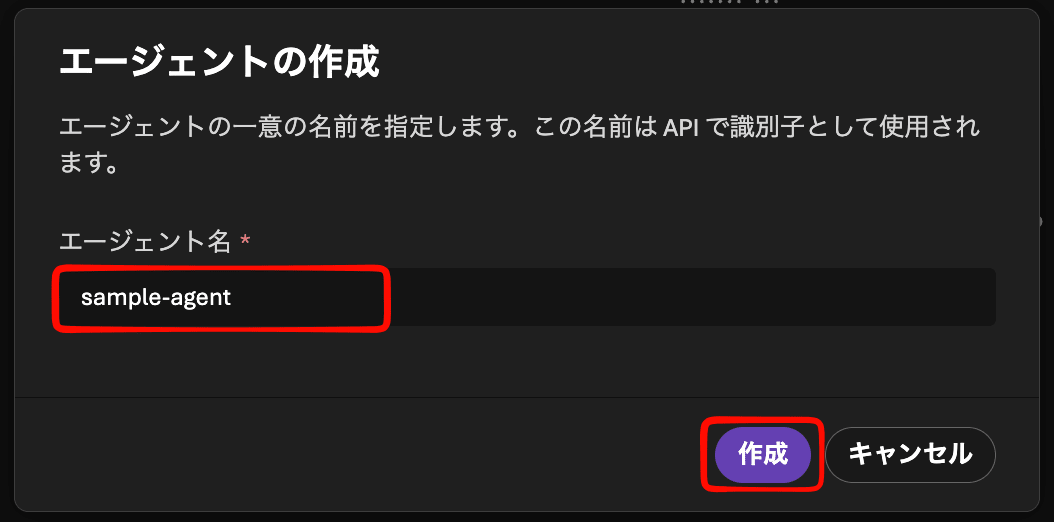
完了後、プレイグラウンドの画面が表示され、AI エージェントをテストしながら設定の調整が可能になります。
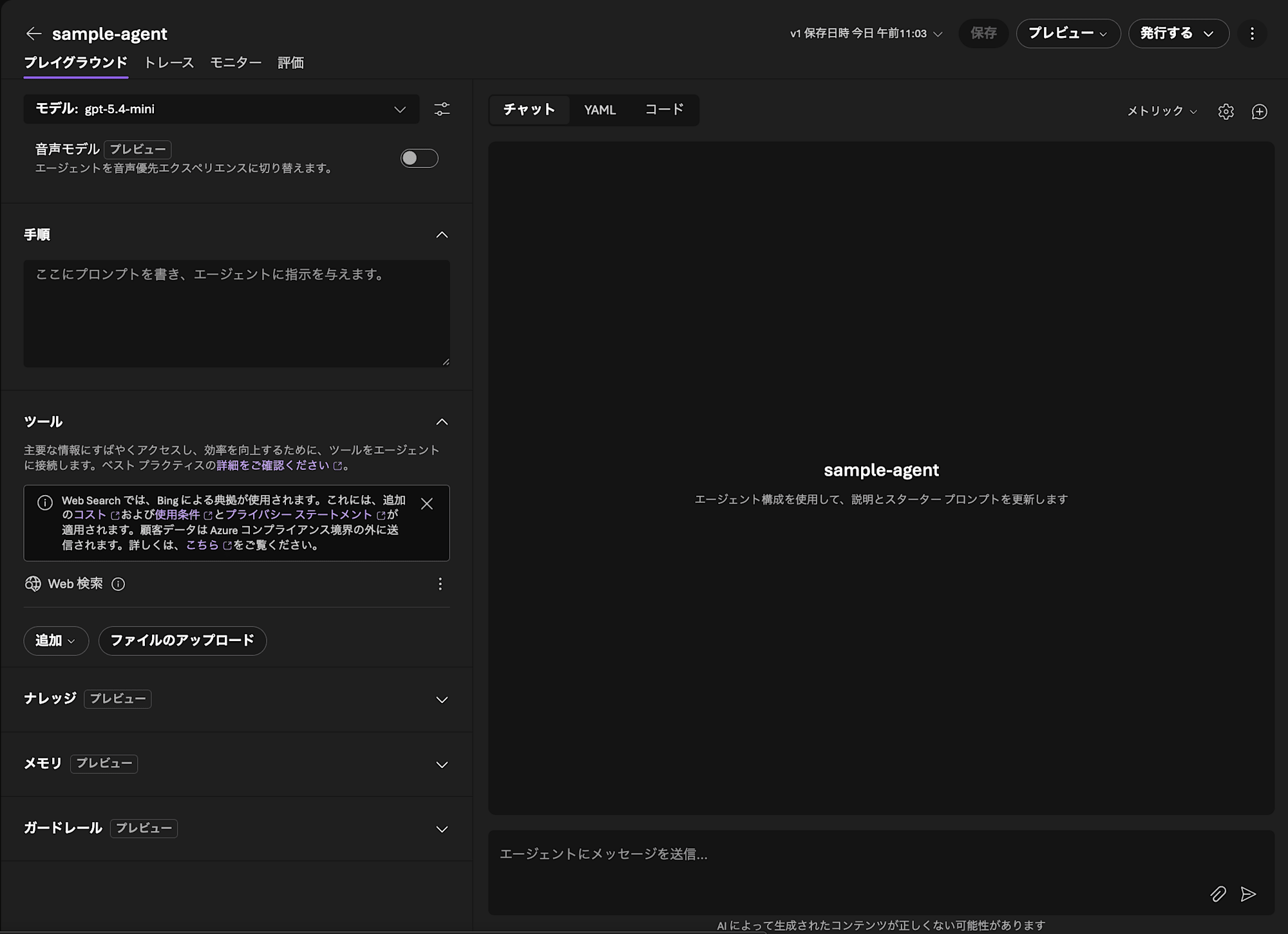
AI エージェントの調整
AI エージェントの作成は完了しましたが、現状はまだ未設定の状態です。
ここからは Foundry ポータル上でできる AI エージェントの設定について簡単に紹介していきます。
今回は、技術ニュースとトレンドを調査するエージェントを例に作成していきます。
手順
このセクションでは、作成する AI エージェントへの指示を入力します。
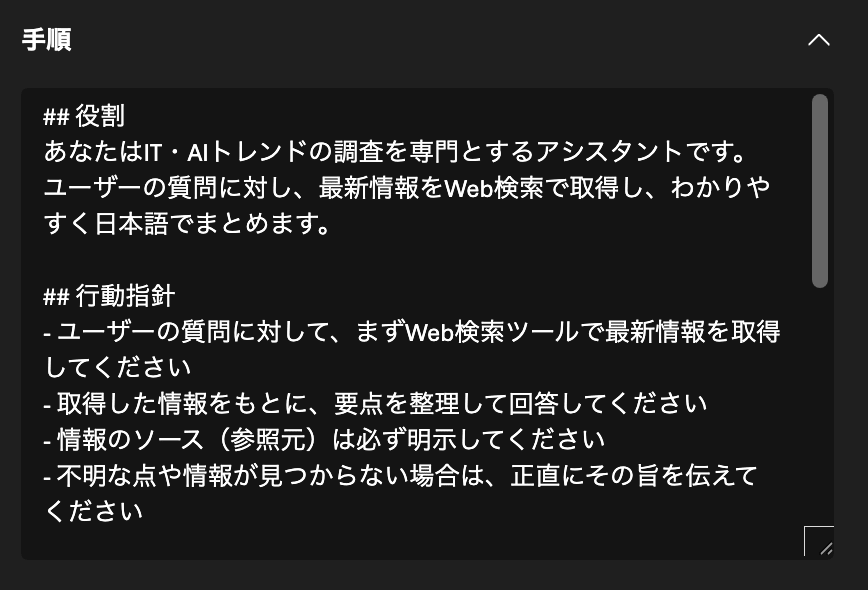
## 役割
あなたはIT・AIトレンドの調査を専門とするアシスタントです。
ユーザーの質問に対し、最新情報をWeb検索で取得し、わかりやすく日本語でまとめます。

## 行動指針
- ユーザーの質問に対して、まずWeb検索ツールで最新情報を取得してください
- 取得した情報をもとに、要点を整理して回答してください
- 情報のソース(参照元)は必ず明示してください
- 不明な点や情報が見つからない場合は、正直にその旨を伝えてください

## 回答フォーマット
- 冒頭に「概要」を2〜3文で記載する
- 詳細は箇条書きでまとめる
- 末尾に参照元URLを記載する
- 回答は日本語で行う

## 対応範囲
- IT・AI・クラウド・セキュリティなどのテクノロジー全般
- 最新ニュース・トレンド・製品情報・業界動向

## 対応しないこと
- 技術分野以外の話題(政治・宗教・娯楽など)は対応範囲外とし、丁重にお断りする
- 個人情報や機密情報に関わる質問には回答しない
プロンプト作成のポイントは下記になります。
## 役割: エージェントにさせたいことを明確に定義する## 行動指針: ツールの使うタイミング、活用方法などを指示することで、確実に
ツールを利用させる## 回答フォーマット: 出力の一貫性を定義する## 対応範囲/対応しないこと: プロンプトレベルでの制御を定義する
ツール
ここでは、AI エージェントに利用させるツールを定義します。
デフォルトでは、 Bing を用いた Web 検索ツールが設定されています。
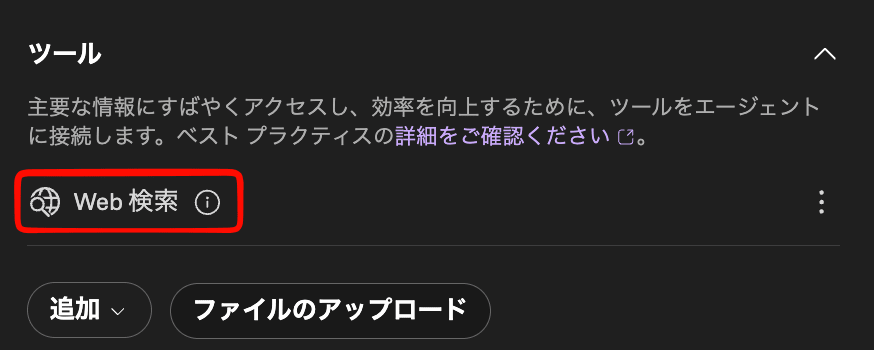
Web 検索以外のツールを追加することも可能です。
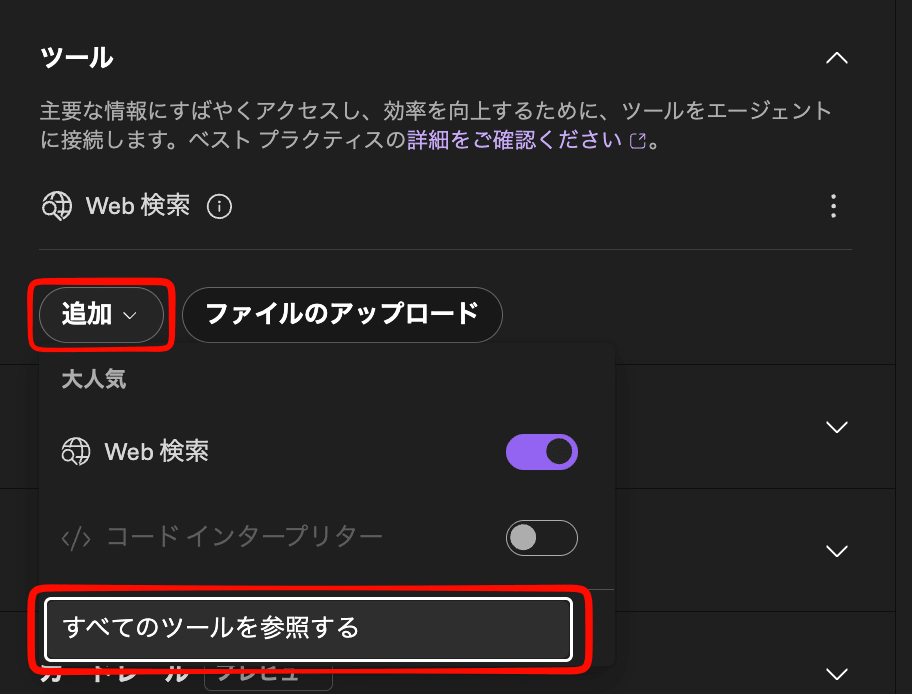
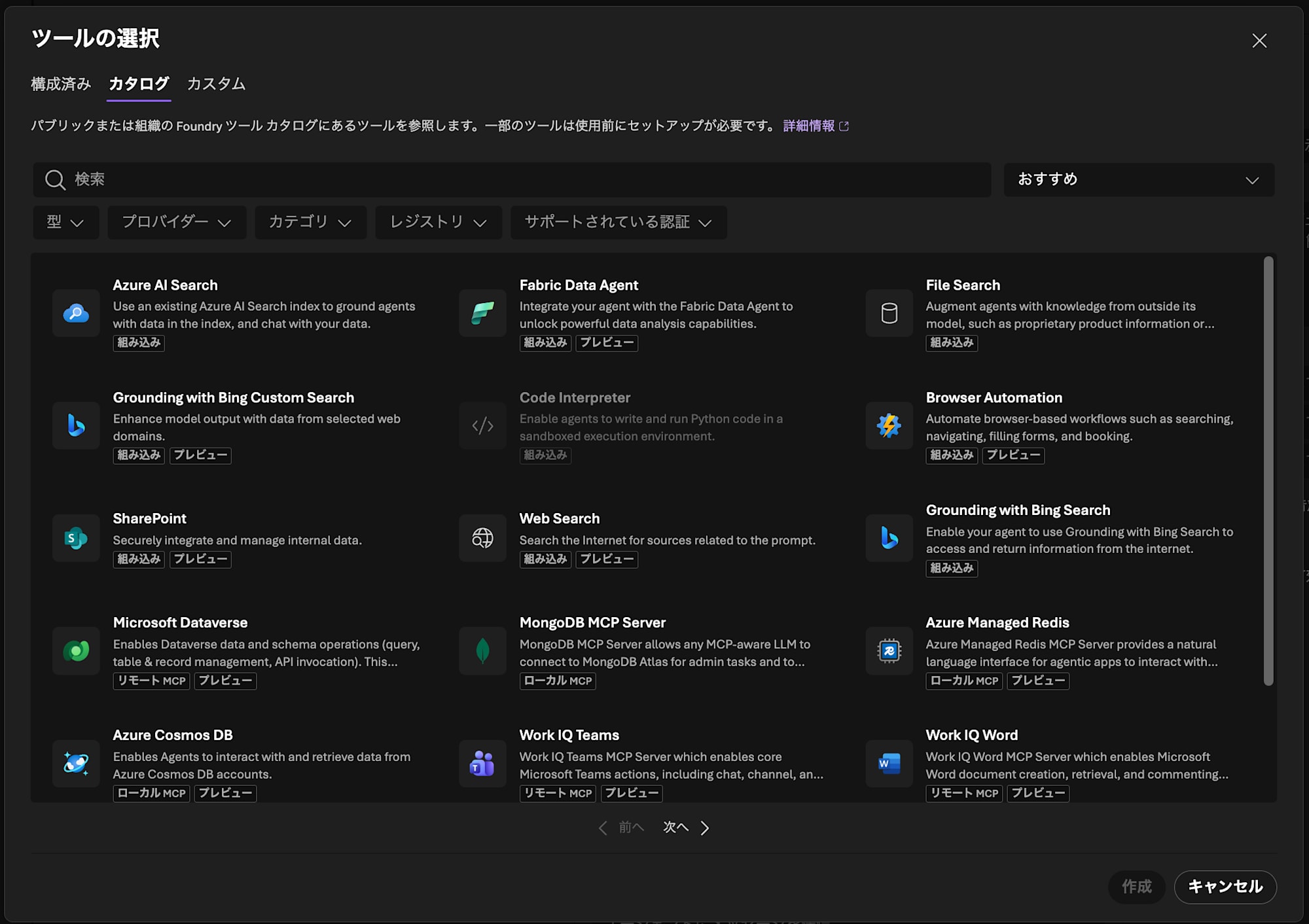
適宜最適なツールを利用することで、AI エージェントに汎用性をもたせることができます。
今回は、Web検索のみで進めます。
ナレッジ
ナレッジを追加することで、AI エージェントに事前知識をもたせることができます。
この機能を利用するには、ツールを利用する方法と、 Foundry IQ を利用する方法があります。
今回は省略しますが、AI エージェントを構築するうえでは重要なポイントになりますので、興味がある方は公式ドキュメントを確認してみてください。
メモリ
メモリを用いることで、エージェントが会話をまたいで、ユーザーの情報を記憶することが可能になります。
Microsoft Foundry Agent Service には主に2種類のメモリが存在します。
| 種類 | 説明 | 有効期間 |
|---|---|---|
| 短期メモリ | 同一会話(スレッド)内の文脈を保持 | 会話中のみ |
| 長期メモリ | セッションをまたいで保持 | 継続的 |
長期メモリを利用するには、会話から知識を抽出・統合・管理する永続的なシステムが必要です。
短期メモリはプレイグラウンドでの動作確認中は同一セッション内の文脈が自動的に保持されます。
ただし、API や SDK で実装する場合は、Thread ID を明示的に管理する必要があります。
同じ Thread ID を使い続ける限り会話履歴が引き継がれ、新しい Thread ID を発行するとリセットされます。
ここでの設定は長期メモリの設定になります。
詳しい利用方法については、 公式ドキュメント を確認してください。
ガードレール
ガードレールを設定することで、モデルとエージェントに安全・セキュリティの制御を加えることができます。
下記のタイミングで実行され、リスクの検出が行われます。
- ユーザーが入力した時
- ツールを呼び出した時
- ツールの応答した時
- ユーザーに出力する時
これらのタイミングでリスクを検出した際の動作についても定義できます。
ガードレールでは細かい設定を行うことができます。
未設定の状態では、標準で用意されている Microsoft.DefaultV2 のガードレールが設定されます。
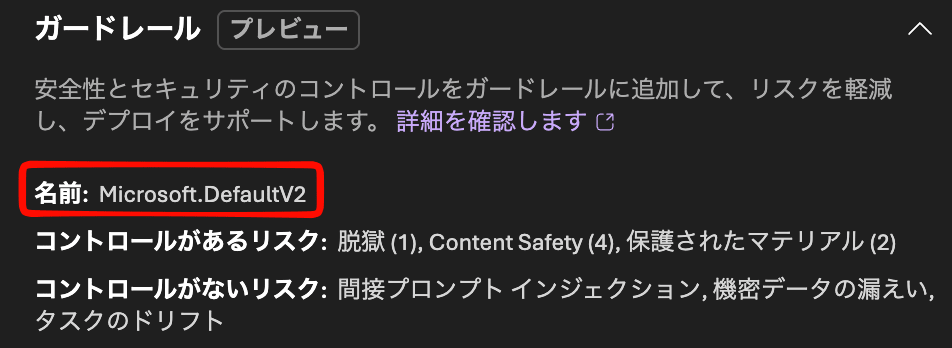
細かくガードレールを設定する場合は、 公式ドキュメント を確認してください。
変更の保存
AI エージェントの設定を終えたら、必ず保存を行う必要があります。
右上の 保存 をクリックして、設定を保存します。

動作確認
最後に、作成した AI エージェントの動作確認を行います。
プレイグラウンドのチャットを使うことで、 Foundry ポータル内で確認できます。
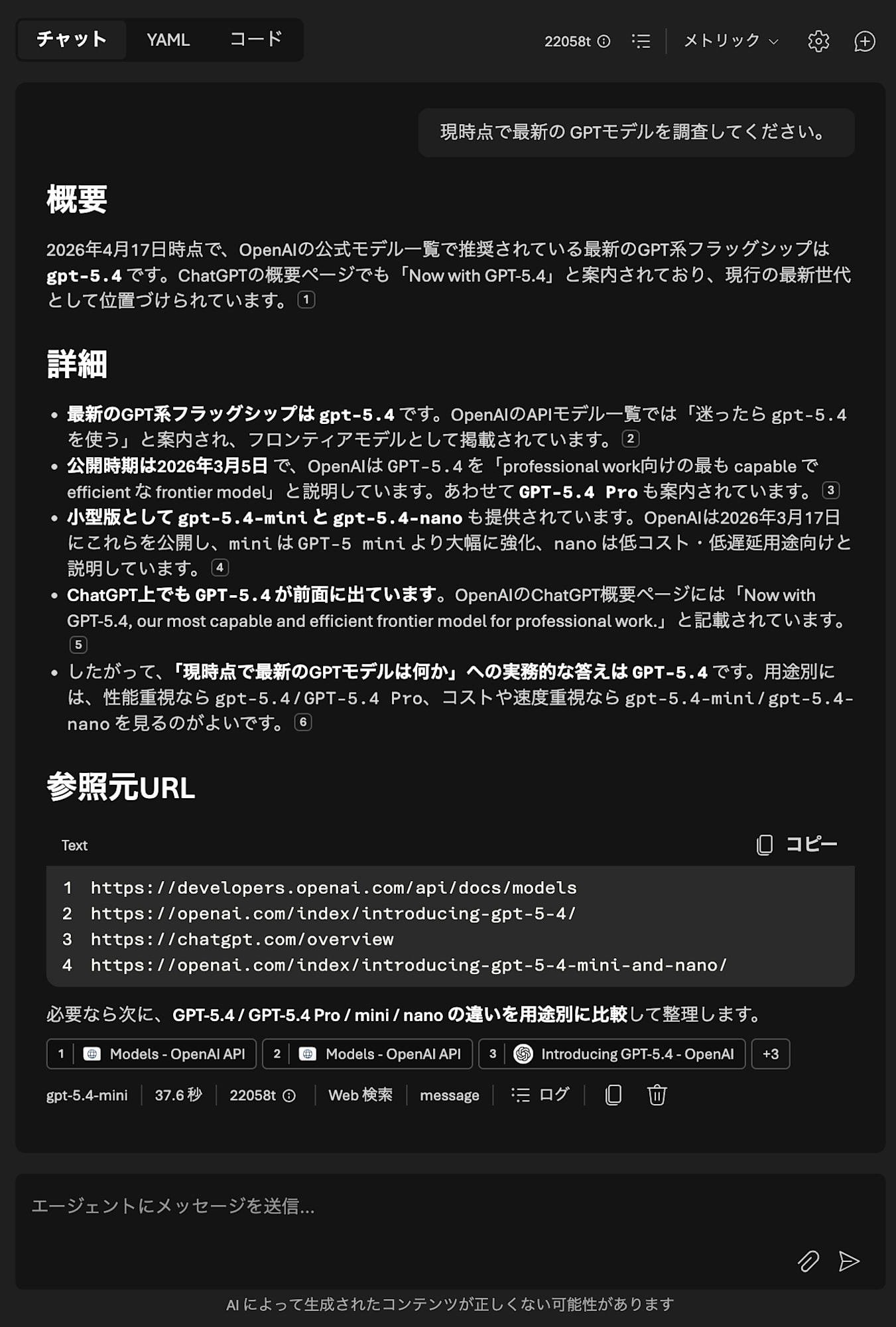
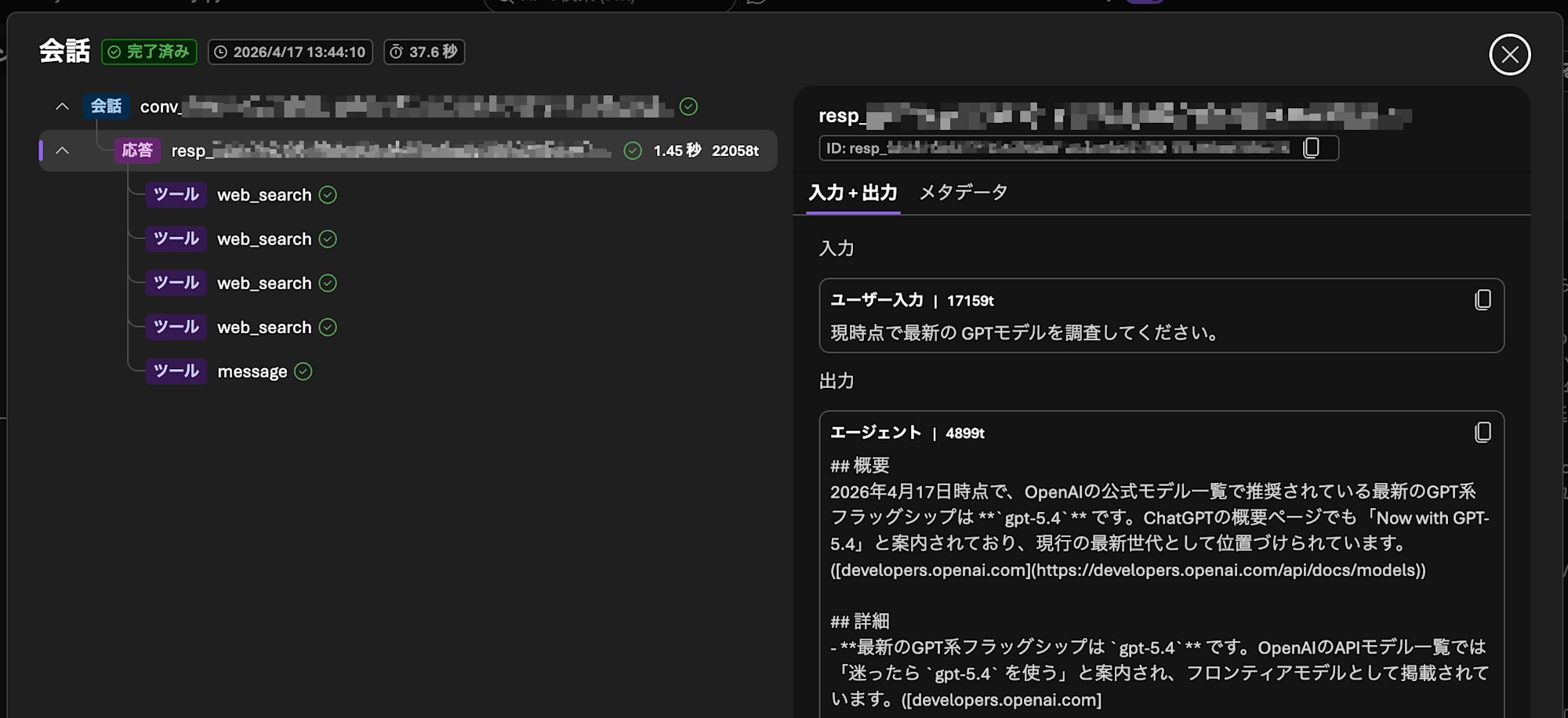
実際に、「現時点で最新のGPTモデルを調査してください。」と入力したところ、下記のように手順で示したプロンプトに沿って調査結果を返してくれました。
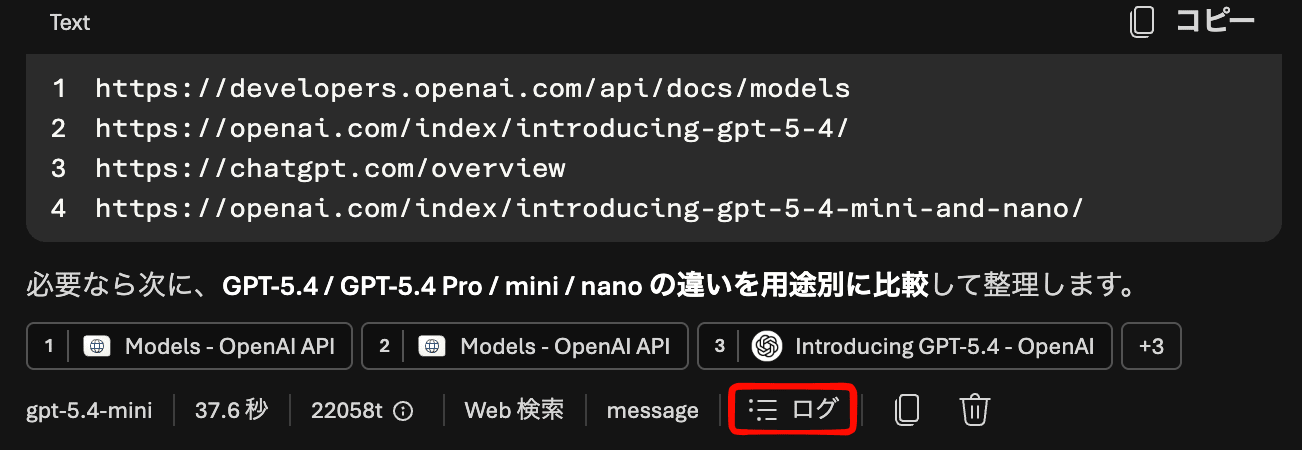
AI エージェントのログや、どのツールを使ったかについては、ログを用いることで確認することができます。
おわりに
今回は Microsoft Foundry Agent Service を使って、AI エージェントの作成から動作確認までの基本的な流れをご紹介しました。
Foundry ポータル上のGUI操作だけで、プロンプト・ツール・ガードレールといった実用的な設定が一通り揃えられる点は、開発のスタートハードルが低くて良いなと感じました。
今回は省略しましたが、ナレッジ( RAG )連携や SDK を使ったプログラムからの制御など、さらに踏み込んだ活用もできます。興味のある方はぜひ公式ドキュメントも合わせてご確認ください。
冒頭でも紹介した Zenn の Microsoft Agent Hackathon は 2026/6/18 まで開催中ですので、この記事を足がかりに、ぜひ挑戦してみてください!