
QGISでAmazon Location Serviceプラグインを使って地図表示・ジオコーディング・ルート検索をしてみた

位置情報サービスを使ってみたいけど、コードを書くのが大変そう…。そう、感じたことはないでしょうか?
Amazon Location ServiceはAPIキーを取得するだけで地図表示・場所検索・ルート計算をすぐに試せます。
オープンソースのデスクトップGISソフトウェアであるQGISを利用して、QGIS向けのAmazon Location Serviceプラグインを使えば、コードを一行も書かずに AWSの位置情報サービスをGUI操作で体験できます。今回はこのプラグインを使って、地図表示・ジオコーディング・ルート検索の3つのユースケースを試してみました。
Amazon Location Serviceの概要は弊社ブログでも解説しているので、こちらもご覧ください。
Amazon Location Serviceとは?
Amazon Location Serviceは、AWSが提供するフルマネージドな位置情報サービスです。地図表示(Maps)・場所検索(Places)・ルート計算(Routes)・ジオフェンス(Geofences)・トラッカー(Trackers)の5つの機能を提供しています。
料金
Amazon Location Serviceは、リクエスト数に応じた従量課金制です。詳しくは、公式ドキュメントをご覧ください。
QGIS版Amazon Location Serviceプラグインとは?
QGIS は、地図データの表示・編集・分析ができるオープンソースのデスクトップGISソフトウェアです。
このQGIS向けの Amazon Location Serviceプラグイン は、MIERUNEが開発・OSSとして公開しているプラグインです。Amazon Location ServiceのMaps・Places・Routesの各機能をQGISのGUI操作で利用できます。
プラグインが提供するメニューは次の5つです:
| メニュー | 機能 |
|---|---|
| Config | リージョン・APIキーの設定 |
| Map | 地図スタイルの表示(ベクトルタイル or ラスタータイル) |
| Place | 住所・ランドマーク名からの場所検索(ジオコーディング) |
| Routes | 2地点間のルート計算 |
| Terms | Amazon Location Serviceの利用規約リンク |
前提条件
この記事では以下の環境を前提としています:
- AWSアカウントが作成済みであること
- QGIS 3.x(LTR版)がインストール済みであること
- 使用リージョン:
ap-northeast-1(東京)
AWS側の準備: APIキーの作成
まず、AWSマネジメントコンソールでAmazon Location ServiceのAPIキーを作成します。
1. Amazon Location Serviceのコンソールを開く
AWSマネジメントコンソールにログインし、検索バーで「Location Service」と検索してコンソールを開きます。

2. APIキーを作成する
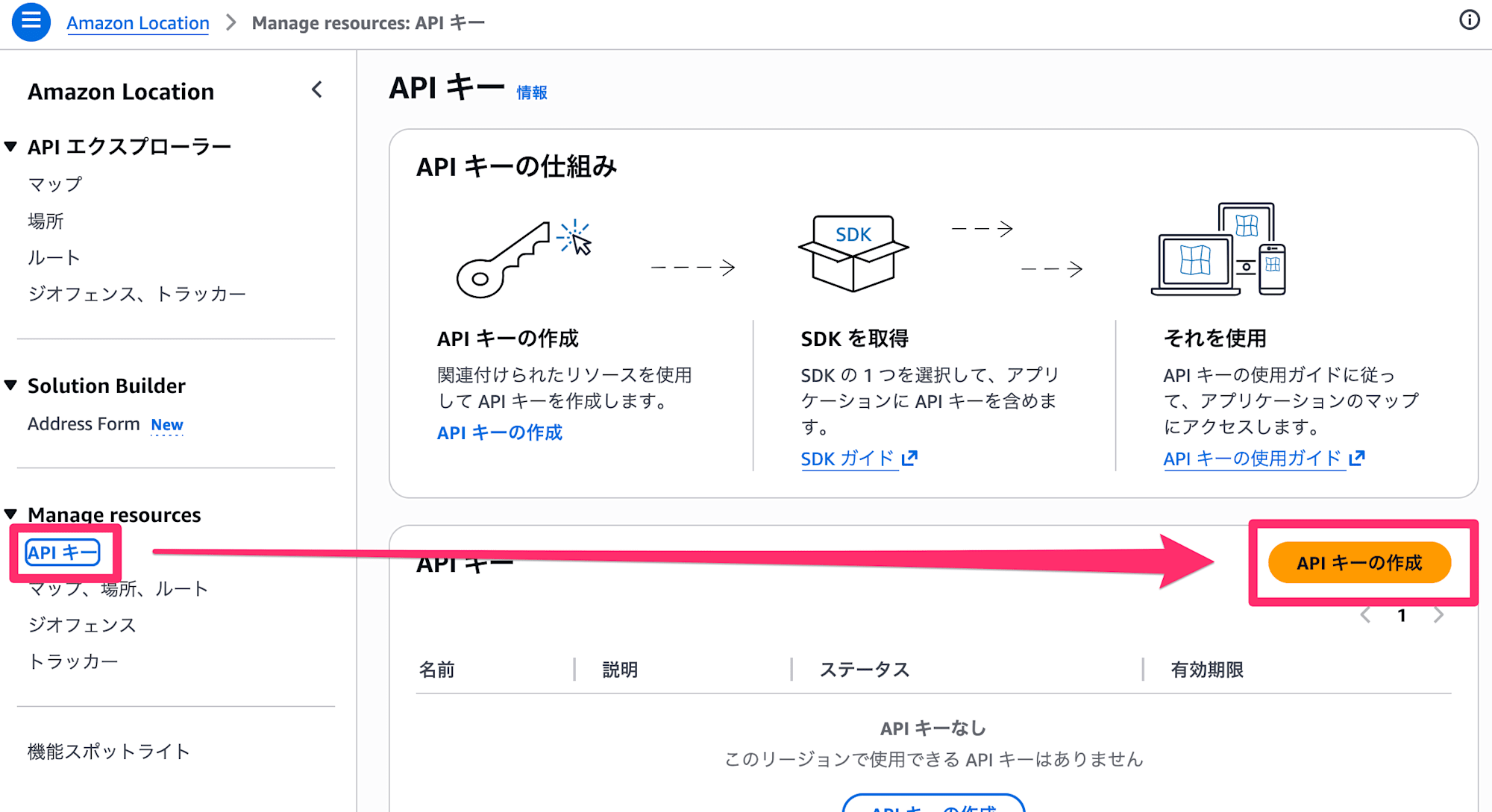
左メニューから 「APIキー」 を選択し、「APIキーを作成」ボタンをクリックします。
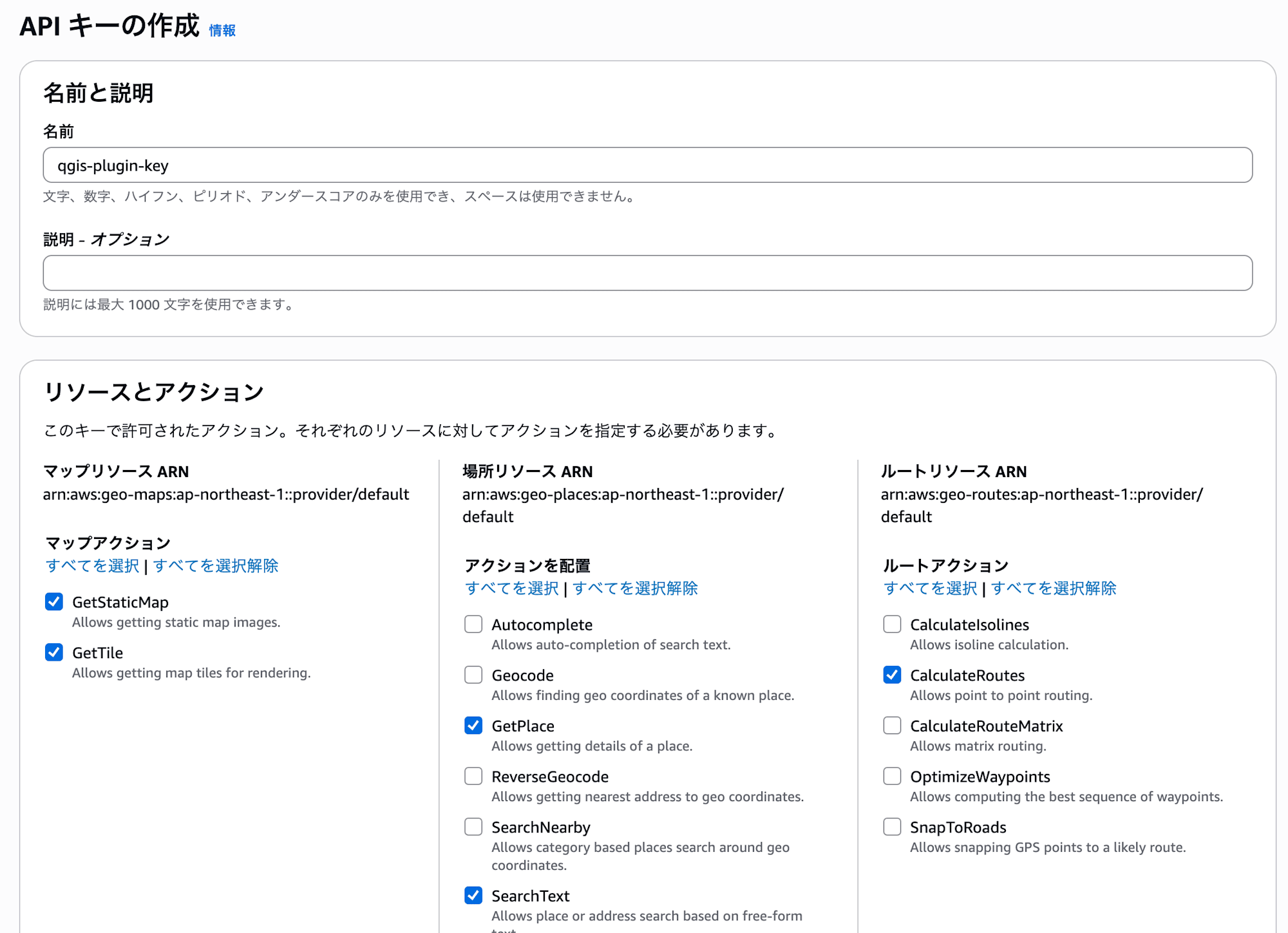
次の設定を行います:
| 項目 | 設定値 |
|---|---|
| 名前 | 任意(例: qgis-plugin-key) |
| 有効期限 | 任意(デフォルトでは期限なし) |
| アクション | 以下の表を参照 |
アクションの選択
今回使用する3機能に対応したアクションを選択します:
| 使用機能 | 必要なアクション |
|---|---|
| Map(地図表示) | geo-maps:GetTile, geo-maps:GetStaticMap |
| Place(場所検索) | geo-places:SearchText, geo-places:GetPlace |
| Routes(ルート計算) | geo-routes:CalculateRoutes |
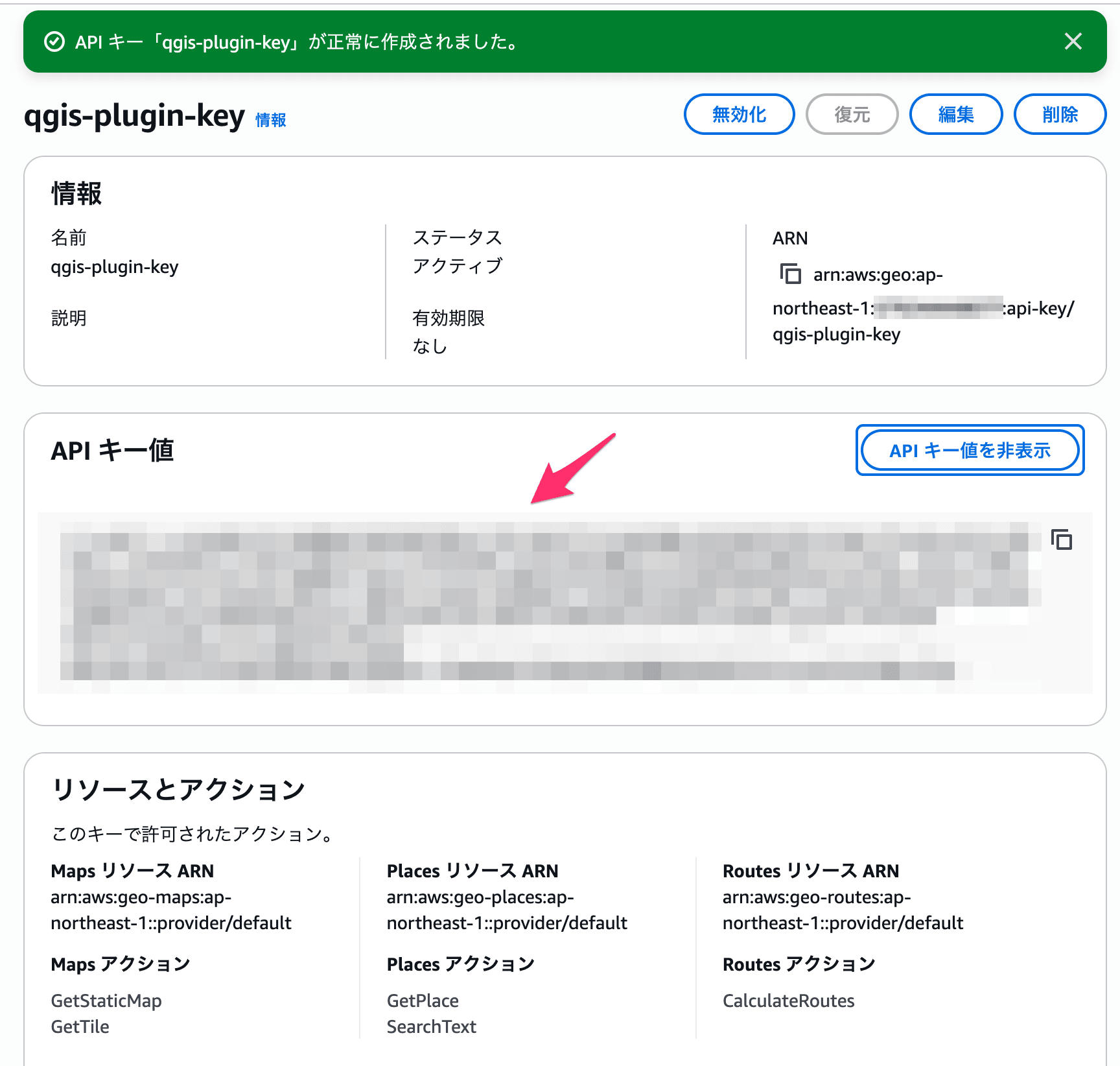
「APIキーを作成」をクリックすると、APIキーの値が表示されます。この値は作成時にしか確認できないため、必ずコピーして安全な場所に保存してください。
QGISプラグインのインストール
次に、QGISにAmazon Location Serviceプラグインをインストールします。
- QGISを起動し、メニューバーから 「プラグイン」→「プラグインの管理とインストール」 を開きます
- 検索欄に「Amazon Location Service」と入力します
- 「Amazon Location Service」プラグインを選択し、「プラグインのインストール」をクリックします
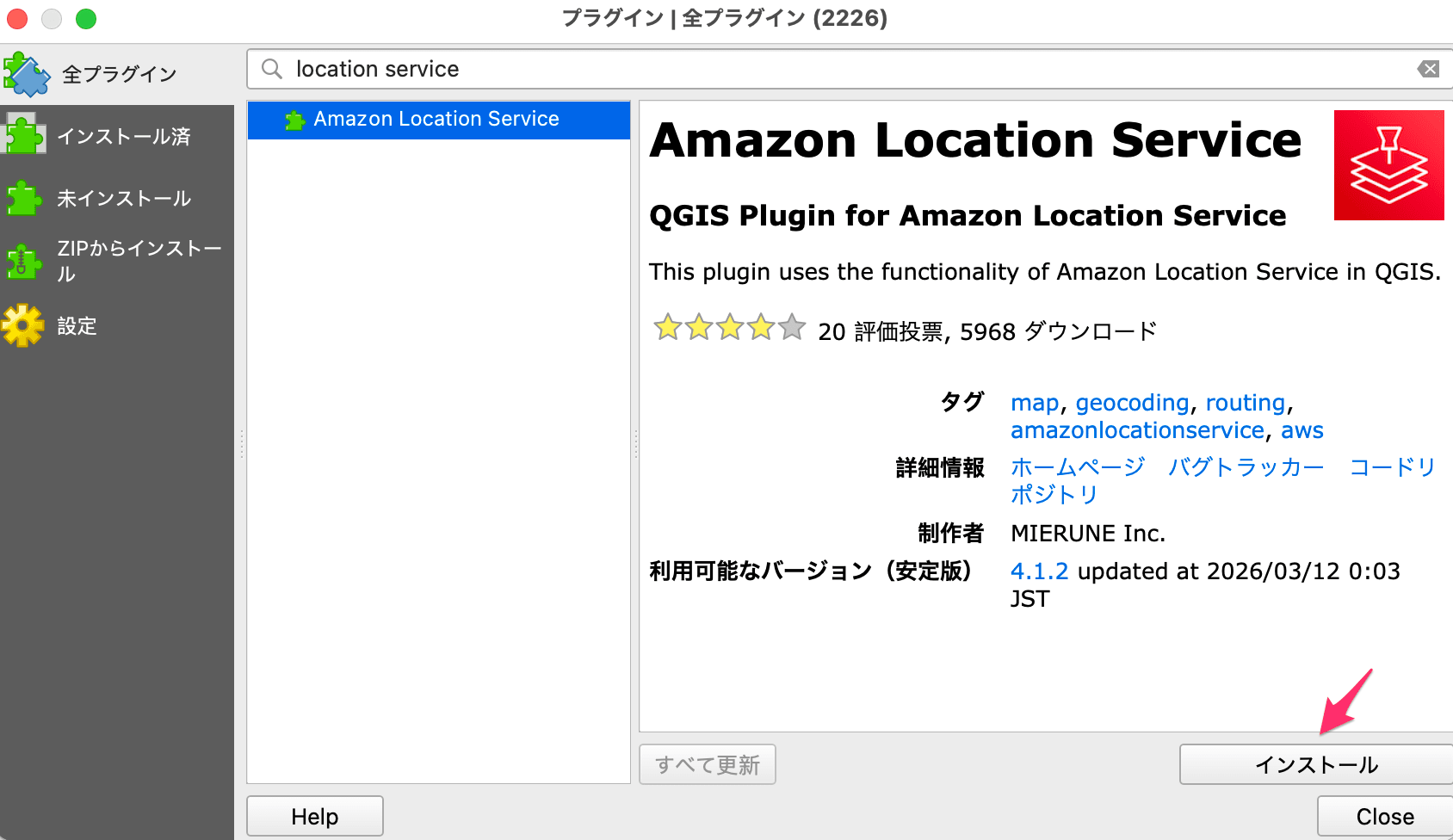
インストール完了後、メニューバーに 「Amazon Location Service」 メニューが追加されます。
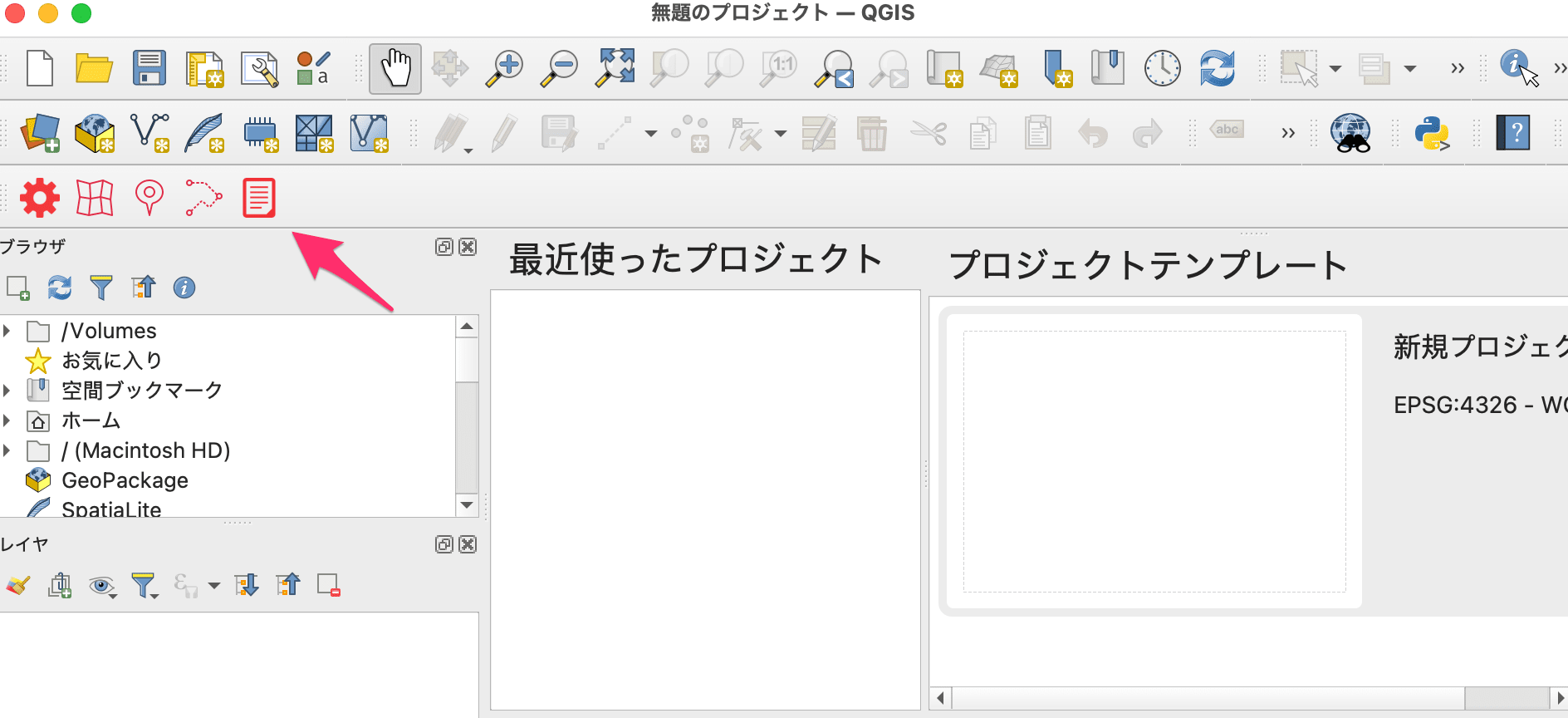
プラグインの初期設定(Config)
メニューバーから 「Amazon Location Service」→「Config」 を開き、次の設定を入力します:
| 項目 | 設定値 |
|---|---|
| Region | ap-northeast-1 |
| API Key | 先ほど作成したAPIキーの値 |
入力後、「Save」をクリックして設定を保存します。
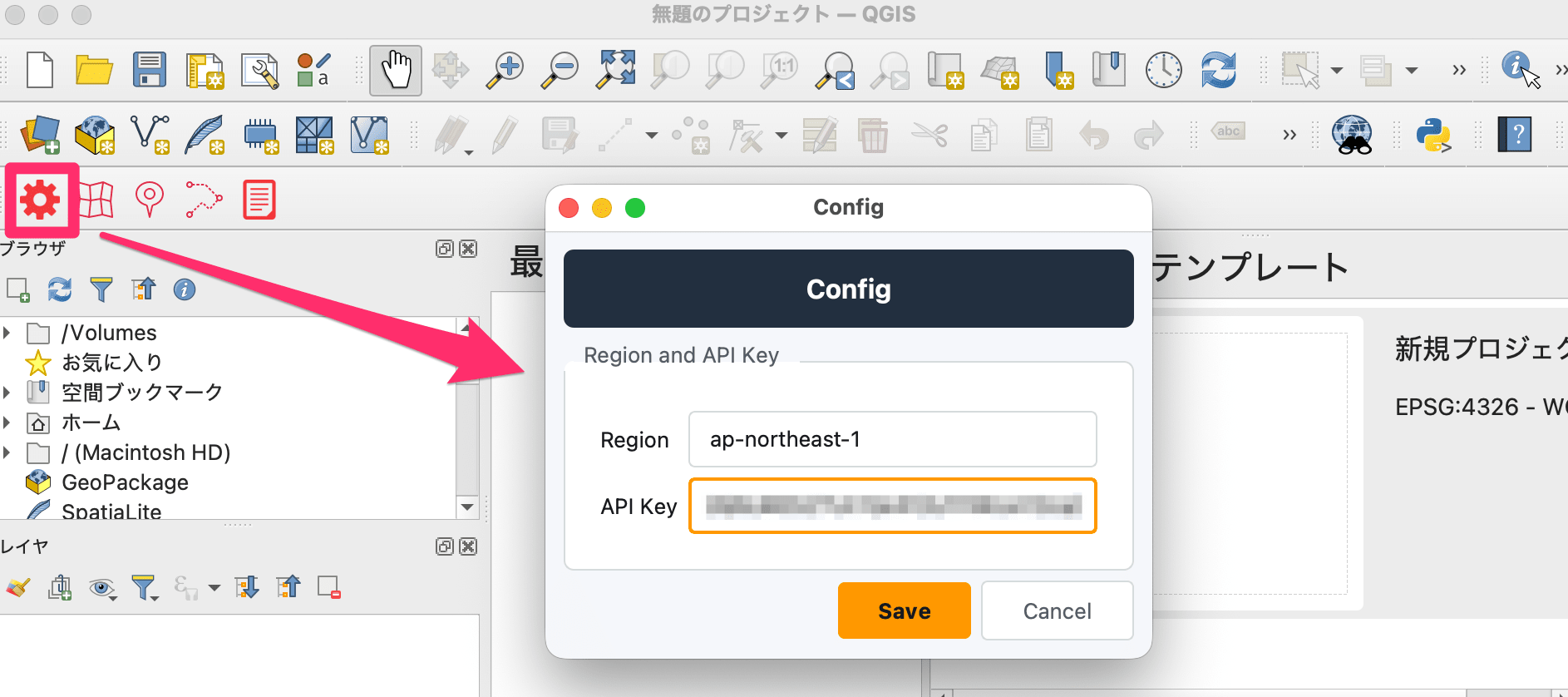
設定はこれだけです。次からは各ユースケースを試してみましょう。
ユースケース1: マップスタイルを表示・比較する
メニューバーから 「Amazon Location Service」→「Map」 を開きます。
マップスタイルの選択肢は次の4種類です:
| スタイル | 特徴 |
|---|---|
| Standard | 一般的な地図。ラベル・POI(施設名など)付き |
| Monochrome | モノクロ調。データ可視化のベースマップとして最適 |
| Hybrid | 衛星画像+ラベル。実写の視認性とラベルの両立 |
| Satellite | 衛星画像のみ。ラベルなし |
スタイルを選択して「Add」ボタンをクリックすると、QGISのマップキャンバスに地図レイヤーが追加されます。
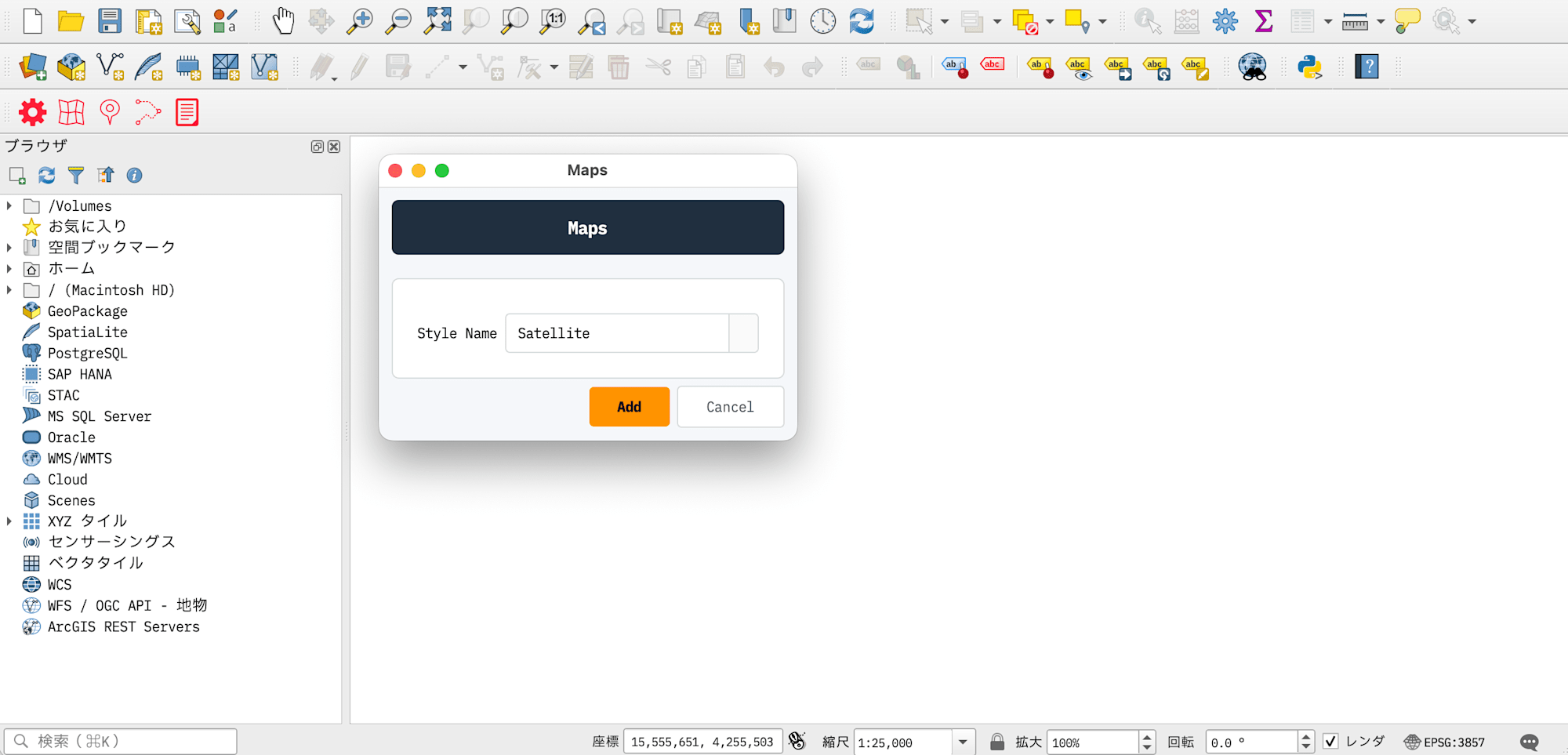
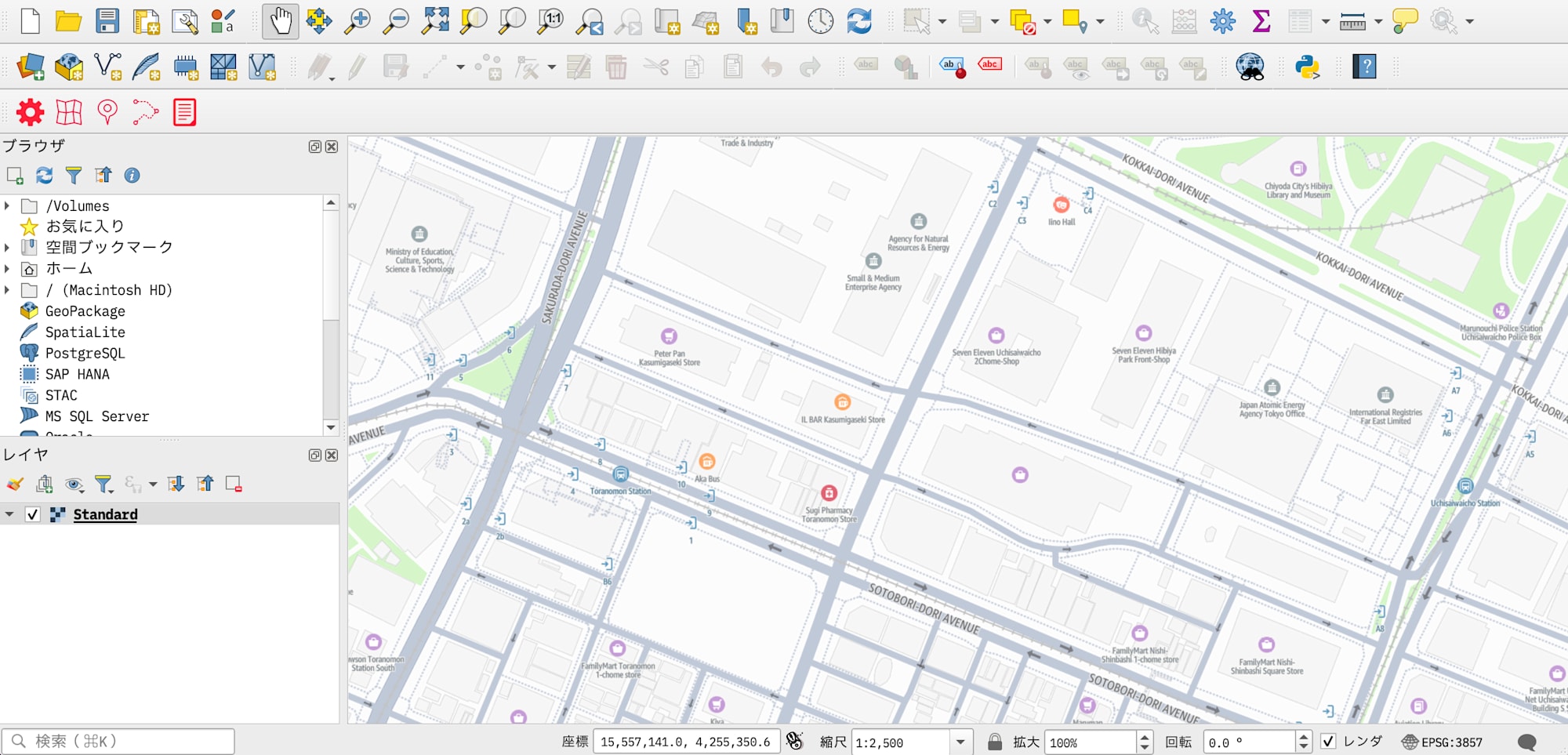
クラスメソッドの日比谷オフィス周辺を各スタイルのマップで見てみましょう。
Standardスタイル
道路名・施設名などのラベルが表示される、一般的な地図スタイルです。
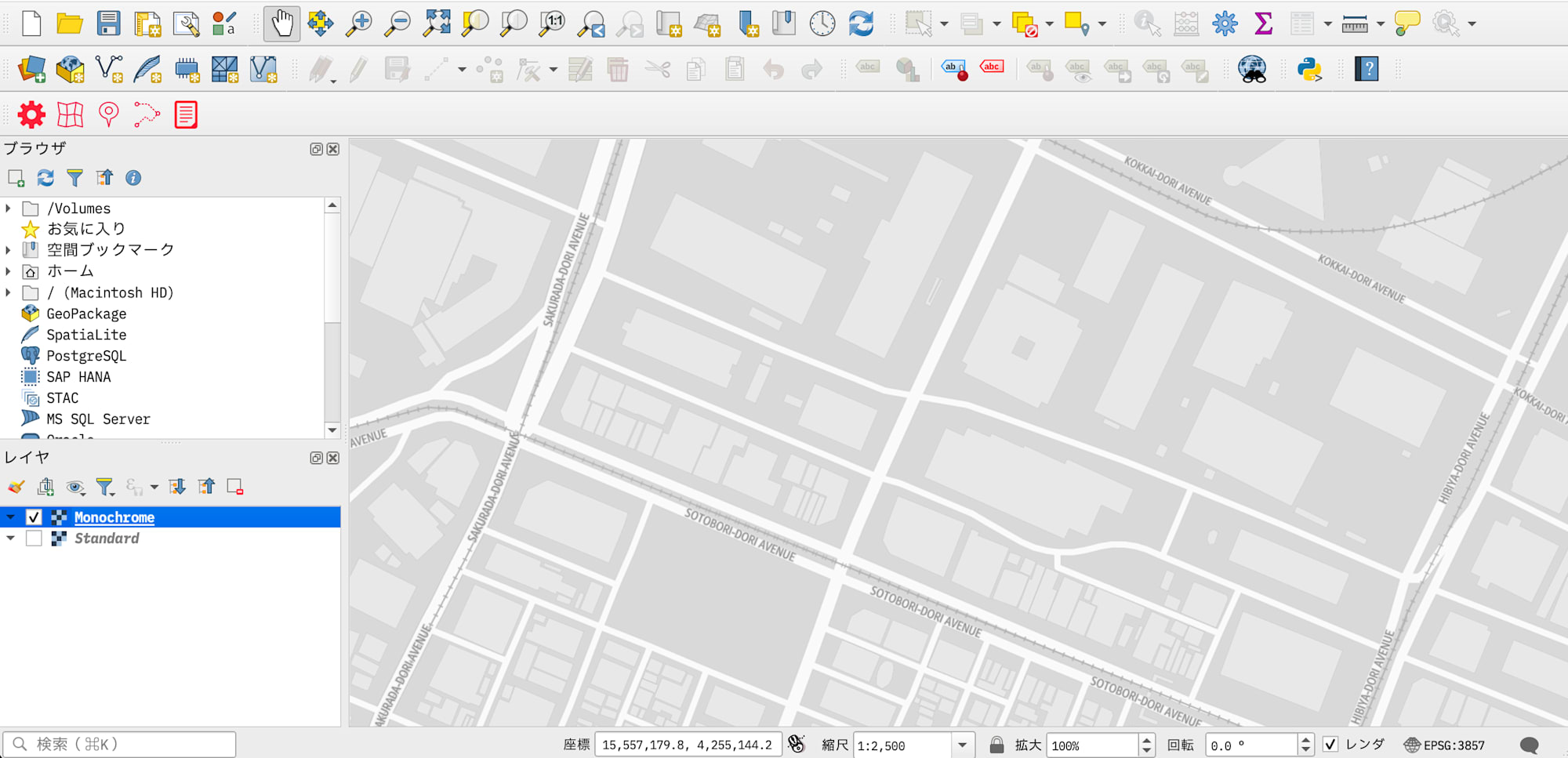
Monochromeスタイル
モノクロ調のスタイルです。独自データを重ね合わせて可視化するベースマップとして活用できます。
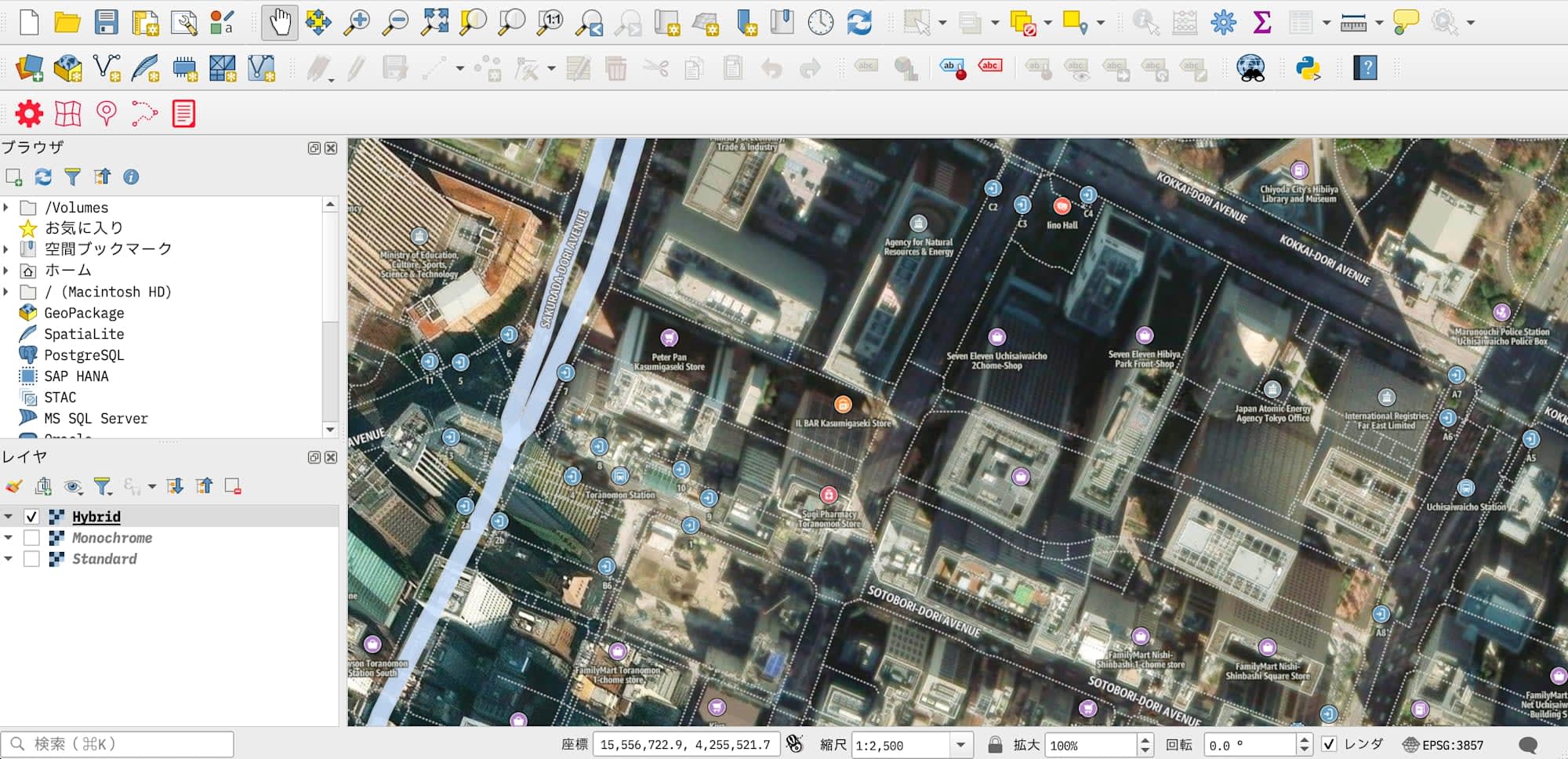
Hybridスタイル
衛星画像の上にラベルが重ねられています。実際の地形や建物を確認しながら場所を特定したい場合に便利です。
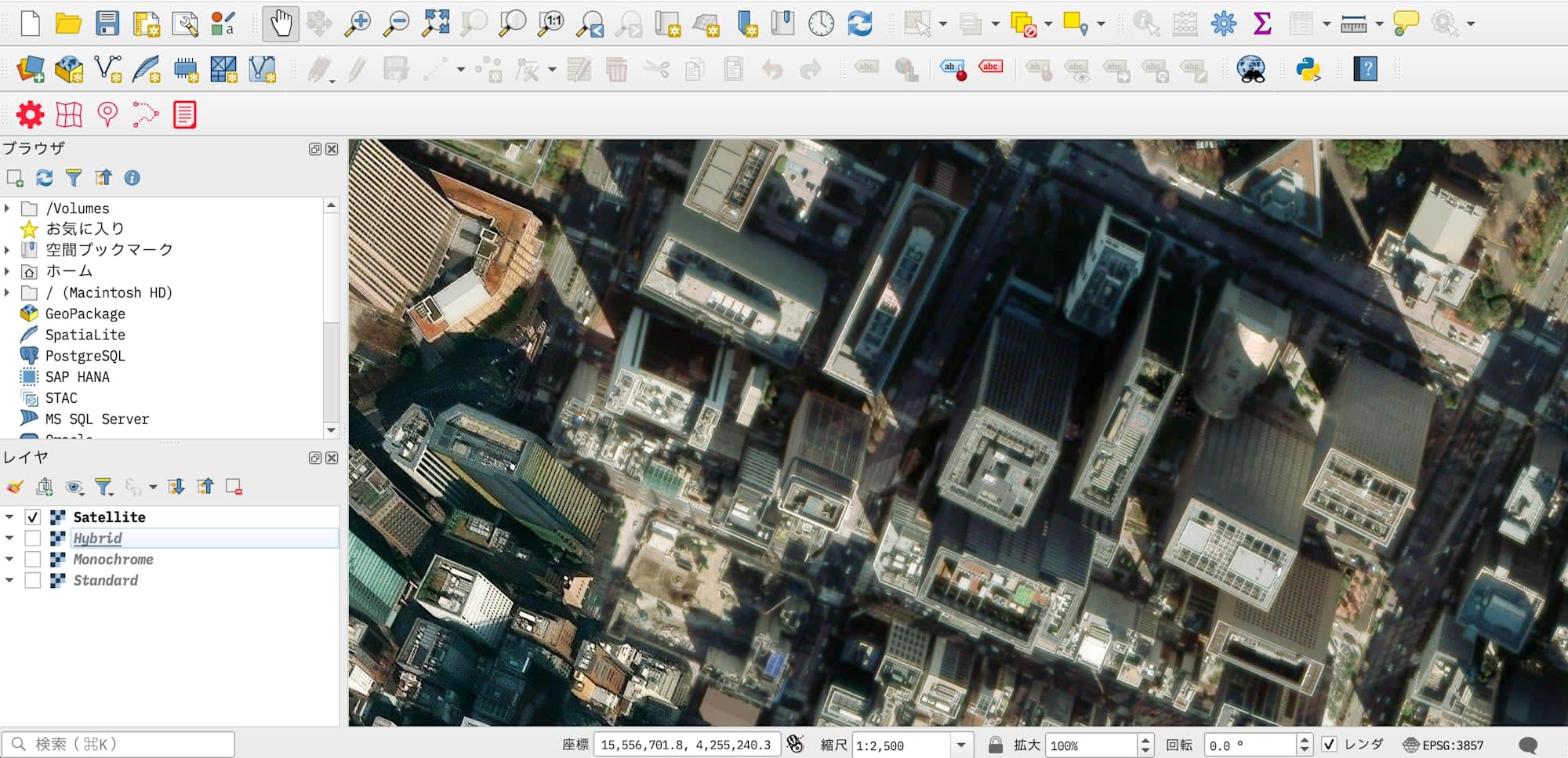
Satelliteスタイル
衛星画像のみのスタイルです。ラベルがない分、地物の形状をそのまま確認できます。
ユースケース2: ジオコーディングで場所を検索する
ジオコーディングとは、住所やランドマーク名などのテキストから緯度・経度を取得することです。
メニューバーから 「Amazon Location Service」→「Place」 を開きます。
- 「SearchText」を選択します
- テキストボックスに検索したい場所を入力します(例: 「東京タワー」「大阪城」)
- 「Get Location」 ボタンをクリックし、地図上で検索の基準にしたい地点をクリックして指定します(Latitude・LongitudeにGUI上から座標が自動入力されます)
- 「Search」ボタンをクリックします
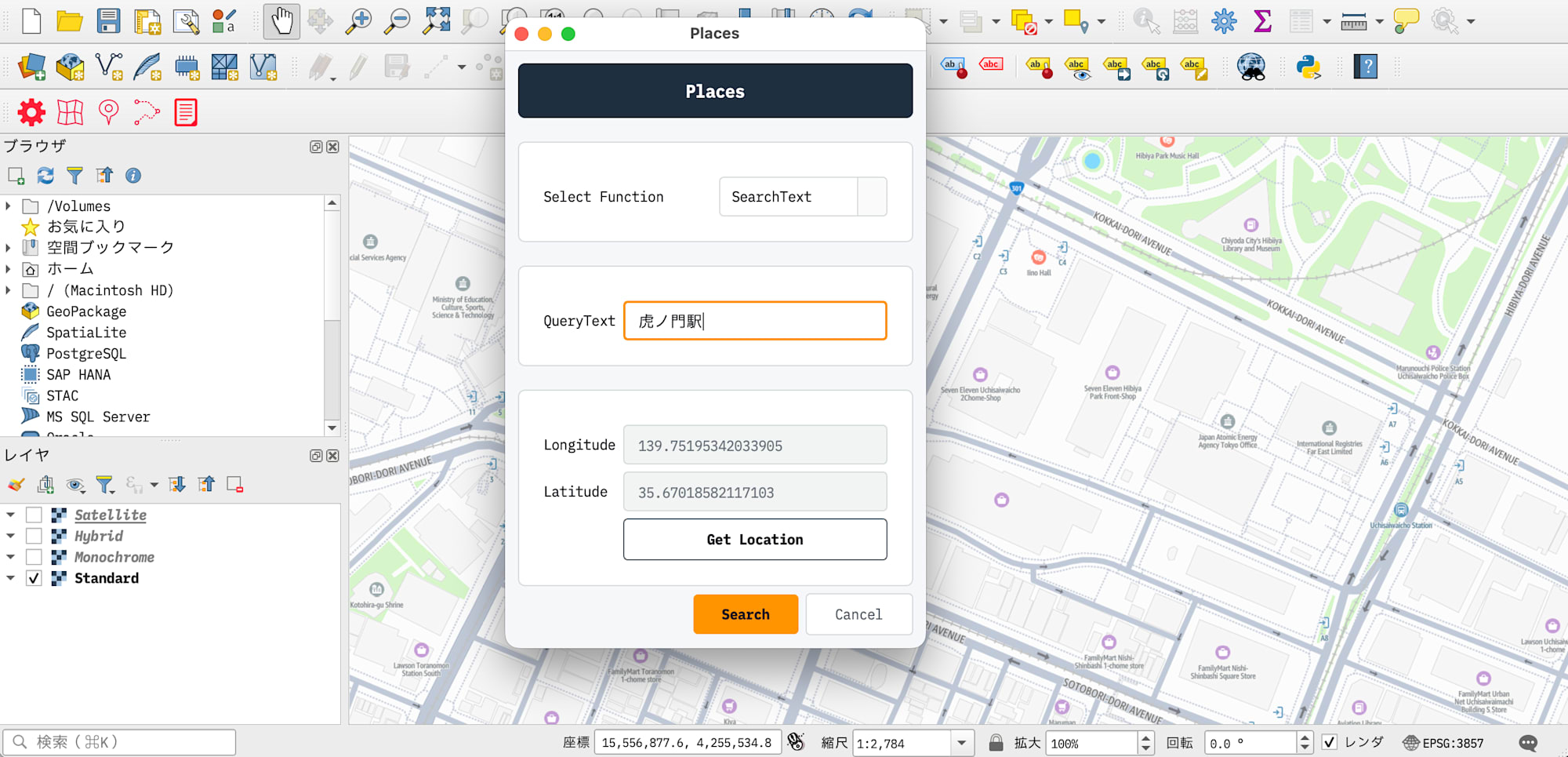
検索結果がQGISのマップキャンバス上にポイントレイヤーとして追加されます。
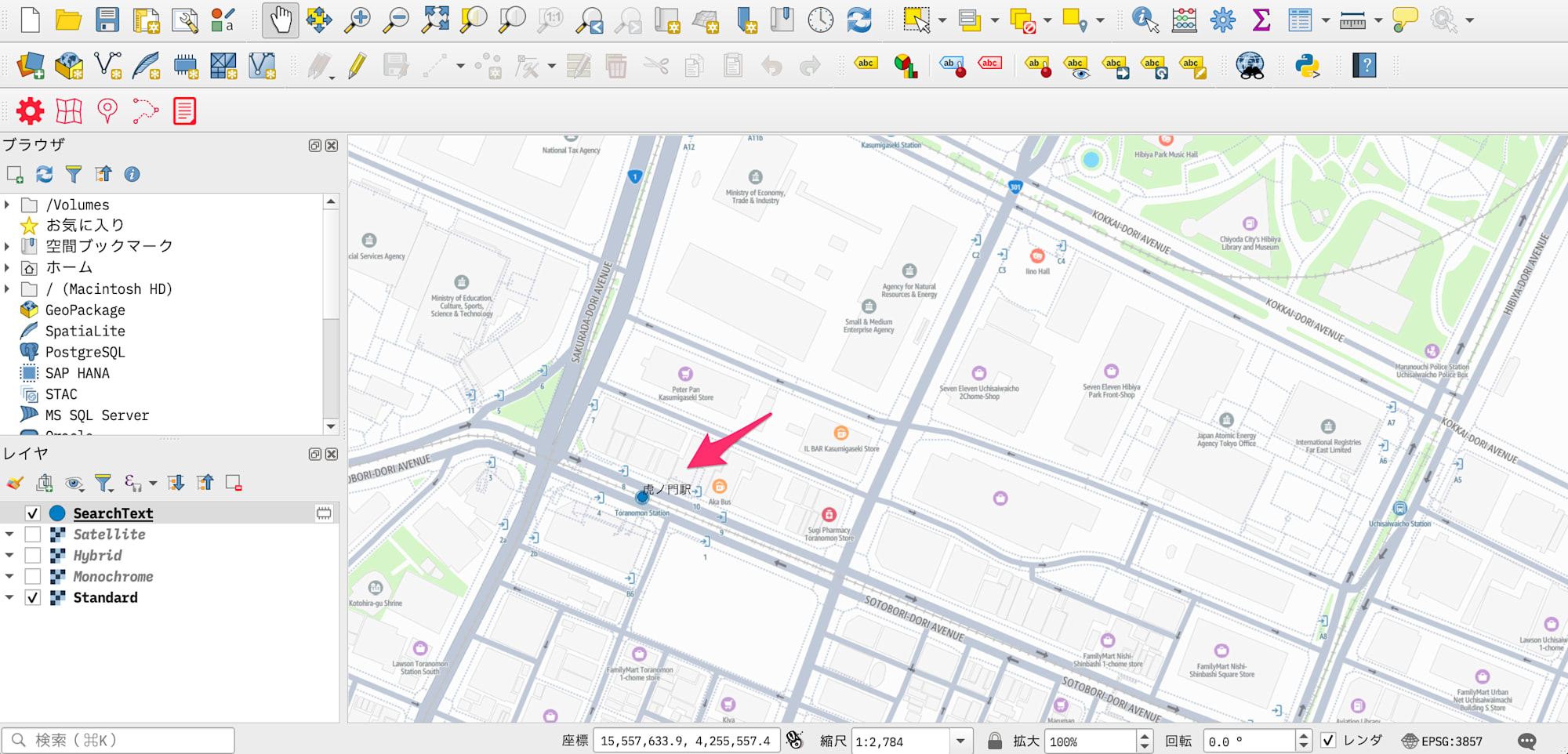
レイヤーを選択して属性テーブルを開くと、取得された情報(名称・住所・座標など)を確認できます。
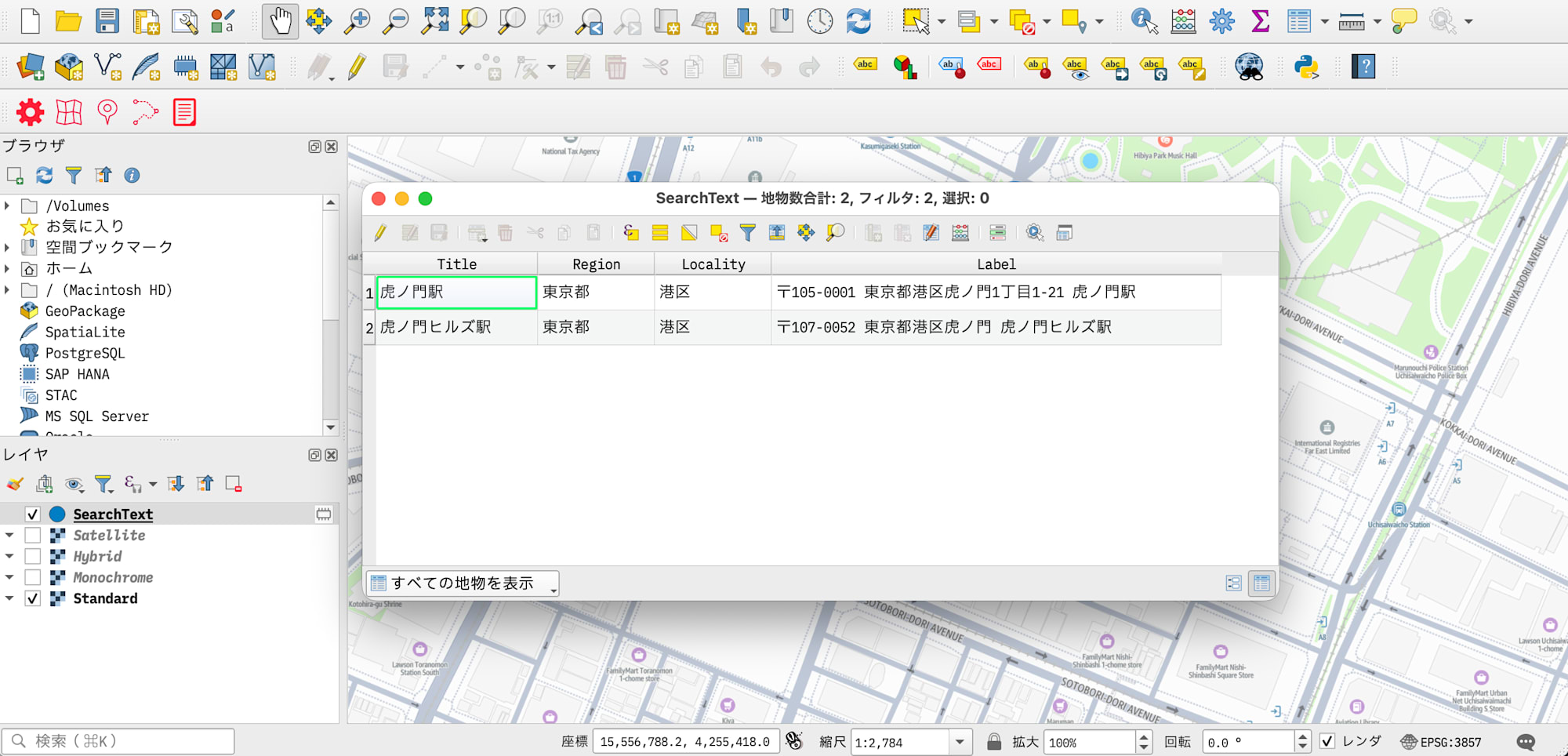
日本語の地名やランドマーク名でも検索できるので、国内の場所探しにも使いやすいです。
ユースケース3: 2地点間のルート検索をする
メニューバーから 「Amazon Location Service」→「Routes」 を開きます。
- 「CalculateRoutes」を選択します
- 「Get Location(Starting Point)」 ボタンをクリックし、地図上で出発地点をクリックして指定します
- 「Get Location(End Point)」 ボタンをクリックし、地図上で到着地点をクリックして指定します
- 「Search」ボタンをクリックしてルートを検索します
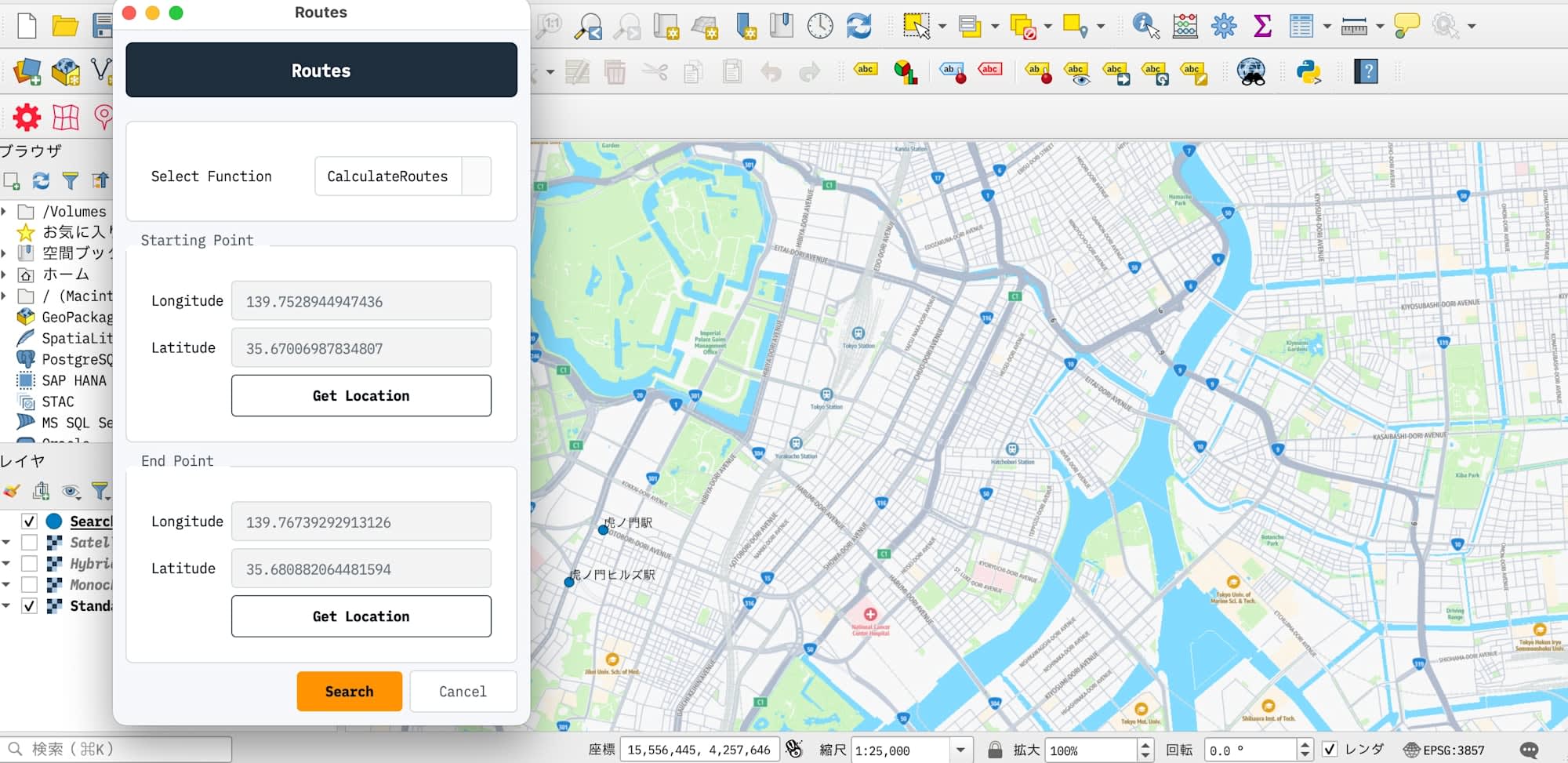
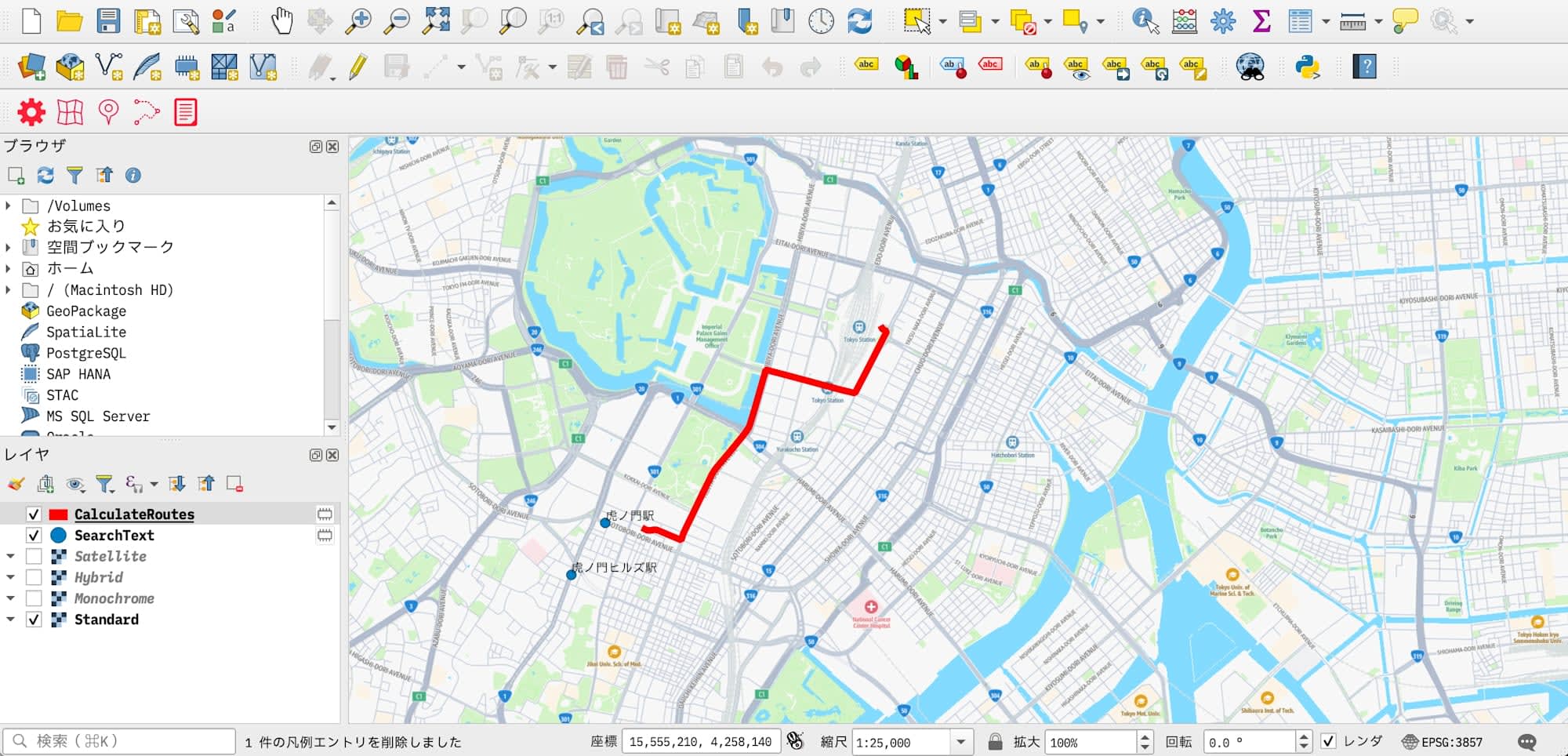
検索結果がQGISのマップキャンバス上にラインレイヤーとして追加されます。
注意点
本プラグインはAmazon Location Serviceの全機能を実装しているわけではありません。
現在はMaps・Places・Routesの3機能のみ対応しており、今後も機能追加が予定されているようです。
おわりに
QGISのAmazon Location Serviceプラグインを使って、地図表示・ジオコーディング・ルート検索の3機能を試してみました。
APIキーを取得するだけですぐに始められ、QGISプラグインのおかげでコードを一行も書かずにGUI操作だけでAWSの位置情報サービスを体験できました。簡易的なデータ分析のベースマップとして非常に手軽に使えます。