Zendeskの外部ナレッジソースコネクタでNotionのコンテンツをヘルプセンター(FAQ)や AI エージェント(チャットボット)に活用する

こんにちは、業務効率化ソリューション部の入井です。
2026年4月、ZendeskはNotionを外部ナレッジソースとして接続する機能の一般提供 (GA) を発表しました。
Zendeskでは、ヘルプセンターの記事だけでなく、外部サービスに保管されたナレッジを検索やAI回答のソースとして活用できます。この機能が外部コンテンツソース (外部ナレッジソースコネクタ) です。
社内のナレッジがNotionやGoogle Drive、Confluence などに分散しているケースは多いと思います。この機能を使えば、それらをZendeskに集約してヘルプセンター(FAQ)検索・AI エージェント(チャットボット)・チケット対応画面から横断的に参照できます。
今まで、ZendeskでのAIエージェント等の活用について、わざわざナレッジをZendeskに移行しなければいけない点がハードルになっているケースは多かったので、今回のアップデートでそれが解消された形となります。
本記事では、Notion コネクタを例に、接続から各機能での活用、運用上の注意点までを検証結果とともに紹介します。
外部コンテンツソースの概要を理解する
対応コネクタを確認する
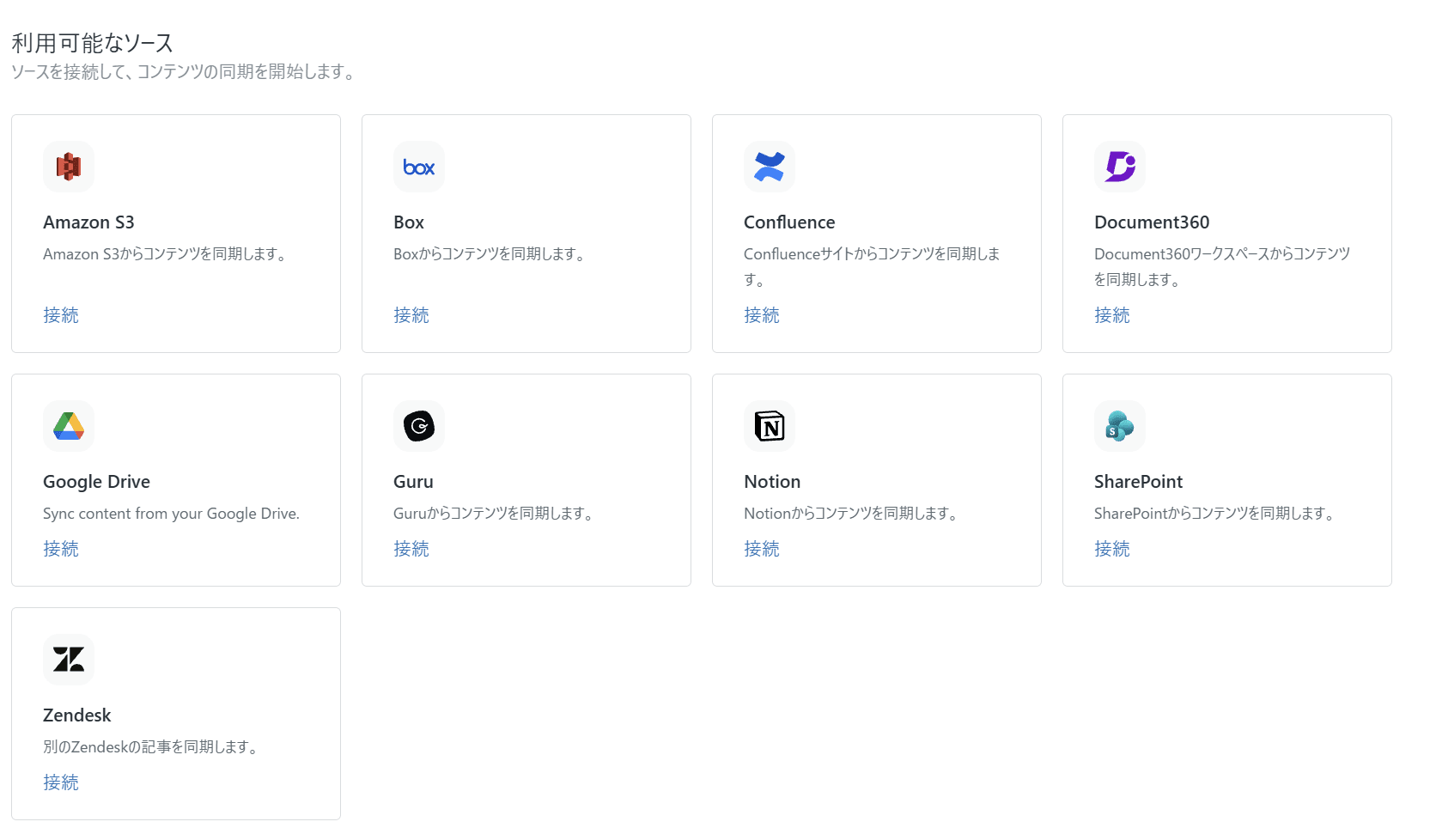
外部コンテンツソースとして接続できるナレッジコネクタは以下のとおりです。
- Amazon S3
- Zendesk (別のZendeskアカウント)
- Google Drive
- Box
- SharePoint
- Notion
- Document360
- Confluence
- Guru
これに加えて、Webクローラーや API を使って任意の Web サイトのコンテンツを取り込むこともできます。
外部コンテンツが利用される場面を知る
外部コンテンツソースを接続すると、以下の場面で活用されます。
ヘルプセンター検索
エンドユーザーがヘルプセンターでキーワード検索した際に、外部コンテンツが検索結果に表示されます
生成検索 (クイック回答)
ヘルプセンターの検索結果上部に AI が生成した回答が表示され、外部コンテンツも参照元として使われます
AI エージェントの生成回答
AI エージェント(チャットボット)がエンドユーザーの質問に回答する際、外部コンテンツをナレッジソースとして参照します
チケット管理画面のナレッジパネル
エージェントがチケット対応中にナレッジを検索する際、外部コンテンツもクイック回答の参照元となります
前提条件を確認する
外部コンテンツソースを利用するには、以下の条件を満たす必要があります。
- Zendesk Suite いずれかのプラン、または Support + Guide Professional 以上
- 外部コンテンツソースは最大 50 件まで接続可能 (ナレッジベース製品の制限事項を参照)
- 外部データのストレージ上限はプランにより異なる
Notion コネクタの制約を把握する
Notion コネクタには以下の特有の制約があります。
- Notion の制限上、1 つの Zendesk アカウントにつき Notion コネクションは 1 つのみ作成可能
- 同期対象はチームスペースのトップレベルページとそのサブページ (本文にコンテンツを含むページのみ)
- 同期は24時間ごとに自動で実行される (手動での即時同期も可能)
- 新しいトップレベルページを追加する場合は、コネクションを一度削除して再作成する必要がある
Notion コネクタを設定する
STEP 1: Notion 側にテスト用コンテンツを準備する
まず、Notion の Teamspace 配下に検証用のページを作成します。今回は架空の EC サイトのサポートナレッジとして以下の 6 ページを用意しました。
- 返品・交換ポリシー
- アカウント設定ガイド
- 配送について
- よくあるトラブルと解決方法
- 料金プラン一覧
- よくある質問 (FAQ)
STEP 2: Zendesk からコネクションを作成する
-
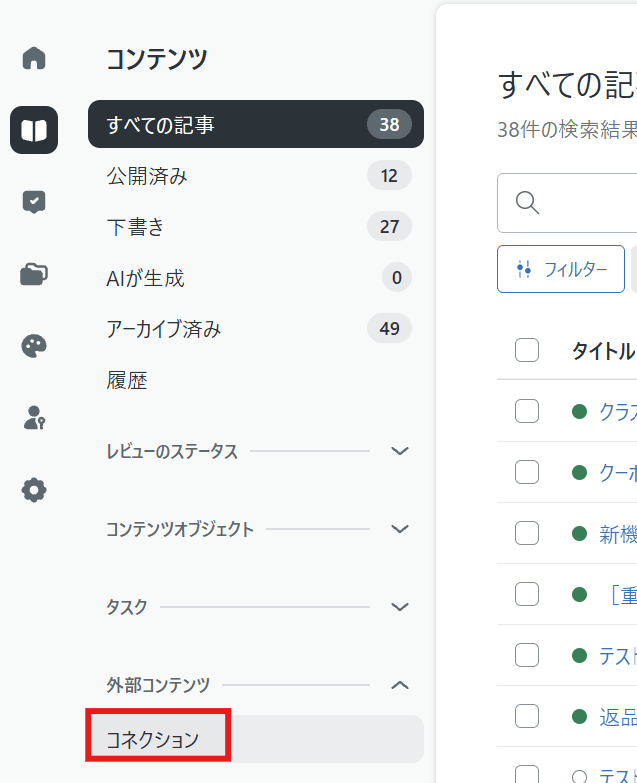
ナレッジベースの管理画面で、サイドバーの「記事の管理」をクリックします
-
「外部コンテンツ」>「コネクション」をクリックします
-
「利用可能なソース」セクションで Notion の「接続」をクリックします
-
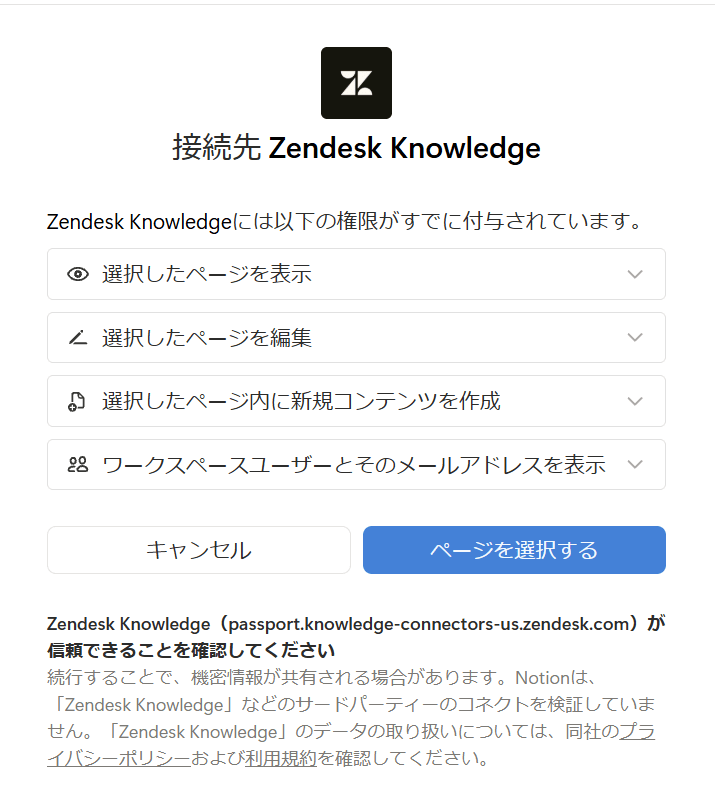
「続行」をクリックすると Notion の認証画面が表示されます
-
右上のドロップダウンリストから Notion Teamspace を選択し、「ページを選択」をクリックします
-
同期するページを選択して「アクセスを許可」をクリックします
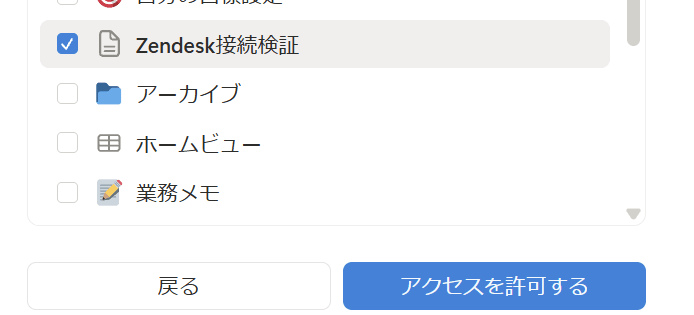
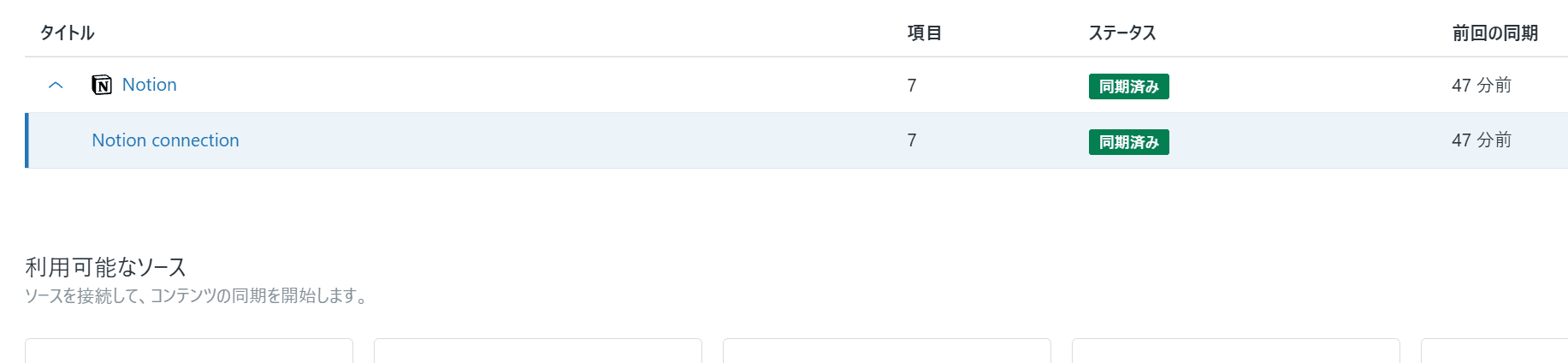
認証が完了すると自動的に初回同期が開始されます。同期が完了すると、ステータスが「同期済み」に変わり、同期されたアイテム数が表示されます。今回は 7 項目 (6 ページ + 親ページ) が同期されました。
ヘルプセンター検索で外部コンテンツを表示する
検索ソースに Notion を追加する
コネクションを作成しただけでは、ヘルプセンターの検索結果に外部コンテンツは表示されません。検索設定で検索ソースとして明示的に追加する必要があります。
- ナレッジベースの管理画面で、サイドバーの設定アイコンをクリックします
- 「検索設定」をクリックします
- 「検索ソース」で「管理」をクリックします
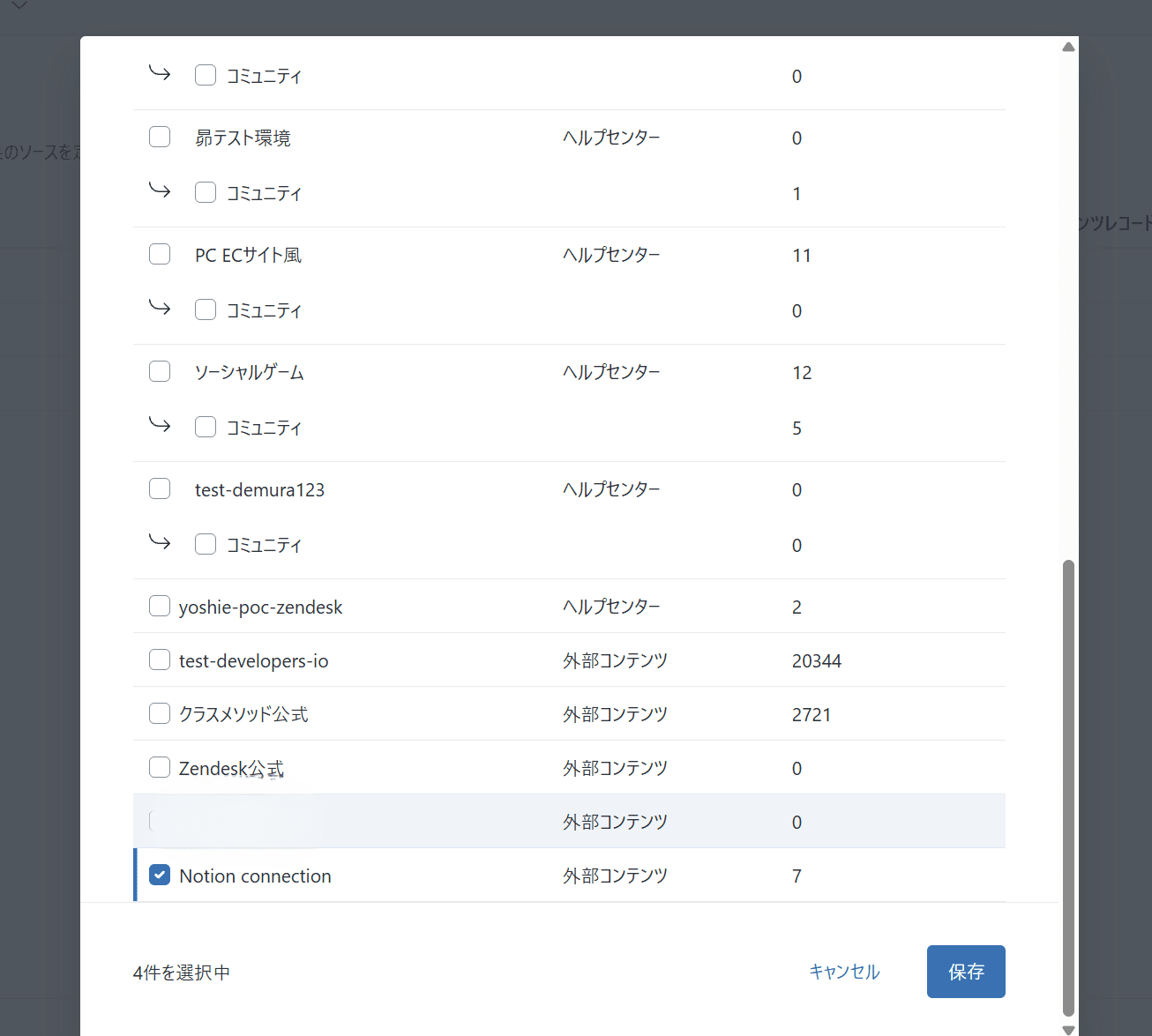
- 「検索ソースを管理」リストで、作成した Notion コネクションにチェックを入れます
- 「保存」をクリックします
検索結果を確認する
設定後、ヘルプセンターでキーワード検索すると外部コンテンツが検索結果に表示されます。
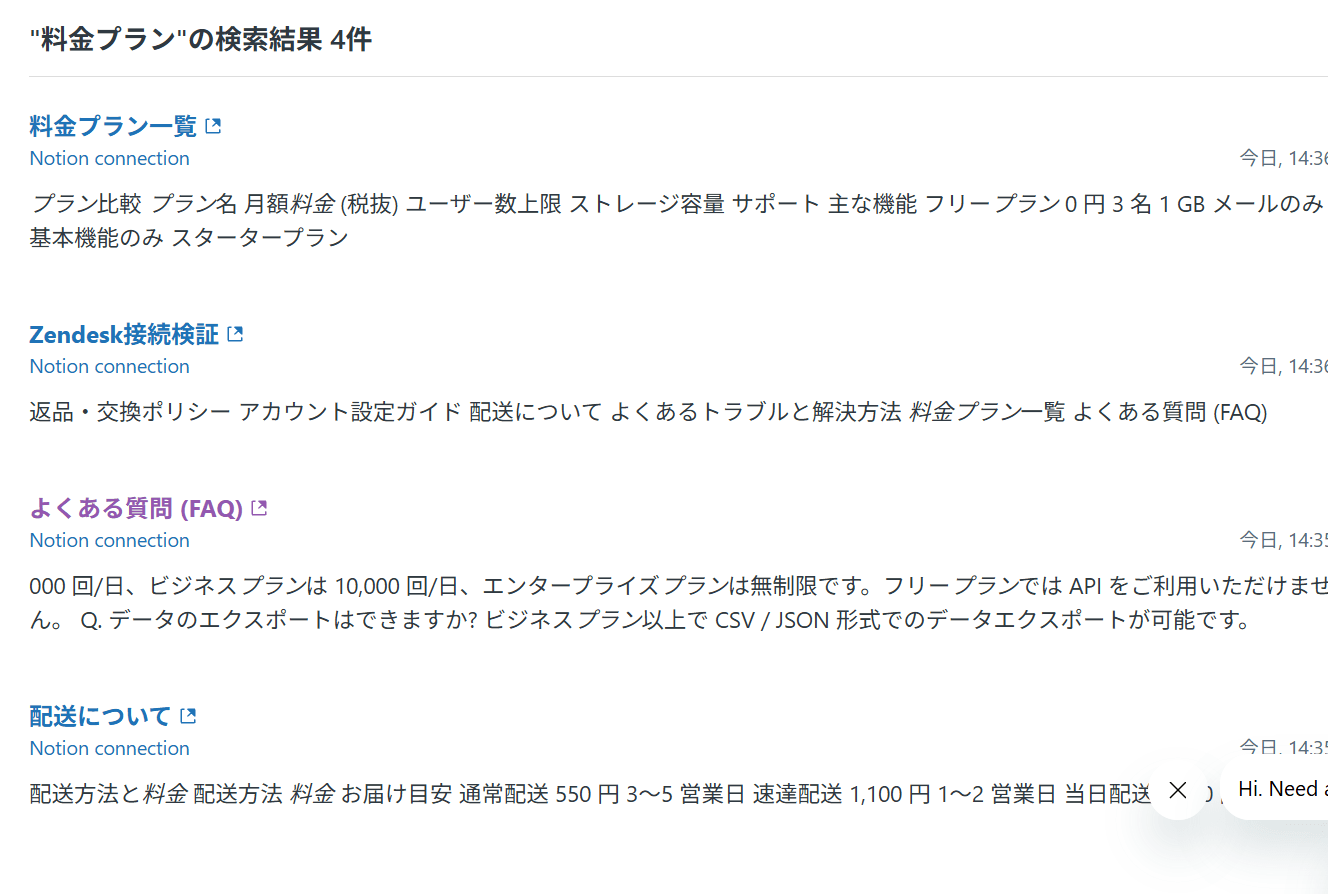
「料金プラン」で検索した結果、Notion に作成した「料金プラン一覧」「よくある質問」などのページがヒットしました。外部コンテンツには外部リンクアイコンが付いており、クリックすると Notion の元ページに遷移します。
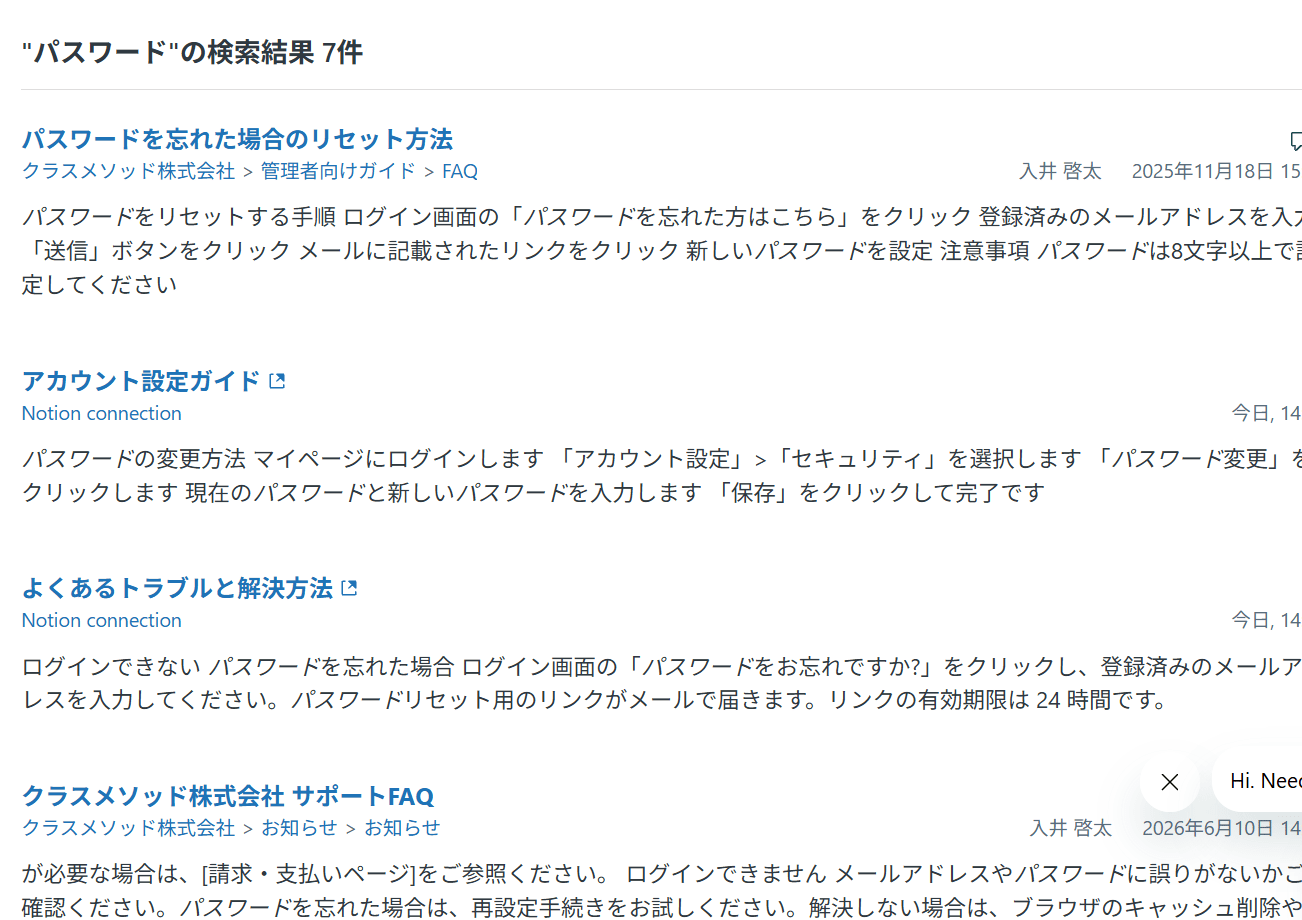
「パスワード」で検索すると、Notion のコンテンツ (アカウント設定ガイド、よくあるトラブルと解決方法) と既存のヘルプセンター記事が混在して表示されました。このように既存ナレッジと外部コンテンツが同時に検索されるようになります。
生成検索 (クイック回答) で外部コンテンツを参照する
ヘルプセンターで生成検索 (クイック回答) が有効な場合、検索結果の上部にAIが生成した回答が表示されます。この回答の参照元として外部コンテンツも使用されます。
「パスワード」で検索したところ、パスワードリセットの手順がAIによって要約された回答が表示されました。参照元として、既存のヘルプセンター記事に加えて Notion の「アカウント設定ガイド」が外部リンクアイコン付きで表示されています。
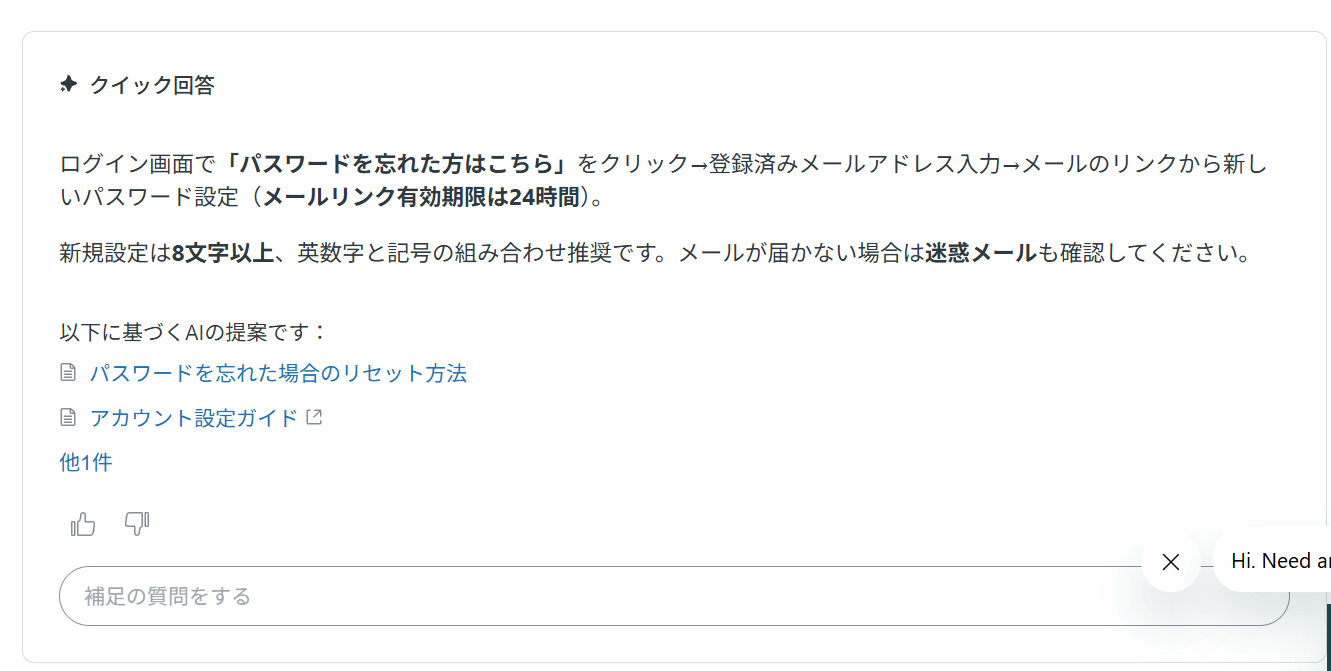
ヘルプセンター記事とNotionに類似した内容がある場合、AIは両方のソースを参照して回答を生成します。情報の重複があっても適切にまとめてくれるため、既存ナレッジと外部コンテンツの併用で情報の網羅性が高まります。
AI エージェントのナレッジソースに Notion を追加する
外部コンテンツソースを有効にする
AI エージェントが外部コンテンツを参照して回答を生成するには、ナレッジソースとして明示的に追加する必要があります。
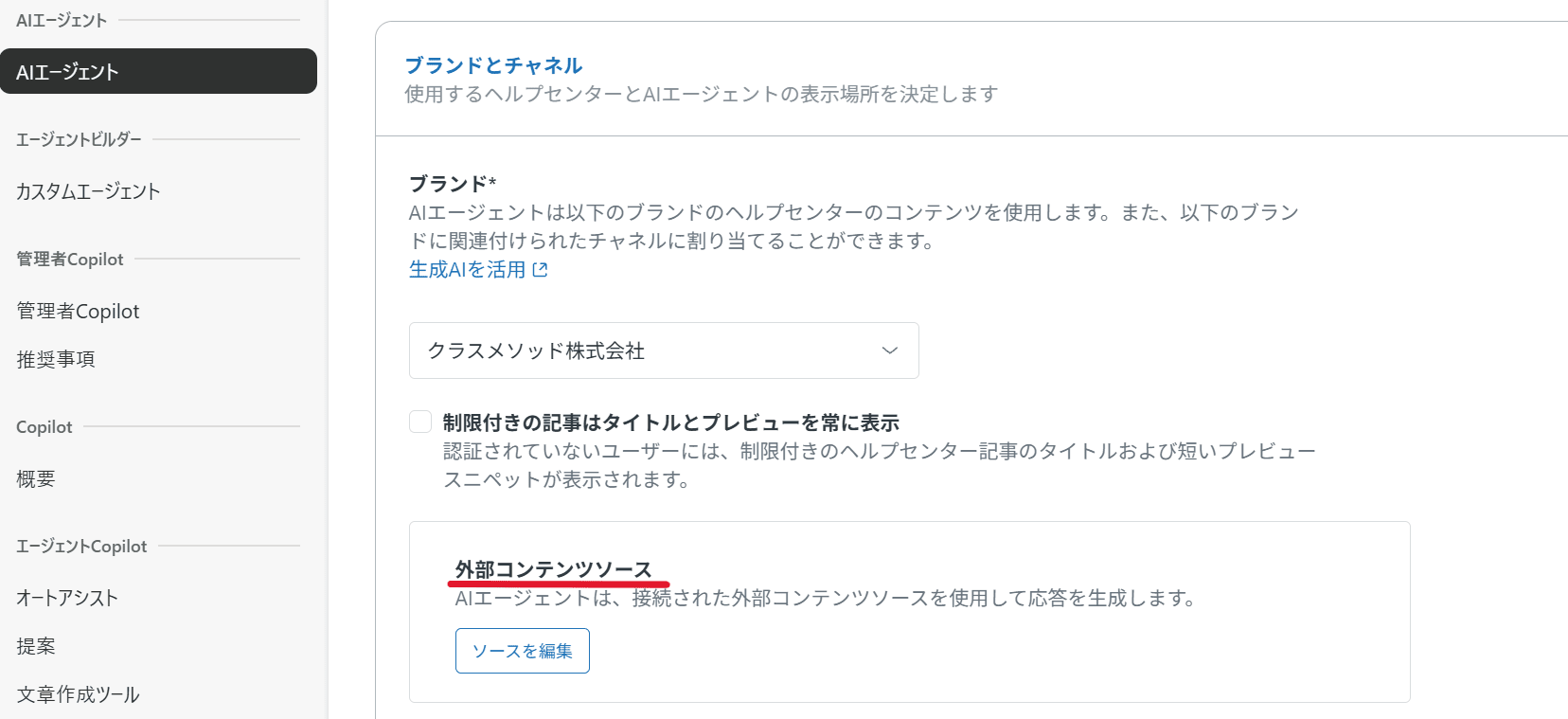
- 管理センターで「チャネル」>「AI エージェント」>「AI エージェント」に移動します
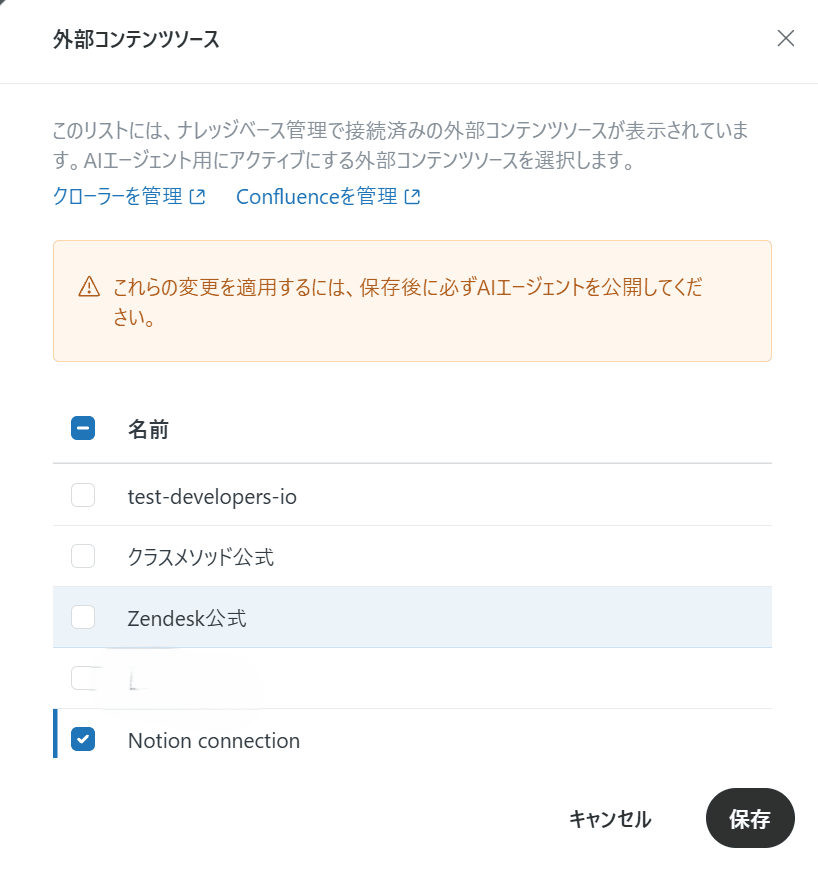
- 「ブランドとチャネル」セクションの「外部コンテンツソース」で「ソースを編集」をクリックします
- 外部コンテンツソースの一覧が表示されるので、Notion connection にチェックを入れます
- 「保存」をクリックします
AI エージェントの回答を確認する
設定後、AI エージェントに「返品の手順を教えてください」と質問したところ、Notion に作成した返品ポリシーの内容を参照した回答が生成されました。回答の下部には参照元として「返品・交換の手続き方法」のカードが表示され、元の Notion ページへのリンクが提供されています。
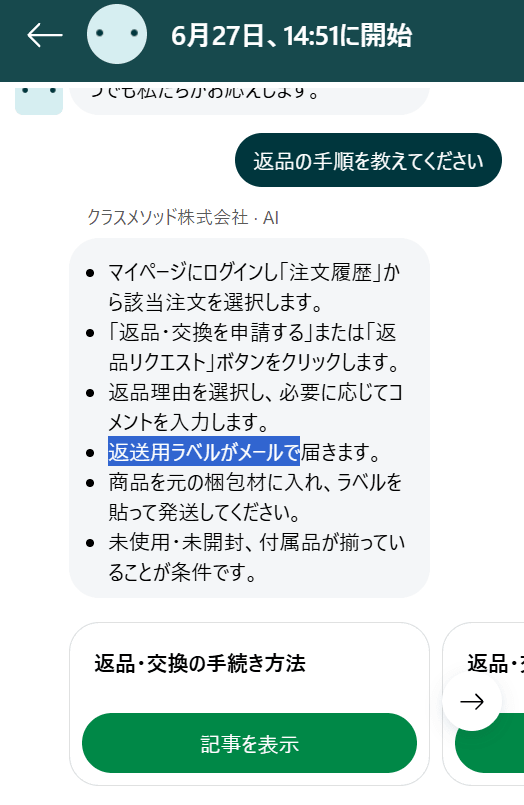
ヘルプセンター記事と Notion の両方に類似した内容がある場合、AI エージェントは双方のソースを参照して回答を生成してくれます。これにより、ナレッジの所在が分散していても統合的な回答が可能です。
チケット管理画面のナレッジパネルで活用する
エージェントがチケット対応中にナレッジパネルからクイック回答を利用する際も、外部コンテンツが参照されます。
ナレッジパネルで「料金プラン」を検索したところ、Notion の「料金プラン一覧」を参照したクイック回答が生成されました。4 つのプランの料金・ユーザー数上限・ストレージ容量が正しく表示されています。
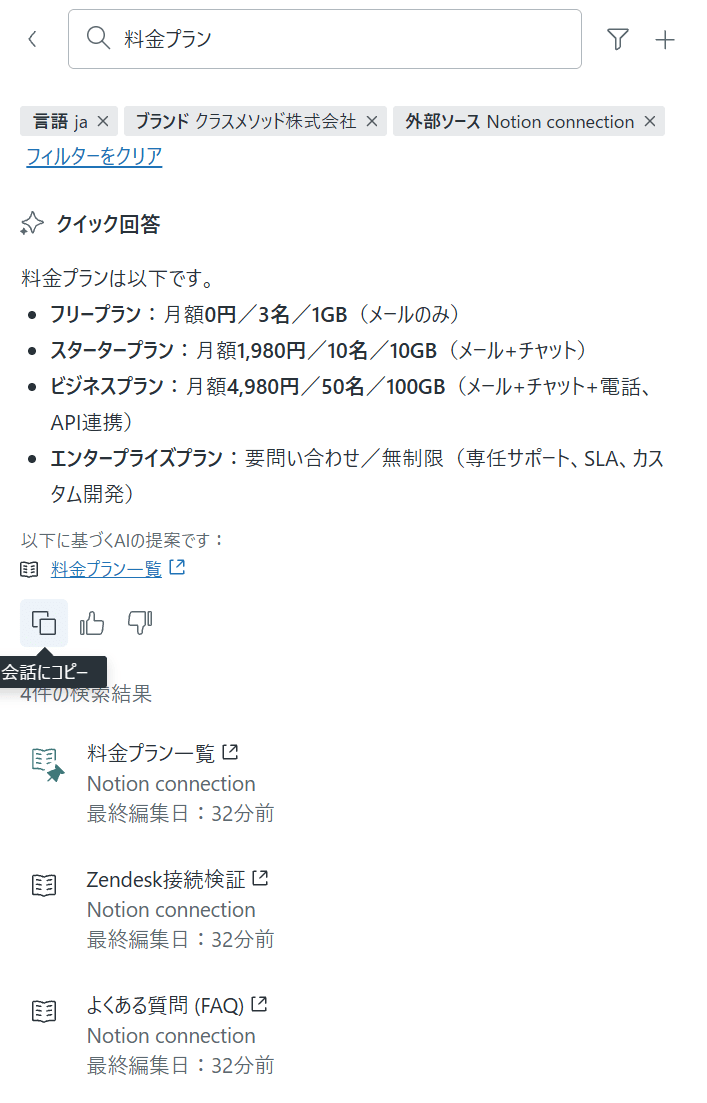
ナレッジパネルでは、フィルターで「外部ソース: Notion connection」を指定することで検索Notionの記事も検索対象となります。フィルタで指定しないと検索結果に出てこないため注意して下さい。
クイック回答の内容は、通常のヘルプセンター記事の検索結果と同様にチケットへの固定や回答へのコピーが可能です。
運用時の動作を確認する
サブページを追加して再同期する
Notion 上で既存ページの配下にサブページを追加した場合、再同期するだけで自動的にナレッジとして取り込まれます。
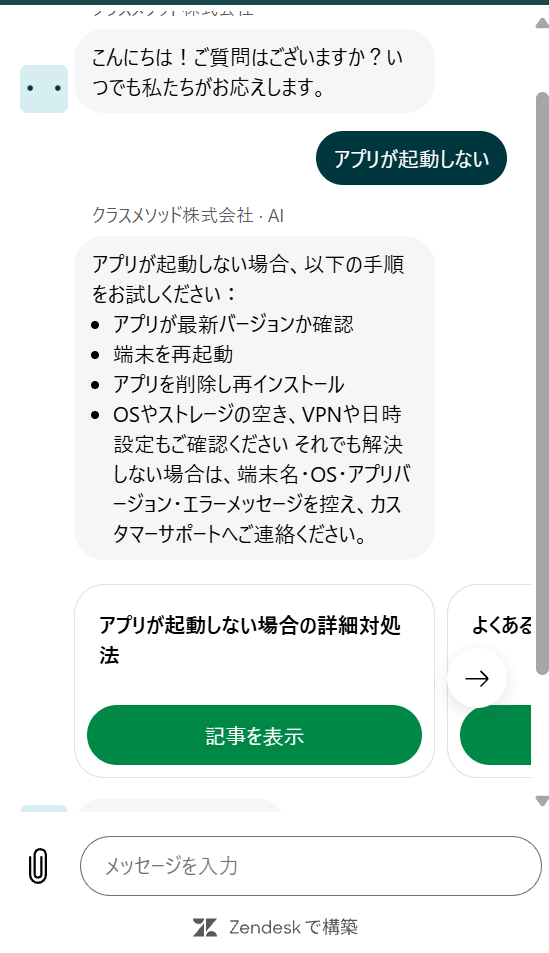
検証として「よくあるトラブルと解決方法」の配下に「アプリが起動しない場合の詳細対処法」というサブページを追加し、Zendesk 側で手動再同期しました。

再同期後、同期アイテム数が 7 → 8 に増加しました。AI エージェントに「アプリが起動しない」と質問すると、追加したサブページの内容 (iOS / Android 別の対処手順、ストレージや VPN の確認) を参照した回答が生成されました。
接続を解除する
コネクションが不要になった場合は、同じオプションメニューから「コネクションを削除」で接続を解除できます。削除すると、そのコネクション内のすべてのコンテンツも削除され、外部コンテンツが使用されるすべての場所で利用できなくなります。
まとめ
Zendesk の外部コンテンツソースコネクタを使って、Notion のナレッジをヘルプセンター検索・生成検索・AI エージェント・Agent Workspace から横断的に活用できることを確認しました。
ナレッジを Zendesk に移行する必要がなく、既存の Notion ワークスペースをそのまま活用できる点が大きなメリットです。サブページの追加も再同期するだけで反映されるため、運用の手間もほとんどかかりません。
社内ナレッジが複数のサービスに分散している環境では、外部コンテンツソースコネクタを活用することで、サポート品質の向上とエージェントの業務効率化効果が見込めるので、この記事を参考にぜひ試してみて下さい。