非エンジニアの私がClaudeを使ってみた
こんにちは。製造ビジネステクノロジー部の細見 典子です。
前職でのAI経験は、社内の情報システム部門から提供されたChat GPTしか使っておらず、いわゆるGoogle検索風の使い方が大半になっていて、Power Pointなどの資料作成については、作ってもらうようにやりとりしてみたものの、思うような資料が生成されず、もやっとした状態でした。
今回は、非エンジニアの私が、初めてClaudeを使った時のことを書きます。
Claudeの中には、Chatと、Coworkというそれぞれの入り口があり、用途・目的に応じて使い分けが必要です。
それぞれの用途・目的
Claude Chat
ーClaude.ai のチャットインターフェースのことです。
1対1の対話型で、やってほしいことをお願いしたり、答えを導き出したい時に使います。
Claude Cowork
ーClaudeと協働作業するための機能・プラットフォームです。
毎回同じ作業が必要な場合や複数のタスクを同時にこなしてほしい場合に使います。
まずはやってみる
Claudeの初期設定の時に、SlackとGoogleカレンダーとの連携が完了していたので、まずは、毎日、夕方に、翌日のスケジュールをGoogleカレンダーから抽出して、Slackのダイレクトメールに送ってもらう、というタスクを設定してみることにしました。
Claudeでは、タスクのことを「Skill」といいます。
Coworkのタブに進み、プロンプトを下記の通り入力します。
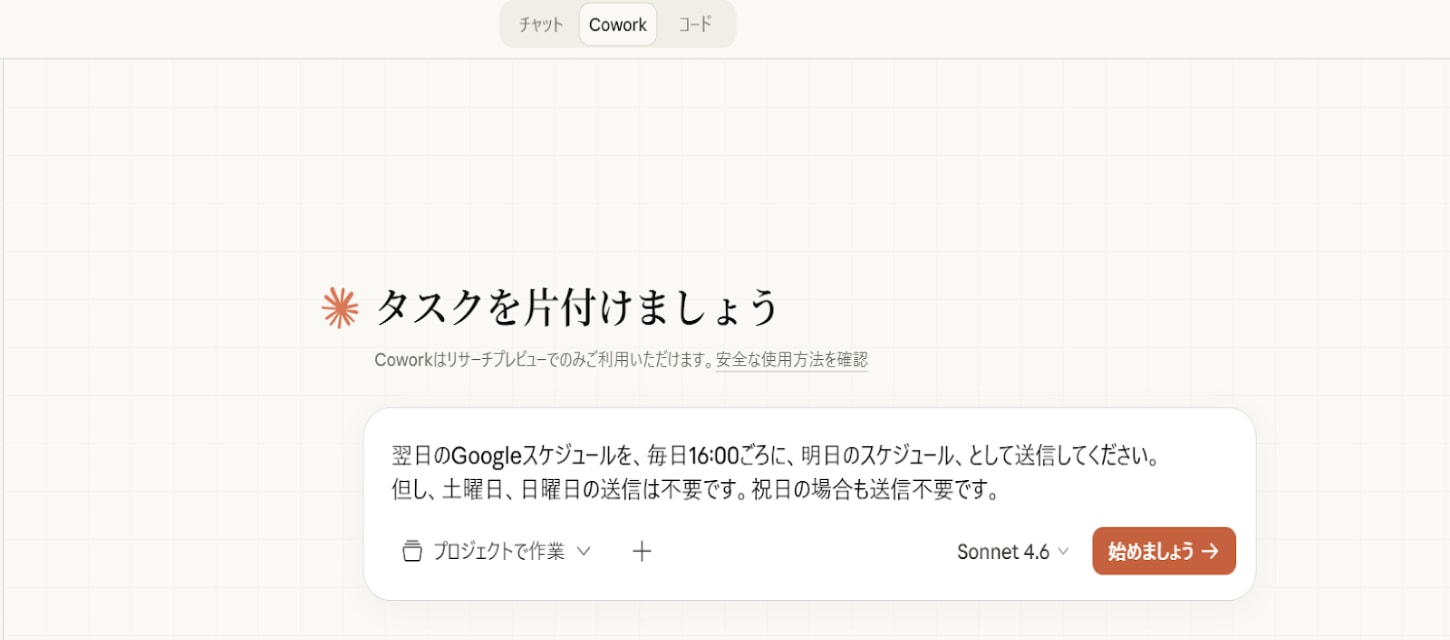
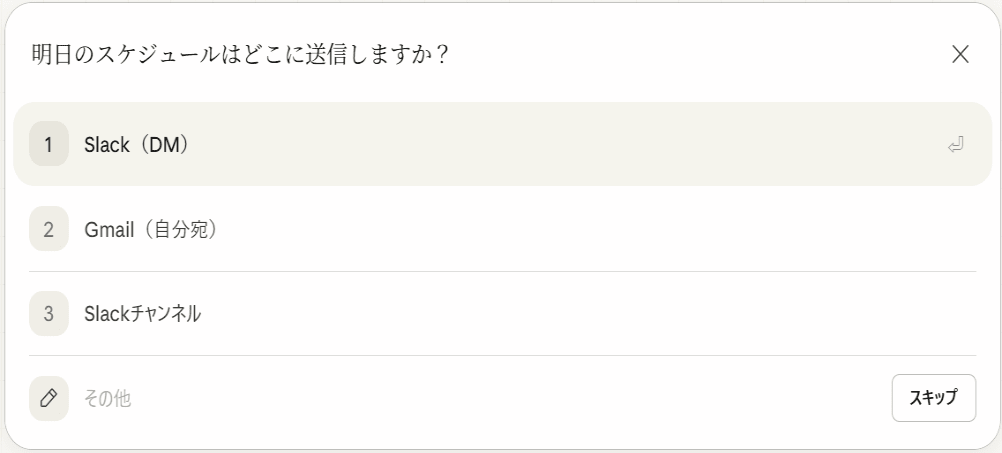
プロンプトを入力すると、下記ポップアップが出てくるので、Slack(DM)を選択します。
画面の流れに沿って、Enterを押します。
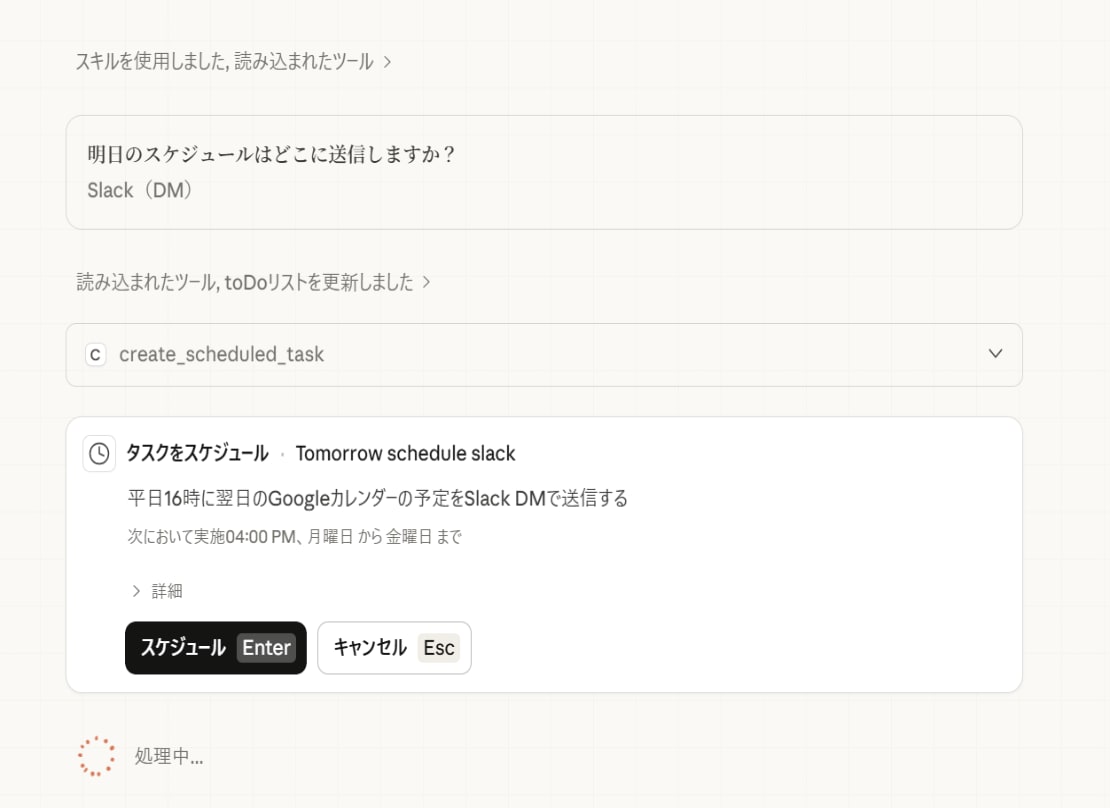
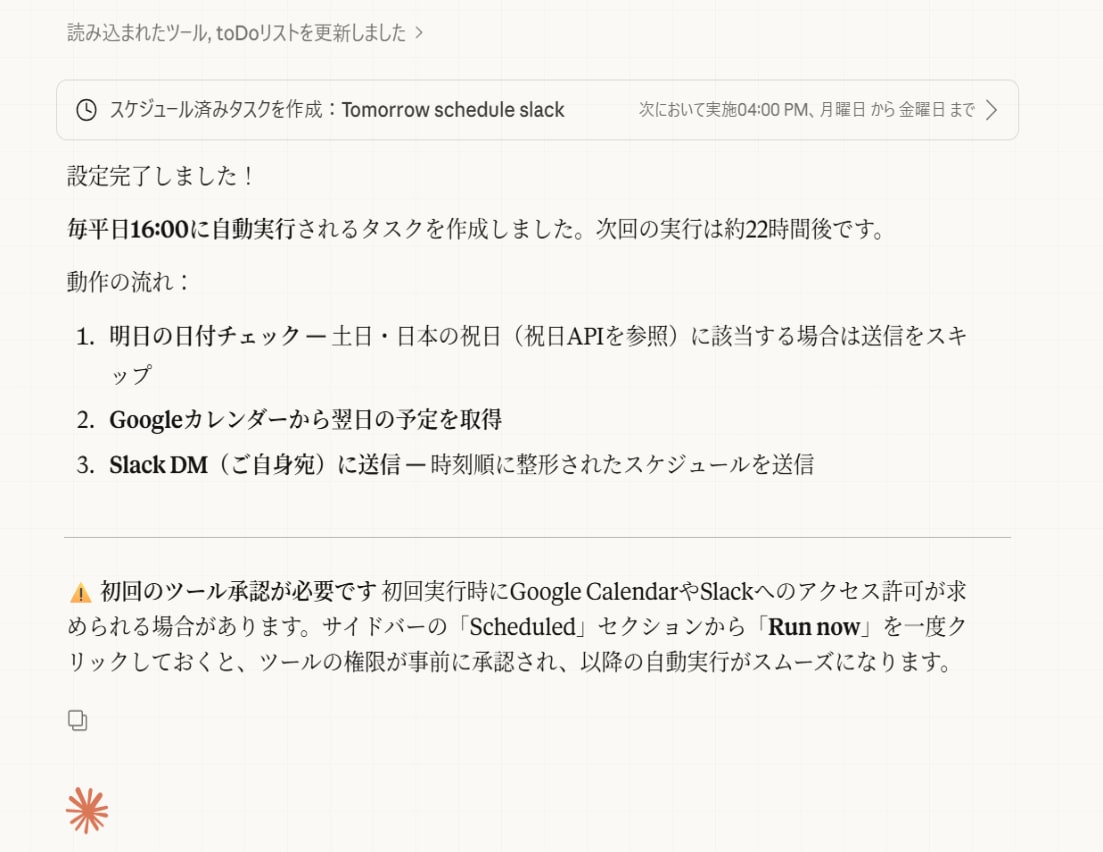
Skillの設定が完了しました。
まとめ
最初の入り口としては、思ったより簡単にできることがわかってひと安心。
しかし、テストでは、正しく飛んできましたが、翌日、実行されない状況になりました。
Claudeに何故なのか質問したところ、
「Coworkはローカルアプリのため、PCが起動してアプリが動いていないとタスクは実行できないという根本的な制限があります。」とのことでした。PC立ち上げ時に起動する設定と、スキル実行のためには、使っていなくても、画面上、最小化しておく必要がある、ということでした。
少しでもどなたかのお役に立てば嬉しいです。