
M365 Copilot 「リサーチツール」 を使ってみた
こんにちは。製造ビジネステクノロジー部の細見です。
今回は、Microsoft 365 Copilotの 「リサーチツール」 を使ってみた結果をレポートします。
リサーチツールとは、M365 Copilotの画面の左の方にあるメニューです。
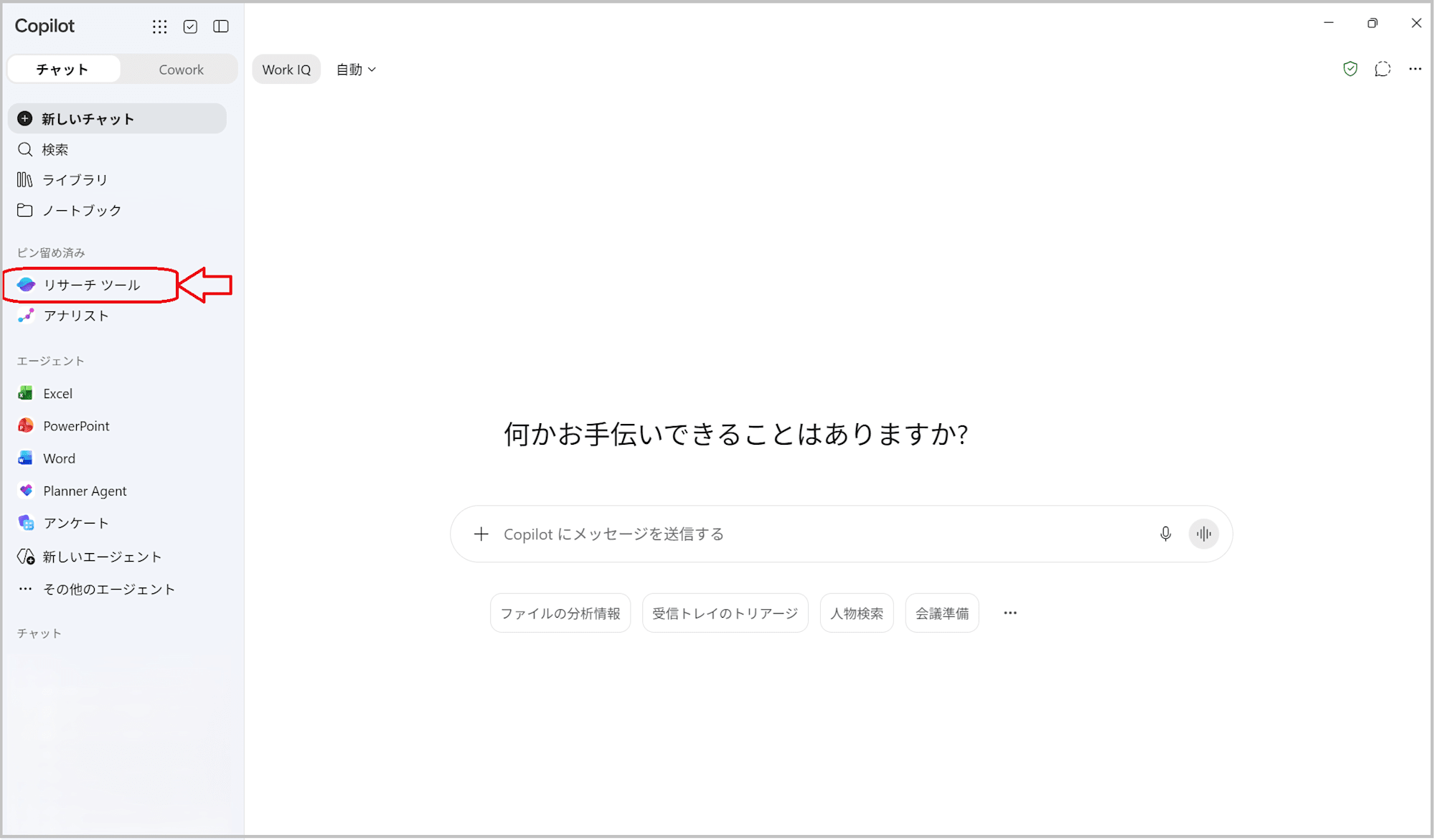
リサーチ ツールは Microsoft Copilot に組み込まれており、Web、作業ドキュメント、またはその両方から情報を収集、分析、要約するのに役立ちます、とのことです。
(出典:下記マイクロソフトのホームページより)
早速、下記2つのパターンで使ってみます。
1)PowerPointファイルの資料出力
2)Wordファイルにまとめてから、PowerPointの資料出力
1) いきなりPowerPointの資料作成を依頼してみた
資料の骨子を抽出してもらうより前に、最初からPowerpointの資料生成を依頼した場合、どのようなレベルの資料が出来上がるのかを検証してみました。
プロンプトには、主旨目的を伝えるため、下記の通り入力しました。
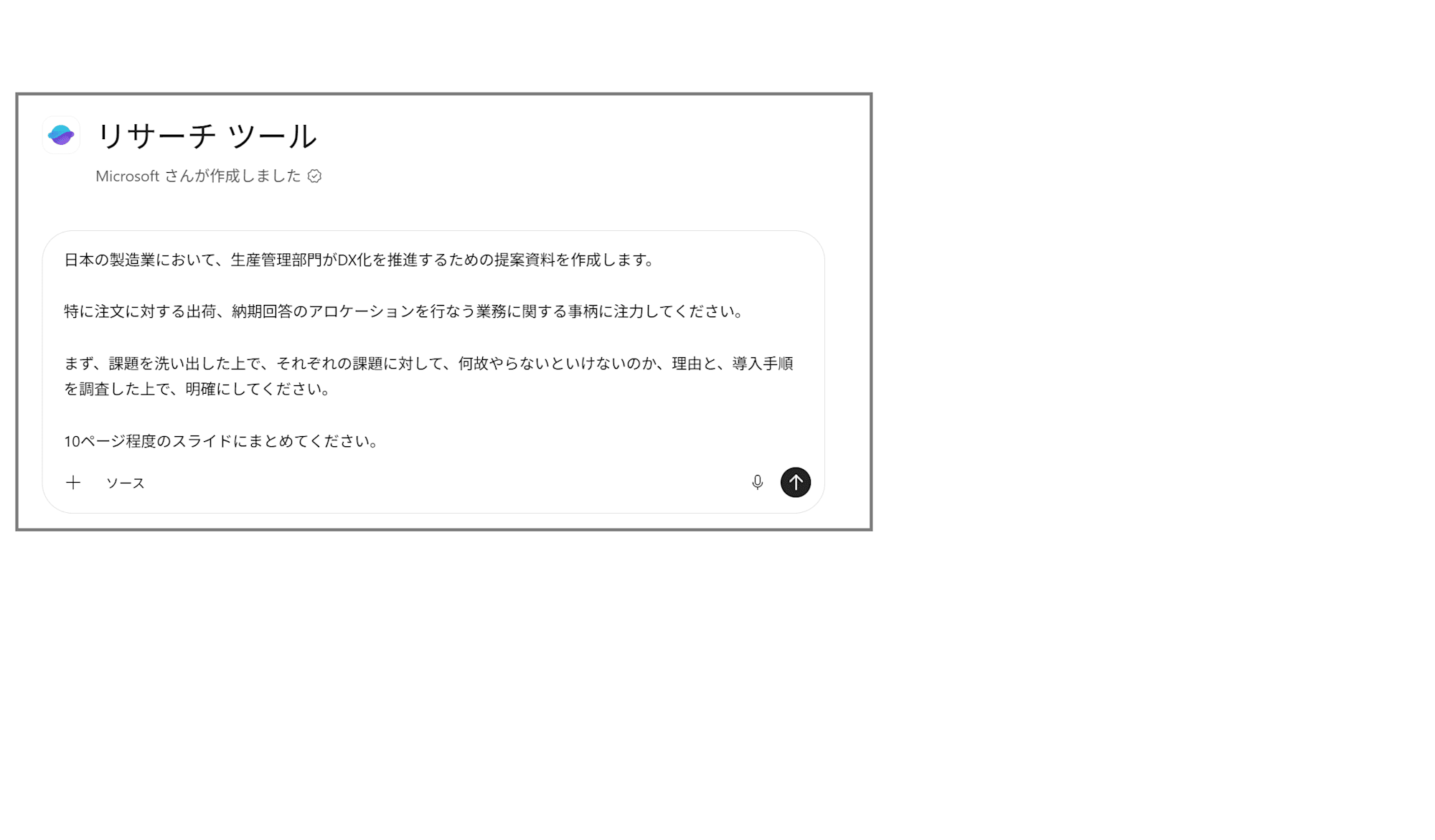
すると、3秒ぐらいで下記の反応が返ってきましたので、短めのレポートとして指示、更に追加の条件を指示しました。
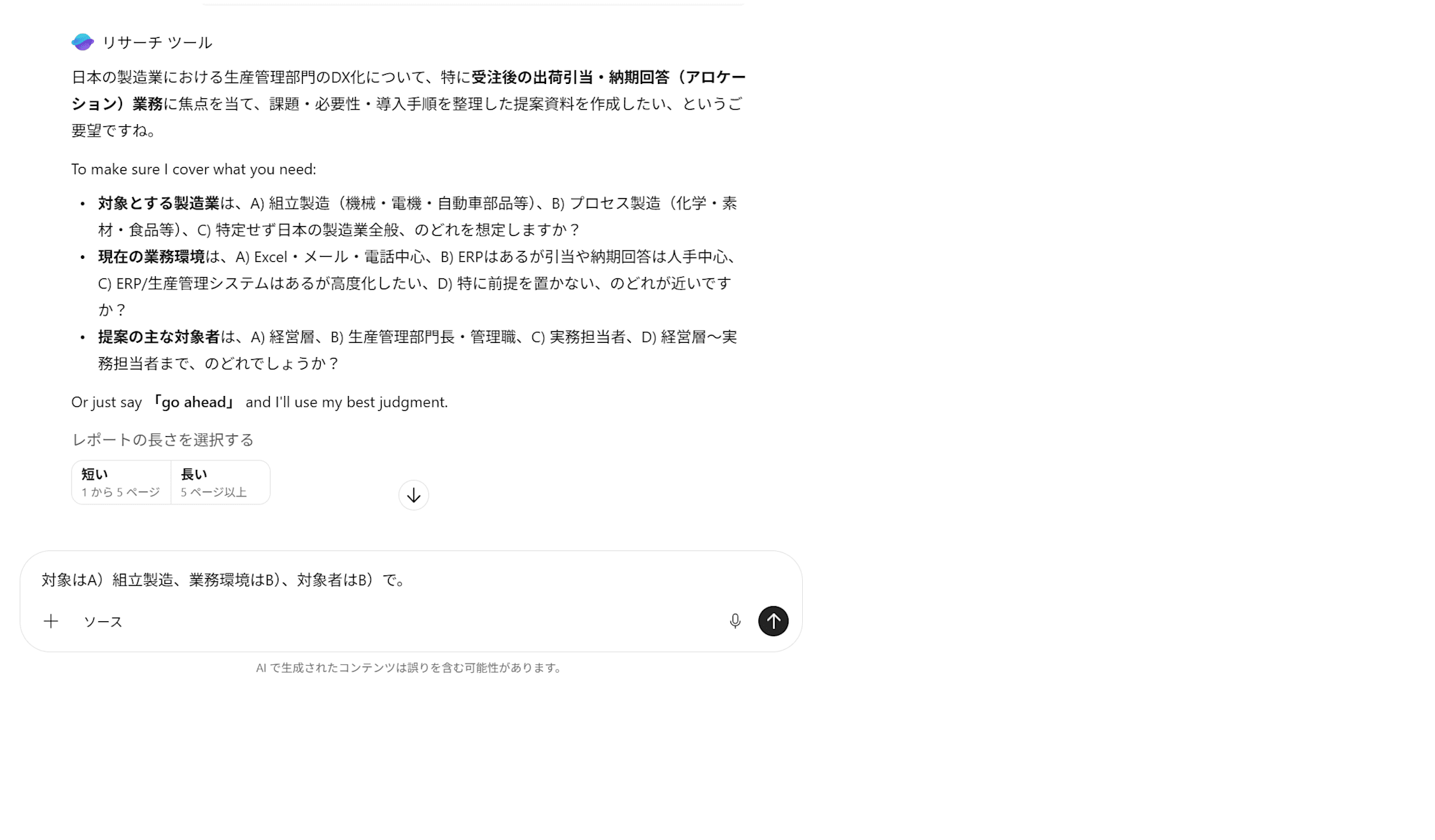
すると5分もたたないうちに、完了しました。
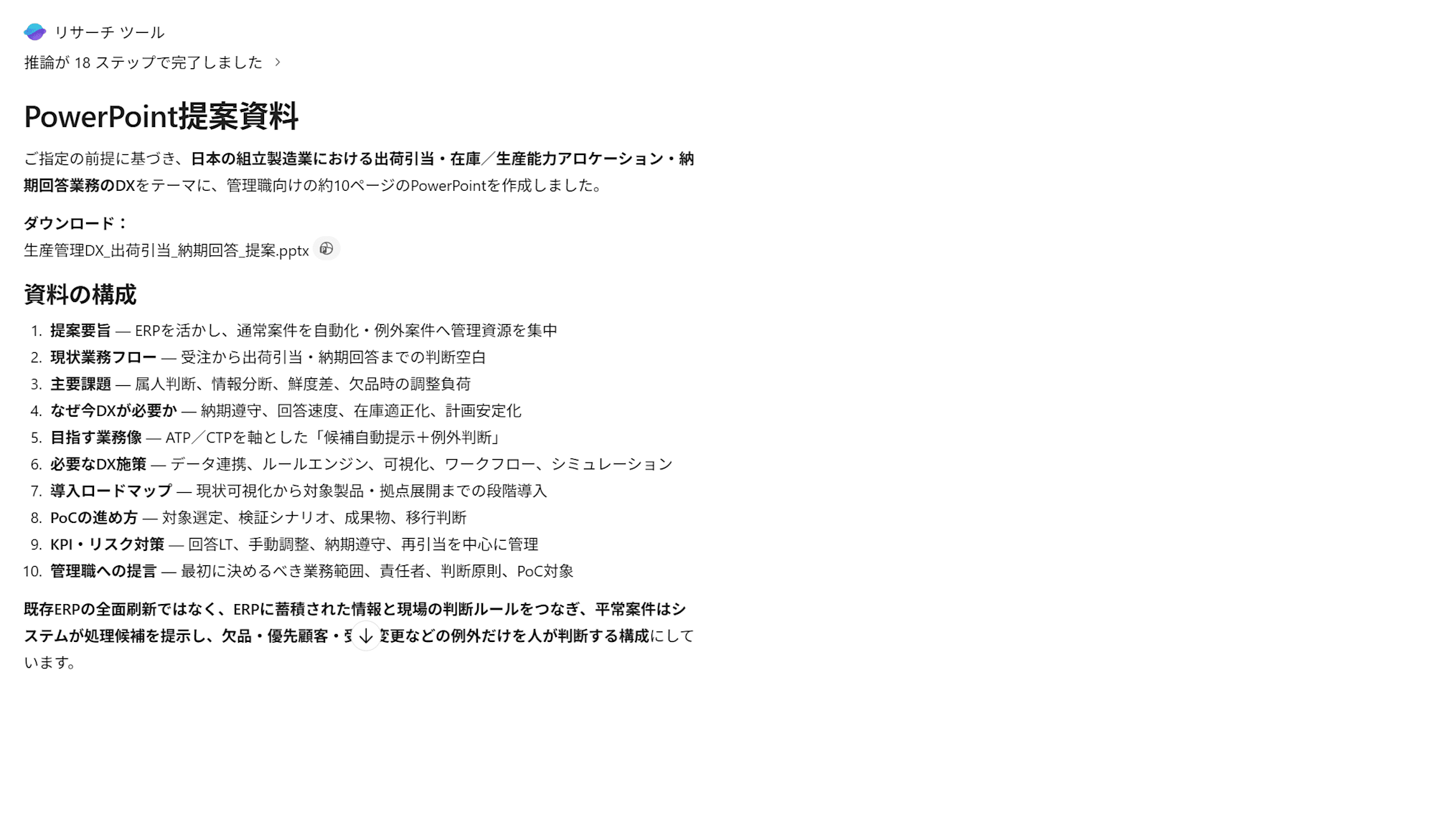
ファイル内容を確認したところ、ある程度、的を得た内容のpptファイルが出力されたため、
「ちなみに、どのようなデータを元に今回の判断をしましたか? 出典を教えてください」
という質問を投げたところ、Wordファイルが生成されたので、中身を見たところ、回答に少し驚きました。
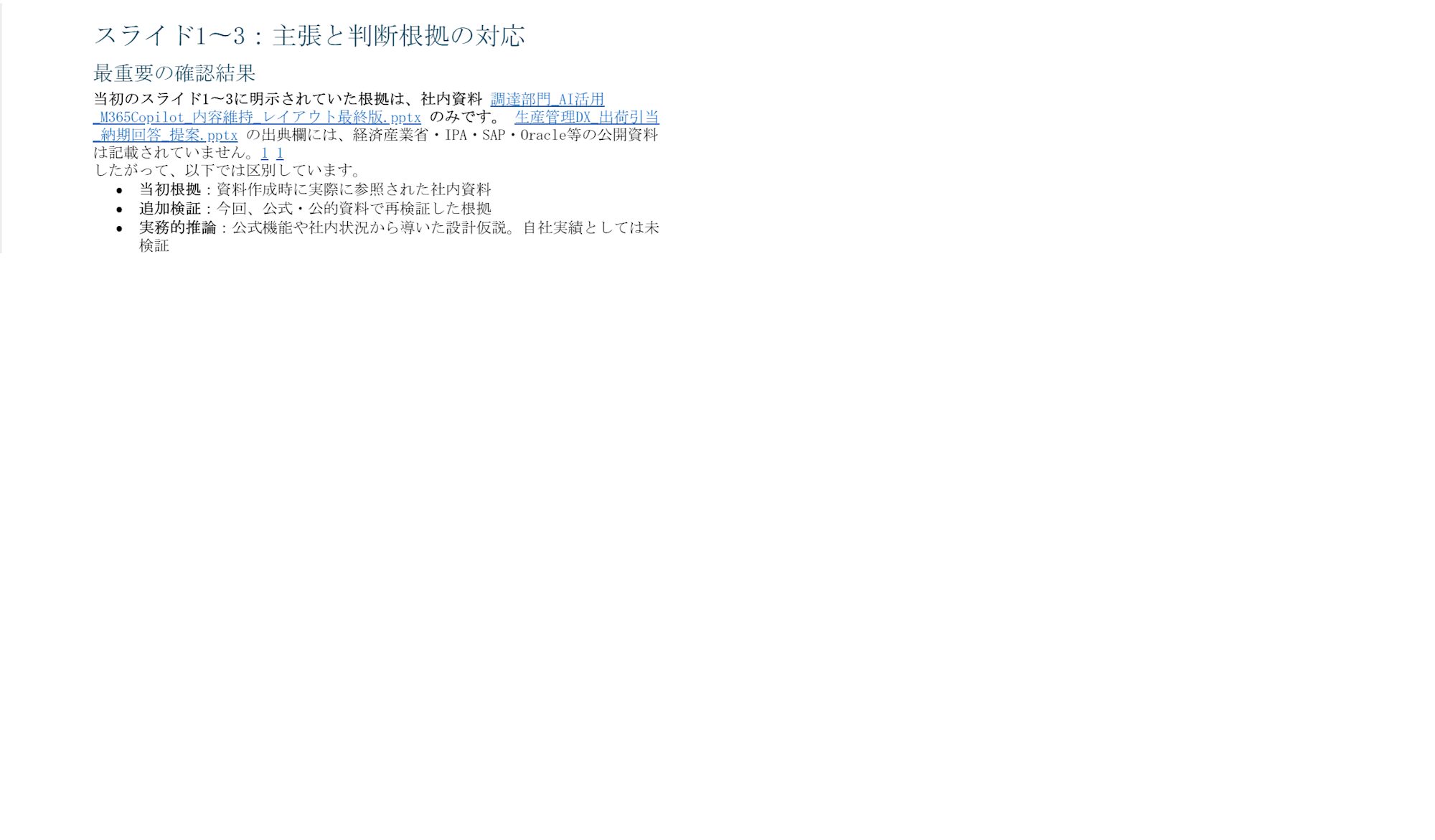
あれっ、社内資料って、何のことだろう、と一瞬考えましたが、気が付きました。
以前、M365 Copilotのチャット内で、自分がやりとりして作ってもらったPowerPointファイル(内容には不満足だったため、生成したまま放置していたもの)を意図せず勝手に参照していたのです。
この点については、次回以降、プロンプト入力時に配慮が必要ということ、身を以てわかりました。
2) WordファイルにまとめてからPowerPointの資料作成
新たなチャットにて、同じ質問をしてみます。今回は、スライドにまとめて、とは指示しませんでした。
すると、先ほどとは少し違う反応がありました。
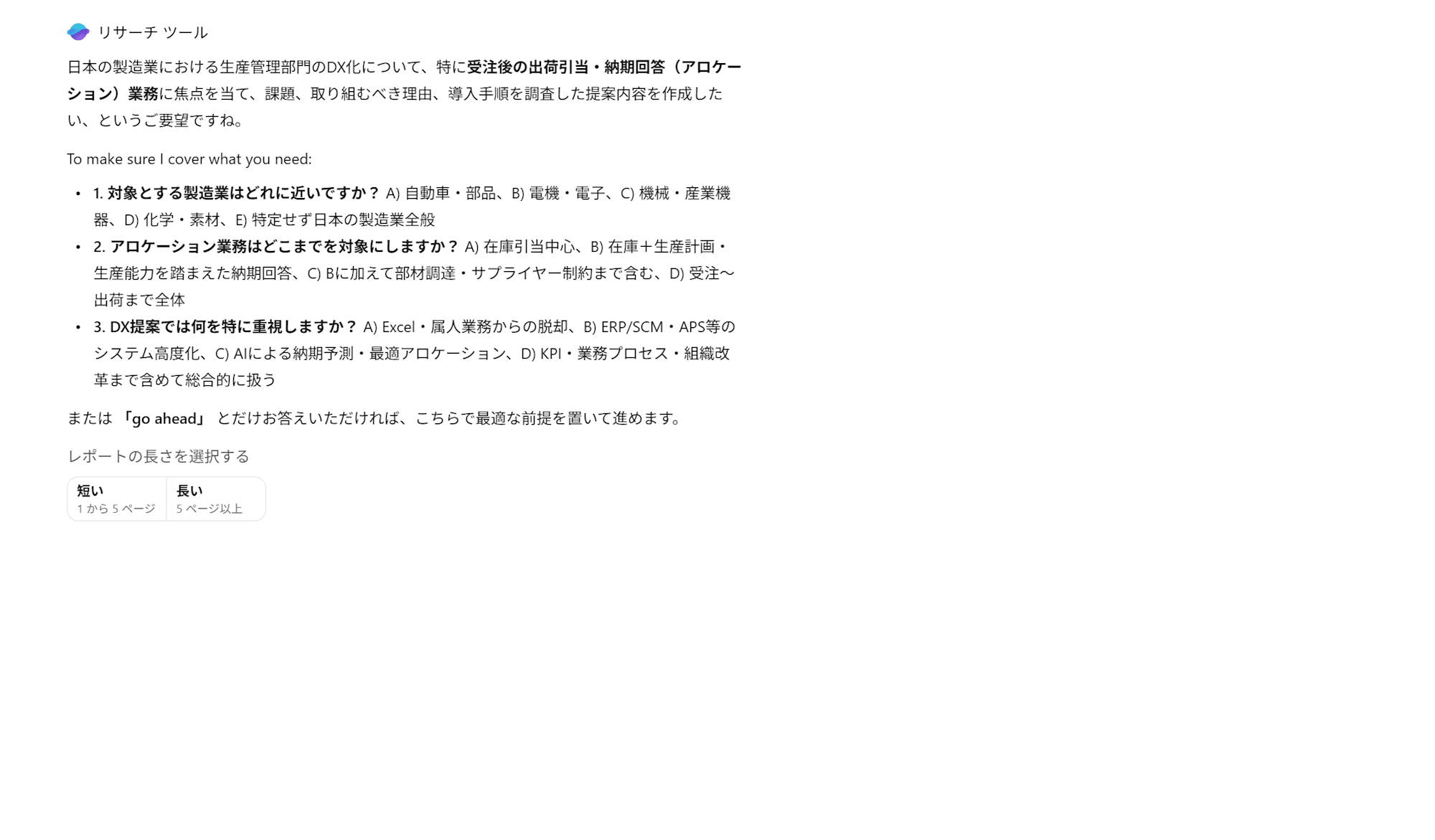
そこで 「業界はB)、アロケーション業務はB)、重視する点はA)」 と指示して進めました。
まとめた内容、文章も実に的を得ていました。Wordファイルで出力、と指示しました。
まとめ
どちらの方法も、自分で最初からプレゼン内容を考えるよりかは、かなり効率的です。
但し、過去のCopilotで作成した資料を無視して作成してほしい場合は、その旨をプロンプトで正しく伝えなければならない、というのが今回の教訓です。
参考になれば幸いです。