【アップデート】Gemini Appのチャットから直接各種ファイルを生成できる機能がリリースされました

はじめに
こんにちは。
クラウド事業本部コンサルティング部の渡邉です。
2026年4月30日、Gemini App のチャットから直接各種ファイルを生成できる機能が、全 Google Workspace 顧客に提供開始されました。
プロンプト1つで Google Docs・Sheets・Slides・PDF・Word・Excel などを直接作成できるようになりました。
かなり激熱なアップデートかと思います。
私の環境でも利用できるようになっていたので、さっそく試してみました。
対応しているファイル形式
Gemini App のチャットから直接生成・エクスポートできるファイル形式は以下のとおりです。
Google Workspace関連のファイル形式だけではなく、ExcelやWordなどのMicrosoft Office形式やPDFまでもサポートされている点は魅力的かと思います。
| カテゴリ | 形式 |
|---|---|
| Google Workspace | Google Docs、Google Sheets、Google Slides |
| Microsoft Office | Word(.docx)、Excel(.xlsx) |
| その他 | PDF、CSV、LaTeX、Plain Text(.txt)、Rich Text Format(.rtf)、Markdown(.md) |
なお、1プロンプトにつき生成できるファイルは1つという制限があります。
従来との違い
従来の Gemini App でもドキュメントの作成を依頼することはできましたが、出力はあくまでチャット上のテキストでした。内容をコピーして自分で Word や Docs に貼り付ける必要があり、一手間かかっていました。
| 従来の Gemini アプリ | 今回の機能 | |
|---|---|---|
| 出力形式 | チャット上のテキスト(Markdown など) | 指定した形式のファイルを直接生成 |
| ファイル取得 | 手動でコピー&ペースト | ダウンロードボタンまたは Drive 保存 |
| 対応形式 | なし(テキストのみ) | Docs / Sheets / Slides / PDF / Word など |
「議事録テンプレートを Google Docs 形式で作って」「来月の予算計画を Excel で作成して」といった使い方が可能になります。
ロールアウト情報
ロールアウト情報は以下のとおりです。
Workspace アカウントだけでなく、個人 Google アカウントのユーザーも含めた全ユーザーが対象です。
- 対象: 全 Google Workspace 顧客、Workspace Individual 購読者、個人 Google アカウントユーザー
- 提供開始: 2026年4月30日(Rapid Release・Scheduled Release 両対応、即時提供)
- 特別な設定: 不要(ユーザー側での操作は必要なし)
管理者向け情報
本機能に対して管理者が個別に制御できるオプションは存在しません。機能を無効化したい場合は、Gemini App 自体のオン/オフ設定で対応することになります。
やってみた
実際に gemini.google.com にアクセスして試してみました。
Google Docs を生成する
まず、シンプルな議事録テンプレートを Google Docs 形式で生成してみます。
プロンプト
週次チームミーティング用の議事録テンプレートを Google Docs 形式で作成してください。
Google ドキュメントで「週次チームミーティング用の議事録テンプレート」が生成されていることが確認できます。
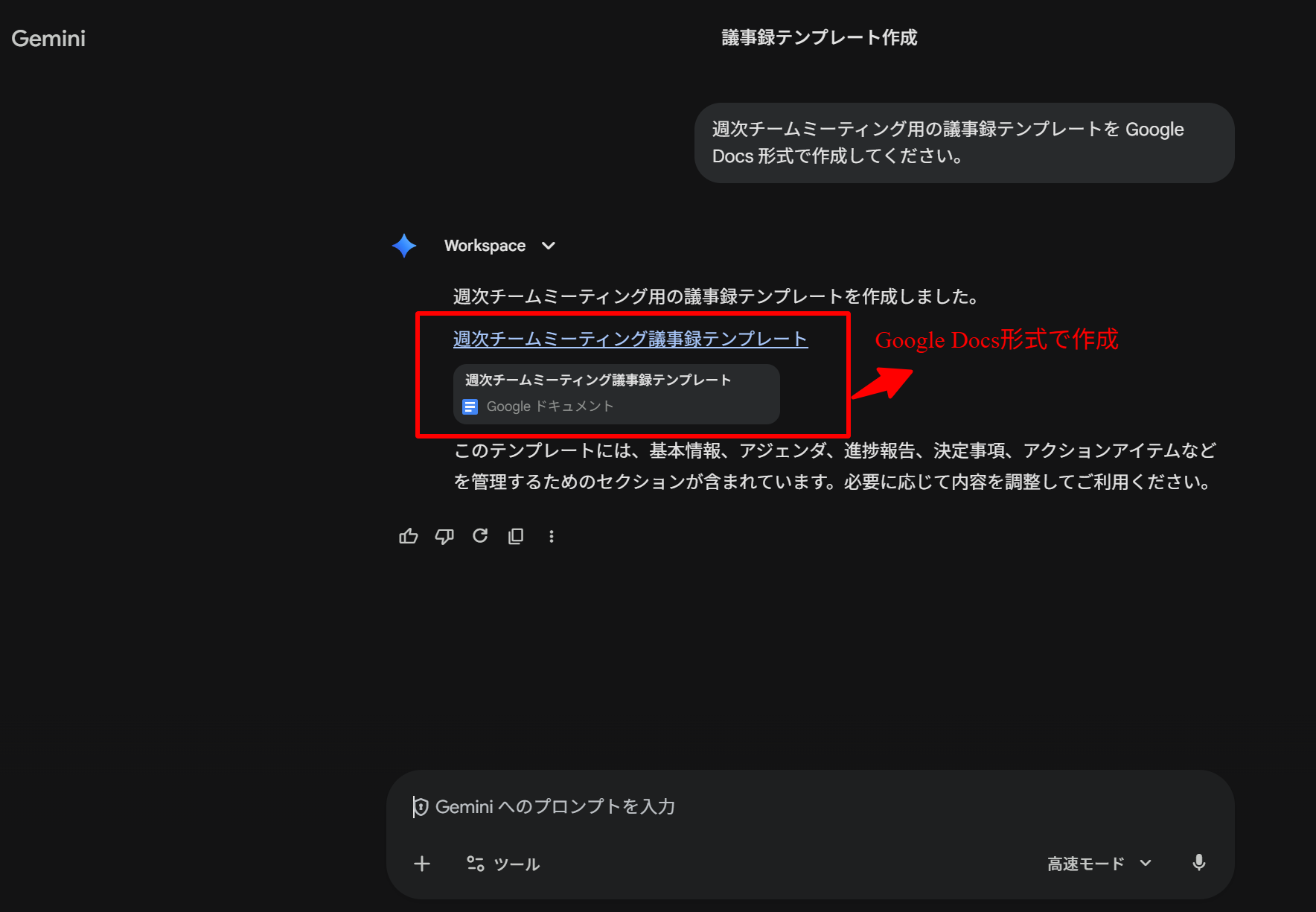
プロンプト入力後のチャット画面
ファイルを直接確認する前にプレビュー画面として事前に確認することもできます。
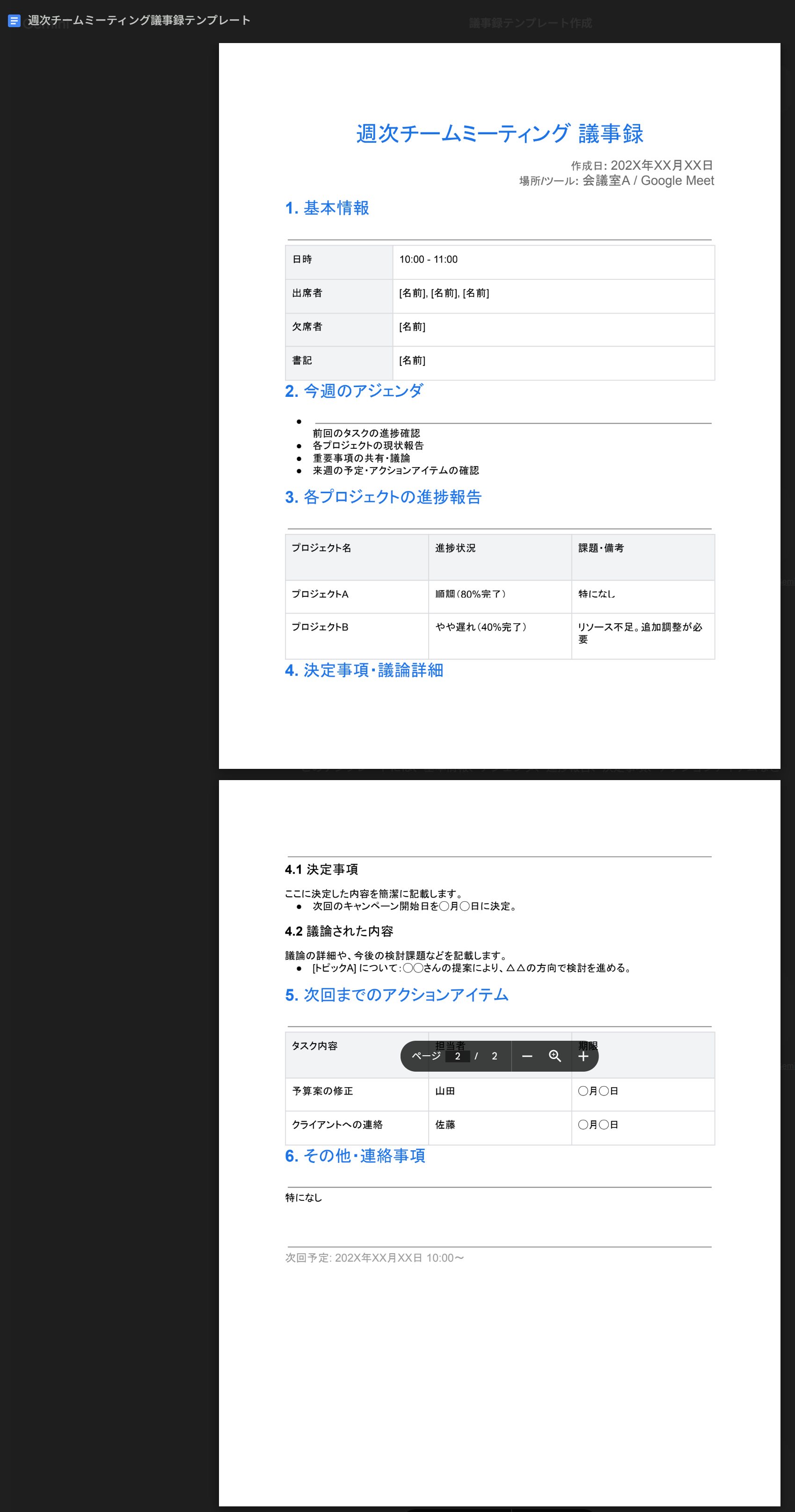
生成完了後のプレビュー画面
生成されたファイルを確認すると、実際に週次チームミーティングで使用することができるレベルの議事録テンプレートが作成されていました。
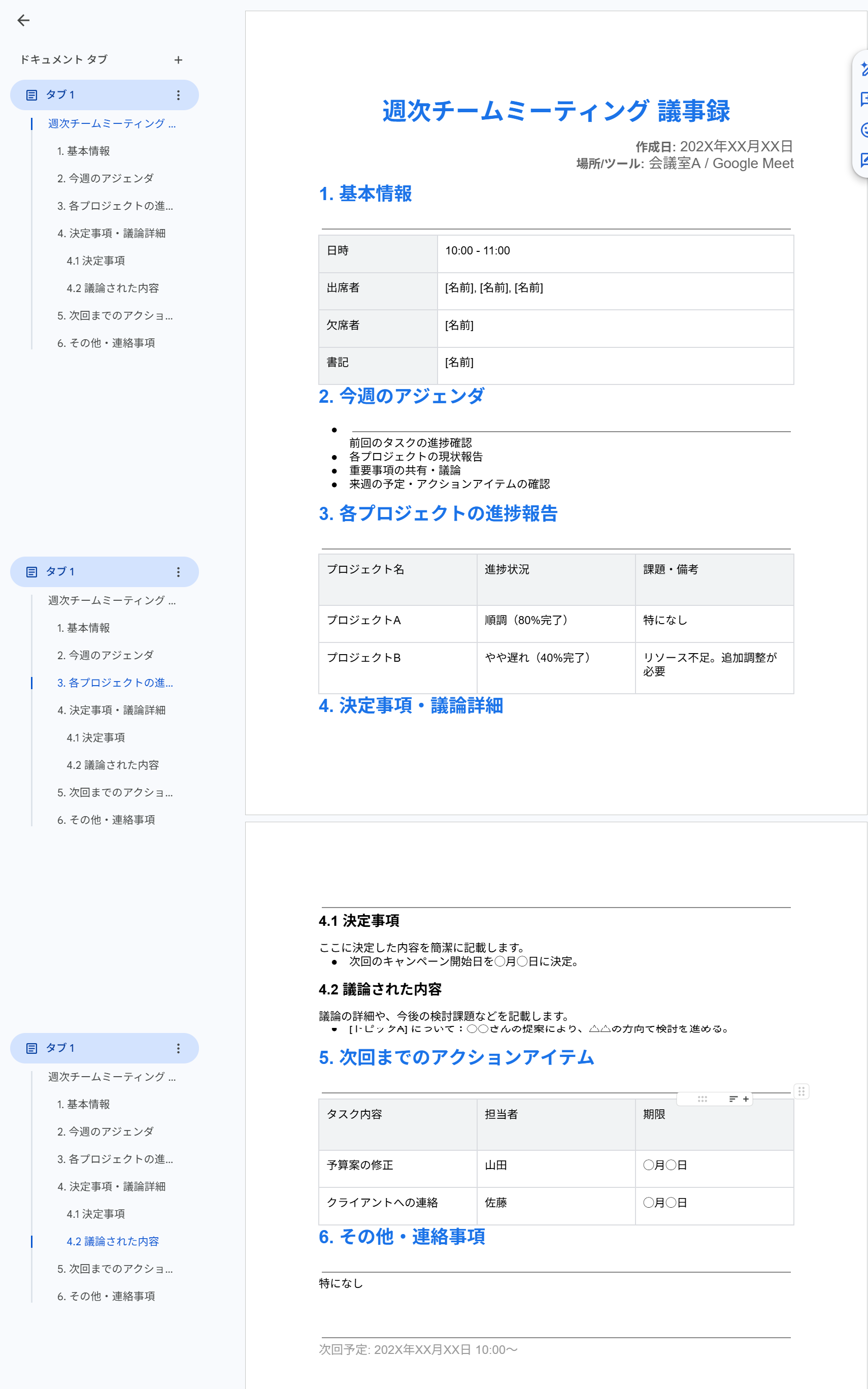
生成された議事録テンプレートの内容
Google Sheets を生成する
次に、表データを含む Sheets ファイルを生成してみます。
プロンプト
月次の経費管理表を Google Sheets 形式で作成してください。カテゴリ・金額・メモの列を含めてください。
Google スプレッドシートで「月次経費管理表」が生成されていることが確認できます。
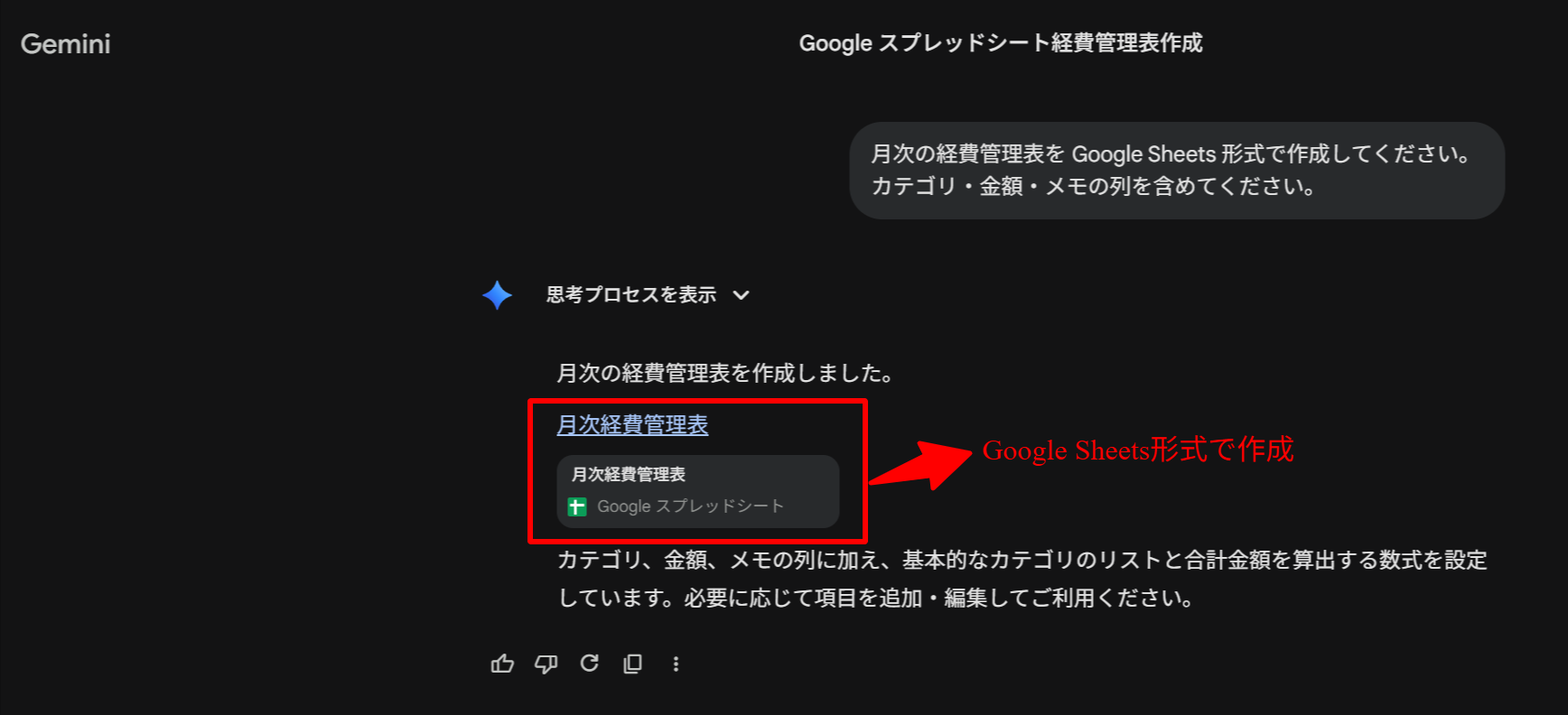
Sheets 生成を指示するチャット画面
こちらもプレビュー画面として事前に確認することもできます。
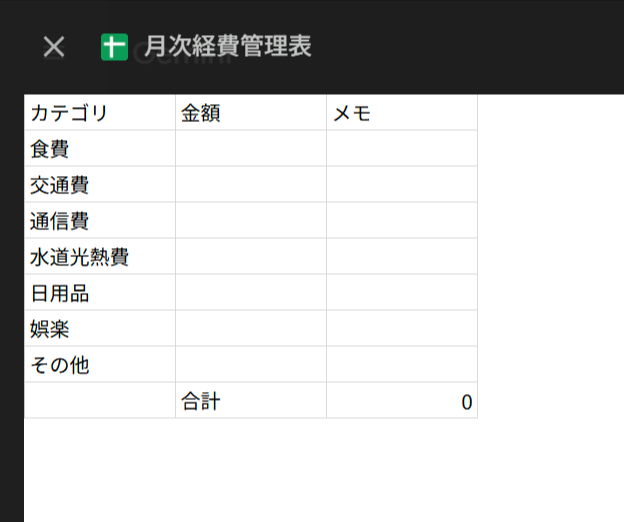
生成完了後のプレビュー画面
生成されたファイルを確認すると、プロンプトに入力した指示に沿った列名で月次経費管理表が作成されていました。
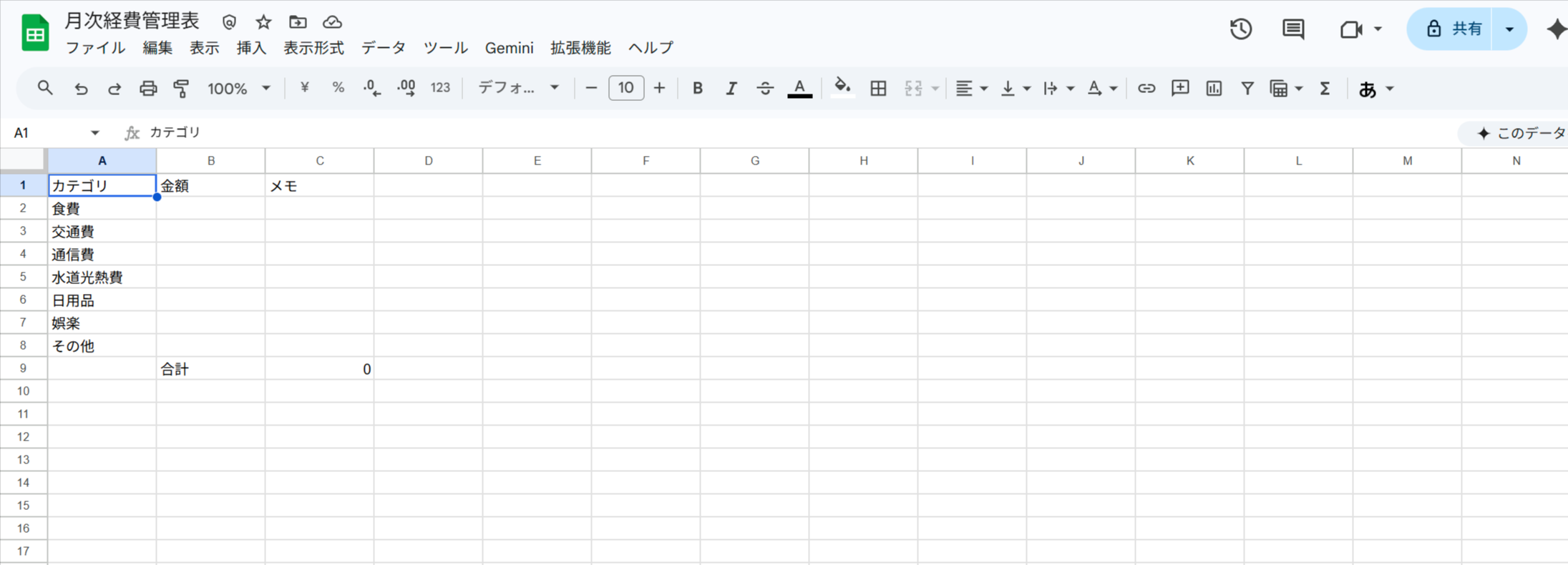
生成されたシートの確認
PDF を生成する
メール本文や報告書、調査結果など、配布用途として PDF を生成してくれます。
プロンプト
Google Cloud の主要サービス(Compute Engine・Cloud Run・GKE)を比較した1ページのサマリーを PDF 形式で作成してください。
PDF形式で「Google Cloud主要サービス比較サマリー」が生成されていることが確認できます。
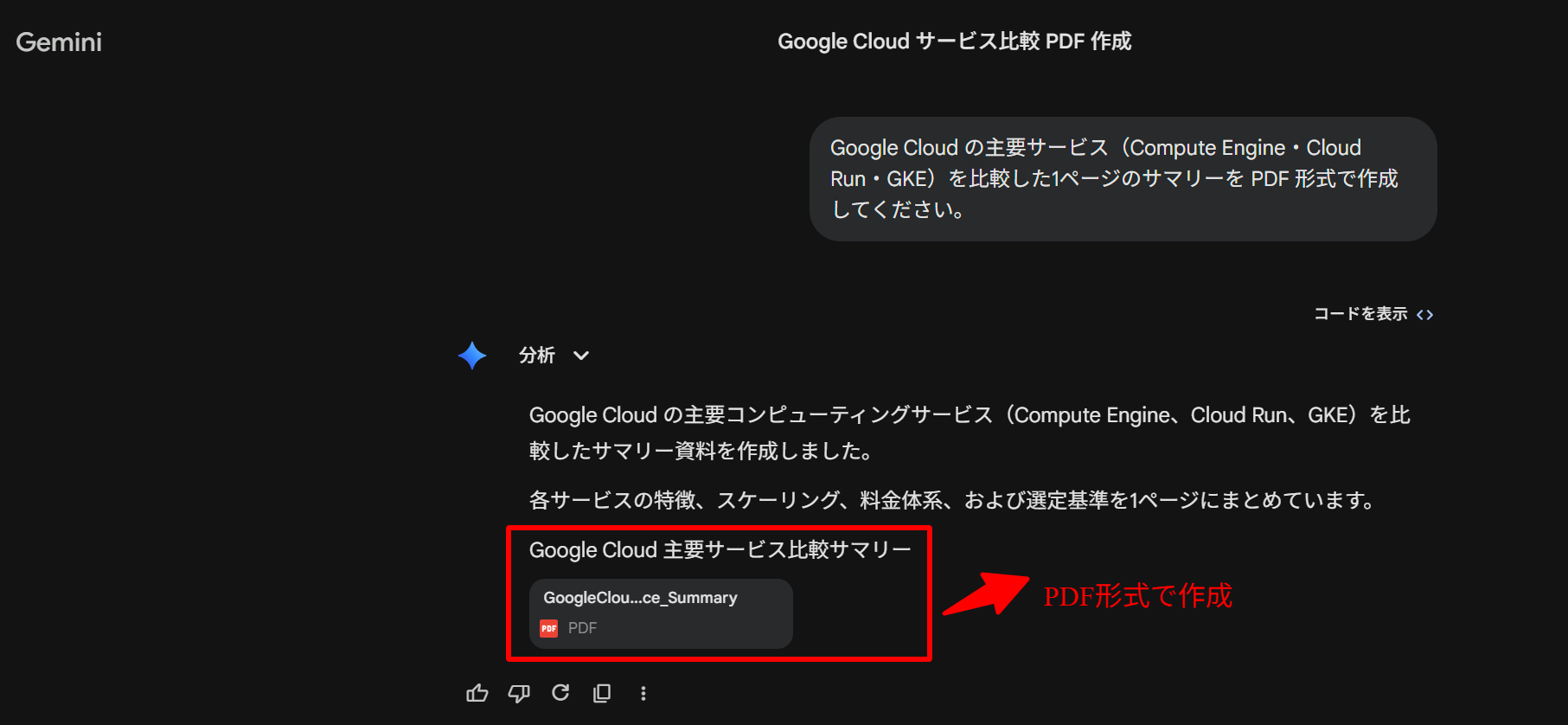
PDF 生成後のチャット画面
こちらもプレビュー画面として事前に確認することもできます。
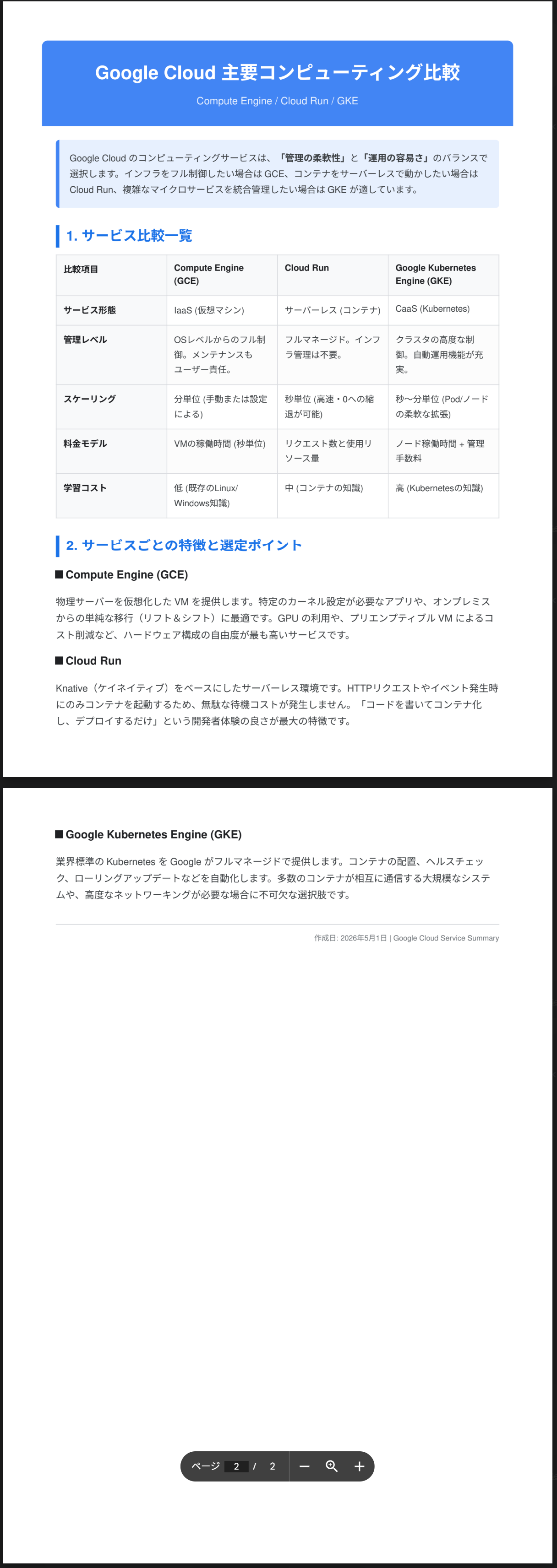
生成された PDF のプレビュー表示
先ほどのDocsやSheetsはGoogle Drive のマイドライブに出力されましたが、PDF はデフォルトでは出力されませんでした。
そのためプレビューで確認してからローカルにダウンロードしました。
追加のプロンプトでマイドライブへのアップロードを依頼したところ、アップロードしてくれました。
作成したPDFをマイドライブにアップロードできますか?
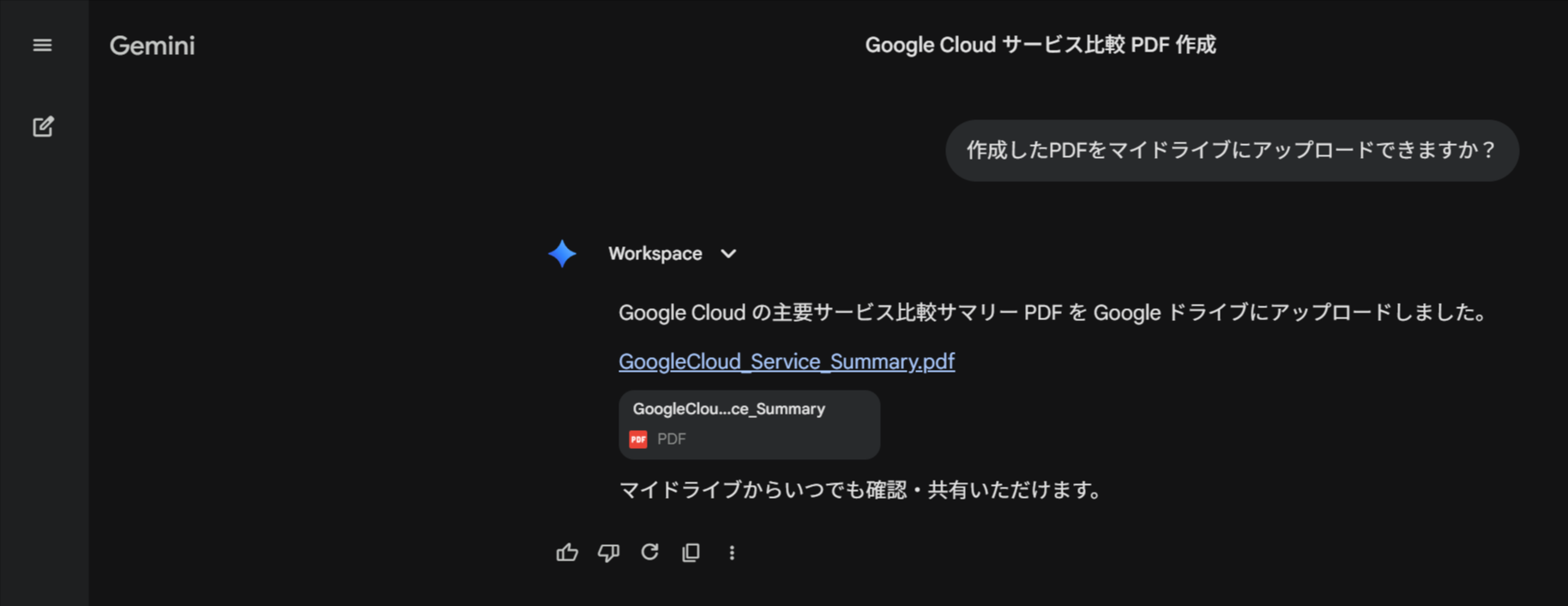
追加プロンプトでマイドライブへのアップロードが完了
Google Slides を生成する(高度なプロンプト)
Google Slides では、スライド枚数・構成・対象読者など細かい要件を盛り込んだプロンプトを試してみました。
プロンプト
以下の要件で社内勉強会用のプレゼンテーションを Google Slides 形式で作成してください。

テーマ: Google Workspace の Gemini 新機能「ファイル生成」の社内展開提案
対象読者: IT リテラシーが高くない一般社員(非エンジニア)
スライド枚数: 8枚
構成:
  1. タイトルスライド
  2. 背景・課題(ドキュメント作成に時間がかかっている)
  3. Gemini ファイル生成機能とは
  4. 対応ファイル形式一覧
  5. 活用シーン3選(議事録・報告書・予算管理表)
  6. 使い方(手順を3ステップで)
  7. 注意点・制限事項
  8. まとめ・次のアクション

各スライドにスピーカーノートも追加してください。
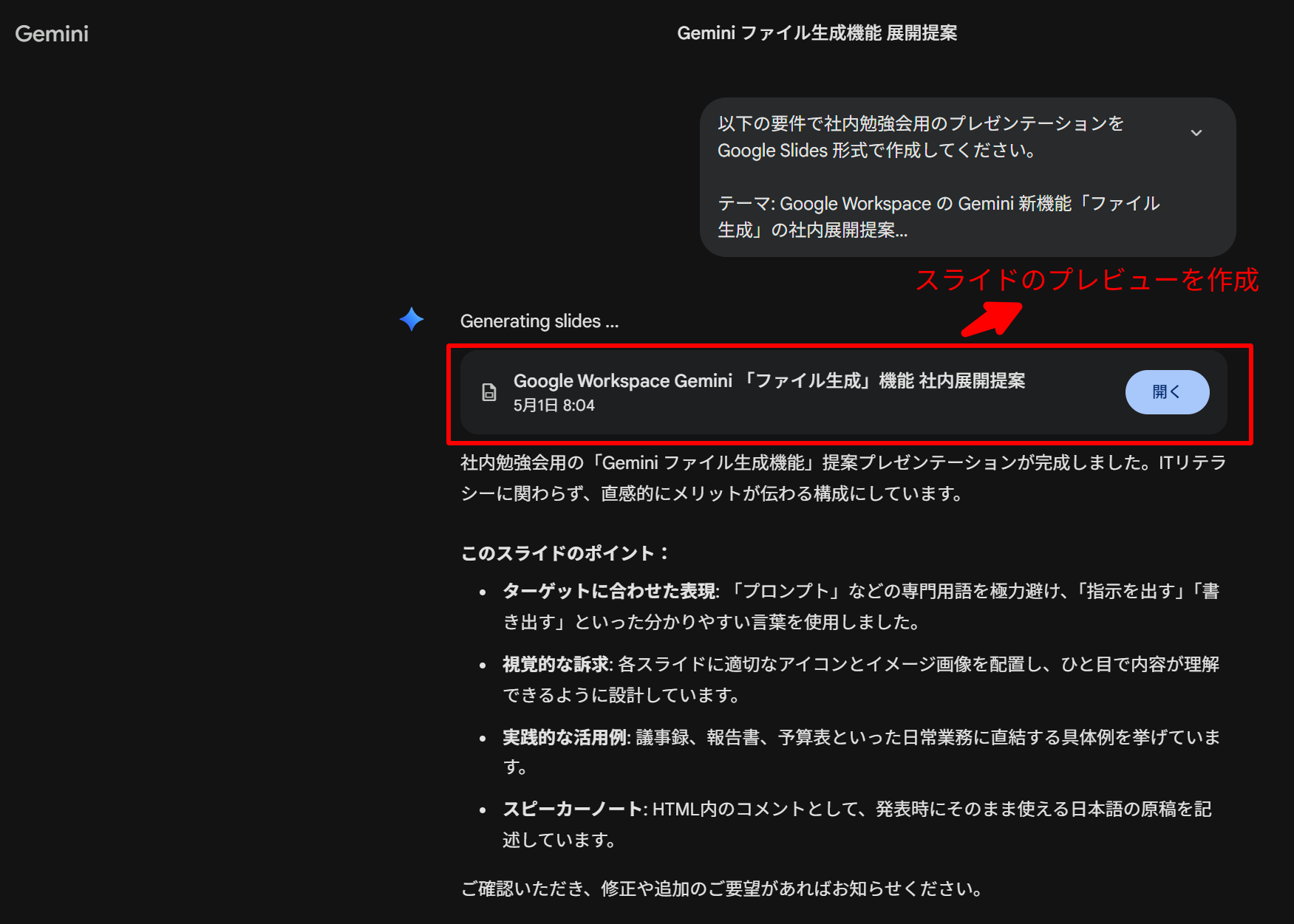
詳細プロンプト入力後のチャット画面
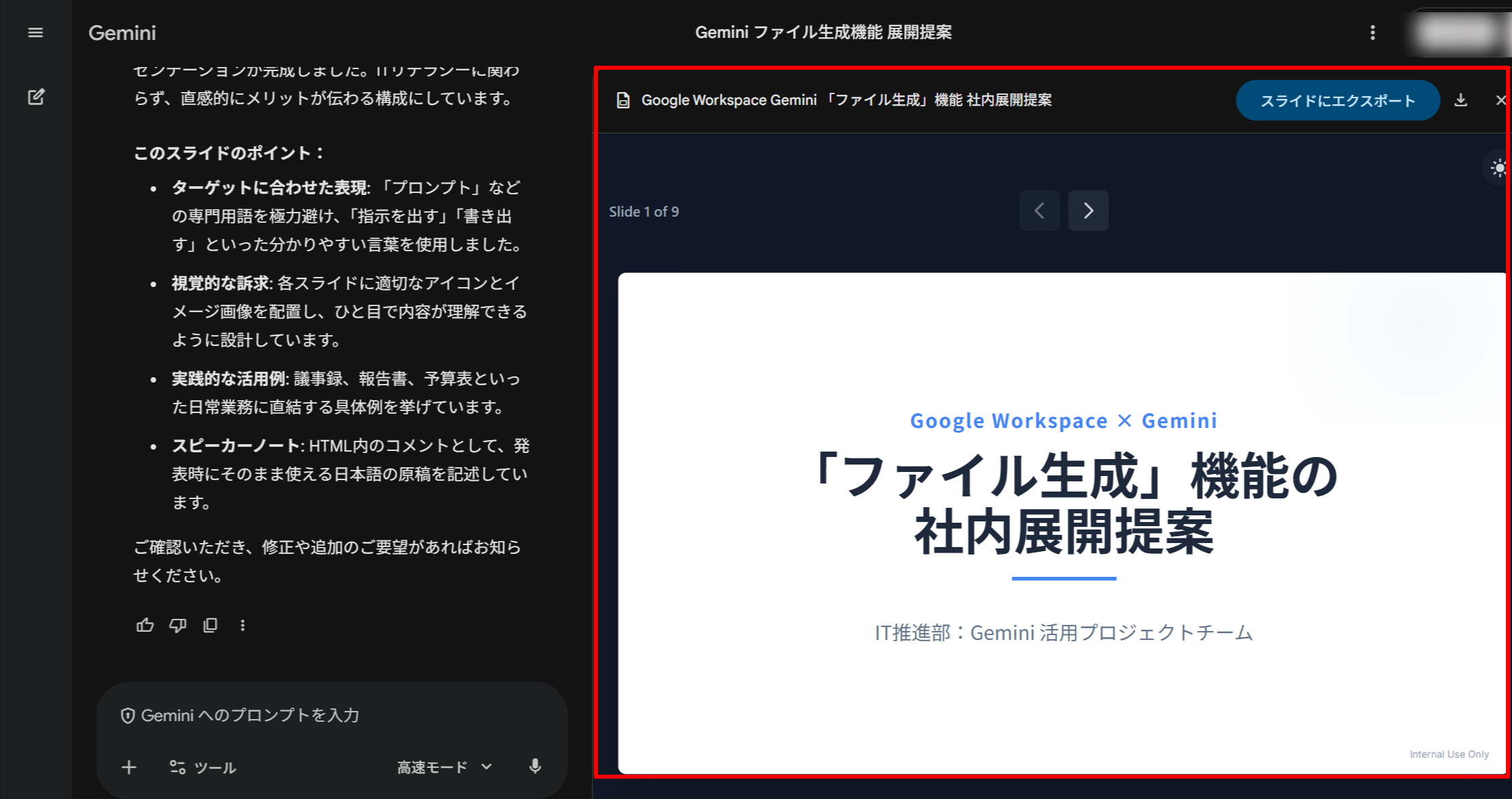
生成されたスライドのプレビュー表示
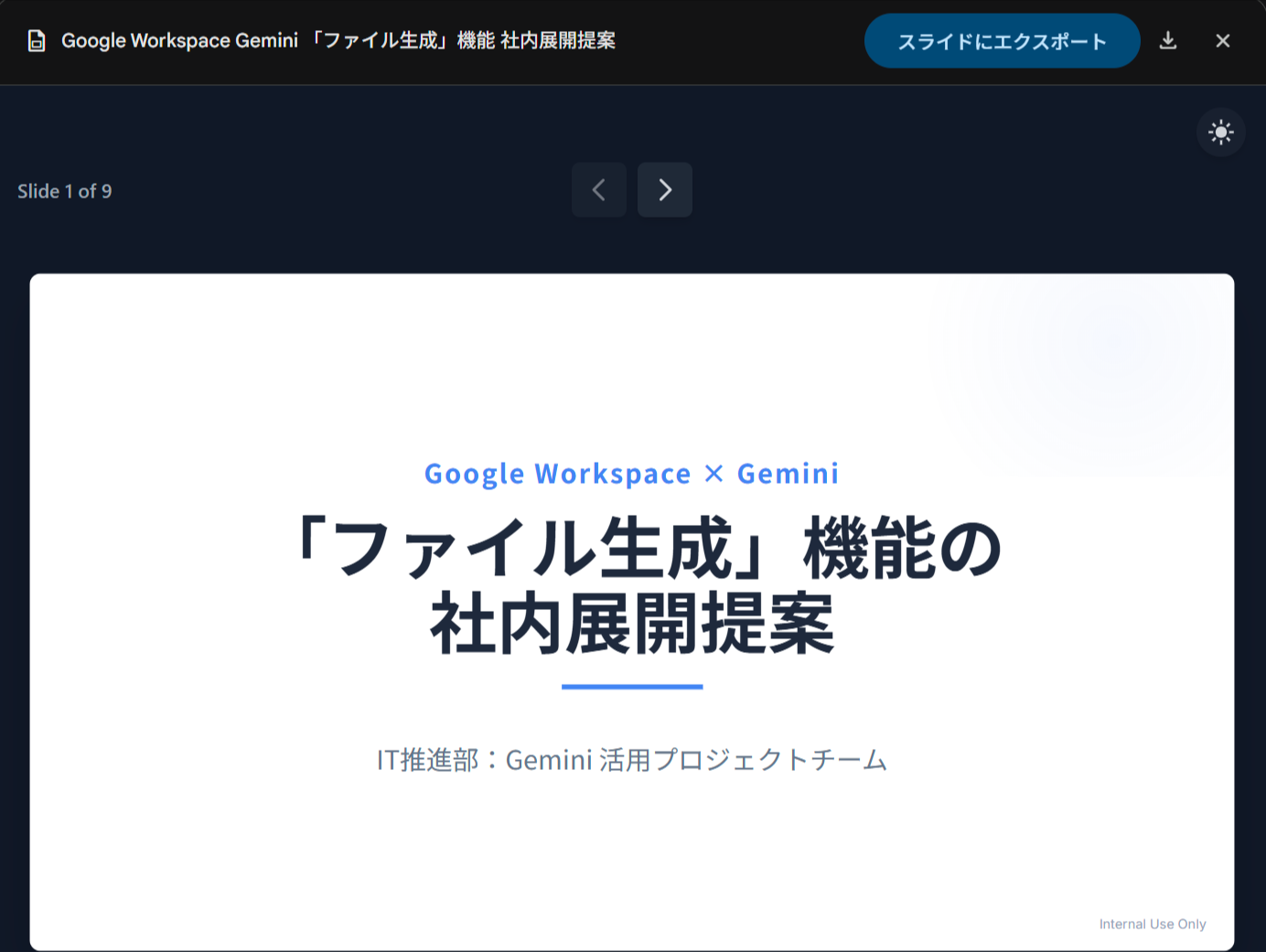
生成されたスライド 1:タイトル
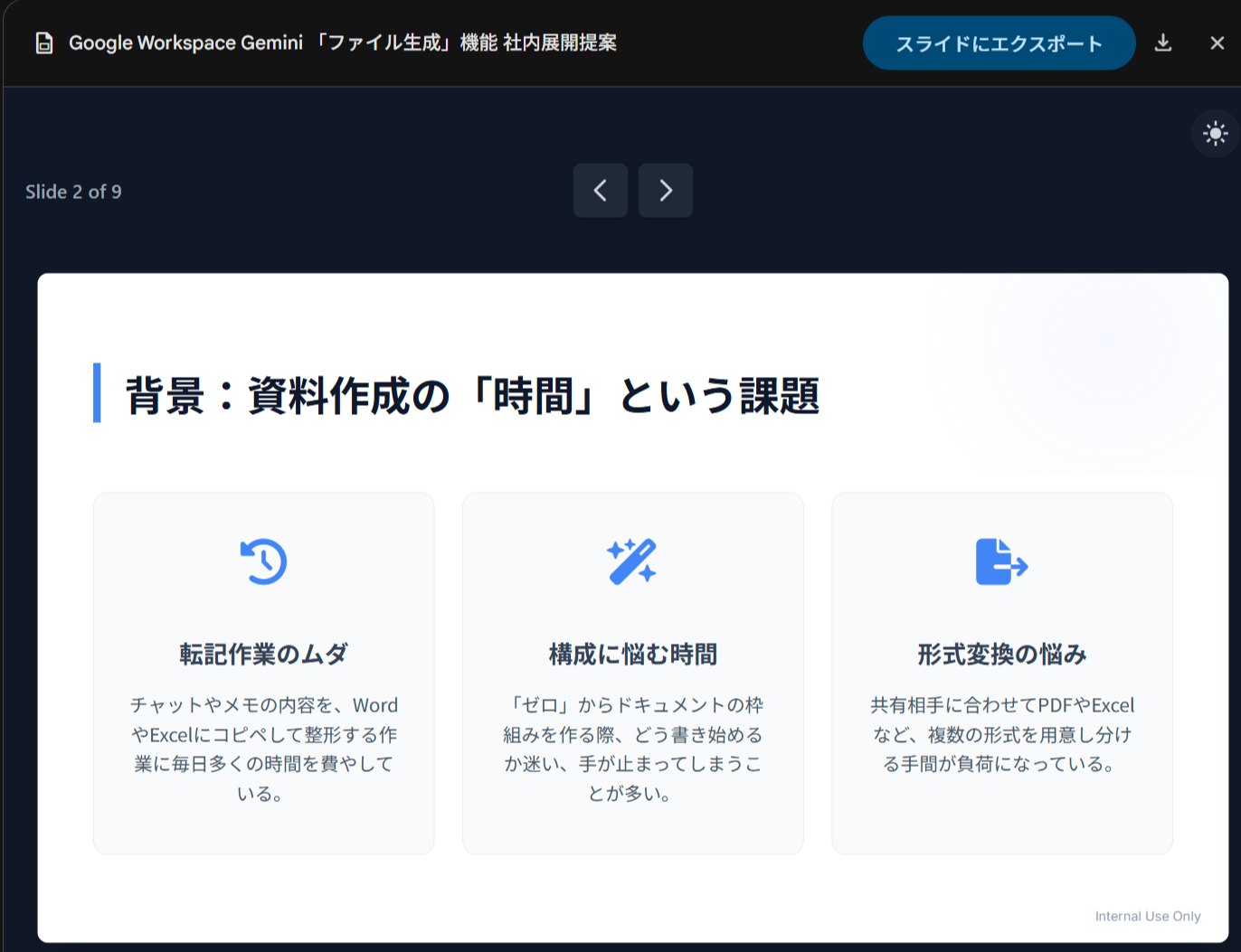
生成されたスライド 2:背景・課題
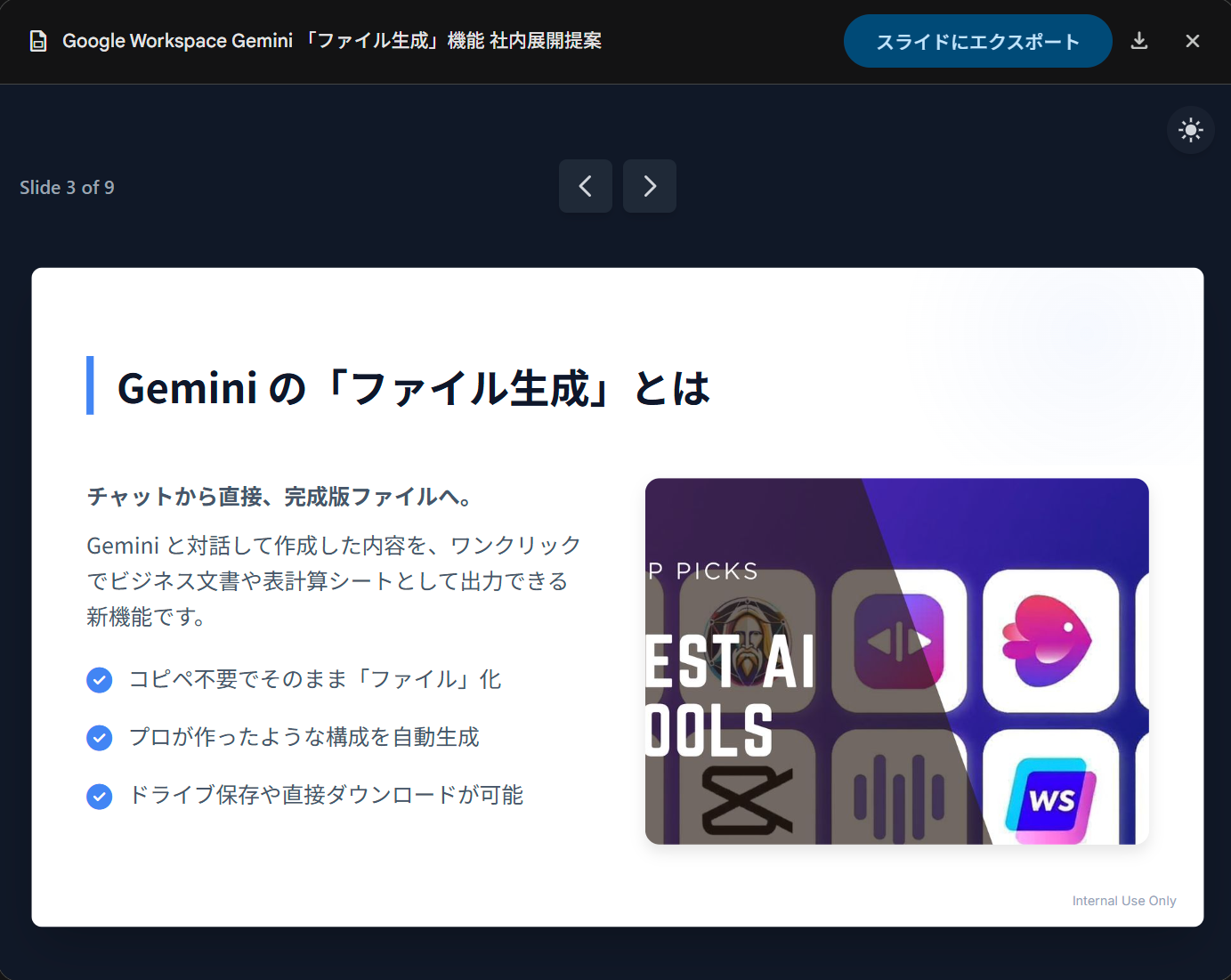
生成されたスライド 3:Gemini ファイル生成機能とは
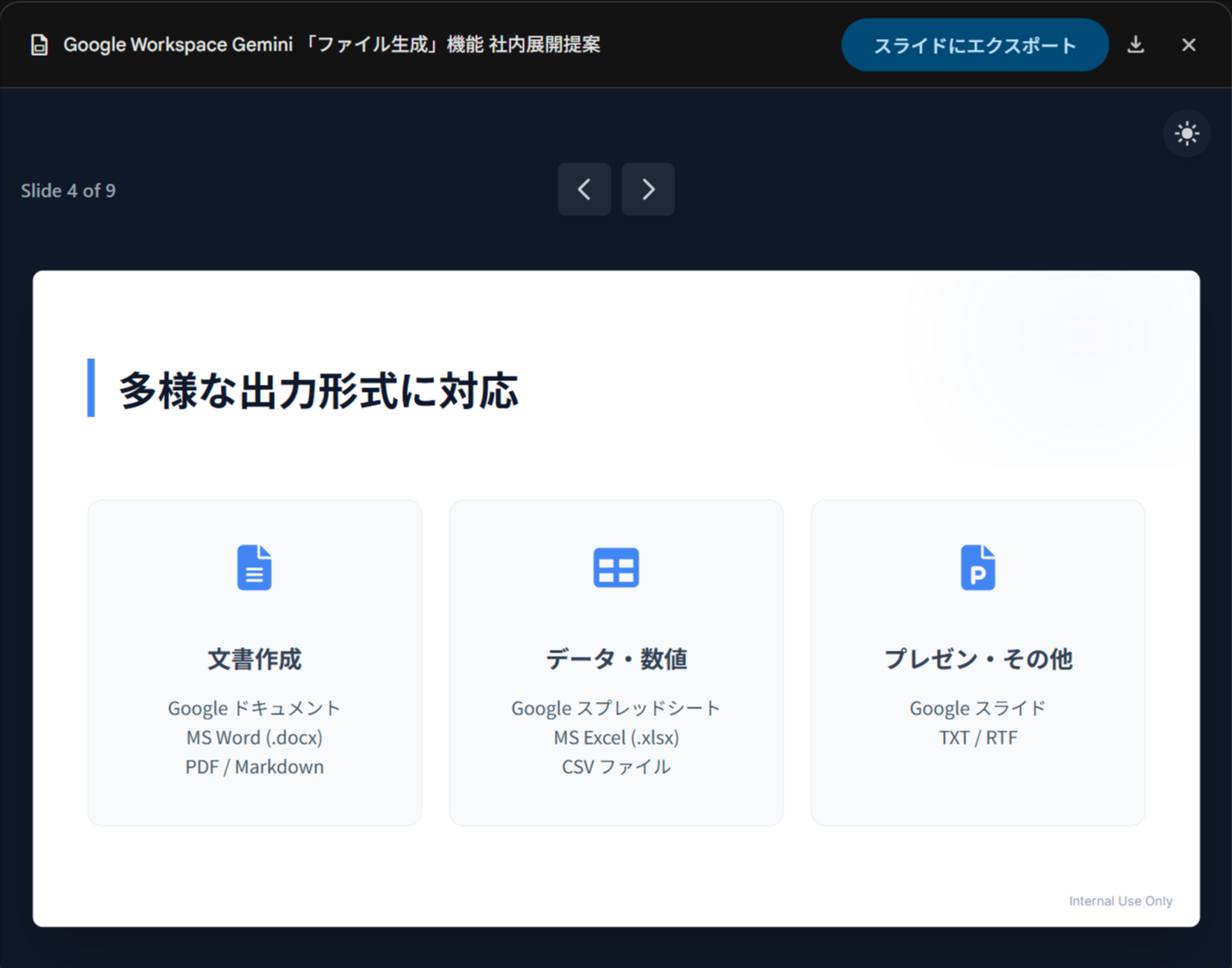
生成されたスライド 4:対応ファイル形式一覧
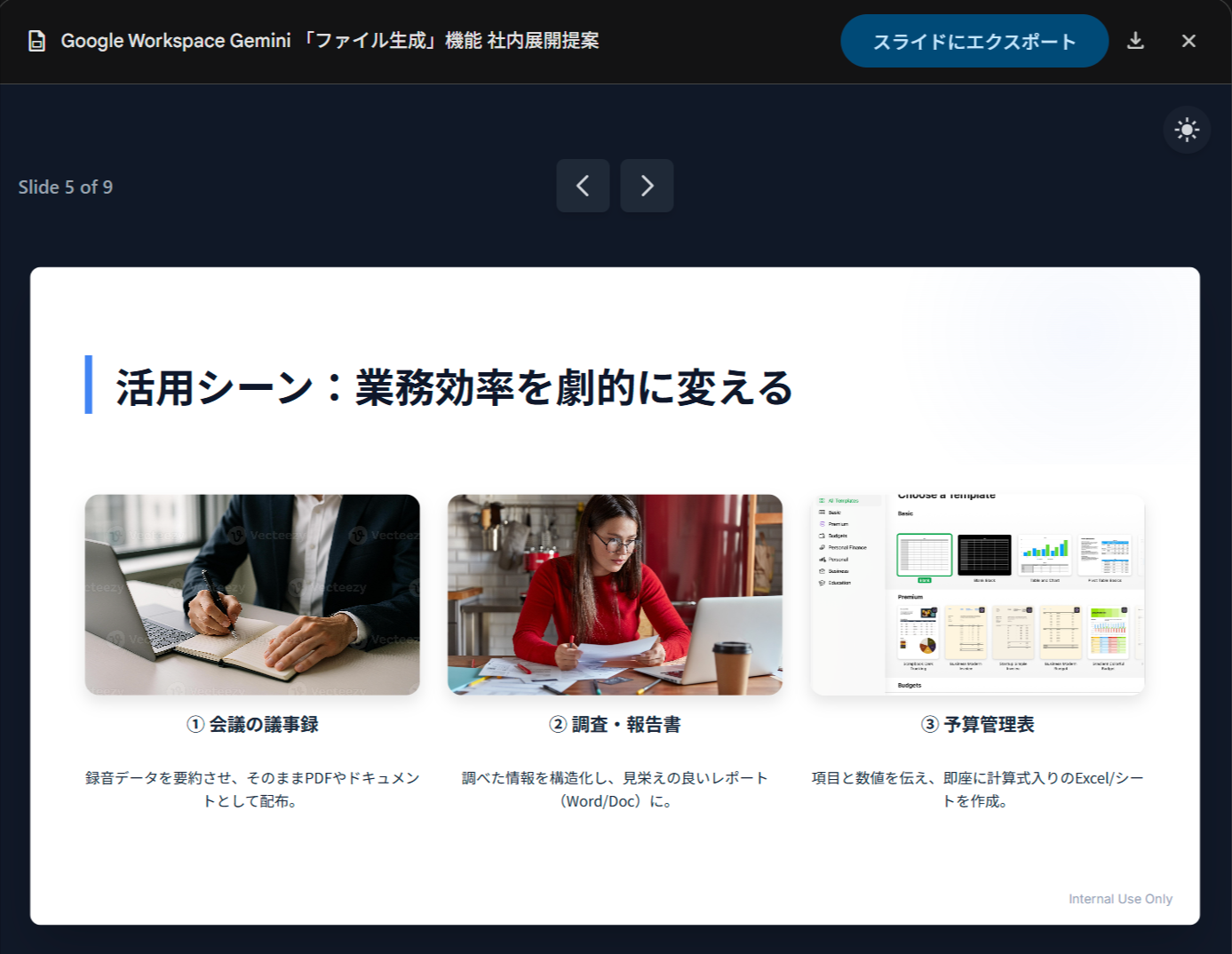
生成されたスライド 5:活用シーン3選
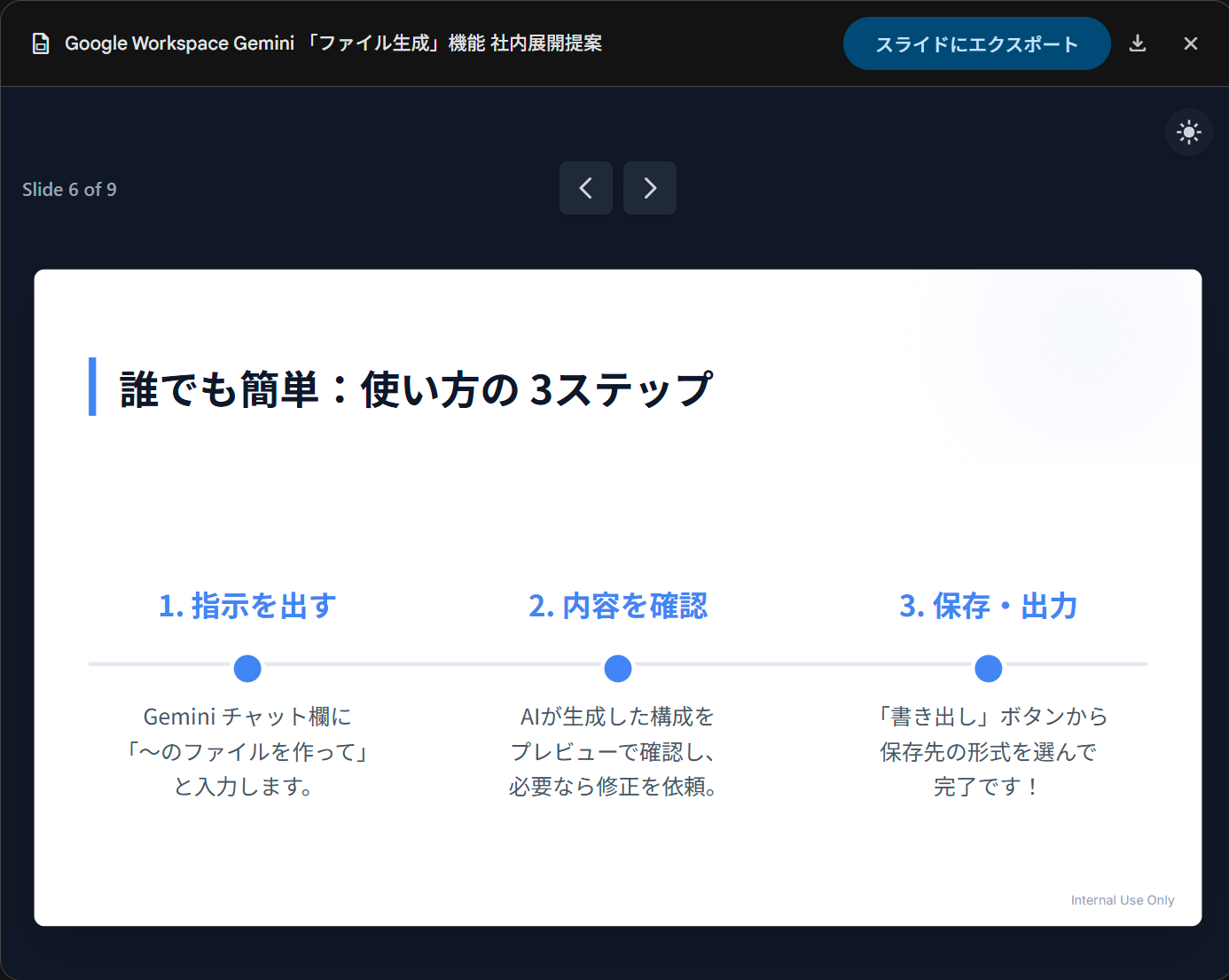
生成されたスライド 6:使い方(3ステップ)
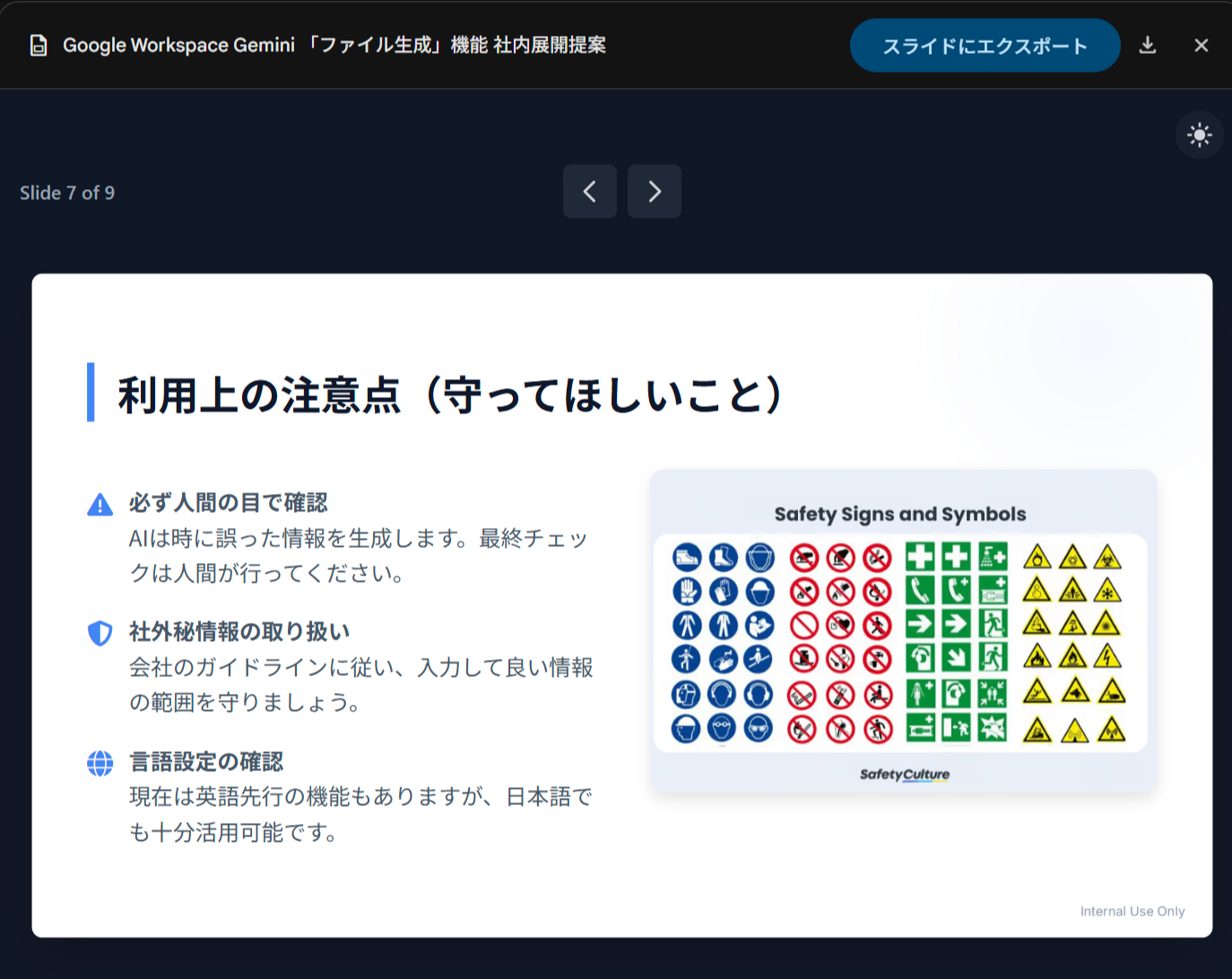
生成されたスライド 7:注意点・制限事項
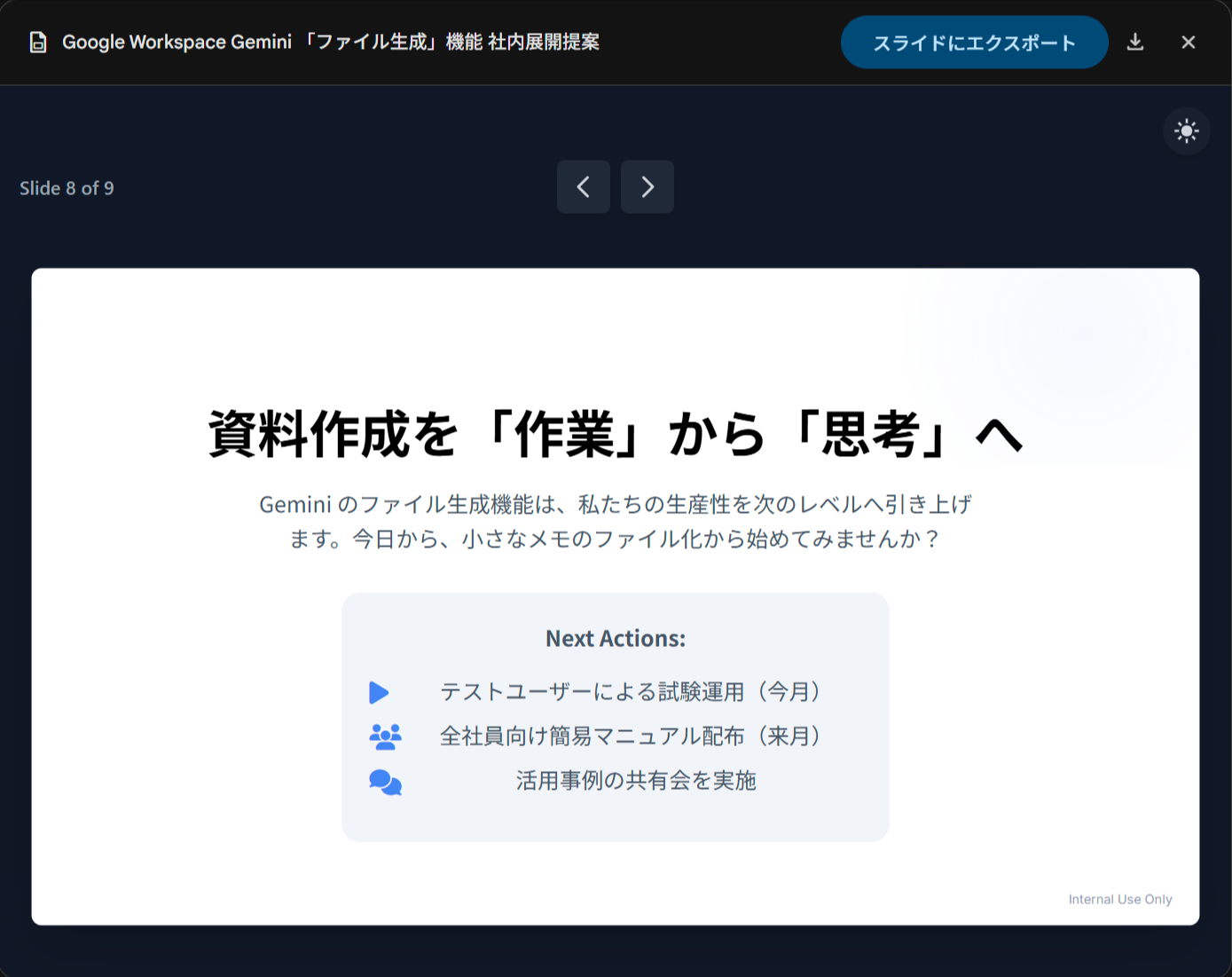
生成されたスライド 8:まとめ・次のアクション
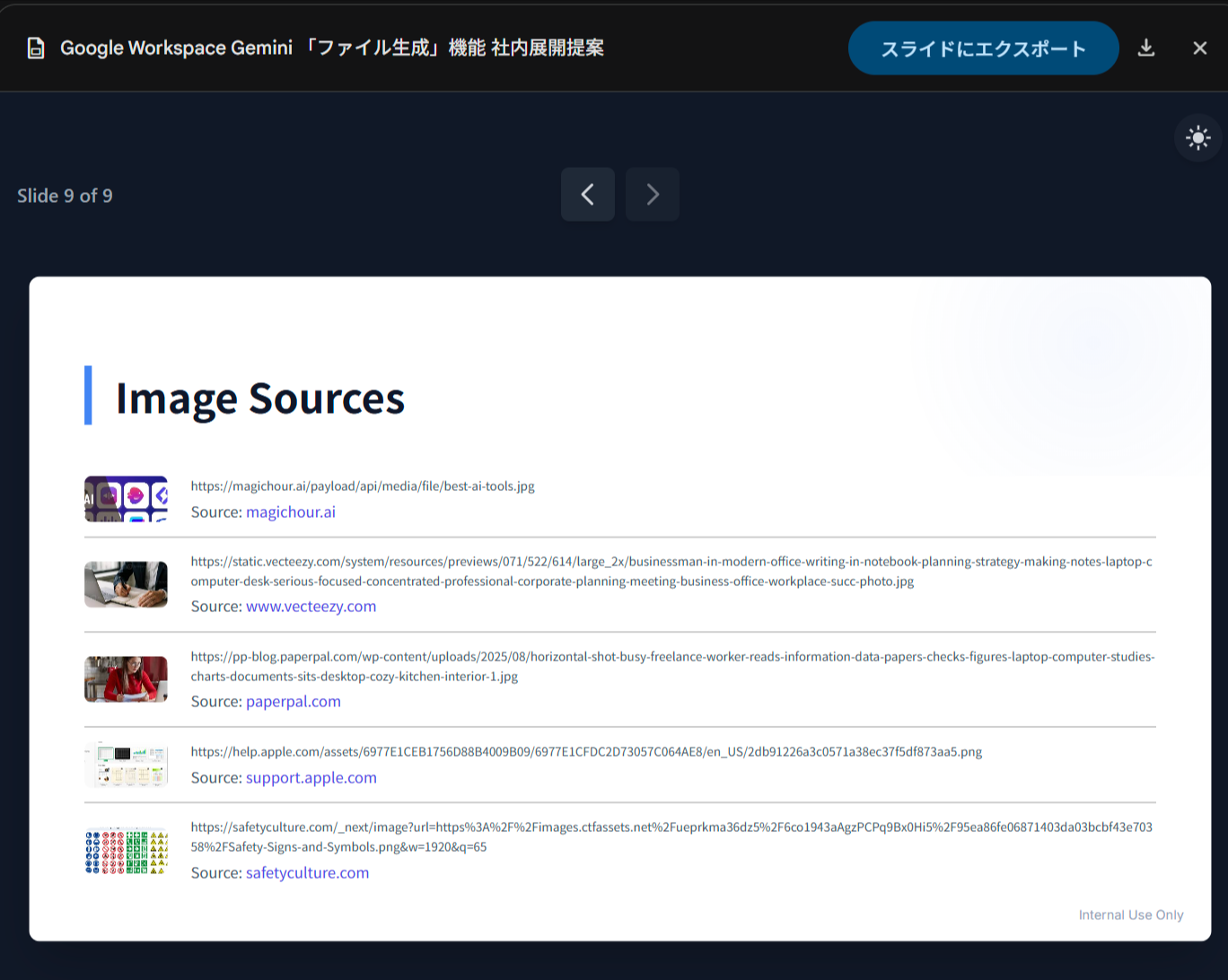
生成されたスライド 9:画像のソース
スライドにエクスポートをクリックすると、Google Slideを作成してくれます。
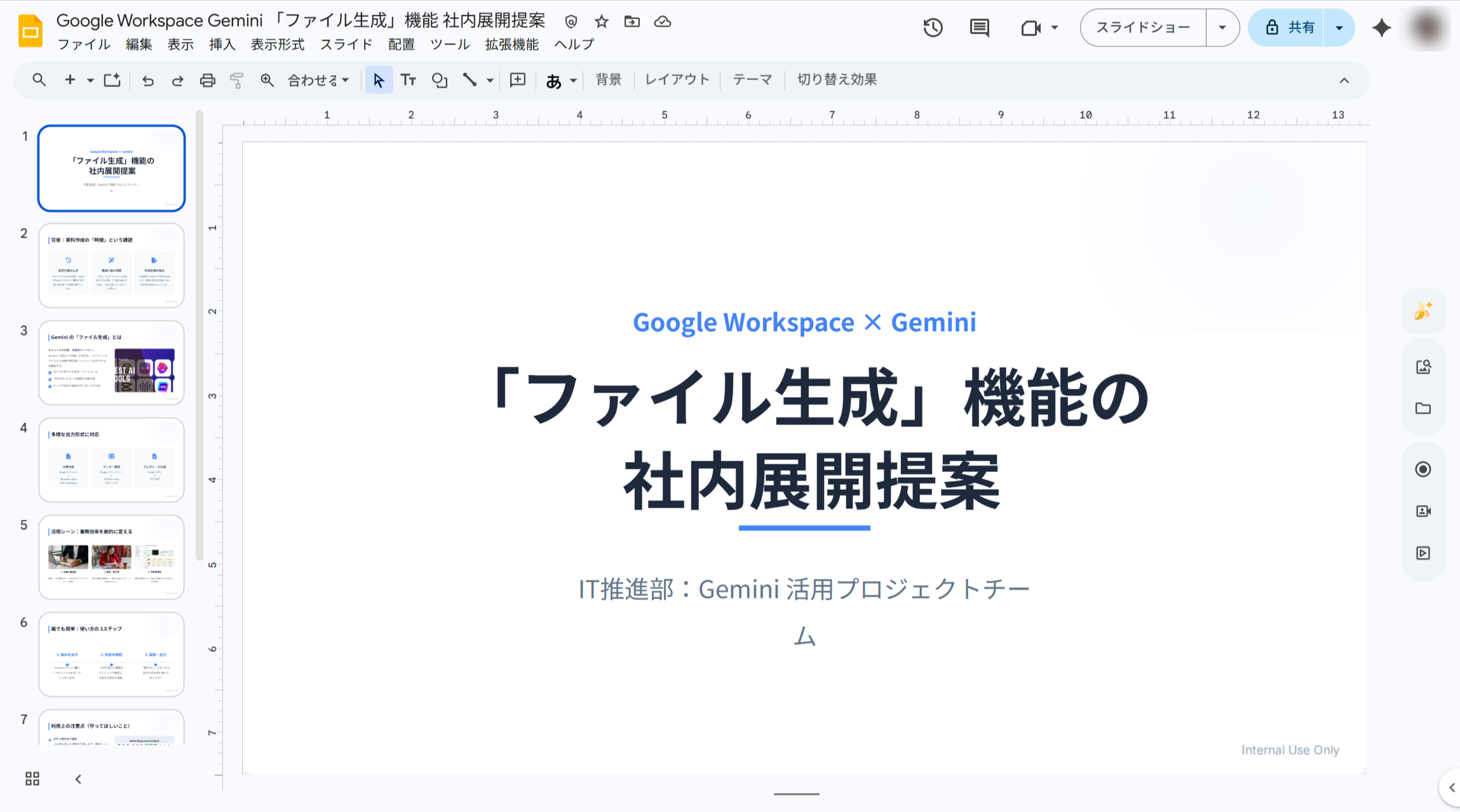
Google Slide へのエクスポート
プロンプトで指定した8枚構成が忠実に再現してくれました。しかし、Google Slideにエクスポートした各スライドを確認してみましたが、スピーカーノートについては作成してくれませんでした。Google Slides 形式のためマイドライブに直接保存される点も PDF とは異なる挙動です。テーマ・配色は Gemini が自動選定して作成してくれました。
試してみてわかったこと
挙動について気になった点をいくつかまとめます。
保存先の違い(形式によって挙動が異なる)
| 形式 | 保存先 |
|---|---|
| Google Docs / Sheets / Slides | マイドライブに直接保存 |
| PDF / Word / Excel など | ダウンロード(Drive 保存は追加プロンプトで可能) |
Google Workspace 形式はそのままマイドライブに保存されますが、PDF などは一度ダウンロードが必要です。ただし追加プロンプトで「マイドライブにアップロードして」と依頼すればアップロードしてくれました。
日本語コンテンツの生成品質
日本語での指示・日本語コンテンツの生成ともに問題なく動作しました。議事録テンプレートや経費管理表など、業務で使えるレベルの出力が得られました。
1プロンプト1ファイルの制限
1回のプロンプトで生成できるのは1ファイルのみです。複数形式で同時に欲しい場合はプロンプトを分ける必要があります。
まとめ
Gemini Appのチャットから直接各種ファイルをドキュメントを生成できる機能について試してみました。
従来と比較して Gemini App という直感的な UI を利用してプロンプト1つでPDFやスプレッドシートを直接生成することができるようになった点はかなり嬉しいアップデートではないでしょうか。
実際に試してみると、シンプルなプロンプトでも十分実用的なファイルが得られる一方、Google Slides のように構成・対象読者・スライド枚数まで細かく指定することで、そのままプレゼンに使えるレベルの資料が一発で作成できました。
特に「ゼロからドキュメントを作り始めるのが面倒」という場面でのたたき台作りには大きな効果を発揮しそうです。あとは細かい修正を加えるだけという状態まで持っていけるので、ドキュメント作成の時間を大幅に短縮できると感じました。
この記事が誰かの助けになれば幸いです。
以上、クラウド事業本部コンサルティング部の渡邉でした!