
非エンジニアの私がやってみた CopilotのCoworkモード活用(スケジュール確認)
Copilotのスキル機能、特にCoworkモードの活用方法を試してみました。管理者の許可を得た上で、実際にスケジュール確認の機能がどのように動作するのかを検証していきます。
2026.10.29
こんにちは。製造ビジネステクノロジー部の細見です。
今回は、CopilotのCopilotのCoworkモードの活用です。まずは、来週のスケジュールをまとめて取り出したいと思います。
画面がこのような状態になっている場合は、「要求を送信」ボタンを押下し、IT部門のシステム管理者の許可を得る必要があります。
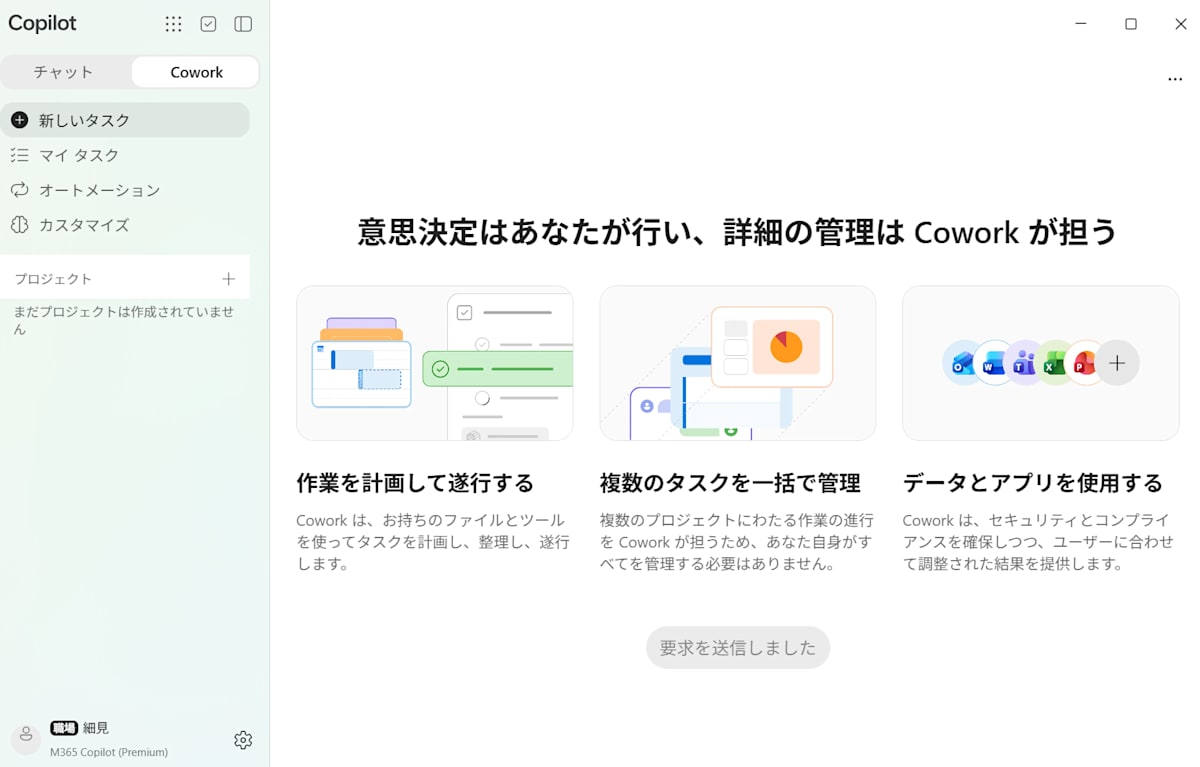
権限を得た後は、下記のような画面が表示されます。
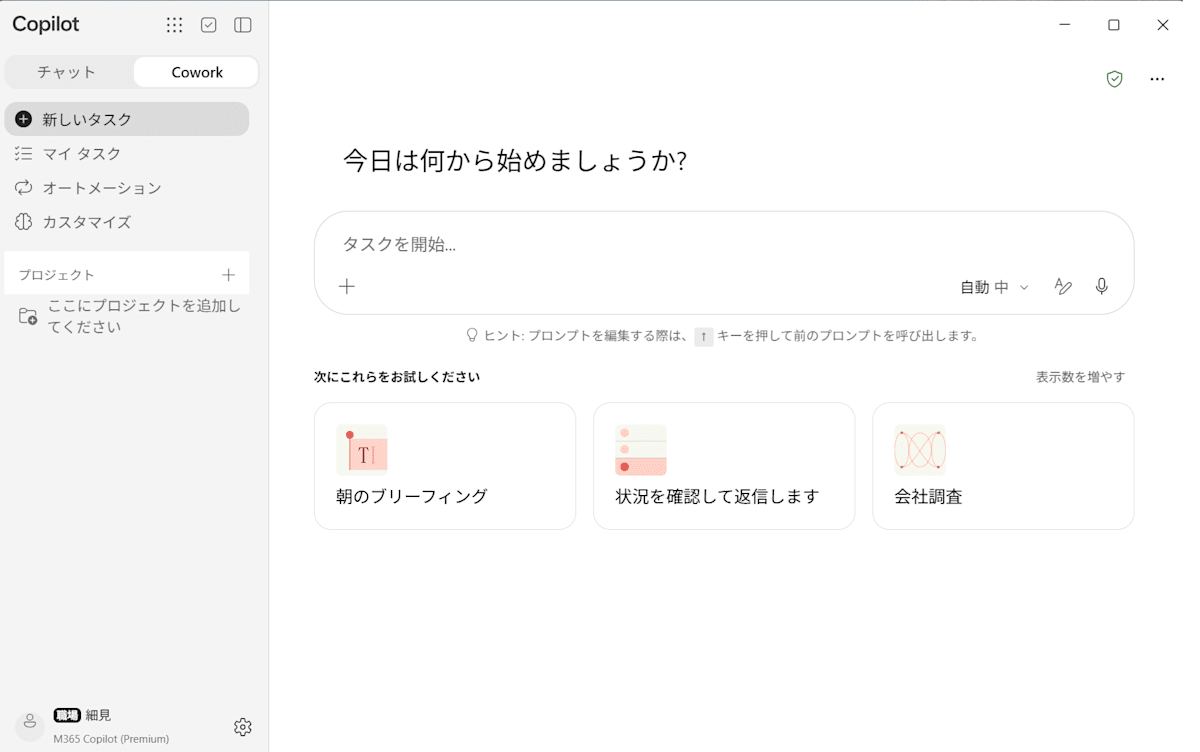
では、来週のスケジュール確認ができるかどうか、やってみます。
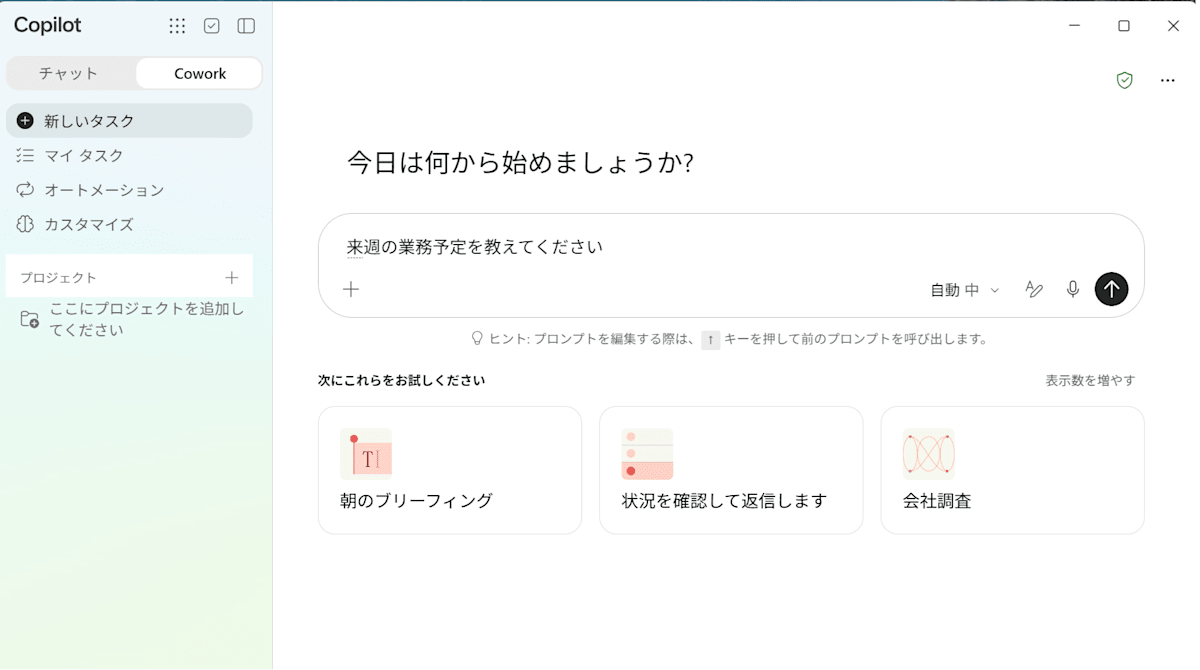
しかし、下記の通り、スケジュールが読み込めなかった、と言われてしまいました。
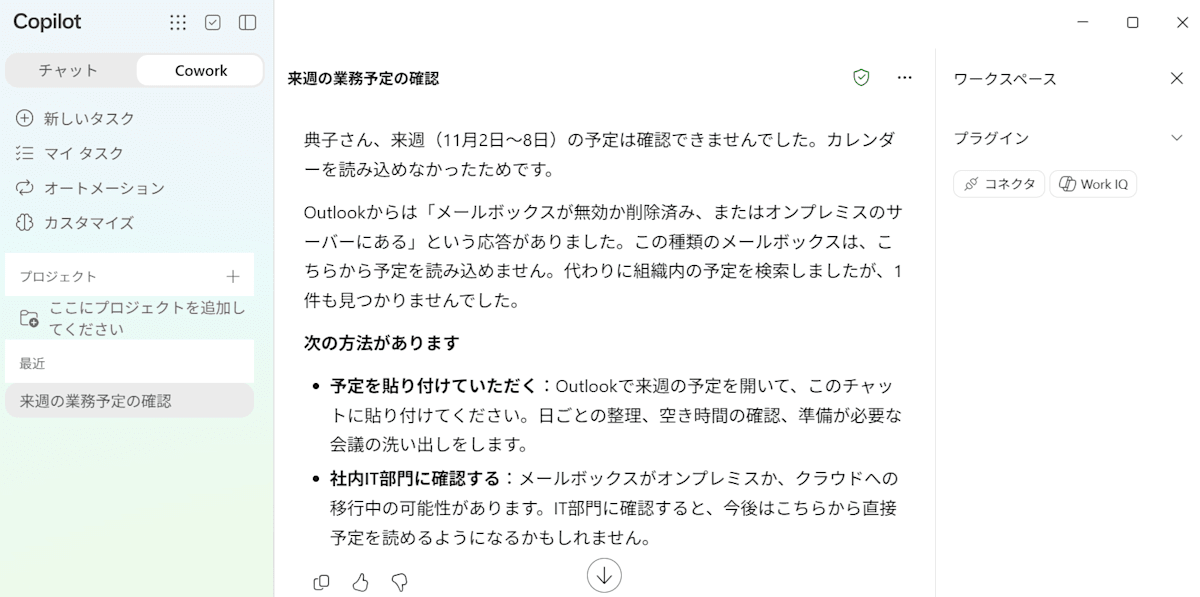
私の社内のデフォルトメールソフトは、Outlookではなく、Gmailであることをすっかり失念していました。
そこで、Googleカレンダーとの連携を指示しました。
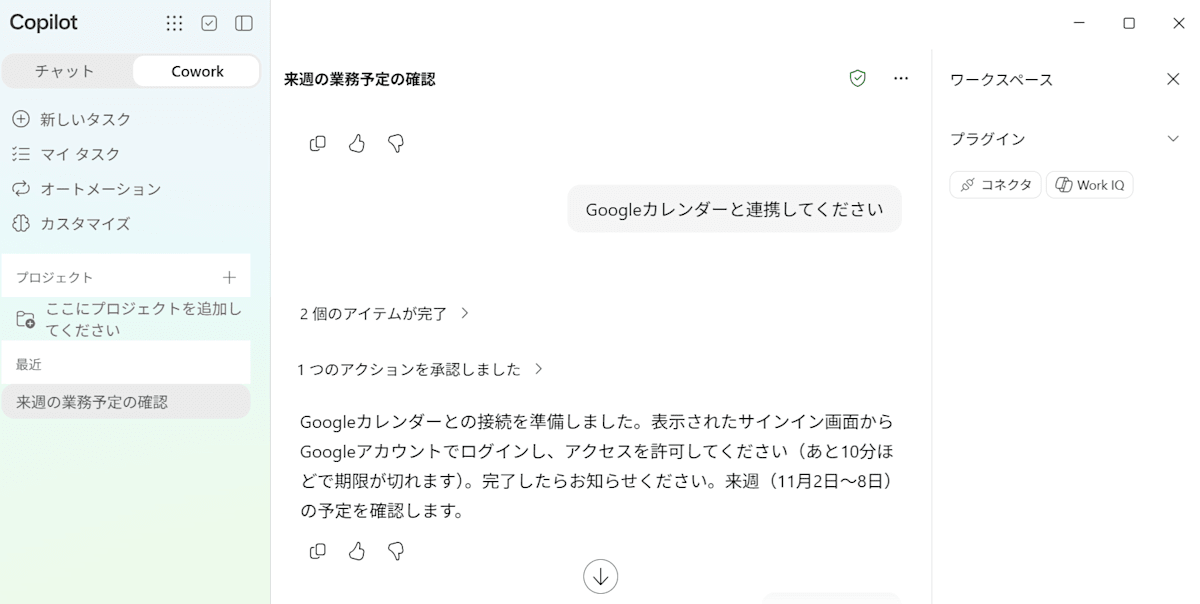
別途、Googleカレンダーとの連携を許可した上で、実行しました。
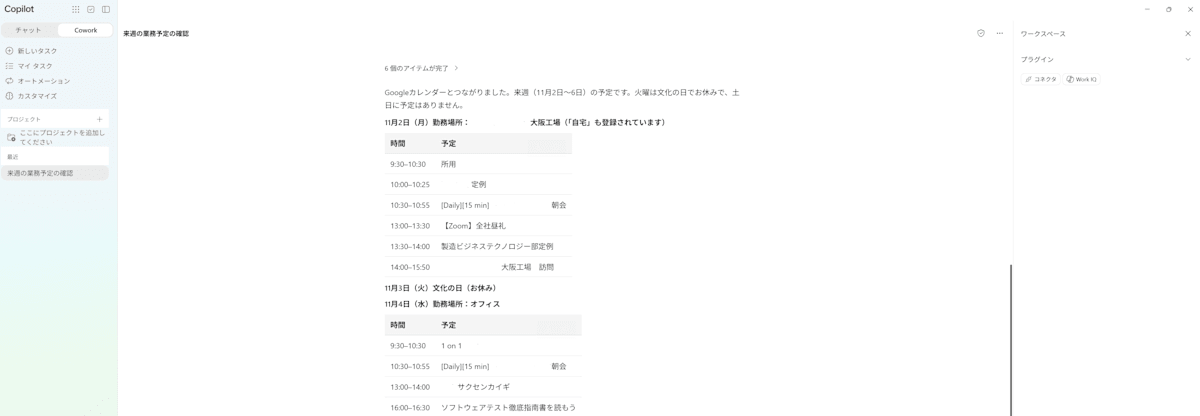
今回の環境(Googleカレンダー連携)では、来週の予定を抽出できました。
最後に「気になる点」というコメントまで出してくれました。
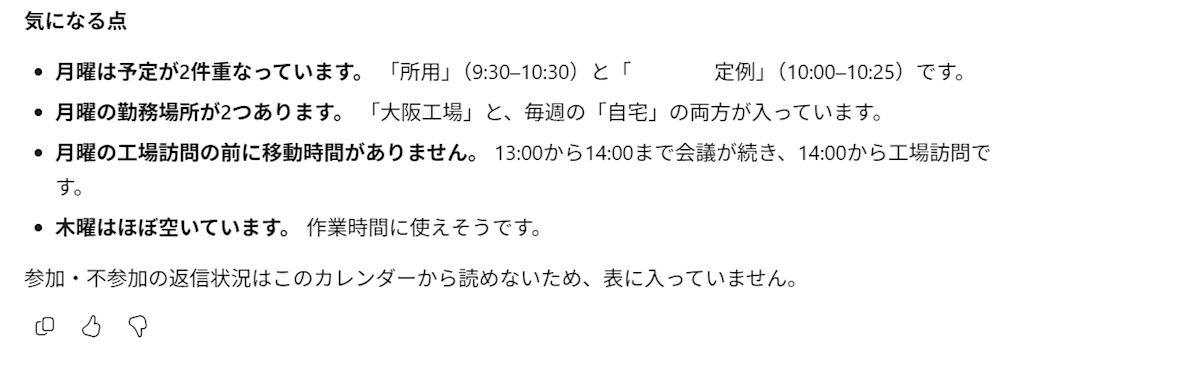
移動時間をカレンダーに登録するのをすっかり失念していました。
このようにCopilotは気付きまでも与えてくれます。皆さんの業務にどのように活用できるか、考えるきっかけになれば幸いです。