
CrowdStrikeがホストするMCPサーバー「CrowdStrike MCP」にClaude Codeから接続してみた

こんにちは、林です。
CrowdStrike Falconには、検知の内容やホストの状態をAIエージェントから参照するためのMCPサーバーが用意されています。
CrowdStrikeが公開している「falcon-mcp」を手元のPCで動かし、APIクライアントの認証情報で接続する方法が、以前の記事で紹介されています。
falcon-mcpのREADMEを確認したところ、次の内容が記載されていました。
- falcon-mcpはメンテナンスモードになり、今後はセキュリティと依存関係の修正のみを行う
- 新しいツールと改善は、CrowdStrikeがホストするMCPサーバー「CrowdStrike MCP」に追加される
- CrowdStrike MCPへの移行を推奨する
CrowdStrike MCPは、手元でMCPサーバーを動かさずに、Falconのユーザーでログインして利用できます。
Claude Codeから接続する手順と、接続後に利用できるツールを確かめてみました。
先に結論
claude mcp addでURLを登録し、/mcpからFalconにログインして承認すると接続できる- APIクライアントの作成と、シークレットの保管は不要
- Claude Codeに追加されるツールは
search_toolsとexecute_toolの2つで、Falconのツールはexecute_tool経由で実行する - 今回の環境で利用できたFalconのツールは161個で、そのうち64個は書き込みのツール
- 参照のみで利用したい場合は、Falcon側の読み取り専用のロールか、Claude Code側のフックで、書き込みのツールを制限する
- 接続の承認とツールの実行は、Falconコンソールの監査ログで確認できる
CrowdStrike MCPとは
CrowdStrikeがFalconのプラットフォーム上で提供しているMCPサーバーです。
MCPサーバーを手元にインストールする必要がなく、接続先のURLを登録して利用します。
実行した操作は、Falconの監査ログに記録されます。
falcon-mcpとの違いです。
| 項目 | falcon-mcp | CrowdStrike MCP |
|---|---|---|
| 提供形態 | オープンソース | CrowdStrikeの製品 |
| 動かす場所 | 手元のPC | CrowdStrikeのクラウド |
| インストール | uvまたはpipでインストール | 不要 |
| 利用できるツール | APIクライアントのスコープで決まる | Falconのロールと権限で決まる |
| 今後の開発 | セキュリティと依存関係の修正のみ | 新しいツールと改善が追加される |
CrowdStrike MCPを利用できるリージョンは、US-1、US-2、EU-1です。
次の場合は、当面はfalcon-mcpを使い続けるよう案内されています。
- テナントが上記以外のリージョンにある
- falcon-mcpでのみ利用できる、Fusion SOARまたはZero Trust Assessmentのモジュールを利用する
認証の方法
CrowdStrike MCPへの接続には、2つの認証方法があります。
| 認証方法 | 接続に使用するもの | 利用できるツール |
|---|---|---|
| ブラウザでの認証 | Falconのユーザー | ユーザーのロールと権限で決まる |
| APIクライアントでの認証 | APIクライアントのIDとシークレット | APIクライアントのスコープで決まる |
ブラウザでの認証は、Falconコンソールと同じユーザーでログインし、Claude Codeからの接続を承認する方法です。
APIクライアントでの認証は、falcon-mcpと同じく、APIクライアントのIDとシークレットを使用する方法です。
今回は、APIクライアントを作成せずに接続できる、ブラウザでの認証を試しました。
APIクライアントで認証する場合は、CrowdStrikeが公開しているClaude Code用のプラグインを利用できます。
検証環境
| 項目 | 内容 |
|---|---|
| Claude Code | 2.1.331 |
| OS | macOS 27.2.1 |
| Falconのリージョン | US-2 |
| 接続したユーザーのロール | Falcon Administrator |
Falconコンソールのロールの一覧には、MCP用のロールとして「CrowdStrike MCP User」と「CrowdStrike MCP User - Read Only」がありました。
ロールは、Falconコンソールの「ユーザー管理」で割り当てます。
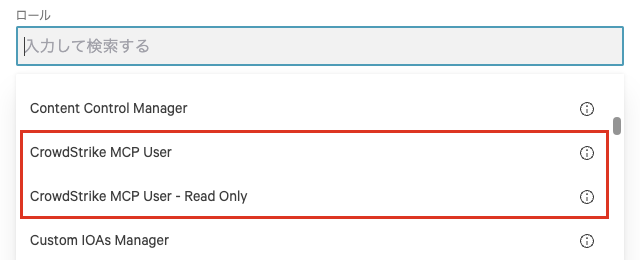
今回は、Falcon Administratorのロールで接続しています。
手順
1. MCPサーバーを登録する
接続先のURLは、リージョンごとに異なります。
| リージョン | URL |
|---|---|
| US-1 | https://mcp.crowdstrike.com/v1 |
| US-2 | https://mcp.us-2.crowdstrike.com/v1 |
| EU-1 | https://mcp.eu-1.crowdstrike.com/v1 |
今回の環境は、FalconコンソールのURLが falcon.us-2.crowdstrike.com のため、US-2です。
MCPサーバーは claude mcp add で登録します。
--scope で、登録したMCPサーバーを利用できる範囲を指定します。
| スコープ | 利用できる範囲 |
|---|---|
| local(既定) | コマンドを実行したフォルダの、自分のClaude Codeのみ |
| project | フォルダの .mcp.json を共有するメンバー全員 |
| user | 自分のClaude Codeの、すべてのフォルダ |
スコープごとのコマンドです。
# local
$ claude mcp add --transport http crowdstrike "https://mcp.us-2.crowdstrike.com/v1"

# project
$ claude mcp add --transport http --scope project crowdstrike "https://mcp.us-2.crowdstrike.com/v1"

# user
$ claude mcp add --transport http --scope user crowdstrike "https://mcp.us-2.crowdstrike.com/v1"
コマンドの crowdstrike の部分は、サーバー名です。
任意の名前を指定でき、mcp__crowdstrike__execute_tool のようにツール名の一部になります。
今回はuserスコープで登録しました。
$ claude mcp add --transport http --scope user crowdstrike "https://mcp.us-2.crowdstrike.com/v1"
Added HTTP MCP server crowdstrike with URL: https://mcp.us-2.crowdstrike.com/v1 to user config
File modified: /Users/<ユーザー名>/.claude.json
projectスコープでは、接続先のURLがフォルダの .mcp.json に保存されます。
認証情報は含まれないため、リポジトリで共有できます。
登録後にスコープは変更できません。
変更する場合は、claude mcp remove crowdstrike で削除したうえで、再登録が必要です。
2. 認証する
Claude Codeで /mcp を実行し、一覧から crowdstrike を選択しました。
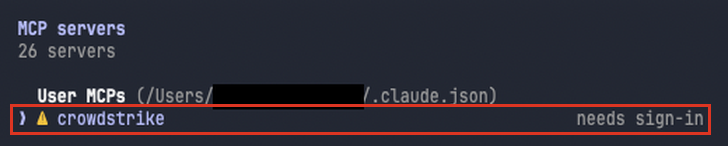
登録した直後は、認証が必要な状態でした。
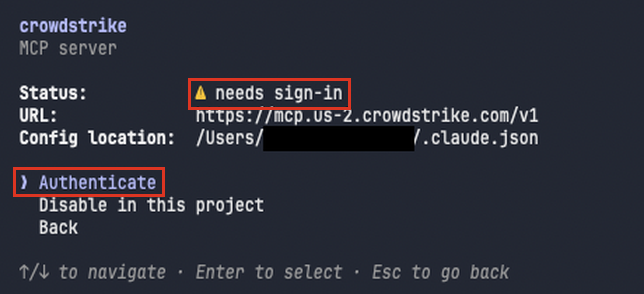
「Authenticate」を選択すると、ブラウザでFalconのログイン画面が開きました。
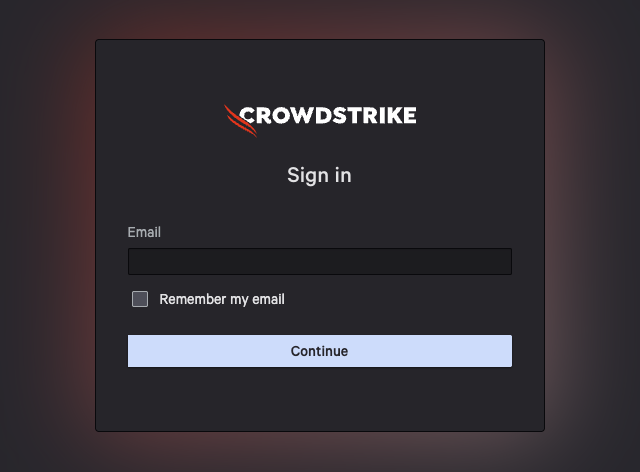
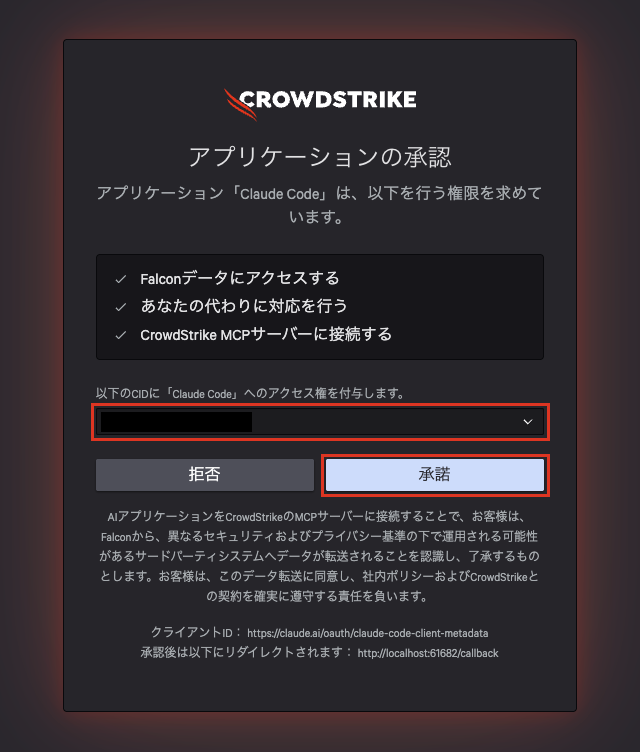
ログインすると、接続を承認する画面に切り替わりました。
接続するCIDを選択し、「承諾」をクリックしました。
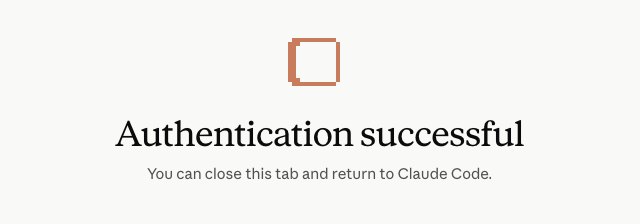
ブラウザに「Authentication successful」と表示されました。
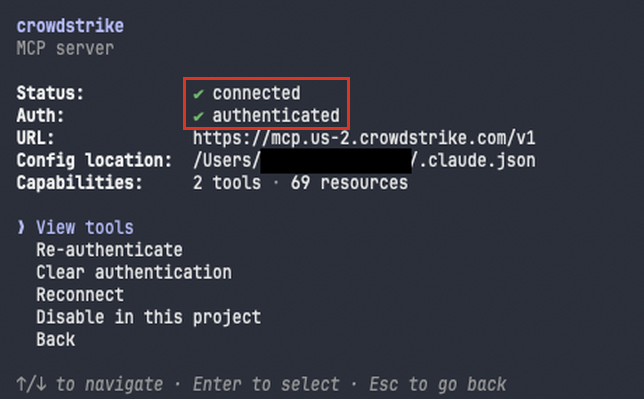
Claude Codeには「Signed in and connected to crowdstrike.」と表示され、接続済みになりました。
アクセストークンには有効期間があります。
期限が切れた場合は、/mcp から再度認証します。
3. ツールを確認する
接続すると、Claude Codeに2つのツールが追加されました。
| ツール | 動作 |
|---|---|
mcp__crowdstrike__search_tools |
利用できるFalconのツールの名前、モジュール、説明を返す |
mcp__crowdstrike__execute_tool |
引数 name に指定したFalconのツールを実行する |
ホストの検索などのFalconの操作は、falcon_search_hosts のような「Falconのツール」として用意されています。
Claude Codeは、search_tools でFalconのツールを検索し、execute_tool にツール名を指定して実行します。
利用できるツール
今回は、Falcon Administratorのロールで接続しています。
search_tools を引数なしで実行すると、161個のFalconのツールが返ってきました。
利用できるツールは、接続したユーザーのロールと権限によって変わります。
それぞれのツールには、読み取り専用かどうかを示す read_only と、削除などの操作かどうかを示す destructive が付いていました。
この2つで161個を分類した結果です。
| 区分 | 件数 |
|---|---|
読み取り専用(read_only: true) |
97 |
書き込み(read_only: false) |
64 |
書き込みのうち、削除などの操作(destructive: true) |
17 |
ツール名は、falcon_search_hosts のように falcon_<動詞>_<対象> の形式です。
読み取り専用のツールと書き込みのツールで、使われている動詞が分かれていました。
| 区分 | 動詞 |
|---|---|
| 読み取り専用 | search、get、aggregate、list、count、preview、pivot、generate、download |
| 書き込み | create、update、delete、perform、set、add、manage、remove、launch |
ホストの一覧を取得してみる
接続できたので、Claude Codeにホストの一覧を依頼してみました。
CrowdStrike MCPで、登録されているホストを、最後に通信した順に一覧にして
ホスト名、最後に通信した日時、OS、センサーのバージョンが、表で返ってきました。
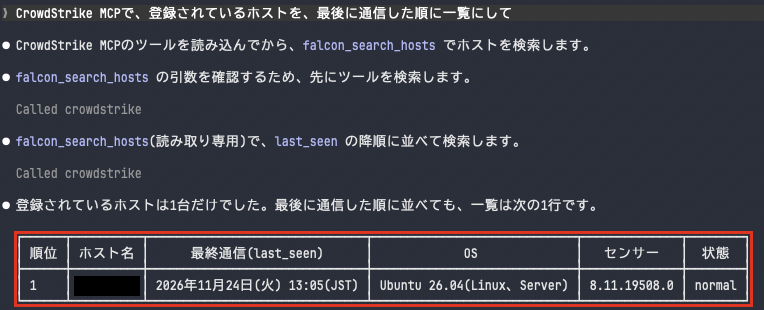
このとき実行されたツールは、search_tools と execute_tool の2つでした。
execute_tool の入力です。
{
  "name": "falcon_search_hosts",
  "arguments": {
    "sort": "last_seen.desc",
    "limit": 100
  }
}
参照のみで利用したい場合
161個のFalconのツールのうち、64個は書き込みのツールでした。
今回のFalcon Administratorのロールでは、書き込みのツールも利用できる状態です。
Falconの情報の参照のみに利用したい場合は、書き込みのツールを制限します。
制限する方法は2つあります。
| 方法 | 内容 |
|---|---|
| Falcon側で制限する | MCP用のユーザーを用意し、読み取り専用のロール「CrowdStrike MCP User - Read Only」を割り当てる |
| Claude Code側で制限する | PreToolUse のフックで execute_tool の引数 name を確認し、読み取りの動詞で始まるツールのみを許可する |
execute_tool は読み取りと書き込みの両方で使用するため、Claude Codeの permissions では区別できません。
監査ログ
CrowdStrike MCPでの操作は、Falconコンソールの「監査ログ」の「Falcon UI」で確認できました。
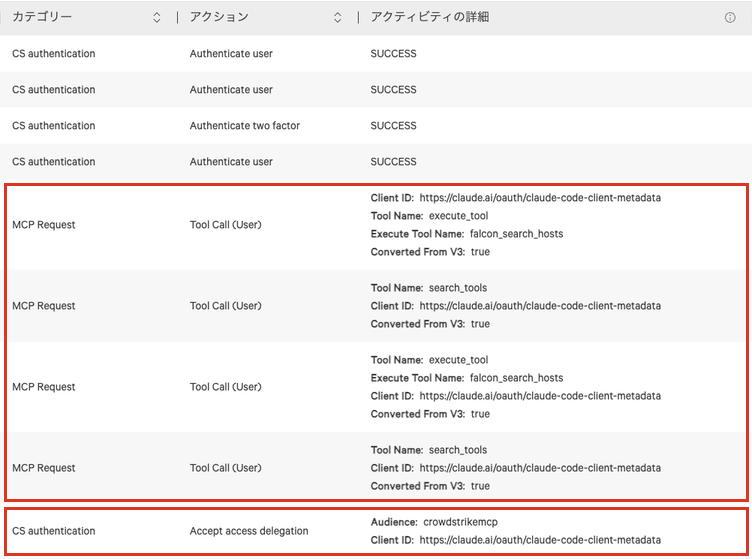
接続の承認は「Accept access delegation」、ツールの検索と実行は「Tool Call (User)」というアクションの記録でした。
「アクティビティの詳細」で、実行したFalconのツール名が分かります。
ツールの引数と結果は、記録にありませんでした。
接続したユーザーのメールアドレスも、記録に残っていました。
まとめ
CrowdStrike MCPに、Claude Codeから接続してみました。
claude mcp addでURLを登録し、/mcpからFalconにログインして承認すると接続できる- APIクライアントの作成と、シークレットの保管は不要
- Claude Codeに追加されるツールは
search_toolsとexecute_toolの2つで、Falconのツールはexecute_tool経由で実行する - 今回の環境で利用できたFalconのツールは161個で、そのうち64個は書き込みのツール
- 参照のみで利用したい場合は、Falcon側の読み取り専用のロールか、Claude Code側のフックで、書き込みのツールを制限する
- 接続の承認とツールの実行は、Falconコンソールの監査ログで確認できる
この記事がどなたかの参考になれば幸いです。最後までご覧いただきありがとうございました!
参考