Advantech のデバイス管理サービス DeviceOn で UBX-110K をリモート管理してみる

ウィスキー、シガー、パイプをこよなく愛する大栗です。最近は製造ビジネステクノロジー部に所属しています。
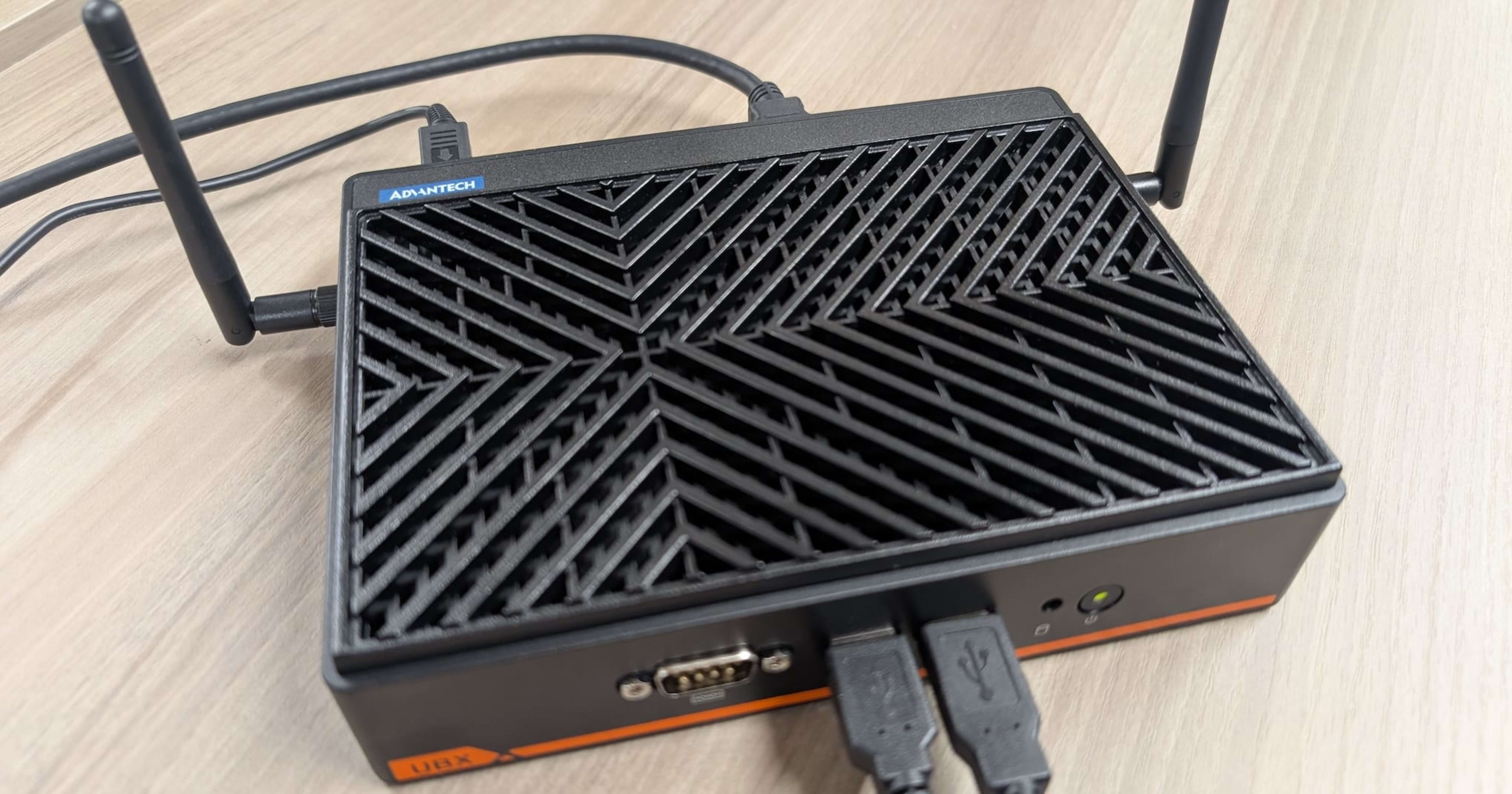
産業用 PC 世界トップシェアの Advantech 社のエッジコンピューター UBX-110K があったので、同社のデバイス管理サービス DeviceOn を使ってリモート管理を試してみます。工場や店舗、サイネージなど現地に IT 担当者がいない環境でデバイスを管理できます。
- アドバンテック エッジデバイス管理ソフト「DeviceON」
- Advantech DeviceOn: Intelligent IoT Device Management Platform
- DeviceOn Developer Center
- UBX-110K - アドバンテック
DeviceOn とは
DeviceOn は Advantech 社が提供する IoT デバイスの運用管理プラットフォームです。現場に設置したエッジデバイスをサーバーから一元管理し、状態監視からリモート操作、ソフトウェア更新までをカバーします。
主要な機能は以下の通りです。
| 機能 | 内容 |
|---|---|
| リアルタイム監視 | デバイスの状態・性能・死活を統合ダッシュボードで可視化 |
| リモートコントロール | 画面キャプチャ、リモートデスクトップ、ターミナル操作、電源操作 |
| OTA 更新 | ファームウェア・OS・アプリケーションの遠隔一括更新 |
| グループ化と自動化 | 拠点・用途単位のデバイスグループ化とタスクのスケジュール実行 |
| データセキュリティとイベントログ | 通信暗号化、x.509 証明書認証、イベントログ |
| API での統合と拡張性 | 外部システム連携用の REST API |
DeviceOn は、デバイスを収容するクラウド(サーバー側)を構築して利用します。公式ドキュメントの「Cloud Versions」では、サーバーのデプロイ形態として以下の 2 つが案内されています。他にも Advantech 社が提供する産業用 IoT 向けクラウドプラットフォームである WISE-PaaS でも利用できる模様です。
| デプロイ形態 | 内容 |
|---|---|
| Standalone Version (VM) | クラウドまたはオンプレミスの VM に、単一インストーラーで全コンポーネントを構築。 |
| DeviceOn for Azure (Enterprise Edition) | Azure Kubernetes Service(AKS)上のマネージドクラスターに展開。Azure IoT Hub や Cosmos DB と統合し、数千台規模に対応 |
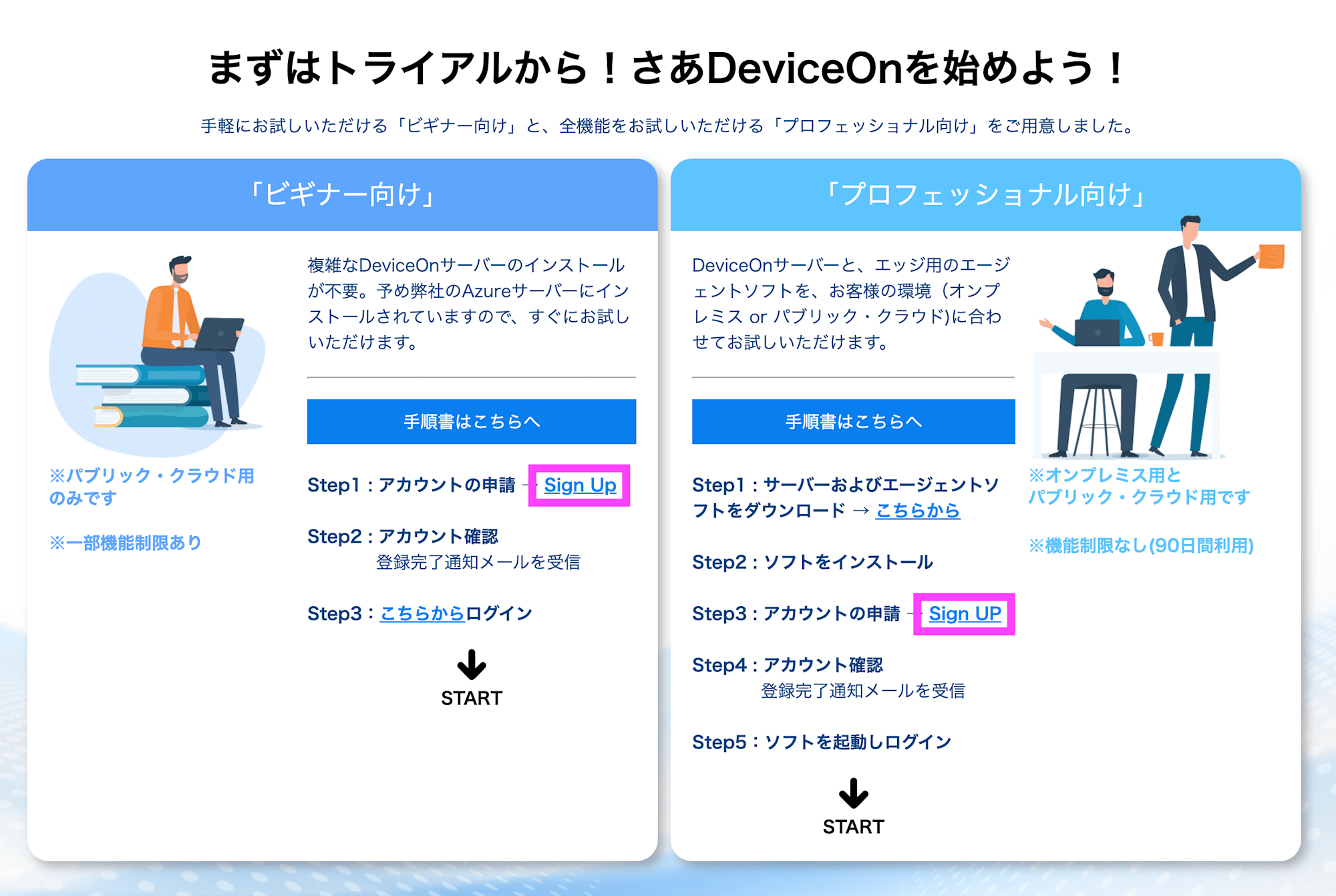
また、DeviceOn のサイトの「アカウントの申請 → Sign Up」から無料トライアルを申し込めます。本記事では、クラウド上に構築された DeviceOn サーバー(トライアル環境)を利用する想定で進めます。
DeviceOn の通信要件
クラウド(サーバー側)
| 通信 | インバウンド ポート |
|---|---|
| DeviceOn HTTP、HTTPS Web サービス | 80/tcp,443/tcp |
| DeviceOn ダッシュボード(Grafana) | 3000/tcp |
| メッセージブローカー(RabbitMQ)MQTT、MQTTs | 1883/tcp, 8883/tcp |
| メッセージブローカー (RabbitMQ) AMQP、AMQPs | 5671/tcp, 5672/tcp |
| メッセージブローカー(RabbitMQ)管理コンソール | 15672/tcp |
| リモートデスクトップ用リピーター | 5501/tcp, 8022/tcp |
| リモートデスクトップ用のWebsockify | 6083/tcp |
| MongoDB | 27017/tcp |
| PostgreSQL | 5432/tcp |
| FTP サービス | 2121/tcp |
エージェント
DeviceOn のエージェントはアウトバウンド通信のみのため個別のパブリック IP やファイアウォールの穴開けは不要です。
| 通信 | アウトバウンド ポート |
|---|---|
| MQTT/MQTTs メッセージクライアント | 1883/tcp, 8883/tcp |
| リモートデスクトップ VNC クライアント | 5501/tcp, 8022/tcp |
UBX-110K について
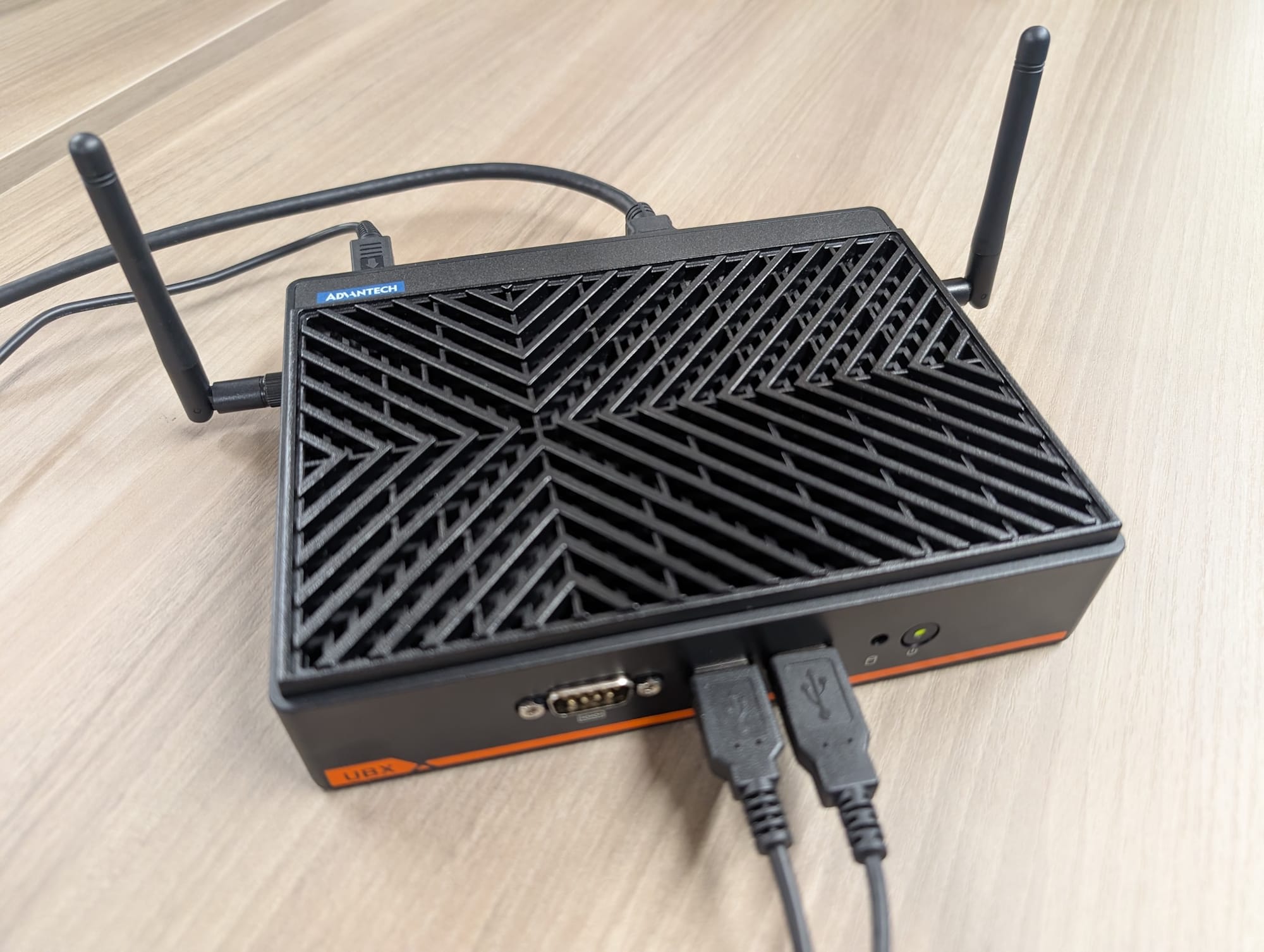
UBX-110K は店舗・小売向けのファンレスエッジコンピューターです。主な仕様は以下の通りです。
| 項目 | 内容 |
|---|---|
| CPU | Intel N97 または Intel Core i3-N305 |
| メモリ | DDR5-4800(N97: 最大 8GB、N305: 最大 16GB) |
| 表示 | 4K UHD 対応(最大 3 画面) |
| セキュリティ | TPM 2.0 チップ内蔵 |
| 対応 OS | Windows 10/11 IoT Enterprise、Ubuntu 22.04、Android 14 |
やってみる
トライアルの申し込みとアカウント作成
DeviceOn のサイトの「Sign UP」からトライアルを申し込みます。各種情報を入力するフォームが表示されるので、送信するとアクセス案内が届きます。
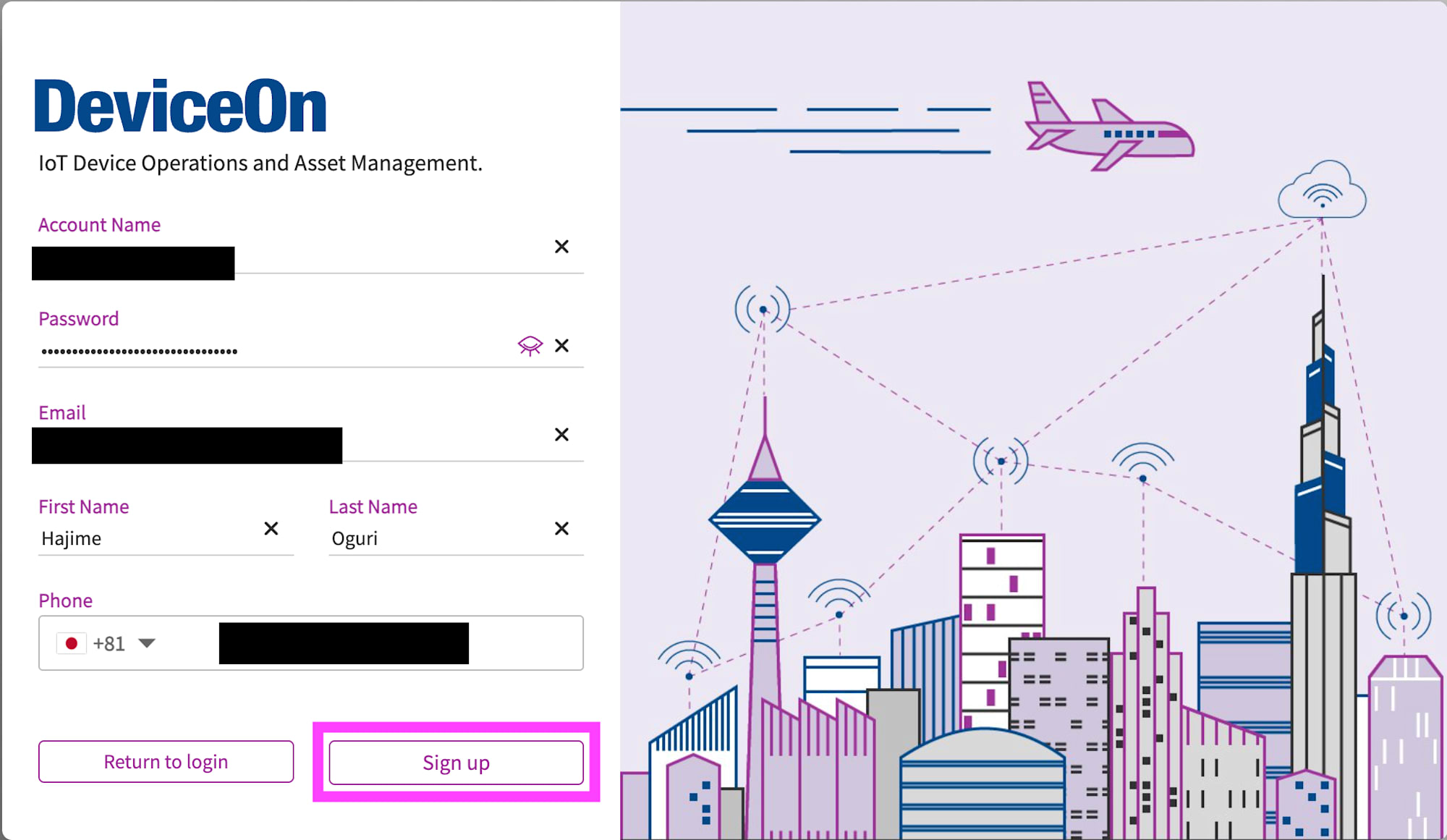
案内に従って DeviceOn のポータルにアカウントを登録します。サインアップ画面では以下の項目を入力する形になっています。
| 入力項目 | 内容 |
|---|---|
| Account Name | アカウント名(任意の文字列) |
| Password | パスワード |
| メールアドレス(ログイン ID になります) | |
| First Name / Last Name | 氏名 |
| Phone | 電話番号 |
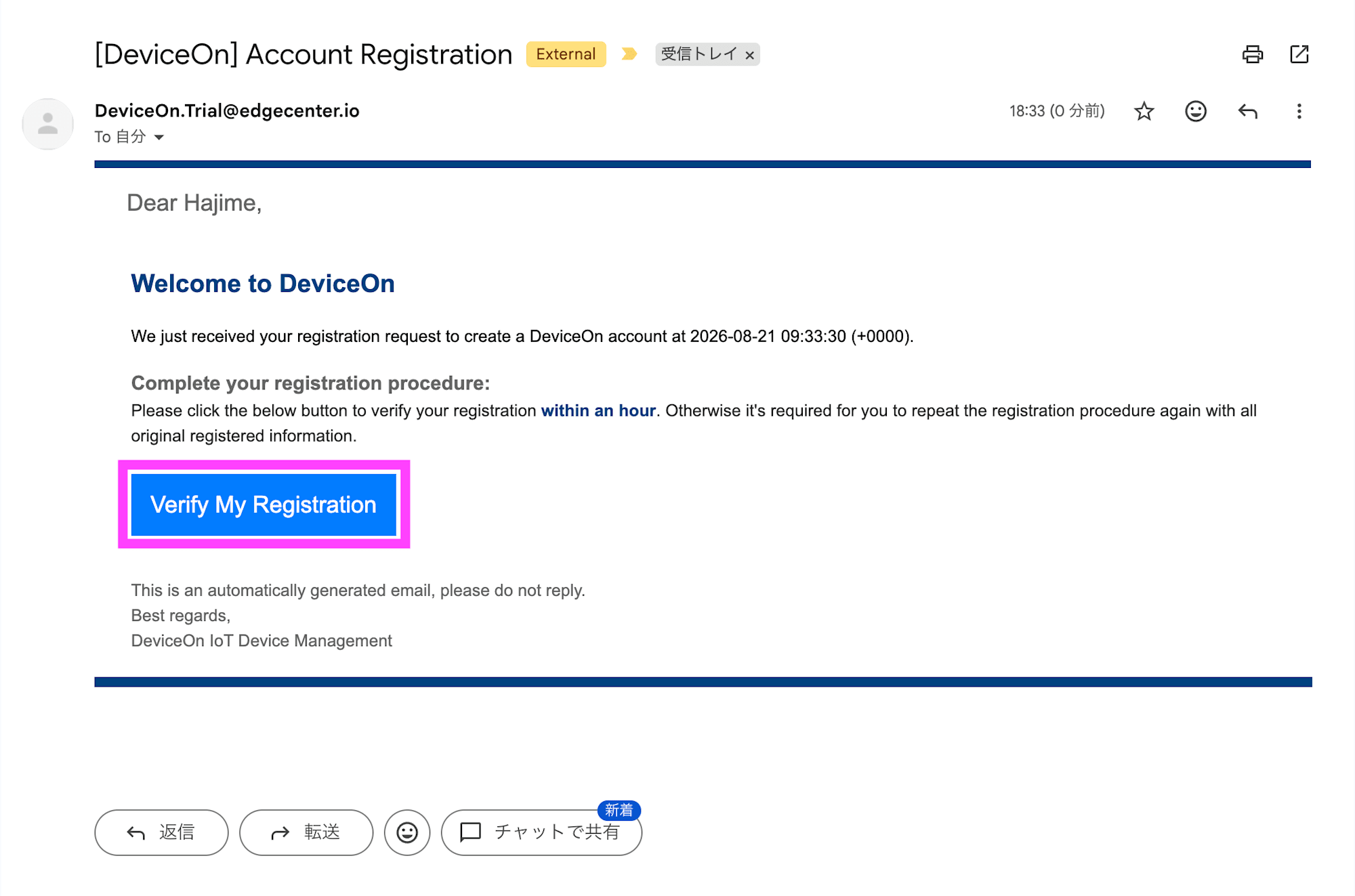
登録すると [DeviceOn] Account Registration というメール来るので 1 時間以内に Verify My Registration をクリックして登録を完了させます。登録完了したら、メールアドレスとパスワードでログインします。
UBX-110K のオンボーディング
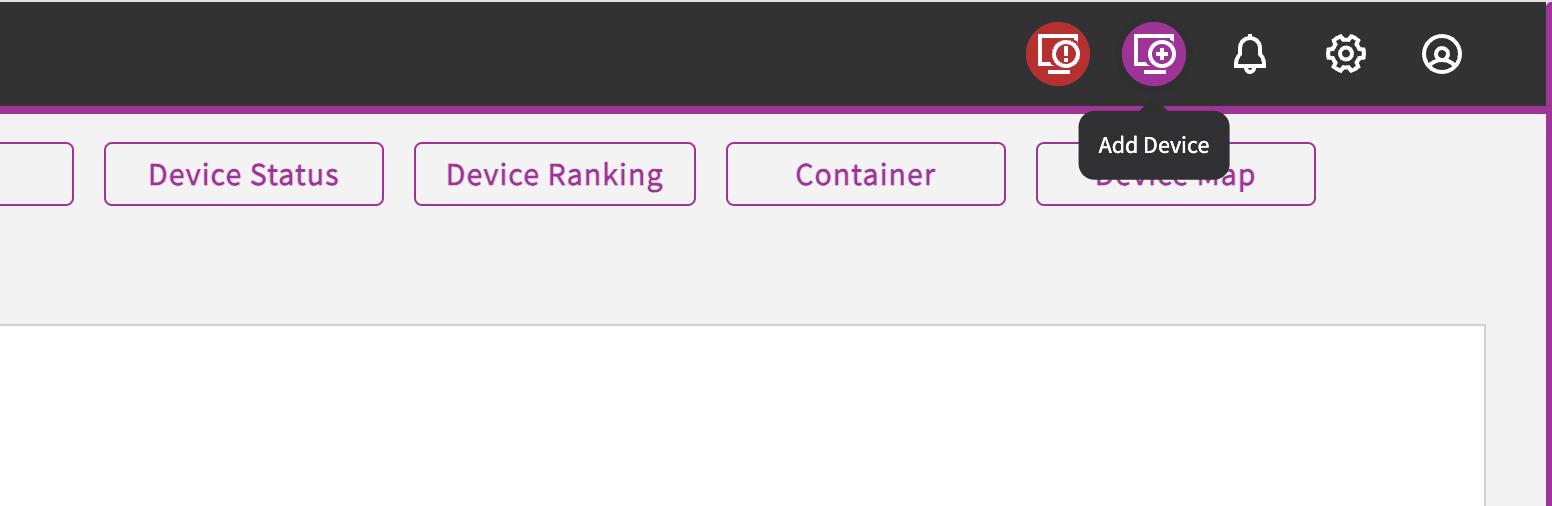
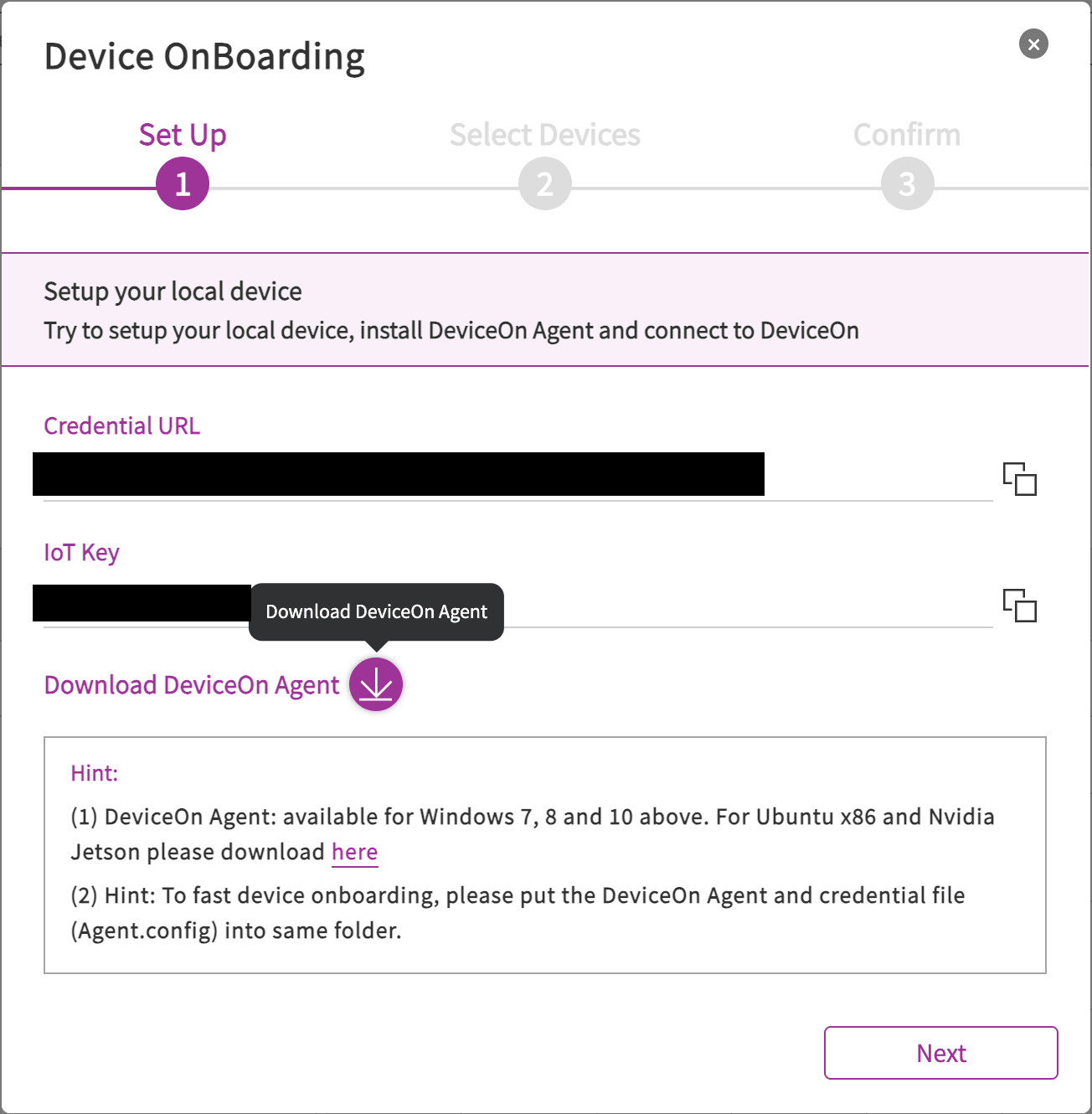
DeviceOn ポータルの初回ログイン時は「Device OnBoarding」が表示されます。表示されていない場合には、右上メニューの「Add Device」をクリックしてください。
Device OnBoarding が表示されたら、「Download DeviceOn Agent」の ↓ をクリックすると Windows 用エージェントのインストーラー(DeviceOn_AgentSetup_x64_2.x.x.exe)と接続情報ファイル(Agent.config)がダウンロードされます。
2 つのファイルをエッジサーバー(UBX-110K)にコピーして、同一フォルダに配置します。
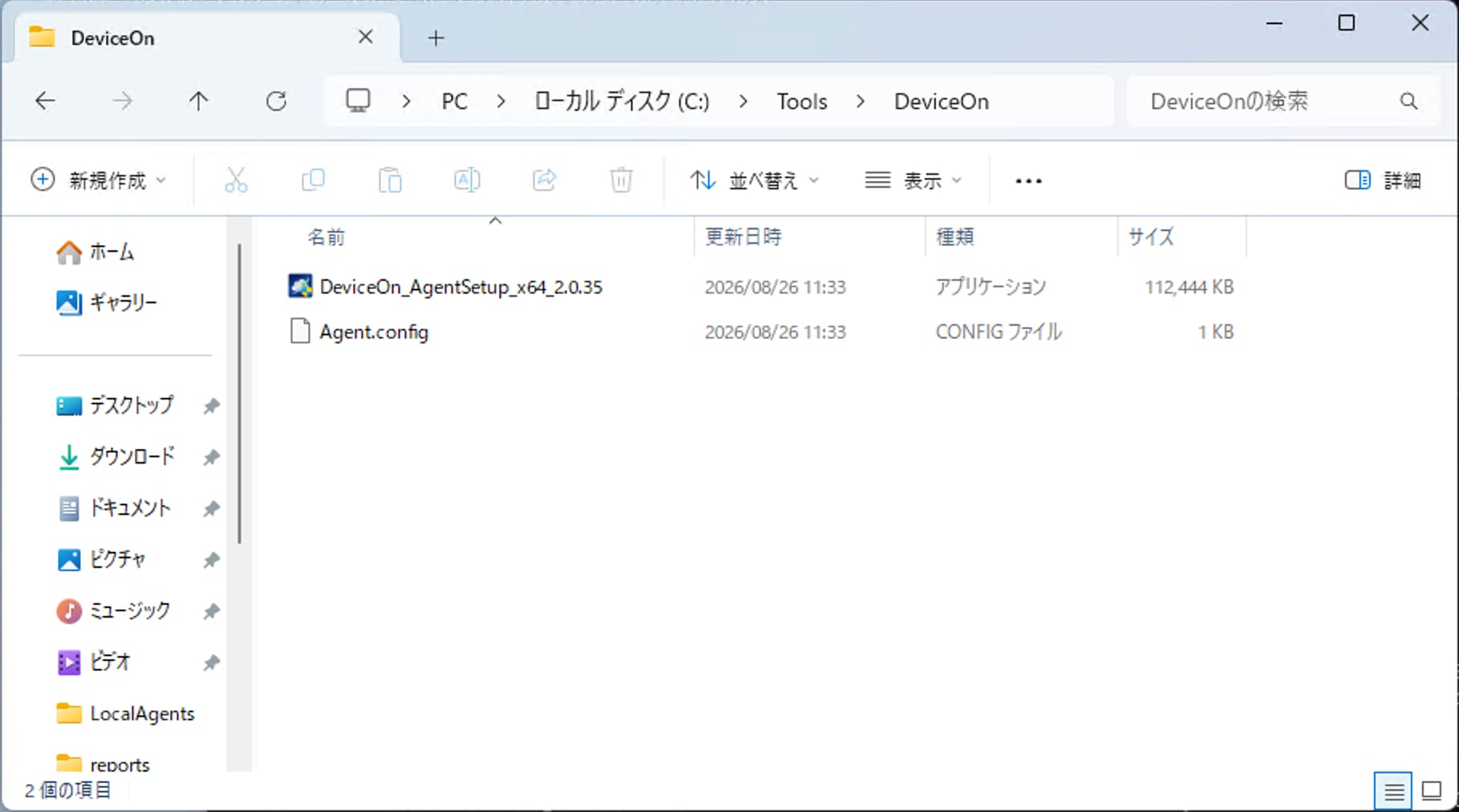
- インストーラー(DeviceOn_AgentSetup_x64_2.0.35.exe)を実行します。UAC(ユーザー アカウント制御)の確認があるので「はい」をクリックします。途中に Quick mode か Advanced mode を選択する箇所がありますが、基本的に Quick mode で問題ありません。
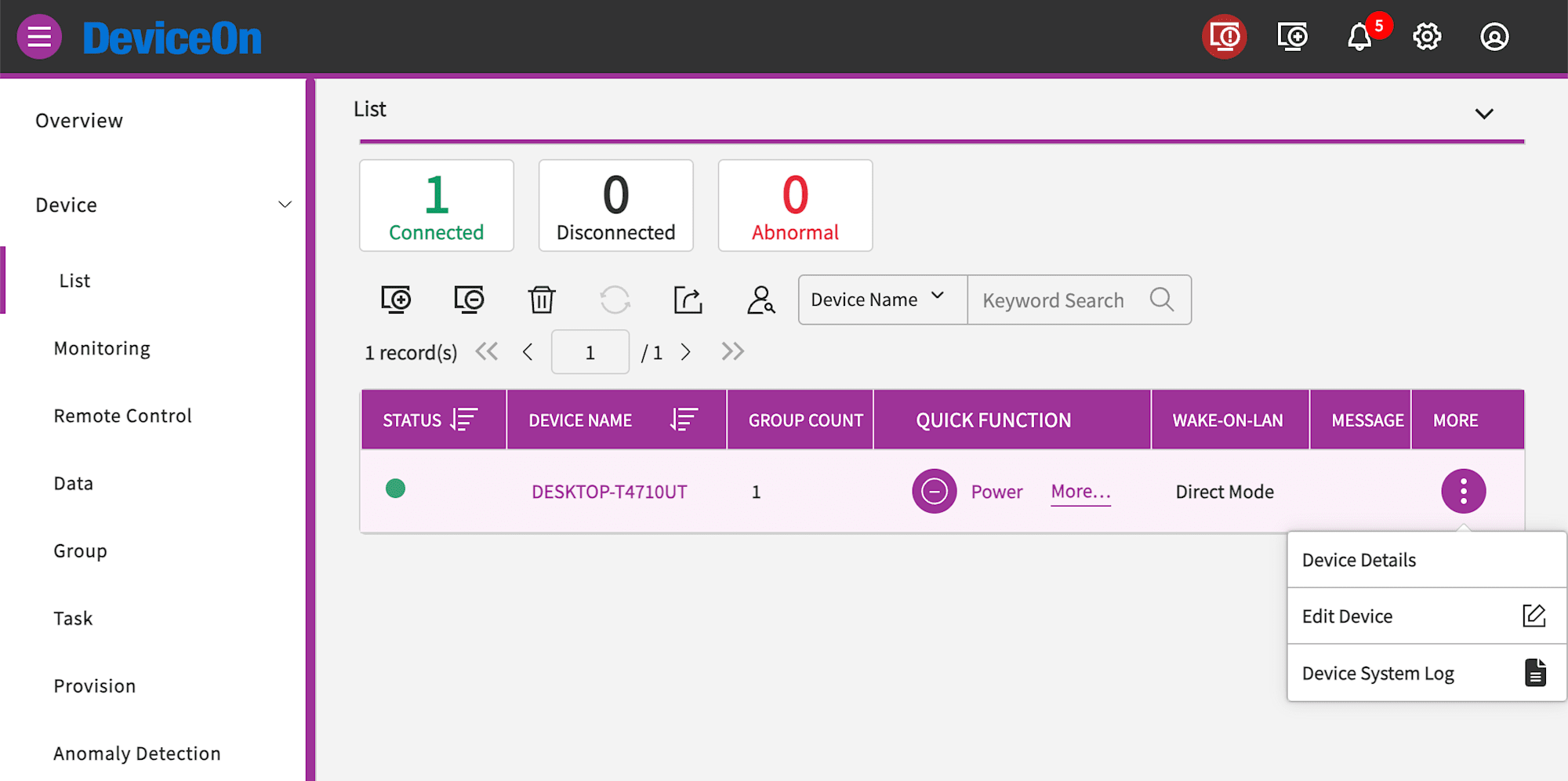
インストールが完了して数分経つと、ポータルのデバイス一覧に UBX-110K がオンラインとして表示されます。表示されたデバイスの右のメニューから Edit Device をクリックします。
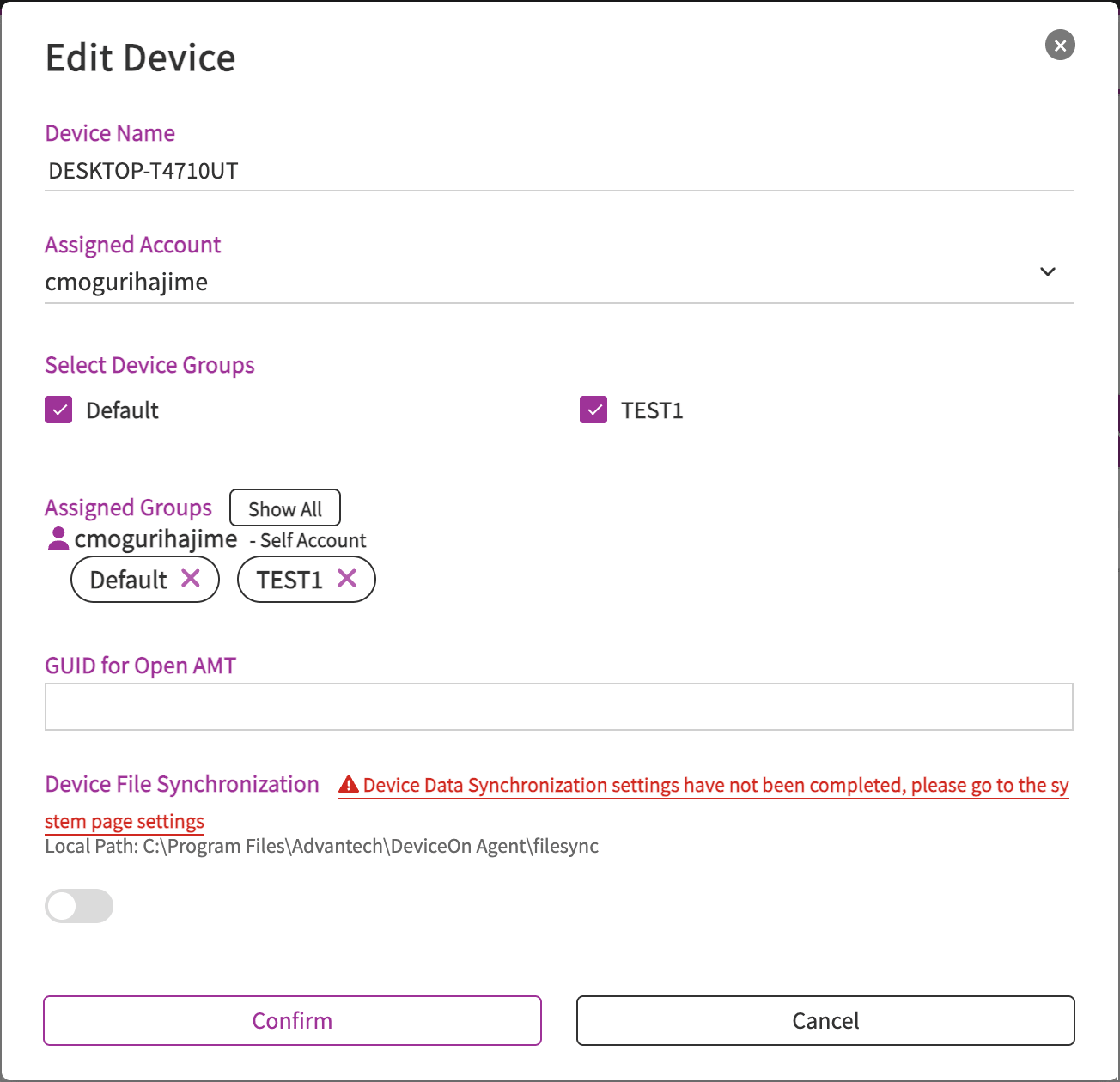
デバイス名やデバイスグループなどを設定して Confirm をクリックして確定します。
デバイス情報の確認
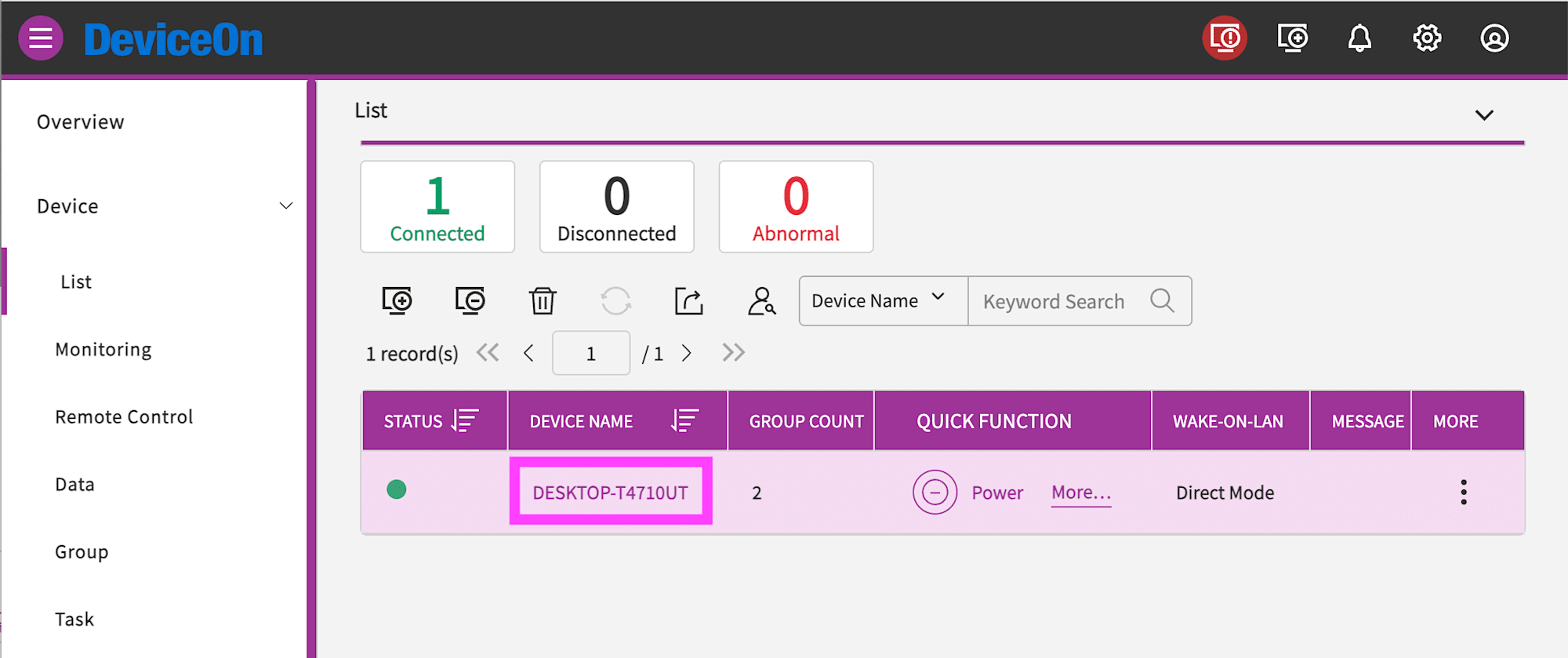
デバイス一覧からデバイス名をクリックします。
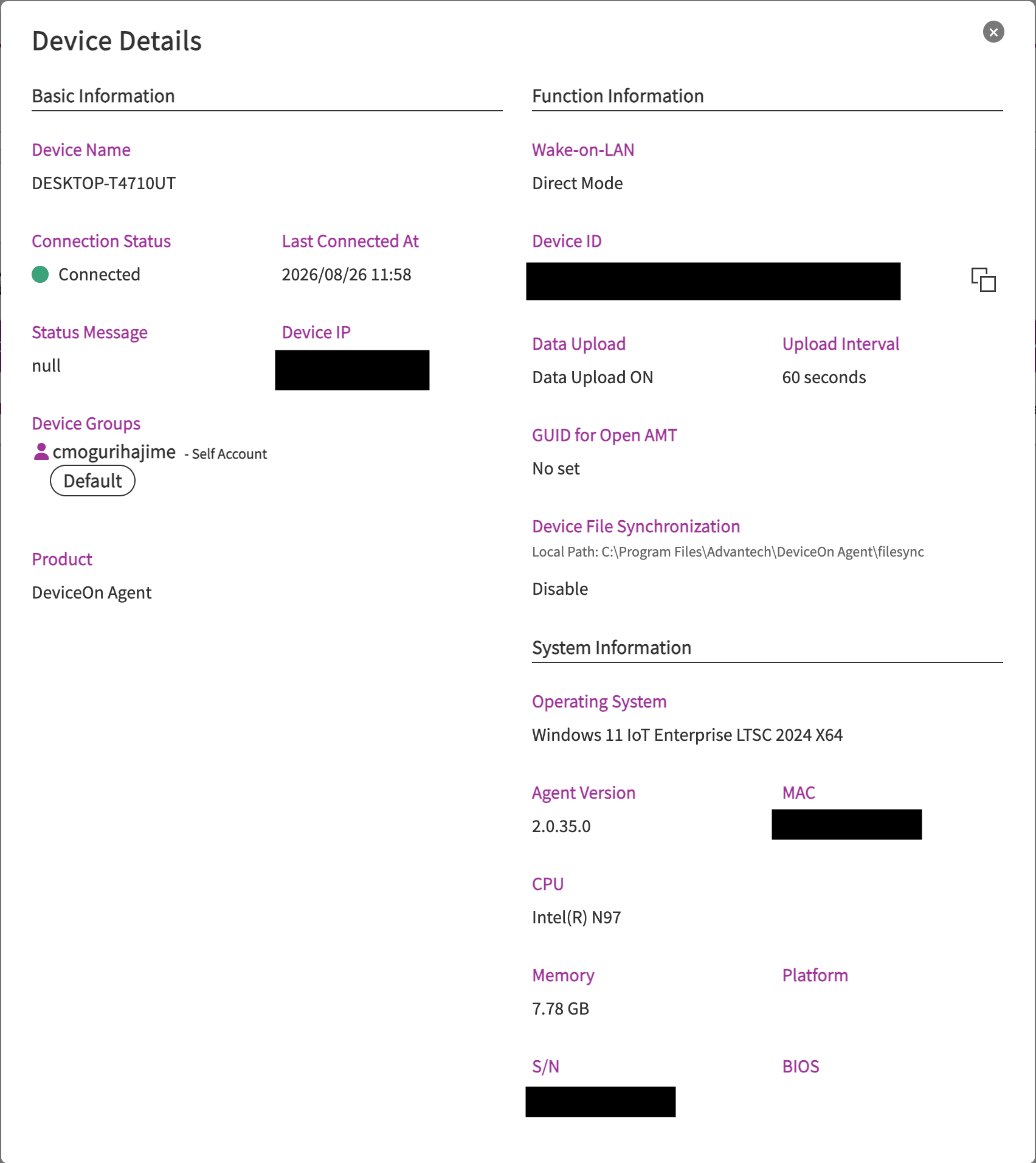
IP アドレス、エージェントバージョン、MAC アドレス、CPU、メモリといったハードウェア・ソフトウェア情報を確認できます。
デバイスのリモート操作
ポータルの Device - Remote Control からデバイスのリモート操作が可能です。
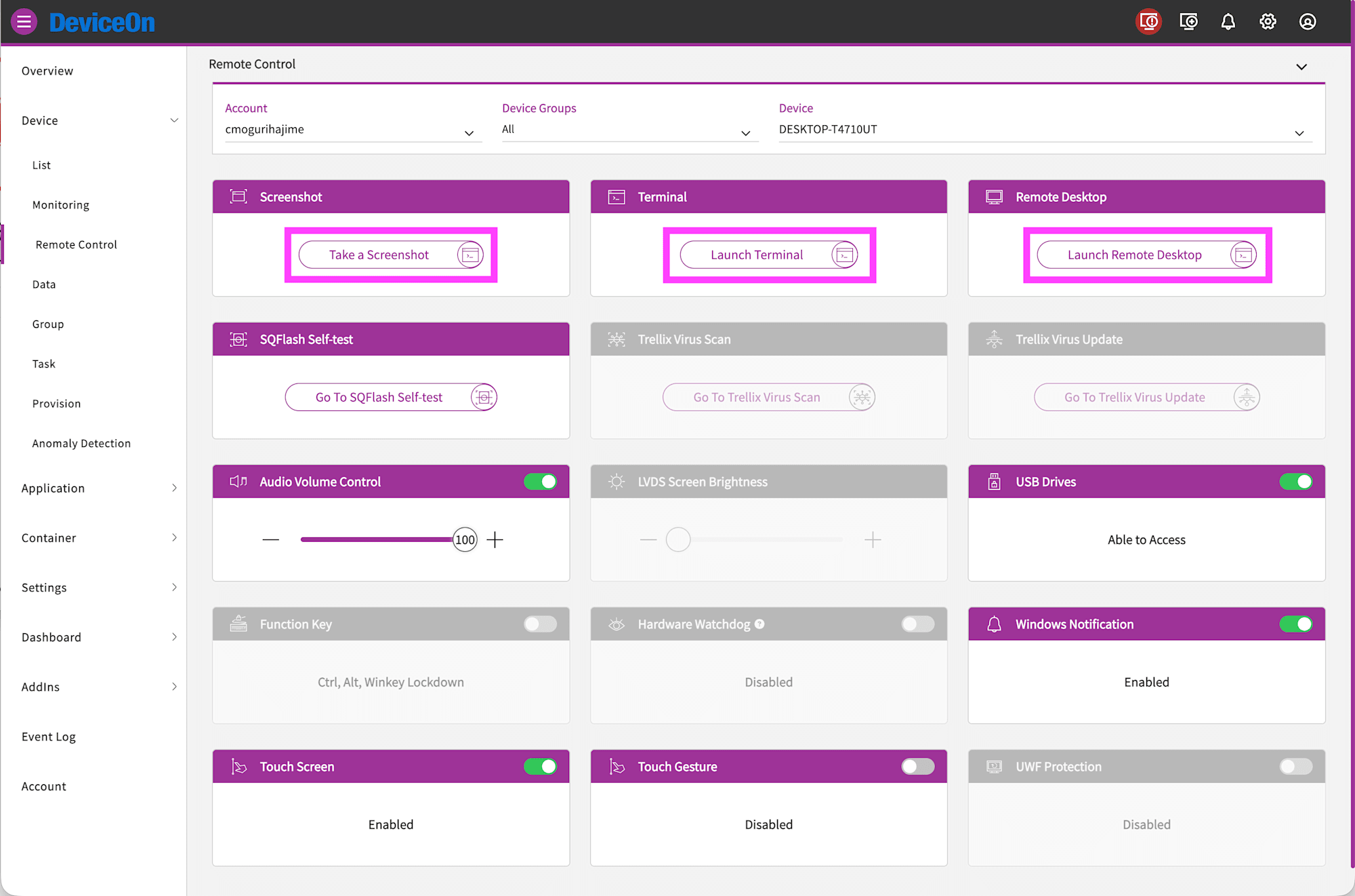
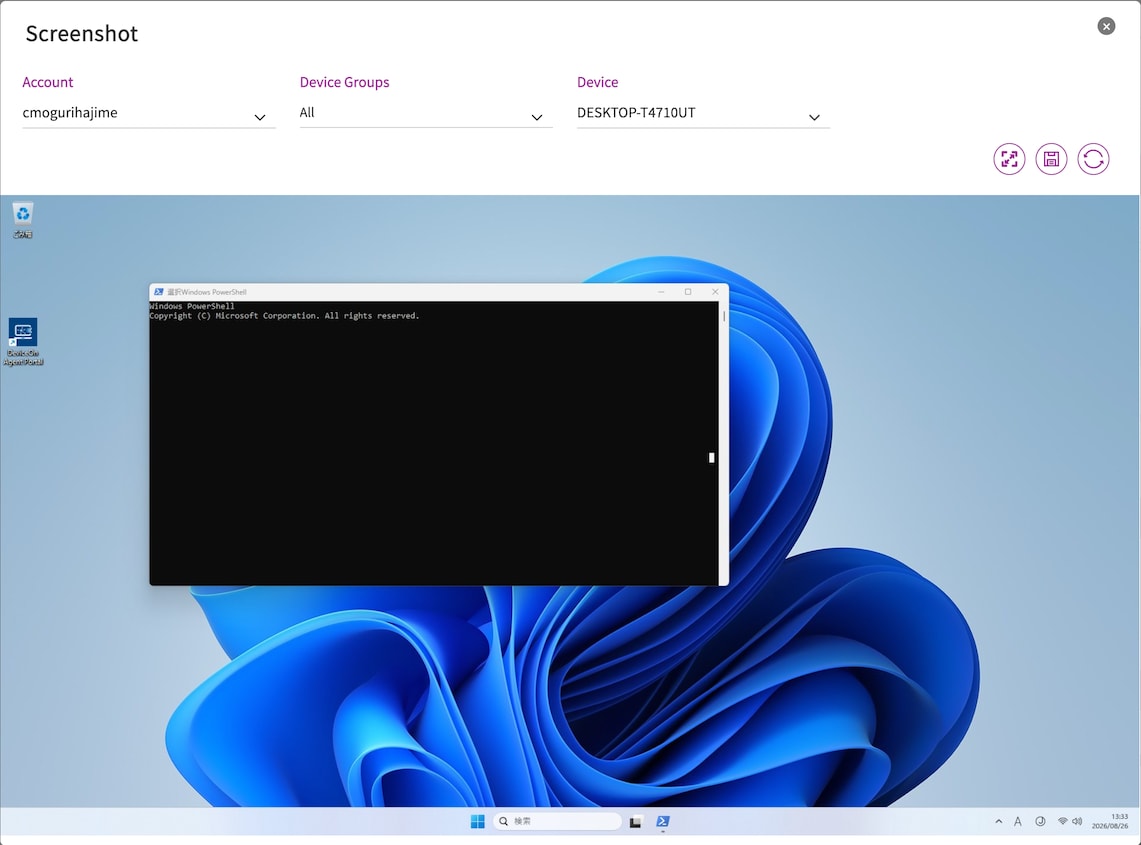
Take a Screenshot をクリックすると、現在の画面のスクリーンショットを取得できます。
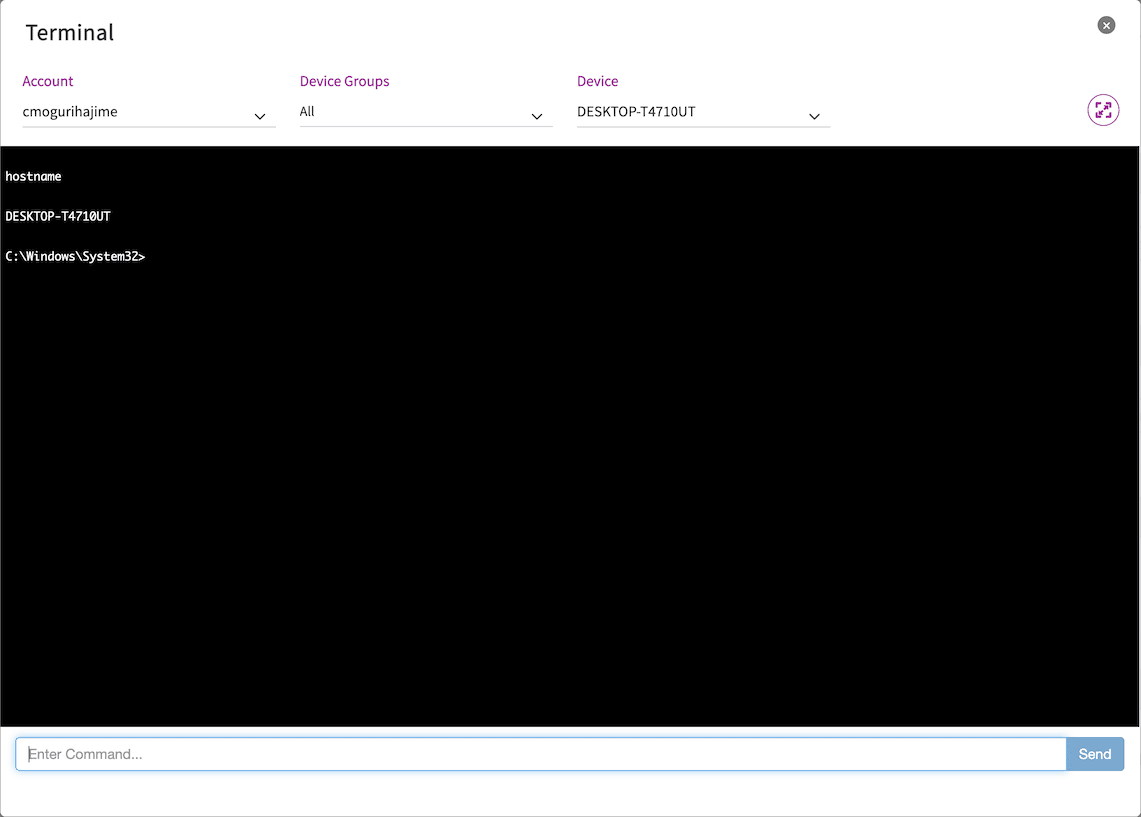
Launch Terminal をクリックすると、ターミナルが表示されコマンドを実行できます。ただしターミナルに直接入力のではなく入力欄へコマンドを実行して送信する形式になっています。
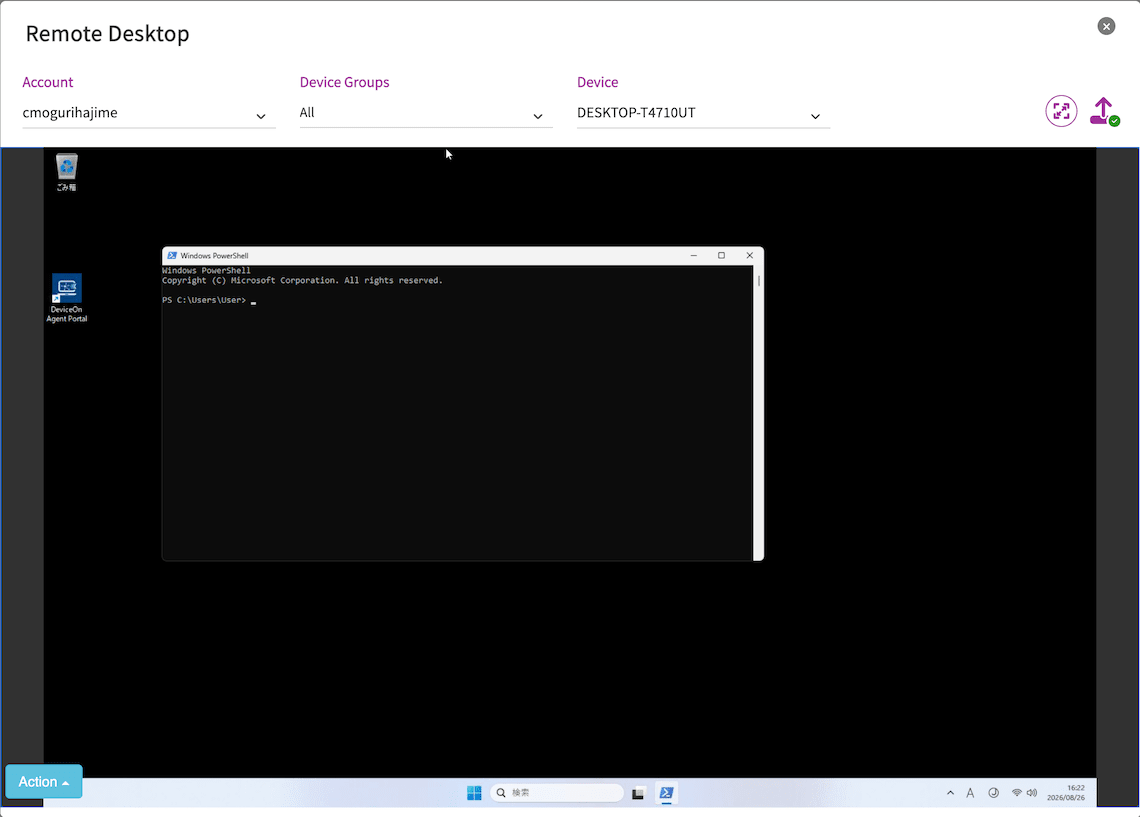
Launch Remote Desktop をクリックすると、VNC でデスクトップにリモート接続できます。Ctrl+Alt+Del などは左下の Action から送信できます。
電源操作
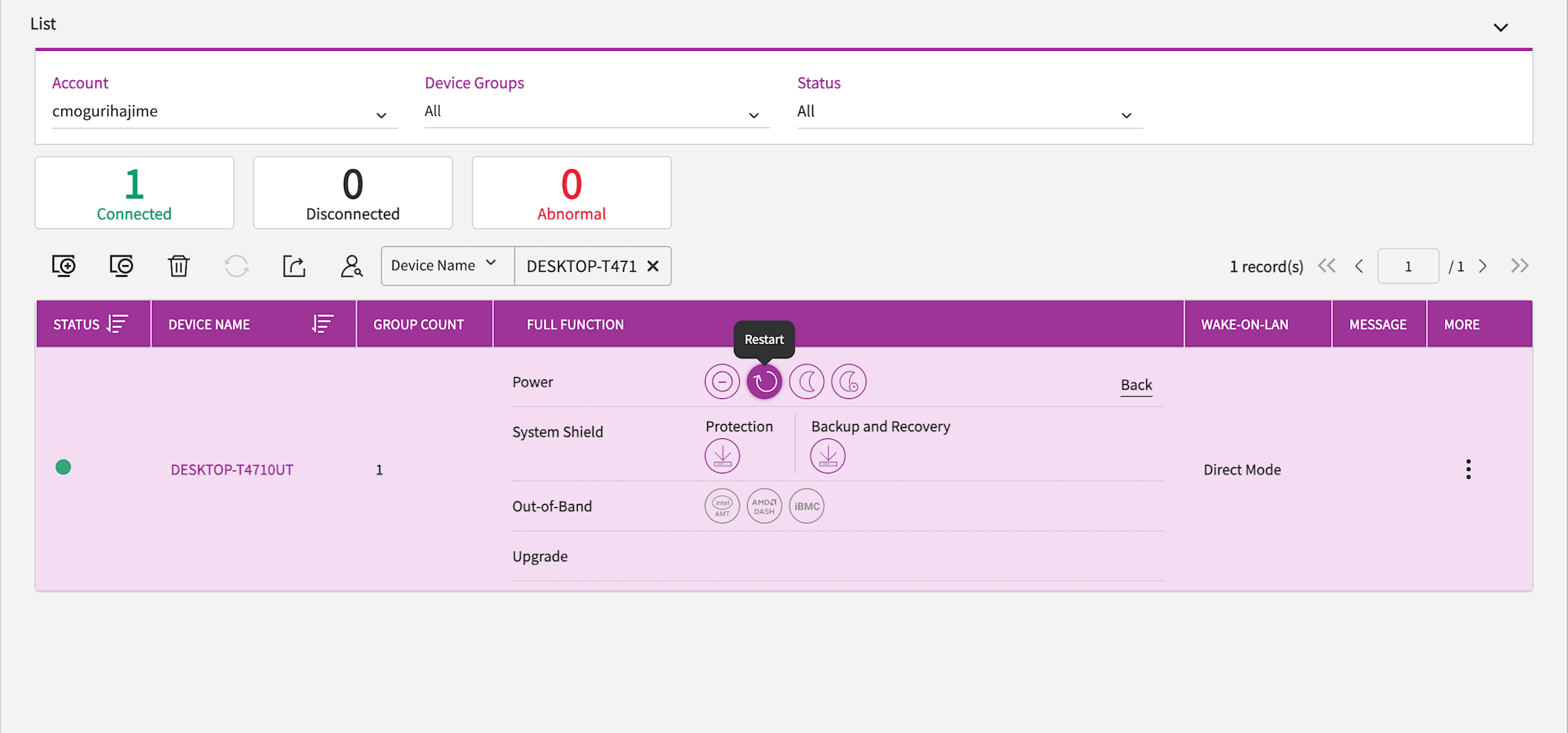
デバイス一覧から、電源オン/オフ(オンは Wake-on-Lan 対応が必要)、再起動、スリープ、ハイバネートを実行できます。さらに Intel AMT、AMD DASH、Advantech iBMC といった帯域外管理に対応しており、OS がハングした状態でも電源操作できる構成が組めるようです。残念ながら手元の UBX-110K には Wake-on-Lan や 帯域外管理 のオプションが搭載されていません。
閾値監視と通知
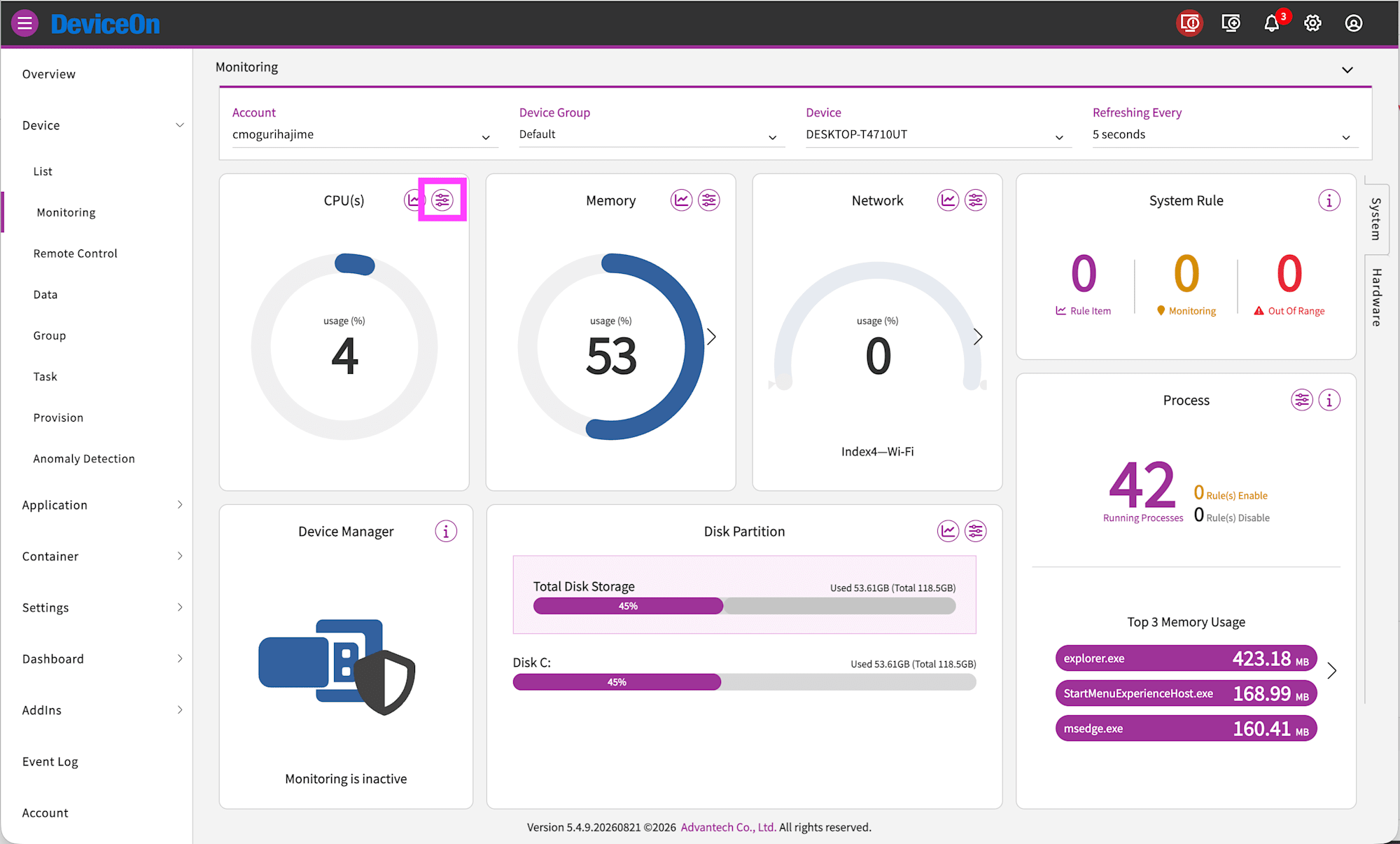
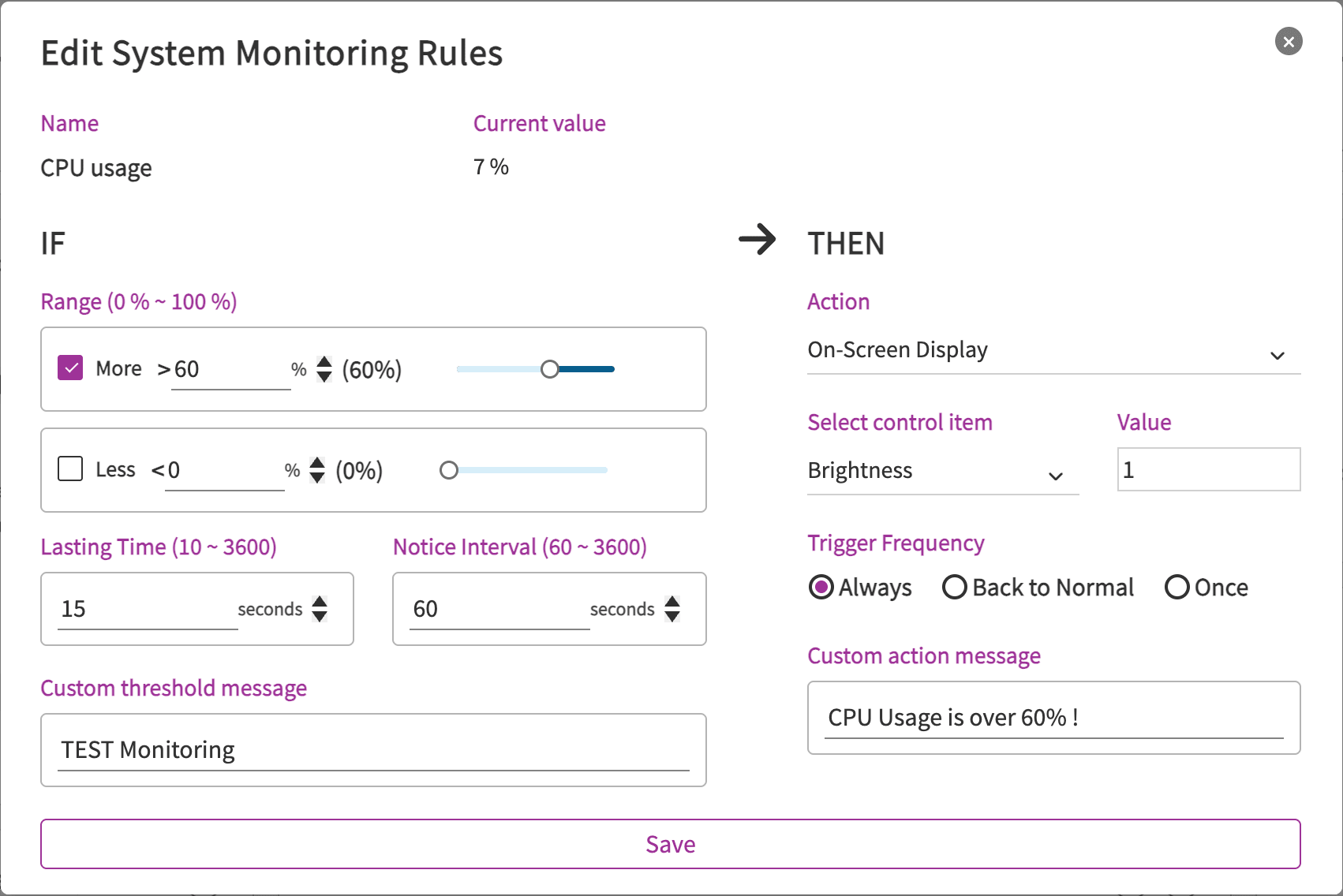
デバイスのモニタリング画面で閾値を設定したい項目の右上のアイコンをクリックします。ここでは CPU の閾値の監視を行います。
ここでは CPU 使用率が60% を 15 秒間超過したら通知を行う設定をします。カスタムの表示メッセージは CPU Usage is over 60% ! としています。
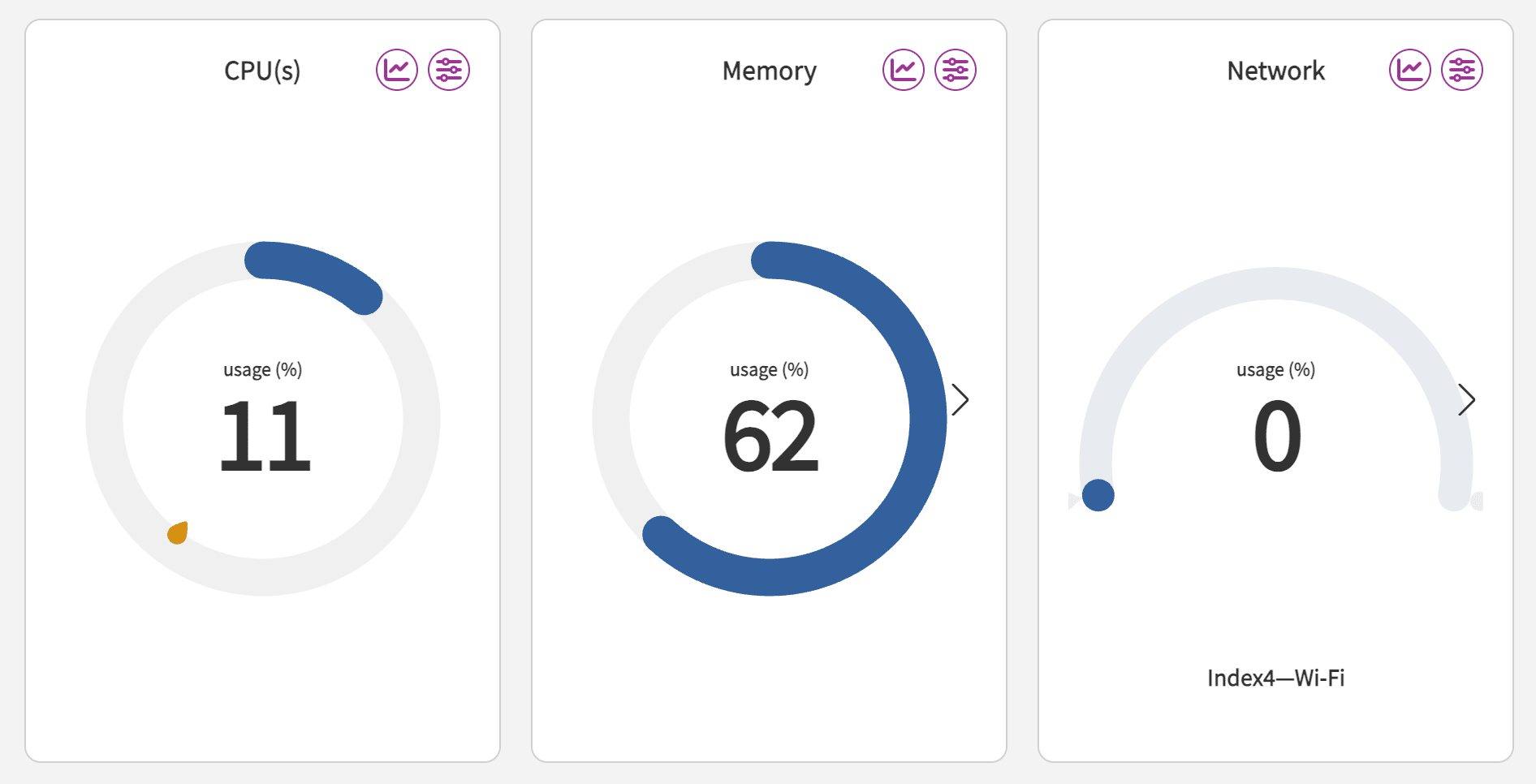
閾値を設定した 60% の箇所にマークが追加されています。
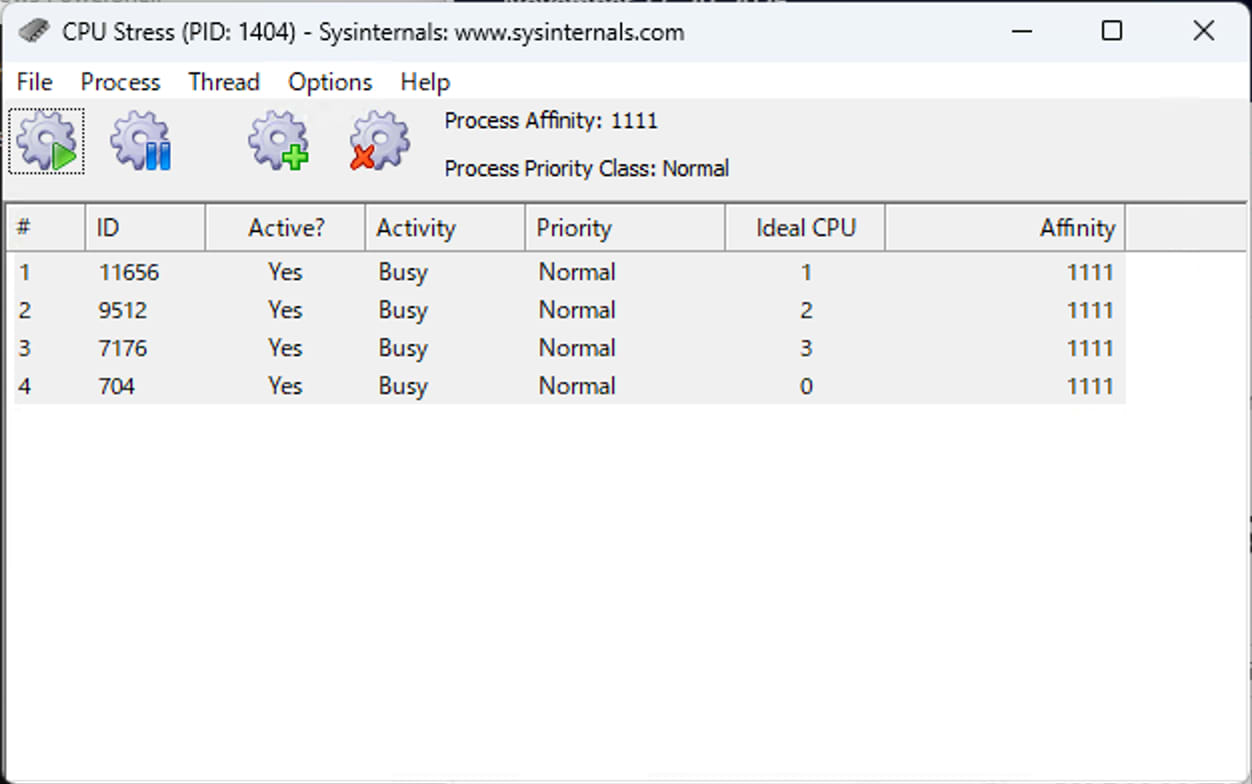
実際にエッジサーバー(UBX-110K)で CPU 使用率を上げてみます。ここでは Sysinternals の CpuStres を使用しています。Activity を Busy (75%) に設定して実行します。
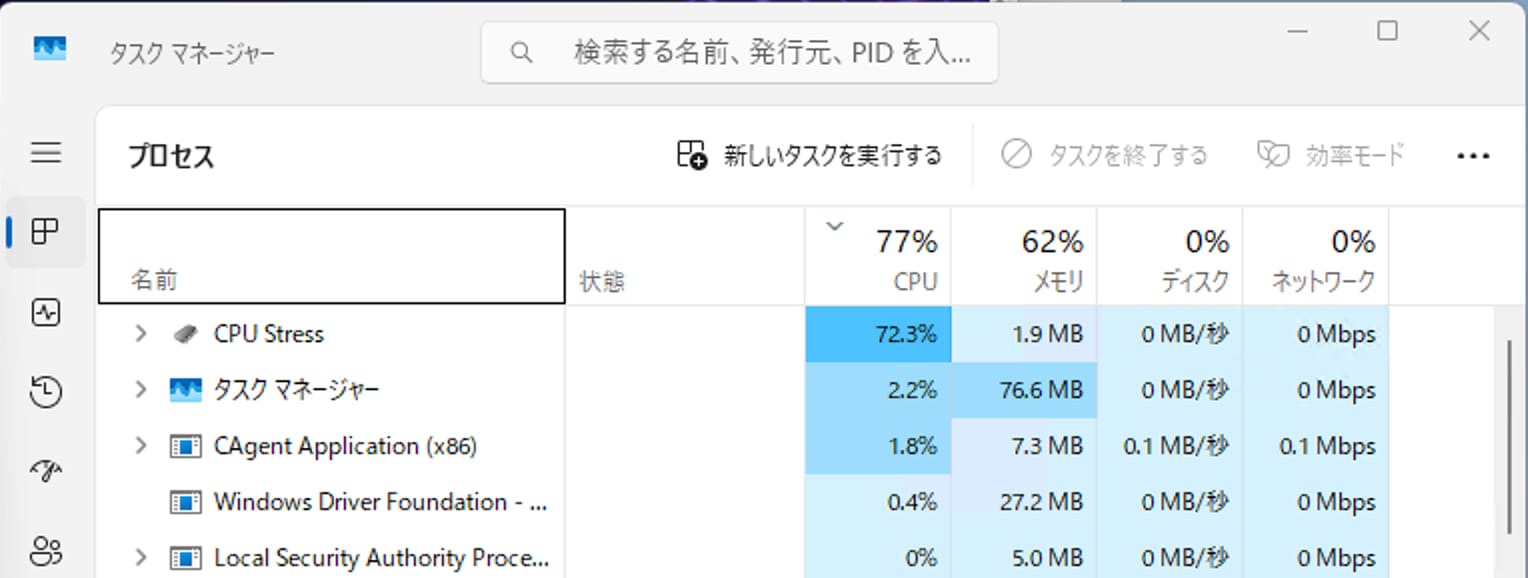
タスク マネージャーで 75% 前後の CPU 使用率になっています。
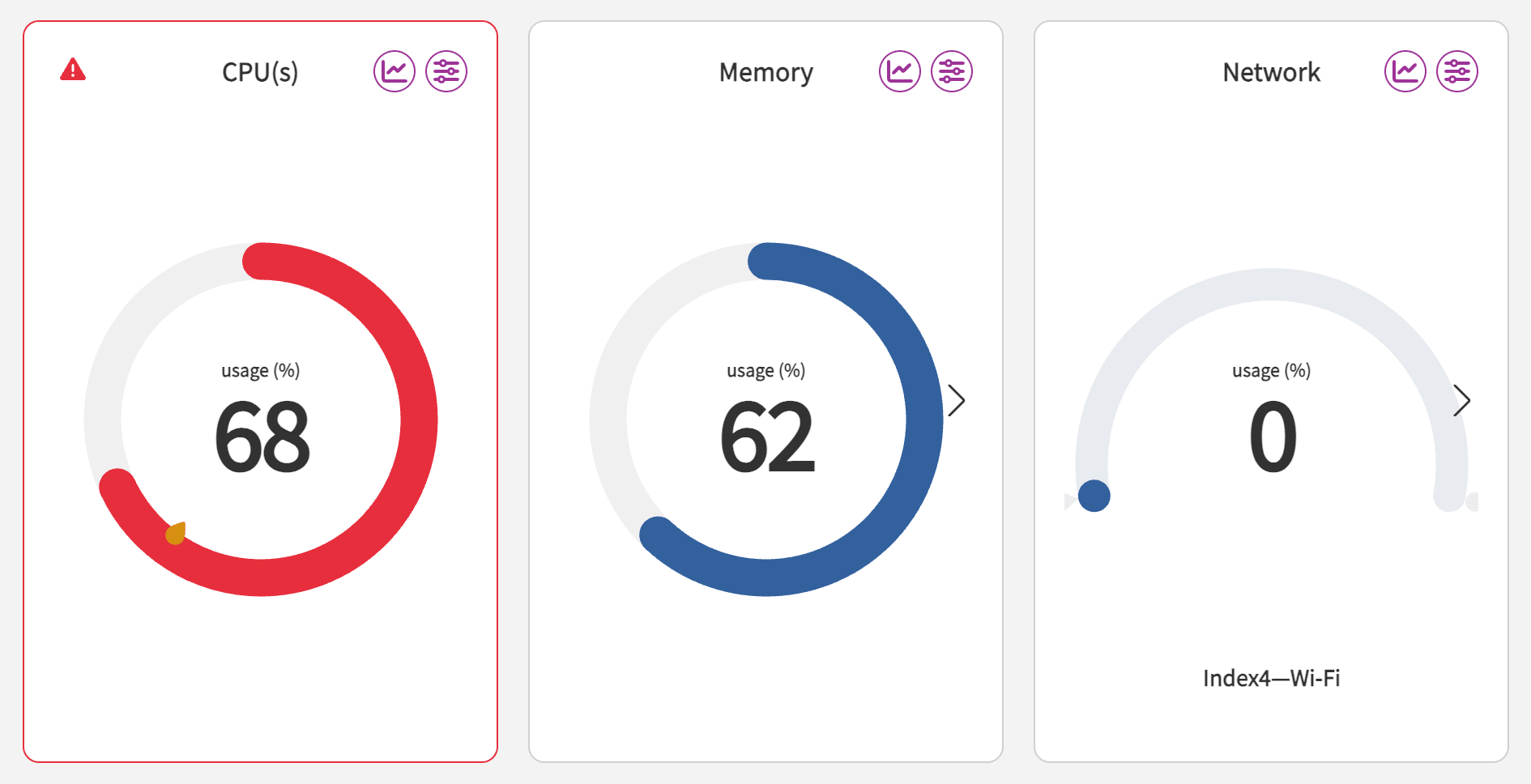
DeviceOn ポータルで確認すると閾値を超えてメーターが赤くなっています。
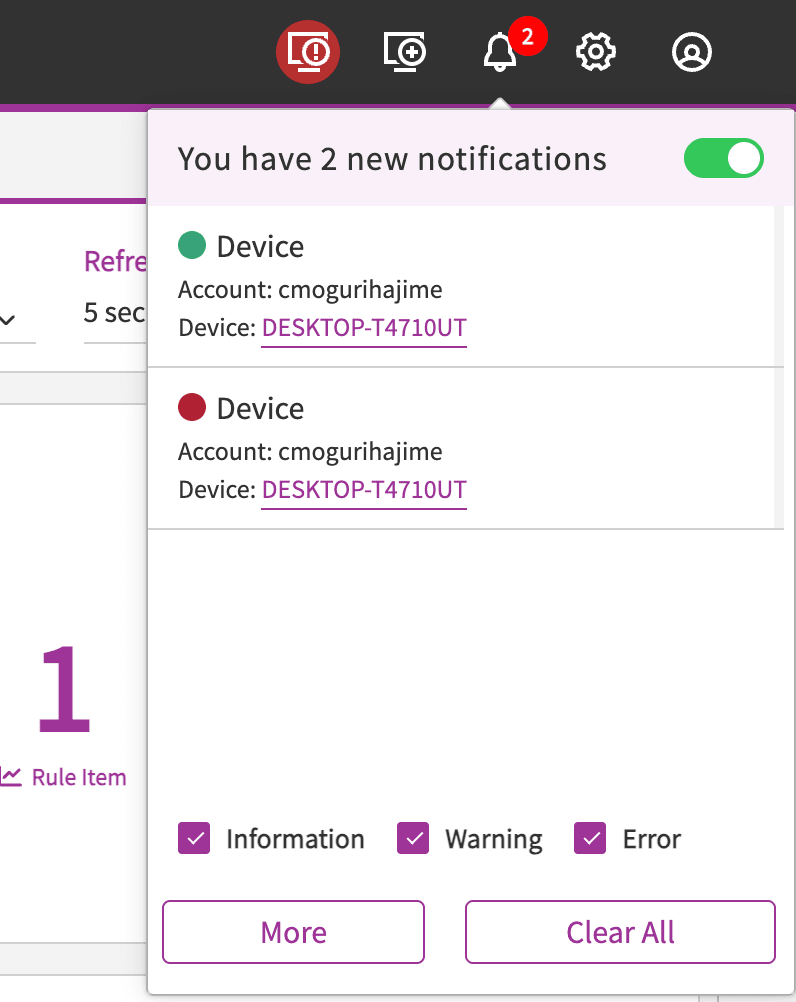
アラートの通知が出ています。
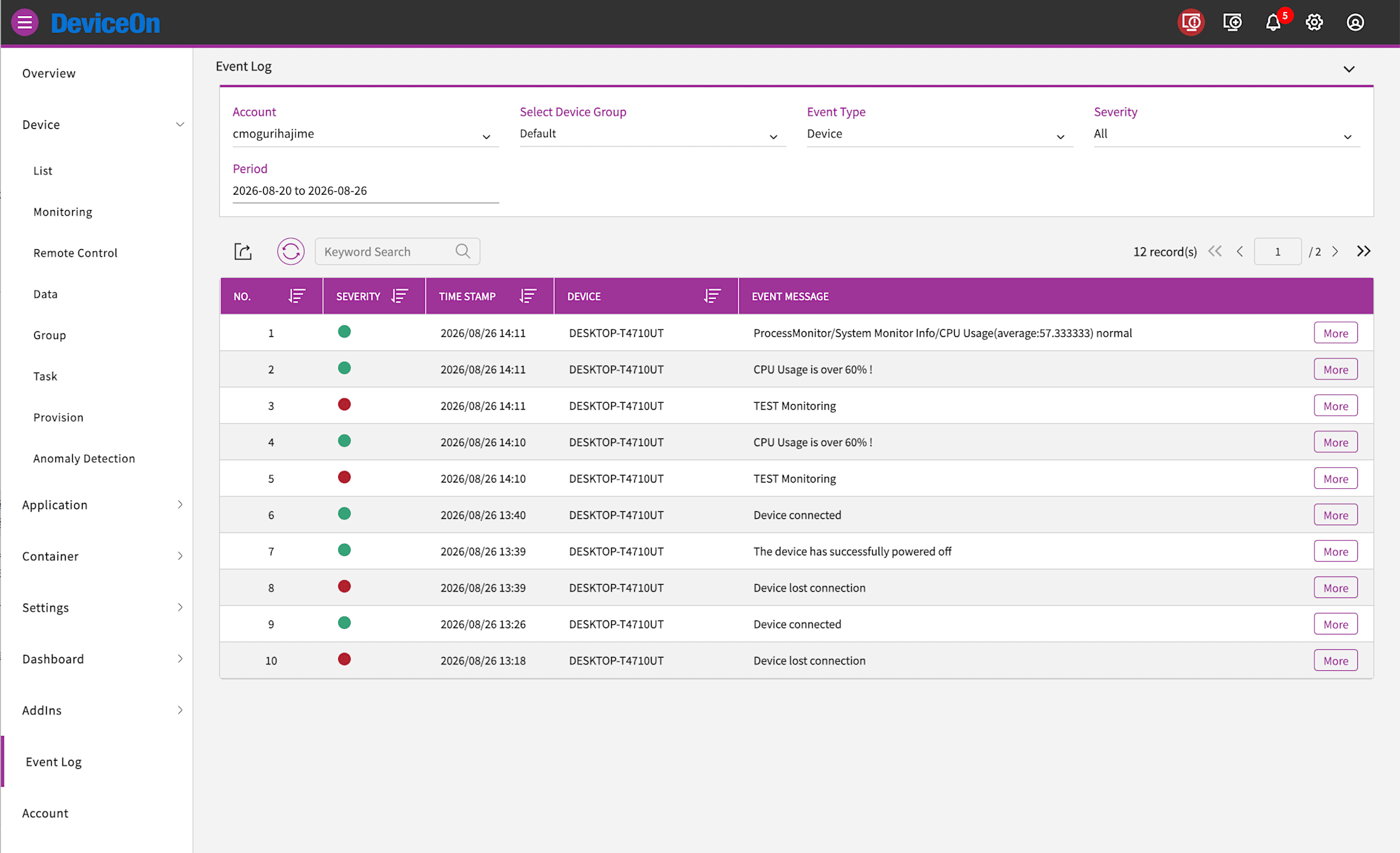
イベントログを確認すると、カスタムメッセージの CPU Usage is over 60% ! が表示されています。
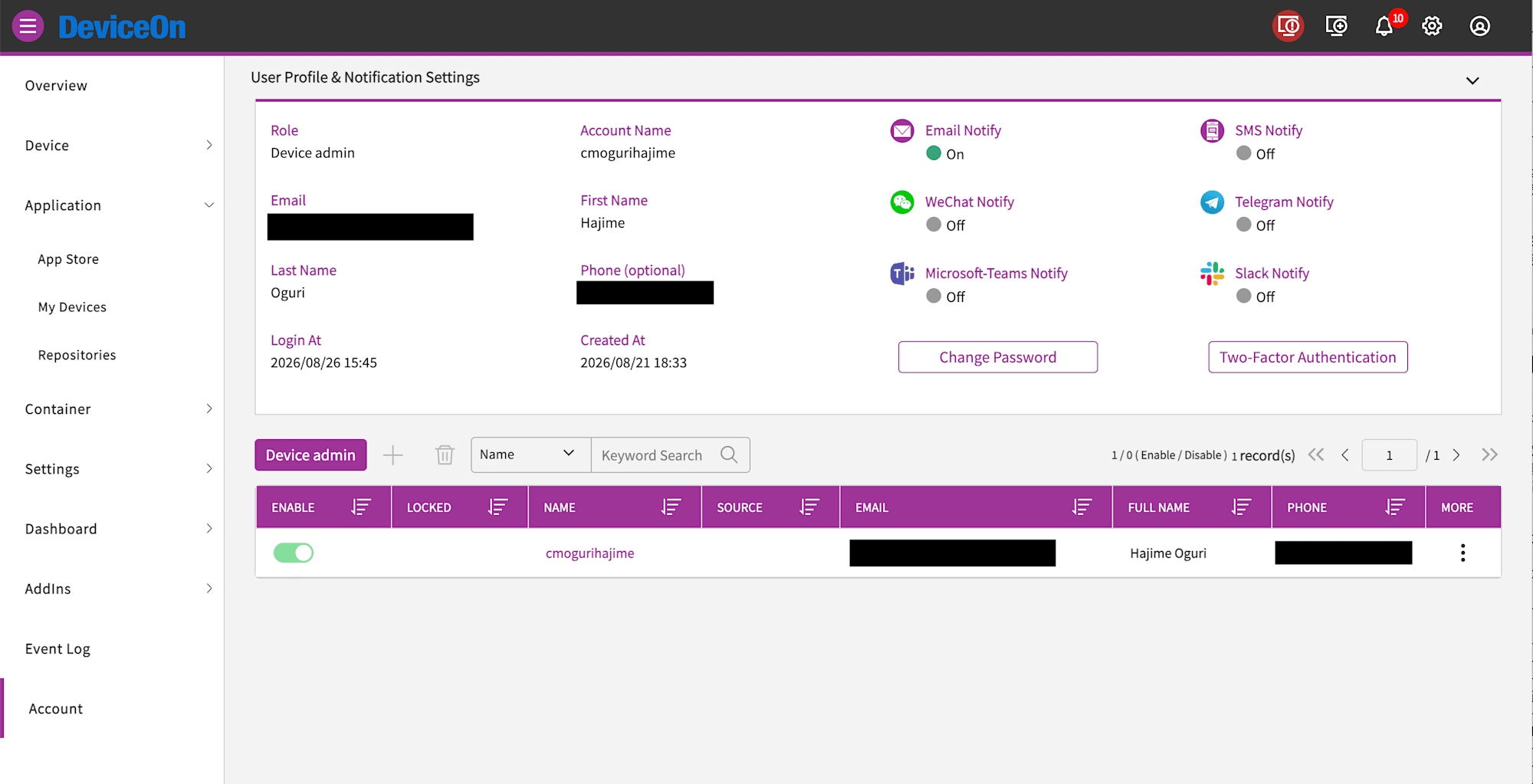
なお通知は Email、SMS、WeChat、Telegram、Microsoft Teams、Slack が標準で対応しています。
さいごに
DeviceOn を使うと、工場や店舗、サイネージのような現地に IT 担当者がいない環境のデバイスに対して、状態監視、リモートデスクトップ、電源操作、OTA 更新までを 1 つのコンソールで完結できます。特にアウトバウンド通信のみで成立するリモートデスクトップと、OS ハング時にも効く帯域外管理の組み合わせは、現地対応が大きく減少します。UBX-110K のようなエッジデバイスを多拠点に展開するなら、Wake-on-Lan の様なオプションを付けたマシンで、キッティング段階からエージェントを組み込んでおくのが良さそうです。