
【Amazon Connect】顧客情報 CSV を Customer Profiles に登録してみた

はじめに
こんにちは、フニです。
本記事では、顧客情報 CSV ファイルを Amazon Connect Customer Profiles に登録する手順について解説します。
Amazon Connect Customer Profiles とは?
Amazon Connect Customer Profiles は、顧客の情報を1つのプロファイルにまとめて管理できる機能です。プロファイルには、氏名、メールアドレス、住所、アカウント番号などの顧客情報と、Amazon Connect での問い合わせ履歴を格納できます。統合されたプロファイルは、エージェントワークスペース(CCP)でも表示できるので、顧客情報の確認を素早く行えます。
やってみた
前提
- Amazon Connect インスタンス構築済み
- Amazon Connect 管理者権限で実施
- Amazon S3 構築済み
- AWS KMS キー作成済み
顧客情報 CSV ファイルを S3 にアップロードする
S3 バケットに顧客情報 CSV ファイルをアップロードします。
今回は以下のサンプルデータをアップロードしました。
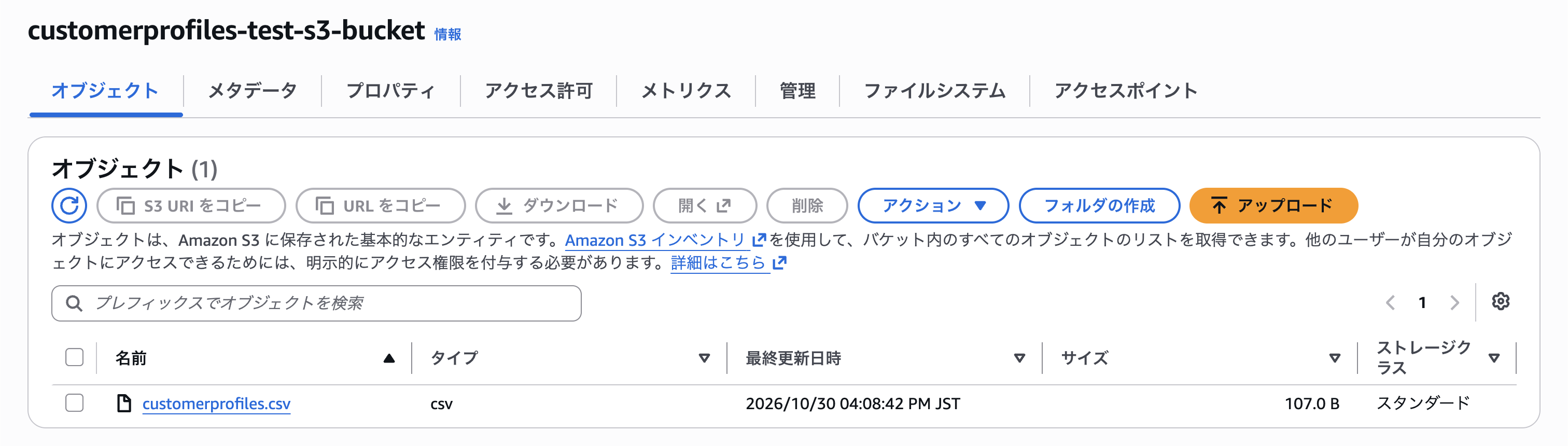
AccountNumber,LastName,FirstName,School
1001,クラスメソッド,太郎,クラスメソッド小学校
Amazon Connect Customer Profiles に登録する
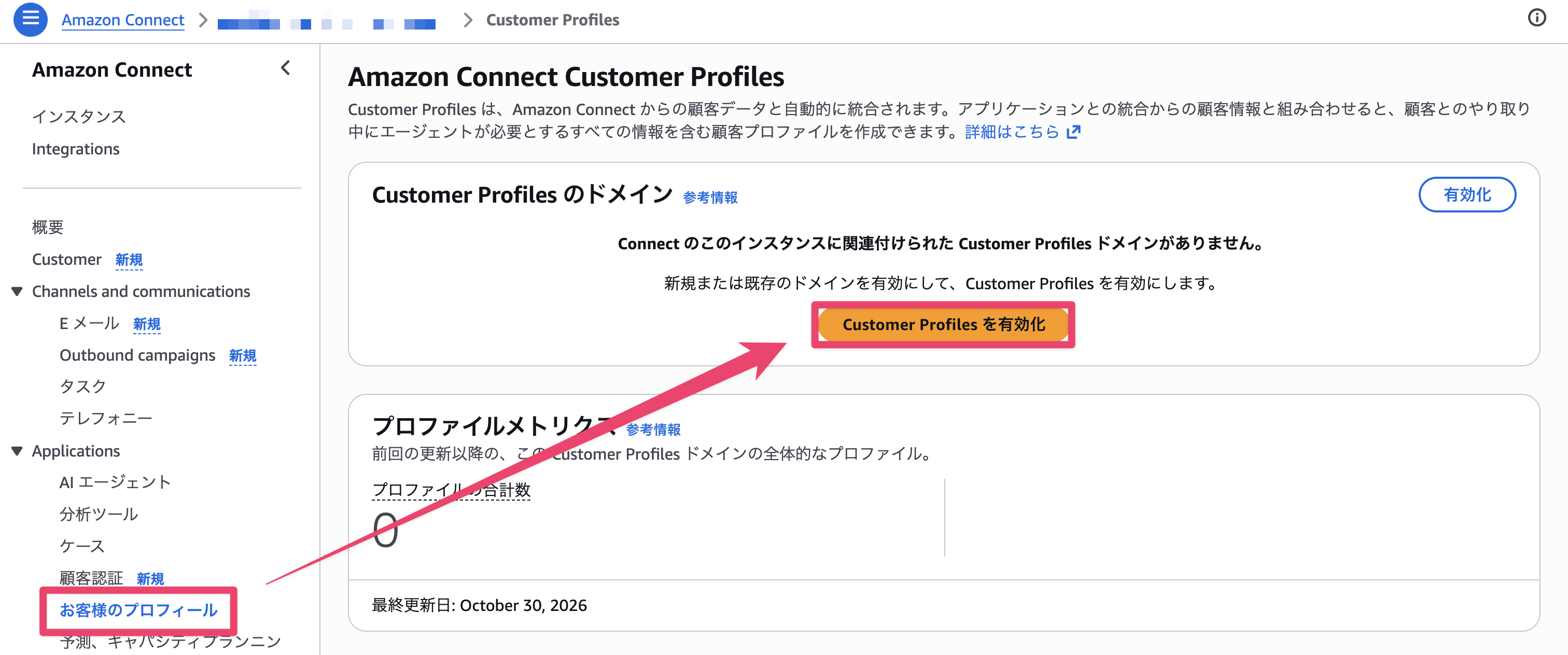
Amazon Connect インスタンスの設定から、「Customer Profiles を有効化」を押下します。
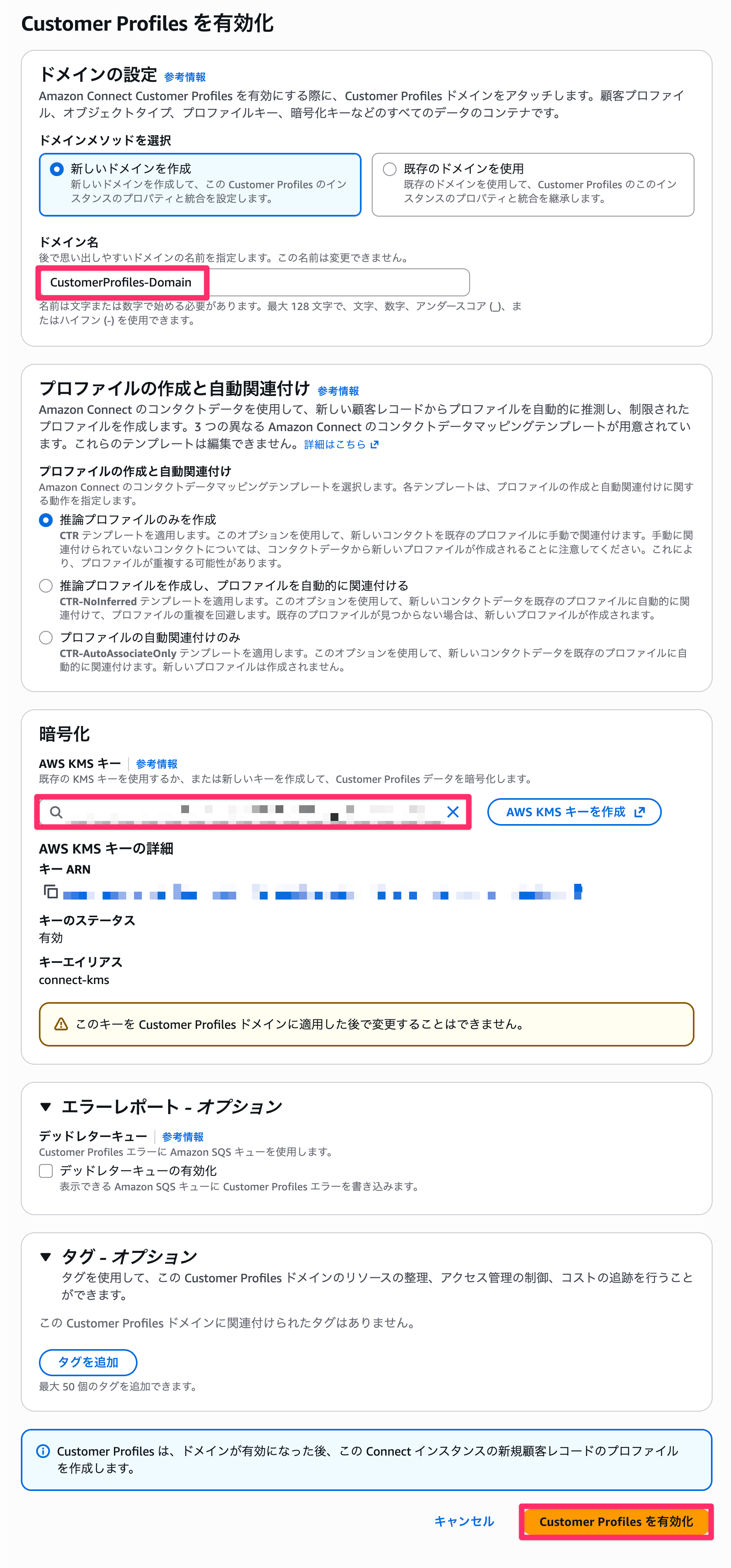
画像のように、ドメイン名・KMSキー設定などを実施した後、有効化します。
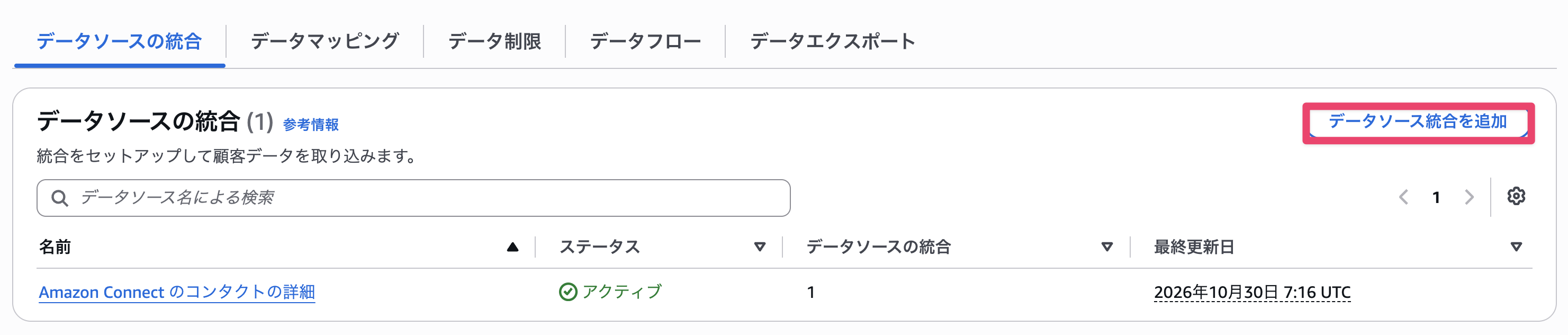
有効化が完了したら、「データソース統合を追加」を押下します。
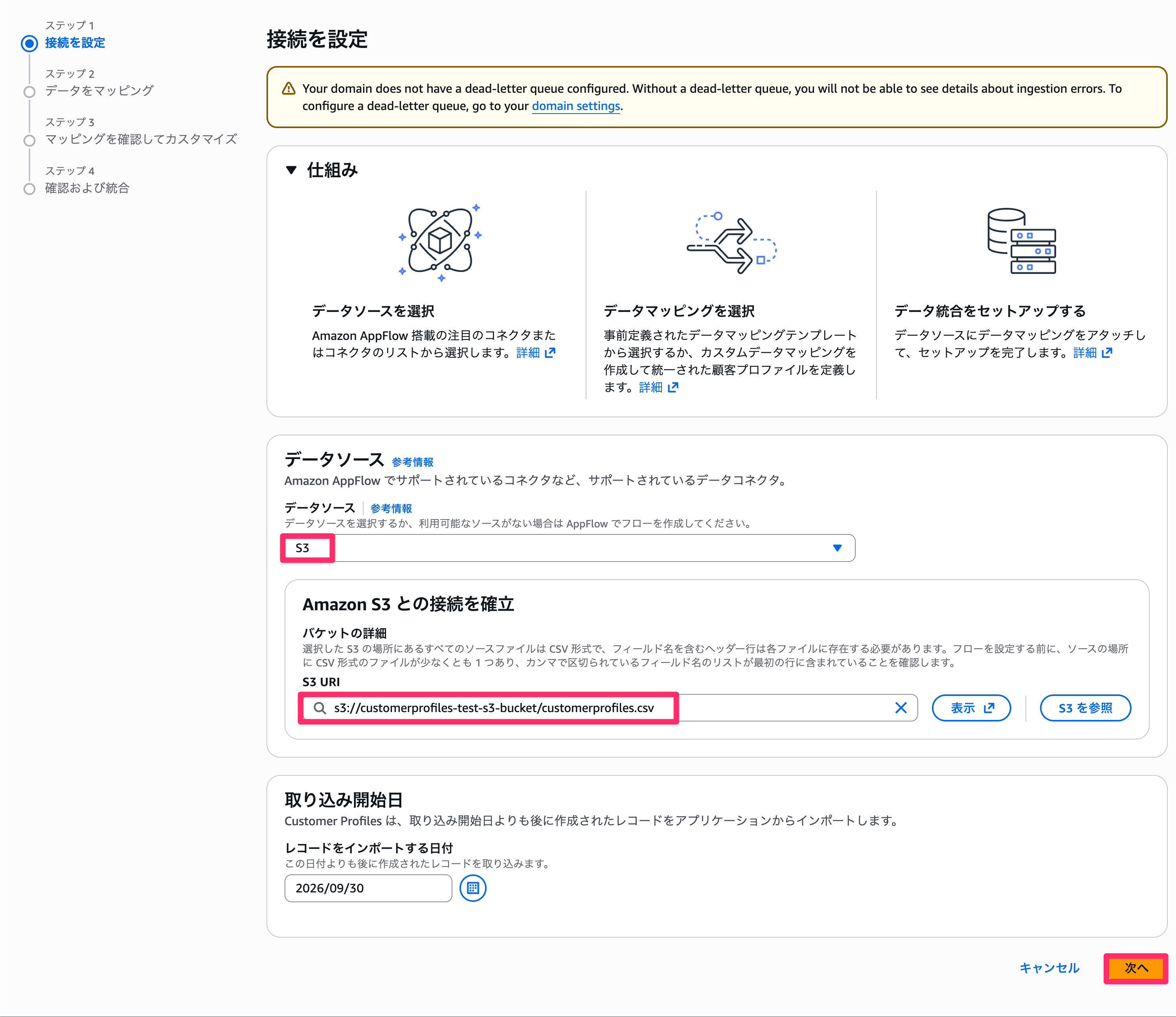
データソースは S3 を選択し、アップロードしておいた CSV ファイルを選択します。
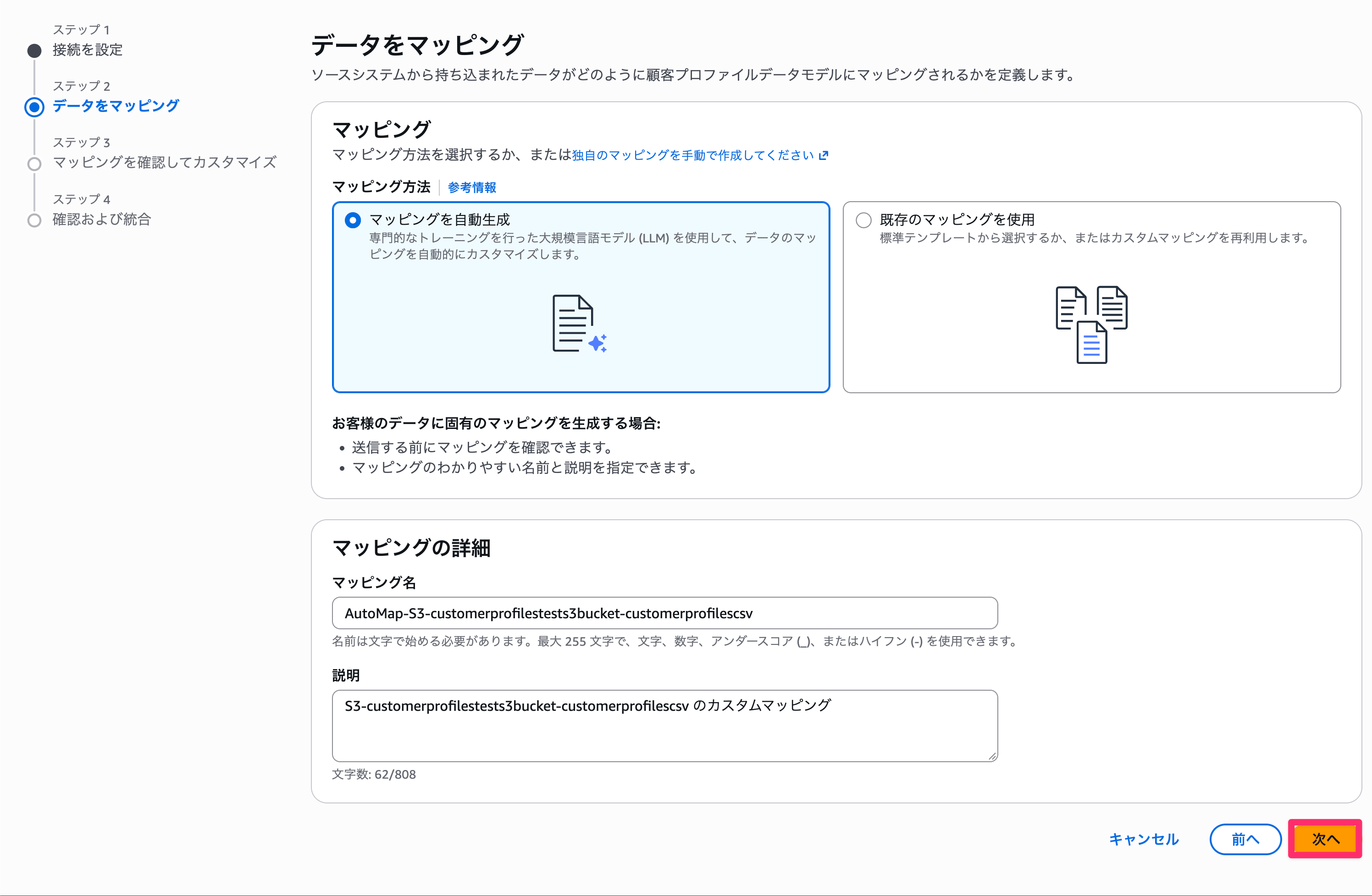
今回はデフォルトの自動生成で進めます。
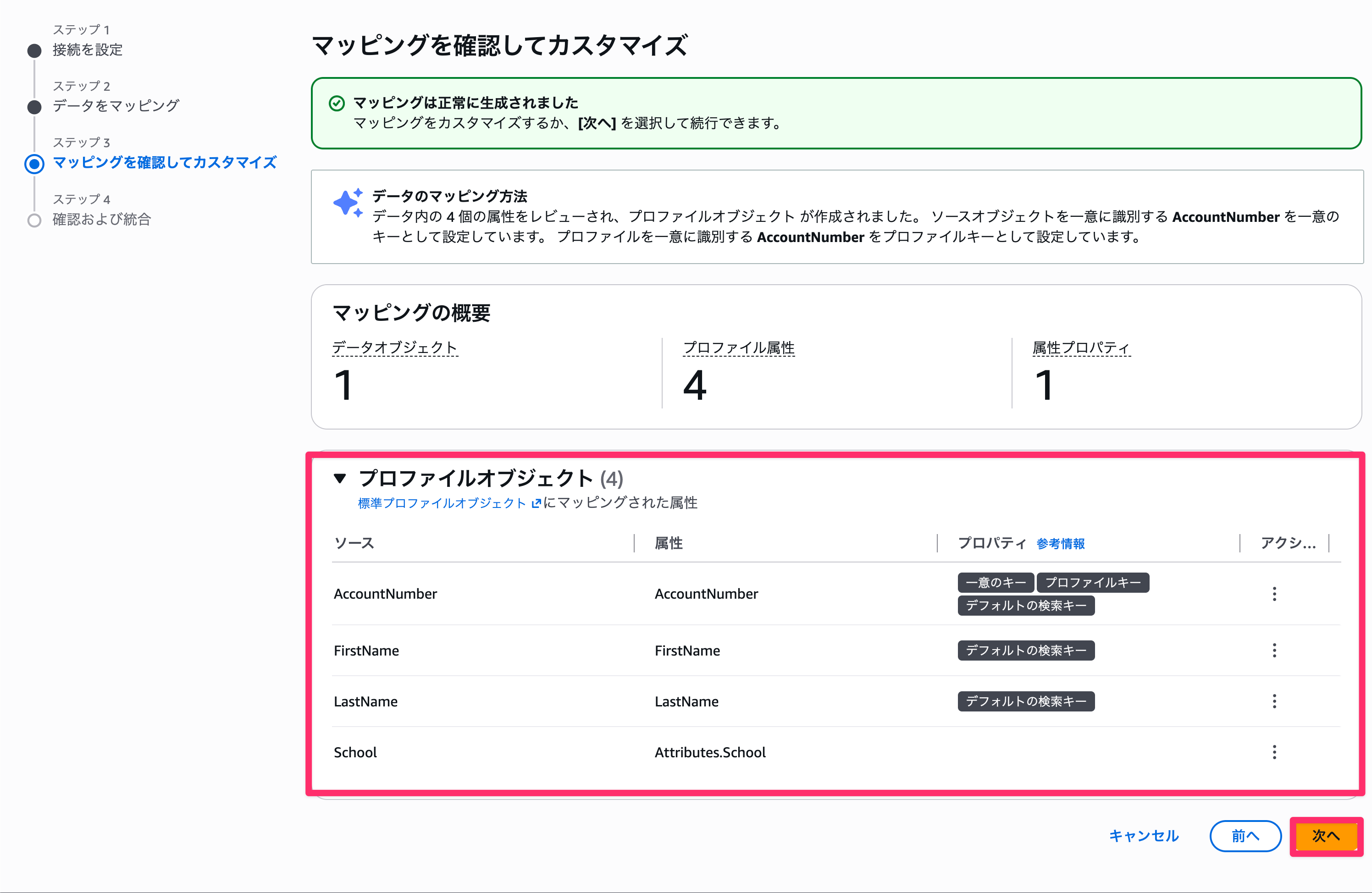
生成されたオブジェクトを確認し、「次へ」を押下します。
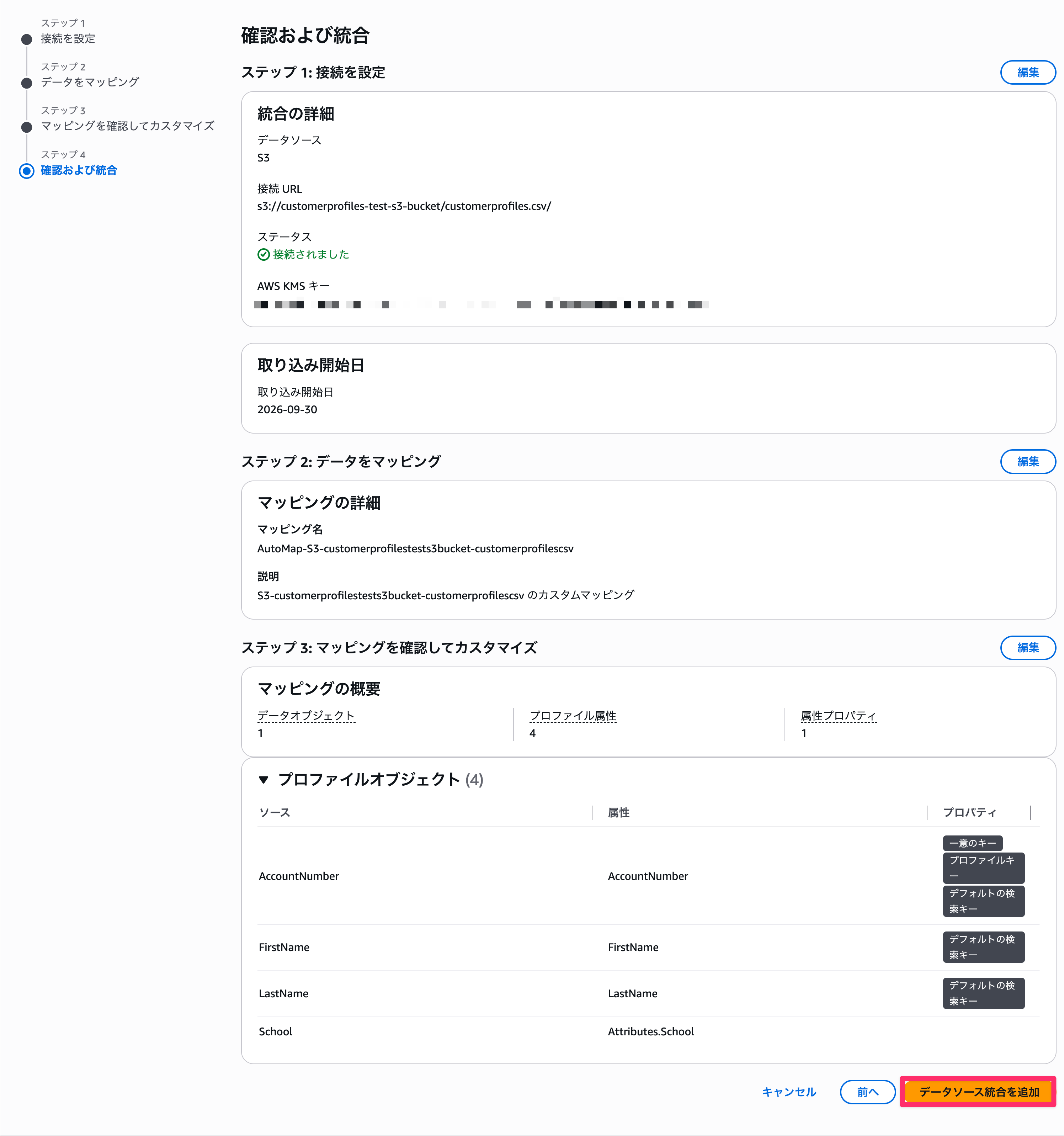
最終確認後、「データソース統合を追加」を押下します。
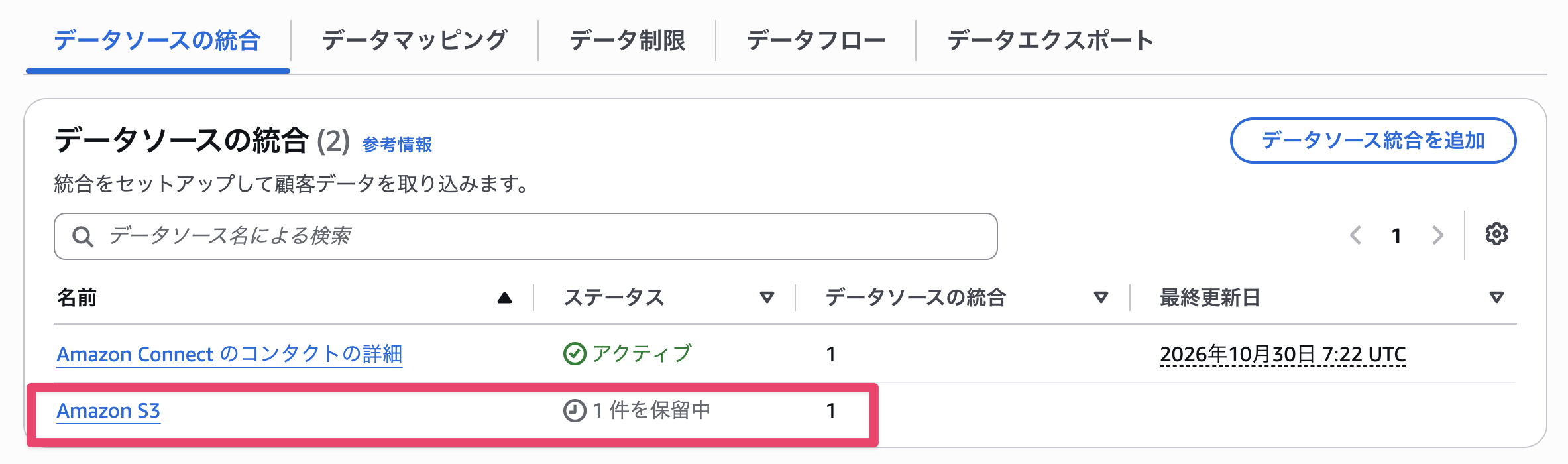
データソースの統合のセクションに追加されます。
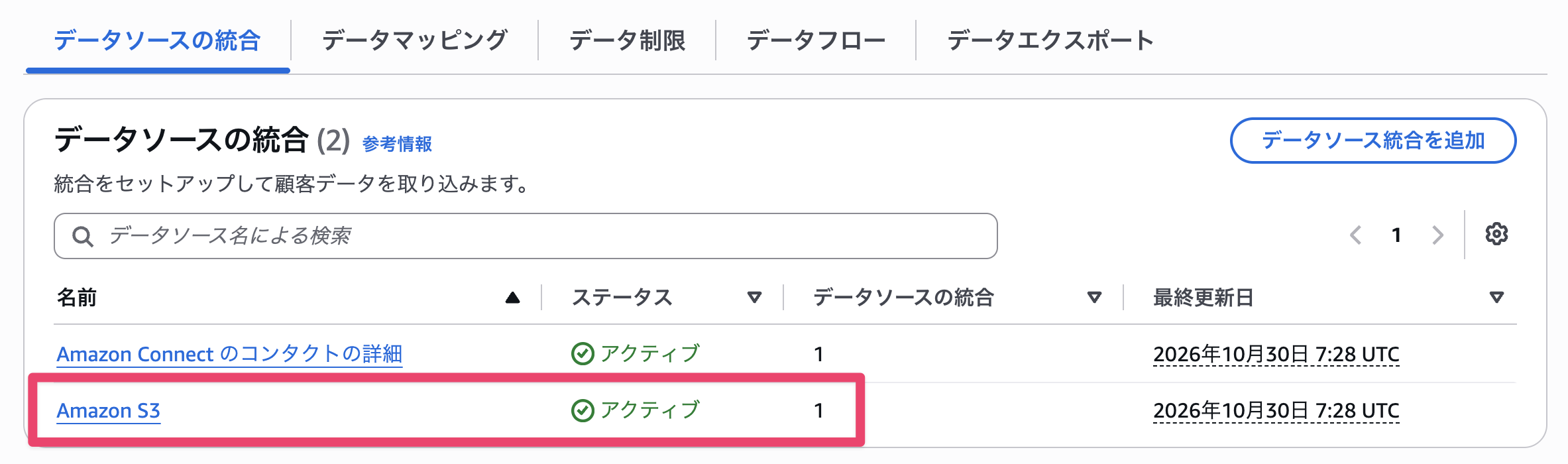
ステータスが「アクティブ」になるまで待機します。(サイトの再読み取りが必要です)
※ データの量によりますが、小規模のデータは5分ほどで完了しました。
CCP で確認する
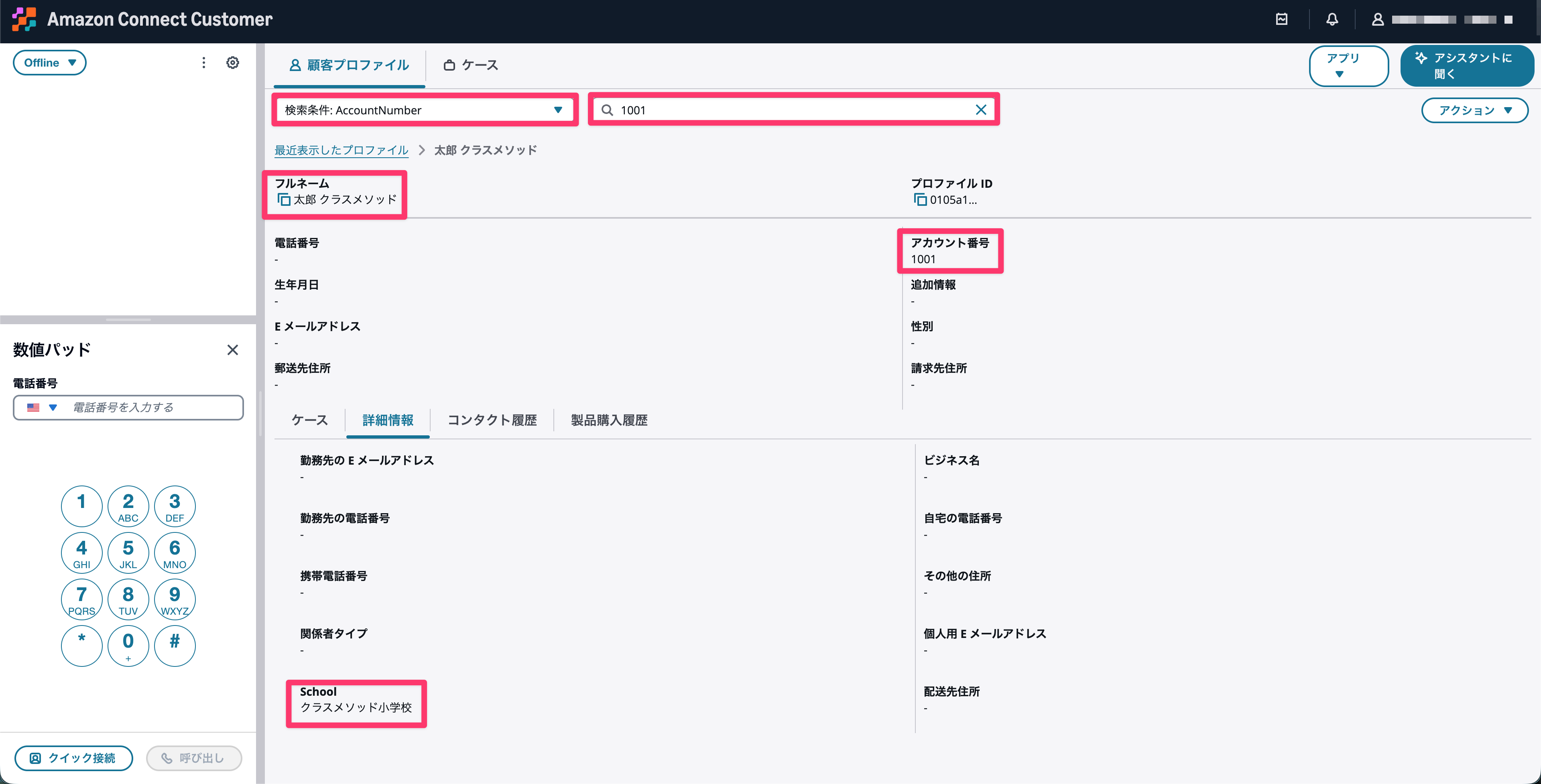
AccountNumber = 1001 で検索したら、CSV で登録した顧客情報が表示されました。
さいごに
今回は、顧客情報 CSV ファイルを Amazon Connect Customer Profiles に登録する手順について解説しました。
顧客データベースを構築しなくても、CSV ファイルで簡単に登録し、CCP で確認までできるのは便利ですね!
この記事が、誰かの助けになれば幸いです。