![[プレビュー] Amazon Quick に Microsoft Excel 拡張機能が追加されたので、スペースのデータを活用してローカル Excel 上で分析してみた](https://images.ctfassets.net/ct0aopd36mqt/2x7muHjvW69fxuVNSKWZHp/b37e05a972fc8125e9214abd764928fa/amazon-quick.png?w=3840&fm=webp)
[プレビュー] Amazon Quick に Microsoft Excel 拡張機能が追加されたので、スペースのデータを活用してローカル Excel 上で分析してみた

いわさです。
ちょっと前のアップデートになるのですが、4月末ごろのアップデート Amazon Quick の Microsoft Excel 拡張機能がプレビューで追加されていました。
この拡張機能を使うと、Excel のサイドパネルから Quick のスペースやダッシュボードのデータを直接インポートしたり、自然言語でスプレッドシートの分析やクリーニングを指示できます。
検証の中で紹介しますが、これによってローカル Excel データとクラウド上のスペースで管理しているデータを接続したり、横断的なデータ分析ができるようになりました。いや、これは中々すごい体験だったのでぜひ使ってみてほしいです。
今回こちらを確認してみたので紹介します。
なお、同じアップデートで PowerPoint 拡張機能の追加と Word 拡張機能の刷新も発表されていますが、今回は Excel 拡張機能に絞って検証してみます。
拡張機能のインストール
Quick のコンソールを開くと、左メニューの「拡張機能」から各拡張機能の状態が確認できます。
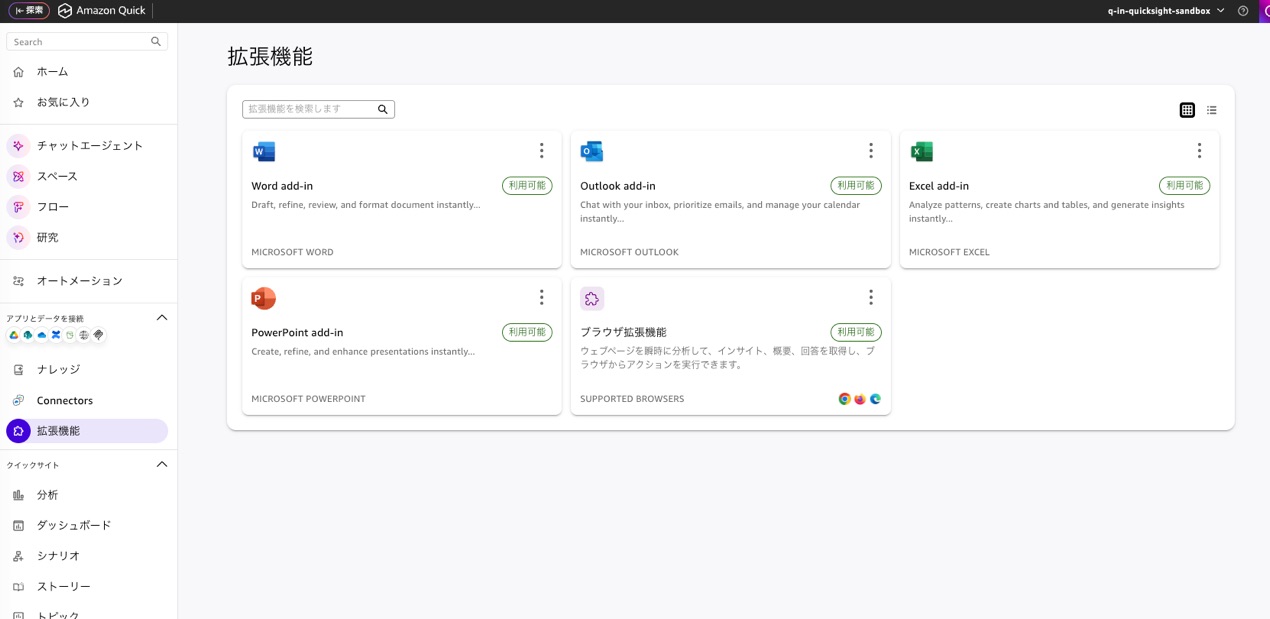
正直いうとこれまではあまり拡張機能に注目していなくてこのメニュー内を見ていなかったので自信がないのですが、アナウンスを信じるのであれば Excel と PowerPoint は今回追加されたのだと思われます。たぶん。
ただ、今回の機能は特に Amazon Quick 上からのインストール操作は不要です。
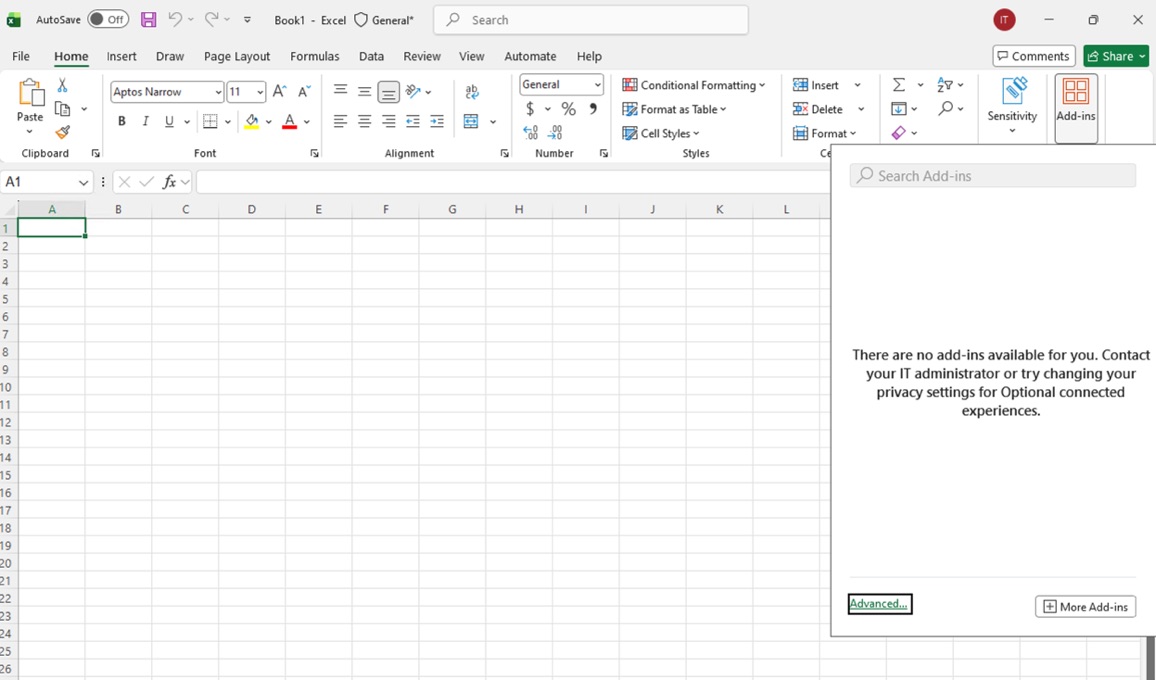
ローカルマシンにインストールした Excel のアドインストアから「Amazon Quick」を検索してインストールします。
以降は Windows 11 上で確認を行っておりますが、Office for Mac でも確認しています。
Home タブのリボン右端にある「Add-ins」ボタンから検索できます。
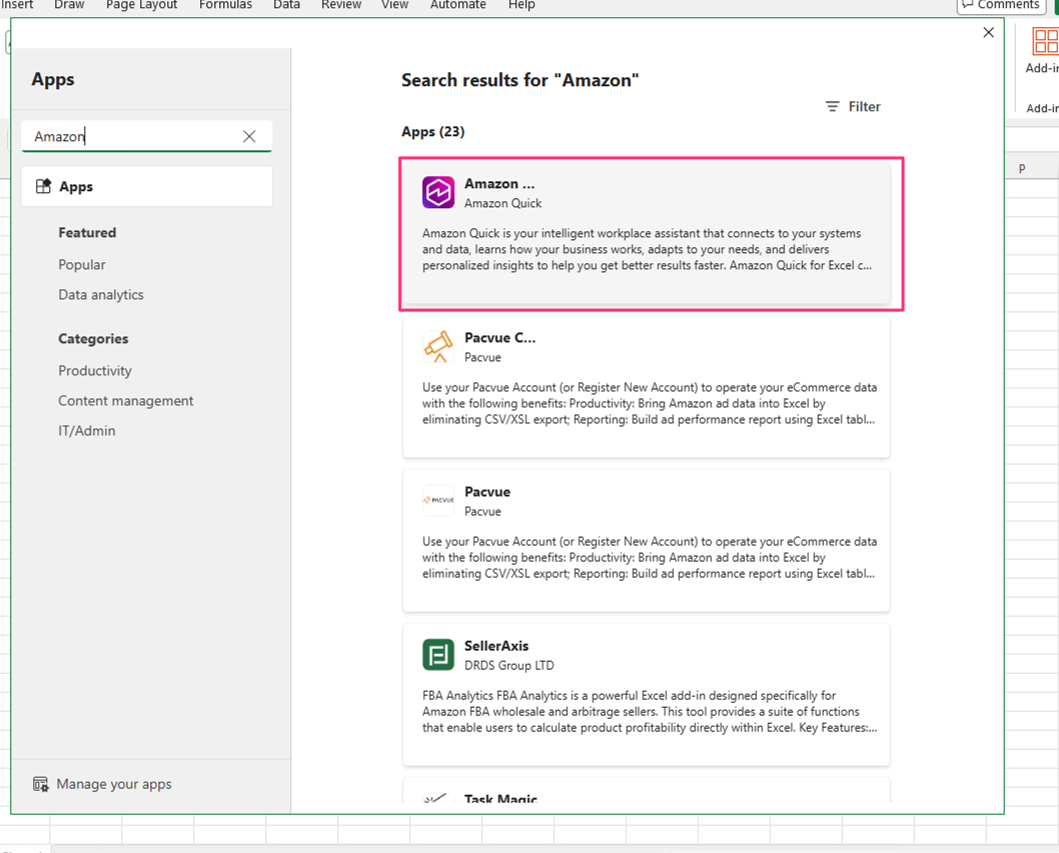
ストアの説明を見ると、Professional または Enterprise サブスクリプションで利用可能とのことです。
また、Microsoft 365 側の前提条件としては Microsoft 365 Business サブスクリプション以上が必要みたいです。
Have a Microsoft 365 Business subscription
管理者によるセットアップは不要で、ユーザーが直接インストール可能です。
なお、Excel の Trust Center で「Don't allow any web add-ins to start」が有効になっているとアドインストアにアクセスできないので、その場合は無効にしておく必要があります。
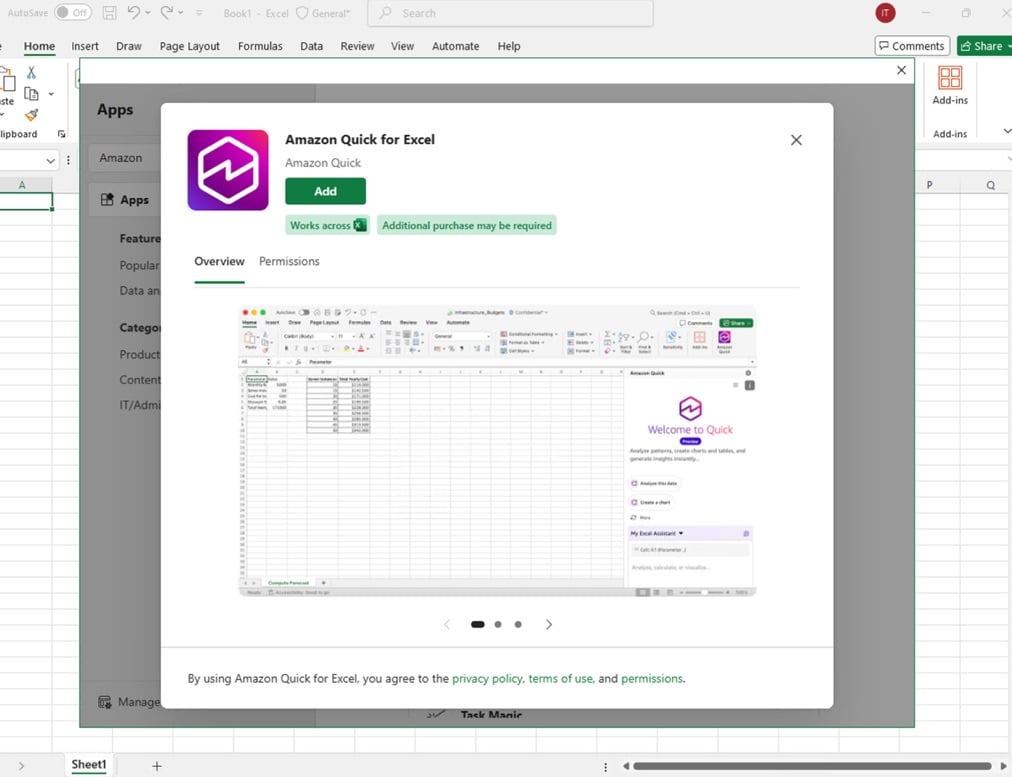
インストールするとサイドパネルが表示されます。
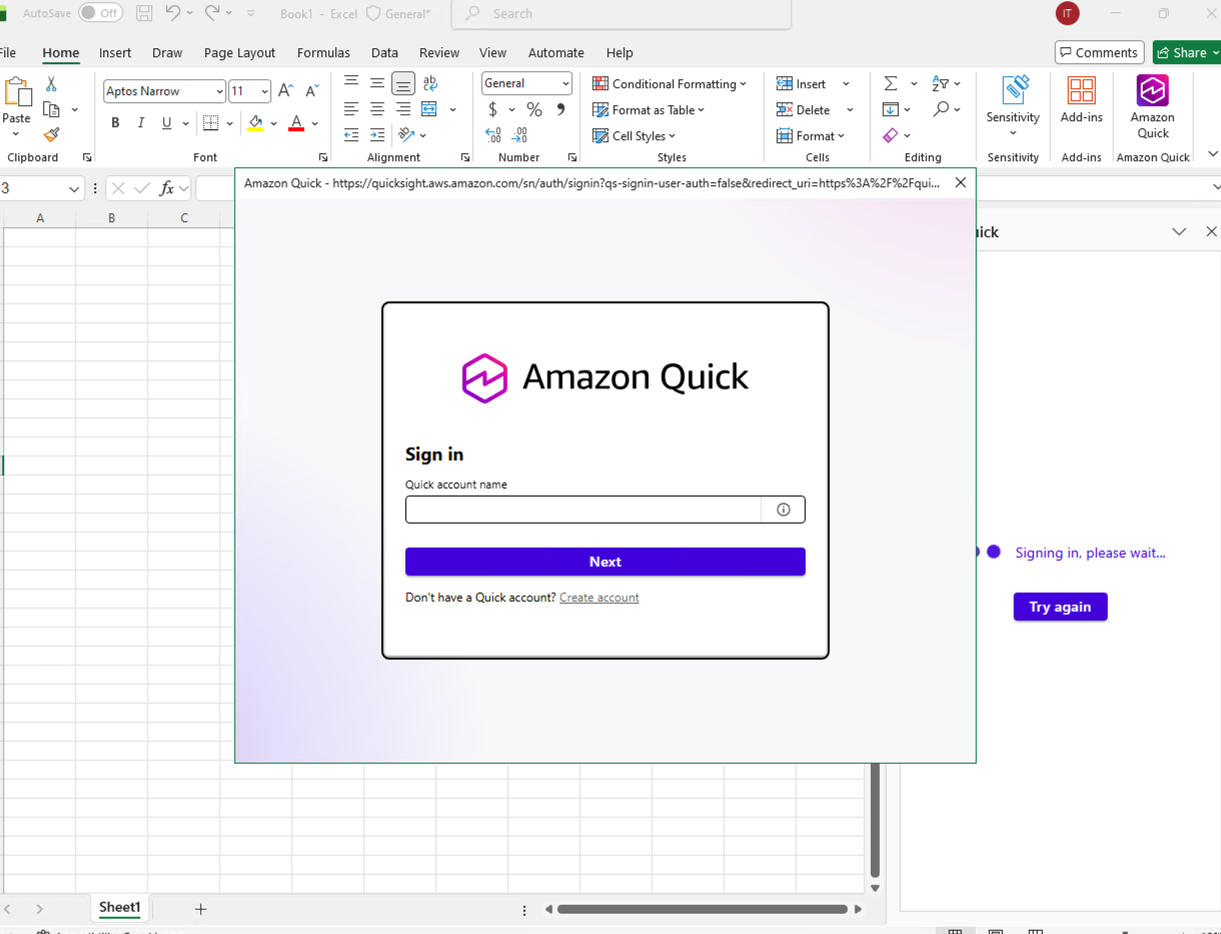
「Sign in」から Quick のアカウント名を入力してサインインします。
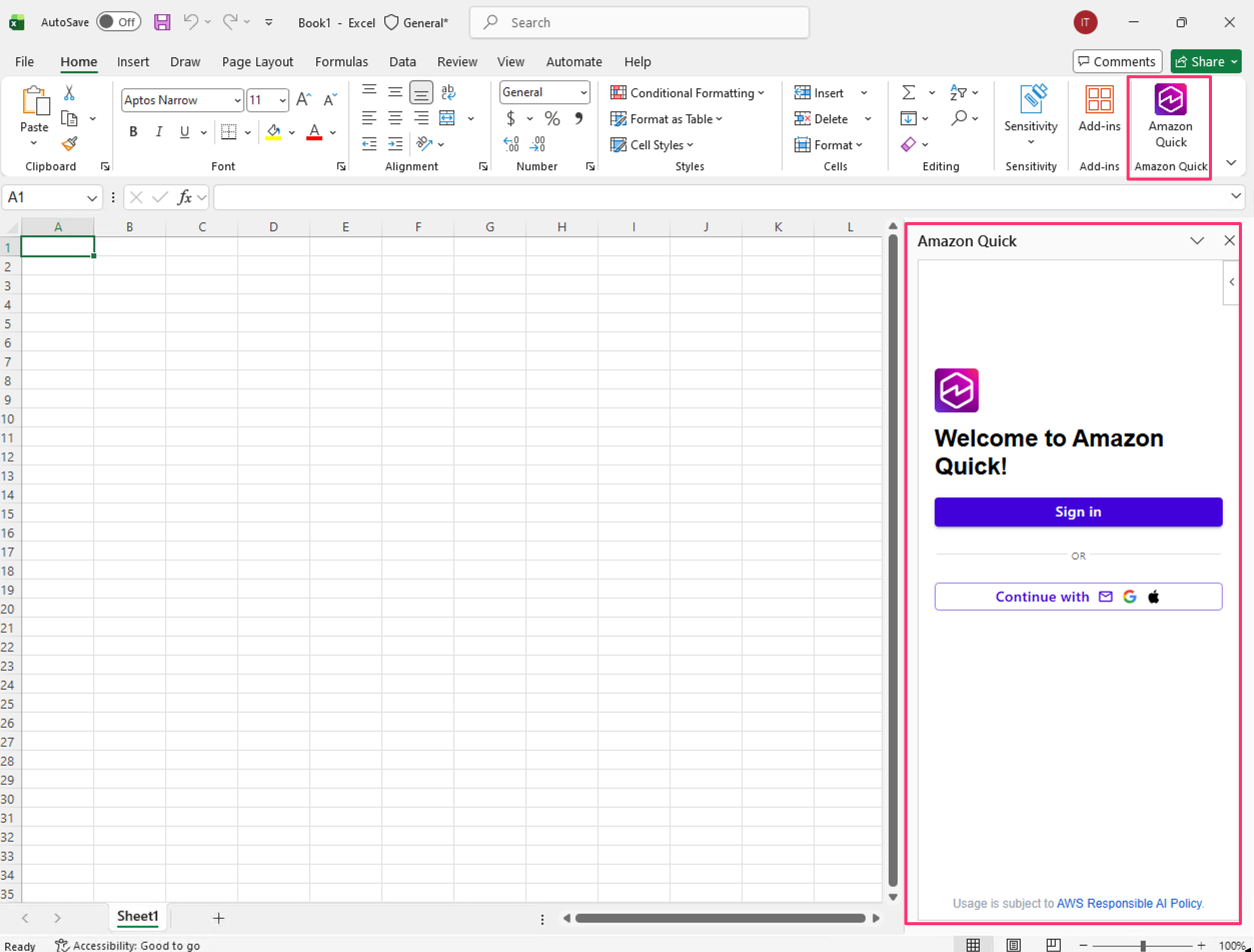
なお、今回は Quick の独自ユーザーでサインインしています。
IAM ユーザー/ロールからフェデレーションで作成された Quick ユーザーの場合、Quick の標準サインイン画面で使うパスワードを持っていないケースがあり、この画面でサインインできない場合があります。
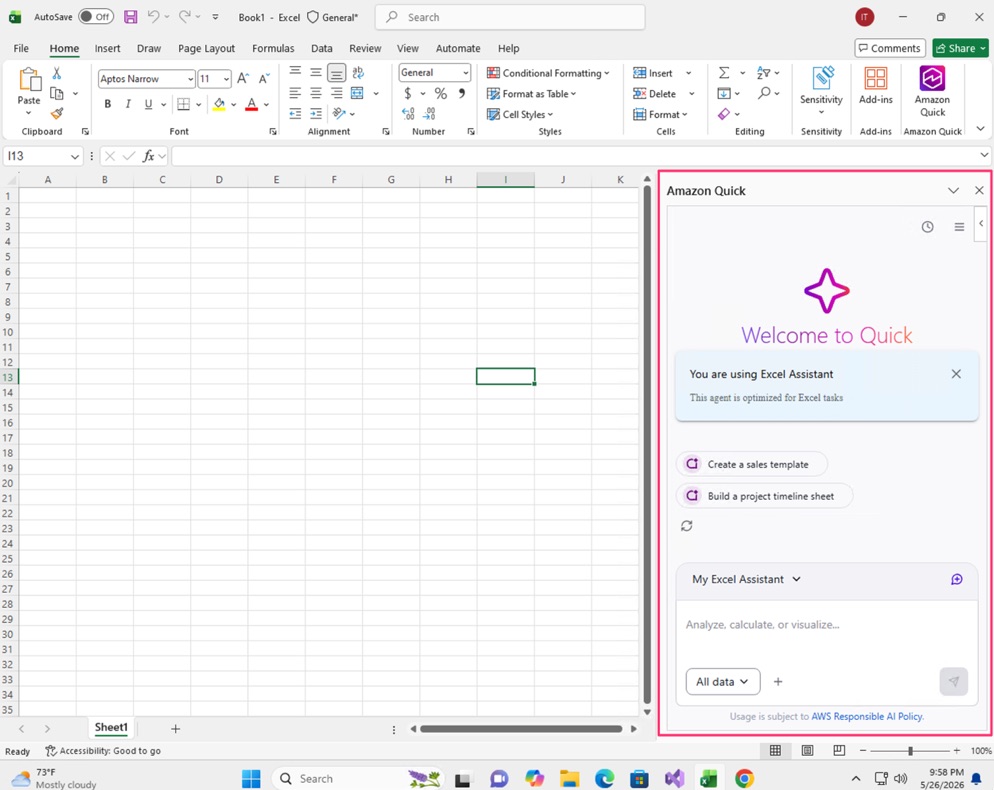
サインインできました。
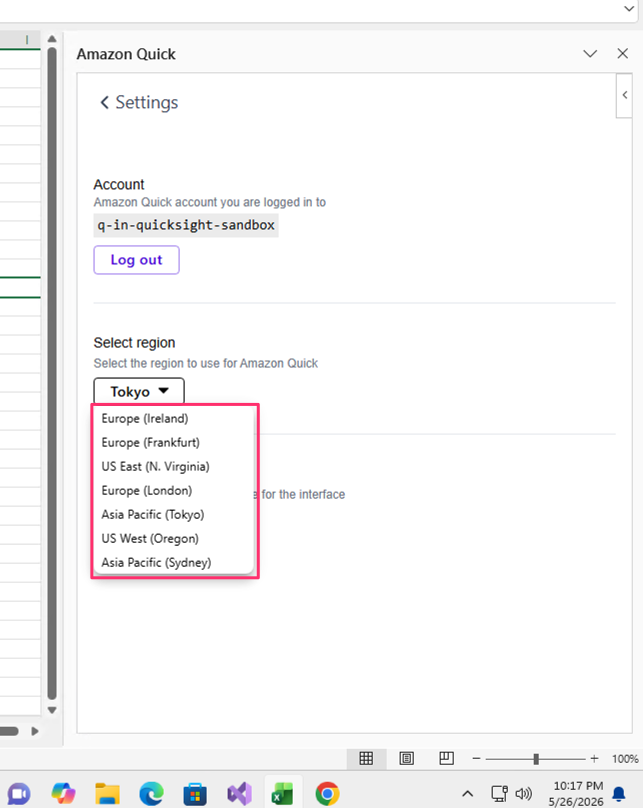
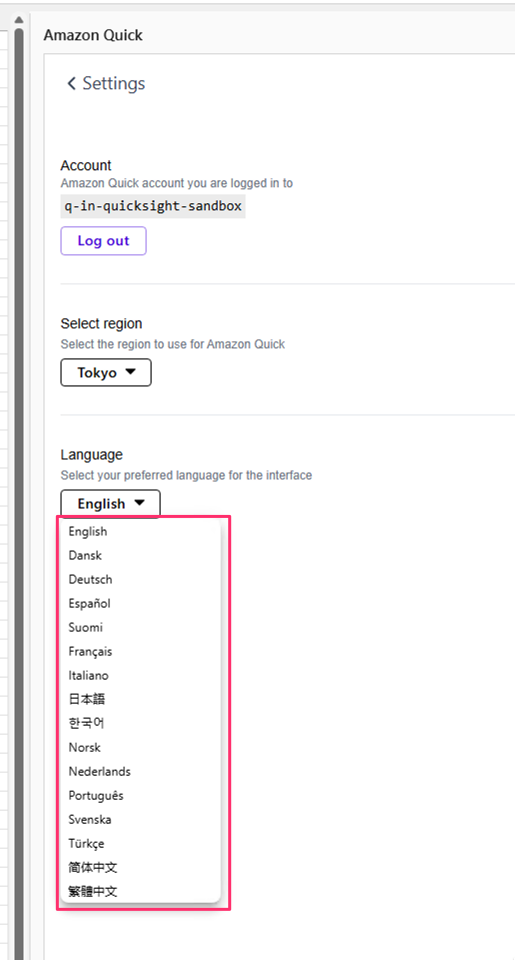
サイドパネル右上のメニューから Settings を開くと、リージョンと言語の設定が確認できます。
今回は東京リージョンで検証しています。
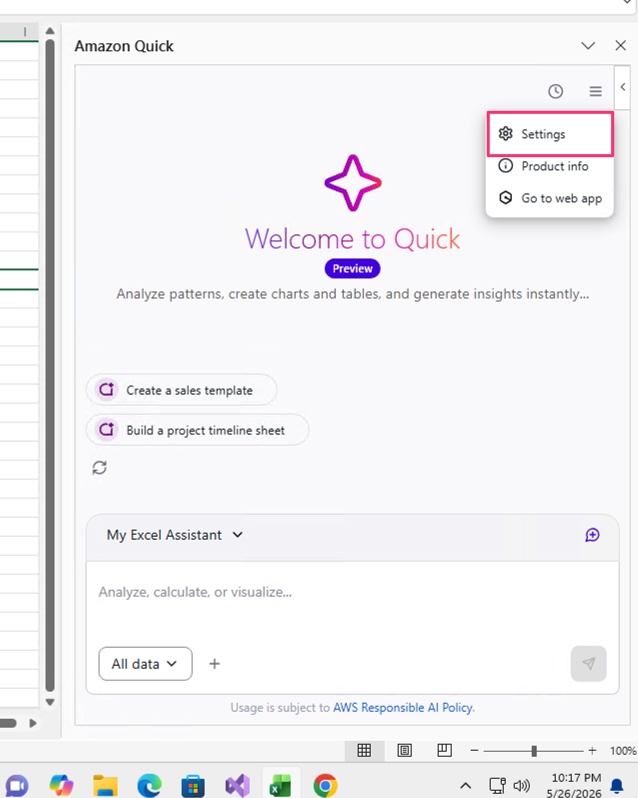
ストアの説明では Languages が「English」と記載されていましたが、実際にはインターフェースの言語を日本語を含む16言語に変更できました。
検証シナリオ1: スペースのデータをローカルへインポートする
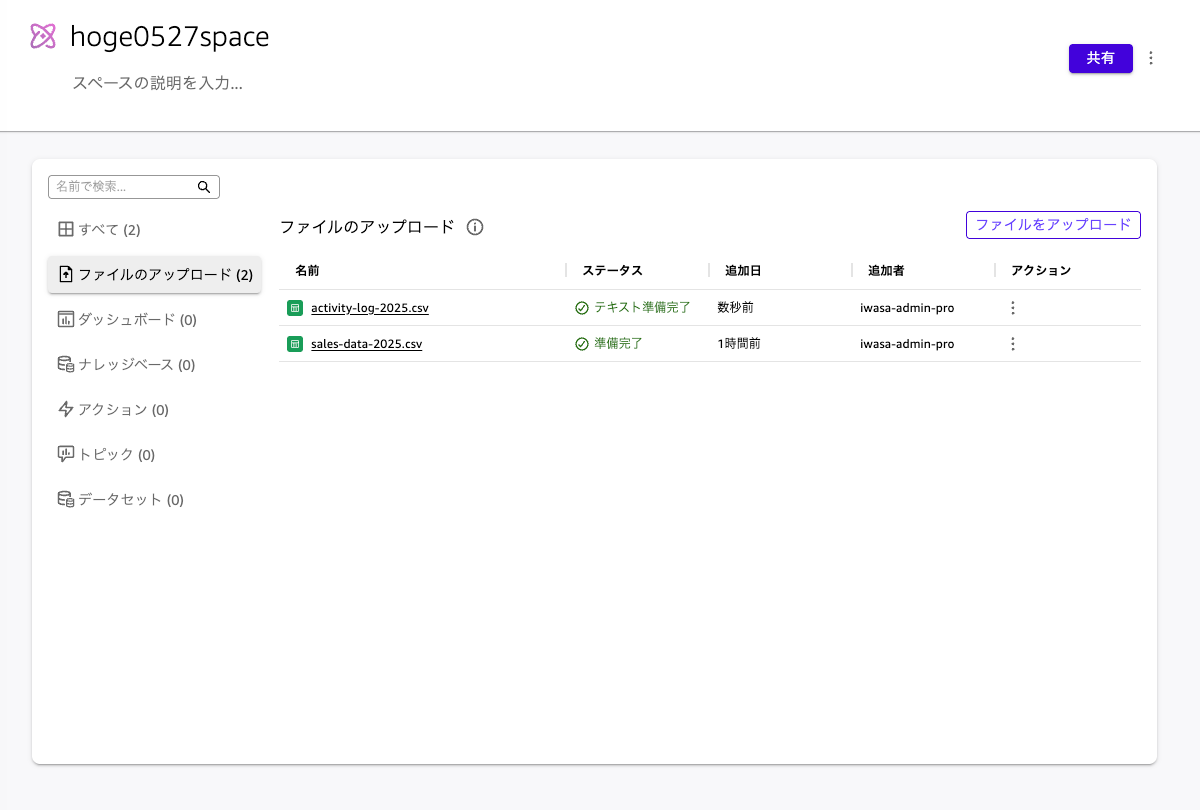
Excel 拡張機能のデータインポートや横断分析を検証するために、Quick のスペースにサンプルデータを用意しておきました。
今回は売上データと営業活動ログの2つをアップロードしています。
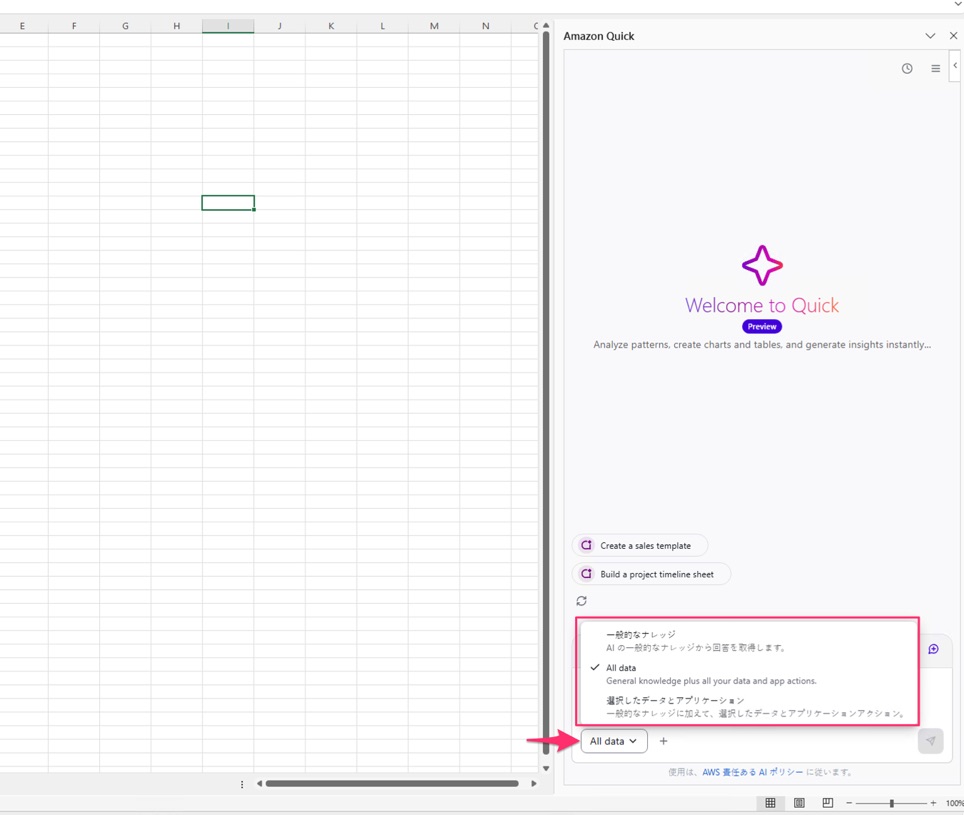
Quick のスペースに用意した売上データを Excel にインポートしてみます。
チャット欄の下部にある「選択したデータとアプリケーション」からスペースを指定して、インポートを指示します。
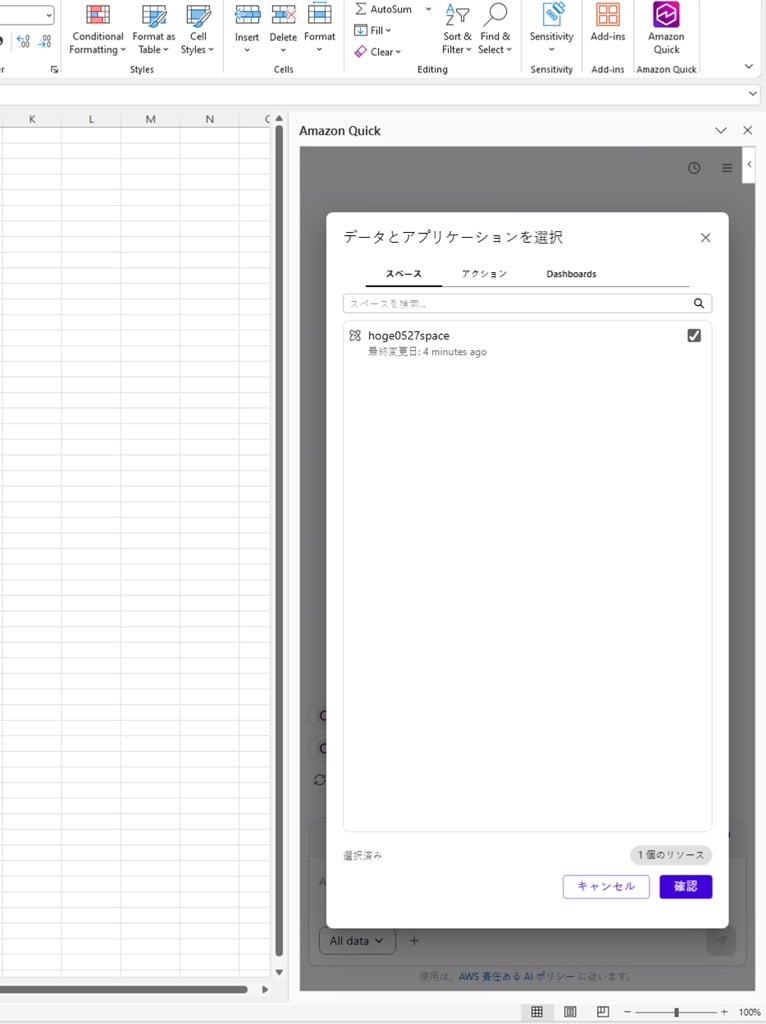
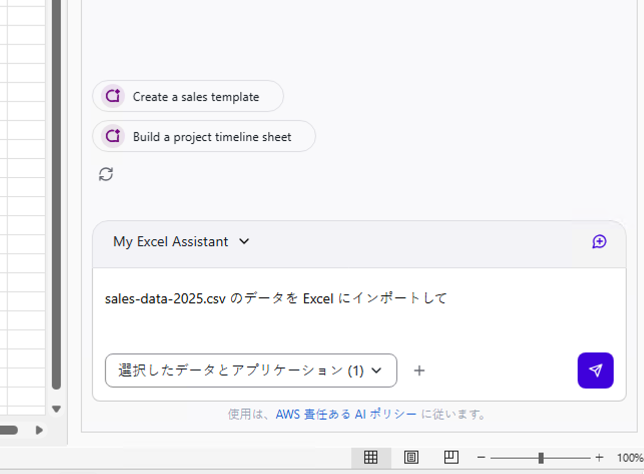
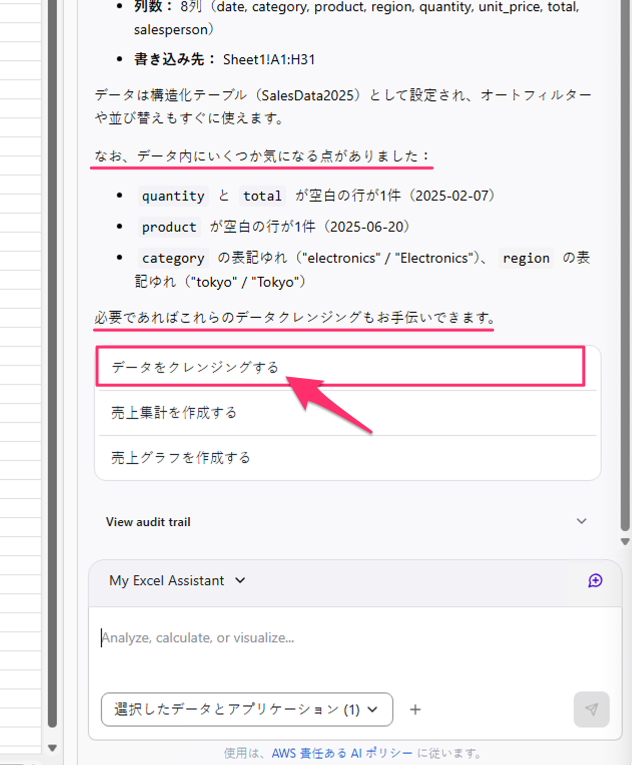
データが構造化テーブルとして Excel に取り込まれました。
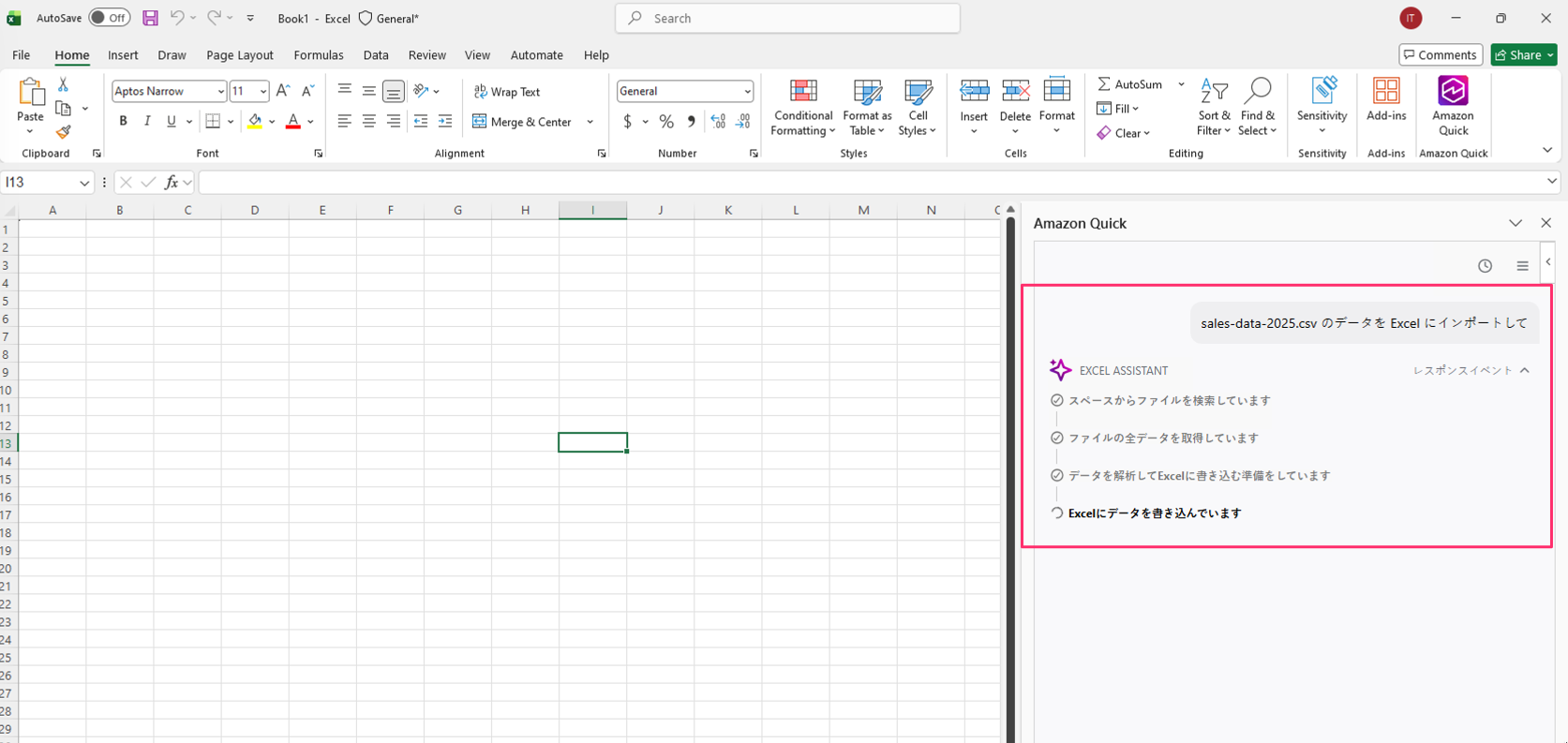
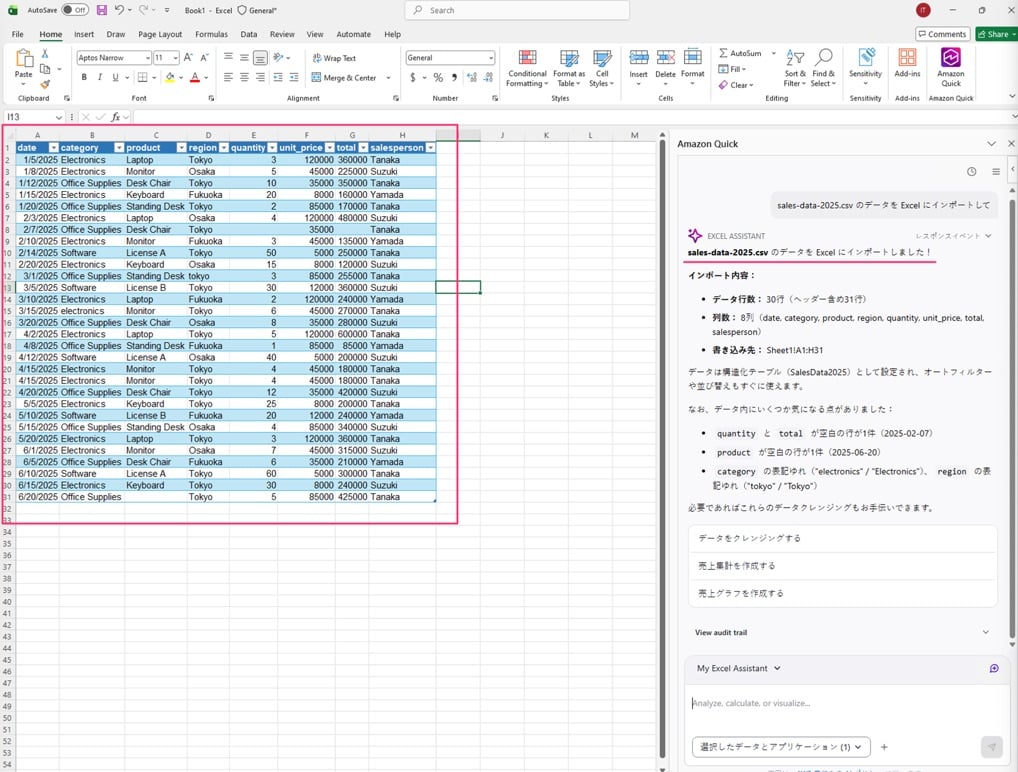
インポート結果のサマリーに加えて、データ内の気になる点(意図的に入れた表記揺れや空白セルなど)が自動検出されています。
さらに「データをクレンジングする」「売上集計を作成する」「売上グラフを作成する」といった次のアクションも提案されています。
検証シナリオ2: ローカルデータの加工や分析
アナウンスによるとデータ加工や集計など、自然言語でエージェントに指示することで Excel ブック上で色々と処理してくれるみたいです。どれどれ。
データのクリーニング
「データをクレンジングする」を実行してみます。
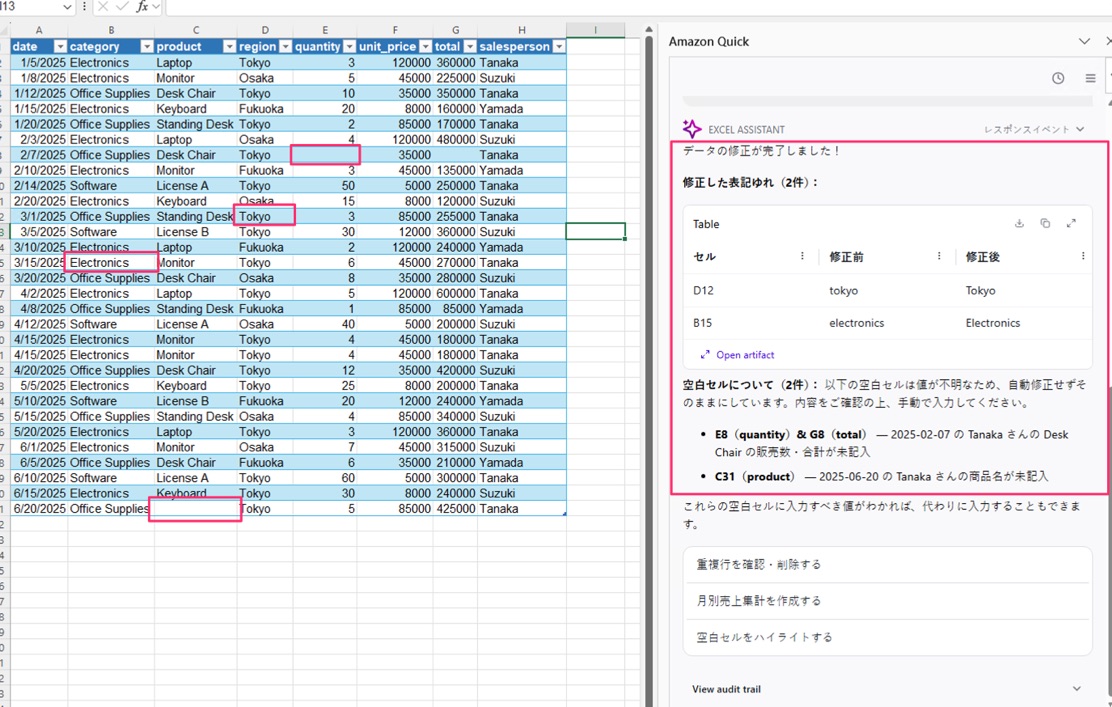
表記揺れは自動修正されました。
一方、値が不明な空白セルについては自動修正せず、セル番号と内容を報告して手動確認を促しています。
月別売上集計の作成
クリーニング後、「月別売上集計を作成する」を実行してみます。
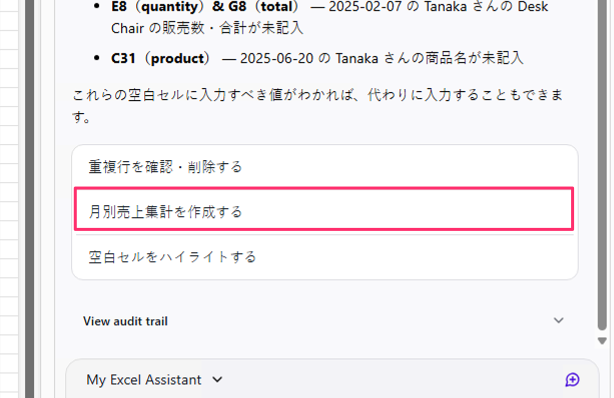
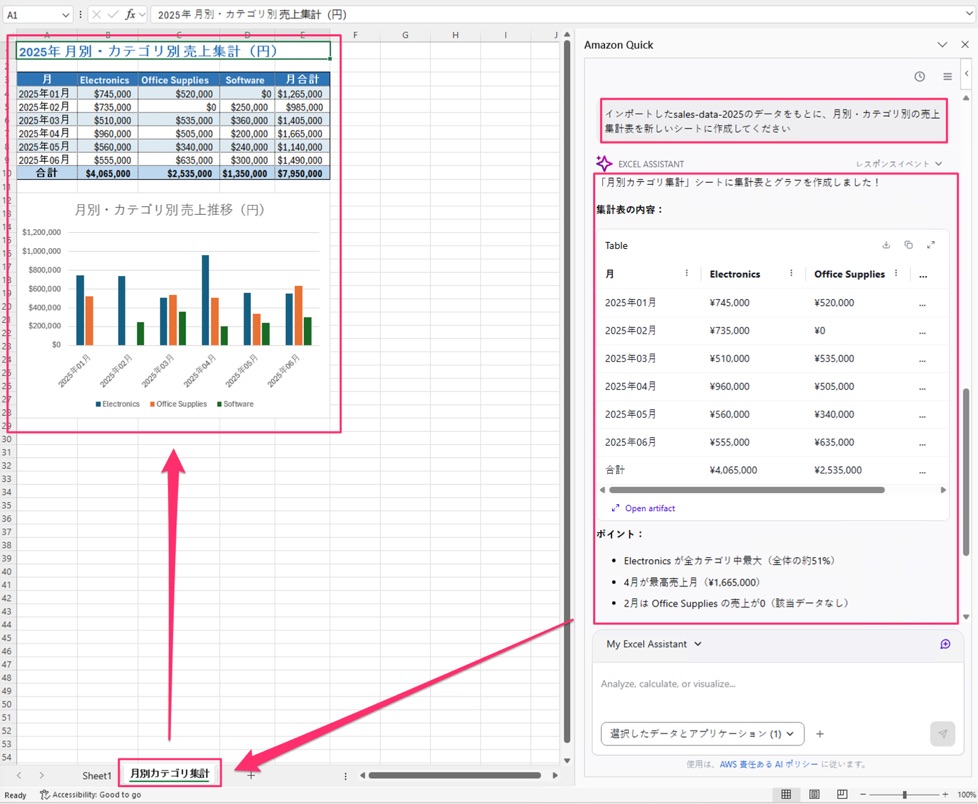
新しいシートが自動作成され、月別×カテゴリ別の集計テーブルと棒グラフが生成されました。
サイドパネルにはインサイトも表示されています。
検証シナリオ3: スペースのデータと横断的に分析する
次に、スペースの別のデータと横断的に分析してみます。
ここまではあくまでもローカルの Excel データに対する集計・可視化でした。
この Excel 上の売上データだけでは「なぜ特定の日に売上が高いのか」はわかりません。
しかしスペースには売上データに加えて営業活動ログもアップロードしてあります。
スペースの営業活動ログと突き合わせることでより横断的な要因分析が行われ、新しいインサイトを得ることが出来るかもしれません。試してみましょう。
売上データのシートに戻り、スペースの営業活動ログとの横断分析を指示してみます。
ポイントは、ローカルの Excel に存在しないデータ(営業活動ログ)をスペースから引っ張ってきて、手元のデータと突き合わせるという点です。
従来であれば両方のデータを手動で Excel に集めてから分析する必要がありましたが、スペースにデータがあれば自然言語で指示するだけで横断的な照合が行われます。
「売上が高い日について、営業活動ログと照らし合わせて要因を分析して」と指示してみます。
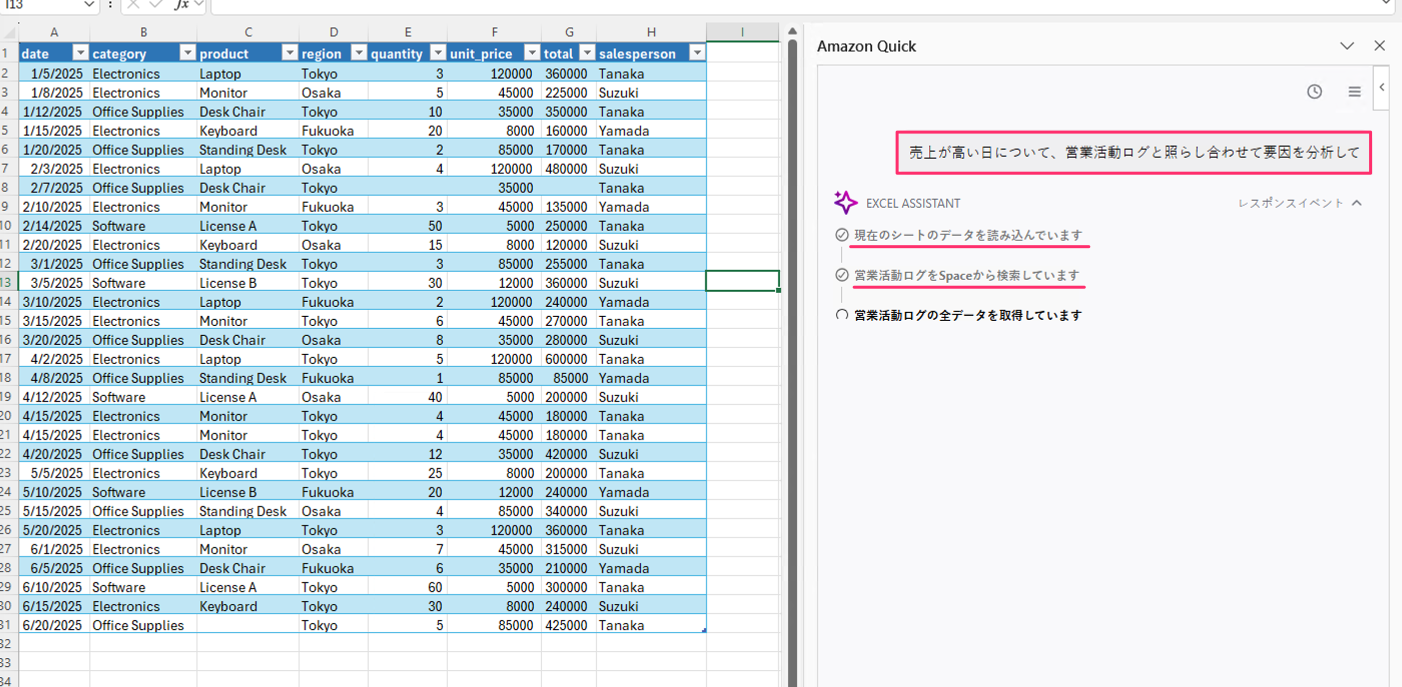
Quick は現在のシートのデータを読み込んだ後、スペースから営業活動ログを検索・取得して照合してくれました。
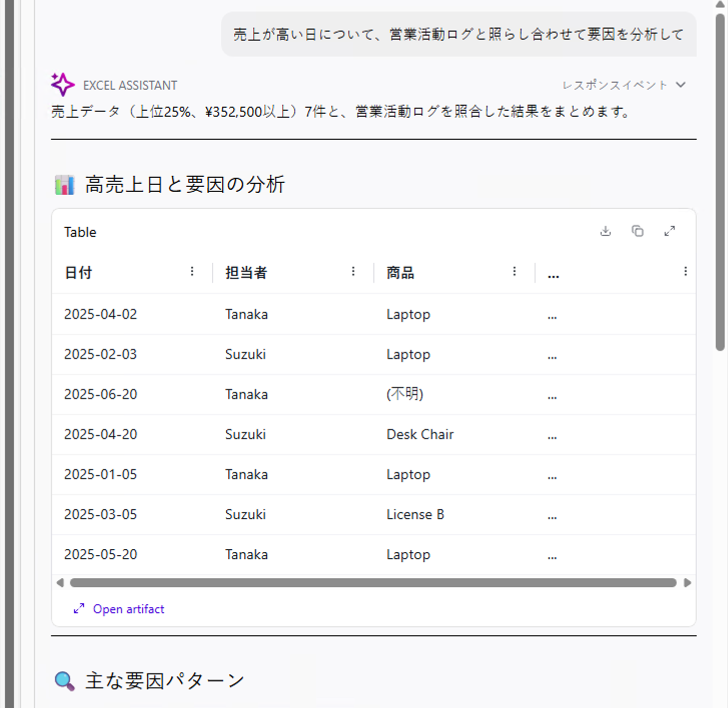
売上上位の件について営業活動ログと照合した結果が表示されました。
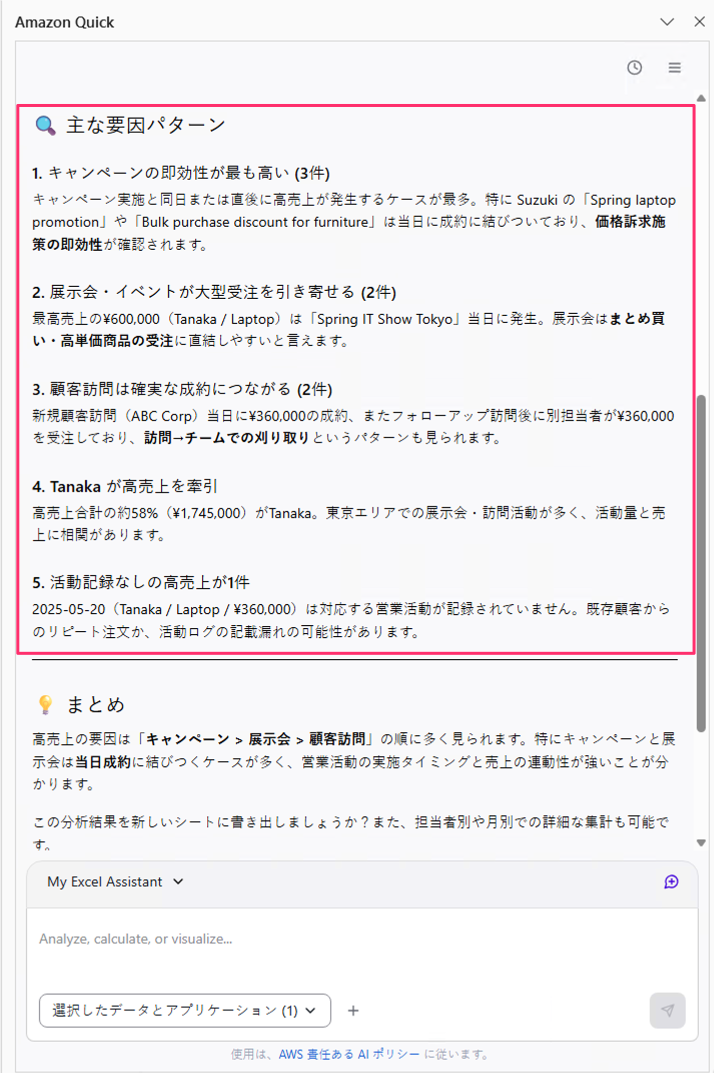
主な要因パターンとして、キャンペーンの即効性が高いこと、展示会・イベントが大型受注を引き寄せること、顧客訪問が確実な成約につながることなどが報告されています。
まとめとして「高売上の要因はキャンペーン > 展示会 > 顧客訪問の順に多く見られます」と結論付けています。
さいごに
本日は Amazon Quick に Microsoft Excel 拡張機能が追加されたので確認してみました。
Excel のサイドパネルから自然言語で指示するだけで、データのインポートからクリーニング、集計・可視化まで一通り動作することが確認できました。
シート上のデータに対して自然言語で分析・加工を指示する体験は Microsoft 365 Copilot に近い感じですね。
今回の検証で最も価値を感じたのは、手元の Excel データとスペースに蓄積された組織データを横断的に分析できる点です。
開いているシートのデータに対して AI で分析を行うにとどまらず、スペースやダッシュボードなど Excel の外にあるデータも引っ張ってきて突き合わせることができます。Quick が組織データ活用 AI 基盤みたいになる感じですね。
導入シナリオとしては、まず Copilot 的な使い方(シート上のデータ分析・加工)をフックに Excel 拡張機能を使い始めて、活用が進むにつれて組織の各スペースにデータが蓄積されていき、横断分析の幅がどんどん広がっていく...という流れが良さそうだと思いました。
スペースが育てば育つほど Excel から得られるインサイトも増えていくので、データ活用の好循環が生まれそうです。
まだ Preview なので今後変更される可能性はありますが、私にとって Quick の独自性や価値を実感できるアップデートでした。












